Astuce Office: faire réapparaître ou minimiser l’interface ruban de Word et Excel

Étudiants, employés, personnes âgées: Microsoft Office n’est pas une fatalité! L’interface ruban est l’un des tout premiers problèmes rencontrés par les utilisateurs. Voici tout de suite comment contrôler cette barre d’options présente sur tous les logiciels Office.

Nous sommes extrêmement nombreux à utiliser Word, PowerPoint ou Excel de temps à autre, à l’école, à l’université ou pour rédiger un CV. Et à chaque fois, la même histoire: impossible de retrouver nos marques.

Au fil des années, j’ai appris quelques trucs simples qui pourront à vous aussi vous être utiles. On attaque tout de suite avec une série d’astuces pour tout comprendre de l’interface ruban.
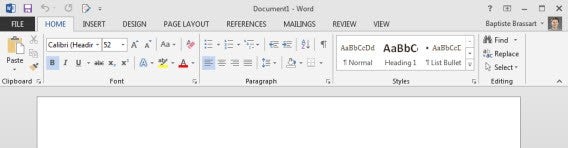
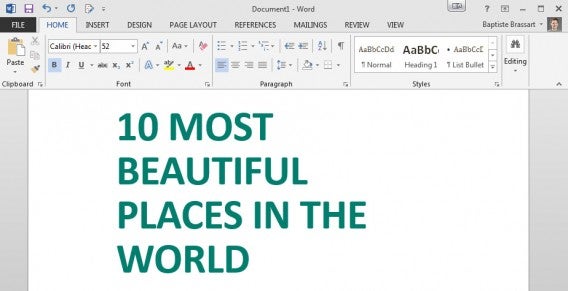
Ribbon interface

Cette barre d’outils, placée au-dessus du document, présente parfois un comportement capricieux: elle disparaît, réapparaît, n’affiche que les noms des sections, j’en passe et des meilleures…

Cette semaine, je vous explique tout de suite comment minimiser l’interface ruban ou la faire réapparaître si vous ne la voyez plus au-dessus de votre document.

1. Pour minimiser le ruban, faire réapparaître l’ensemble des options ou opter pour une autre vue, un seul bouton à connaître: Options d’affichage du ruban.
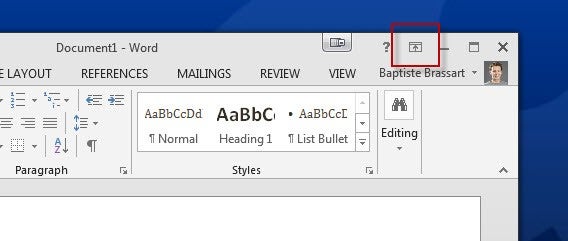
Ribbon interface options

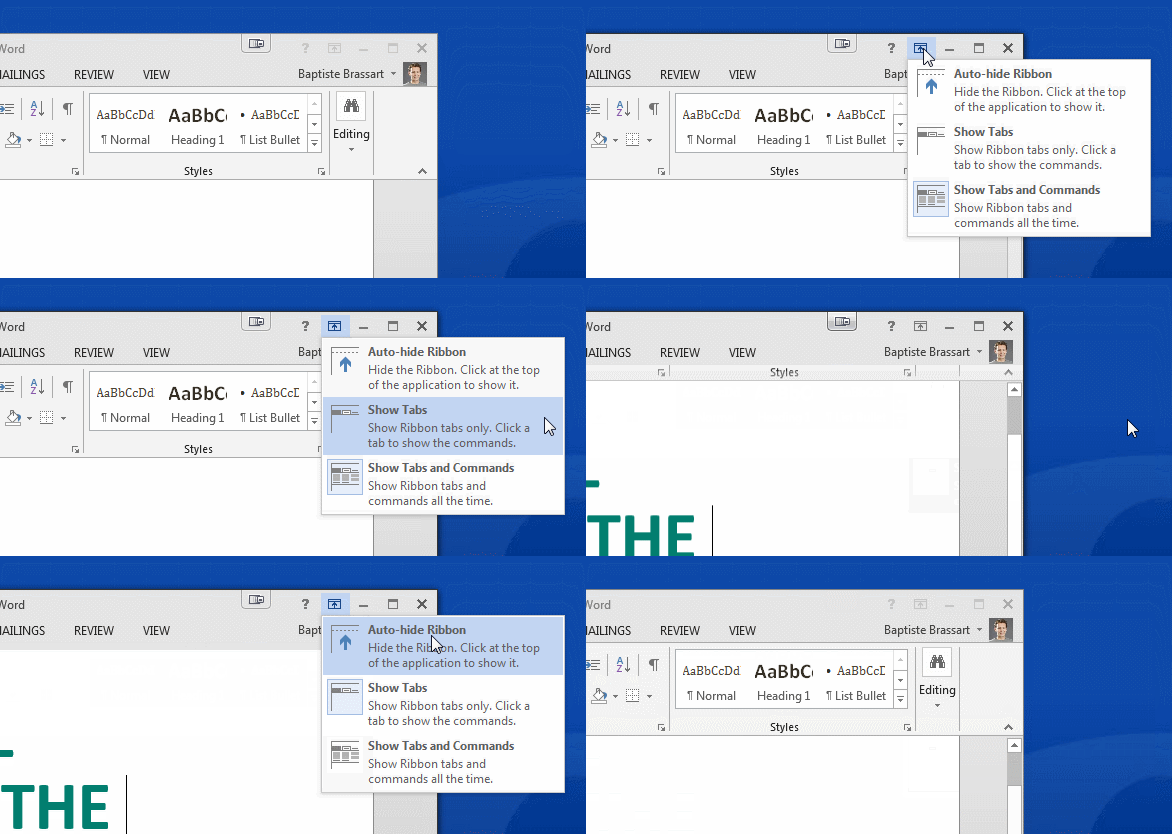
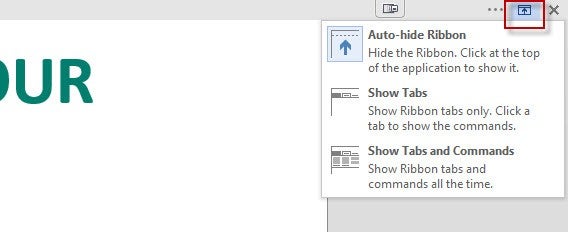
2. Trois options sont alors à votre disposition. Elles correspondent aux trois comportements que peut adopter la barre d’outils.
Ribbon display options

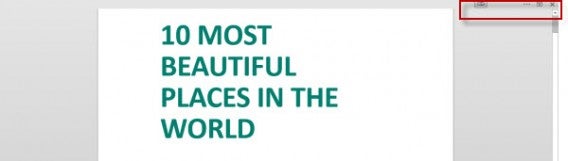
La première, Masquer automatiquement le ruban, est une vue en plein écran, dans laquelle le ruban est complètement dissimulé. Pour voir les options, vous devrez forcément cliquer en haut de l’écran avant de pouvoir faire quoi que ce soit. Cette vue est peu adaptée aux débutants et s’adresse davantage à ceux qui utilisent les raccourcis clavier des logiciels Office.
Auto hide

La deuxième option, Afficher les onglets, est en fait une vue dissimulée du ruban. En clair, seuls les intitulés des menus restent visibles à l’écran. Pour voir plus d’options, vous devez cliquer sur l’onglet de votre choix pour voir apparaître toutes les possibilités.
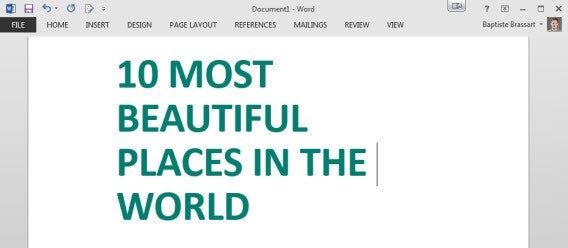
Ribbon show tabsLa dernière option, Afficher les onglets et commandes, propose une vue étendue du ruban. Je vous conseille fortement de n’utiliser que cette vue, à moins que votre écran de PC soit vraiment minuscule. Dans ce cas, la deuxième option me semble la mieux adaptée.
Show tabs and commands

3. Word ou Excel est affiché en plein écran et vous n’arrivez pas à en sortir? Vous ne retrouvez plus vos marques? Dans ce cas, la vue du ruban est probablement réglée sur Masquer automatiquement le ruban.

Pour le faire réapparaître, vous devez vous rendre tout en haut de l’écran. Un clic sur la barre colorée qui apparaît en transparence sous le curseur et vous faites apparaître l’interface Ruban; un clic sur le bouton Options d’affichage du ruban et vous retrouvez les 3 possibilités mentionnées ci-dessus.

Blue ribbon interface cursor

Auto hide ribbon options

4. Il m’est également arrivé de cliquer sans le vouloir sur la petite flèche servant à minimiser l’interface, coincée en bas à droite du ruban. Catastrophe! Le ruban disparaît et impossible de retrouver une flèche similaire pour afficher de nouveau l’interface ruban…
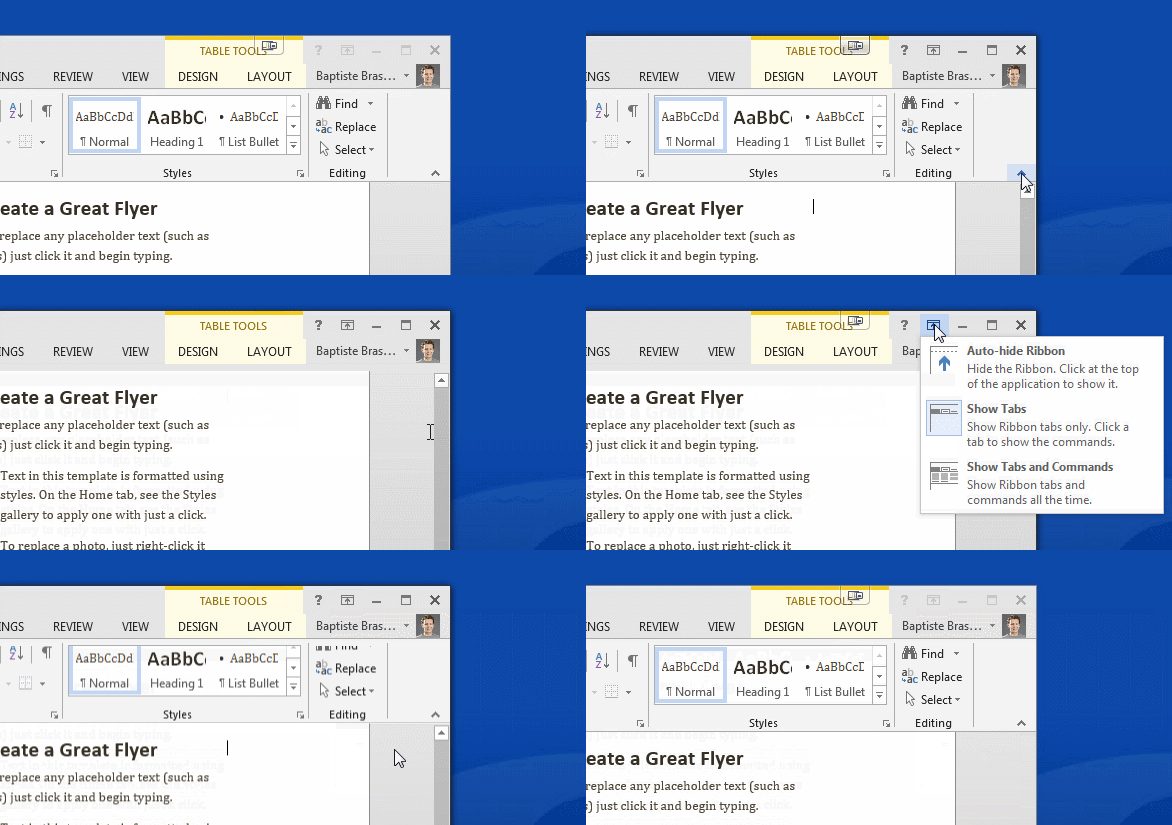
Ribbon display optionsLa solution? Le bouton Options d’affichage du ruban, encore et toujours! Pour revenir à l’état précédent, vous devez passer par le bouton Options d’affichage du ruban, puis sélectionner Afficher les onglets et commandes.

Et un problème de moins pour Office! Vous savez désormais tout sur l’interface ruban de la suite Microsoft Office. Avec cette série de tutoriels, devenez comme moi un expert de Word, Excel et PowerPoint!

Le sujet de notre prochain épisode? Je vous expliquerai comment ouvrir plusieurs documents dans une même fenêtre à l’aide des logiciels Word et Excel.

Ce tuto vous a aidé? Voici la liste de nos meilleurs trucs et astuces Office regroupés dans un seul et même article!

Suivez-moi sur Twitter: bbrassart
Pourquoi je n’utilise plus Microsoft Word et pourquoi devriez-vous en faire autant?

, un de nos journalistes, vient d’annoncer son divorce d’avec Microsoft Word. Pourquoi la fin de cette love story?  Et pourquoi vous devriez peut-être l’imiter? Voici ses arguments.

J’écris ces mots dans Google Drive. Ensuite, je les publierai sur Softonic. Et à aucun moment je ne devrai passer par Word. En fait, depuis des mois, j’ai complètement délaissé Microsoft Word.

La majeure partie de mes besoins sont couverts par les applications dans le nuage comme Google Drive, Evernote et WordPress. Word ne m’est utile que pour ouvrir des formulaires, relire des textes nécessitant des changements ou pour les documents à la structure complexe.

Par ailleurs, les tâches qui sont traditionnellement dévolues à Word, comme la vérification orthographique, sont bien meilleures sur Google Drive, par exemple. Peut-être parce que Google se nourrit des milliards de sites Internet qu’il recense ?

Quelque chose me dit que Word a mal vieilli et que son récent lifting arrive trop tard pour le sauver de l’immobilisme dans lequel il s’est installé.

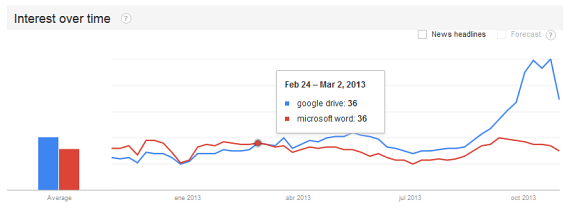
Aux USA, Google Drive comptabilise plus de recherches que Microsoft Word (données issues de Google Trends)

Aux USA, Google Drive comptabilise plus de recherches que Microsoft Word (données issues de Google Trends)

Word reste fidèle à ses origines… peut-être un peu trop

J’ai commencé à utiliser Word en 1994. A l’époque, la version 6.0 disposait de tous les outils nécessaires à la mise en forme d’un texte. Word 6 était simple et rapide et comprenait seulement deux barres de boutons et une barre de menu. Word était un éditeur parfait pour les utilisateurs qui ne voulaient pas se compliquer la vie et son apparence était en adéquation avec les autres utilitaires de Windows de l’époque.

Word 6 était simple et rapide et comprenait seulement deux barres de boutons et une barre de menu.

Dix ans plus tard, Word n’a pas changé. La version de 2003 a introduit plusieurs touches de couleur inquiétantes, mais la barre d’outils est toujours là, et surtout, Clippy a disparu. Ce petit assistant Office a rendu fous de nombreux utilisateurs depuis Word 97 et a été désactivé par défaut sur Word Xp.

La version de 2003 a introduit plusieurs touches de couleur inquiétantes

Le grand traumatisme vient de la version 2007 et de son ruban. La quantité de boutons, le fond coloré et le manque d’espace ont généré beaucoup de plaintes de la part des utilisateurs. Mais nous nous sommes vite habitués, en partie grâce à la version 2010, qui a permis de personnaliser le ruban. Word 2013 est enfin revenu aux sources et a refait du document l’objet principal du programme.

 Word 2013 est enfin revenu aux sources et a refait du document l'objet principal du programme

Peu de changements entre 1991 et 2013 : Word est revenu à la pure édition de textes

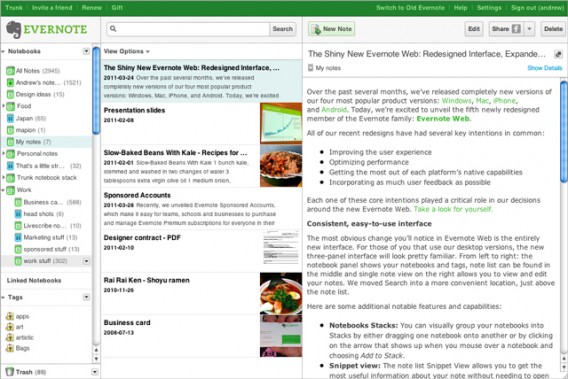
Google Drive et Evernote sont plus simples et mieux connectés

La version 2013 de Word, qui est à mon sens la meilleure jusqu’à présent, est arrivée trop tard pour inverser la tendance qui pousse les utilisateurs à migrer vers les services en ligne. Les applications de bureautique ont été remplacées par les applications mobiles : Google Drive et Evernote offrent la possibilité d’éditer du texte dans un navigateur, sur mobile et sur tablette.

Google Drive et Evernote sont plus simples et mieux connectés

Dans tous les cas, les applications sont simples, indispensables et surtout, connectées. Etant basés dans le nuage, tant Evernote que Drive facilitent le travail en équipe, améliorent la sécurité des données et incarnent une avancée majeure : ces programmes nous évitent d’envoyer des courriers électroniques ou de devoir passer par des clefs USB pour transférer des fichiers d’un ordinateur à un autre.

Ajouter Drive et Dropbox à Word 2013, c'est possible

Pour ajouter Drive et Dropbox à Word 2013, vous devez utiliser cette petite astuce

Un autre facteur important est la liberté que procurent Drive et Evernote quand il s’agit de travailler sur des systèmes d’exploitation différents. Pour télécharger un document dans le nuage, Drive ne nécessite aucune installation : j’ouvre un navigateur (sur Mac, Linux ou Android) et j’ai accès à mes documents.

La crise concerne toute la bureautique traditionnelle et pas seulement Word

Microsoft paie cher son incapacité à s’adapter : il a perdu des parts de marché en matière de bureautique. On peut parler d’une décennie perdue, qui se manifeste par l’utilisation de moins en moins fréquente de Word. Certains se demandent si Microsoft ne devrait pas convertir Office en un produit gratuit pour tous.

Word Web App émule entièrement l'interface de Word 2013

Word Web App émule entièrement l’interface de Word 2013

Toutefois, même avec un Office entièrement gratuit, je ne vois pas pourquoi les utilisateurs se tourneraient à nouveau vers Word. Ils n’abandonnent pas Word pour LibreOffice, mais pour Drive et Evernote. Word doit trouver une présentation originale, plutôt que de constituer une énième copie d’éditeur de textes.

Que pensez-vous du déclin de Microsoft Word et des programmes de bureautique ?

Articles recommandés :

Article original écrit par Fabrizio Ferri-Benedetti – Softonic.com. Adapté de l’espagnol.

Conférence Build 2013: ce que Microsoft prévoit pour Windows 8.1

Lors de la conférence pour développeurs Build 2013, Microsoft devrait annoncer de nouveaux produits. Apple et Google ont déjà dégainé leurs nouveautés – on retiendra respectivement iOS 7 et une nouvelle version de Google Maps c’est maintenant au tour de la firme de Redmond de dévoiler sa feuille de route pour l’année à venir. La mise à jour Windows 8.1 en fait bien évidemment partie mais Microsoft devrait nous réserver d’autres surprises.

1. Windows 8.1 2. Windows Phone 8 GDR2
3. Refonte du Windows Store 4. Plus d’applis Office RT
5. Des applis Office vraiment tactiles 6. Internet Explorer 11
7. Surface Mini 8. Visual Studio 2013


Windows 8.1

Haut de page

L’annonce phare de l’évènement Build 2013 devrait concerner la mise à jour majeure de Windows 8: Microsoft devrait officiellement publier une version Preview de Windows 8.1. Il ne devrait pas y avoir de grosses surprises, la firme de Redmond a déjà communiqué sur les nouvelles fonctionnalités à attendre.

Windows 8.1 devrait donc apporter de nombreuses améliorations au nouveau système d’exploitation de Microsoft. Après de nombreuses critiques, un bouton Démarrer nouvelle génération devrait également faire son retour. Softonic proposera le téléchargement de Windows 8.1 dès que ce dernier sera disponible.


Mise à jour Windows Phone 8 GDR2

Haut de page

Lors de cette conférence Build, Windows Phone 8 ne devrait pas non plus être en reste. Une mise à jour importante, appelée Windows Phone 8 GDR2 pour General Distribution Release 2, devrait être officiellement annoncée. Sa disponibilité? Courant du mois de juillet. La première mise à jour de ce type, la GDR1, avait discrètement été déployée l’hiver dernier. Des rumeurs annoncent d’ores et déjà une troisième mise à jour importante à l’automne 2013.


Un Windows Store unifié pour Windows 8 et Windows Phone 8

Haut de page

Les bases du premier magasin d’applications commun entre Windows 8 et Windows Phone 8 pourraient peut-être être dévoilées lors de cette conférence Build. Certaines équipes de Microsoft travaillent actuellement sur le projet.

Jusqu’à présent, les deux Stores étaient divisés. Le Windows Store ne propose toujours pas de page d’accueil accessible depuis un navigateur alors même que les applications du Store possèdent toutes une page HTML publique.


De nouvelles applications Office RT

Haut de page

La suite Office RT de Microsoft devrait accueillir de nouvelles applications Outlook, Access, Publisher, InfoPath et SkyDrive spécialement conçues pour l’OS Windows RT. La suite se limite pour l’instant à Word, Excel, PowerPoint et OneNote. Reste une question en suspens: cette suite logicielle sera-t-elle offerte à tous les utilisateurs de tablettes RT ou sera-t-elle payante?

Sur Internet, on trouve déjà des captures d’écran d’Outlook RT. Les rumeurs affirment que cette version serait prête depuis déjà quelque temps. Pourquoi cette sortie si tardive? Outlook RT aurait une fâcheuse tendance à consommer trop de batterie.


Des applications Office optimisées pour les tablettes

Haut de page

En plus des versions RT, Microsoft pourrait aussi en profiter pour annoncer des mises à jour de Word, Excel, PowerPoint et des autres applications Office pour les rendre plus adaptées à une utilisation tactile.

OneNote est pour l’instant la seule application adaptée à une utilisation tactile. Toutes les autres s’exécutent depuis le Bureau traditionnel et les boutons n’ont pas réellement été adaptés au tactile.

Office est l’un des produits stratégiques de Microsoft. On peut donc s’attendre à ce que la firme de Redmond mette les bouchées doubles pour rester leader du marché. Preuve en est la récente sortie de Office Mobile pour iOS. Affaire à suivre…


Internet Explorer 11 pour Windows 7

Haut de page

L’information a déjà été dévoilée: Windows 8.1 inclut la nouvelle version du navigateur maison Internet Explorer 11. La nouveauté à retenir? Le support de WebGL. Comme pour Internet Explorer 10, on s’attend à ce que Microsoft rende IE 11 disponible pour les utilisateurs de Windows 7. Alors pourquoi pas durant la conférence Build 2013?


Tablette Surface Mini

Haut de page

Une autre rumeur persistante qui devrait ravir tous les consommateurs: la possible compatibilité de Windows 8.1 avec des tablettes de 7 et 8 pouces.

Acer a déjà annoncé la couleur avec sa tablette Iconia W3 de 8 pouces tourant sous Windows RT. Alors, à quand une Microsoft Surface Mini?


Visual Studio 2013

Haut de page

Pour finir, Microsoft devrait également contenter tous les développeurs avec une version preview de Visual Studio 2013. Cet outil destiné aux développeurs permet de créer des applications pour Windows et des sites Web nouvelle génération.


Pensez que Microsoft puisse rivaliser avec Google et Apple en termes de nouveautés?

Microsoft Office 2013: les 5 nouveautés à retenir

Office 2013: 5 nouveautés à retenir


Six mois après la sortie de la version d’essai, Microsoft propose enfin la suite bureautique Office 2013 à la vente. Tout comme la mouture “preview” dénommée Office 15, la version finale d’Office 2013 apporte son lot de nouveautés et supporte les écrans tactiles. La suite s’adapte également à Windows 8, intègre de nouveaux services en ligne et bénéficie d’une interface retravaillée. Voilà les 5 caractéristiques marquantes de la nouvelle suite bureautique de Microsoft.
Continue reading “Microsoft Office 2013: les 5 nouveautés à retenir”

Microsoft Office 2013 (Word, Excel, Outlook..) enfin à la vente!

Microsoft Office 2013 est enfin disponible! Le nouvel opus de la suite bureautique de référence (Word, Excel, Outlook, Powerpoint…) est en vente depuis ce mardi 29 janvier.

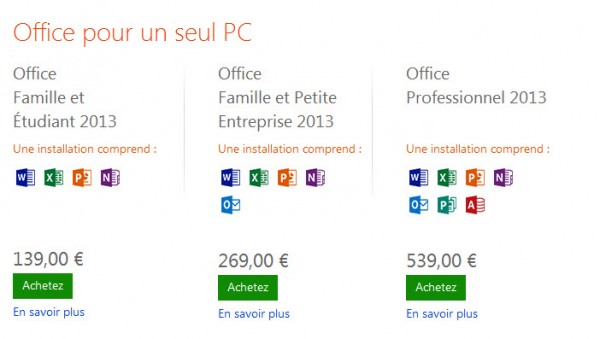
Comme prévu, Microsoft a rendu disponible au téléchargement Office 2013. Plus que jamais connecté à SkyDrive, le “cloud” de Microsoft, Office 2013 répond aussi aux commandes tactiles. La firme de Redmond en a profité également pour dévoiler les tarfis. Trois licences sont disponibles à la vente:

Famille et étudiant – Word, Excel, PowerPoint et OneNote pour 139€

Famille et PME – Word, Excel, PowerPoint, OneNote et Outlook pour 269€

Professionnel – Word, Excel, PowerPoint, OneNote, Outlook, Access et Publisher pour 539€


Continue reading “Microsoft Office 2013 (Word, Excel, Outlook..) enfin à la vente!”

Microsoft Office 2013: une sortie prévue pour le 29 janvier?

Microsoft a annoncé tenir un évènement le 29 janvier autour d’Office 365. Tout laisse à croire qu’il s’agira du lancement mondial de Microsoft Office 2013. Disponible pour l’instant uniquement en version d’essai, Microsoft Office 2013 serait enfin disponible à l’achat à la fin du mois.
Pour rappel, Microsoft Office 2013 est le nouvel opus de la suite bureautique de référence. Il devient plus que jamais connecté à SkyDrive, le “cloud” de Microsoft. La nouvelle suite répond aussi aux commandes tactiles. Continue reading “Microsoft Office 2013: une sortie prévue pour le 29 janvier?”

Apps, logiciels, jeux: nos coups de cœur de novembre 2012


La rédaction de Softonic teste de nombreux logiciels sur plusieurs plateformes et il n’est pas toujours facile de s’y retrouver dans cette montagne de nouveautés.

C’est pourquoi la rédaction vous propose une sélection des applications et programmes qu’elle a aimé tester ou qui lui ont tapé dans l’œil chaque mois, pour vous permettre de repérer efficacement ceux qu’il ne fallait pas manquer. Suivez les guides! Continue reading “Apps, logiciels, jeux: nos coups de cœur de novembre 2012”

Office 2013: installer et tester la suite, le tutoriel en vidéo

Microsoft Office 2013 pointe petit à petit le bout de son nez. Si les boites de la suite bureautique ne sont pas encore en vente, une version de démonstration gratuite d’une durée de 60 jours est disponible en libre téléchargement.
Logo d'Office 2013

Télécharger Microsoft Office 2013 dès maintenant

La nouvelle version de la suite bureautique leader sur le marché est uniquement compatible avec Windows 7 et Windows 8 – on vous dit tout à ce sujet dans notre vidéo “Office: 5 raisons de ne pas l’adopter Office 2013”. Avant de découvrir comment procéder à l’installation de cette Preview, revenons brièvement sur les nouveautés marquantes des incontournables d’Office.
Continue reading “Office 2013: installer et tester la suite, le tutoriel en vidéo”