Avec OneDrive de Microsoft, basculez entre ordinateur et smartphone en toute simplicité

Mobilité oblige, on est de plus en plus amenés à commencer un document sur son ordinateur de bureau pour continuer à y travailler sur son smartphone, en déplacement ou chez soi. Si l’opération était encore laborieuse il y a peu, les applications de bureautique sont aujourd’hui là pour nous simplifier grandement la tâche.

Les solutions, nombreuses, dépendent surtout du système d’exploitation que vous utilisez, mais deux outils sont véritablement universels: Office et QuickOffice. Tous deux sont gratuits sur Android, iPhone et Windows Phone, mais l’application de Microsoft a l’avantage, sur QuickOffice, de s’intégrer dans la suite bureautique de l’ordinateur. Elle est en effet totalement compatible avec Word, Excel et PowerPoint.

Nous allons donc nous focaliser ici sur Office, même si Quickoffice et Google Drive constituent une excellente alternative pour tous les utilisateurs d’Android.

Microsoft Office et OneDrive sur votre ordinateur

Pour travailler depuis son ordinateur et son smartphone sur un même document, il faut obligatoirement passer par le cloud. Avec Microsoft Office 2013, l’intégration est presque automatique. Si vous utilisez une ancienne version du logiciel, une étape supplémentaire est nécessaire, mais il s’agit dans tous les cas d’une opération très simple.

Dans les deux cas, assurez-vous de disposer d’abord d’un compte Microsoft. Le compte Microsoft ouvre l’accès à Windows 8 ou à votre boite courriel Outlook.com (l’ex Hotmail). Si vous n’en avez pas, vous pouvez le créer sur la page de Microsoft.

Voyons comment faire en fonction de la version d’Office que vous utilisez.

Microsoft Office 2013

Avec la dernière version de la suite Office de Microsoft, synchroniser le document sur le cloud pour y accéder ensuite depuis un appareil portable est un jeu d’enfant. A partir de l’interface du logociel que vous utilisez -Word, PowerPoint ou Excel- cliquez sur Fichier en haut à gauche puis sur Enregistrer sous .

Si vous n’avez pas encore connecté votre copie d’Office 2013 au cloud, vous devez cliquer sur Sign In en bas à droite, puis accéder à votre compte Microsoft.

Save as - Office 2013

Après quoi, il vous sera possible de sauvegarder le fichier sur OneDrive, le service de stockage en ligne de Microsoft, équivalent à Google Drive. Il suffit de choisir le dossier et d’appuyer sur Enregistrer.

Save document OneDrive from Office 2013

Microsoft Office 2010 et versions antérieures

Si vous disposez d’une version d’Office antérieure à la 2013, vous devrez sauvegarder le fichier manuellement sur OneDrive. Pour ce faire, vous devez passer par le service en ligne de l’application. Rien de compliqué, la seule différence résidant dans le fait que vous devez y accéder à partir du navigateur.

Après avoir sauvegardé votre fichier Word, Excel ou PowerPoint sur l’ordinateur, ouvrez le navigateur Internet et rendez-vous sur la page de OneDrive. Une fois sur le site, accédez à votre compte du cloud de Microsoft.

Login OneDrivePour exporter un fichier de l’ordinateur vers le cloud, on peut procéder de deux manières: soit en faisant un glisser-déposer, soit en cliquant sur le bouton Upload en haut, puis en sélectionnant le fichier dans la boîte qui s’ouvre.

Upload on OnDrive

Accédez et modifiez le document à partir de votre smartphone

Maintenant, vous devez entrer sur le document à partir de votre téléphone portable. Sur Windows Phone, la procédure est extrêmement simple, attendu que les applications sont déjà installées et que, très probablement, vous aurez également déjà saisi les données de votre compte Microsoft dans votre smartphone.

Sur Android et iPhone, en revanche, il est nécessaire de télécharger Office Mobile pour Android et Office Mobile pour iPhone pour accéder à vos fichiers sur le cloud et les modifier. Par ailleurs, en téléchargeant OneDrive pour Android et OneDrive pour iPhone, vous bénéficierez de toutes les fonctions du drive de Microsoft.

Accédez à l’application avec votre compte Microsoft et appuyez sur l’icône du dossier en haut au centre. Après quoi, tapez sur votre OneDrive pour ouvrir le dossier documents.

Une fois le fichier ouvert, il suffit d’appuyer sur l’icône du crayon, en haut, pour commencer à l’éditer, comme dans l’illustration ci-dessous.

Office Mobile: éditer un document

De l’ordinateur au smartphone et vice-versa

La démarche fonctionne tout aussi bien en sens inverse: vous pouvez créer des fichiers sur Office Mobile, puis continuer à y travailler sur votre ordinateur. Il suffit d’ouvrir le document avec Office 2013 ou à partir de OneDrive. L’application web comprend une excellente suite en ligne appelée Office Online qui, à mon avis, est bien meilleure que Google Drive.

Une fois les applications installées, éditer un même fichier sur plusieurs dispositifs est une opération aussi simple que fluide. Et, très vite, vous vous retrouverez à basculer d’une plateforme à l’autre de manière naturelle, améliorant du même coup votre productivité.

A lire aussi:

Article original de Daniel Barranger – Softonic.it. Traduit et adapté de l’italien.

LibreOffice 4.3 disponible gratuitement sur Windows et Mac

La suite bureautique gratuite LibreOffice, dérivée d’Open Office, est désormais disponible au téléchargement dans une version 4.3.

La mise à jour est avant tout technique, au niveau du code et des performances, mais comporte également quelques nouveautés. LibreOffice 4.3 améliore encore son interopérabilité avec le format OOXML de Microsoft, connu pour être utilisé avec sa suite Office (.docx, .xlsx, .pptx).

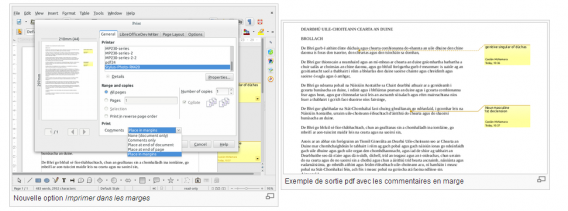
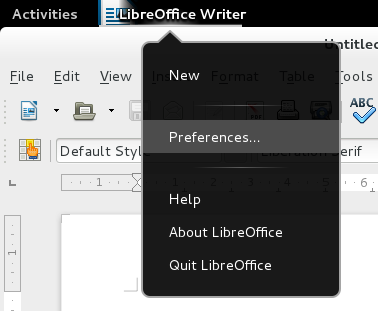
Le logiciel Writer est certainement le logiciel à bénéficier des nouveautés les plus marquantes. Le logiciel concurrent de Word permet d’importer et exporter des commentaires dans les filtres ODF, DOC, DOCX et RTF. Les boutons de navigation ont aussi été déplacés du bas de l’ascenseur vertical à la barre de Recherche rapide. Notons enfin que les commentaires peuvent désormais être imprimés à côté du texte dans la marge de droite.

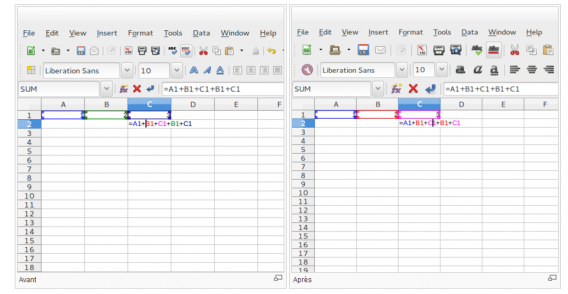
Autre nouveauté à noter, LibreOffice 4.3 autorise maintenant pour son tableur Calc d’appliquer la même couleur lors de la mise en surbrillance des bordures d’une même cellule. Il est aussi possible de commencer l’édition d’une cellule avec comme contenu initial celui de la cellule située au-dessus.

Toutes les nouveautés de cette mise à jour peuvent être consultées ici.

Télécharger LibreOffice pour Windows et Mac

Source: LibreOffice

A lire:

LibreOffice: le clone gratuit d’Office 2013?

LibreOffice 4.0 est enfin disponible

au téléchargement

6 options d’édition Word à connaître par cœur pour devenir un pro

Qui d’entre nous n’a jamais perdu son latin à cause du logiciel Microsoft Word, symbole de la bureautique? Voici une mini-formation, 6 trucs et astuces à connaître sur le bout des doigts pour maîtriser toutes vos mises en page avec les versions Word 2010 et 2013.

La suite bureautique Microsoft Office ne fait pas que des heureux. Des lycéens en passant par les employés de bureau aux débutants en informatique, personne ne peut passer à côté du logiciel Word. Au fil des années, il est d’ailleurs devenu la référence incontestée en matière de traitement de texte, au grand dam de ses détracteurs.

Pour tous ceux qui ne sont pas encore familiers avec la logique de la suite Office ou ceux qui souhaitent en savoir davantage sur le traitement de texte, voici les 6 options d’édition à connaître par cœur pour devenir un pro de Word.

Définir les paramètres de collage de texte par défaut de Word

Mélange de 2 polices, interlignes différents, couleur de texte qui change: coller des éléments provenant d’un autre fichier dans un document Microsoft Word peut vite tourner au cauchemar.

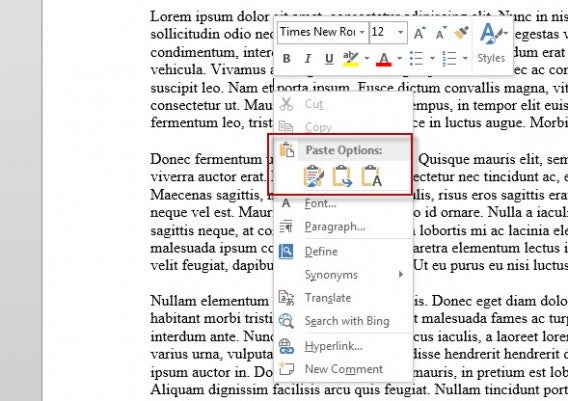
Lorsque vous effectuez un clic droit avant de coller le texte voulu dans un fichier texte, Microsoft Word vous propose 3 options de collage: Conserver la mise en forme source, Fusionner la mise en forme et enfin, Conserver uniquement le texte.

Par défaut, le logiciel de bureautique conserve la mise en forme source -par exemple, lorsque vous utilisez les commandes Ctrl + V.

Options de collage Word

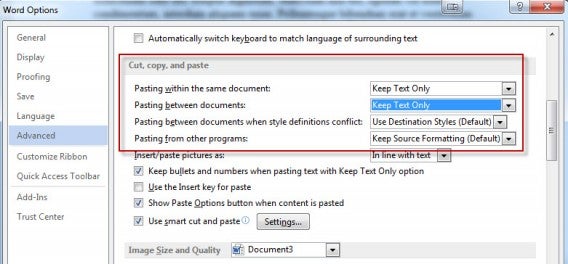
Il existe heureusement un moyen de garder la main sur le copier-coller de textes et d’images depuis le menu Options avancées. La clé: modifier le comportement par défaut de Windows pour ne plus spécifier votre choix à chaque fois que vous collez du texte.

Pour toujours adapter le texte importé à la mise en page du document Word, vous devez activer par défaut l’option Conservez le texte seulement. Cela devrait grandement vous simplifier le collage d’éléments provenant d’autres documents.

Pour ce faire, cliquez successivement sur Fichier -en haut à gauche-, Options, puis Options avancées. Descendez jusqu’à la section Couper, copier et coller.
Optez ensuite pour l’option Conservez le texte seulement et validez avec OK.

Paste Word

Ajuster manuellement les interlignes et les espacements des paragraphes

Sous Microsoft Word, ajuster les espaces entre les paragraphes de manière précise uniquement avec la touche Entrée n’est tout simplement pas possible. Il existe pourtant une option pour cela…

Pratique lorsque vous devez par exemple peaufiner la mise en page de votre CV, voici tout de suite comment ajuster manuellement les espaces entre les paragraphes.

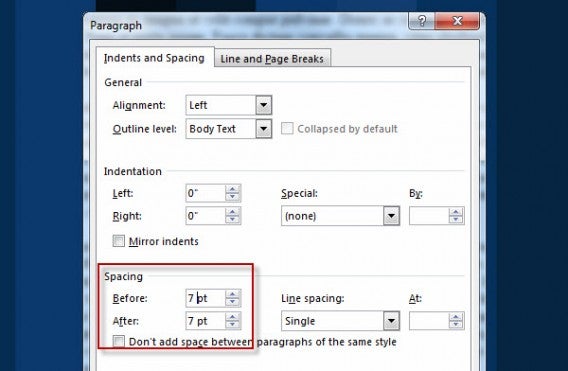
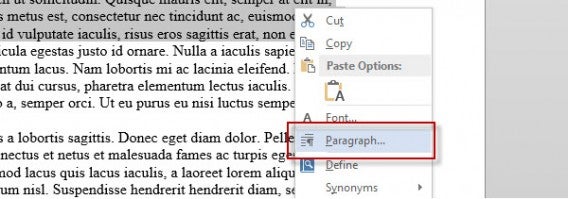
Sélectionnez la partie du texte désirée -contrôlez que cette sélection comporte bien un espacement- effectuez un clic droit, puis cliquez sur Paragraphe.

Clic droit Paragraphe Word

Sous l’onglet Retrait et espacement, préférez l’option Espacement. Vous pouvez ici ajuster manuellement les espaces qui précèdent et succèdent la séparation entre les 2 paragraphes.

Paragraph Word

Modifier la casse pour passer de majuscules en minuscules en quelques clics

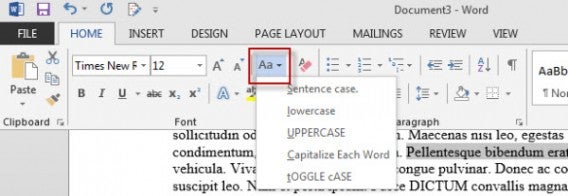
En plus de permettre de passer en majuscules en un seul clic, l’option Modifier la casse vous donne la possibilité de mettre une majuscule à chaque mot ou encore, de n’en mettre qu’en début de phrase.

Sélectionnez les mots que vous souhaitez formater -s’il ne s’agit que d’un seul mot, placez simplement le curseur sur le mot en question. Rendez-vous sur l’onglet Accueil du ruban Microsoft Office, puis cliquez sur la petite icône Aa.

Apparaît alors une liste de 5 options: Majuscule en début de phrase, Minuscules, Majuscules, 1ère lettre des mots en majuscule et Inverser la casse. Choisissez le format qui vous convient.

Modifier la casse Word

Créer automatiquement une table des matières

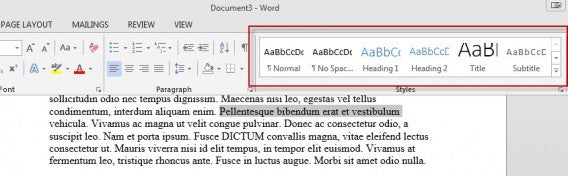
Pour créer une table des matières agréable à consulter sous Microsoft Word , il n’y a pas de mystère. Vous devez bien respecter les différents styles proposés par Microsoft Office. Avant de créer quelque document que ce soit, il est important de penser à la structure du texte en amont.

Titre 1, Sous-titres, Corps du texte: les styles pré-définis par défaut sont assez parlants et ne devraient pas vous poser de problèmes.

Styles Word

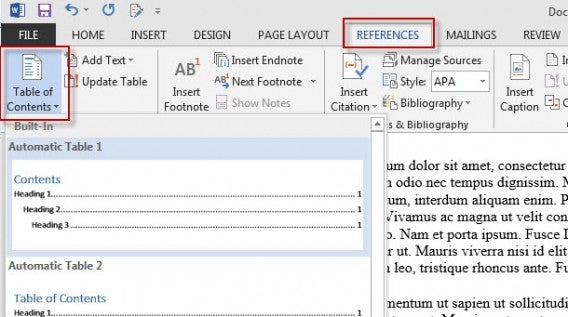
Vient ensuite le moment de la création de la table des matières en tant que telle. Pour ce faire, cliquez tout d’abord à l’endroit où vous voulez placer cette page, généralement après la deuxième de couverture ou à la fin du document. Cliquez ensuite sur l’onglet Références, puis sur Table des matières pour sélectionner une table automatique.

References Word

Déplacer des paragraphes entiers sans le moindre souci

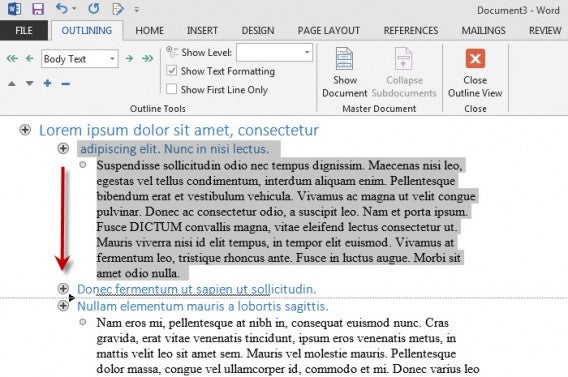
Utiliser correctement les différents styles proposés par le logiciel Word vous permet non seulement de créer une table des matières en quelques clics, mais également de déplacer des paragraphes entiers sans jamais compromettre la mise en page du document. La solution: le mode Plan. Voici tout de suite comment l’activer.

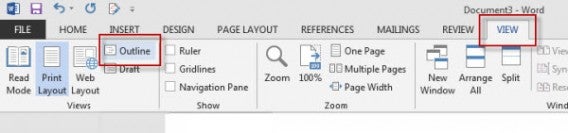
Sous le menu Affichage du ruban Office, cliquez sur Plan.

Plan Word

En plus d’offrir une vision d’ensemble du document final, cet écran vous permet de déplacer un paragraphe complet sans toucher à la mise en forme de ce dernier. En d’autres termes, vous pouvez réorganiser les titres et le texte en les déplaçant vers le haut ou vers le bas.Outline Word

Supprimer le menu qui apparaît lorsque vous sélectionnez du texte

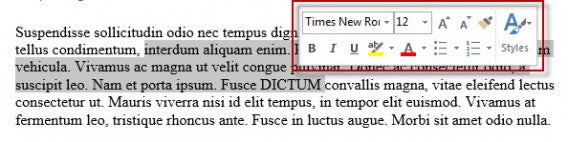
Parmi les éléments récurrents de Microsoft Word, on retrouve aussi cette mini-barre d’outils qui s’affiche automatiquement dès lors que vous sélectionnez du texte.

Menu sélection Word

Le menu propose des raccourcis vers les options d’édition les plus utilisées -police, taille, couleur, etc. Sur le papier, cela semble extrêmement utile, mais à l’usage, le commun des mortels n’a pas encore compris quand est-ce que ce menu apparaissait, durant combien de secondes et à quel niveau il était nécessaire de pointer pour l’afficher.

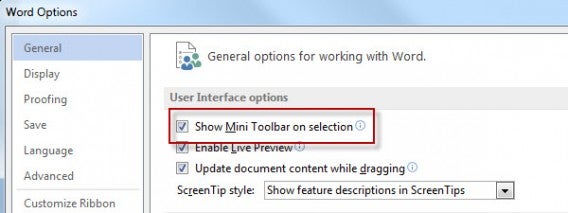
Quelle que soit la raison pour laquelle vous souhaitez vous en débarrasser, une seule marche à suivre: cliquez sur Fichier, Options, puis dans la section Général, décochez la case Afficher la mini-barre d’outils lors de la sélection. Le tour est joué!

Mini toolbar Word

Connaître ces 6 conseils d’édition pour Microsoft Word devrait vous permettre de gagner de précieuses minutes. Avec un peu de chance, ce sera également grâce à de petits trucs comme ceux-ci que votre CV, lettre de motivation ou dossier fera la différence.

Envie de vous attaquer à Excel? Voici les 10 formules magiques à retenir pour utiliser le logiciel de tableur à bon escient.

Suivez-moi sur Twitter: bbrassart

Microsoft Office 2013 ou Office 365? Les raisons du choix

Est-il temps de passer à Office 365, la suite de Microsoft Office disponible sur abonnement? Voici les raisons qui vous feront peut-être définitivement oublier la bonne vieille version de bureau d’Office.

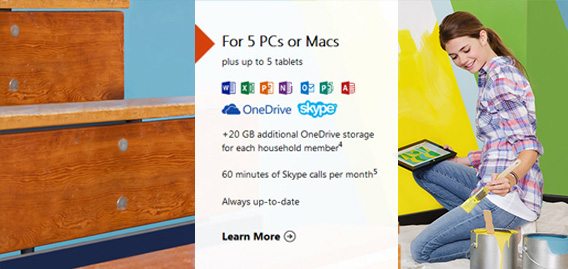
Office 365 Home est une version sur abonnement de Microsoft Office, qui comprend des programmes et des applications de la suite pour PC, Mac, iPad, iPhone et Android, tels que WordExcel ou PowerPoint.

Outre la présence d’un abonnement, la différence avec la suite Office 2013 réside dans la possibilité d’installer des programmes sur plusieurs ordinateurs, avec plusieurs comptes d’utilisateurs, et d’utiliser l’application Office sur votre iPad. De plus, Office 365 Famille propose un espace de stockage supplémentaire sur le cloud et des minutes d’appel Skype vers des téléphones ordinaires.

Le service Office 365 s’adresse à de nombreux profils d’utilisateurs et propose différents abonnements selon les besoins. Beaucoup d’entre eux visent les petites et moyennes entreprises, alors que l’option Famille est conçue pour les foyers dont  les membres veulent disposer des programmes sur différents dispositifs. Dans cet article, nous allons nous concentrer sur ce type d’abonnement.

L’offre d’Office 365 Home

Office 365 Home coûte 10 € par mois ou 99 € à l’année et inclut :

  • Les programmes Word, Excel, Powerpoint, OneNoteOutlookPublisher et Access que vous pouvez télécharger et installer sur 5 PC (Windows 7 ou versions supérieures), Mac (OS X 10.6 ou versions supérieures) ou tablettes (iOS 7.0 ou versions supérieures).
  • 20 Go d’espace de stockage sur le cloud par compte (jusqu’à cinq comptes) via OneDrive.
  • 60 minutes d’appels via Skype par mois, vers des téléphones dans plus de 60 pays.
  • Office 365 inclut les applications web de Word, Excel, PowerPoint et OneNote, disponibles dans Office Online. Vous pouvez les utiliser depuis votre navigateur et retrouver les principales fonctions des versions de bureau.

L'Offre Office 365

Pourquoi utiliser Office 365 Home?

La principale différence avec Office 2013 réside dans le mode de paiement: alors que vous payez pour les programmes dans la suite pour bureau, ici, vous payez un abonnement pour toute la famille, ce qui vous permet d’utiliser la suite pour PC et Mac, ainsi que la version iPad (les versions pour Android et iPhone sont gratuites).

Alors, pourquoi Office 365 et non 2013 ou la version en ligne? La réponse dépend de l’utilisation que vous faites de la suite de Microsoft. Si vous utilisez Word de temps en temps pour ouvrir les fichiers que vous recevez par mail ou que vous téléchargez sur Internet, si vous n’ouvrez que rarement Excel et Powerpoint et que vous ne vous servez pas d’Outlook, la version de bureau d’Office 2013, ou même Office Online, vous suffisent.

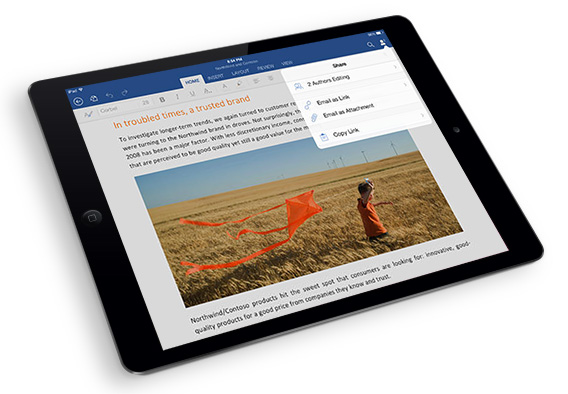
Office 365 pour iPad

Par contre, si les personnes de votre foyer font une utilisation intensive des programmes Microsoft Office, en particulier à des fins commerciales, Office 365 est le bon choix. De même, si vous souhaitez utiliser Office sur l’iPad, un abonnement à Office 365 constitue une condition indispensable à ce type d’utilisation.

Ainsi, en payant un seul abonnement annuel ou mensuel, vous et 5 autres personnes pouvez installer le logiciel sur vos appareils. Vous économisez de cette manière le coût d’une installation par ordinateur et membre de la famille.

L’inconvénient par rapport à Office 2013, c’est qu’il ne suffit pas d’acheter le logiciel une bonne fois pour toutes: il faudra renouveler l’abonnement. Mais, d’un autre côté, avec Office 365, vos programmes seront toujours à jour, disponibles  n’importe où et sur plusieurs appareils. À vous de choisir!

Vous ne savez toujours pas quelle version utiliser? Découvrez les avantages d’Office Online.

À LIRE ÉGALEMENT:

Article original écrit par Daniel Barranger – Softonic.com. Traduit et adapté de l’italien.
LibreOffice 4.2: des performances à la hausse et une interopérabilité revue

La suite bureautique gratuite LibreOffice, dérivée d’Open Office, est désormais disponible au téléchargement dans une version 4.2. Une mise à jour assez importante, davantage au niveau du code et des performances, qu’au niveau des nouveautés pour les utilisateurs.

Le tableur Calc est certainement le logiciel à bénéficier des nouveautés les plus marquantes. Le logiciel concurrent d’Excel bénéficie désormais d’un nouveau moteur de calcul. Résultat: des performances à la hausse et la possibilité de faire des calculs complexes assez rapidement.

Autre nouveauté à noter, LibreOffice 4.2 améliore aussi son interopérabilité avec le format OOXML de Microsoft, connu pour être utilisée avec sa suite Office (.docx, .xlsx, .pptx).

LibreOffice précise toutefois que cette nouvelle version est “est encore trop jeune pour être déployée en entreprise. Elle est destinée aux utilisateurs expérimentés, les autres attendront les premières mises à jour correctives.”

Toutes les nouveautés de cette mise à jour peuvent être consultées ici.

Télécharger LibreOffice pour Windows et Mac.

Lire aussi:

LibreOffice: le clone gratuit d’Office 2013?

LibreOffice 4.0 est enfin disponible au téléchargement

Windows XP: Microsoft assurera sa sécurité jusqu’au 14 juillet 2015

Windows XP n’est pas encore mort! Malgré la fin des mises à jour de sécurité pour son système d’exploitation le 8 avril prochain, Microsoft a annoncé continuer à fournir son support contre les malwares jusqu’au 14 juillet 2015.

En clair, la firme de Redmond gardera à jour sa base de signatures antimalwares et son moteur antivirus pour que les utilisateurs de Windows XP restent protégés.

Pour les particulier, cela s’applique à Microsoft Security Essentials. Pour les entreprises, cela s’applique à System Center Endpoint Protection, Forefront Client Security, Forefront Endpoint Protection et Windows Intune fonctionnant sous Windows XP.

Microsoft vient ici rassurer certains particuliers et de nombreux professionnels inquiets de la fin du support de Windows XP. Cependant, les mesures prises ne doivent pas occulter le fait que le système d’exploitation est vieillissant et qu’une mise à jour vers des solutions plus modernes reste la meilleure solution pour être tranquille.

Lire aussi:

XPocalypse : guide de survie pour Windows XP. Les solutions pour continuer de l’utiliser

Pourquoi je n’utilise plus Microsoft Word et pourquoi devriez-vous en faire autant?

, un de nos journalistes, vient d’annoncer son divorce d’avec Microsoft Word. Pourquoi la fin de cette love story?  Et pourquoi vous devriez peut-être l’imiter? Voici ses arguments.

J’écris ces mots dans Google Drive. Ensuite, je les publierai sur Softonic. Et à aucun moment je ne devrai passer par Word. En fait, depuis des mois, j’ai complètement délaissé Microsoft Word.

La majeure partie de mes besoins sont couverts par les applications dans le nuage comme Google Drive, Evernote et WordPress. Word ne m’est utile que pour ouvrir des formulaires, relire des textes nécessitant des changements ou pour les documents à la structure complexe.

Par ailleurs, les tâches qui sont traditionnellement dévolues à Word, comme la vérification orthographique, sont bien meilleures sur Google Drive, par exemple. Peut-être parce que Google se nourrit des milliards de sites Internet qu’il recense ?

Quelque chose me dit que Word a mal vieilli et que son récent lifting arrive trop tard pour le sauver de l’immobilisme dans lequel il s’est installé.

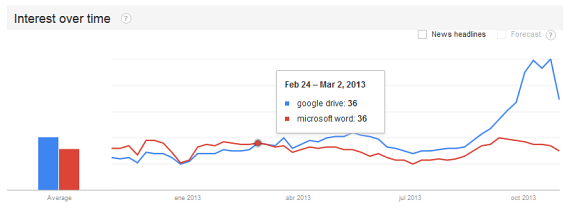
Aux USA, Google Drive comptabilise plus de recherches que Microsoft Word (données issues de Google Trends)

Aux USA, Google Drive comptabilise plus de recherches que Microsoft Word (données issues de Google Trends)

Word reste fidèle à ses origines… peut-être un peu trop

J’ai commencé à utiliser Word en 1994. A l’époque, la version 6.0 disposait de tous les outils nécessaires à la mise en forme d’un texte. Word 6 était simple et rapide et comprenait seulement deux barres de boutons et une barre de menu. Word était un éditeur parfait pour les utilisateurs qui ne voulaient pas se compliquer la vie et son apparence était en adéquation avec les autres utilitaires de Windows de l’époque.

Word 6 était simple et rapide et comprenait seulement deux barres de boutons et une barre de menu.

Dix ans plus tard, Word n’a pas changé. La version de 2003 a introduit plusieurs touches de couleur inquiétantes, mais la barre d’outils est toujours là, et surtout, Clippy a disparu. Ce petit assistant Office a rendu fous de nombreux utilisateurs depuis Word 97 et a été désactivé par défaut sur Word Xp.

La version de 2003 a introduit plusieurs touches de couleur inquiétantes

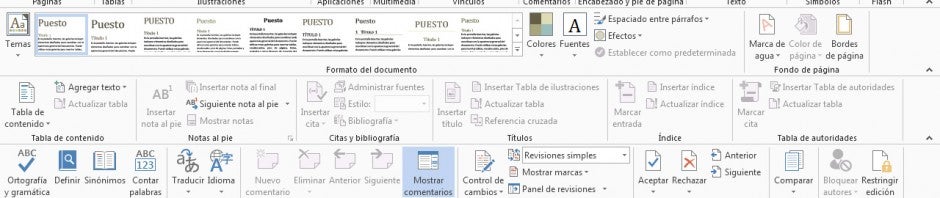
Le grand traumatisme vient de la version 2007 et de son ruban. La quantité de boutons, le fond coloré et le manque d’espace ont généré beaucoup de plaintes de la part des utilisateurs. Mais nous nous sommes vite habitués, en partie grâce à la version 2010, qui a permis de personnaliser le ruban. Word 2013 est enfin revenu aux sources et a refait du document l’objet principal du programme.

 Word 2013 est enfin revenu aux sources et a refait du document l'objet principal du programme

Peu de changements entre 1991 et 2013 : Word est revenu à la pure édition de textes

Google Drive et Evernote sont plus simples et mieux connectés

La version 2013 de Word, qui est à mon sens la meilleure jusqu’à présent, est arrivée trop tard pour inverser la tendance qui pousse les utilisateurs à migrer vers les services en ligne. Les applications de bureautique ont été remplacées par les applications mobiles : Google Drive et Evernote offrent la possibilité d’éditer du texte dans un navigateur, sur mobile et sur tablette.

Google Drive et Evernote sont plus simples et mieux connectés

Dans tous les cas, les applications sont simples, indispensables et surtout, connectées. Etant basés dans le nuage, tant Evernote que Drive facilitent le travail en équipe, améliorent la sécurité des données et incarnent une avancée majeure : ces programmes nous évitent d’envoyer des courriers électroniques ou de devoir passer par des clefs USB pour transférer des fichiers d’un ordinateur à un autre.

Ajouter Drive et Dropbox à Word 2013, c'est possible

Pour ajouter Drive et Dropbox à Word 2013, vous devez utiliser cette petite astuce

Un autre facteur important est la liberté que procurent Drive et Evernote quand il s’agit de travailler sur des systèmes d’exploitation différents. Pour télécharger un document dans le nuage, Drive ne nécessite aucune installation : j’ouvre un navigateur (sur Mac, Linux ou Android) et j’ai accès à mes documents.

La crise concerne toute la bureautique traditionnelle et pas seulement Word

Microsoft paie cher son incapacité à s’adapter : il a perdu des parts de marché en matière de bureautique. On peut parler d’une décennie perdue, qui se manifeste par l’utilisation de moins en moins fréquente de Word. Certains se demandent si Microsoft ne devrait pas convertir Office en un produit gratuit pour tous.

Word Web App émule entièrement l'interface de Word 2013

Word Web App émule entièrement l’interface de Word 2013

Toutefois, même avec un Office entièrement gratuit, je ne vois pas pourquoi les utilisateurs se tourneraient à nouveau vers Word. Ils n’abandonnent pas Word pour LibreOffice, mais pour Drive et Evernote. Word doit trouver une présentation originale, plutôt que de constituer une énième copie d’éditeur de textes.

Que pensez-vous du déclin de Microsoft Word et des programmes de bureautique ?

Articles recommandés :

Article original écrit par Fabrizio Ferri-Benedetti – Softonic.com. Adapté de l’espagnol.

LibreOffice 4.1 se met à jour pour rester au niveau d’OpenOffice

La suite bureautique gratuite LibreOffice, dérivée d’Open Office, est désormais disponible au téléchargement dans une version 4.1. Une petite mise à jour pour une suite désormais bien distincte d’OpenOffice.

A l’instar d’Open Office et de sa mise à jour d’hier, LibreOffice adopte dans cette nouvelle version la même barre latérale que la suite d’Apache. Outre des correctifs de bugs (plus de 3000 tout de même), on note aussi une meilleure interopérabilité avec Microsoft Office.

Au chapitre des nouveautés, on retiendra les éléments suivants:

  • les images collées peuvent désormais être facilement tournées de 90 degrés (Writer)
  • les zones de texte supportent désormais les gradients en arrière-plan (Writer)
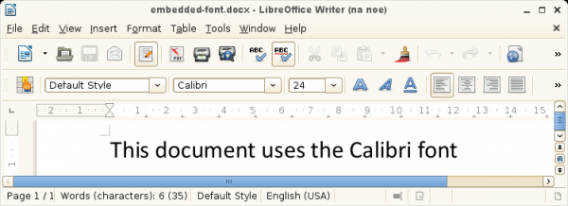
  • l’incorporation de polices dans un document (Writer)
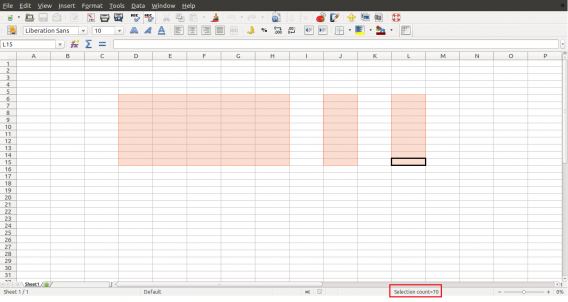
  • la possibilité de compter les cellules sélectionnées (Calc).
  • l’importation de grands documents HTML (Calc).
  • la compatibilité des fonctions d’import/export d’Excel 2013 (ODF Calc).
  • la facilité à créer des diaporamas avec l'”Album Photo” (Impress).

Dans l’ensemble, ce sont les performances générales de LibreOffice qui ont aussi été revues. Pour tester les nouveautés, c’est par ici:

Télécharger LibreOffice sur Windows

Lire aussi:

LibreOffice: le clone gratuit d’Office 2013?

LibreOffice 4.0 est enfin disponible au téléchargement

Conférence Build 2013: ce que Microsoft prévoit pour Windows 8.1

Lors de la conférence pour développeurs Build 2013, Microsoft devrait annoncer de nouveaux produits. Apple et Google ont déjà dégainé leurs nouveautés – on retiendra respectivement iOS 7 et une nouvelle version de Google Maps c’est maintenant au tour de la firme de Redmond de dévoiler sa feuille de route pour l’année à venir. La mise à jour Windows 8.1 en fait bien évidemment partie mais Microsoft devrait nous réserver d’autres surprises.

1. Windows 8.1 2. Windows Phone 8 GDR2
3. Refonte du Windows Store 4. Plus d’applis Office RT
5. Des applis Office vraiment tactiles 6. Internet Explorer 11
7. Surface Mini 8. Visual Studio 2013


Windows 8.1

Haut de page

L’annonce phare de l’évènement Build 2013 devrait concerner la mise à jour majeure de Windows 8: Microsoft devrait officiellement publier une version Preview de Windows 8.1. Il ne devrait pas y avoir de grosses surprises, la firme de Redmond a déjà communiqué sur les nouvelles fonctionnalités à attendre.

Windows 8.1 devrait donc apporter de nombreuses améliorations au nouveau système d’exploitation de Microsoft. Après de nombreuses critiques, un bouton Démarrer nouvelle génération devrait également faire son retour. Softonic proposera le téléchargement de Windows 8.1 dès que ce dernier sera disponible.


Mise à jour Windows Phone 8 GDR2

Haut de page

Lors de cette conférence Build, Windows Phone 8 ne devrait pas non plus être en reste. Une mise à jour importante, appelée Windows Phone 8 GDR2 pour General Distribution Release 2, devrait être officiellement annoncée. Sa disponibilité? Courant du mois de juillet. La première mise à jour de ce type, la GDR1, avait discrètement été déployée l’hiver dernier. Des rumeurs annoncent d’ores et déjà une troisième mise à jour importante à l’automne 2013.


Un Windows Store unifié pour Windows 8 et Windows Phone 8

Haut de page

Les bases du premier magasin d’applications commun entre Windows 8 et Windows Phone 8 pourraient peut-être être dévoilées lors de cette conférence Build. Certaines équipes de Microsoft travaillent actuellement sur le projet.

Jusqu’à présent, les deux Stores étaient divisés. Le Windows Store ne propose toujours pas de page d’accueil accessible depuis un navigateur alors même que les applications du Store possèdent toutes une page HTML publique.


De nouvelles applications Office RT

Haut de page

La suite Office RT de Microsoft devrait accueillir de nouvelles applications Outlook, Access, Publisher, InfoPath et SkyDrive spécialement conçues pour l’OS Windows RT. La suite se limite pour l’instant à Word, Excel, PowerPoint et OneNote. Reste une question en suspens: cette suite logicielle sera-t-elle offerte à tous les utilisateurs de tablettes RT ou sera-t-elle payante?

Sur Internet, on trouve déjà des captures d’écran d’Outlook RT. Les rumeurs affirment que cette version serait prête depuis déjà quelque temps. Pourquoi cette sortie si tardive? Outlook RT aurait une fâcheuse tendance à consommer trop de batterie.


Des applications Office optimisées pour les tablettes

Haut de page

En plus des versions RT, Microsoft pourrait aussi en profiter pour annoncer des mises à jour de Word, Excel, PowerPoint et des autres applications Office pour les rendre plus adaptées à une utilisation tactile.

OneNote est pour l’instant la seule application adaptée à une utilisation tactile. Toutes les autres s’exécutent depuis le Bureau traditionnel et les boutons n’ont pas réellement été adaptés au tactile.

Office est l’un des produits stratégiques de Microsoft. On peut donc s’attendre à ce que la firme de Redmond mette les bouchées doubles pour rester leader du marché. Preuve en est la récente sortie de Office Mobile pour iOS. Affaire à suivre…


Internet Explorer 11 pour Windows 7

Haut de page

L’information a déjà été dévoilée: Windows 8.1 inclut la nouvelle version du navigateur maison Internet Explorer 11. La nouveauté à retenir? Le support de WebGL. Comme pour Internet Explorer 10, on s’attend à ce que Microsoft rende IE 11 disponible pour les utilisateurs de Windows 7. Alors pourquoi pas durant la conférence Build 2013?


Tablette Surface Mini

Haut de page

Une autre rumeur persistante qui devrait ravir tous les consommateurs: la possible compatibilité de Windows 8.1 avec des tablettes de 7 et 8 pouces.

Acer a déjà annoncé la couleur avec sa tablette Iconia W3 de 8 pouces tourant sous Windows RT. Alors, à quand une Microsoft Surface Mini?


Visual Studio 2013

Haut de page

Pour finir, Microsoft devrait également contenter tous les développeurs avec une version preview de Visual Studio 2013. Cet outil destiné aux développeurs permet de créer des applications pour Windows et des sites Web nouvelle génération.


Pensez que Microsoft puisse rivaliser avec Google et Apple en termes de nouveautés?

Microsoft abandonne Windows XP, Office 2003 et Internet Explorer 6

Dans exactement 365 jours, Microsoft va cesser de soutenir et supporter Windows XP, Office 2003 et IE 6. Cela ne signifie pas que les produits ne fonctionneront plus par magie, mais que la société ne fournira plus les correctifs de sécurité ou de mises à jour.

Dans un an, ces aventuriers qui souhaiteront continuer à utiliser les produits périmés le feront à leurs propres risques et périls. Microsoft s’en lave les mains. Continue reading “Microsoft abandonne Windows XP, Office 2003 et Internet Explorer 6”