Microsoft pourrait enfin changer le format impopulaire de coller dans Word

Microsoft, la société derrière le service du même nom, Microsoft 365, envisage de changer le format par défaut pour coller du texte dans les documents Word, ce qui entraîne souvent des problèmes de formatage avec des espaces blancs difficiles à trouver. Pour l’instant, cette fonctionnalité sera testée par les utilisateurs de 365 insiders, mais elle pourrait bientôt être disponible pour tous les utilisateurs.

C’est une réalité : presque tout le monde a déjà vécu le fait que, en copiant un texte dans un document, le format ne se homogénéise pas et des mots apparaissent avec une police, une taille, voire un interligne différent, un cauchemar pour les amateurs de structures propres et ordonnées. Par conséquent, si Microsoft implante par défaut le changement de format des textes à celui du document de destination, il est plus que certain que de nombreux utilisateurs s’en réjouiront.

Word pour Android Télécharger

Test du nouveau format pour les initiés

Comme l’explique Microsoft dans son blog pour les utilisateurs de 365, Word teste un nouveau paramètre par défaut qui fera en sorte que le contenu collé dans le document en cours adopte le même format que le fichier, au lieu de chaque texte copié conserver le format de son document d’origine.

Évidemment, ceux qui préfèrent l‘option classique par défaut, où les textes copiés conservent leur format d’origine, pourront la réactiver dans les paramètres de Word, où différentes options de collage selon la source du texte copié se trouvent dans les paramètres avancés.

Bureautique et son avenir

Il existe une multitude de services qui peuvent être effectués via un ordinateur, mais peu ont changé aussi peu que la bureautique au fil des décennies. Étant un système qui a nécessité peu de modifications au fil du temps, des services tels que Word font depuis longtemps partie de la vie de millions d’entreprises, de travailleurs et d’étudiants.

Cependant, face à une position très conservatrice pendant de nombreuses années, l’Intelligence Artificielle est capable d’apporter également des améliorations intéressantes dans un format aussi rigide que celui de la bureautique en général. C’est pourquoi, les améliorations qui sont arrivées à Word ces dernières semaines apportent des outils qui rendent l’expérience de l’application encore plus intelligente et intuitive.

Word pour Android Télécharger

6 options d’édition Word à connaître par cœur pour devenir un pro

Qui d’entre nous n’a jamais perdu son latin à cause du logiciel Microsoft Word, symbole de la bureautique? Voici une mini-formation, 6 trucs et astuces à connaître sur le bout des doigts pour maîtriser toutes vos mises en page avec les versions Word 2010 et 2013.

La suite bureautique Microsoft Office ne fait pas que des heureux. Des lycéens en passant par les employés de bureau aux débutants en informatique, personne ne peut passer à côté du logiciel Word. Au fil des années, il est d’ailleurs devenu la référence incontestée en matière de traitement de texte, au grand dam de ses détracteurs.

Pour tous ceux qui ne sont pas encore familiers avec la logique de la suite Office ou ceux qui souhaitent en savoir davantage sur le traitement de texte, voici les 6 options d’édition à connaître par cœur pour devenir un pro de Word.

Définir les paramètres de collage de texte par défaut de Word

Mélange de 2 polices, interlignes différents, couleur de texte qui change: coller des éléments provenant d’un autre fichier dans un document Microsoft Word peut vite tourner au cauchemar.

Lorsque vous effectuez un clic droit avant de coller le texte voulu dans un fichier texte, Microsoft Word vous propose 3 options de collage: Conserver la mise en forme source, Fusionner la mise en forme et enfin, Conserver uniquement le texte.

Par défaut, le logiciel de bureautique conserve la mise en forme source -par exemple, lorsque vous utilisez les commandes Ctrl + V.
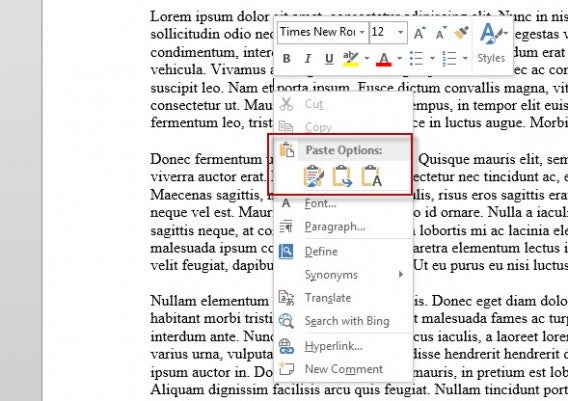
Options de collage Word

Il existe heureusement un moyen de garder la main sur le copier-coller de textes et d’images depuis le menu Options avancées. La clé: modifier le comportement par défaut de Windows pour ne plus spécifier votre choix à chaque fois que vous collez du texte.

Pour toujours adapter le texte importé à la mise en page du document Word, vous devez activer par défaut l’option Conservez le texte seulement. Cela devrait grandement vous simplifier le collage d’éléments provenant d’autres documents.

Pour ce faire, cliquez successivement sur Fichier -en haut à gauche-, Options, puis Options avancées. Descendez jusqu’à la section Couper, copier et coller.
Optez ensuite pour l’option Conservez le texte seulement et validez avec OK.
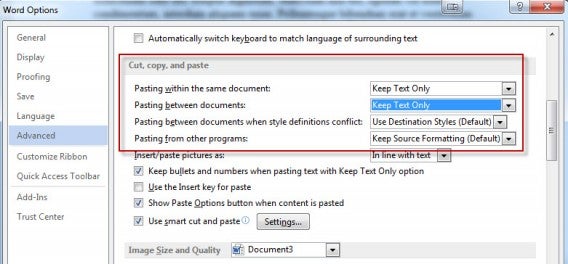
Paste Word

Ajuster manuellement les interlignes et les espacements des paragraphes

Sous Microsoft Word, ajuster les espaces entre les paragraphes de manière précise uniquement avec la touche Entrée n’est tout simplement pas possible. Il existe pourtant une option pour cela…

Pratique lorsque vous devez par exemple peaufiner la mise en page de votre CV, voici tout de suite comment ajuster manuellement les espaces entre les paragraphes.

Sélectionnez la partie du texte désirée -contrôlez que cette sélection comporte bien un espacement- effectuez un clic droit, puis cliquez sur Paragraphe.
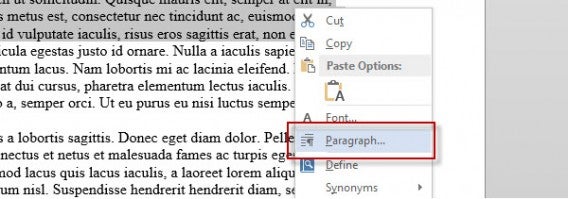
Clic droit Paragraphe Word

Sous l’onglet Retrait et espacement, préférez l’option Espacement. Vous pouvez ici ajuster manuellement les espaces qui précèdent et succèdent la séparation entre les 2 paragraphes.
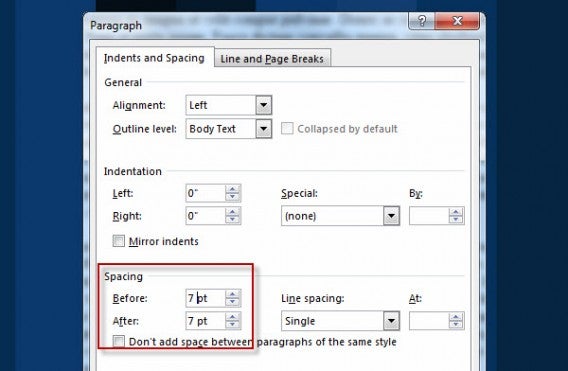
Paragraph Word

Modifier la casse pour passer de majuscules en minuscules en quelques clics

En plus de permettre de passer en majuscules en un seul clic, l’option Modifier la casse vous donne la possibilité de mettre une majuscule à chaque mot ou encore, de n’en mettre qu’en début de phrase.

Sélectionnez les mots que vous souhaitez formater -s’il ne s’agit que d’un seul mot, placez simplement le curseur sur le mot en question. Rendez-vous sur l’onglet Accueil du ruban Microsoft Office, puis cliquez sur la petite icône Aa.

Apparaît alors une liste de 5 options: Majuscule en début de phrase, Minuscules, Majuscules, 1ère lettre des mots en majuscule et Inverser la casse. Choisissez le format qui vous convient.
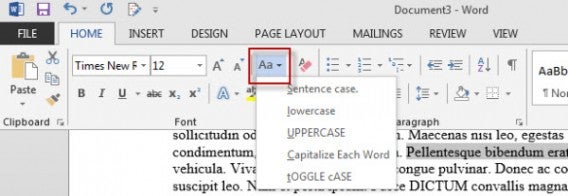
Modifier la casse Word

Créer automatiquement une table des matières

Pour créer une table des matières agréable à consulter sous Microsoft Word , il n’y a pas de mystère. Vous devez bien respecter les différents styles proposés par Microsoft Office. Avant de créer quelque document que ce soit, il est important de penser à la structure du texte en amont.

Titre 1, Sous-titres, Corps du texte: les styles pré-définis par défaut sont assez parlants et ne devraient pas vous poser de problèmes.
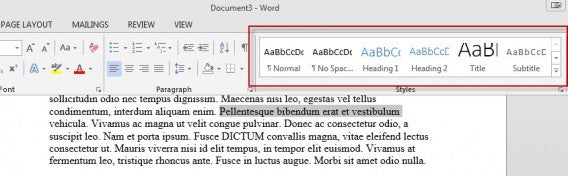
Styles Word

Vient ensuite le moment de la création de la table des matières en tant que telle. Pour ce faire, cliquez tout d’abord à l’endroit où vous voulez placer cette page, généralement après la deuxième de couverture ou à la fin du document. Cliquez ensuite sur l’onglet Références, puis sur Table des matières pour sélectionner une table automatique.
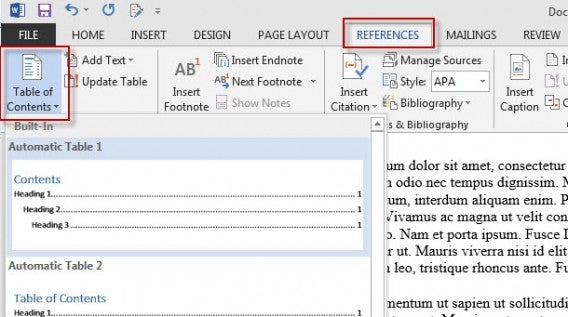
References Word

Déplacer des paragraphes entiers sans le moindre souci

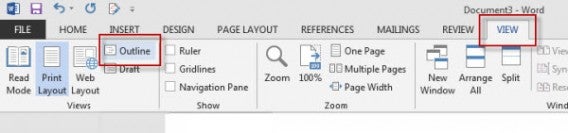
Utiliser correctement les différents styles proposés par le logiciel Word vous permet non seulement de créer une table des matières en quelques clics, mais également de déplacer des paragraphes entiers sans jamais compromettre la mise en page du document. La solution: le mode Plan. Voici tout de suite comment l’activer.

Sous le menu Affichage du ruban Office, cliquez sur Plan.
Plan Word

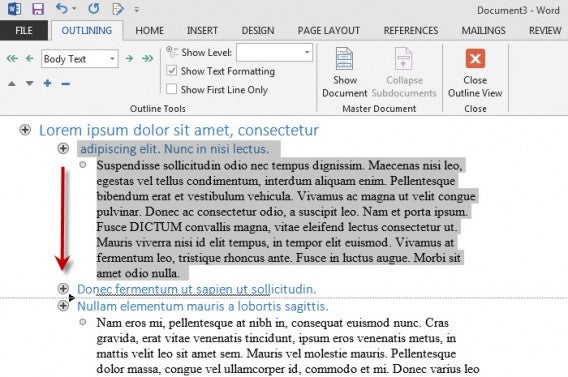
En plus d’offrir une vision d’ensemble du document final, cet écran vous permet de déplacer un paragraphe complet sans toucher à la mise en forme de ce dernier. En d’autres termes, vous pouvez réorganiser les titres et le texte en les déplaçant vers le haut ou vers le bas.Outline Word
Supprimer le menu qui apparaît lorsque vous sélectionnez du texte

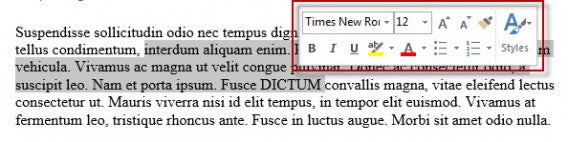
Parmi les éléments récurrents de Microsoft Word, on retrouve aussi cette mini-barre d’outils qui s’affiche automatiquement dès lors que vous sélectionnez du texte.
Menu sélection Word

Le menu propose des raccourcis vers les options d’édition les plus utilisées -police, taille, couleur, etc. Sur le papier, cela semble extrêmement utile, mais à l’usage, le commun des mortels n’a pas encore compris quand est-ce que ce menu apparaissait, durant combien de secondes et à quel niveau il était nécessaire de pointer pour l’afficher.

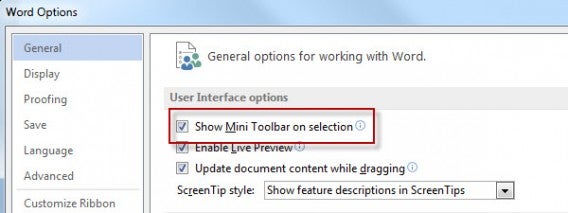
Quelle que soit la raison pour laquelle vous souhaitez vous en débarrasser, une seule marche à suivre: cliquez sur Fichier, Options, puis dans la section Général, décochez la case Afficher la mini-barre d’outils lors de la sélection. Le tour est joué!
Mini toolbar Word

Connaître ces 6 conseils d’édition pour Microsoft Word devrait vous permettre de gagner de précieuses minutes. Avec un peu de chance, ce sera également grâce à de petits trucs comme ceux-ci que votre CV, lettre de motivation ou dossier fera la différence.

Envie de vous attaquer à Excel? Voici les 10 formules magiques à retenir pour utiliser le logiciel de tableur à bon escient.

Suivez-moi sur Twitter: bbrassart
Trois façons d’ouvrir un fichier Word… sans avoir Microsoft Word

On a tous besoin à un moment ou à un autre d’ouvrir (et souvent d’éditer) des fichiers DOC ou DOCX (Office 2013) créés avec Word, le traitement de texte de la suite bureautique de Microsoft. Or tout le monde n’a pas les moyens de s’offrir Microsoft Office, qui coûte plus de 100 euros.

Voici donc 3 moyens gratuits et faciles à mettre en oeuvre pour ouvrir les fichiers Word.

1. Google Drive

Ce procédé en ligne ne nécessite par définition aucun téléchargement de logiciel tiers. Il implique seulement que vous ayez créé un compte Google (gratuit).

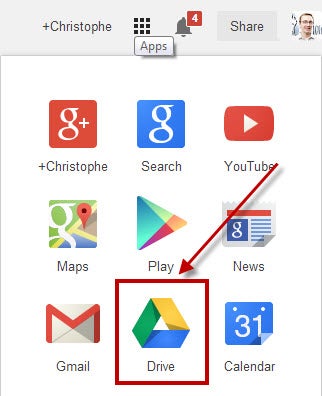
Si vous recevez un document Word joint par email, téléchargez-le sur votre ordinateur puis rendez-vous sur votre page d’accueil Google pour accéder à Google Drive.

Google Drive

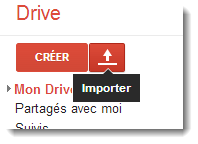
Importer un document Word dans Google DriveEnsuite, cliquez sur le bouton Importer… pour charger votre document.
Vous accédez alors à un menu depuis lequel vous pouvez parcourir votre disque dur afin de sélectionner le fichier Word voulu, puis démarrer l’importation.

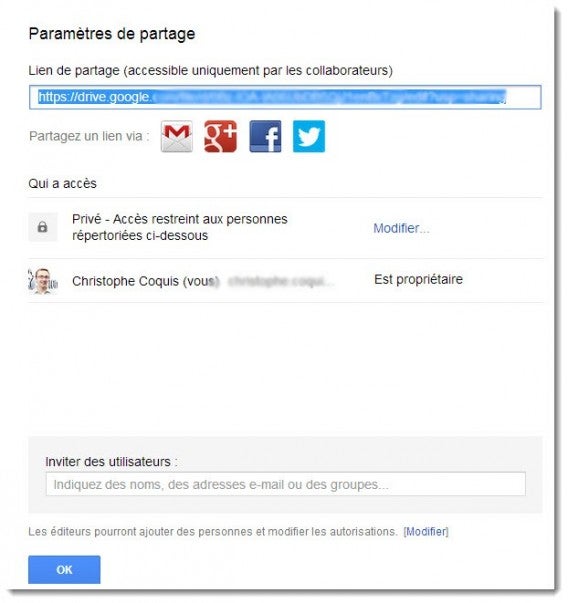
Cliquez ensuite sur le fichier pour l’ouvrir. Vous pouvez non seulement le consulter via la visionneuse interne de Google Drive mais aussi l’éditer et également le partager directement par email ou sur les réseaux sociaux.

Partage Google Drive

2. Word Viewer:

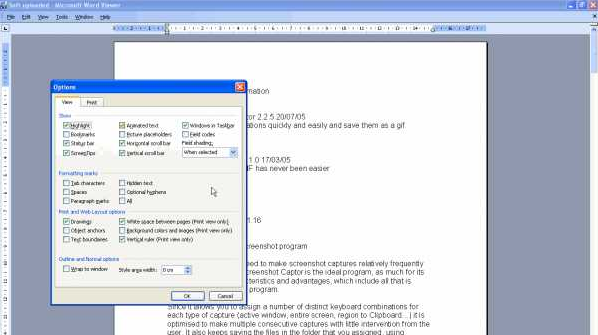
Cette visionneuse gratuite conçue par Microsoft vous permet de lire et d’imprimer les documents Word sans avoir besoin d’installer la suite Office. En revanche, cet outil est très limité en lui-même car il ne permet en aucun cas d’éditer les documents ouverts. Et si vous voulez ouvrir un fichier DOCX (autrement créé avec Word 2007), vous serez obligé de télécharger et d’installer en plus un pack de compatibilité.

Word Viewer

3. Writer, de la suite Apache OpenOffice:

Cette solution est sans doute la plus contraignante des trois puisqu’elle implique de télécharger et d’installer la suite Apache OpenOffice. cependant, cette suite bureautique est un excellent équivalent gratuit de Microsoft Office qui vous permettra d’ouvrir, d’éditer et de créer des fichiers compatibles avec Word, Excel ou Powerpoint.

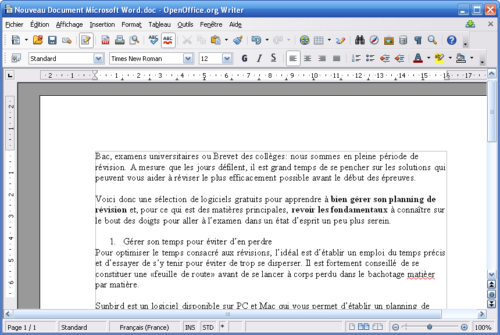
Ici, vous utilisez le traitement de texte Writer pour ouvrir et manipuler les fichiers Word.

Writer, de la suite Apache OpenOffice

Si vous ne connaissiez pas encore Writer, vous vous apercevrez qu’il est un très bon substitut à Word, dont il reprend l’essentiel des fonctionnalités… pour pas un sou!

A lire aussi

[Article mis à jour le 17 décembre 2013]

Pourquoi je n’utilise plus Microsoft Word et pourquoi devriez-vous en faire autant?

, un de nos journalistes, vient d’annoncer son divorce d’avec Microsoft Word. Pourquoi la fin de cette love story?  Et pourquoi vous devriez peut-être l’imiter? Voici ses arguments.

J’écris ces mots dans Google Drive. Ensuite, je les publierai sur Softonic. Et à aucun moment je ne devrai passer par Word. En fait, depuis des mois, j’ai complètement délaissé Microsoft Word.

La majeure partie de mes besoins sont couverts par les applications dans le nuage comme Google Drive, Evernote et WordPress. Word ne m’est utile que pour ouvrir des formulaires, relire des textes nécessitant des changements ou pour les documents à la structure complexe.

Par ailleurs, les tâches qui sont traditionnellement dévolues à Word, comme la vérification orthographique, sont bien meilleures sur Google Drive, par exemple. Peut-être parce que Google se nourrit des milliards de sites Internet qu’il recense ?

Quelque chose me dit que Word a mal vieilli et que son récent lifting arrive trop tard pour le sauver de l’immobilisme dans lequel il s’est installé.

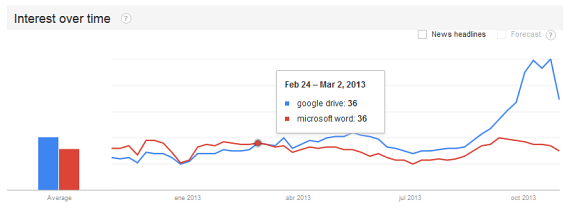
Aux USA, Google Drive comptabilise plus de recherches que Microsoft Word (données issues de Google Trends)

Aux USA, Google Drive comptabilise plus de recherches que Microsoft Word (données issues de Google Trends)

Word reste fidèle à ses origines… peut-être un peu trop

J’ai commencé à utiliser Word en 1994. A l’époque, la version 6.0 disposait de tous les outils nécessaires à la mise en forme d’un texte. Word 6 était simple et rapide et comprenait seulement deux barres de boutons et une barre de menu. Word était un éditeur parfait pour les utilisateurs qui ne voulaient pas se compliquer la vie et son apparence était en adéquation avec les autres utilitaires de Windows de l’époque.

Word 6 était simple et rapide et comprenait seulement deux barres de boutons et une barre de menu.

Dix ans plus tard, Word n’a pas changé. La version de 2003 a introduit plusieurs touches de couleur inquiétantes, mais la barre d’outils est toujours là, et surtout, Clippy a disparu. Ce petit assistant Office a rendu fous de nombreux utilisateurs depuis Word 97 et a été désactivé par défaut sur Word Xp.

La version de 2003 a introduit plusieurs touches de couleur inquiétantes

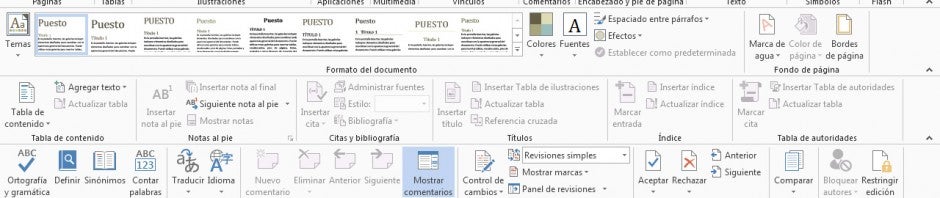
Le grand traumatisme vient de la version 2007 et de son ruban. La quantité de boutons, le fond coloré et le manque d’espace ont généré beaucoup de plaintes de la part des utilisateurs. Mais nous nous sommes vite habitués, en partie grâce à la version 2010, qui a permis de personnaliser le ruban. Word 2013 est enfin revenu aux sources et a refait du document l’objet principal du programme.

 Word 2013 est enfin revenu aux sources et a refait du document l'objet principal du programme

Peu de changements entre 1991 et 2013 : Word est revenu à la pure édition de textes

Google Drive et Evernote sont plus simples et mieux connectés

La version 2013 de Word, qui est à mon sens la meilleure jusqu’à présent, est arrivée trop tard pour inverser la tendance qui pousse les utilisateurs à migrer vers les services en ligne. Les applications de bureautique ont été remplacées par les applications mobiles : Google Drive et Evernote offrent la possibilité d’éditer du texte dans un navigateur, sur mobile et sur tablette.

Google Drive et Evernote sont plus simples et mieux connectés

Dans tous les cas, les applications sont simples, indispensables et surtout, connectées. Etant basés dans le nuage, tant Evernote que Drive facilitent le travail en équipe, améliorent la sécurité des données et incarnent une avancée majeure : ces programmes nous évitent d’envoyer des courriers électroniques ou de devoir passer par des clefs USB pour transférer des fichiers d’un ordinateur à un autre.

Ajouter Drive et Dropbox à Word 2013, c'est possible

Pour ajouter Drive et Dropbox à Word 2013, vous devez utiliser cette petite astuce

Un autre facteur important est la liberté que procurent Drive et Evernote quand il s’agit de travailler sur des systèmes d’exploitation différents. Pour télécharger un document dans le nuage, Drive ne nécessite aucune installation : j’ouvre un navigateur (sur Mac, Linux ou Android) et j’ai accès à mes documents.

La crise concerne toute la bureautique traditionnelle et pas seulement Word

Microsoft paie cher son incapacité à s’adapter : il a perdu des parts de marché en matière de bureautique. On peut parler d’une décennie perdue, qui se manifeste par l’utilisation de moins en moins fréquente de Word. Certains se demandent si Microsoft ne devrait pas convertir Office en un produit gratuit pour tous.

Word Web App émule entièrement l'interface de Word 2013

Word Web App émule entièrement l’interface de Word 2013

Toutefois, même avec un Office entièrement gratuit, je ne vois pas pourquoi les utilisateurs se tourneraient à nouveau vers Word. Ils n’abandonnent pas Word pour LibreOffice, mais pour Drive et Evernote. Word doit trouver une présentation originale, plutôt que de constituer une énième copie d’éditeur de textes.

Que pensez-vous du déclin de Microsoft Word et des programmes de bureautique ?

Articles recommandés :

Article original écrit par Fabrizio Ferri-Benedetti – Softonic.com. Adapté de l’espagnol.

OpenOffice.org : convertir un fichier texte au format Word

Gratuit mais aussi fiable et performant, constamment maintenu et amélioré, OpenOffice.org repose sur des standards reconnus, et donc gages de pérennité. Si vous cherchez un Word gratuit, un Excel gratuit, un PowerPoint gratuit, sans perte de qualité, c’est bien ici!

Sa compatibilité avec les formats de fichiers les plus répandus, permet une transition facile depuis Word, Excel ou Powerpoint. La collaboration avec les utilisateurs restés fidèles à Microsoft en est facilitée.

Voici comment sauvegarder un fichier texte au format DOC pour le rendre compatible avec Microsoft Word.