Comment reconnaître le système d’exploitation de votre tablette et son numéro de version

Vous avez reçu une tablette comme un cadeau, ou l’avez achetée, mais vous ne savez pas quel système d’exploitation est installé ? Laissez-nous vous aider à trouver, parce que connaître votre OS est important, à la fois pour installer de nouvelles applications et pour bien utiliser votre appareil.

La première chose à faire est d’éviter l’erreur la plus commune : confondre la marque de votre appareil avec le système d’exploitation (OS). Le hardware (l’objet solide) et le software (le système d’exploitation qui le fait fonctionner) sont deux choses très différentes : c’est comme dire que « football » fait à la fois référence au sport et à l’équipe ou que le cerveau et la pensée sont la même chose.

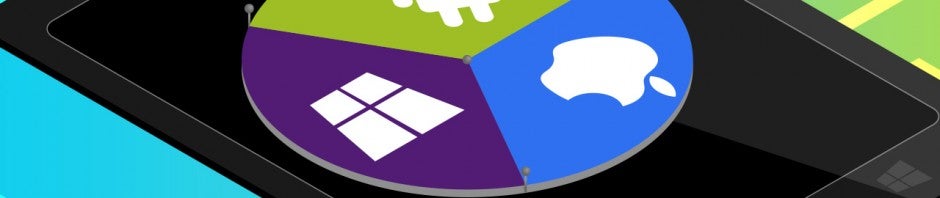
Samsung, Apple, LG, Kindle sont des fabricants de hardware, c’est-à-dire la tablette en elle-même, par exemple l’écran et le processeur. Les systèmes d’exploitation (comme Android, iOS et Windows) sont intangibles et exécutent les programmes qui vous permettent de jouer à des jeux ou de surfer sur Internet.

Les applications que vous pouvez installer sur votre tablette, les choses que vous pouvez faire et surtout la manière dont elle exécute vos actions dépendent du système d’exploitation. C’est pour cela que savoir ce qui est installé sur votre tablette est essentiel. Pour identifier votre système d’exploitation, nous vous présentons la tablette la plus populaire qui en est équipée, son apparence et ses fonctionnalités.

En outre, nous vous montrerons comment savoir quel est le numéro de version de votre système d’exploitation, car cela détermine son utilisation. Certaines applications, par exemple, ne sont disponibles que pour le dernier système d’exploitation, et certaines fonctions peuvent avoir été introduites dans la dernière version de l’OS uniquement.

Nous allons donc parcourir les différents types de systèmes d’exploitation et leur numéro de version.

Android

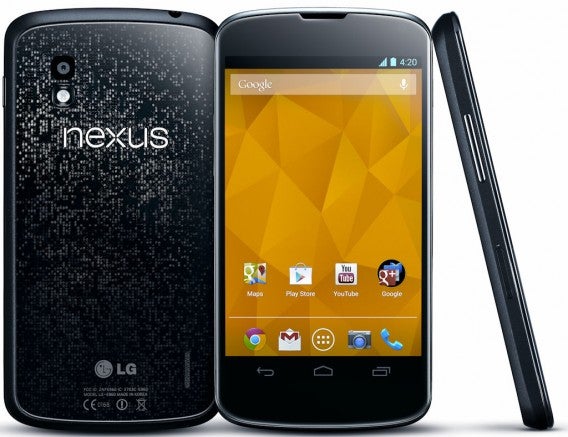
Les tablettes équipées de ce système d’exploitation sont, à l’heure actuelle, les plus diffusées. Produit et développé par Google, Android fonctionne sur des appareils tels que le Samsung Galaxy Tab 2 et 3, les Nexus 7 et 10 ou le Kindle Fire (l’ebook est très différent du e-reader) mais aussi sur de nombreux autres modèles.

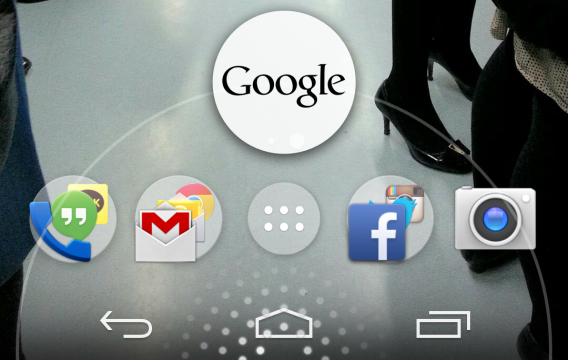
L’icône d’Android est un robot vert, comme celui que vous pouvez voir en haut à gauche. Si vous avez une tablette équipée de cet OS, vous devriez voir le mot « Google » en haut à gauche de votre écran principal, comme sur la capture d’écran ci-dessous.

Pour être sûr que vous avez une tablette Android, vous pouvez utiliser la même procédure que pour connaître le numéro de version. Pour ce faire, il existe deux méthodes :

Méthode 1 pour savoir quelle est votre version d’Android

Consultez la page whatismyandroidversion.com depuis votre tablette. Sur la page qui s’ouvre, vous pouvez voir la version du système d’exploitation installé sur votre appareil. Si vous voyez « Android n’est pas détecté » c’est que votre tablette dispose d’un système d’exploitation différent.

Méthode 2 pour savoir quelle est votre version d’Android

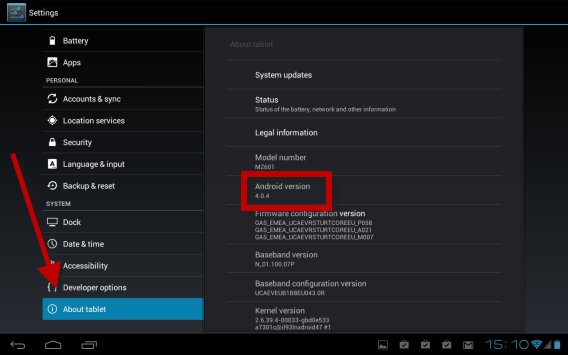
Allez dans les Paramètres (Settings) de l’appareil. Vous pouvez y accéder en appuyant en bas à droite de l’écran, sur l’icône en forme de rouage (ou sur la barre horizontale) et à nouveau sur la même icône.

Sur l’écran suivant, faites défiler la colonne de gauche jusqu’au dernier élément : A propos de la Tablette (About Tablet) et cliquez. Sur la droite, sous la Version d’Android, vous devriez voir un numéro : il s’agit de la version d’Android qui est installée sur votre appareil. Pour savoir comment la mettre à jour, lisez cet article.
Qu’est-ce que le firmware Android ?

Sur les appareils Android, la mise à jour vers la dernière version du système d’exploitation n’est pas toujours disponible. Ceci dépend du fait que le firmware (le code qui est la base du système d’exploitation) est « marqué » par le fabricant de la tablette, c’est à dire, qu’une fois la nouvelle version du système d’exploitation transmise par Google, il passe par les mains du fabricant du matériel (par exemple Samsung, HTC) et est modifié.

Par exemple : un modèle de jeans est fabriqué dans une usine, après quoi il est vendu dans divers magasins de vêtements comme H & M et Zara, et ils appliquent leur logo sur le pantalon. Les jeans ne seront disponibles que lorsque ces entreprises mettront à disposition leurs logos respectifs. La même chose est vraie pour les versions d’Android. Si vous avez une tablette Samsung, par exemple, vous devez attendre que le fabricant mette à disposition sa version du système d’exploitation pour que vous puissiez profiter de la dernière version.

iOS
Le système d’exploitation d’Apple est exclusif à la tablette iPad. Le symbole du créateur de cet OS est une pomme croquée : si en tournant votre appareil, vous voyez cette pomme, vous êtes sûr d’avoir un iPad équipé d’iOS.

Pour être sûr à 100 %, consultez l’écran principal, qui devrait ressembler à celui ci-dessous. Pour connaître le numéro de version de votre système d’exploitation iOS, appuyez sur l’icône avec les engrenages où vous voyez « Réglages » écrit (Settings).

Dans la fenêtre qui s’ouvre, cliquez sur Général (General) sur la colonne de gauche, puis cliquez sur Info (About) dans la colonne de droite.
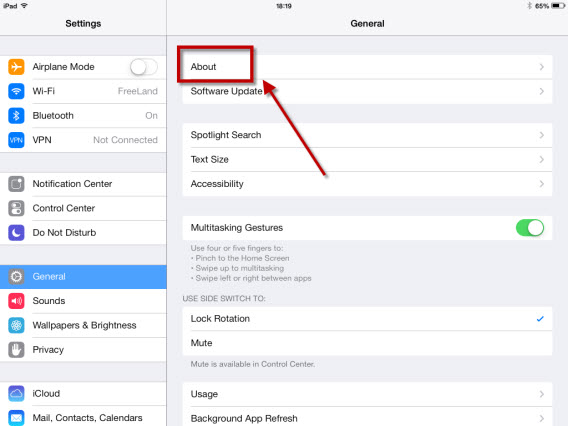
Sur le côté droit de ce nouvel écran, vérifiez la Version (Version). Sur la droite, vous verrez un numéro qui correspond à la version de votre système d’exploitation

Pour plus d’informations sur le système d’exploitation d’Apple, retrouvez les actualités du moment, les vidéos, idées et curiosités sur l’iOS 7 rassemblées dans notre article.

Windows 8 et RT
Avec la sortie de Windows 8, Microsoft s’est lancé dans le monde des tablettes. L’interface est identique à la version PC, et si vous avez installé ce système d’exploitation sur votre ordinateur à la maison, vous saurez immédiatement s’il est aussi celui qui est installé sur votre tablette. Sinon, nous pouvons vous aider.

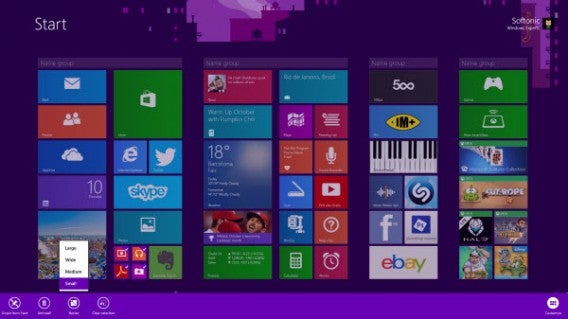
Une fois l’appareil connecté en local ou via votre compte Windows Live, l’écran principal que vous verrez sera très similaire à ceci :
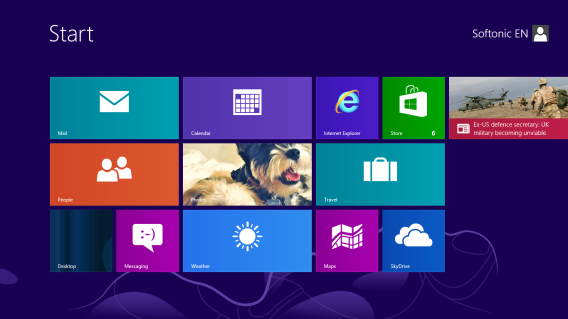
La version de Windows installée sur votre tablette peut être 8 ou RT, et surtout peut être mis à jour ou pas dans Windows 8.1. Pour savoir ce que vous avez, il vous suffit de faire glisser votre doigt de la gauche à la droite de l’écran pour faire apparaître la barre latérale (appelée Charms Bar) et appuyer sur l’icône en forme de loupe.

Dans le nouvel écran, tapez « winver», puis appuyez sur Enter (Entrée) ou sur l’icône du programme qui apparaît sur la gauche
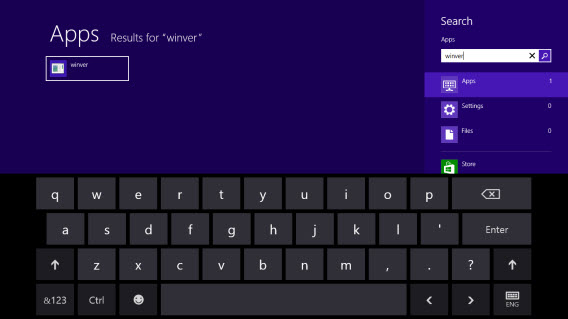
Le programme vous amène à l’interface de bureau. Dans la fenêtre ouverte, vous pouvez voir si vous avez Windows 8 ou RT et le numéro de version de votre système d’exploitation.

Êtes-vous prêt à faire le meilleur usage de votre tablette ?

Maintenant que vous avez découvert quel est le système d’exploitation que vous avez installé sur votre tablette, vous avez franchi la première étape vers sa pleine maîtrise. Si vous avez une tablette Android, Windows 8 ou iOS, vous êtes maintenant au courant du logiciel qui est à la base de votre appareil, le numéro de version et quelles sont les applications que vous pouvez installer.

Et vous, quel est le système d’exploitation sur votre tablette ? Avez-vous d’autres doutes sur votre système d’exploitation ?

Articles similaires:

Article original écrit par  – Softonic.it. Adapté de l’italien.

Android 4.4.2 arrive et améliore l’appareil photo du Nexus 5

Android 4.4.2 est en cours de déploiement pour les Nexus 4, Nexus 5, Nexus 7 et Nexus 10 avec comme principal changement des améliorations logicielles pour l’appareil photo.

Selon la note de mise à jour, il y a quatre principales améliorations apportées à l’application appareil photo.

  • Les photos peuvent être prises plus rapidement , sans flou
  • La mise au point est plus rapide et de meilleure qualité
  • Les photos auront un meilleur équilibre entre les couleurs et le blanc
  • Amélioration de l’exposition
  • Diverses petites corrections de bugs et améliorations des performances globales du système

Une fois la mise à jour installée, vous remarquerez immédiatement la rapidité de l’application appareil photo. Il est inhabituel pour qu’une nouvelle une mise à jour du système d’exploitation soit déployée une semaine seulement après la dernière. La majorité des utilisateurs n’ayant pas encore reçu 4.4.1, Android 4.4.2 est disponible via OTA (Over The Air) dès aujourd’hui.

A lire aussi:

Android KitKat 4.4.1: une mise à jour pour améliorer la caméra du Nexus 5

Google lancera dans les prochains jours une mise à jour Android KitKat pour résoudre les problèmes de l’appareil photo. Android 4.4.1 devrait atteindre la famille Nexus (Nexus 4 , 5 , 7 et 10) , le Samsung Galaxy S4 Google édition, le HTC Google One Google Edition et le Moto X.

La firme de Mountain View a tourné ses efforts pour améliorer l’expérience photographique de KitKat. La mise à jour est ainsi plus rapide et plus automatique. La nouvelle version réduit aussi le rôle du stabilisateur d’image quand la lumière est correcte. Ainsi, les photos sont prises plus rapidement.

Avant/Après la mise à jour

L’une des principales nouvelles fonctionnalités d’Android 4.4.1  est donc la vitesse pour capturer une photo. Pour le mode HDR+, où l’attente est inévitable , une barre de progression a été ajoutée, de sorte que vous pouvez calculer combien de temps il reste pour traiter l’image. Le contraste et les couleurs ont été revues également.

Bien que le logiciel ne puisse pas faire de miracles, Android 4.4.1 KitKat améliore grandement la qualité générale des photos. Une bonne nouvelle, étant données les vives critiques des amateurs de photos après les essais des téléphones Nexus.

Source et image : The Verge

Lire aussi:

Android KitKat 4.4: vers un répertoire géant et international?

Android KitKat 4.4: la faille Master Key fait son retour

Android KitKat 4.4 utilisé par 1.1% des utilisateurs Android

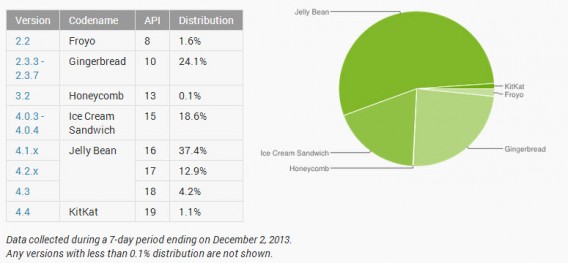
Plus d’un mois à peine après son lancement, la dernière version du système d’exploitation mobile de Google, Android KitKat 4.4, a été installé par 1.1% des utilisateurs actifs d’Android selon le dernier rapport publié par la firme de Moutain View. Un score très faible qui s’explique par le peu de dispositifs à pouvoir télécharger la dernière version.

En effet, pour le moment, Android KitKat n’est disponible que pour la famille des Nexus (Nexus 4, 5, 7 et 10), les éditions Google des Samsung Galaxy S4 et HTC One et le Moto X (disponible uniquement outre-atlantique).

Malgré sa volonté d’élargir la disponibilité de la mise à jour, Google peine toujours à pouvoir diffuser sa mise à jour, se heurtant aux constructeurs et aux opérateurs. 24.1% des utilisateurs Android disposent encore de Gingerbread, la version 2.3 d’Android et 18.6% d’ICe Cream Sandwich (4.0.3 – 4.0.4).

Gageons que les opérateurs et les constructeurs jouent le jeu des mises à jour dans un futur proche sous peine d’être éternellement pénalisé par rapport à ses concurrents.

Lire aussi:

Android KitKat 4.4: vers un répertoire géant et international?

Android KitKat 4.4: la faille Master Key fait son retour

Windows XP, le pire ennemi de Microsoft?

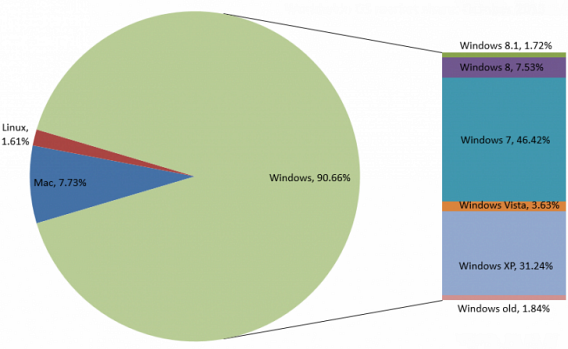
Microsoft tente par tous les moyens de motiver ses utilisateurs à abandonner Windows XP. Mais pour l’instant les résultats ne sont pas vraiment probants. Des statistiques publiées par Net Applications indiquent que, après Windows 7, Windowx XP reste le deuxième système d’exploitation le plus utilisé pour les ordinateurs de bureau.

Windows 7 rassemble 46.64% de part de marché, tandis que Windows 8 n’est utilisé que par 6.66% des utilisateurss. Le plus surprenant est donc la part de marché de Windows XP: 31.24% l’utilise alors que l’OS de Microsoft a plus de 10 ans d’âge.

La firme de Redmond paye peut-être au prix fort la différence de stabilité entre Windows XP et son successeur, Windows Vista. Chat échaudé craint l’eau froide et de nombreux utilisateurs de Windows XP en sont restés là.

Microsoft informe que le support technique pour  XP s’arrêtera le  8 avril 2014 et spécule sur le fait que de nombreux hackers attendent cette date pour commencer à attaquer ce bon vieux XP encore utilisé par des millions d’utilisateurs. Le meilleur espoir pour Microsoft reste l’obsolescence des machines qui, du coup, obligera petit à petit les utilisateurs à franchir le pas et à adopter Windows 8.

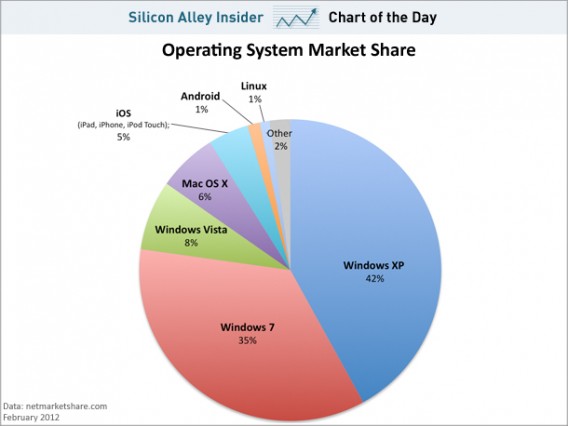
Part de marché système d'exploitation

Plus de 30% des PC fonctionnent sous Windows XP (data: octobre 2013, TNW)

Source: Netmarketshare

Nexus 4: Android 4.4 KitKat enfin disponible!

Dévoilé fin octobre et disponible jusqu’à présent uniquement pour le Nexus 5 et les tablettes Nexus 7 et Nexus 10, Google déploie enfin la nouvelle version pour le Nexus 4.

La mise à jour Android KitKat redessine légèrement les applications avec la barre de notification désormais transparente et des icônes blanches. C’est la même chose avec la barre de contrôle. Les développeurs seront aussi en mesure d’utiliser le mode plein écran pour leurs applications.

KitKat 4.4 revoit aussi la consommation d’Android et optimise le fonctionnement de l’OS mobile au mieux. Les utilisateurs de Nexus 4 ne verront cependant pas beaucoup de changements.

Découvrez comment installer la mise à jour dans notre tuto.

Lire aussi:

Android KitKat 4.4: vers un répertoire géant et international?

Android KitKat 4.4: la faille Master Key fait son retour

Test Android 4.4 KitKat : quand Android devient Google et Google devient Android

Quoi de neuf avec Android 4.4 KitKat ? Une barre chocolatée dans votre smartphone? Voici une présentation de la dernière version d’Android déjà installée sur la gamme Nexus et bientôt sur le nouveau Motorola Moto G.

[Voici le test fait par notre journaliste basé à San Francisco, . Attention, certains des services lors de son test ne sont pas disponibles encore en Europe et en France.]

Android 4.4 KitKat représente une véritable amélioration du système d’exploitation mobile de Google et a été conçu pour faire d’Android une expérience familiale. Google espère que cette mise à jour offrira à de nombreux utilisateurs la possibilité de profiter des dernières fonctionnalités d’Android, quel que soit leur appareil. Ceci dit, pour le moment, KitKat est en cours de déploiement sur la gamme nexus et début 2014 sur le tout nouveau Motorola Moto G. Malheureusement, il ne sera pas disponible sur les Samsung Galaxy Nexus, le téléphone fourni avec Android 4.0 Ice Cream Sandwich, parce que son concepteur de puce (Texas Instruments) ne fournit plus la configuration nécessaire.

Une intégration de plus en plus poussée avec les services Google

Récemment l’OS a fait un grand pas en avant avec les Services Google Play, une application d’arrière-plan qui permet des mises à jour et des améliorations de fonctionnalités sur les appareils tournant sur Android 2.2 Froyo et versions supérieures. Avec Android 4.4 KitKat, votre système d’exploitation est plus que jamais intégré à Google Search et à votre compte Google.

Android 4.4 KikKat: Une intégration de plus en plus poussée avec les services Google

C’est la première fois que j’utilise un smartphone qui tourne sur Android. Auparavant, je possédais un Samsung Galaxy SIII sous TouchWiz et une tablette Nexus 7 (2ème génération), sous Android 4.3 Jelly Bean. Même si Android 4.4 nécessite moins de RAM et est le premier OS à avoir été conçu pour les appareils plus vieux (512 MB), on se demande quand même si les dispositifs plus anciens arriveront à le faire tourner…


A lire aussi:
Android 4.4 KitKat : Comment installer la mise à jour


Interface modernisée

Le launcher Android est connecté à tous les services Google. Si vous possédiez un autre appareil Android auparavant et si vous avez sauvegardé votre compte Google, il vous sera très simple de transférer vos données et vos applications : une simple connexion suffira. Si ce n’est l’attente du téléchargement de toutes les applications, l’installation est rapide. Ceux qui ont configuré une double authentification pour certaines applications perdront un peu plus de temps, mais globalement, tous les utilisateurs devraient réactiver leurs applications sans problème.

Android 4.4 KikKat: une interface modernisée

Android 4.4 KitKat se présente comme une mise à jour directe du système d’exploitation, mais c’est plutôt un moyen pour Google de mettre ses produits et services à la disposition de ses utilisateurs. La barre de recherche Google est un widget permanent qui ne peut être supprimé de l’écran d’accueil. Si vous appréciez Android, mais que vous n’êtes pas familier des services Google, vous serez peut-être un peu oppressé par la nature permanente de la recherche au sein de l’appareil.

Experience plein écran

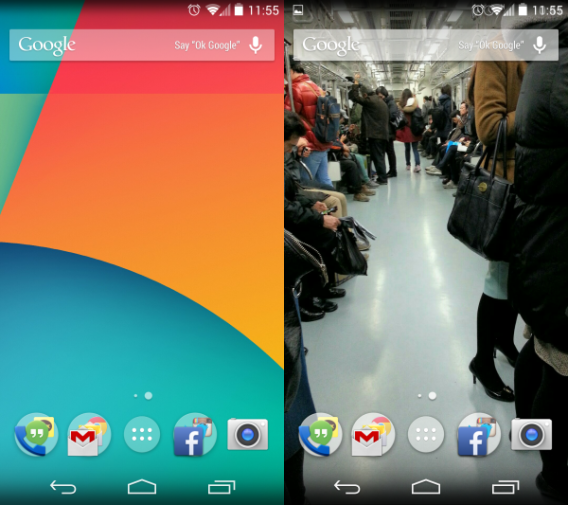
Comme dans les versions précédentes, l’accès rapide se trouve au bas de l’écran, tandis que les notifications s’affichent en haut. Android 4.4 offre désormais la possibilité de configurer des fonds d’écran en plein écran, qui défilent derrière la barre de notification et les boutons du menu. Ces fonds d’écran s’appliquent aussi aux applications, mais la plupart d’entre elles ne disposent pas de la fonctionnalité requise.

En glissant vers la droite, vous lancez Google Now, l’extension de Google Search, qui se trouve toujours le plus à gauche sur l’écran d’accueil. Si vous utilisez un launcher tiers, comme Nova Launcher, vous n’aurez plus accès à l’écran d’accueil de Google Now. Toutefois, vous pouvez toujours glisser verticalement à partir du bas pour lancer Google Now.

Android 4.4 KikKat: expérience plein écran

Si vous restez appuyé sur l’écran, vous chargez les options de changement de fonds d’écran, d’ajout de widgets et de paramétrage de votre compte Google. C’est le seul menu permettant d’accéder aux widgets, contrairement à Android 4.3. Ainsi, le gestionnaire d’applications n’affiche que les applications dans l’interface.

Aucun fabricant tiers n’a annoncé la sortie de téléphones capables de supporter Android 4.4, mais HTC prévoit une mise à jour pour les appareils existants. Nous ne savons toujours pas comment les sociétés vont adapter Android 4.4 et y intégrer leurs propres launchers et skins (la surcouche logiciel des fabricants).

Des appels avec recherche

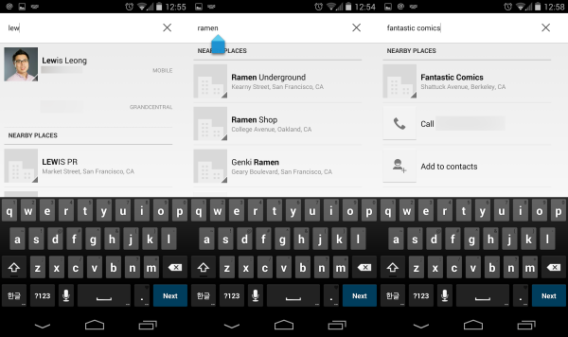
L’application d’appel est bien plus qu’un simple appel téléphonique, dans Android 4.4. Elle est liée à Google Search, ce qui vous permet de rechercher des contacts ou des lieux comme des restaurants ou des magasins.

L’application est incapable de chercher des lieux généraux, mais elle peut trouver des lieux via des mots-clefs précis. Un développeur a découvert que l’application affichait des publicités, mais elles consistent plutôt en Google Offers qu’en publicités génériques.

Android 4.4 KikKat : les contacts

L’application d’appel est connectée à d’autres réseaux sociaux comme LinkedIn ou Google+ et les inclura dans ses résultats de recherche. Bizarrement, Android 4.4 n’a pas voulu synchroniser nos contacts Facebook ou Twitter lorsque nous avons essayé, même si l’OS est normalement prévu pour le faire. Il est toutefois impossible de consulter le profil d’un contact quand vous passez en revue tous vos amis et certains numéros de téléphone n’ont aucun nom associé et n’affichent qu’un simple numéro.

Hangouts est un peu étrange…

Hangouts est excellent pour parler avec vos amis, mais pour communiquer par messages, l’application laisse à désirer.

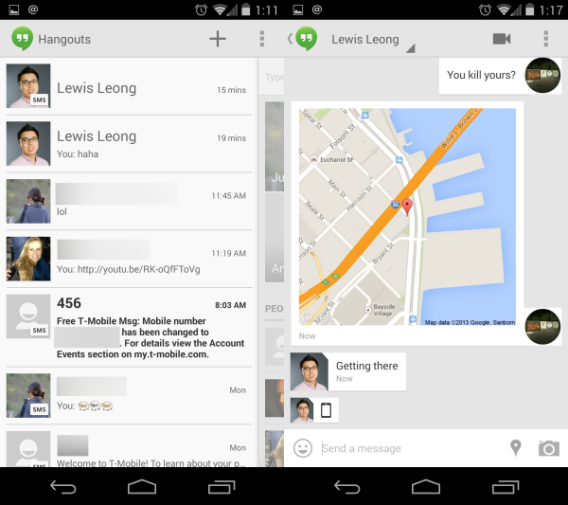
J’ai testé Hangouts avec un ami sur iPhone. Nous avons échangé des smileys et notre localisation via Hangouts et l’application a fonctionné sans problème. Elle affichait les smileys correspondants sur iOS et a partagé ma localisation sous forme d’un lien Google Maps.

Android 4.4 KikKat : Hangouts

Le problème est que l’application sépare les sms et les conversations Hangout. Mes discussions avec Lewis étaient donc divisées en deux : une pour son compte Google et une autre pour ses sms. Cette séparation engendre de la confusion sur Android 4.4. Google devrait unifier Hangout et l’interface des sms pour un plus grand confort.

Un éditeur de photos pour les utilisateurs occasionnels

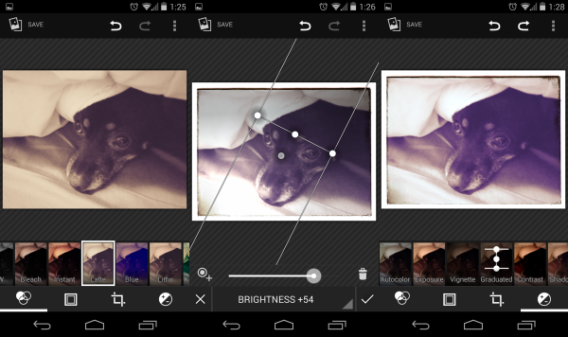
Android 4.4 inclut un éditeur de photos dans la Galerie : elle vous permet d’ajouter des filtres, des cadres, de recadrer une photo ou d’affiner d’autres paramètres. Les filtres ressemblent beaucoup à ceux qu’on trouve sur Instagram ou dans les autres éditeurs de photos. Parmi les autres options disponibles, on compte aussi les suivantes: rognage, rotation et reflets.

Android 4.4 KikKat : l'éditeur photo

Les options d’amélioration de vos images sont autrement plus intéressantes, mais il est nécessaire de posséder quelques connaissances en la matière pour les utiliser correctement. L’éditeur de photos propose un aperçu en temps réel de chaque changement, ce qui vous permet de valider ou non vos choix. Bien sûr, l’éditeur dispose d’une fonction d’annulation qui vous permet de revenir en arrière si vous vous êtes trompé.

La caméra du Nexus 5 n’est pas la meilleure, mais elle prend tout de même de bonnes photos. Grâce à l’éditeur de photos, vous devriez pouvoir obtenir des clichés tout à fait corrects. Alliées à la nouvelle fonctionnalité HDR+ et Auto Awesome photos & movies de Google+, la plupart des corrections de photos sont disponibles. Si vous stockez vos photos dans Google Drive, le service peut scanner vos images et créer des photos Auto Awesome de lui-même. Si vous voulez mettre en ligne vos photos automatiquement, il suffit d’activer l’option de Sauvegarde Automatique dans l’application Photos.

Contrôler les médias sur l’écran de verrouillage

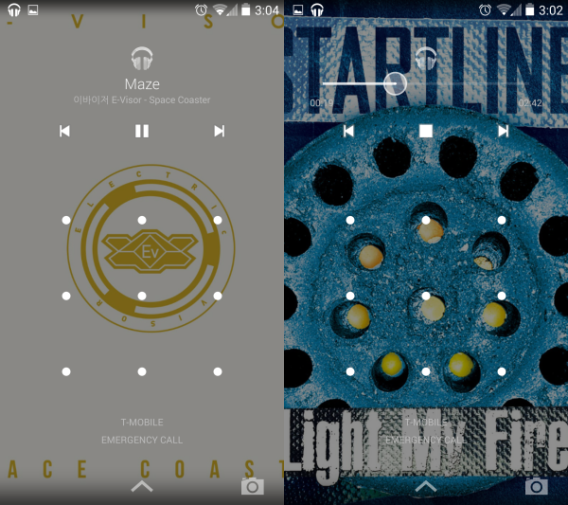
Android 4.4 ajoute la possibilité de contrôler les médias depuis l’écran de verrouillage. Google Play Music, la musique en streaming ou depuis votre bibliothèque continuera à jouer même si l’écran est verrouillé. Si vous allumez l’écran, la jaquette du CD remplace votre fond d’écran habituel et vous pouvez faire votre choix entre les différents morceaux de l’album. Il est également possible d’avancer plus vite dans la chanson en restant appuyé sur l’écran.

Android 4.4 KikKat : Contrôler les médias sur l'écran de verrouillage

Que se passe-t-il en arrière-plan ?

Les paramètres d’Android 4.4 KitKat n’ont pas beaucoup changé par rapport aux versions précédentes. L’interface est plus ou moins identique, même si les utilisateurs Samsung ou HTC disposent de davantage de fonctionnalités. Les options WiFi, Bluetooth et Consommation des données sont toujours au top, dans en cliquant sur “Plus…”, vous affichez la section “Connexion sans fil et réseaux”, où vous pouvez indiquer l’application par défaut pour les SMS. De manière générale, les paramètres sont identiques, mais Google y a ajouté des fonctionnalités supplémentaires.

Tapez pour payer, un système inédit

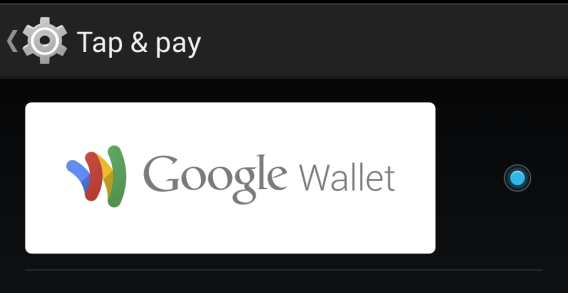
Les paiements NFC étaient censés remplacer les cartes de crédit comme annoncé déjà sur Android 4.0 Ice Cream Sandwich. De nombreuses versions plus tard, le système n’a toujours pas pris son envol. La mise à jour du Google Wallet n’a toujours pas réglé le problème de l’utilisation du service hors du Google Play Store.

Android 4.4 KikKat : paiment NFC avec Google Wallet

L’option vous permet d’opter pour le système de paiements NFC de votre choix, mais même si j’ai configuré la fonctionnalité, je ne sais toujours pas si je vais l’utiliser.

Options de localisation personnalisables

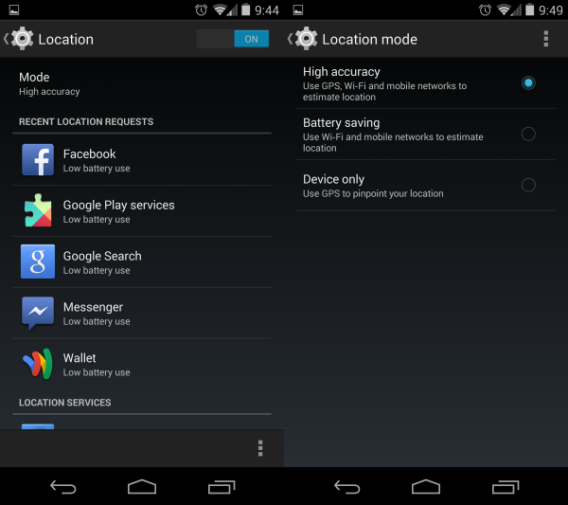
Dans les anciennes versions d’Android, l’utilisateur ne disposait que d’options limitées pour la localisation. Il était possible d’autoriser ou d’interdire à une application d’accéder à vos données de localisation.

Android 4.4 KikKat : Options de localisation personnalisables

Les options de localisation sont désormais plus claires. Elles comportent trois modes différents :

  • Grande précision – combine le GPS, le WiFI et le réseau mobile
  • Economie de batterie – réseaux WiFi et mobile
  • Appareil uniquement – GPS uniquement

Le but de ces trois modes est d’économiser la batterie. Certaines options sont disponibles dans Google Location Reporting et sont liées à Google+ et Hangouts et vous permettent d’envoyer votre localisation à vos amis. Vous pouvez également consulter une liste de toutes les applications qui ont récemment demandé votre localisation. Vous serez surpris de constater qu’elle ne contient pas que les réseaux sociaux, mais que Google, par exemple, insiste lourdement pour connaitre vos données de localisation.

Impression sans fil

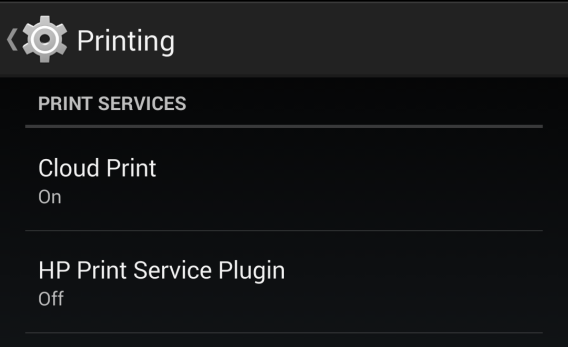
Android 4.4 ajoute une option de connexion aux imprimantes et au cloud print. Si votre imprimante dispose d’une application dédiée ou d’un support Google Cloud Print, vous verrez apparaitre l’appareil dans les options d’impressions. Cette fonctionnalité vous permet d’imprimer des documents directement depuis votre appareil Android sans devoir passer par un PC ou par un Mac.

Android 4.4 KikKat : Impression sans fil

Options de développement et statistiques

Mon premier réflexe, sur un nouvel appareil Android, c’est de débloquer les options des développeurs. Si vous ne souhaitez pas effectuer de changements en profondeur, ce n’est pas nécessaire, mais cela débloque des fonctionnalités supplémentaires.

Android 4.4 KikKat : Options de développement et statistiques

L’option la plus intéressante est la page de statistiques. Elle vous montre la manière dont tourne une application sur KitKat. Vous verrez les détails d’utilisation et les services auxquels l’application recourt, ainsi qu’une barre indiquant la quantité de mémoire qui lui est nécessaire pour fonctionner.

C’est un outil très pratique pour les développeurs et les utilisateurs expérimentés, parce qu’il vous permet de surveiller les applications gourmandes en RAM ou celles qui ralentissent votre appareil. La fonctionnalité peut se révéler très utile sur les anciens modèles, qui ne disposent que de peu de mémoire.

Par ailleurs, cet outil offre un meilleur environnement de test aux développeurs qui souhaitent optimiser leur application avant de la rendre publique.

Android ne cesse de s’améliorer

Ce qui saute aux yeux, dans Android 4.4 KitKat, c’est que Android est Google et Google est Android. Si des concepteurs tiers optent pour Android 4.4 et l’optimisent à leur manière, cette tendance pourrait changer du tout au tout. Des changements ont vu le jour, comme une moins grande quantité de RAM nécessaire et des plus grandes possibilités de faire tourner l’OS pour les anciens appareils, mais il semble peu probable que d’anciens modèles soient mis à jour avec KitKat.

Les modifications de l’écran d’accueil illustrent la collaboration étroite qui existe désormais entre Google et Android. L’écran permanent Google Now est une excellente option, si vous êtes un fervent adepte des produits Google.

dans Android 4.4 KitKat,  Android est Google et Google est Android.

Pour le moment, les seules applications adoptant le design du nouvel Android sont des applications natives et elles n’ont pas toutes été mises à jour. La plupart des applications connues n’ont pas encore passé le cap de la version 4.4, mais cela ne devrait pas tarder une fois que d’autres appareils passeront à KitKat.

Android 4.4 KitKat est clairement une petite mise à jour, mais elle est importante. Bien sûr, Android 4.4 est très réactif sur Nexus 5, mais ce qui serait intéressant, c’est de voir les performances de l’OS sur un appareil disposant de 512 MB de RAM. Si Android 4.4 fonctionne aussi bien sur les anciens appareils que sur les nouveaux, alors Google aura vraiment réussi son coup.

Google continue à améliorer Android étape par étape et Android 4.4 KitKat constitue une étape majeure. C’est le premier pas de Google contre la fragmentation des OS Android.

Que pensez de la nouvelle version Android 4.4 KitKat ?

En savoir plus sur Android 4.4 ?

Article original écrit par Christopher Park – Softonic.com. Adapté de l’anglais.

Exécuter des applications et des jeux Windows sur Mac avec Wineskin Winery [Tutoriel]

Exécuter des applications et des jeux Windows sur Mac avec Wineskin Winery [Tutoriel]Windows ou Mac ? Et pourquoi pas les deux ? Avec Wineskin Winery, la plupart de vos logiciels et jeux PC Windows pourra fonctionner sur Mac. Voici comment en 4 étapes.
Si vous êtes possesseur d’un ordinateur Mac, plusieurs solutions se présentent à vous pour installer des applications Windows sur votre Mac :

La première est d’installer Windows sur votre Mac. Cela est possible avec Boot Camp et si votre Mac possède un processeur Intel.

La deuxième, moins radicale, est d’utiliser des logiciels de virtualisation comme VMWare Fusion ou Virtualbox pour lancer Windows dans une machine virtuelle.

Enfin, la solution la plus facile à mettre en place et que nous allons voir par la suite : utiliser Wineskin Winery, qui permet d’utiliser des logiciels Windows sur Mac OS X. Suivez le guide ! Continue reading “Exécuter des applications et des jeux Windows sur Mac avec Wineskin Winery [Tutoriel]”

Windows 8.1: le Guide complet pour tout savoir

La mise à jour majeure Windows 8.1 corrige les erreurs de jeunesse de l’OS hybride Windows 8. Disponible depuis le 17 octobre, la nouvelle version est gratuite pour tous les possesseurs de Windows 8.

Concilier la facilité d’utilisation du tactile et la productivité que permet le Bureau traditionnel n’est vraiment pas une mince affaire et Microsoft nous expose ici sa dernière vision en termes de système d’exploitation. Le résultat est plutôt convaincant même si l’OS nécessite un temps d’adaptation pour les habitués à Windows 7 ou XP. Oubliez le bouton Démarrer qui effectue son vrai-faux retour, les améliorations les plus intéressantes sont à rechercher côté personnalisation.

Ecran Accueil Windows 8.1

Pour connaître les nouveautés de Windows 8.1, la procédure d’installation et nos meilleures astuces, voici la page qui compile tous les articles sur la mise à jour du nouvel OS de Microsoft.

Toutes les nouveautés de Windows 8.1

Procédure d’installation

Et Windows RT dans tout cela?

Des problèmes techniques?

Nos meilleures astuces Windows


Et vous, que pensez-vous de cette mise à jour Windows 8.1?

Suivez-moi sur Twitter @bbrassart

Quel est le système d’exploitation le plus sûr pour votre ordinateur?

  • Windows 7 / 8 ou XP, Mac OS X et Ubuntu Linux sont les systèmes d’exploitation les plus utilisés. Mais quel est le plus sécurisé? Quelques éléments de réponse dans notre comparatif.

Les systèmes d’exploitation sont des programmes formidables. Entre autres, leurs millions de lignes de code gèrent les programmes en mémoire, supervisent l’écriture et la lecture de données et conçoivent les fenêtres que vous ouvrez tous les jours.

L’importance et la complexité d’un système d’exploitation est telle que pour aboutir, toute attaque informatique doit d’abord s’y frotter. Mais si le système d’exploitation possède des failles ou est mal conçu, il devient une passoire pour de multiples intrusions.

Même quand une attaque ne réussit pas, le système d’exploitation peut être endommagé. Dans ce cas, le but initial du système est compromis : Il ne s’agit plus d’un environnement de travail stable.

Qu’entend-t-on par « sécurité » ?

En général, quand on parle de sécurité des systèmes d’exploitation, on mentionne trois piliers de base : la confidentialité, l’intégrité et la disponibilité.

  • Confidentialité : Les utilisateurs sans autorisation ne doivent pas pouvoir accéder au contenu qui ne leur est pas destiné. Le système doit garantir le secret.
  • Intégrité : Les données ne peuvent pas être modifiées sans autorisation ni de manière indétectable, et elles doivent être tout le temps disponibles.
  • Disponibilité : Les données doivent pouvoir être fournies de manière fiable et rapide aux utilisateurs qui y ont accès.

Pour être considérés comme sûrs, les systèmes d’exploitation doivent respecter ces trois principes. Pour cela, ils ont intégré des comptes d’utilisateurs, des systèmes de fichiers, l’isolation des processus de mémoire, le chiffrage des informations, etc.

Cependant la sécurité dépend aussi de facteurs externes, comme la popularité : le système le plus utilisé est en général la cible la plus attrayante, la mieux documentée et la plus vulnérable.

Quel est le système d'exploitation le plus populaire?

Windows est le système d’exploitation le plus populaire, et la cible la plus exposée

Ceci dit, des systèmes parviennent à rester sûrs tout en étant populaires. Ils y arrivent grâce à un système de sécurité conçu avec soin et à de bonnes pratiques de maintenance, préservées par une communauté d’utilisateurs.

Comparaison de systèmes d’exploitation : A la recherche d’objectivité

D’un point de vue pratique, la sécurité d’un système d’exploitation se réduit à une chose : disposer d’un système auquel on peut suffisamment se fier pour gérer des informations importantes. Cette confiance peut facilement être altérée.

Les systèmes d’exploitation, aussi formidables que soient leur réputation, peuvent être plus ou moins bien conçus en termes de sécurité. Si nous mettons de côté l’aspect humain, il reste la preuve technologique pour mesurer le degré de sécurité de chaque OS.

Pour ce comparatif, nous avons sélectionné les quatre systèmes d’exploitation les plus populaires du moment pour les ordinateurs individuels. Oui, Windows XP en fait encore partie…

  • Windows 7 / 8 (NT 6.x)
  • Windows XP (NT 5.x)
  • Ubuntu Linux
  • Mac OS X

Quels sont les systèmes qui portent le plus l’accent sur la sécurité ? Pour nous éclairer, nous avons cherché les données les plus à jour couvrant une série d’indicateurs objectifs.

EAL, le score utilisé par les gouvernements

Common Criteria LogoLe score de sécurité EAL est une valeur numérique de 1 à 7 qui est établie en utilisant les standards internationaux du « Common Criteria », mis en place par le gouvernement des Etats-Unis et d’autres pays.

Le score EAL ne dit pas à quel point un système est sûr, mais à quel niveau sa sécurité a été prouvée et garantie. Les fabricants demandent ces analyses avec plus ou moins de détail.

Le niveau EAL 1 est le niveau basique. Il signifie que le programme se comporte comme décrit dans la documentation. Pour autant, peu de programmes et de dispositifs sollicitent le niveau maximum, qui est le niveau 7.

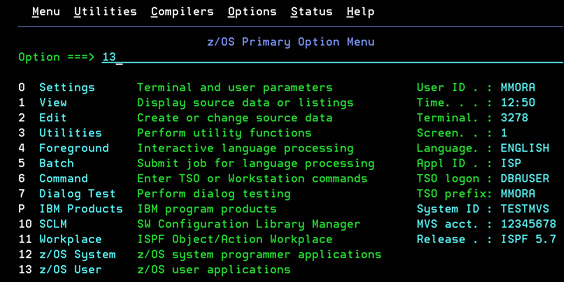
Le système d’exploitation d’entreprise z/OS de IBM a obtenu un score EAL5

Le système d’exploitation d’entreprise z/OS d’IBM a obtenu un score EAL5

La majorité des systèmes d’exploitation aspire à un niveau de sécurité EAL4, qui signifie qu’il atteint un bon niveau de sécurité avec une flexibilité de développement suffisante. Pour un niveau de sécurité plus élevé, un score EAL4+ est fourni.

Voyons comment ont performé les systèmes sélectionnés:

Windows 7 Windows XP Ubuntu Linux Mac OS X 10.6
EAL4+ EAL4+ (EAL4+) EAL3+

Comme vous le voyez, les systèmes Microsoft ont obtenu un score relativement élevé. Le résultat pour Max OS X est un peu déconcertant, mais notons que le test a été fait il y a quelques années, sur la version 10.6.

Quant à Linux, il y a des versions d’entreprise comme Red HAT qui ont obtenu le même niveau de certification que Windows, EAL4+.

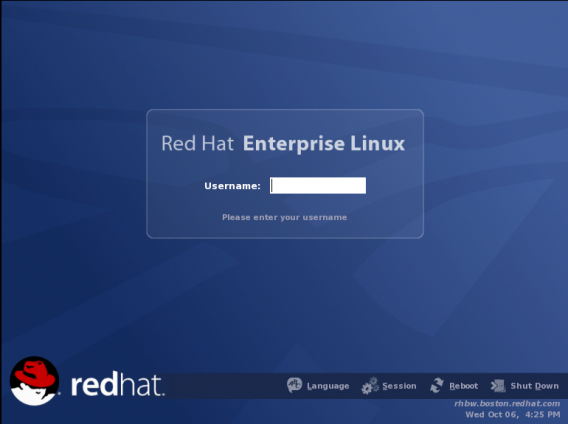
Red Hat Enterprise Linux

RHEL est un système Linux avec une certification EAL

Pourquoi l’Ubuntu ne dispose pas d’une notation EAL?

Peut-être parce que cela ne les intéresse pas, ou parce qu’ils n’en ont pas les moyens financiers. Pour obtenir la certification EAL, les entreprises doivent payer un laboratoire certifié par le gouvernement des Etats-Unis. Plus le niveau EAL testé est élevé, plus le test coûte cher.

En résumé, la certification EAL nous informe sur la compétence d’un système d’exploitation en matière de sécurité, du moins sur le papier. En revanche elle laisse de côté de nombreux aspects. Pour couvrir ces derniers, il faut avoir recours à d’autres sources d’information.

Vulnérabilité : Le critère quantitatif

Une autre façon de comparer la sécurité des systèmes d’exploitation est d’observer le nombre de vulnérabilités connues et non corrigées jusqu’à une date donnée. Il s’agit de failles qui, potentiellement, peuvent être exploitées pour compromettre la sécurité du système d’exploitation. Leur gravité est variable.

Wikipedia rassemble dans un tableau les vulnérabilités découvertes par Secunia ces dernières années. Pour des raisons pratiques, elles sont divisées en deux grandes catégories : critiques et non critiques.

Windows 7 Windows XP Linux Mac OS X
Críticas 2 11 0 1
No-críticas 3 31 17 7

Windows 7 et Mac OS X ont un profil similaire en nombre de vulnérabilités. Par contre le noyau Linux gagne la palme en termes de protection contre les failles de sécurités critiques. XP, en revanche, semble avoir carrément quitté la course.

Les données fournies par CVE Details montrent une forte quantité de vulnérabilités détectées dans le noyau Linux en 2013. Cependant ceci n’implique pas que le système est moins sûr. Cela peut signifier qu’il a été plus souvent audité.

Windows 7 Windows XP Linux Mac OS X
2013 69 58 128 25

Des systèmes très sûrs, tels que OpenBSD ne recensent pas plus d’une dizaine de vulnérabilités détectées chaque année. Ceci est dû à des mises à jour moins fréquentes, et l’accent différent placé par chaque système sur la sécurité.

En somme, ces nombres ne paraissent pas suffisamment convaincants pour distinguer un système de l’autre. Il faut chercher la réponse dans d’autres facteurs externes à la conception même des systèmes d’exploitation.

Facteurs externes : popularité et éducation

Windows et Linux

Il y a dix ans, la réponse à notre question serait sans hésiter : « Le système le plus sûr est Unix/Linux ». Son architecture de sécurité était supérieure à celle de n’importe quel autre système d’exploitation de bureau, et sa petite communauté d’utilisateurs était soucieuse de la sécurité dès le début.

Aujourd’hui les choses ont changé. Windows et Linux ont des systèmes de sécurité similaires et sur certains points Windows 7/8 est même supérieur. D’un point de vue purement technique, il est difficile de choisir un gagnant (mais il est clair que ce n’est pas Mac OS X). Tous les systèmes d’exploitation principaux sont très sécurisés.

Tandis que Windows est devenu plus robuste, une partie de Linux est devenue plus populaire. Ubuntu, la version de Linux la plus répandue est aujourd’hui utilisée par des personnes de tous niveaux, des utilisateurs qui ignorent souvent l’architecture de sécurité complexe qui se trouve derrière Linux.

Permissions d’administrateur ! Elles sont tellement faciles à obtenir et à utiliser…

Permissions d’administrateur ! Elles sont tellement faciles à obtenir et à utiliser…

L’utilisateur de Windows a toujours eu des difficultés à comprendre ce qu’est un pare-feu ou ce que sont les permissions d’utilisateur. Linux, quand il est utilisé par des débutants, souffre du même problème. Il y a des utilisateurs qui exécutent les processus comme administrateurs avec une insouciance complète.

La question de la sécurité a changé

Au cours de la dernière décennie, les systèmes d’exploitation domestiques sont devenus plus sûrs, et les applications de sécurité, telles que les anti-virus et les pare-feu sont devenus plus sophistiqués et capables de combler les carences de ces systèmes.

Mais aujourd’hui, alors que les systèmes ont atteint un niveau de sécurité acceptable, l’accent s’est déplacé vers les navigateurs et les applications web. Le système d’exploitation a soudainement perdu de sa pertinence. Aujourd’hui vos données sont dans le navigateur internet. Le danger aussi…

Chrome OS

Chrome OS, une preuve qu’un système d’exploitation peut être complètement intégré dans le navigateur

Si vous me demandez quel est le système d’exploitation le plus sûr, je vous répondrai : « le moins utilisé ». Le critère de popularité est important : les attaques se concentrent là où il y a le plus d’utilisateurs, de données et d’argent.

C’est pour cela que la discussion sur le système d’exploitation le plus sûr, bien qu’elle n’ait pas perdu toute sa pertinence, est moins urgente qu’auparavant. En ce moment, il vaudrait mieux se demander quel est le navigateur internet le plus sûr.

Le système d’exploitation le plus sûr est celui que vous savez configurer….

Il y a des choses qui vous rendront la vie plus ou moins difficile, comme la quantité de vulnérabilités ouvertes et la conception du système, mais un système Windows bien configuré peut être aussi, voire plus, sûr qu’un Linux utilisé par un débutant qui donne des permissions de « root » à tout le monde. Les mesures de sécurité intégrées sont très similaires : Ce qui change, c’est l’utilisateur.

Et pour vous, quel système d’exploitation est le plus sûr?

Autres articles sur le sujet

Article original écrit par Fabrizio Ferri-Benedetti – Softonic.com. Adapté de l’espagnol.