
µTorrent est un des logiciels de P2P les plus populaires pour télécharger des torrents. Voici comment améliorer les performances de uTorrent pour effectuer un téléchargement plus rapide de vos contenus.
Télécharger des torrent est devenu une pratique courante, que ce soit pour retrouver des démos de jeux gratuites ou des solutions Open Source distribuées via les réseaux peer-to-peer. uTorrent est un des meilleurs logiciels pour télécharger des torrent, mais certains réglages peuvent le rendre encore plus performant.
Même si votre connexion n’offre pas le débit de la fibre optique, voici quelques conseils qui vous permettront d’améliorer grandement la vitesse de téléchargement de vos fichiers torrent.
Choisir le bon Torrent, c’est essentiel
Seed (source) or Leech (client)? Un seeder (source) est un utilisateur qui a finalisé le téléchargement et propose le fichier en accès libre. Un leecher (client), lui, n’a pas finalisé le téléchargement et ne peut mettre à disposition que des morceaux du fichiers.
Sélectionnez donc toujours le torrent proposant le plus grand nombre de sources et donc le plus grand nombre de seeders.

Les meilleurs logiciels de Torrent
 uTorrent: Incontournable, léger et performant, uTorrent assure l’ensemble des téléchargements sans broncher. Facile à paramétrer et discret, une vraie perle.
 Bittorrent: Logiciel historique, Bittorrent est le gestionnaire de téléchargements officiel, né en même temps que le protocole du même nom.
 Azureus Vuze: Alternative plus complète que les deux logiciels précédents, Azureus Vuze, propose un gestionnaire de médias à la iTunes. Pour les fans du tout-en-un.
 Limewire: Vous ne le savez peut-être pas, mais Limewire depuis sa version 5 est aussi capable de gérer vos téléchargements torrent! Si vous ne souhaitez pas installer un logiciel de plus, c’est la solution la plus simple.
Esquiver le Pare-feu Windows
La cause principale de ralentissement ou de dysfonctionnement est souvent la présence d’un firewall dans votre installation internet (Windows 7 ou 8 dispose du pare-feu Windows par défaut!).
Vérifiez la configuration de votre pare-feu et, le cas échéant, configurez-le comme suit: allez dans “Panneau de configuration” / “Pare-feu Windows” / “Exceptions” et cliquez sur Ajouter un programme pour sélectionner votre client BitTorrent.
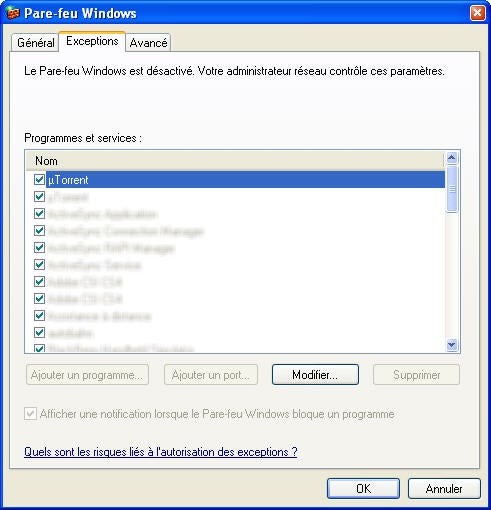
Dans votre client torrent, n’oubliez pas d’activer l’option “Windows Firewall exception” si elle est proposée dans les réglages.
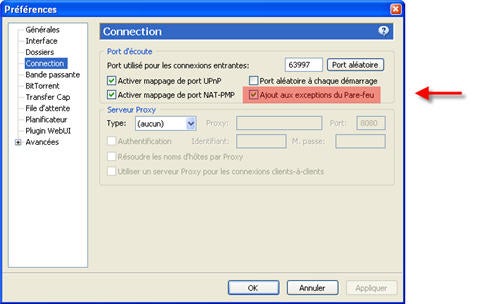
Certaines connexions passent par un routeur. Dans ce cas, il faudra chercher l’option Port Range Forwarding dans le manuel du routeur, afin de le configurer pour accepter le passage du “flux” torrent.
Limiter le taux d’upload
Voilà une option pas très sympathique pour les autres utilisateurs mais si votre connexion n’est pas exceptionnelle, cela peut radicalement optimiser votre vitesse de téléchargement.
L’idéal est de régler son taux d’upload (envoi) à environ 80% du taux de download (réception).
N’hésitez pas à passer un peu de temps pour trouver exactement le bon réglage, chaque configuration étant différente.
Changer de port
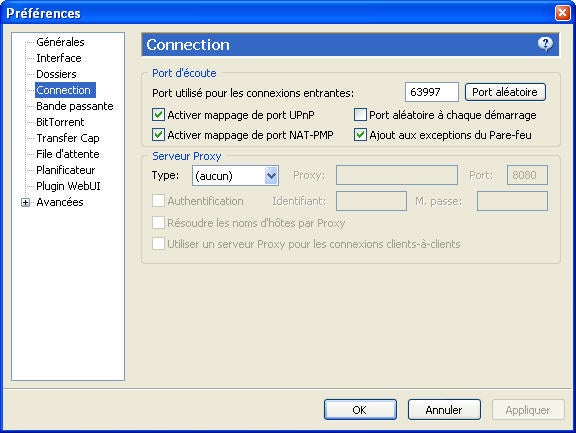
Prenez le large et changez le port de connexion! Par défaut, le protocole BitTorrent se connecte aux ports compris entre 6881-6999.
Les fournisseurs d’accès le savent et limitent souvent le débit de ces ports. Changez pour un nombre supérieur à 10000 et vérifiez le résultat…
N’oubliez pas de décocher l’option de port aléatoire dans votre client torrent.
Augmenter le nombre de connexions TCP/IP
Les dernières versions de Windows (depuis XP Service Pack 2), limitent le nombre de connexions TCP/IP à 10 par secondes. De quoi largement réduire votre efficacité de téléchargement car les clients torrent ont pour caractéristique de chercher à établir le plus grand nombre de connexions à la fois.
Utilisez le logiciel XP-Antispy pour débrider cette limitation. Allez dans “Menu” / “Special” / “Connection limit”. Attention, cette modification n’est pas acceptée par le support de Microsoft.
Ne pas avoir les yeux plus gros que le ventre
La plupart des clients torrent vous laissent choisir les fichiers à télécharger au sein d’un même Torrent. Ne prenez que le nécessaire… et éviter de lancer 15 téléchargements à la fois.
Télécharger plusieurs Torrent en même temps “mange” de la bande passante et vous attendrez d’autant plus longtemps qu’il y a de fichiers sur le feu.
Attention: Softonic n’est pas responsable des fichiers que vous télécharger. Télécharger des contenus protégés par le droit d’auteur est illégal.
Connaissez-vous d’autres astuces pour télécharger plus vite. Partagez vos conseils!
A lire aussi:
- Rechercher des torrents depuis l’interface de uTorrent
- Comment télécharger facilement des torrents
- Google supprime BitTorrent et uTorrent de ses filtres anti-piratage
- BitTorrent Sync: une application pour synchroniser tous vos fichiers
- BitTorrent désormais directement dans votre navigateur web
[Article mis à jour : 8 octobre 2013]






 BitTorrent lance la phase Alpha de son nouveau service BitTorrent Sync. Désormais ouverte au grand public, BitTorrent Sync vous permet de synchroniser des dossiers entre différents ordinateurs. En bref, un concurrent direct avec d’autres services de partage en ligne comme
  Après 4 mois en version alpha sur Google Chrome
 uTorrent est devenu en 9 ans une référence du téléchargement peer-to-peer, la solution privilégiée pour partager et télécharger rapidement les fichiers les plus volumineux. Mais uTorrent peut se montrer quelque peu déstabilisant pour les novices du téléchargement avec son interface minimaliste et ses complexes réglages avancés. Heureusement, Softonic est là pour vous guider et vous aider à devenir un as du partage de fichiers en ligne! Histoire de vous faciliter la tâche, nous avons réuni dans un article nos meilleurs tutoriels dédiés aux célèbre logiciel de téléchargement pour que les torrents n’aient plus le moindre secret pour vous.

 Fan de BiTorrent? Les créateurs de