Windows 9 sera officialisé le 30 septembre prochain

Microsoft a envoyé cette nuit à la presse une invitation pour un événement qui se déroulera le 30 septembre prochain à San Francisco.

“Rejoignez-nous pour parler du futur de Windows et de l’entreprise.”

Comme on le présentait, la firme de Redmond lèvera le voile sur Windows 9 et sur toutes ses nouveautés. Beaucoup de choses ont déjà fuité sur le web.

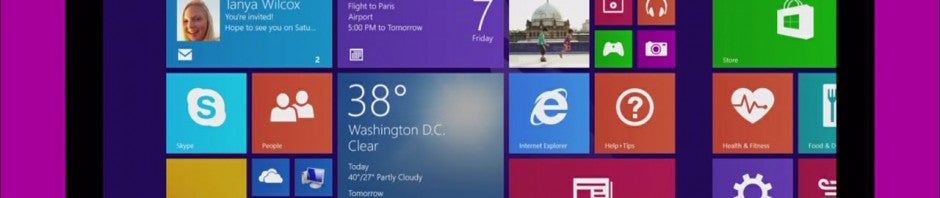
On sait déjà, par exemple, que la nouvelle version de Windows marquera le grand retour du menu Démarrer avec l’interface des tuiles dynamiques.

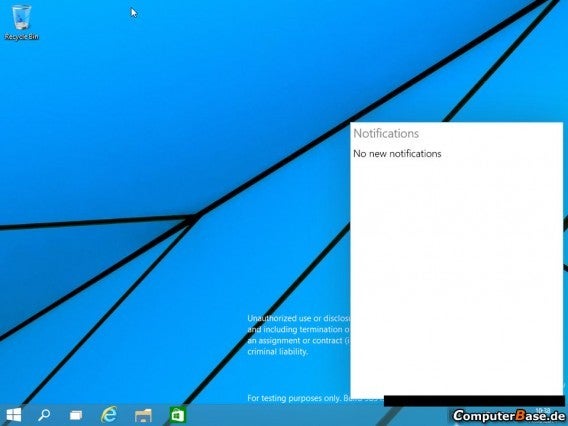
Windows 9 aura également un système de notifications et la possibilité de créer plusieurs bureaux virtuels pour mieux organiser vos applications.

D’autres rumeurs et d’autres spéculations circulent sur ce que Microsoft va révéler, mais ce que nous savons, c’est que la prochaine version de Windows sera axée en grande partie pour les utilisateurs bureau.

La version finale du système d’exploitation n’est en revanche pas attendue avant début 2015.

A lire:

Windows 9 devrait bien intégrer l’assistant vocal Cortana

Windows 9: un backup dans le cloud et des rabais pour les utilisateurs de Windows 7?

Windows 9 Threshold: un seul clic suffira pour tout mettre à jour

Attendez avant de mettre à jour! Windows 8.1 August Update n’est pas stable

Rumeur: Windows 9 Tech Preview disponible fin septembre

Suivez-moi sur Twitter: @pierrevitre

Windows 9 intégrera l’assistant vocal Cortana

Les rumeurs semblent se vérifier. Cortana sera bel et bien de la partie dans Windows 9, le prochain système d’exploitation de Microsoft.

Un célèbre blog allemand, WinFuture, a en effet découvert plusieurs références à Cortana, l’assistant vocal de Microsoft, dans la Technical Preview de Windows 9.

Il n’est pas encore très clair dans quelle mesure l’assistant vocal sera disponible dans Windows 9. Cortana pourrait ainsi servir à renseigner sur les temps de trajet entre le domicile et le travail par exemple.

Il ne serait pas surprenant que Microsoft ait la volonté de proposer les mêmes fonctionnalités que celles disponibles dans Cortana pour Windows Phone. Il est donc probable que Microsoft mettra à jour Windows 9 avec Cortana après sa sortie.

Nous nous attendons à connaître plus de détails sur Windows 9 lors de la conférence de presse de Microsoft prévue pour le 30 septembre prochain. La version finale du système d’exploitation n’est en revanche pas attendue avant début 2015.

Source: WinFuture

A lire:

Windows 9: un backup dans le cloud et des rabais pour les utilisateurs de Windows 7?

Windows 9 Threshold: un seul clic suffira pour tout mettre à jour

Attendez avant de mettre à jour! Windows 8.1 August Update n’est pas stable

Rumeur: Windows 9 Tech Preview disponible fin septembre

Suivez-moi sur Twitter: @pierrevitre

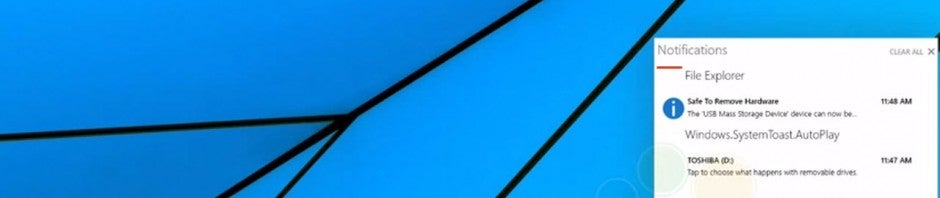
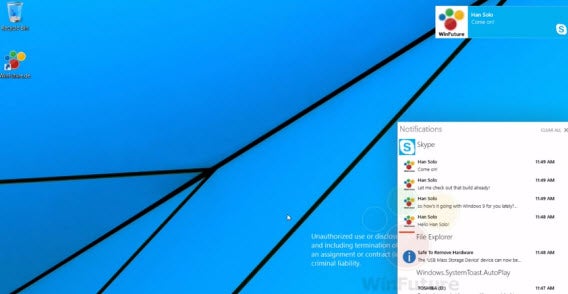
Fuite de Windows 9 : une vidéo montre le nouveau centre de notifications en action

De nouvelles fuites par rapport au futur Windows 9 sont à nouveau dans la presse aujourd’hui. On en apprend plus sur les notifications notamment.

Si Windows 8 disposait déjà d’un système de notifications, il était impossible de les retrouver regroupées au même endroit. Ce ne sera plus le cas avec Windows 9 puisqu’il semblerait, selon les dernières révélations, qu’un centre de notifications ait été mis en place par les équipes techniques de Microsoft.

C’est en tout cas ce que révèle la dernière vidéo publiée sur les réseaux sociaux. En plus des notifs émises par les programmes externes à Windows tels que Skype par exemple, le centre de notifications accueillera également celles provenant des programmes internes à l’OS.

La preview technique de Windows 9 est attendue début octobre. D’ici là, les spéculations sur les nouveaux changements vont bon train.

A lire:

Suivez-moi sur Twitter: @zariaurore

Microsoft corrige le patch du mois d’août causant des écrans bleus de la mort

Microsoft a publié cette nuit sa correction visant les utilisateurs victimes d’écrans bleus de la mort suite au patch lancé au mois d’août. La mise à jour d’août avait en effet fait des ravages sur les ordinateurs des utilisateurs, les rendant alors incapables de démarrer ou d’obtenir le mode sans échec. Preuve de l’importance du problème, Microsoft conseillait aux utilisateurs de désinstaller le correctif.

Microsoft affirme qu’un “petit nombre de clients a connu des problèmes”, mais a trouvé le problème suffisamment grave pour le corriger rapidement. L’écran bleu de la mort est un problème qui affectait principalement les utilisateurs de Windows 7 64 bits. La mise à jour corrige donc des bugs de sécurité critiques.

Pour la télécharger, vérifiez les mises à jour en cliquant sur Windows Update pour voir si vous l’avez installée. Pour ce faire, cherchez “Windows Update” dans le menu Démarrer ou regardez dans le Panneau de configuration.

Source: Microsoft | Via: The Hacker News

A lire:

Windows XP: un Service Pack 4 non officiel bientôt disponible?

Windows 8 dépasse enfin Windows XP

Suivez-moi sur Twitter: @pierrevitre

Windows 8 dépasse enfin Windows XP

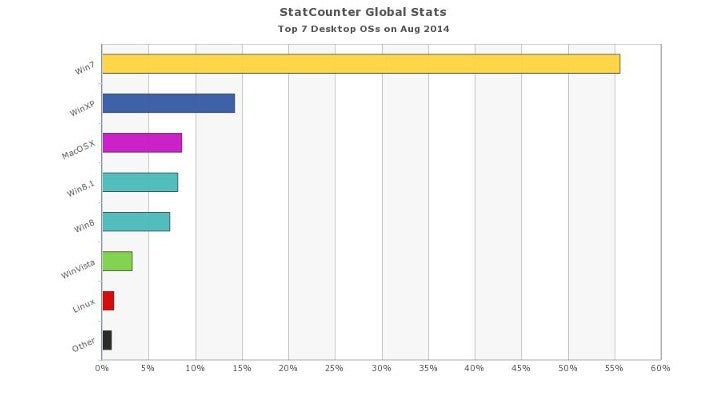
Durant les mois de juillet et août, les utilisateurs de Windows 8 et 8.1 ont finalement dépassé ceux de Windows XP. Selon les données recueillies par StatCounter, la part de marché de Windows 8 est en effet plus grande que celle du défunt XP.

Microsoft aura donc réussi à convaincre les utilisateurs à passer à Windows 8, ou du moins, à cesser d’utiliser XP. Le nouveau design est radicalement différent de ce qui est traditionnellement connu par les utilisateurs de Windows, et les autres innovations ne sont pas forcément toujours très heureuses.

Windows 8 et Windows 8.1 occupent donc désormais 15.22% du marché, toujours très loin derrière Seven encore utilisé par 55% des utilisateurs partout dans le monde.

Source: StatCounter Global Stats – OS Market Share

Avec Windows 9 prévu pour 2015, il semble maintenant clair que Windows 8/8.1 restera dans l’histoire comme l’un des systèmes d’exploitation le moins bien accueilli par le public.

Selon les rumeurs, Windows 9 permettra de remédier à la plupart des erreurs de Windows 8, en commençant par le retour du menu Démarrer, l’une des disparitions les plus mystérieuses et incompréhensibles dans l’histoire de la technologie…

Source:StatCounter

A lire:

Windows XP: un Service Pack 4 non officiel bientôt disponible?

Adieu Windows XP, voici le moment de passer à Mac OS X!

XPocalypse : le guide de survie pour Windows XP pour continuer à l’utiliser

Fin du support de Windows XP: la FAQ pour tout comprendre

Comment protéger Windows XP des virus après la fin des mises à jour en 2014?

Comment passer de Windows XP à Windows 7 et 8 avec PCmover Express?

Suivez-moi sur Twitter: @pierrevitre

Introuvables sur le Windows Store? Comment trouver les applications Windows 8 de tous les pays

Sur le Windows Store, mystérieusement, certaines applications semblent ne pas exister. Ne désespérez pas, il existe une petite astuce pour trouver tout ce que vous cherchez.

Il suffit souvent de changer le paramètre de la langue. Par défaut, le Windows Store ne fonctionne que dans la langue du système d’exploitation. Grâce à cette restriction, il atteint plus rapidement les meilleures applications locales, en fonction de votre emplacement. Mais, du coup, toutes les autres possibilités sont cachées. Pour les trouver, c’est donc simple: il faut lever la restriction de la zone de recherche.

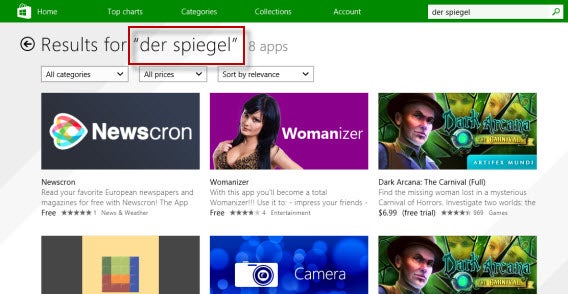
Prenons un exemple: tâchons de trouver l’application du quotidien allemand Der Spiegel.

Windows Store recherche

Tel qu’il est actuellement paramétré, le Windows Store n’a pas trouvé cette application. Pour lever cette restriction:

1. Ouvrez les paramètres de l’application Windows Store.

Cette fonction se situe dans la Charms Bar du Windows Store, dans la rubrique Paramètres.

Windows Store - paramétrage des préférences

2. Décochez la première option Make it easier to find apps in my preferred language

Décocher la première option

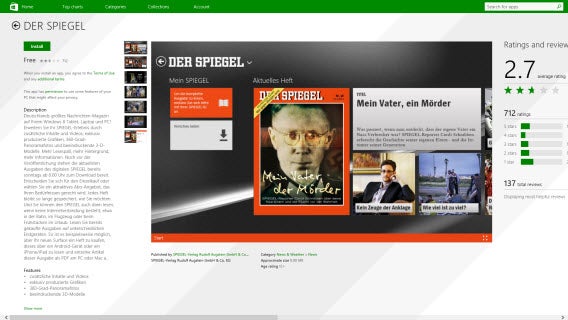
Essayez une nouvelle recherche avec “Der Spiegel” et le Windows Store verra cette fois l’application allemande.

Windows Store - der spiegel

Grâce à cette astuce, vous pouvez également découvrir des applications dans d’autres langues. Utilisez la fonction sélective lorsque vous recherchez une application spécifique: en activant le filtre de la langue, vous trouverez plus rapidement les meilleures applications locales. Mais si vous voulez élargir le champ de vos recherches, n’oubliez pas de la décocher.

Autres astuces Windows:

Article original de Markus Kasanmascheff – Softonic.com. Traduit et adapté de l’allemand.

Astuce Windows: Internet Explorer a disparu de ma tablette Windows 8. Que faire?

Vous avez testé plusieurs navigateurs web sur votre tablette et maintenant Internet Explorer a disparu de l’écran de démarrage. C’est normal. Le problème provient d’une limitation imposée par Microsoft: Windows 8.1 ne permet l’utilisation que d’un seul navigateur sur le système. Par exemple, si vous activez Google Chrome pour Windows 8, Internet Explorer sera remplacé. C’est la version bureau classique qui sera alors lancée. La solution à ce souci est heureusement très simple.

1. Ouvrez Internet Explorer à partir de l’écran de démarrage

Appuyez sur l’icône correspondant sur l’écran de démarrage. Windows 8 va dès lors basculer sur la version bureau classique et ouvrir Internet Explorer.

Internet Explorer dans Windows 8

2. Cliquez sur le bouton bleu dans la fenêtre du navigateur

Dans la fenêtre de votre navigateur, un message va s’afficher vous indiquant qu’Internet Explorer n’est pas votre moteur de recherche par défaut. C’est pourquoi la version tactile a disparu. Malheureusement, le message n’est pas compris par de nombreux utilisateurs. Cliquez sur le bouton pour en faire votre moteur de recherche par défaut.

Rétablir IE comme navigateur par défaut

3. Choisissez Internet Explorer dans la fenêtre pop-up

Une fenêtre pop-up apparaît avec une liste de tous les navigateurs installés. Sélectionnez Internet Explorer.

Sélectionner IE

Après deux clics, le mode tactile fonctionne à nouveau. La disparition du navigateur est un problème typique de Windows. Cependant, le système propose de lui-même la solution. Intuitif, n’est-ce pas?

Autres astuces Windows:

Article original de Markus Kasanmascheff – Softonic.com. Traduit et adapté de l’allemand.

Emuler Windows XP sous Windows 8, c’est possible avec VMLite et Microsoft XP mode

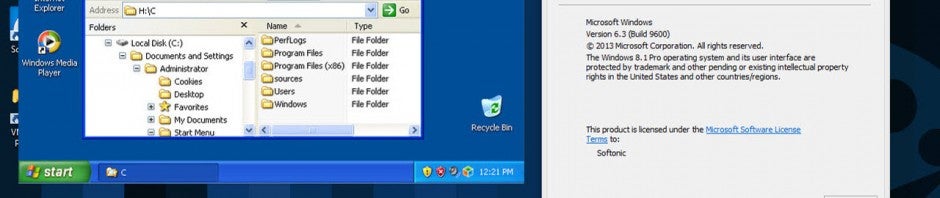
Depuis le mois d’avril 2014, vous le savez, Microsoft a définitivement baissé le rideau sur Windows XP, en mettant un terme aux mises à jour. Mais il existe quand même un moyen de continuer à utiliser le système d’exploitation XP sans problème sous une version ultérieure de Windows. En installant le logiciel gratuit VMLite, on active le mode XP pour Microsoft: c’est facile, c’est rapide et c’est à la portée de tous les utilisateurs, quel que soit leur niveau.

Sous Windows 7, la solution, c’était le mode XP. Windows 8, cependant, ne prévoit pas cet aménagement. Mais tout n’est pas perdu pour autant. Avec VMLite XP Mode, vous pouvez battre Windows à son propre jeu et mettre en place une machine virtuelle.

1. Télécharger le mode XP pour Microsoft (500 Mo)

Le téléchargement est un dossier auto-extractible au format EXE contenant un patch destiné à créer une machine virtuelle pour Microsoft. Chargez le fichier et exécutez-le en double-cliquant dessus.

2. Télécharger et installer VMLite XP Mode

VMLite XP Mode est un environnement de virtualisation libre comme VMware ou Virtualbox. Avec VMLite, vous pouvez émuler Microsoft XP sans trop de difficultés, même sous Vista ou sous Windows 8.

3. Lancer VMLite

4. Importation du mode XP

Dans le menu, cliquez sur Machine, puis sur New.

Importer le mode XP

Dans la fenêtre suivante, sélectionnez la deuxième option, le fichier précédemment téléchargé contenant le mode XP pour Microsoft.

Spécifier le fichier XP Mode

VMLite XP Mode décompresse automatiquement le dossier et prépare le périphérique.

Décompression du fichier

Avant l’installation, vous devez accepter les conditions d’utilisation de la licence de Microsoft. Bien que le mode XP soit gratuit,  il s’agit quand même du système d’exploitation Windows XP d’origine.
Accepter les conditions d'utilisation

VMLite va maintenant installer le système XP comme une machine virtuelle. Contrairement à une installation Windows classique, vous devez avoir un mot de passe administrateur, que vous ne choisissez pas pour autant. Si vous vous servez du mode XP uniquement en tant qu’utilisateur, vous n’aurez probablement pas à employer ce mot de passe ultérieurement cependant, notez-le toujours, pour des raisons de sécurité.

Mode de passe

Dans la fenêtre suivante, indiquez la machine virtuelle XP à utiliser et le volume de RAM (512 Mo est le minimum). Vous n’aurez pas besoin de plus de 2 Go. Ce réglage peut être déterminé plus tard si nécessaire.

Indiquer le volume de RAM

Dans la fenêtre suivante, vous pouvez activer les mises à jour automatiques pour Windows XP. La dernière mise à jour pour Windows XP a été publiée au printemps 2014. Nous recommandons de désactiver la fonction de mise à jour automatique après le premier démarrage.
Désactiver l'option des mises à jour automatiques

Dans l’étape finale, VMLite XP Mode installe un disque virtuel. Il s’agit de la dernière fenêtre avant de terminer l’installation.

Installation du disque virtuel

5. Démarrer le mode XP de VMLite

Dans l’interface de VMLite, vous verrez maintenant le mode XP sur une machine virtuelle. Cliquez sur la flèche verte pour démarrer Windows XP.

Démarrer XPVous pouvez exécuter le mode Windows XP soit en mode plein écran soit dans une fenêtre. L’interface VMLite s’ajuste automatiquement à l’écran.

6. Accès rapide grâce à l’icône de bureau

Si besoin est, vous pouvez vous servir de votre machine virtuelle rapidement sans passer par un long chargement. VMLite suspend le mode XP et enregistre l’état actuel du système sur le disque dur, tout simplement. Vous pouvez donc recourir au mode XP uniquement quand vous en avez vraiment l’utilité.

Comment faire tourner ses anciens logiciels sous Windows 8

Les systèmes d’exploitation de Microsoft évoluent, de Windows XP ou Windows Vista à Windows 7 et 8, et certains de vos vieux logiciels ne fonctionnent plus. Vous pouvez les remplacer par des nouveaux, bien sûr, mais il est possible aussi de vouloir les garder: soit parce que vous vous y êtes attaché, soit parce qu’ils vous ont coûté beaucoup d’argent. Même si la pression du marché vous y pousse, ne les jetez pas à la corbeille! Grâce à nos conseils, vous pouvez encore utiliser ces applications.

L’inconvénient, c’est que les logiciels de Windows XP ne marchent plus sur Windows 8. Les systèmes sont trop différents. L’installation sur Windows 8 est parfois possible, mais les tentatives sont souvent vouées à l’échec: incompatibles, ces programmes génèrent des problèmes et vous verrez des messages d’erreur apparaître dès que vous tenterez de les exécuter.

Incompatibilité = message d'erreur

Si vous possédez un logiciel incompatible, vous avez deux options: exécuter vos logiciels avec le mode de compatibilité de Windows 7 et Windows 8 ou bien installer une machine virtuelle à faire tourner avec un ancien système d’exploitation. Rassurez-vous: nul besoin d’être un expert pour cela. La procédure est facile.

Exécuter des programmes avec le mode de compatibilité de Windows

Avec le mode de compatibilité de Windows, les programmes qui tournaient avec des versions antérieures de Windows sont opérationnels. Pour activer ce mode, il suffit de l’indiquer dans les propriétés du logiciel.

1. Ouvrir les propriétés

Cliquez avec le bouton droit de la souris sur l’icône du programme, puis cliquez sur Propriétés en bas de la page.

Ouvrir les propriétés du logiciel

2.  Activer le mode de compatibilité

Allez dans l’onglet Compatibilité et cochez la case Lancer le programme en mode de compatibilité.

Lancer le logiciel en mode de compatibilité

3. Activer le mode de compatibilité désiré

Ici, vous pouvez sélectionner le système d’exploitation avec lequel vous avez exécuté le logiciel jusqu’à présent. Si cela ne fonctionne pas, essayez de varier en sélectionnant XP, Vista ou Windows 7. Validez le réglage en appuyant sur OK et fermez la fenêtre.

Sélectionner l'ancien système d'exploitation

Maintenant, votre ancien logiciel devrait également fonctionner sur Windows 8. Si le mode de compatibilité ne convient pas, vous pouvez vous rabattre sur la solution de rechange: le mode XP.

Alternative: le mode XP gratuit grâce à une machine virtuelle

Le mode XP pour Microsoft était une vraie innovation de Windows 7. Le mode XP est un système intégral reposant sur la mise en place de Windows XP sur une machine virtuelle. Windows simule un environnement complet avec disque dur, processeur, mémoire, carte graphique et autres matériels. Dans notre tutoriel, nous vous expliquons comment installer le mode XP sur Windows 8, car la procédure est un peu plus complexe que pour Windows 7. Une fois créé cet environnement virtuel, vous pourrez refaire tourner vos anciens logiciels, sans aucun problème.

Comment vous y prendre? Tout est expliqué dans notre tutoriel: Emuler Windows XP sous Windows 8, c’est possible avec VMLite et Microsoft XP mode.

Retrouver l'environnement XP pour exécuter ses anciens logiciels

A lire aussi :

Article original de Markus Kasanmascheff – Softonic.com. Traduit et adapté de l’allemand.

Microsoft Office: une appli Android disponible avant celle pour Windows 8?

Les utilisateurs Android auront-ils le privilège de télécharger une version tactile de Microsoft Office avant ceux de Windows 8? C’est ce que pense notamment nos confrères de Zdnet plutôt bien informés sur le sujet.

Déja disponible sur iPad depuis la fin mars, il ne s’agirait finalement pas d’une surprise si Microsoft négligeait encore une fois ses utilisateurs Windows.

Satya Nadella, le PDG de Microsoft, s’était d’ailleurs expliqué sur cette situation: “L’iPad domine le marché. Je ne voulais pas que nous nous retenions pour lancer l’application. Mais nous n’oublions pas pour autant Office pour Windows 8.”

Les utilisateurs Android ont donc de fortes raisons d’y croire. Malgré tout, le sentiment de trahison des clients Windows 8 est légitime et l’attente devient de plus en plus longue pour ces derniers.

Source: ZDNet

Lire aussi:

Suivez-moi sur Twitter: @pierrevitre