Twitter obbliga per errore migliaia di utenti a resettare la password

Caos su Twitter. Molti utenti si sono svegliati questa mattina con una strana e-mail. Il social network dei 140 caratteri comunicava di aver bloccato l’accesso al profilo e esortava gli utenti a cambiare la password di Twitter.

twitter mail

Il messaggio ero dello stesso tipo che si usa in seguito ad un attacco hacker che compromette la sicurezza degli account. Se sei fra gli interessati, non c’è nulla di cui preoccuparsi: si è trattato solo di un problema tecnico di Twitter.

Al di là del fastidio di cambiare la password, le conseguenze non vanno oltre. Twitter ha già emesso un comunicato ufficiale dicendo che si è trattato di un errore del sistema e si è scusato con gli utenti per i disagi occasionati.

Via: re/code

Leggi anche:

La peggiore password dell’anno è… Pubblicato l’elenco delle meno sicure

Come scegliere una password sicura

Update di Chrome Beta: ora con supporto a Chromecast

Si aggiorna la beta di Chrome per Android. La versione 34.0.1847.36 introduce nel navigatore di Google il supporto per Chromecast, il dispositivo di Big G che permette lo streaming dei video da remoto. La funzione è ancora, chiaramente, in fase sperimentale e permette di inviare filmati e musica da Chrome Beta a Chromecast, per trasmetterli sul televisore.

La novità non è visibile dal changelog di Chrome Beta per Android, che riporta solo dei generici bug fix. Le note di rilascio nel blog di Chrome aggiungono l’informazione che l’update ottimizza anche l’uso della batteria.

Ma esplorando un po’ tra le impostazioni di Chrome (visibili all’indirizzo chrome://flags/) troviamo l’inequivocabile frase “Enable experimental Chromecast support“, che permette di “abilitare il supporto, sperimentale, a Chromecast, permettendogli di riprodurre e controllare i video dal Web verso i dispositivi Chromecast”. Cliccando su Abilita e riavviando Chrome Beta, le modifiche diventano effettive. Se sei tra i pochi che già possiedono un dispositivo Chromecast potrai sperimentare in prima persona la novità.

chrome beta

La funzione sembra essere compatibile solo con i siti che utilizzano lo standard HTML5. Chromecast, secondo le ultime indiscrezioni, sarebbe pronto per il debutto anche in Europa, a cominciare dalla Gran Bretagna, dove dovrebbe sbarcare nei primi di marzo.

Leggi anche:

Google Drive: arriva la dettatura vocale

Rumor: Call of Duty 2014 sarà Modern Warfare?

L’utente di YouTube ‘Drift0r’ afferma di aver visto il prossimo gioco di Call of Duty, e che sarà chiamato Modern Warfare 4. L’indiscrezione sembrerebbe attendibile: Drift0r l’anno scorso aveva diffuso informazioni in anteprima su Call of Duty: Ghosts, che poi si sono rivelate veritiere.

Secondo i rumor, Call of Duty: Modern Warfare 4 sembrerebbe essere ambientato in un futuro prossimo, il 2020 o il 2030. Drift0r spiega che il nuovo capitolo della saga di Activision avrà effetti di illuminazione impressionanti. La mappa multiplayer del gioco mostra una centrale elettrica sviluppata su diversi livelli.

Drift0r ha ragione di credere che il gioco abbia come codenamed Blacksmith e che sarà il prossimo della serie Modern Warfare.

Non è difficile immaginare che Activision voglia rilasciare un altro titolo della serie Modern Warfare, dato il grande successo riscosso in passato. Tuttavia, le indiscrezioni riportate da Drift0r non mostrano novità particolarmente eccitanti. Call of Duty ha davvero bisogno di qualcosa di emozionante quest’anno, soprattutto in vista della grande concorrenza che gli faranno Titanfall e Battlefield 5, che dovrebbe arrivare nel 2014.

Source: YouTube

Google Drive: arriva la dettatura vocale

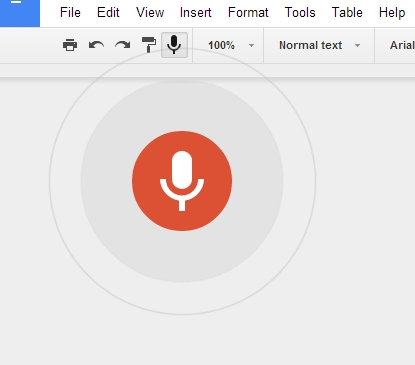
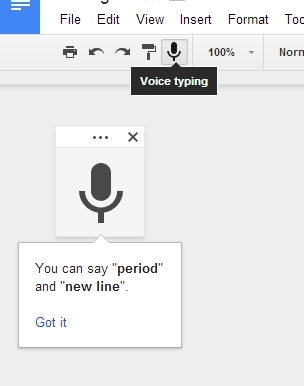
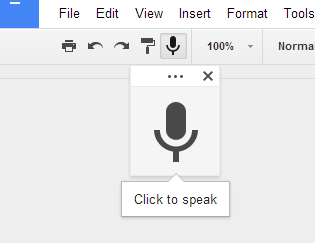
Potrebbero esserci interessanti novità per gli utenti di Google Drive. Marques Brownlee, noto reviewer di YouTube, ha pubblicato sul suo profilo Google + alcune immagini che mostrano chiaramente un pulsante per la dettatura all’interno dell’interfaccia di Drive. Da quanto emerge dalle immagini, Google Drive, la versione web, integrerà un microfono per i comandi vocali, lo stesso che troviamo in Google navigando da Chrome.

drive

microfono drive

voce drive

La dettatura in Google Drive permetterà anche di inserire punteggiatura e formattazione, come “a capo”. Funzioni fondamentali per usare la voce per la dettatura di testi.

Per il momento non è arrivata ancora nessuna conferma ufficiale delle nuove funzioni da parte di Google.

Via: Marques Brownlee

Leggi anche:

Google Now arriva su Chrome beta: ora basta dire Ok Google per iniziare una ricerca

Cortana: la risposta di Microsoft a Siri e Google Now

Android ha Google Now, iOS ha Siri e Windows Phone ora ha Cortana. Il nome probabilmente non è ancora quello definitivo, ma l’assistente vocale creato da Microsoft è realtà, ed è stato stato testato dai giornalisti di The Verge. Ormai non c’è dubbio: Cortana sarà presentato ufficialmente alla prossima conferenza BUILD Microsoft.

Cortana-568x335

Poche ancora le informazioni a disposizione su Cortana. L’assistente vocale di Microsoft potrà memorizzare i dati personali, le preferenze di navigazione, la posizione fisica e altre informazioni che saranno raccolte in un database proprietario. Come Google Now, anche Cortana potrà seguire le informazioni riguardanti i voli e altri dati importanti, generando reminder e notifiche. Come Siri, invece, Cortana avrà anche un certo grado di ironia e di umorismo.

Cortana--Windows-PHone

Ora non resta che testare in condizioni reali Cortana su Windows Phone 8.1. L’assistente vocale sarà attivabile dal pulsante di ricerca dei telefoni Windows Phone. Una buona notizia, perché fino ad ora quel pulsante serviva solo a lanciare il motore di ricerca Bing.

Via: The Verge

Leggi anche:

Windows Phone: ecco come funziona l’interfaccia dello smartphone di Microsoft

Guida Windows Phone: come passare da Android a Windows Phone

In questa guida speciale di Windows Phone ti spiegheremo come trasferire i dati memorizzati sul tuo Android a uno telefono Windows Phone.

L’acquisto di un nuovo smartphone ci mette di fronte a un dilemma: come trasferisco i dati dal vecchio dispositivo a quello nuovo? La risposta dipende da diversi fattori.

Microsoft conosce i dubbi degli utenti e offre loro una pagina di aiuto relativamente completa. Anche noi di Softonic abbiamo deciso di preparare una guida completa per passare da Android a Windows Phone senza problemi.

Sincronizza la tua casella di posta con Windows Phone

Questa è probabilmente la più semplice di tutte le operazioni. Per visualizzare tutti i messaggi di posta elettronica sul tuo nuovo Windows Phone, vai su Settings > Email + accounts. I servizi supportati sono estremamente numerosi e comprendono quelli più popolari come Yahoo! Mail, Gmail, Hotmail e Outlook.

Il tuo servizio di posta elettronica non è elencato in questa lista? Non ti preoccupare, vai su other account. Tutti gli account di posta che supportano i protocolli IMAP o POP dovrebbero funzionare correttamente.Email other account
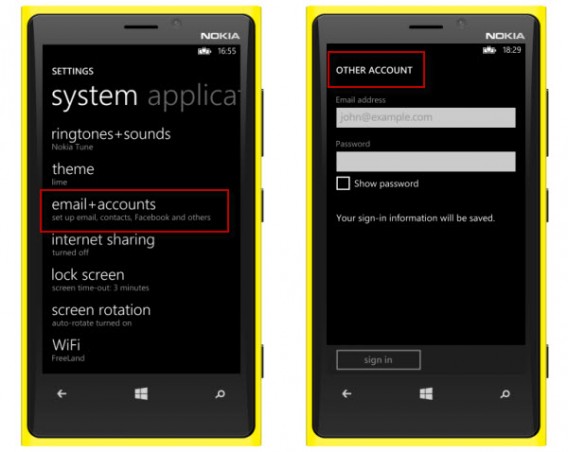
La sincronizzazione con la tua email non dovrebbe essere un problema

Ritrova i contatti e i calendari sul tuo Windows Phone

Sui dispositivi Android, Google ti invita a collegare i contatti del telefono a un account Google. Questa funzione ti consente di raggruppare le email, i contatti, i file memorizzati online e molti altro ancora.

Buone notizie: Windows Phone supporta la sincronizzazione degli account di Google. Per eseguirla, vai su Settings > Email e accounts > Google ed inserisci l’indirizzo email e la password.
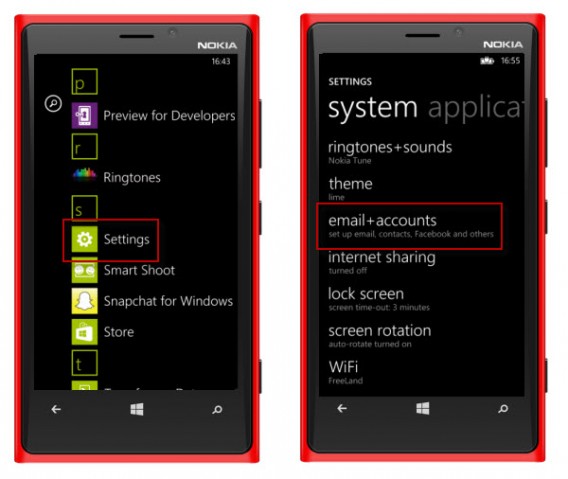
Windows Phone add Google account

Vai su Settings > Email e accounts > Google
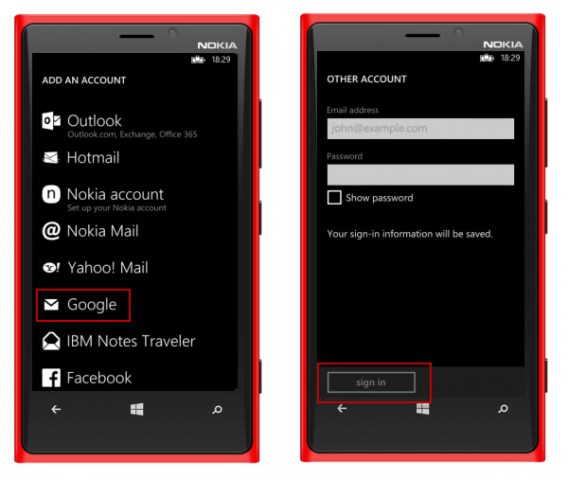
Add Google Windows Phone

Inserisci l’email e la password, quindi conferma

È sufficiente selezionare il calendario, i contatti e l’email per sincronizzare tutto.

Se usi i servizi di Yahoo!, Facebook o Outlook.com, la procedura è esattamente la stessa.

Se invece preferisci salvare i tuoi contatti sulla SIM del telefono, puoi scaricare l’applicazione Windows Phone 8 Transfer my Data. Questo programma recupera automaticamente i contatti memorizzati sul vecchio telefono grazie alla tecnologia Bluetooth e li aggiunge all’applicazione People di Windows Phone.

Infine, puoi anche inserire la scheda SIM nel nuovo Windows Phone per trovare la tua rubrica come la hai lasciata.

Importa i documenti memorizzati sul tuo Android

A differenza dei messaggi di posta elettronica e dei contatti, purtroppo non esiste una ricetta magica per trasferire i fogli di calcolo, i file di testo e altri documenti PDF.

Se disponi di OneDrive, la soluzione di storage di Microsoft, questa è installata di default su Windows Phone e dovrai semplicemente collegare il tuo account di Microsoft per recuperare tutti i tuoi file.
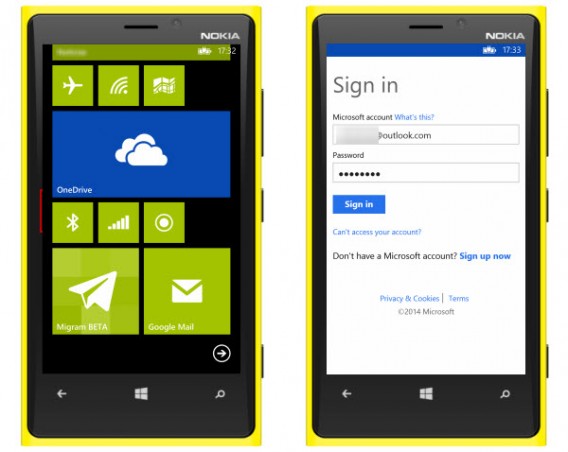
Documents Outlook

OneDrive è installato di default su Windows Phone

Se usi Dropbox, esistono delle applicazioni non ufficiali come Boxfiles for Dropbox. Tuttavia, per essere sicuro di non perdere nulla, ti consigliamo di scaricare tutti i file di Dropbox sul tuo computer e di copiarli su Windows Phone tramite un cavo USB e l’esplora risorse di Windows o il Finder di OS X.
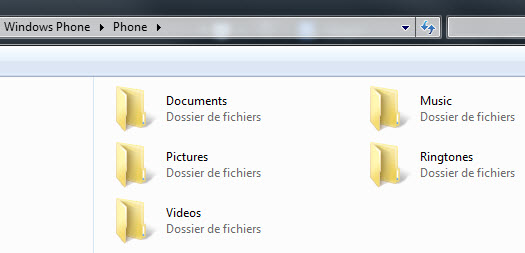
File explorer

Per trasferire i file, collega il tuo Windows Phone al PC utilizzando un cavo USB

Per sincronizzare il contenuto di Google Drive o di altre soluzioni di storage online (MEGA.co e altri), la procedura è la stessa.

Microsoft offre dei software (MAC e PC) per aiutarti a sincronizzare i documenti sul tuo Windows Phone.

Se il tuo PC è un Windows 8, devi assolutamente provare l’applicazione My Windows Phone, facilissima da usare.

Musica: ritrova i tuoi artisti preferiti su Windows Phone

Se usi un servizio di streaming come Spotify, Deezer o TuneIn Radio, dovrai solo accedere al tuo account attraverso l’applicazione per Windows Phone e ascoltare le tue playlist.
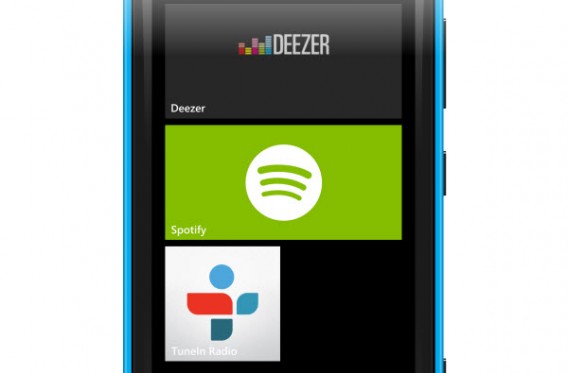
Streaming music

I principali servizi di musica in streaming sono disponibili per WP8

Hai salvato la tua biblioteca musicale sul tuo PC? Collega lo smartphone con un cavo USB o usa il software di Microsoft per aggiungere la musica sul tuo nuovo Windows Phone.

Se invece usi Play Music Manager di Google dovrai scaricare tutta la tua musica sul PC e poi eseguire la sincronizzazione con il software di Microsoft o tramite un cavo USB. Lo stesso vale per il servizio Amazon MP3: scarica Amazon MP3 Downloader per recuperare la tua musica e trasferirla sul tuo Windows Phone.

Foto e video: il cloud ti semplifica il lavoro

Se le tue foto sono salvate su Facebook, Flickr o OneDrive, scarica l’applicazione Windows Phone 8 corrispondente e collega il tuo account per sincronizzare tutti i tuoi file online sul tuo Windows Phone.

Cattive notizie per coloro che non salvano i file multimediali sul cloud: dovrai collegare il tuo vecchio Android al computer, copiare i file sul tuo PC o Mac e poi trasferirli sul tuo Windows Phone.

Ecosistema di applicazioni

Se hai ancora dei dubbi sulle applicazioni disponibili per Windows Phone, ti invitiamo a (ri)leggere la nostra sintesi delle 30 migliori applicazioni mobile e la loro rispettiva disponibilità su Windows Phone, Android e iOS.

Hai avuto qualche difficoltà a trasferire i tuoi dati su Windows Phone?

Leggi gli altri episodi della guida Windows Phone:

    [Adattamento di un articolo originale di Baptiste Brassart su Softonic FR]

    La fine di XP: arriva PCmover Express, per spostare i dati su Windows 7 e 8

    Si avvicina l’8 aprile, giorno in cui Microsoft cesserà di offrire supporto a Windows XP. In vista della data fatidica, l’azienda di Redmond ha annunciato che offrirà un tool gratuito per spostare i dati da XP a Windows 7, Windows 8 e Windows 8.1.

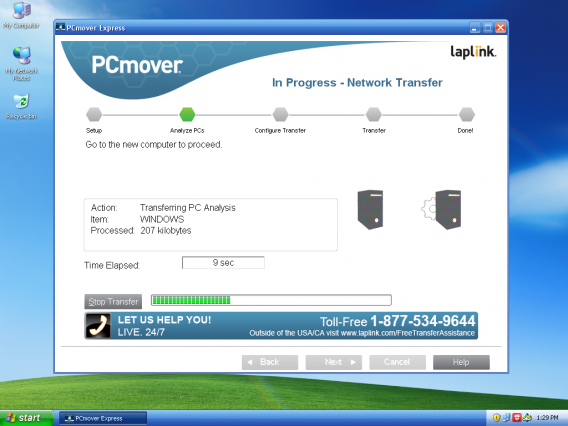
    Il programma si chiama PCmover Express e consente di trasferire file, MP3, filmati, mail, profili utente e impostazioni da un computer con Windows XP ad un nuovo dispositivo. Il tool permette anche di specificare cosa si vuole copiare e quali file invece non si vogliono trasferire sul nuovo computer.

    PCmover express

    PCmover Express sarà reso disponibile nel corso di questa settimana attraverso la pagina WindowsXP.com. Inizialmente verrà rilasciato solo in inglese, ma Microsoft assicura che le versioni in italiano, francese, tedesco, spagnolo e giapponese saranno aggiunte nel corso del mese.

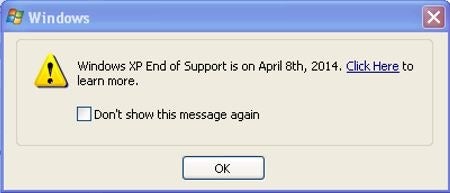
    Per chi invece vuole rimanere fedele a Windows XP, a partire dall’8 marzo 2014 collegandosi al sito Windows Update si riceverà una notifica sul desktop che informa del terminato supporto. Il messaggio di avviso verrà mostrato automaticamente il giorno 8 di ogni mese.

    Notification_xp end of support

    Anche per i più ostinati, sarà davvero difficile fare finta di non essersi accorti che la stagione di XP è arrivata alla fine.

    [Via: Windows Blog]

    Leggi anche:

    Windows 8.1 Update 1 potrebbe arrivare l’8 aprile, ultimo giorno di XP

    ApocalXP: come sopravvivere alla scomparsa di Windows XP

    Trapelata in rete una versione di Windows 8.1 2014

    Titanfall: trapelate in rete le viste aeree di 15 mappe

    Nelle ultime ore sono filtrate online immagini di Titanfall (PC, Xbox 360, Xbox One). I fan che attendono con ansia l’uscita del FPS di Electronic Arts (prevista per il 13 marzo) possono conoscere la vista aerea delle 15 mappe di gioco. I dettagli di gioco sono stati resi noti da un utente su Reddit. Le informazioni mostrano anche una nuova modalità di gioco, Pilot Hunter, un deathmatch senza Titani e solo con i Piloti, e diversi elementi del gameplay, come il sistema Generation, che sembrerebbe funzionare in maniera molto simile al mode Prestigio di Call of Duty.

    Titanfall include quindi 15 mappe: Airbase, Angel City, Boneyard, Colony, Corporate, Demeter, Fracture, Lagoon, Nexus, Outpost 207, Overlook, Relic, Rise, Smuggler e Training Ground. Dalle immagini vediamo elementi come torrette e Ziplines.

    Titanfall sarà rilasciato l’11 marzo in Nord America, il 13 in Europa.

    [Via: Reddit, NeoGAF]

    Leggi anche:

    Titanfall: la next-gen degli sparatutto è arrivata!

    Titanfall: 5 trucchi indispensabili per scalare la classifica

    Il Samsung Galaxy S5 offre 500 euro in app. Ma l’offerta è a tempo

    Samsung ha presentato le applicazioni che regalerà ai futuri acquirenti del suo nuovo smartphone, il Galaxy S5. In passato, l’azienda coreana aveva già offerto abbonamenti temporanei ai servizi premium, ma l’offerta non era mai stata così sostanziosa.

    Quest’anno, Samsung offre abbonamenti a tempo limitato ad app come Run Keeper, LinkedIn, Evernote , Cut the Rope 2, Box.

    Doni avvelenati?

    A prima vista, il regalo di Samsung permette di provare le migliori app sul proprio, nuovissimo, terminale. Il problema è che l’offerta è generosa solo a metà: nella maggior parte dei casi è limitata ad abbonamenti tra i 3 e i 6 mesi. Un tempo sufficiente a testare un’app ma che obbliga a un abbonamento se si desidera mantenere l’uso delle applicazioni.

    Samsung-Galaxy-Gifts

    La strategia è quasi al limite della legalità. Alla fine del periodo di prova gratuito, saremo obbligati ad annullare l’iscrizione immediatamente, se non vogliamo correre il rischio che ci venga addebitato il costo dell’abbonamento in maniera automatica.

    Ma, anche se l’offerta è principalmente una strategia di marketing, il Samsung Galaxy Gift ha il pregio di mostrare all’utente le possibilità offerte da applicazioni che magari, altrimenti, non avrebbe mai testato.

    [Via: Samsung Galaxy Gifts]

    Come riparare Windows 8 senza DVD d’installazione

    Se non riesci ad avviare Windows 8, spesso basta ricorrere semplicemente a una chiavetta USB, perché, nella maggior parte dei casi, non avrai a disposizione i drive DVD e il supporto dati per l’installazione.

    In questo articolo ti mostreremo come creare, in una manciata di minuti, una chiavetta USB per il ripristino dei tuoi dati. In Windows 8 hai la possibilità di aggiornare il PC oppure di riportarlo allo stato di funzionamento normale.

    Prima di prendere misure tanto radicali, ti consigliamo di tentare un ripristino del sistema. Per fare questo avrai bisogno di una chiavetta USB di ripristino, che puoi configurare facilmente su qualsiasi PC con Windows 8. Ove disponibile, puoi anche avvalerti di un dispositivo di installazione USB e utilizzarlo come chiavetta di ripristino.

    Creazione di una chiavetta di ripristino in Windows 8

    1. Avvio della creazione guidata dei dispositivi di ripristino

    Nel menu di avvio, digita recoverydrive.exe e fai clic sul risultato della ricerca.

    2. Misura opzionale: seleziona la partizione di ripristino

    Se sei riuscito a creare la tua chiavetta di ripristino sul tuo sistema prima di un’emergenza, potrai utilizzare anche una partizione di ripristino che è sempre disponibile ma nascosta.

    3. Seleziona il drive USB per la scrittura e l’avvio

    A questo scopo, seleziona la casella di spunta corrispondente e avvia la procedura. Senza partizione di ripristino, ti basterà avere a disposizione una chiavetta con 300MB di spazio libero. Di fatto, tutti i dati in essa contenuti vengono sovrascritti, ma questo non significa che non potrai poi utilizzarla nuovamente per altri scopi, a patto di non cancellare i file di riferimento. Facendo clic su Next (Avanti), Windows 8 configura automaticamente la chiavetta USB per il ripristino del sistema.

    Avvio e ripristino di Windows 8 con la chiavetta USB

    1. Inserisci la chiavetta e avvia il PC

    Il computer avvia automaticamente la console di ripristino Windows 8. Nel caso in cui non venga visualizzata l’interfaccia blu, prima di collegare la chiavetta alla porta USB, dovrai attivarla in BIOS.

    2. Seleziona Troubleshoot (Risoluzione dei problemi)

    3. Passa ad Advanced Options (Opzioni avanzate)

    4. Seleziona Startup Repair (Ripristino all’avvio) e avvia il ripristino automatico

    Nella chiavetta di ripristino, oltre alle normali funzioni per il System Restore (Ripristino del sistema) e System Image (Immagine del sistema), è disponibile anche l’opzione Startup Repair (Ripristino all’avvio). Il ripristino è completamente automatico e, con un pizzico di fortuna, riuscirai a recuperare la completa funzionalità del tuo PC. La procedura può durare fino a 30 minuti. Il software di ripristino svolge una ricerca automatica per indicizzazione all’interno del sistema allo scopo di trovare gli errori e risolverli automaticamente. In questo modo è possibile risolvere i seguenti problemi:

    Sei riuscito a ripristinare il sistema con la chiavetta USB?

    Leggi anche Windows 8: come avviare Windows in modalità desktop

    [Adattamento di un articolo originale di Markus Kasanmascheff]