Android, iOS o Windows Phone: qual è lo smartphone più personalizzabile?

Adattare il sistema operativo ai propri gusti è un aspetto fondamentale nella scelta di uno smartphone. Vediamo qual è il miglior sistema operativo da questo punto di vista tra Android, iOS e Windows Phone.

C’è chi si compra uno smartphone solo per chiamare e mandare messaggi, al massimo per chattare con WhatsApp. In alcune rarissime occasioni avrà usato il browser per cercare qualcosa di specifico su internet. Addirittura, conosco persone che non hanno neanche la connessione dati sul proprio cellulare.

Poi c’è chi invece installa applicazioni, sperimenta e prova con il proprio cellulare. E quel che non sa fare si sforza a impararlo, perché una volta che ha speso tanto per un dispositivo, vuole poterlo sfruttare appieno. E poi anche perché, diciamoci la verità, gli smartphone sono molto utili.

Se fai parte di questa seconda categoria, ti interesserà sicuramente modificare l’apparenza dello smartphone per adattarlo ai tuoi gusti, cambiando la schermata home, quella di blocco, i suoni, le icone, i wallpaper e via dicendo.

Abbiamo quindi analizzato i tre sistemi operativi principali – Android, iOS e Windows Phone – per vedere quello che offre più possibilità di personalizzazione estetica, dal punto di vista delle opzioni e anche delle applicazioni disponibili per la customizzazione, senza prendere in considerazioni operazioni complesse come il root o il jailbreak.

Schermata home

La schermata principale del tuo cellulare è quella da dove passi ogni volta che chiudi un’applicazione, quando sblocchi lo schermo. È quindi la più importante del tuo smartphone e anche quella dove dovresti aver messo le applicazioni che più usi e ti servono.

Su iOS, le possibilità di personalizzazione della schermata home sono molto limitate. Qui puoi modificare la disposizione delle icone, spostarle da una pagina laterale alla schermata principale, e organizzare le applicazioni per cartelle. Anche le quattro applicazioni che trovi in basso su ogni pagina sono modificabili, così come il wallpaper (dove puoi anche mettere una foto), ma la personalizzazione si ferma qua.

Windows Phone permette di “giocare” un po’ di più con l’interfaccia del sistema operativo. Nella schermata Start, come viene chiamata su questo OS, le classiche piastrelle di Microsoft sono modificabili in ordine, dimensione e, in alcuni casi, colore.

Le tile possono essere aggiunte e rimosse, e si possono anche creare speciali piastrelle con link a pagine particolari come un sito web o una pagina di ricerca di un’app. Windows Phone include delle opzioni limitate per modificare la schermata Start, come la possibilità di cambiare il wallpaper e di impostare un colore predominante per le piastrelle.

Anche le opzioni di base per modificare la schermata home su Android sono piuttosto ridotte. Tra queste ci sono quelle per cambiare il wallpaper, aggiungere e rimuovere i collegamenti alle app, raccoglierle in cartelle e sostituire le quattro che trovi in basso con altre.
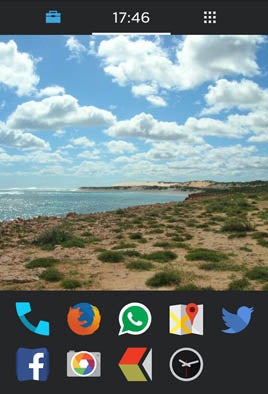
Android ha però un asso nella manica: i launcher. Il sistema operativo di Google dà la possibilità a queste applicazioni di modificare l’aspetto dell’OS e soprattutto quello della tua schermata home. Non solo! Spesso i launcher ti mettono in mano gli strumenti per impostare i parametri estetici che definiscono questa schermata, in modo che tu possa perfezionarla a piacimento. Abbiamo raccolto i migliori launcher per Android in un articolo perché possa provarli tu stesso.

Una volta installato un launcher, potrai anche modificare le icone del sistema, come quelle di Maps e Chrome, ma anche Facebook, WhatsApp e le altre. Per farlo ti servirà solo scaricare un pack di icone.

Il vincitore

Il vincitore è chiaramente uno: Android offre le maggiori possibilità di modificare la schermata home, soprattutto grazie alle numerosissime applicazioni sviluppate a questo scopo e che ti permettono di modificare i parametri.

Schermata di blocco

Per la schermata di blocco, quella che si trova prima di quella home, il discorso è molto simile a quello fatto in precedenza.

Nelle opzioni di iOS puoi cambiare lo sfondo (anche con delle app di terzi) e la modalità con cui sbloccare il telefono, se con un codice o con il touch ID (ovvero la tua impronta digitale). Il sistema operativo di Apple permette anche di modificare le notifiche che appaiono sulla schermata di blocco direttamente dalle impostazioni.
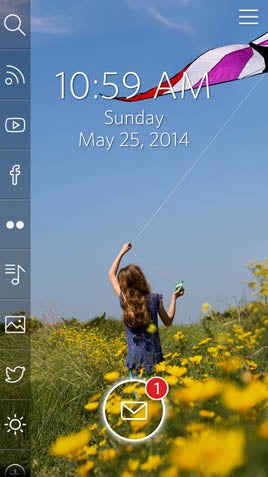
Windows Phone ha un solo sistema di blocco per lo schermo con la password numerica. Tra le impostazioni, puoi scegliere lo sfondo della schermata, quali app visualizzare e una in particolare di cui puoi avere più informazioni con uno sguardo. Inoltre, puoi scegliere se visualizzare l’artista quando il telefono sta riproducendo musica.

Android ha meno impostazioni di base per modificare la schermata di blocco: puoi scegliere se usare il sistema del pin numerico o una sequenza per bloccare lo smartphone, e puoi cambiare lo sfondo.

Il trucco però sta sempre nelle applicazioni che fanno il lavoro al posto tuo e che modificano la schermata. Alcuni, come LokLok, permettono di effettuare operazioni direttamente dalla schermata di blocco. Altre, come Start, ti danno accesso a tutte le app di cui hai bisogno prima di accedere alla home del tuo cellulare.

Il vincitore

Seppure Android non offre molte impostazioni per modificare la schermata di blocco, permette ad altre app di farlo. E proprio grazie al lavoro di tanti sviluppatori, anche qui è il sistema operativo di Google a spuntarla sugli altri.

Suoni e suonerie

Da questo punto vista, i tre sistemi operativi più o meno sono sullo stesso piano. Android, iOS e Windows Phone offrono tutti quanti la possibilità di cambiare i suoni di default del sistema operativo (grazie anche ad applicazioni) e anche quella di impostare una canzone come suoneria del cellulare. Vediamo quindi la questione da un’altra prospettiva: su quale OS è più semplice settare una traccia come suoneria?
Su iOS devi passare da iTunes, il che non è sempre un piacere. Inoltre, la canzone deve essere stata previamente troncata ad un massimo di 30 secondi e ne devi anche modificare l’estensione. Insomma, quella per iPhone è una procedura lunga e tediosa, a meno che non decidi di comprare la suoneria direttamente da iTunes.

Anche Android non rende le cose molto facili anche se sono decisamente più semplici che su iOS. Qui, devi connettere il cellulare al PC (o usare Airdroid) e spostare il file nella cartella Ringtones.

Il vincitore

Il vincitore è Windows Phone, che ha una procedura molto simile a quella di Android. Anche qui, infatti, devi collegare lo smartphone al computer e spostare la traccia nella cartella. La marcia in più gliela dà il tutorial integrato nel sistema operativo stesso, accessibile dalla cartella suonerie+suoni (ringtones+sounds), che ti spiega dettagliatamente come procedere.

Tastiere

Uno degli aspetti della personalizzazione che più influiscono sull’uso quotidiano del cellulare è la modifica della tastiera digitale. In questo modo non solo cambi l’estetica dello smartphone, ma puoi anche influire sulla digitazione di lettere e numeri.

Windows Phone è il più limitato da questo punto di vista. La tastiera di default ti dà la possibilità di scrivere digitando normalmente o scorrendo il dito, e di scaricare lingue aggiuntive, ma le opzioni si fermano praticamente qua. Inoltre, non si possono scaricare altre tastiere.
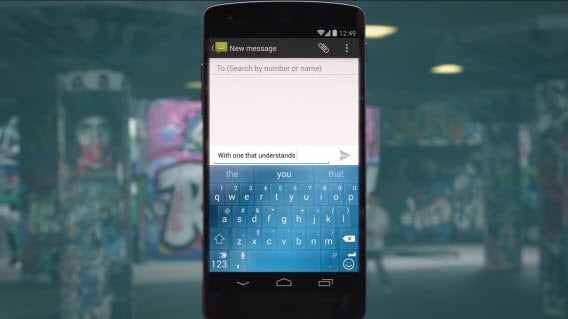
A partire da iOS 8, anche su iPhone si possono installare tastiere di terze parti: una novità attesa da tempo dagli utenti della Mela. Sono già molte le tastiere disponibili per il sistema operativo, le migliori le abbiamo raccolte in un articolo.

Il vincitore

Il vincitore anche in questo campo rimane però Android, che ha l’offerta maggiore di tastiere. Anche se le più popolari su questo OS sono tutte già state rilasciate o (sono in via di sviluppo) per iPhone, molte sono disponibili solo per Android, come Glympse keyboard.

Uno smartphone a tua immagine e… ritmo!

Se da fuori i cellulari possono sembrare tutti uguali, al loro interno è dove possiamo imprimere il nostro gusto. E se stavi cercando uno smartphone da poter personalizzare con colori, forme e suoni personalizzati, sai già verso quale sistema operativo rivolgerti: Android. L’OS di Google è infatti quello che permette di modificare l’aspetto estetico più di ogni altro.

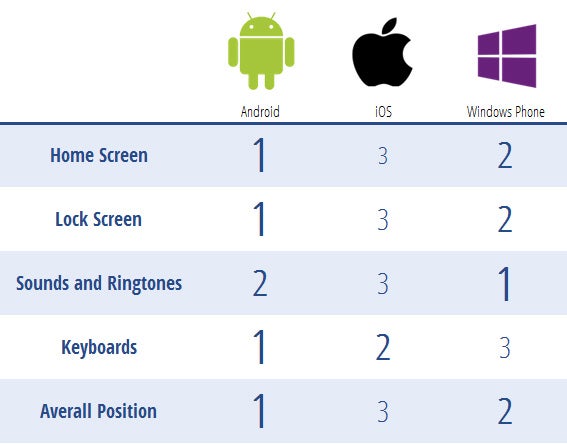
Come puoi vedere dalla tabella, Android è risultato il vincitore per aver surclassato gli altri OS in ben tre aspetti su quattro. Al secondo posto troviamo Windows Phone, in fondo iOS:
Ma la possibilità di personalizzare non è l’unica cosa che incide nella scelta di uno smartphone.

Quale OS ha la miglior scelta di videogiochi potrebbe essere un’altra ragione per scegliere un sistema operativo piuttosto che un altro, così come qual è il migliore per lavorare.

[Quest’articolo fa parte della nostra guida per scegliere lo smartphone che fa per te. Se ancora sei indeciso su quale scegliere tra Android, iOS e Windows Phone, leggi l’indice completo della serie e approfondisci ciò che più ti interessa]
Segui Daniel Barranger su Twitter

VivaVideo, la miglior app per creare dei video al rallenty con il tuo Android

Ti piace creare degli effetti di slow motion con il tuo smartphone Android? Nulla di più semplice con l’applicazione VivaVideo. Ecco un’app che vale davvero la pena scoprire.

Sempre più smartphone Android di gamma alta, come Samsung Galaxy S4 e S5 o HTC One, offrono tra le loro applicazioni di foto anche un’opzione per il rallenty.

Per tutti gli altri, ci sono una serie di programmi abbastanza mediocri che pretendono di colmare questa lacuna. Dopo averne testato una dozzina, ho trovato l’applicazione perfetta. Il suo nome? VivaVideo per Android. In questo articolo ti spiego come eseguire i tuoi primi video al rallenty.

1. Scarica e installa l’applicazione VivaVideo. Quando compare la schermata iniziale, assicurati di essere sulla scheda Create in basso a sinistra e poi premi il tasto Capture in alto a sinistra.

2. Dopodiché, seleziona la modalità desiderata. Per creare dei rallenty, scegli l’opzione Slow Motion e poi regola la velocità con cui vuoi salvare il video.

1/2 significa che la velocità di riproduzione del video sarà del 50%, ¼ del 25%. Puoi anche registrare dei filmati accelerati optando per una maggiore velocità, ad esempio, 2X.

3. Una volta registrato il clip con la fotocamera del tuo Android, puoi selezionare la sequenza che ti interessa con i marcatori bianchi situati sulla timeline. Quindi, rinomina il video come preferisci. Il testo verrà visualizzato nel montaggio finale.

4. Per abbellire il tuo clip, VivaVideo ti consente di aggiungere delle animazioni con un semplice click. Devi fare delle prove, ma certe offrono un risultato davvero interessante.
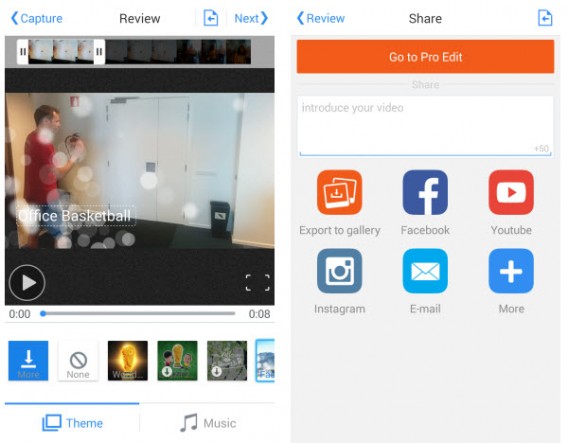

Infine, procedi all’esportazione del video. Sono disponibili diverse opzioni: la registrazione sulla memoria del telefono o la condivisione diretta su FacebookYouTubeInstagram e altri.

Ecco qui il risultato del nostro test!


La buona notizia è che, oltre alla funzione rallenty, l’applicazione offre molte altre opzioni.

Per scoprirle, scarica ora VivaVideo per Android!

[Adattamento di un articolo originale di Baptiste Brassart su Softonic FR]

La serie “I migliori giochi Android per…” ti presenta 40 titoli Android da non perdere

Hai fatto indigestione di Candy Crush Saga? Sei diventato allergico a Angry Birds? Soltanto nominare Clash of Clans ti fa sudare freddo? Per fortuna abbiamo la soluzione perfetta per te!

Abbiamo passato in rassegna i migliori titoli del Google Play per presentarti il top dei giochi Android.

Indice dei post

I 5 migliori giochi Android per i tuoi viaggi sui mezzi di trasporto

I 5 migliori giochi Android per giocare con i tuoi amici

I 5 migliori giochi Android per i tuoi momenti di relax

I 5 migliori giochi Android per vivere grandi emozioni

I 5 migliori giochi Android per testare i tuoi riflessi

I 5 migliori giochi Android per bambini

I 5 migliori giochi Android per allenare la mente

I 5 migliori giochi Android per ricordare i vecchi tempi

I nostri esperti hanno lavorato duro per scovare giochi eccezionali adatti a tutte le situazioni e a tutti i tipi di pubblico. Se sei un fanatico della velocità, dei puzzle o di giochi multiplayer troverai sicuramente pane per i tuoi denti!

Abbiamo dimenticato il tuo titolo preferito o ti è venuto in mente un gioco Android indispensabile? Condividi le tue scoperte scrivendo un commento!

Trasforma lo smartphone in una reflex e fotografa alla grande le vacanze

Userai lo smartphone per fare foto in vacanza? Ci sono 7 app per trasformarlo in una macchina fotografica professionale.

Le app che iOS 7 e Android offrono di default per fare foto sono strumenti piuttosto completi, ma hanno dei limiti. Ci sono però migliaia di app per superarli brillantemente, e far sì che il tuo telefono sostituisca la tua reflex senza fartela rimpiangere.

Eccone sette che ti permetteranno di superare i principali limiti che si devono affrontare scattando foto con un telefono, e di immortalare le tue vacanze da professionista (e magari anche di guadagnare un po’ di euro vendendone qualcuna!).

Alcune parti delle foto sono troppo chiare o troppo scure

Capita spesso di voler scattare una foto di una scena che ha alcune parti molto illuminate e altre molto buie.

Quando succede, la foto non viene bene: o le parti molto illuminate si vedono bene ma quelle scure sono praticamente nere (sottoesposte), o quelle scure sono giuste ma quelle chiare risultano completamente bianche (sovraesposte).

Soluzione: un’app per scattare foto HDR (High Dynamic Range).

Queste app scattano due (o più) foto della stessa scena, una con le parti scure correttamente esposte, una con le parti chiare correttamente esposte, e poi le fonde in una unica, in modo che tutte le parti di essa si vedano bene, senza parti sovraesposte o sottoesposte.

Pro HDR

Pro HDR Camera iconTra le tante app HDR, questa è probabilmente la migliore.
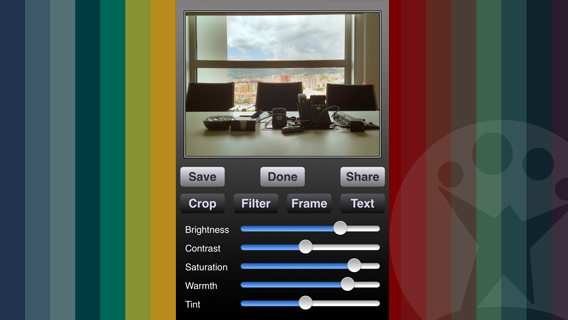
Contrariamente a quello che accade con la funzione HDR integrata nelle app fotografiche di default degli smartphone, ad esempio quella di Camera di iOS 7, Pro HDR, scatta veramente due foto della stessa scena con parametri di esposizione diversi, combinandole e offrendo anche la possibilità di lavorare su luce e colore per un effetto finale eccellente.

Pro HDR screenshot

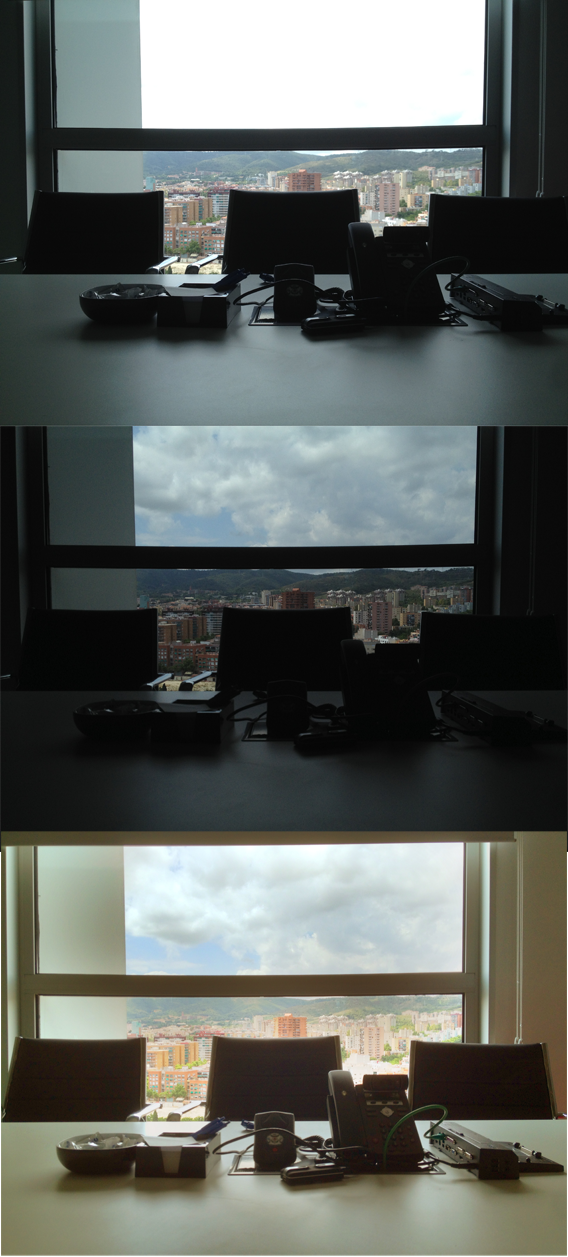
Nell’esempio qui sotto abbiamo fotografato la stessa scena tre volte. La prima con Camera, puntando l’esposimetro per vedere correttamente (o quasi) le parti scure. La seconda nuovamente con camera, puntando l’esposimetro sulle parti chiare (il cielo). La terza è scattata con Pro HDR. La differenza è evidente.

Pro HDR esempio

Scarica Pro HDR per iPhone

Scarica Pro HDR Camera per Android

Bello questo panorama ma… dov’è? E con chi ero?

Con l’app di foto di default dello smartphone fai belle foto panoramiche, ma non puoi aggiungere subito un titolo o dei commenti. Quando riguardi le foto alla fine della vacanza, quindi, ci sono tantissimi dettagli che credevi di non scordare e che, invece, si sono inevitabilmente sbiaditi, o sono addirittura scomparsi.

Ma ci sono app con cui, oltre a scattare bellissimi panorami fino a 360°, puoi anche taggare dettagliatamente le foto. Per non dimenticare.

DMD Panorama

DMD Panorama iconLa qualità delle foto è molto buona e l’app è facile da usare. Dopo ogni scatto (che è geotaggato se hai la localizzazione attiva sul tuo smartphone) puoi cliccare sull’icona di editing dello scatto e riempire i campi Name, Description e Tags.
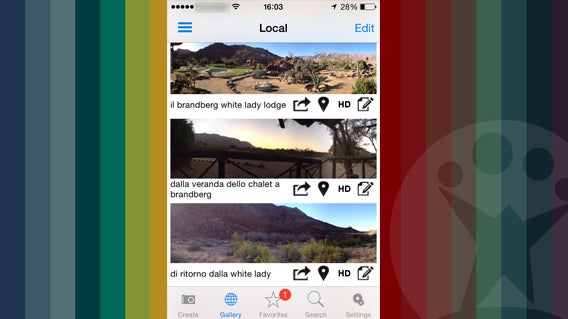
In questo modo puoi creare il tuo album man mano che ci aggiungi fotografie, e non rischi di dimenticare nulla di dov’eri, con chi stavi, cosa facevi e quando.

DMD Panorama screenshot

Le foto possono essere scattate solo col telefono in verticale (ed hai un indicatore che ti permette di restare nella posizione corretta) e puoi decidere la direzione verso cui creare la foto panoramica. Purtroppo non consente i panorami dal basso verso l’alto o viceversa.

Scarica DMD Panorama per iPhone

Scarica DMD Panorama Free per Android

Perché le linee dritte sono… curve?

A volte nelle foto gli oggetti che dovrebbero essere perfettamente dritti sembrano curvarsi leggermente e convergere verso l’alto.

Questo effetto si chiama barrel distortion (distorisone a barile), ed è normale in fotografia. È evidente soprattutto nelle lenti grandangolari, come quelle degli smartphone.

In pratica le linee che dovrebbero essere dritte subiscono una sorta di “rigonfiamento” al centro e il risultato è che sembrano arrotondarsi e convergere. Questo si nota soprattutto con le linee verticali.

Ci sono delle app che correggono questi errori di prospettiva. E la differenza, paragonando il prima e il dopo, si nota.

Perspective Correction

Perspective correct iconFacile da usare e molto efficace. Tutto quello che devi fare è aprire l’app, scegliere una foto dalla libreria e, facendo scivolare un dito sulla griglia, correggere la prospettiva finché non sarà corretta e le linee saranno ben dritte.
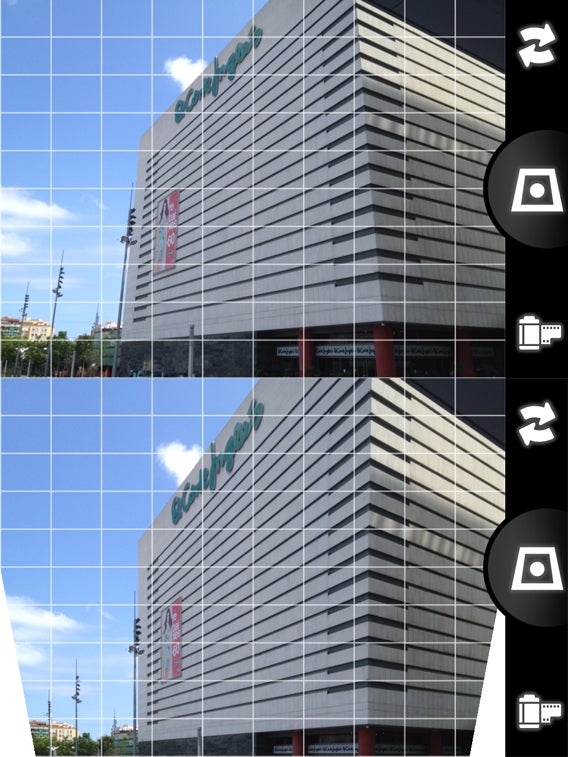
Perspective correct screenshot

Quando usi Perspective Correction è necessario ritagliare leggermente l’immagine a lavoro ultimato, perché le correzioni creano degli spazi bianchi.

Per questo motivo, quando scatti una foto che credi dovrà essere poi “raddrizzata” prospetticamente (ad esempio foto di alberi, o architettoniche), è bene inquadrare una parte leggermente più ampia di quella che vorresti, facendo qualche passo indietro prima di scattare.

In questo modo quando ritaglierai la foto avrai tutta quanta la parte che ti interessa, senza pezzi mancanti.

Scarica Perspective Correction per iPhone

Le foto notturne sono molto scure, spesso non si vede niente

Perché di una foto scattata con poca luce si vedano i dettagli, bisogna poter agire o sull’apertura del diaframma della macchina fotografica, o sulla sensibilità del sensore (ISO) o sul tempo di scatto. Questi parametri, però, non sono di norma controllabili manualmente sugli smartphone, ma sono automatici.

La soluzione è poter aumentare a piacimento il tempo di esposizione, cioè il tempo in cui il diaframma resta aperto. Alcune app ti permettono di scattare con tempi di apertura del diaframma lunghi, il che consente di scattare foto anche quando c’è poca luce.

Per risultati ottimali, però, è meglio avere un treppiede, o qualcosa che tenga lo smartphone immobile, per evitare sfocature non volute.

LongExpo – slow shutter and long exposure camera

LongExpo iconOffre tre modalità di scatto: standard (per esposizioni “normali”, in condizioni di luce soddisfacenti), low light (per scatti con poca luce, e quindi apertura del diaframma prolungata) e light trail (per foto light stream, che ti permettono di giocare con la luce, come nello screenshot qui sotto).
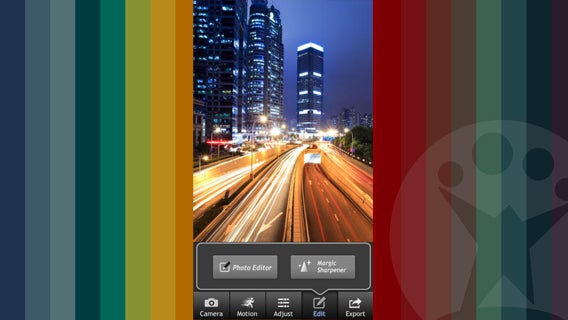
LongExpo screenshot copy

L’app offre anche molti utili strumenti di editing, supporta anche la camera frontale ed è facile da usare. Permette di ottenere foto in alta qualità impensabili con l’app fotografica di default di iOS 7.

Puoi scegliere tempi di scatto di ¼ di secondo, ½ secondo, 1 secondo o 2, 4, 8, 16 secondi, o quella manuale. Unico neo: usa di default l’ISO più alto disponibile e quindi, a volte, può sgranare un po’ l’immagine.

Scarica LongExpo – slow shutter and long exposure camera per iPhone

Camera FV-5 Lite

Camera FV-5 Lite iconSi tratta di un’app molto completa, che mette a disposizione del tuo Android tante funzioni che normalmente si trovano solo sulle DLSR.
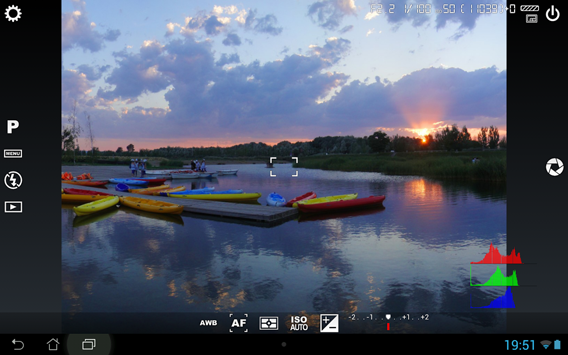
Tra di esse la compensazione dell’esposizione, l’ISO, la modalità con cui l’esposimetro misura la luce, il bilanciamento del bianco, il bracketing (scatti multipli automatici con diversi parametri) e naturalmente il tempo di apertura del diaframma, per fare foto quando la luce è poca.

Camera FV-5 screenshotQuest’ultima opzione, però, abbassa la risoluzione a 1 o 2 Megapixel. Nel complesso, Camera FV-5 Lite è un’app indispensabile per qualunque fotografo che faccia sul serio.
Scarica Camera FV-5 Lite per Android

E se volessi ritagliare una foto?

Uno degli elementi che fanno la differenza tra una bella foto e una così così è la composizione. Alcuni consigli su come comporre una bella foto li trovi in questo articolo.

A volte, però, uno scatto risulta organizzato male, perché ad esempio non si capisce quale sia il soggetto principale, o perché nell’inquadratura è entrato qualche cosa o qualcuno che non doveva starci.

Soluzione: ritagliare la foto. Il bello è che puoi sempre cambiare l’”organizzazione” di uno scatto proprio in questo modo, per eliminare un elemento o per metterne uno importante in una posizione migliore, ad esempio seguendo la regola dei terzi.

Crop Tool +

Crop Tool + iconUna semplice app Android con cui puoi ruotare l’immagine, crearne una speculare e soprattutto ritagliarla.
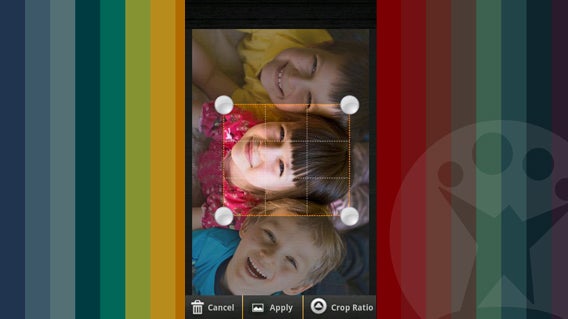
Oltre all’opzione 4:3 e 16:9, ratio originale e 1:1, puoi anche selezionare liberamente qualunque parte della foto, personalizzando cioè il rapporto altezza/larghezza in totale libertà.

Crop Tool + screenshotScarica Crop Tool + per Android

Crop and Straighten

Straighten iconCon quest’app puoi raddrizzare uno scatto storto, ma anche ritagliarlo per modificarne la composizione.
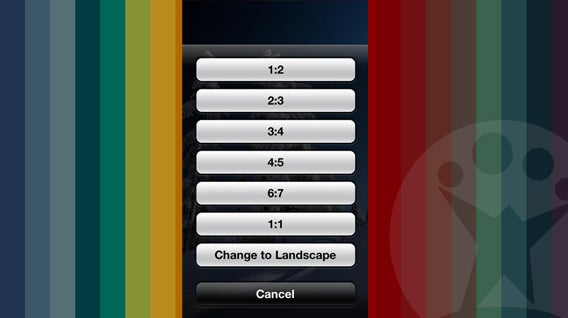


Puoi scegliere da diversi rapporti (aspect ratio): 1:2, 2:3, 3:4, 16:9, 4:5, 6:7, 1:1 (foto quadrata in stile Instagram).

Tutte le informazioni della foto (data e ora dello scatto, informazioni sui parametri della fotocamera usata) vengono conservati.

Straighten screenshot copyScarica Crop and Straighten per iPhone e iPad

Lo smartphone è diventato una macchina fotografica professionale

Le fotocamere dei nostri telefoni hanno raggiunto livelli qualitativi elevati. Tanto che anche alcuni professionisti stanno usando il proprio cellulare come una delle opzioni per lavorare.

Ovviamente ci sono delle limitazioni, ma a molte di esse rimedi brillantemente con le app. Ed è per questo che lo smartphone è la macchina fotografica perfetta per le vacanze: leggera, potente e completissima.

E se vuoi anche condividere le foto in tempo reale, usa Instagram, il social network fotografico. La guida completa la trovi qui.

Visita il mio profilo Instagram

Allergie e intolleranze alimentari: otto app per facilitarti la vita

Intollerante al lattosio? Celiaco? Allergico al polline? Qualunque allergia tu abbia, queste app ti aiutano quotidianamente ad affrontarla.

Allergie e intolleranze sembrano diffuse oggi come mai prima. Alcuni attribuiscono questa recrudescenza ai cambiamenti climatici causati dall’inquinamento atmosferico, altri ai metodi contro natura che alcune imprese praticano nell’agricoltura, altri alla diffusione degli alimenti OGM.

Qualunque sia la causa, allergie e intolleranze necessitano di grande attenzione. Ecco che alcune app aiutano gli allergici a comprare prodotti senza allergeni, a tenere sotto controllo i sintomi delle allergie e altro ancora.

Importante: tutte le informazioni che queste app forniscono sono a scopo informativo e la totale accuratezza non può essere garantita.

GeniusFood: controlla gli allergeni col barcode

GeniusFood iconCon una rapida scansione del codice a barre, GeniusFood ti dice se un prodotto contiene o no ingredienti a cui sei allergico o intollerante.
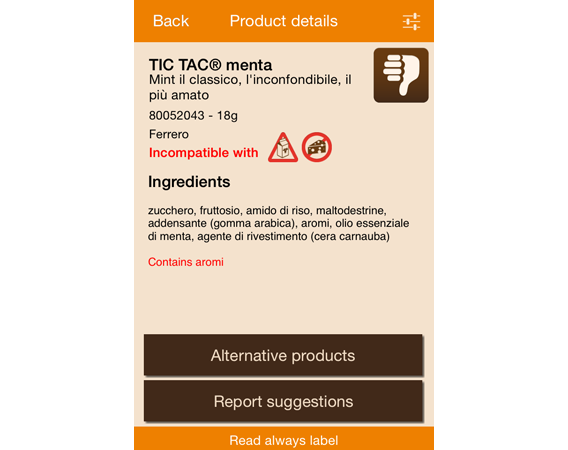

Ci sono vari profili per le allergie e le intolleranze più comuni, tra cui lattosio e proteina del latte, glutine e arachidi.

Se in base al profilo o ai profili che hai impostato il prodotto contiene qualche ingrediente pericoloso, l’app ti mostrerà un pollice verso. Vedrai invece un pollice a metà se l’ingrediente è presente solamente sotto forma di tracce e un pollice in su se non ci sono rischi.

GeniusFood screenshot

Il database di prodotti è imponente, e se un prodotto non è adatto a te ti vengono proposte alternative (se ci sono). Un’app molto affidabile, utile anche a chi non ha problemi di intolleranze ma vuole comparare gli ingredienti di prodotti simili.

In italiano, inglese e tedesco, ma il database è composto di soli prodotti in vendita in Italia.

Scarica GeniusFood per iPhone e iPad

Scarica GeniusFood per Android

Meteo Allergie: monitora l’aria e i pollini

Meteo Allergie iconÈ l’app ufficiale dell’AAITO (Associazione Allergologi Immunologi Territoriali e Ospedalieri). Offre informazioni sulle concentrazioni di polline in un determinato luogo e fornisce le previsioni per i due giorni successivi alla consultazione.
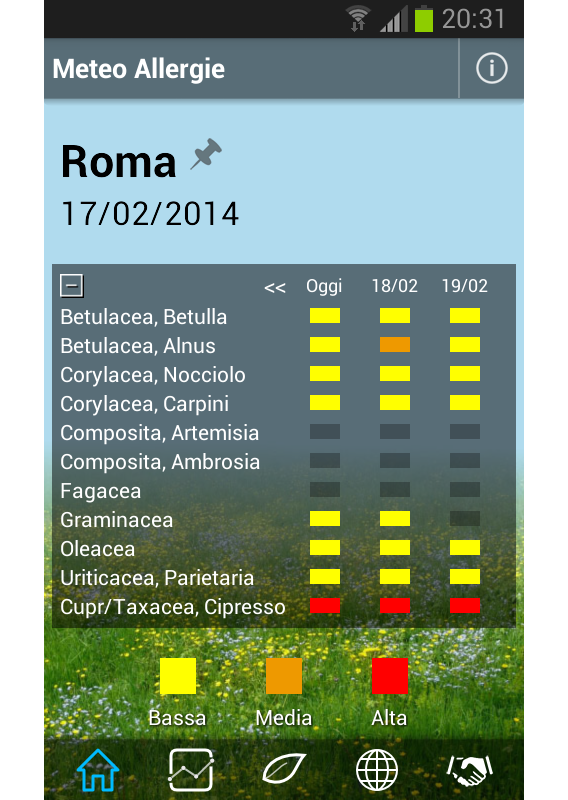
Tramite grafici l’app Mete Allergie mostra le variazioni nel tempo di questo importante dato, e ti permette così di sapere cosa aspettarti e di prendere le relative precauzioni.

La percentuale di italiani affetta da qualche forma di allergia ai pollini è oggi del 30%, contro il 4% di 30 anni fa. L’utilità di Meteo Allergie è quindi (purtroppo!) evidente. Grafica semplice, ma utile e ben fatta. Funziona solo in Italia.

Scarica Meteo Allergie per iPhone e iPad

Scarica Meteo Allergie per Android

e-symptoms

e-symptoms iconÈ un diario su cui puoi appuntare e documentare i sintomi di un’allergia o dell’asma, i farmaci assunti e le abitudini.
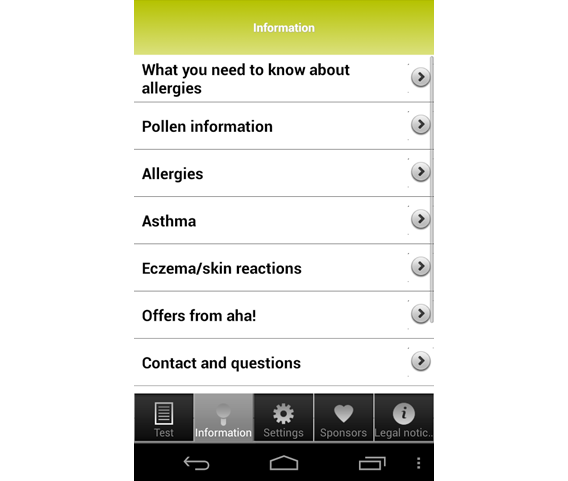

Puoi anche includere fotografie. I dati inseriti vengono trasformati in grafici e puoi inviarli al tuo medico in un paio di click, perché possa avere un’immagine completa e precisa del tuo quadro clinico.

e-symptoms

L’app offre anche informazioni e consigli per gli allergici. In italiano, tedesco, francese e inglese.

Scarica e-symptoms per iPhone e iPad

Scarica e-symptoms per Android

1,000 Allergy, Asthma and Immunology Dictionary Terms with Glossary of Procedures and Treatments

1000 Allergy iconQuest’app è una piccola enciclopedia portatile con spiegazioni, foto, definizioni, sintomi e trattamenti di allergie, asma e malattie autoimmuni.
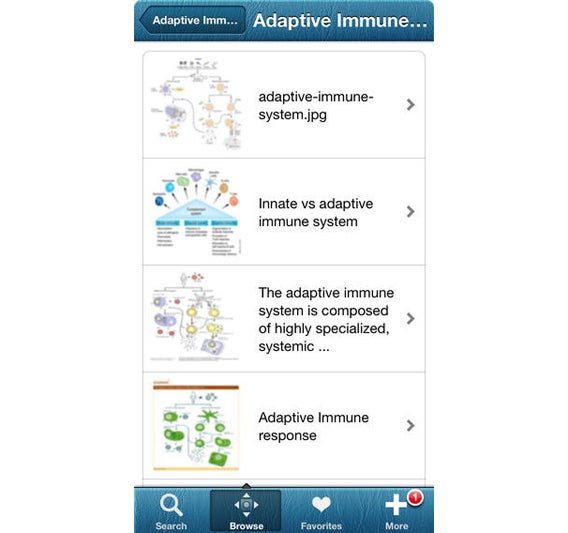

Puoi anche aggiungere le tue foto. Un’app utile non solo ai pazienti, ma anche per il personale medico, che ha a portata di dito un compendio di più di 1000 patologie ben descritte e documentate anche graficamente.

1000 allergy screenshotScarica 1000 Allergy… per iPhone e iPad

101 Gluten-free Recipes

101 glute-free Recipes iconMentre scorri le pagine di questa app ti rendi conto che l’allergia al glutine non ti impedisce di goderti le gioie della tavola. Ed è davvero una notizia succulenta.
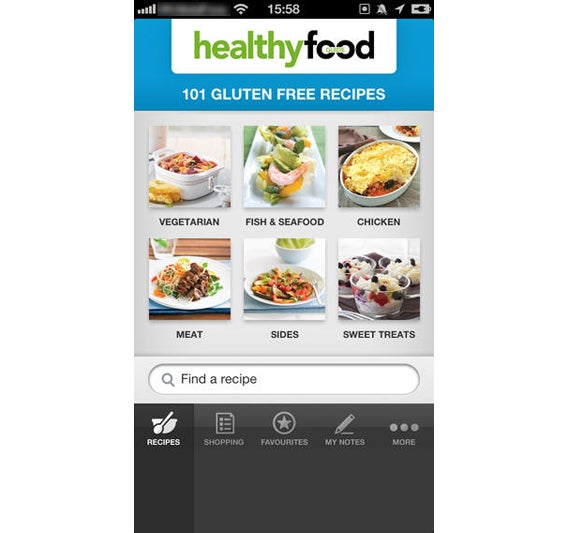

101 Gluten-free Recipes è una raccolta di ricette totalmente prive di glutine che faranno la gioia dei celiaci, o di coloro che semplicemente hanno deciso di eliminare il glutine dalla propria dieta per qualunque motivo.

101 glute-free Recipes screenshot

Le spiegazioni sono dettagliate, accompagnate da foto, e l’interfaccia è usabilissima e molto bella da vedere. Puoi anche aggiungere le tue ricette alla lista e creare menu completi aggiungendo i piatti che vuoi alla lista dei preferiti. Per ogni preparazione vedrai anche il valore nutritivo e le calorie.

Non serve la connessione a internet per usare l’app: le ricette sono tutte in locale nel tuo smartphone o tablet. Le ricette sono in inglese, ma facili da seguire anche con una conoscenza elementare della lingua.

Scarica 101 Gluten-free Recipes per iPhone e iPad

5000+ Lactose-Free Recipes

5000+ Lactose-Free Recipes iconIl lattosio è un allergene insidioso, perché viene utilizzato anche come conservante in molti cibi, tra cui gli insaccati (salame, salsicce), e perfino in alcune marche di pasta (anche se non sempre lo trovi nella lista degli ingredienti).
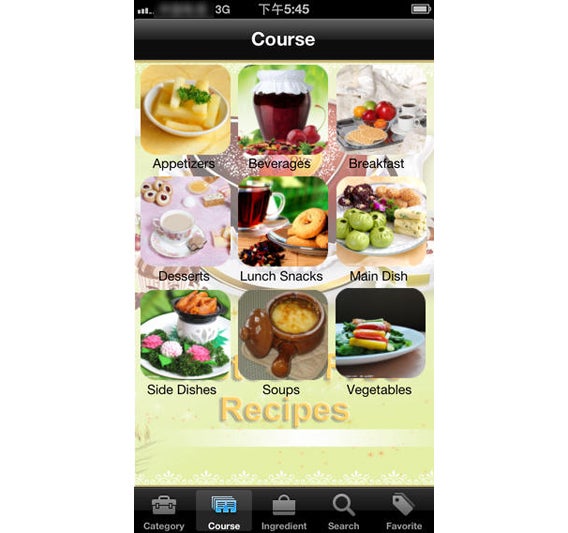
Ma anche intolleranti e allergici ai derivati del latte possono trattarsi bene a tavola. Quest’app offre circa 6000 ricette, divise per categoria. Le procedure per preparare i piatti sono scritte in un inglese elementare.

5000+ Lactose-Free Recipes screenshot

Scarica 5000+ Lactose-Free Recipes per iPhone e iPad

Lactose Intolerant

Lactose Intolerant iconQuando viaggi all’estero, e non parli la lingua del paese che stai visitando, puoi usare Lactose Intolerant per spiegare a chiunque la tua allergia.
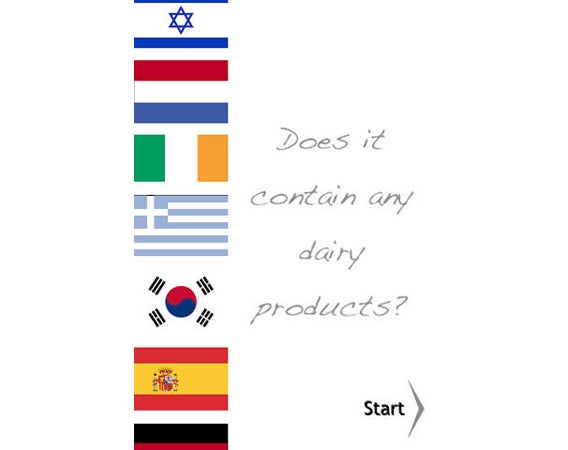

L’app traduce le frasi “Contiene ingredienti derivati dal latte” e “Sono allergico ai prodotti derivati dal latte” in 60 lingue.

Piccolo appunto personale: se qualche anno fa avessi avuto quest’app, non avrei detto ai camerieri di mezza Grecia che ero allergico al sale (con tutti i conseguenti problemi), ma avrei correttamente comunicato che il problema era in realtà relativo al lattosio. Quindi posso affermare con certezza che questa semplicissima app è davvero utile.

Lactose Intolerant screenshot

Scarica Lactose Intolerant per iPhone e iPad

Food Allergy Translate Free

Food Allergy Translate FREE iconUn’altra app per comunicare le tue allergie quando sei all’estero, ma più completa della precedente perché copre una gran quantità di allergie, tra cui grano, uova, pesce, lattosio, noccioline, sesamo, soya e frutti di mare.
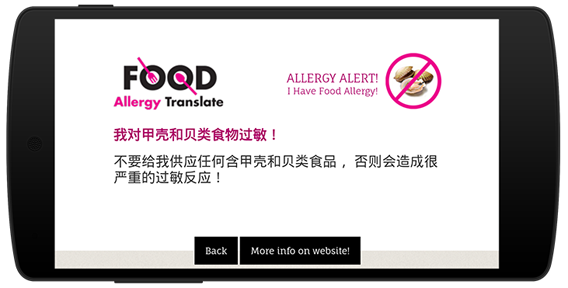

Le lingue che Food Allergy Translate Free supporta sono 33. Alcuni utenti lamentano sporadiche instabilità dell’app, ma durante i nostri test non abbiamo notato problemi.

Food Allergy Translate FREE screenshot

Scarica Food Allergy Translate Free per iPhone e iPad

Scarica Food Allergy Translate Free per Android

Le allergie, queste sconosciute

Se hai un’allergia alimentare, conosci tutto dell’argomento. È normale e, soprattutto, fondamentale. Ma purtroppo non puoi aspettarti altrettanta preparazione da chi non ha contatti quotidiani con lo stesso problema.

Questo vuol dire, ad esempio, che quando spieghi al cameriere di un ristorante che sei allergico al lattosio, non devi limitarti a dirgli questo, ma devi specificare che non puoi mangiare latte, burro, panna e formaggi. Insomma, mai come in questi casi è necessario comunicare chiaramente ed esaurientemente.

Al di là di questo piccolo consiglio dettato dall’esperienza personale, ci sono tanti modi per convivere senza problemi con le allergie. E anche queste app sono un piccolo aiuto. Speriamo ti siano utili.

Se invece ne usi altre, segnalacele in un commento: più il nostro piccolo database è completo, più sarà utile.

Seguimi su Google+

Cinque traduttori simultanei indispensabili per i viaggiatori

Tu parli, lo smartphone traduce. Ecco le migliori app di traduzione next-gen per chi viaggia.

Viaggiare oggi è più facile di 15 anni fa. Spostarsi costa meno, ci sono meno ostacoli, e l’esplosione di internet ci ha resi tutti più curiosi e più tranquilli, perché abbiamo un’idea meno vaga di cosa aspettarci anche in paesi molto lontani.

E poi abbiamo un alleato segreto che prima non c’era: lo smartphone, che oggi è ufficialmente uno strumento di viaggio. Oltre a darti la sicurezza di poter comunicare in caso di emergenze, ti offre un carnet di strumenti preziosi. Su tutti, il GPS (che può servire per molti più scopi di quelli che immagini), internet e… le app!

E tra di esse, a fare la differenza tra un viaggio facile e uno difficile sono quelle che rompono le barriere linguistiche e ti permettono di comunicare con le persone.

Oggi la tecnologia ha fatto, in questo ambito, dei progressi sbalorditivi. Basta infatti puntare la videocamera del telefono su un cartello per tradurlo. Ed è sufficiente pronunciare una frase perché lo smartphone la ripeta ad alta voce in un’altra lingua.

Ecco una piccola raccolta di traduttori di nuova generazione che faranno la gioia di tutti i viaggiatori.

Word Lens

Word LensÈ un traduttore istantaneo di testi scritti. Sei a Berlino e vuoi sapere cosa c’è scritto su quell’avviso che sembra così importante? O vuoi capire esattamente cosa c’è scritto nel menu del ristorante di Mosca in cui stai per cenare?Word Lens screenshot
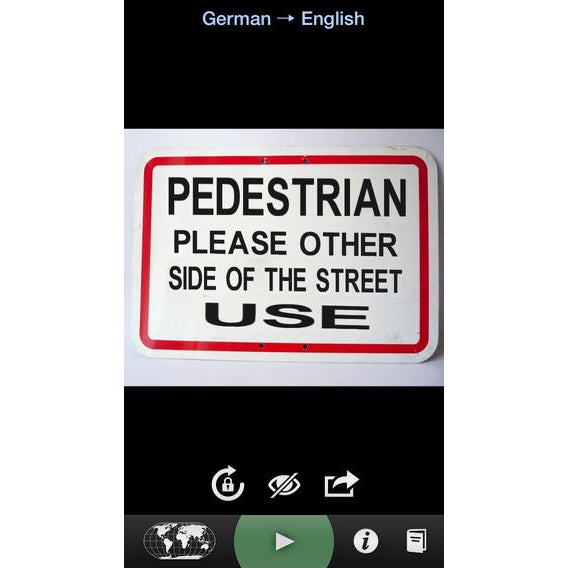
Basta puntare la fotocamera dello smartphone sul testo da tradurre. World Lens è dotato di tecnologia OCR, che riconosce i caratteri e ti dà istantaneamente la traduzione che vuoi. Se il cartello o il testo che vuoi tradurre è scritto con caratteri che l’app non riesce a riconoscere, puoi anche inserire il testo manualmente.

Il bello è che non serve essere connessi a internet, quindi puoi usarlo ovunque tu sia e senza costi. Le lingue supportate mentre scriviamo questo articolo sono inglese, russo, portoghese, tedesco, italiano, francese e spagnolo.

Un’app che sembra quasi magica. Unico neo: è piuttosto sensibile ai movimenti, quindi devi avere la mano ferma per evitare che Word Lens scansioni nuovamente la scritta che gli stai sottoponendo. L’ideale per evitare il problema sarebbe che traducesse anche foto e screenshot, ma per il momento non è una funzione disponibile.

Scarica Word Lens per iPhone

Scarica Word Lens per Android

Google Translator

Google Translate iconPoteva forse mancare Big G? Ovviamente no. Il bello di Translator è che supporta più di 60 lingue e puoi immettere le frasi da tradurre anche con la scrittura manuale. Puoi cioè, invece della tastiera, usare le dita come fossero matite sullo schermo touch e l’app riconoscerà le parole che scrivi.
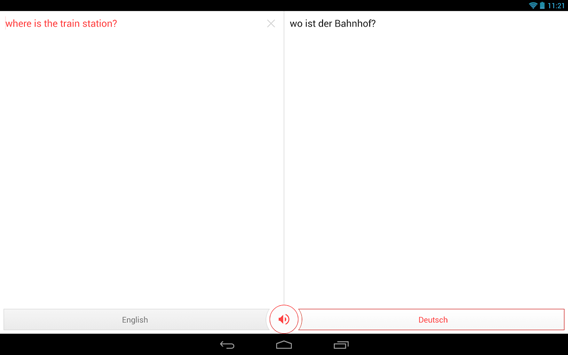

Naturalmente puoi anche pronunciare le frasi al microfono dello smartphone e ascoltare (o meglio, far ascoltare!) la traduzione detta dalla voce digitale dell’assistente di Google, che è di buona qualità.

Google Translate screenshot

La modalità conversazione è in fase di sviluppo: consentirà di avere le traduzioni automatiche in tempo reale di due interlocutori, un po’ come abbiamo visto fare con Skype qualche tempo fa. Per ora supporta solo l’inglese e lo spagnolo, ed è alquanto imprecisa.

Un altro plus è la possibilità di estrarre del testo dalle foto e farlo tradurre. La qualità delle traduzioni è molto variabile e dipende molto da quali lingue sono coinvolte. Non funziona offline.

Scarica Google Translate per iPhone

Scarica Google Translate per Android

Jibbigo Translator

Jibbigo iconJibbigo è un traduttore vocale. Cosa vuol dire? Che tu pronunci una frase nella tua lingua e lui la traduce, sia per iscritto che “leggendola ad alta voce”.
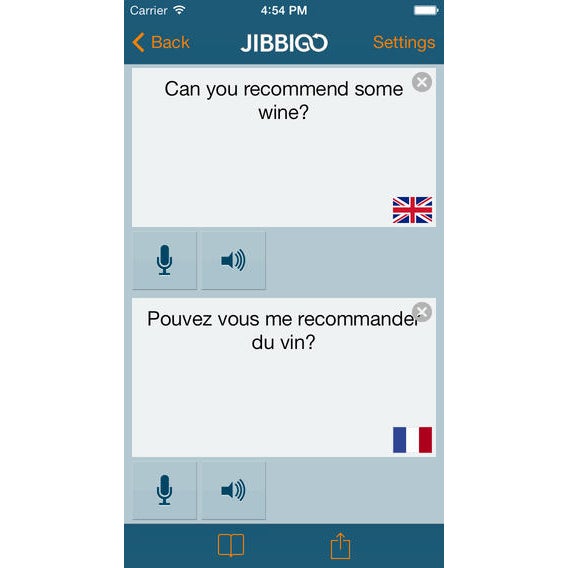
Supporta, nel momento in cui scriviamo, 22 lingue. Oltre alle classiche che puoi aspettarti da un’app del genere (tra cui l’italiano), hai a disposizione anche l’arabo, il cinese, il greco, il coreano e perfino l’esperanto.

Jibbigo screenshot

Jibbigo funziona sia online che offline. Per passare a questa seconda modalità devi tenere premuto il tasto Start Translator finché non compaiono le opzioni, e poi selezionare Settings > Start Translators in Offline Mode.

Oltre a pronunciare le frasi che vuoi tradurre, puoi anche scriverle.

Scarica Jibbigo Translator per iPhone

Scarica Jibbigo Translator per Android

Pixter Scanner OCR

Pixter Scanner iconPer estrarre e tradurre testo da fotografie è probabilmente l’app migliore dell’iTunes Store. Puoi anche scansionare foto che hai già nella tua libreria.
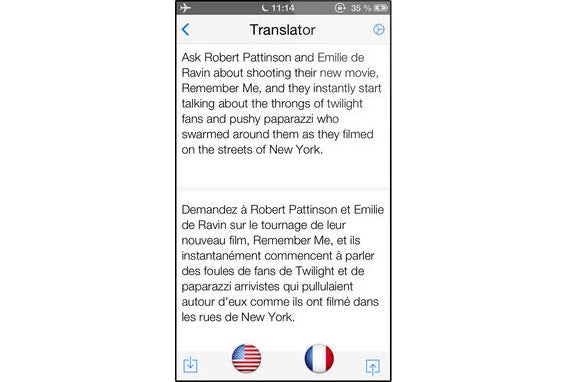
Pixter Scanner OCR riconosce anche il testo scritto a mano, ma la qualità della performance in questo caso è molto variabile. Riconosce 32 lingue e traduce in 60.

La qualità del riconoscimento del testo è buona, ma manca un’opzione di lettura delle traduzioni.

Pixter screenshotScarica Pixter Scanner OCR per iPhone

Talk Translate

Talk Translate iconUn altro interprete da taschino che fa il proprio dovere. Puoi scrivere, copiare o pronunciare ad alta voce le frasi che vuoi tradurre e Talk Translate traduce e parla per te.
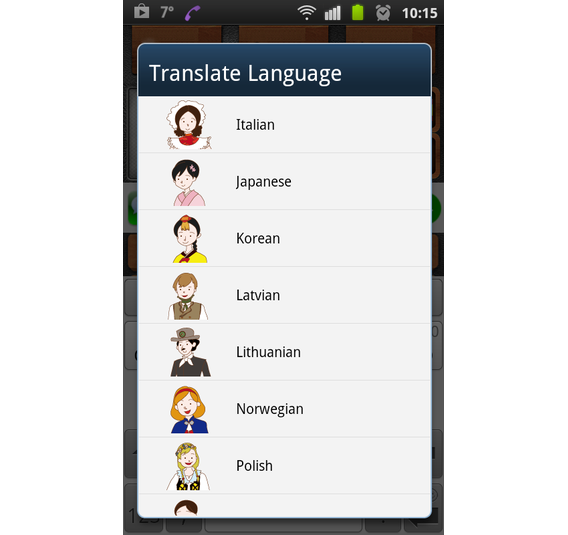
Supporta 28 lingue ed ha una spiccata vocazione per quelle orientali (c’è anche una versione specifica che supporta solo inglese, coreano, cinese e giapponese).

Se sei connesso a internet puoi usare anche l’opzione di traduzione in tempo reale. L’interfaccia sembra un po’ naïve, ma non farti ingannare dall’apparenza: si tratta di un’app ben fatta.

Se stai pianificando un viaggio in Estremo oriente (ma non solo), porta Talk Translate con te.

talk-translate screenshot

Scarica Talk Translate per Android

Se si chiama smartphone un motivo ci sarà

Avere un interprete a portata di mano quando viaggi è un vero lusso. Ed è in questi momenti che anche i più feroci detrattori dei telefoni intelligenti ritrattano e comprendono davvero l’utilità di questi onnipresenti gadget.

Se poi pensi che con lo stesso oggetto puoi anche fotografare le persone con cui comunichi, ritrovare la strada per tornare al tuo albergo anche nella più affollata e sconosciuta metropoli e trovare un taxi al miglior prezzo, perfino in una città che non hai mai visto prima… be’, non si può non apprezzarlo.

Al di là dei traduttori automatici, però, per viaggiare tranquilli è sempre meglio parlare almeno l’inglese. Se non sei molto pratico, ci sono ottimi strumenti per impararlo sui social network.

Seguimi su Google+

4 app geniali per rendere il tuo smartphone più intelligente

Il tuo iPhone o Android non è abbastanza smart per i tuoi gusti? Prova allora questa serie di eccezionali app per aumentare la tua produttività e cambiare il modo in cui utilizzi il tuo smartphone.

IFTT, Pushbullet, Trigger: da qualche anno sta emergendo una nuova categoria di app mobile che io chiamo meta app. Qual è il loro scopo? Rendere il tuo smartphone ancora più intelligente. Chiaramente queste app mirano ad inserirsi nel sistema operativo del telefono e nelle nostre app tutti i giorni. Consentono di automatizzare alcune operazioni e di interconnettere dei servizi. Tutto questo consente a volte anche di colmare le mancanze di un OS.

Ampiamente utilizzata dai professionisti delle nuove tecnologie, questa famiglia di app può anche fornire molti servizi a tutti i possessori di uno smartphone. Oggi ti presento 4 app rivoluzionarie che mettono l’automatizzazione al servizio di tutti gli utenti.

IFTTT

Logo IFTT

Prima del suo grande ingresso negli store dei sistemi operativi mobile, IFTTT esisteva già sotto forma di applicazione web. L’acronimo IFTT sta per If This Then That, letteralmente Se X allora Y in italiano.

A cosa serve questa applicazione? L’idea è la seguente: grazie agli strumenti di sviluppo API messi a disposizione da un grande nome di internet come Facebook o Google, IFTTT ti consente di comporre delle reazioni a catena (le cosiddette “ricette” nel linguaggio IFTTT) e così “lasciare che internet faccia il lavoro al posto tuo”. Per inventare una ricetta, avrai bisogno di un trigger e di un’azione.

If This Then That

Se quanto detto non ti è ancora chiaro, ecco alcuni esempi di ricette IFTTT utili e apprezzate dalla comunità di utenti:

  • Modifica il tuo stato o la tua foto del profilo Twitter non appena aggiorni la tua pagina Facebook
  • Invia tramite email tutte le tue nuove foto scattate con lo smartphone
  • Salva su un foglio di calcolo Google Documents tutti i contatti del tuo smartphone
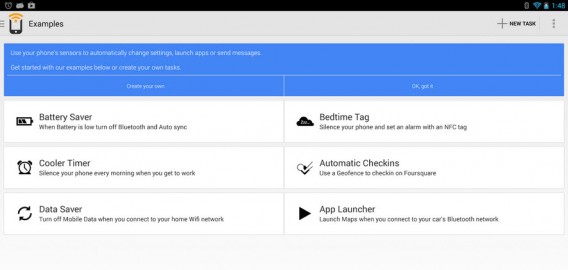
  • Imposta il tuo smartphone Android in modalità silenziosa non appena arrivi al lavoro

Scarica If This Then That per iPhone o Android

Trigger

Logo Trigger Android

Trigger è un’app disponibile solo sul Google Play Store e riprende lo stesso principio di azione-reazione di IFTTT; la differenza sta nel fatto che si concentra sul sistema operativo del tuo smartphone. L’unico inconveniente è che se vuoi accedere a tutte le funzionalità di Trigger, dovrai effettuare il root del tuo dispositivo Android.

Trigger ti consente ad esempio di impostare il tuo smartphone in modalità silenziosa non appena arrivi in ufficio. In questo caso, il trigger utilizzato non è altro che la tua posizione geografica, calcolata grazie al GPS dell’apparecchio. Se il trigger viene attivato ne consegue la reazione, ovvero l’attivazione della modalità silenziosa del tuo cellulare.

Actions Trigger

Contrariamente a quanto si potrebbe pensare, la configurazione dell’applicazione è molto semplice. Naturalmente potrai aiutarti con i modelli proposti dall’editore. Ecco alcune possibilità offerte da Trigger:

  • Avviare un’app di GPS non appena viene riconosciuto il Bluetooth dell’autoradio della macchina
  • Cambiare il volume e il tipo di suoneria in base all’ambiente in cui ti trovi
  • Effettuare check-in automatici su Foursquare

Ricorda, inoltre, che la quota di iscrizione a Trigger per iPhone e iPad consente anche di automatizzare alcune azioni, ma non ha nulla a che vedere con Trigger per Android.

Scarica Trigger per Android

Agent

Logo Agent

Sviluppato dagli stessi team di Trigger (autore Egomotion Corp) Agent è un’app mobile anch’essa disponibile solo sul Google Play Store.
Una volta installata, Agent propone 5 azioni predefinite che possono in seguito essere modificate una alla volta grazie alle configurazioni avanzate dell’app. Gli utenti più esperti potranno trarre il massimo vantaggio dalla potenza dell’app.

Agent app

Agent ti consente quindi di agire su 5 aspetti del tuo smartphone:

  • Battery: per regolare meglio il consumo della batteria
  • Sleep: per attivare la modalità silenziosa mentre dormi
  • Parking: per registrare automaticamente la posizione geografica del tuo veicolo dopo che lo hai parcheggiato
  • Meeting: per impostare la modalità silenziosa mentre sei in riunione
  • Drive: per automatizzate l’invio di messaggi mentre sei alla guida

Scarica Agent per Android

Pushbullet

Logo Pushbullet

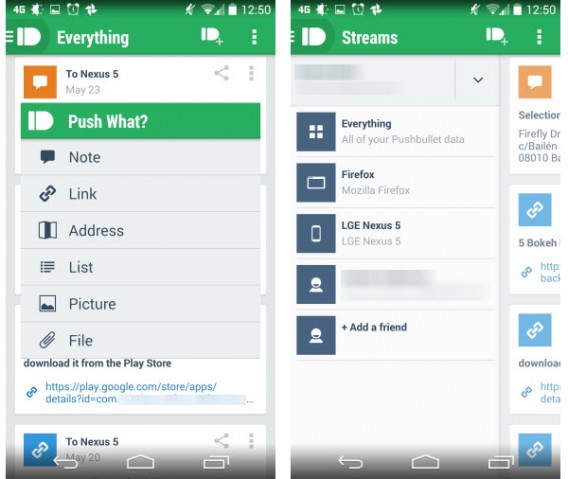
Diversamente da If This Then That, che si concentra sui servizi di terzi, Pushbullet mira a facilitare lo scambio di dati tra smartphone e computer.

Il suo credo è: piuttosto che inviare un’email ai tuoi contatti o a te stesso per ritrovare un link o un’immagine su un altro dispositivo, perché non inoltrare direttamente il contenuto? Per far comunicare smartphone e PC, dovresti installare sul cellulare l’app mobile Pushbullet, oltre all’estensione dello stesso nome sul browser dell’ufficio.

In pratica, l’operazione è ancora più veloce rispetto all’upload di link o file multimediali su un servizio di archiviazione online tradizionale.

Pushbullet

Che cos’ha in più Pushbullet? L’app per Android ti consente di sincronizzare il centro delle notifiche del tuo smartphone con il tuo computer. Attraverso un sistema di configurazione molto semplice è possibile, ad esempio, visualizzare un pop-up sul tuo PC o Mac se qualcuno ti chiama.

Ecco alcuni usi tipici di Pushbullet:

  • Inviare al tuo smartphone foto memorizzate sul tuo computer
  • Quando invii un link dal tuo smartphone, quest’ultimo apre direttamente l’URL in una nuova scheda del tuo browser per PC o Mac
  • Se sei davanti al PC non ci sarà più bisogno di tirare fuori dalla tasca il tuo Android; le notifiche compariranno anche sul computer

Scarica Pushbullet per iPhone o Android

Scarica le estensioni per Mozilla Firefox e Google Chrome

Come avrai capito, questo genere di app è particolarmente apprezzato tra i blogger e dai professionisti del settore delle nuove tecnologie, ma tutti possono utilizzarle e inventare le proprie ricette in funzione dei servizi utilizzati.

Quali sono le altre app indispensabili per il tuo smartphone di ultima generazione? Ecco 12 app da scaricare subito sul tuo Samsung Galaxy S5.

[Articolo originale di Baptiste Brassart su Softonic FR]

Google Drive contro Quickoffice: quando usare l’uno e quando l’altro in Android e iOS

Quickoffice è la suite per ufficio di Google per Android e iOS. Finora modificavamo tutto in Google Drive (ex Google Docs), ma l’uscita di Quickoffice ha generato confusione. Quando conviene usare uno invece dell’altro?

Drive e Quickoffice si assomigliano molto, forse troppo. Il cambio da Google Docs a Google Drive stava a significare che lo storage online era per Drive la funzione essenziale, più importante della capacità di modificare documenti.

L’arrivo di Quickoffice rafforza questa sensazione: Google Drive è l’hard disk, e Google Quickoffice è la suite per la modifica dei documenti. A differenza di quello che avviene nel PC, in Android e iOS il dualismo è molto evidente.

Quando usare Drive? E quando Quickoffice?

Modificare documenti di Microsoft Office: Quickoffice

Quando apri un documento di Microsoft Office in Google Drive puoi solo visualizzarlo, e per giunta in un formato poco fedele all’originale. Con QuickOffice, invece, puoi modificare documenti DOCX, PPTX y XLSX, nonché i classici DOC, PPT e XLS. Questo è l’aspetto più interessante di Quickoffice rispetto a Drive quando si tratta di modificare documenti.

Consultare documenti sullo smartphone: Drive

Per la rapidità e la semplicità, risulta più comodo consultare i documenti in Google Drive. Se devi modificarli, invece, la cosa è chiaramente diversa. Però Drive è perfetto quando si tratta di visualizzare qualsiasi tipo di file compatibile (e sono molti). Mentre Quickoffice vince come editor, Drive trionfa come visualizzatore di file.

Quando vuoi creare una presentazione: Quickoffice

La versione standard di Drive consente di creare presentazioni, al contrario della versione per smartphone. Quickoffice, dal canto suo, contiene Quickpoint, una geniale applicazione per prentazioni di diapositive. Il suo funzionamento è molto simile a quello di un Powerpoint con funzioni di base. E in Drive potrai visualizzare il risultato quando vuoi.

Quando devi scansionare un documento: Drive

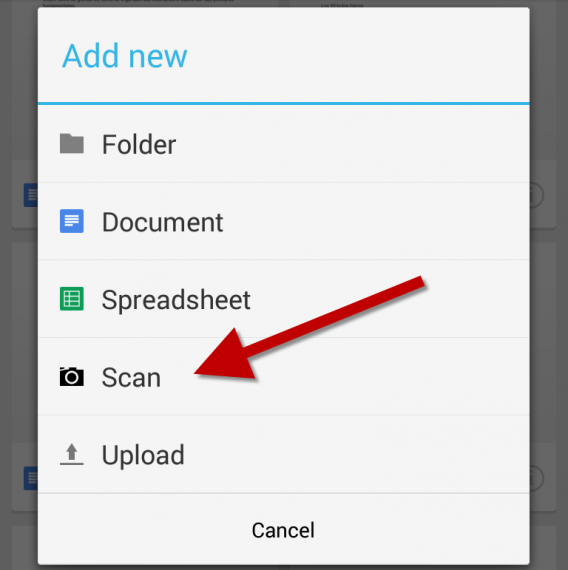
Drive ha una caratteristica molto interessante e poco conosciuta: la scansione di documenti attraverso la videocamera del telefono o del tablet. È una maniera molto veloce di creare file PDF partendo da foto di libri o documenti quando non si ha uno scanner da PC a disposizione.

Inserire tabelle o opzioni di formattazione avanzata: Quickoffice

La quantità di cose che Drive non consente di fare su smartphone o tablet è considerevole. È qui che Quickoffice entra in azione: la possibilità di inserire tabelle o immagini in Quickword o aggiungere formule complesse in Quicksheet fa sì che la suite Quickoffice risulti la migliore opzione per la modifica di documenti in profondità.

Archiviare online qualsiasi tipo di file: Drive

Google Drive è il tuo hard disk on the cloud. Quando hai bisogno di archiviare un file nel tuo spazio di storage, che sia un documento o un altro tipo di file, Drive diventa la scelta più logica. La sua integrazione con il sistema operativo (meglio in Android che in iOS) facilita molto il compito di condividere file o fare semplicemente il backup.

Aggiungere note a un file PDF: Quickoffice

Grazie a QuickPDF puoi aggiungere note nei file PDF di Acrobat. Basta premere il tasto Note (la matita) e scegliere l’opzione desiderata: puoi sottolineare e cancellare il testo, aggiungere delle figure (rettangoli, ovali, frecce) o note adesive. Niente di tutto ciò esiste ancora in Drive.

Collaborare nella modifica di un documento: Drive

Drive non è solo un servizio di storage online, ma anche una spazio di lavoro condiviso. Quando apri un documento con Drive dallo smartphone o tablet, puoi visualizzare altri utenti mentre leggono o modificano il documento, e puoi partecipare alle conversazioni. Questo in Quickoffice non si può fare, almeno per adesso.

Drive per condividere, Quickoffice per modificare

Questa è la conclusione cui sono arrivato dopo aver confrontato le funzioni di entrambe le app. Mentre Drive si è specializzato come spazio di consultazione, storage e lavoro condiviso, Quickoffice va a riempire un buco essenziale, quello di un editor per documenti complessi, siano essi fogli di calcolo o presentazioni.

Scarica Google Drive e Google Quickoffice adesso:

[Adattamento di un articolo originale di Fabrizio Ferri-Benedetti per Softonic ES]

Perdersi con il GPS e altre cavolate. 10 sbagli da non fare con lo smartphone

errori smartphone

Più amplio il ventaglio di funzioni a tua disposizione, maggiore è la possibilità di commettere errori. E gli smartphone, piccoli prodigi della tecnologia odierna, offrono un arsenale praticamente infinito di figuracce… Da insuperabili strumenti di comunicazione i cellulari possono trasformarsi in mezzi per commettere gaffe, rendersi ridicoli o sembrare maleducati.

Abbiamo selezionato per te le 10 cose da non fare con il tuo telefono. Se non sei d’accordo con la selezione, mandaci un WhatsApp! Oppure, semplicemente, lascia un commento 🙂

Continue reading “Perdersi con il GPS e altre cavolate. 10 sbagli da non fare con lo smartphone”