Quickoffice sarà eliminato dal Google Play e dall’App Store

Le versioni Android e iOS di Quickoffice verranno rimosse dagli store. La notizia l’ha data Google, proprietaria di Quickoffice dal 2012.

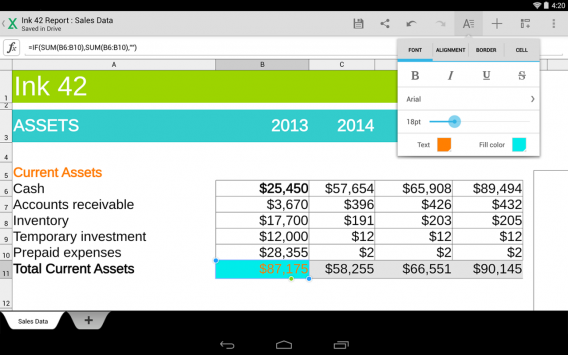
In seguito all’integrazione di Quickoffice nelle applicazioni Documenti, Fogli e Presentazioni, l’app Quickoffice sarà rimossa dal Google Play e dall’App Store nelle prossime settimane. Gli utenti attuali potranno continuare a usare l’app, ma non saranno aggiunte altre funzionalità e i nuovi utenti non potranno più scaricare l’applicazione.

Le funzioni di Quickoffice saranno integrate dentro le app Docs, Sheets e Slide di Google Drive.

Chi è già utente di Quickoffice potrà quindi continuare ad utilizzarlo, ma sapendo che non ci saranno più aggiornamenti e che non verranno introdotte nuove funzionalità.

Via: Google Apps

Leggi anche:

Qual è l’app migliore per lavorare su iPad? Confrontiamo Office, iWork e Quickoffice

I migliori programmi per creare presentazioni


Seguimi su Twitter! @LauraCeridono

Qual è l’app migliore per lavorare su iPad? Confrontiamo Office, iWork e Quickoffice

Quattro lunghi anni dopo l’uscita del tablet di Apple, Microsoft Word, Excel e PowerPoint sono finalmente arrivati su iPad. Fortunatamente, non è stato necessario attendere l’arrivo delle applicazioni di Microsoft per lavorare sul dispositivo iOS. In questo periodo sono state pubblicate molte alternative come iWork e Quickoffice, le suite di Apple e di Google.

Ma delle 3 soluzioni offerte da Microsoft, Apple e Google, qual è la migliore per lavorare su iPad? Se Office è il software di riferimento per i PC, niente dice che lo stesso valga per i dispositivi mobili.

Per aiutarti a fare la scelta giusta, abbiamo confrontato Office, iWork e Quickoffice in condizioni reali: apertura, creazione, modifica, salvataggio e condivisione di documenti. Abbiamo testato le funzionalità che usi ogni giorno per scoprire qual è la migliore suite per iPad.

Le regole del gioco

Baptiste, Fabrizio ed io abbiamo avuto 60 minuti per creare da zero una presentazione di PowerPoint, modificare un foglio di calcolo di Excel e scrivere un documento di Word usando solo un iPad dotato di una delle 3 suite di produttività personale. Ogni editore ha poi presentato i risultati del suo lavoro ad una giuria incaricata di valutare il prodotto finito. Il premio per il vincitore? La fama, il riconoscimento e…. un bel cesto di frutta fresca!

Verdetto

La giuria ha valutato la qualità dei documenti finali, la coerenza delle informazioni presentate e il raggiungimento degli obiettivi imposti. Scopri senza attendere il risultato del nostro confronto delle suite per iPad!

Comparatif Office vs iWork vs Quickoffice on iPad

1° posto: iWork

pages iWork mi ha piacevolmente sorpreso. Le applicazioni della suite hanno funzionato molto bene e si sono rivelate estremamente facili da maneggiare. Ho ottenuto dei risultati fantastici in meno di mezz’ora grazie alla perfetta armonia tra Pages, Keynote e Numbers. L’unico punto negativo è la mancanza di temi veramente professionali.

Scarica Pages per iPad

Scarica Numbers per iPad

Scarica Keynote per iPad

2° posto: Office

office

Sebbene l’abbonamento a Office 365 sia discutibile, posso solo consigliare Office per iPad. Perché? Semplicemente perché l’esperienza utente sul tablet è molto simile a quella su PC. Risultato: grazie alla familiarità con le applicazioni, non ho avuto problemi a trovare velocemente le opzioni che mi servivano. La possibilità di copiare e incollare il contenuto da un’applicazione a un’altra è un aspetto importante, anche se non funziona sempre molto bene. Avrei sicuramente vinto la sfida se avessi usato un tema più adatto alla mia presentazione di PowerPoint.

Scarica Word per iPad

Scarica Excel per iPad

Scarica PowerPoint per iPad

3° posto: Quickoffice

quickoffice

Quickoffice mi ha deluso: la creazione e la modifica dei documenti si è rivelata particolarmente difficile. La copia dei dati è spesso inefficace e le funzioni disponibili sono limitate e poco ergonomiche. Non sono stato in grado di modificare i grafici creati con Excel e l’assenza dei temi per le presentazioni di PowerPoint mi ha fatto perdere dei punti preziosi.

Scarica Quickoffice per iPad

iWork è quindi il vincitore di questo confronto di suite per iPad in condizioni reali. Le applicazioni di Apple risaltano grazie alla loro vasta gamma di funzioni, alla compatibilità con i formati di Microsoft e all’estrema facilità d’uso.

Office non è da meno e segue molto da vicino la suite di Apple. Word, Excel e PowerPoint per iPad offrono un’esperienza d’uso familiare che si adatta ai dispositivi tattili.

Quickoffice, invece, delude e non riesce a raggiungere il livello dei suoi concorrenti a causa delle opzioni limitate e della scarsa compatibilità con i formati di Microsoft. Una suite da usare solo per la consultazione e la revisione dei documenti.

Ora sai quale suite scegliere per ottenere il massimo dal tuo iPad. E chissà, forse un giorno il tablet sostituirà completamente il tuo PC!

Non puoi immaginare di lavorare su un iPad? Spiegaci le tue ragioni con un commento!

[Adattamento di un articolo originale di Samuel Marc su Softonic FR]

Google Drive contro Quickoffice: quando usare l’uno e quando l’altro in Android e iOS

Quickoffice è la suite per ufficio di Google per Android e iOS. Finora modificavamo tutto in Google Drive (ex Google Docs), ma l’uscita di Quickoffice ha generato confusione. Quando conviene usare uno invece dell’altro?

Drive e Quickoffice si assomigliano molto, forse troppo. Il cambio da Google Docs a Google Drive stava a significare che lo storage online era per Drive la funzione essenziale, più importante della capacità di modificare documenti.

L’arrivo di Quickoffice rafforza questa sensazione: Google Drive è l’hard disk, e Google Quickoffice è la suite per la modifica dei documenti. A differenza di quello che avviene nel PC, in Android e iOS il dualismo è molto evidente.

Quando usare Drive? E quando Quickoffice?

Modificare documenti di Microsoft Office: Quickoffice

Quando apri un documento di Microsoft Office in Google Drive puoi solo visualizzarlo, e per giunta in un formato poco fedele all’originale. Con QuickOffice, invece, puoi modificare documenti DOCX, PPTX y XLSX, nonché i classici DOC, PPT e XLS. Questo è l’aspetto più interessante di Quickoffice rispetto a Drive quando si tratta di modificare documenti.
Consultare documenti sullo smartphone: Drive

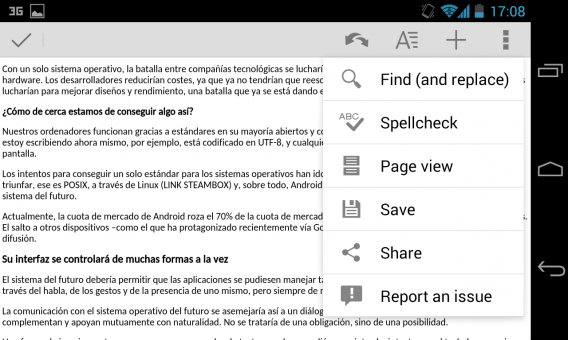
Per la rapidità e la semplicità, risulta più comodo consultare i documenti in Google Drive. Se devi modificarli, invece, la cosa è chiaramente diversa. Però Drive è perfetto quando si tratta di visualizzare qualsiasi tipo di file compatibile (e sono molti). Mentre Quickoffice vince come editor, Drive trionfa come visualizzatore di file.

Quando vuoi creare una presentazione: Quickoffice

La versione standard di Drive consente di creare presentazioni, al contrario della versione per smartphone. Quickoffice, dal canto suo, contiene Quickpoint, una geniale applicazione per prentazioni di diapositive. Il suo funzionamento è molto simile a quello di un Powerpoint con funzioni di base. E in Drive potrai visualizzare il risultato quando vuoi.

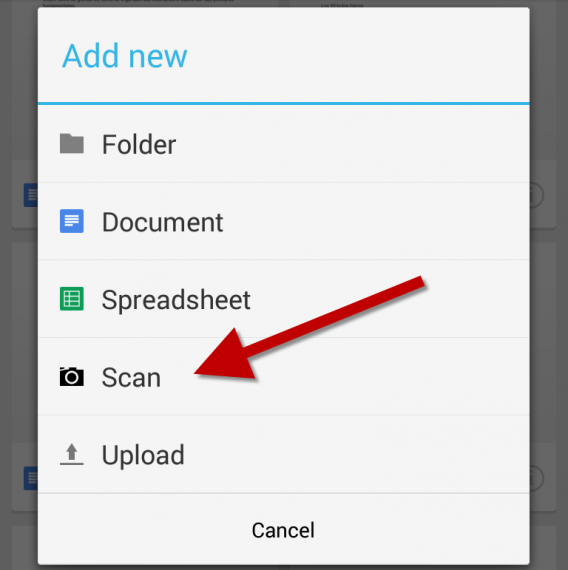
Quando devi scansionare un documento: Drive

Drive ha una caratteristica molto interessante e poco conosciuta: la scansione di documenti attraverso la videocamera del telefono o del tablet. È una maniera molto veloce di creare file PDF partendo da foto di libri o documenti quando non si ha uno scanner da PC a disposizione.
Inserire tabelle o opzioni di formattazione avanzata: Quickoffice

La quantità di cose che Drive non consente di fare su smartphone o tablet è considerevole. È qui che Quickoffice entra in azione: la possibilità di inserire tabelle o immagini in Quickword o aggiungere formule complesse in Quicksheet fa sì che la suite Quickoffice risulti la migliore opzione per la modifica di documenti in profondità.

Archiviare online qualsiasi tipo di file: Drive

Google Drive è il tuo hard disk on the cloud. Quando hai bisogno di archiviare un file nel tuo spazio di storage, che sia un documento o un altro tipo di file, Drive diventa la scelta più logica. La sua integrazione con il sistema operativo (meglio in Android che in iOS) facilita molto il compito di condividere file o fare semplicemente il backup.

Aggiungere note a un file PDF: Quickoffice

Grazie a QuickPDF puoi aggiungere note nei file PDF di Acrobat. Basta premere il tasto Note (la matita) e scegliere l’opzione desiderata: puoi sottolineare e cancellare il testo, aggiungere delle figure (rettangoli, ovali, frecce) o note adesive. Niente di tutto ciò esiste ancora in Drive.

Collaborare nella modifica di un documento: Drive

Drive non è solo un servizio di storage online, ma anche una spazio di lavoro condiviso. Quando apri un documento con Drive dallo smartphone o tablet, puoi visualizzare altri utenti mentre leggono o modificano il documento, e puoi partecipare alle conversazioni. Questo in Quickoffice non si può fare, almeno per adesso.

Drive per condividere, Quickoffice per modificare

Questa è la conclusione cui sono arrivato dopo aver confrontato le funzioni di entrambe le app. Mentre Drive si è specializzato come spazio di consultazione, storage e lavoro condiviso, Quickoffice va a riempire un buco essenziale, quello di un editor per documenti complessi, siano essi fogli di calcolo o presentazioni.

Scarica Google Drive e Google Quickoffice adesso:

[Adattamento di un articolo originale di Fabrizio Ferri-Benedetti per Softonic ES]

Quickoffice per iPhone e Android diventa gratis

Quickoffice per Android e iOS ora è gratuito per chiunque abbia un account Google. In precedenza, per utilizzare Quickoffice bisognava possedere un account Google Apps for Business.

Quickoffice è una suite da ufficio completa. A differenza di Google Drive, permette agli utenti di creare e modificare file di Word, Excel e PowerPoint anche se non si è connessi alla rete. La suite di produttività, integrata con Google Drive, consente anche di aprire e visualizzare i file PDF e di allegare file alle email.

È comunque un po’ strano che Google non implementi una modalità offline per Drive, che eliminerebbe la necessità di due applicazioni (Drive e Quickoffice) così simili tra di loro.

Oltre a rendere Quickoffice gratis, Google ha annunciato che scaricando Quickoffice ed effettuando l’accesso con il proprio account Google si riceveranno 10 GB di spazio da usare su Google Drive per due anni. La promozione è valida solo fino al 26 settembre 2013.

Leggi anche:

Non solo Microsoft Office: 8 suite da ufficio che conquisteranno il mondo

http://quickoffice.softonic.it/android