I migliori giochi di sport gratis per il tuo cellulare

Nel mese di settembre è iniziata la stagione dei principali sport (calcio, basket e chi più ne ha più ne metta), non solo a livello professionale, ma anche in casa. Il ritorno a scuola è sempre un buon momento per ricominciare gli allenamenti… anche virtualmente!

Oltre all’attesa per poter giocare a FIFA o PES, potresti avere voglia di provare l’emozione di questo sport sui tuoi dispositivi mobili. Pertanto, abbiamo selezionato cinque giochi per iPhone, iPad e Android (e un po’ anche per Windows Phone e Blackberry), completamente gratuiti.

FIFA 15 Ultimate Team: crea la tua squadra dei sogni

Ultimate Team, la modalità FIFA nella quale devi gestire la tua squadra di calcio è già un classico tra gli appassionati di questo sport. Puoi giocare direttamente dal gioco, con la sua companion app e, naturalmente, anche in una applicazione separata come questa.

Con FIFA 15 Ultimate Team nella versione mobile, puoi controllare tutti gli aspetti della gestione di una squadra, nella quale avrai a che fare con tutte le stelle del calcio. Hai mai pensato di avere nella stessa squadra Leo Messi, Cristiano Ronaldo e Zlatan Ibrahimovic? Allora preparati ad entrare in campo ed indossa le scarpette.

Scarica FIFA 15 Ultimate Team per Android

Scarica FIFA 15 Ultimate Team per iOS

Scarica FIFA 15 Ultimate Team per Windows Phone

Top Eleven: convertiti nel nuovo Jose Mourinho

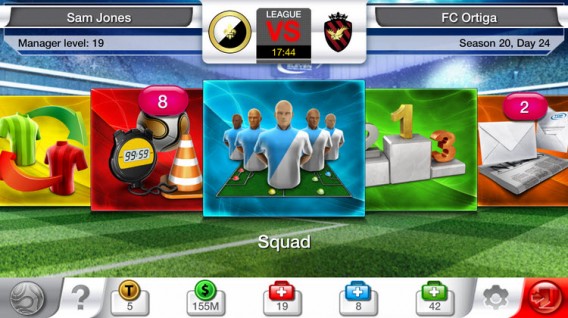
Se non ne hai abbastanza di calcio, puoi dare un’occhiata a Top Eleven. In questo gioco inizierai a fondare un club da zero e ti dedicherai alla gestione dei contratti, oltre a tutti gli aspetti dell’essere presidente, nel puro stile Football Manager.

Uno dei vantaggi di Top Eleven è che è al cento per cento multiplayer: dovrai affrontare dei giocatori che come te lottano per rendere il tuo club il più grande… e lo farai in tempo reale!

Scarica Top Eleven per Android

Scarica Top Eleven per iPhone
NFL Pro: cimentati nel football americano

Se quello che fa per te è un altro tipo di “football”, allora ti piacerà NFL Pro. Questo simulatore di football americano non solo include tutte le squadre di ACF e NFC, ma presenta dei comandi ottimi e molto sensibili al tocco, e una grande grafica.

Se conosci poco questo sport, NFL Pro può essere un buon modo per entrare nel suo mondo.

Scarica NFL Pro per Android

Scarica NFL Pro per iPhone

Real Basketball: le brezza del basket da strada

Per gli appassionati di basket vi sono molti giochi buoni su Google Play e App Store e tra questi noi abbiamo selezionato Real Basketball, un gioco di basket incredibilmente realistico e ben ambientato nel mondo dello streetball. Con 6 modalità di gioco, potrai giocare da solo o in compagnia, grazie alle sue opzioni online.

Scarica Real Basketball per Android

Scarica Real Basketball per iPhone

Mini Golf MatchUp: golf con gli amici

Un altro sport con molti seguaci è il golf. Il re di questa disciplina ha creato il suo proprio gioco, ma a noi piace la versione “mini”. Mini Golf MatchUp onora con orgoglio questa modalità con un gameplay molto coinvolgente e un collegamento totale con i tuoi amici su Facebook e Twitter. Il gioco ideale per sfidare i tuoi amici!

Scarica Mini Golf MatchUp per Android

Scarica Mini Golf MatchUp per iPhone

Stick Tennis: sfida Djokovic e Nadal

Sogni di essere tra i numeri uno della ATP o del WTA? Allora devi provare Stick Tennis. Con questo simulatore giocherai nei panni di uno dei migliori tennisti e lo accompagnerai nel suo tour durante i vari Slam. Puoi creare il tuo proprio giocatore o scegliere tra i grandi campioni di questo sport: dalle stelle attuali, tra cui Djokovic, Nadal e Williams, ai grandi giocatori del passato come Pete Sampras.

Non lasciarti ingannare dalla sua grafica un po’ cartoon, perché Stick Tennis è facile da giocare ma difficile da padroneggiare… Proprio come il tennis reale.

Scarica Stick Tennis per Android

Scarica Stick Tennis per iOS

Sempre più numerosi e migliori

I sistemi operativi mobile attuali ci permettono di giocare con dei titoli di sport di alta qualità. Anche se non possono competere con i grandi del genere su PC, questi giochi vanno migliorando sempre più e rappresentano un’ottima alternativa ai titoli ripetitivi come Candy Crush.

Vuoi saperne di più sui giochi per il tuo cellulare iOS o Android? Allora leggi quali sono i migliori giochi di corse gratis per il tuo cellulare.

Aggiornamento di un articolo originale pubblicato il 14 novembre 2013

Articolo tradotto dallo spagnolo. Seguimi su Twitter: @mariabaeta

Windows 7, Angry Birds, iOS 8 e FIFA 15 nel Minuto Softonic

Come ogni venerdì il Minuto Softonic ti mantiene aggiornato sulle notizie più importanti della settimana del mondo del software in 60 secondi di video.

Questa settimana: Windows 7, Angry Birds, iOS 8 e FIFA 15


Windows 7. Una silenziosa scomparsa. Il tuo prossimo PC avrà installato Windows 8 con buona probabilità. Microsoft ha annunciato che a partire dal 31 di ottobre smetterà di vendere Windows 7 ai produttori e presto cesserà di essere pre-installato nei nuovi computer. Al suo posto ci sarà Windows 8, anche se per ora il supporto a Windows 7 continuerà senza problemi.

Angry Birds Transformers. Ecco com’è. Preparati per la battaglia definitiva tra robot con Angry Birds Transformers. Gli Autobirds e i Deceptihogs, nemici eterni, uniranno le forze per battere gli Eggbots, il nuovo rivale. Rovio ha deciso che, in questa occasione, gli uccelli possono sparare, correre e schivare i pericoli. L’avventura sarà disponibile per il download a partire da Ottobre per iOS e Android.

iOS 8.0.1. Il dramma. iOS 8.0.2 è disponibile per il download. L’update corregge i difetti dell’aggiornamento anteriore 8.0.1 che ha causato gravi errori ai possessori di iPhone. Gli utenti non potevano accedere ai servizi del proprio operatore e non potevano usare il Touch ID. L’update è arrivato insieme alle scuse di Apple.

FIFA 15 è già in vendita. FIFA 15 è già disponibile per tutte le piattaforme. È possibile anche scaricare il gioco per smartphone o come app complementare per Ultimate Team. Se non sai quale scegliere tra FIFA 15 e PES 2015, non perderti la prima parte della nostra comparativa speciale dedicata ai due giochi di calcio del momento.

Per saperne di più, vai alla sezione Notizie di Softonic!

WhatsApp per iPhone: come nascondere l’ultima visita

Nascondere l’ultima visita su WhatsApp, ed evitare così di far sapere agli altri quando hai aperto l’applicazione, è facilissimo. Ti spieghiamo come fare.

N.B. Questo procedimento vale per iOS. Se invece hai un Android leggi il trucco per nascondere lo stato di WhatsApp su Android!

Hai letto il mio ultimo messaggio? E allora perché ancora non mi hai risposto?“. Niente da dire, WhatsApp ha facilitato le comunicazioni con amici e familiari, e soprattutto le ha rese molto più economiche. Ma se avevamo già prima fidanzati e/o conoscenti invadenti nonché messaggiatori compulsivi, WhatsApp è stato capace di moltiplicare all’ennesima potenza la loro inopportunità e petulanza.

Come continuare a usare WhatsApp ed evitare amici assillanti? Semplice! Se hai un iPhone o iPad, basta rimuovere la funzione ultima visita dalle impostazioni dell’applicazione. Per fare in modo che i tuoi contatti non leggano l’ultima volta che ti sei connesso basta modificare le impostazioni di WhatsApp. Ti spieghiamo come fare.

1. Accedi alle impostazioni di WhatsApp

Per prima cosa, quindi, apri WhatsApp e premi su Impostazioni (Settings) in basso a destra.

2. Entra nel tuo account

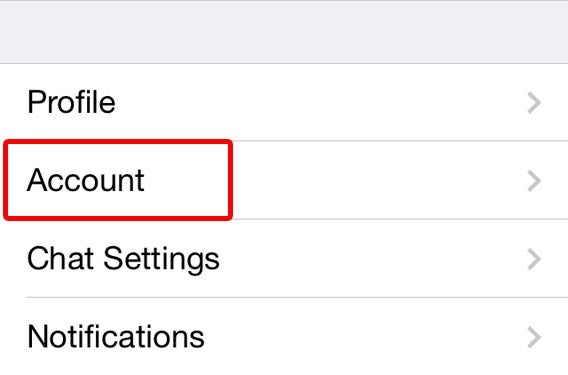
Nel menu successivo premi su Account.

3. Vai alle impostazioni della privacy

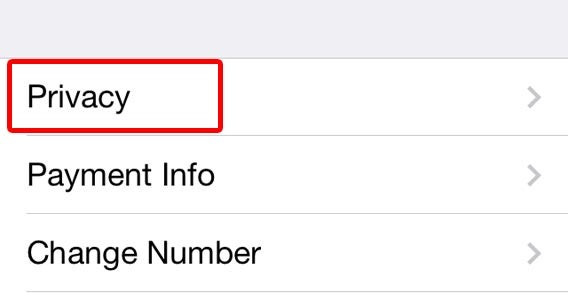
Una volta entrato nel tuo account premi su Privacy per accedere alle impostazioni.

4. Modifica che vede il tuo ultimo accesso

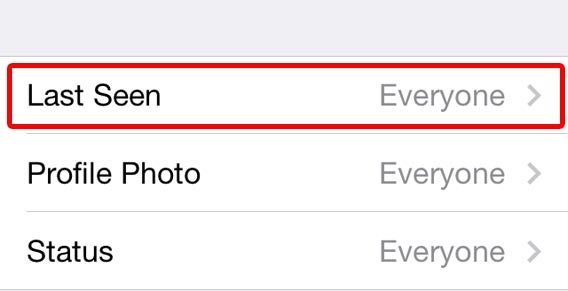
In cima alla schermata puoi vedere la scritta Ultimo accesso (Last Seen) e sulla destra Tutti (Everyone) se il tuo ultimo accesso allìapp è visibile a chiunque. Per modificare questa impostazione, premici sopra.

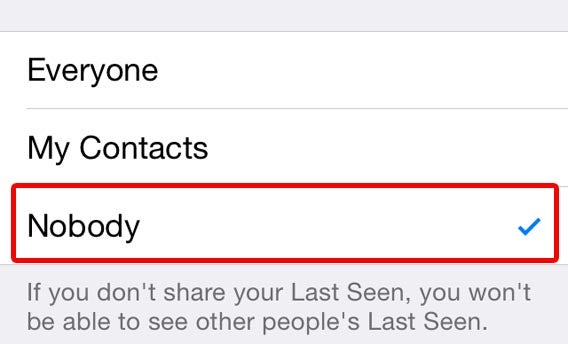
Nella nuova schermata premi su Nessuno (nobody), se vuoi tenere la tua ultima visita nascosta.

Importante: tieni presente che, se decidi di nascondere l’ultimo accesso, neanche tu potrai vedere quello degli altri contatti. In poche parole, l’occultamento sarà reciproco. Inoltre, quando sei dentro l’applicazione, gli altri vedranno comunque vedere la scritta “online”.


Alla larga i curiosoni!

In pratica, gli altri ti vedranno su WhatsApp così (quando non sei dentro l’applicazione), senza informazioni sul tuo ultimo accesso:

Tra i vantaggi di nascondere l’ultima visita, non c’è solo il fatto che gli altri non curioseranno più per sapere quando ti sei connesso, ma anche tu smetterai di ficcare il naso nelle chat per vedere se i tuoi amici hanno letto l’ultimo messaggio. Hai tutto da guadagnarci!

Se hai altri dubbi, curiosità o problemi con WhatsApp… Leggi la nostra guida completa sull’app di messaggistica più famosa che c’è!

Seguimi su Twitter @zoltan__v

[Aggiornamento di un articolo pubblicato il 04/11/2012 e modificato il 10/09/2014]


WhatsApp per iPhone: ecco come attivare la tastiera emoji

Gli smiley non servono soltanto a divertirsi ma aiutano anche a personalizzare il testo e ad esprimere i sentimenti. Sull’iPhone, però, potrai scovare le piccole icone colorate soltanto ricorrendo a un piccolo escamotage.

A partire da iOS 2.2 Apple offre le emoticon come parte integrante del sistema operativo, tuttavia sono un po’ nascoste.

Di seguito vi mostreremo come attivare la cosiddetta tastiera Emoji su WhatsApp per iOS ed altre applicazioni di messaggistica.

Configurazione della tastiera emoji sull’iPhone

1. Vai alla voce Impostazioni.

2. Apri la voce Generali.

3. Seleziona Tastiera.

4. Apri la voce Aggiungi tastiera.

5. Nell’elenco delle lingue, seleziona Emoji, quindi conferma la tua scelta.

Così facendo, durante l’immissione di un testo, la tastiera del tuo iPhone verrà ampliata con faccine e simboli da integrare a tuo piacimento nel testo.

Ecco come usare la tastiera emoji

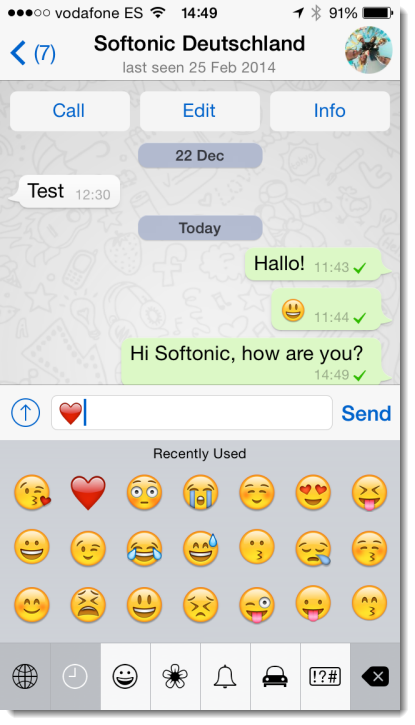
In seguito alla configurazione, gli emoji funzionano esattamente come qualsiasi altra tastiera in lingua straniera. Potrai inserirli toccando il piccolo globo in basso a sinistra nella tastiera standard.

In questo modo, potrai utilizzare le emoticon anche su Whatsapp e inserirle comodamente nelle tue conversazioni. Poiché la tastiera emoji non sarà disponibile soltanto per Whatsapp, potrai utilizzare le faccine nello stesso modo in tutte le applicazioni che vorrai.

Assolutamente consigliata!

Nonostante l’installazione delle tastiere su iOS sia un gioco da ragazzi, il fatto di aggiungere quella degli emoticon sul proprio dispositivo sembra infastidire parecchio. Molti utenti preferiscono non usare le faccine per comunicare, piuttosto che installare la tastiera emoji.

La procedura appena descritta mostra la facilità con cui è possibile farlo, considerando che dovrai eseguirla solo una volta e che… la soddisfazione di esprimere le tue reazioni e i tuoi stati d’animo con le faccine è impareggiabile.

Scarica qui Whatsapp per iOS o leggi gli altri consigli e suggerimenti per iphone

[Articolo originale del 18/06/2012, aggiornato da Markus Kasanmascheff il 12/06/2013]

iOS 7.1.2 presto disponibile per iPhone e iPad

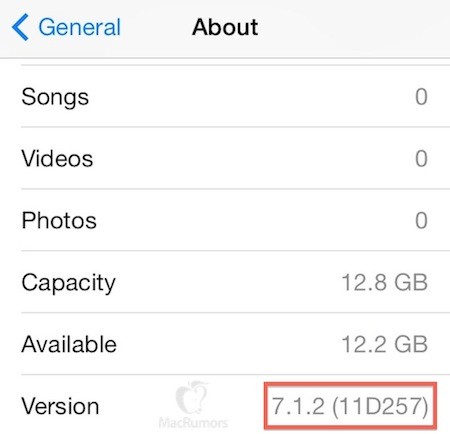
Secondo indiscrezioni riportate da MacRumors, iOS 7.1.2 è molto prossimo. L’arrivo dell’update, stando ai rumor, sarebbe previsto per luglio.

Il prossimo aggiornamento del sistema operativo mobile di Apple sarebbe principalmente tecnico e volto a introdurre diverse correzioni di bug. Non c’è da aspettarsi, quindi, novità funzionali o di interfaccia, che saranno riservate per il rilascio di iOS 8 previsto per settembre.

iOS 7.1.2 dovrebbe risolvere principalmente i problemi di iMessage, che perdeva gli SMS indirizzati al numero di un utente passato ad un nuovo dispositivo non iOS. L’update correggerà anche l’errore che impedisce di scaricare i messaggi di posta elettronica e potrebbe sistemare anche il bug che colpisce la schermata di blocco.

Apple ha anche già condotto dei test tecnici con i suoi gestori partner, la distribuzione finale dovrebbe avvenire ad inizio luglio.

Fonte e immagine: MacRumors

Leggi anche:

Apple rilascia iOS 8 beta 2 e Yosemite developer preview 2

Apple Design Awards: le migliori app iOS. Yahoo! vince per la seconda volta


Seguimi su Twitter! @LauraCeridono

Posta elettronica e iOS 7: la guida alla gestione degli allegati

Inserire più di un allegato in un messaggio creato con Mail di iOS 7? Salvare gli attachment che ricevi? Anche con l’iPad o l’iPhone è possibile, se sai come fare!

La gestione degli allegati delle email con Mail per iOS è un argomento piuttosto oscuro.

Dove finiscono quando ci arrivano? Si possono salvare tutti da qualche parte? Si possono modificare? E si possono aggiungere più allegati ad un messaggio di posta? È ora di fare un po’ di chiarezza.

In questo articolo quindi vedremo:

  • Come aggiungere uno o più allegati ad un messaggio che vuoi inviare
  • Come visualizzare gli allegati che arrivano via email
  • Come salvarli nell’iPad e nell’iPhone

Come aggiungere uno o più allegati a un messaggio

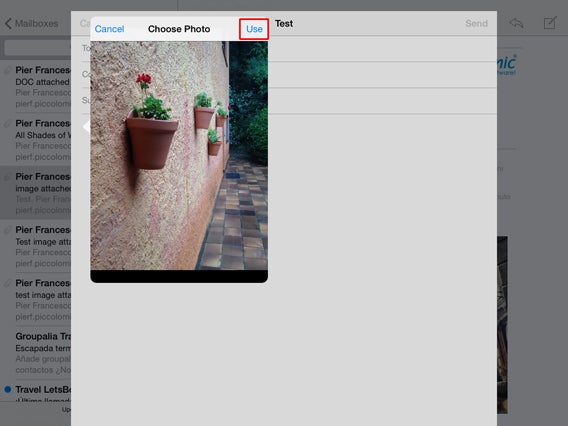
Con i nostri computer siamo abituati ad aggiungere allegati ad un’email dopo aver creato il messaggio. Con Mail di iOS questo metodo si può usare solamente se intendi allegare foto o video. Per farlo tocca per circa un secondo il campo del testo e, dal menu contestuale, scegli Insert Photo or Video (Inserisci foto o video).

Mail - Insert photo

Scegli l’immagine o il filmato che vuoi mandare e poi tocca Use (Usa). Il file è ora allegato al messaggio, pronto ad essere inviato.

Se invece devi allegare altri tipi di file, ad esempio dei PDF, un DOC o degli MP3, la procedura è un po’ diversa e un po’ più complicata, per via del modo in cui iOS gestisce i file.

Il sistema operativo mobile di Apple, infatti, funziona in modo opposto a quello a cui siamo abituati. Invece di creare un messaggio di posta e poi aggiungergli gli allegati, su iPhone e iPad prima devi trovare l’allegato, e a partire da esso crei un messaggio che lo contenga.

Perché questo sia possibile, è necessario poter accedere ai file in un modo simile a come faresti da un computer. Devi cioè poter vedere i file in una cartella, per poterli selezionare senza la necessità di aprirli con un’app.

Perché questo accada ti serve GoodReader, un’app che ti permette tra le altre cose di navigare tra i tuoi file, come faresti su un computer, e di organizzarli in cartelle e sottocartelle.

Per inserire i file in GoodReader ci sono vari modi. Quello più semplice è farlo attraverso Dropbox (o un altro servizio di clouding simile, come Google Drive o SkyDrive).

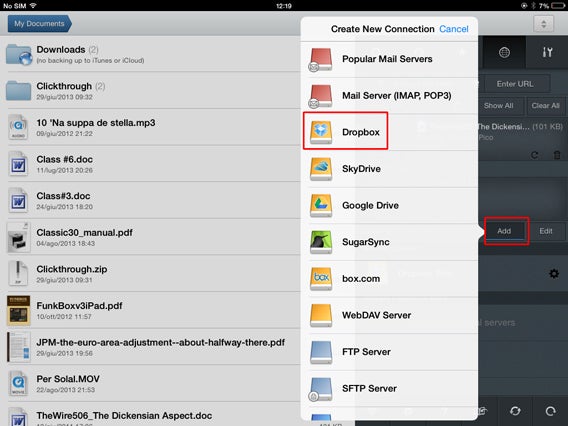
Per connettere Dropbox a GoodReader, apri quest’ultimo e dal tab con l’icona del globo cerca Connect to Servers, tocca Add, scegli Dropbox e riempi i campi richiesti per il login.

GoodReader - Scegli Dropbox

Da questo momento potrai accedere al tuo server on the cloud da GoodReader, e da esso gestire i file che il cloud contiene.

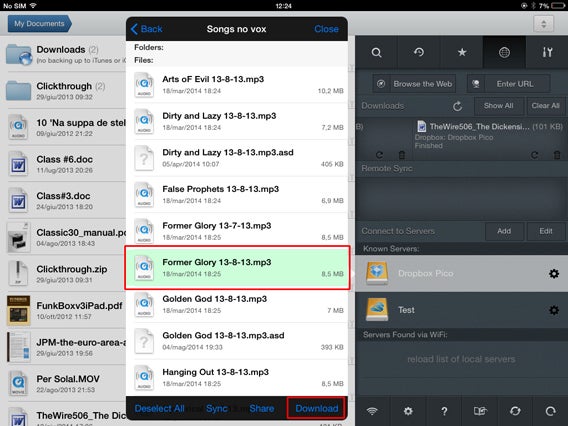
Ora cerca in Dropbox i file che vuoi inviare, toccali e scaricali in locale toccando Download e scegliendo la cartella di GoodReader dove salvare il file, ad esempio Downloads. A quel punto sono pronti per essere allegati all’email.

GoodReader - Scarica file da Dropbox

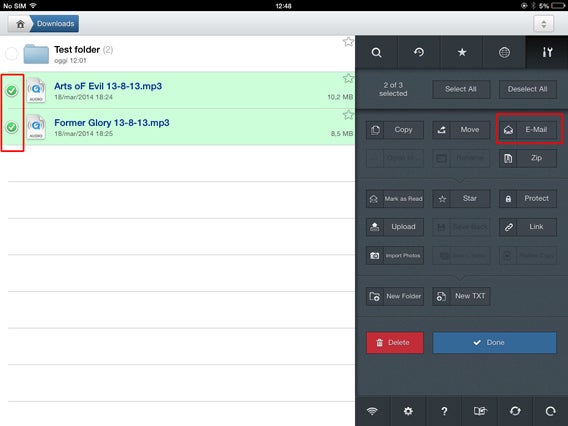
Adesso puoi selezionare i file da allegare al messaggio di posta. Toccane uno per un secondo circa e poi metti un segno di spunta a tutti quelli che vuoi inviare (puoi allegarne quanti ne vuoi, ma ricorda che il limite di peso per ciascuno di essi, in Mail, è di 10 MB).

Tra le opzioni che vedrai sulla destra, scegli il tasto E-Mail.

GoodReader - Seleziona 2 file da allegare in nuova email

In questo modo verrà creato un nuovo messaggio con tutti i file in allegato.

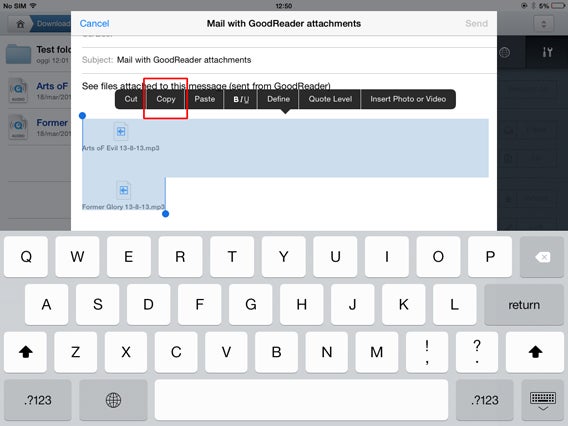
Se copi questi allegati (toccandone uno per un secondo, selezionandoli tutti e scegliendo poi Copia dal menu), potrai incollarli anche ad un altro messaggio email. Questo potrebbe esserti utile se vuoi ad esempio allegare file a un messaggio email che vuoi inoltrare, aggiungendoci allegati.

Mail - Copia 2 allegati per incollarli in altro messaggio

Come visualizzare gli allegati che arrivano via email

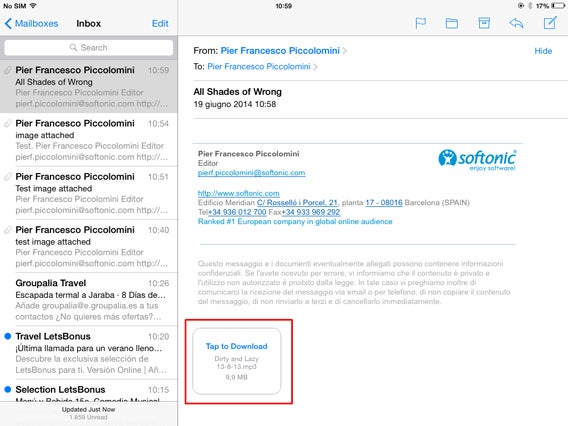
Quando apri un messaggio di posta in Mail per iOS, in fondo ad esso vengono mostrati gli allegati presenti, sotto forma di anteprima oppure di icona che indica il tipo di file (PDF, DOC, MP3…).

Mail - Icona allegato arrivato

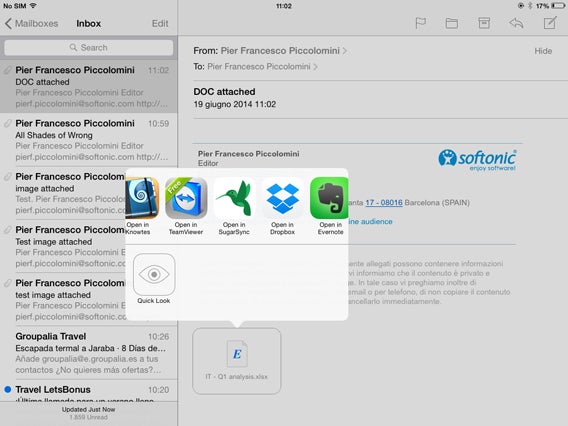
Per leggere il contenuto del documento puoi fare due cose: toccare l’icona per un istante (e il file viene visualizzato con il tool QuickLook di iOS) oppure toccarla per un secondo circa, facendo così comparire il menu contestuale Open in…(Apri con…), da cui puoi scegliere con quale app aprire il file.

Mail - Apri con

In questo modo puoi aprire, ad esempio, un file DOC con un editor di testo e modificarlo a tuo piacimento.

I formati di cui iOS ti dà l’anteprima sono tutti i più comuni, tra cui documenti di Microsoft Office (da Office ’97 in poi), documenti di iWork, RTF, PDF, immagini, file CSV. Con iOS 7, Apple ha anche introdotto la possibilità di decomprimere e visualizzare i file ZIP.

Le anteprime dei file audio e video si apriranno automaticamente grazie ai codec di QuickTime incorporati in iOS.

Se visualizzi l’allegato in preview con QuickLook, non verrà scaricato sull’iPhone o iPad, mentre se lo apri con un’app sì.

Come salvare gli allegati

Le possibilità di salvare gli attachment ricevuti senza appoggiarsi ad app di terze parti, in iOS, sono piuttosto limitate.

Il salvataggio in locale è possibile solamente per le immagini, alcuni tipi di video e i file PDF.

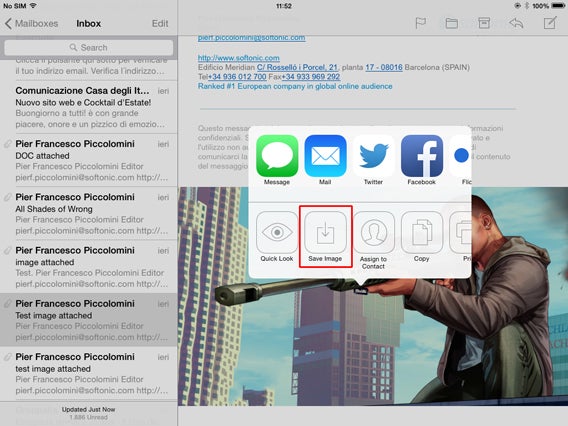
Per effettuarlo, tieni il dito sull’icona dell’allegato per un secondo; comparirà, se si tratta di foto o filmati MOV, il menu Open in… (Apri con…), che offrirà come opzione Save Image (Salva immagine).

Mail -Save to camera roll

Se vuoi salvare altri tipi di file in locale nel tuo iPhone o iPad, puoi usare di nuovo GoodReader. Basta toccare per un secondo l’allegato da salvare e scegliere Apri con… > GoodReader (Open in… > GoodReader).

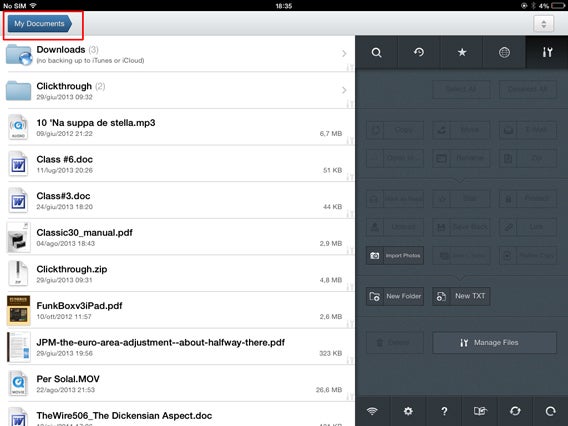
I file così salvati saranno automaticamente aggiunti alla cartella My Documents dell’app.

Cartella My Docs di GoodReader

Puoi anche organizzare i file in sottocartelle a tuo piacimento.

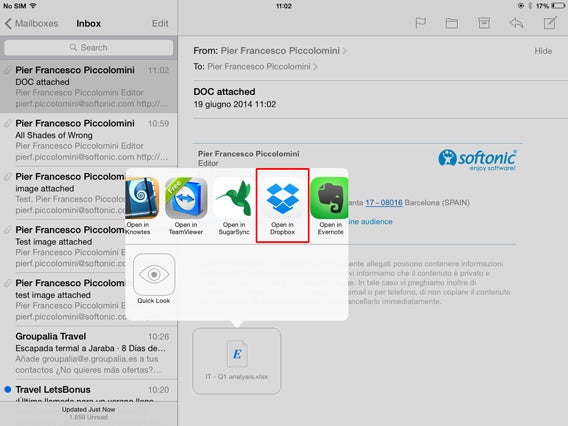
Se invece vuoi salvare gli allegati che ricevi in remoto, puoi metterli in Dropbox con lo stesso sistema visto qui sopra (Apri con… > Dropbox).

Mail - Apri con Dropbox

Mail per iOS: aspettiamo iOS 8

Con l’uscita di iOS 7, lo confesso, mi aspettavo di vedere l’app Mail un po’ più vicina alle esigenze concrete degli utenti. Non che sia male così com’è, intendiamoci. Ma alcuni meccanismi e le soluzioni di alcuni problemi concreti sono ancora inutilmente complicati.

Con iOS 8, però, iCloud sarà dotata di un file manager molto simile a Dropbox, cosa che potrebbe semplificare anche il processo di caricamento di allegati nei messaggi di posta, perché probabilmente potrai farlo nativamente con il servizio di clouding di Apple senza aggiungere passaggi extra e app di terze parti. Staremo a vedere.

Ma Dropbox non è l’unica “fonte di ispirazione” per i nuovi iOS 8 e OS X 10.10 Yosemite che usciranno in autunno. Apple ha inserito nei suoi OS un bel po’ di funzioni mutuandole da applicazioni che esistevano già. Copiano o perfezionano?

[Articolo originale pubblicato il 3/10/2013, aggiornato il 20/6/2014]

iPhone: come inviare file MP3 con WhatsApp

Vuoi inviare un file musicale con WhatsApp per iPhone? Ecco come si fa.

Per gli utenti Android è facile inviare una canzone tramite WhatsApp, perché è lo stesso sistema operativo ad offrire questa opzione. Ma per chi usa iPhone la questione è diversa.

WhatsApp per iOS, infatti, permette di inviare foto, video, un contatto e la posizione geografica, ma non la musica. Ciononostante inviare un MP3 via WhatsApp con l’iPhone è comunque possibile. Serve solo l’ausilio di un’app gratuita che offra l’opzione Apri con (Open with). Ce ne sono varie, ma iZip sembra la più adatta al nostro scopo.

Vediamo qual è la procedura passo per passo.

Come inviare file audio dall’iPhone con WhatsApp

1. Installa iZip sull’iPhone e aprila.

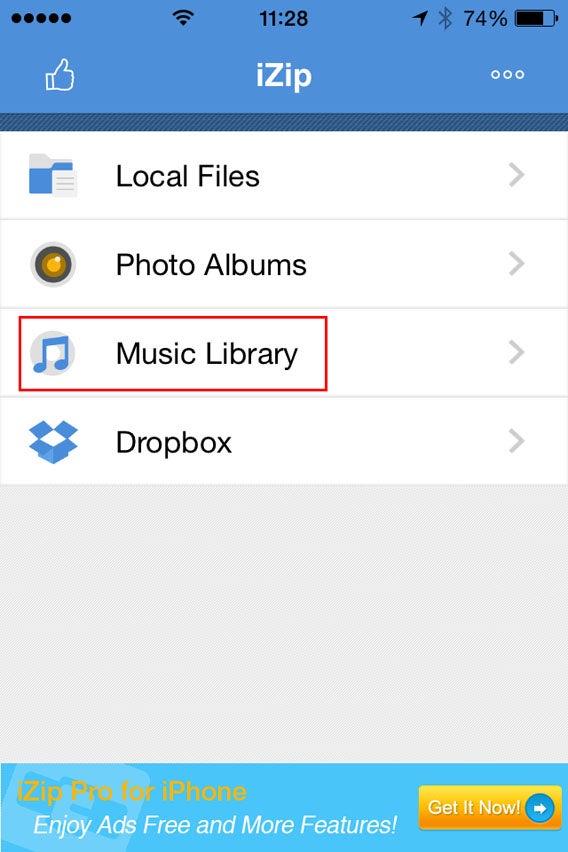
2. Seleziona Music Library.

Seleziona Music Library dal menu

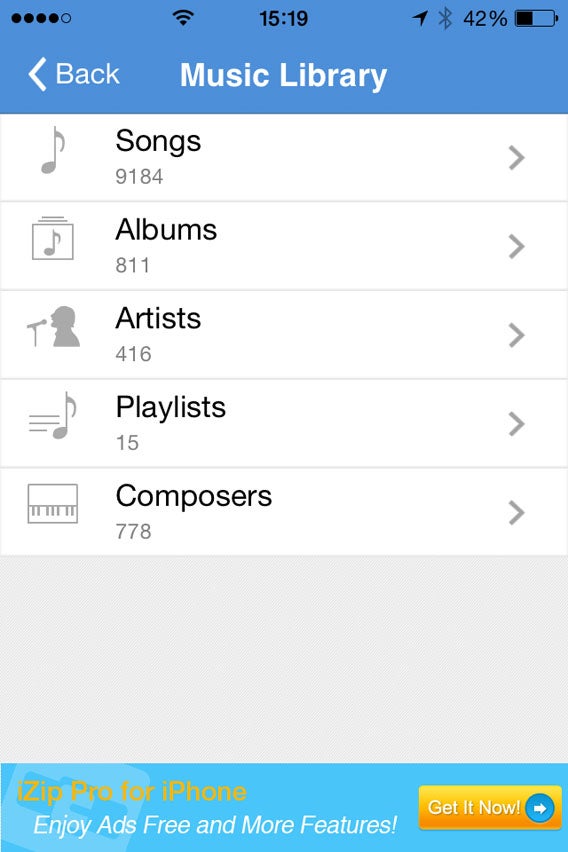
3. Apri una cartella (ad esempio Albums).

Seleziona una cartella della libreria musicale

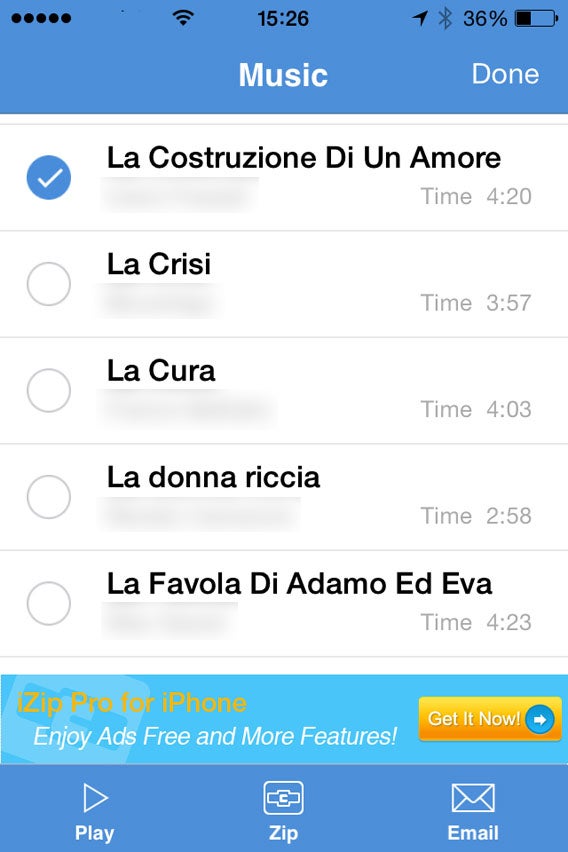
4. Tocca Select in alto a destra e scegli la canzone che vuoi inviare con WhatsApp. In questa fase la voce Select sarà sostituita da Done.

Seleziona la canzone da comprimere 2

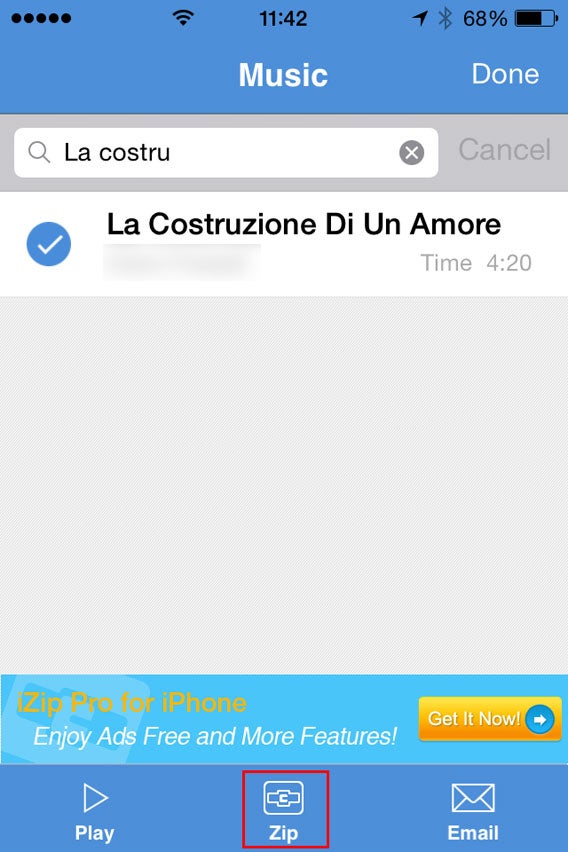
5. Tocca il tasto Zip in basso al centro dell’interfaccia. L’app comprimerà il file.

Seleziona la canzone per poi zipparla 2

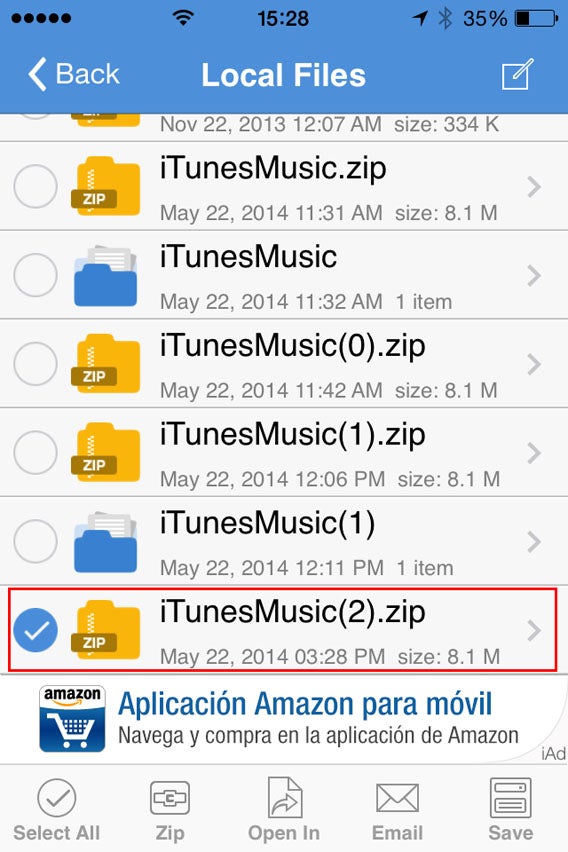
6. Si aprirà così la cartella Local Files. Da lì seleziona il file ZIP appena creato.

Seleziona il file ZIP appena creato

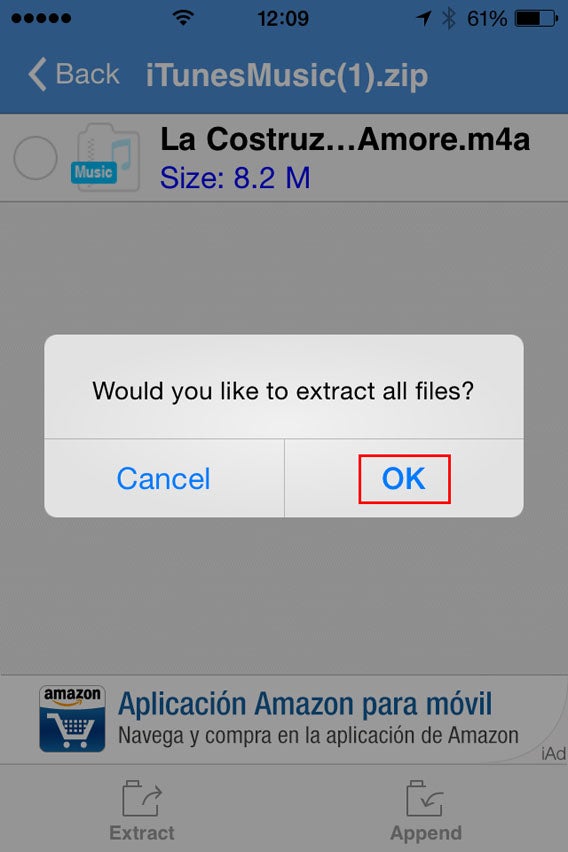
7. Alla domanda Would you like to extract all files?, tocca OK.

Vuoi decomprimere il file

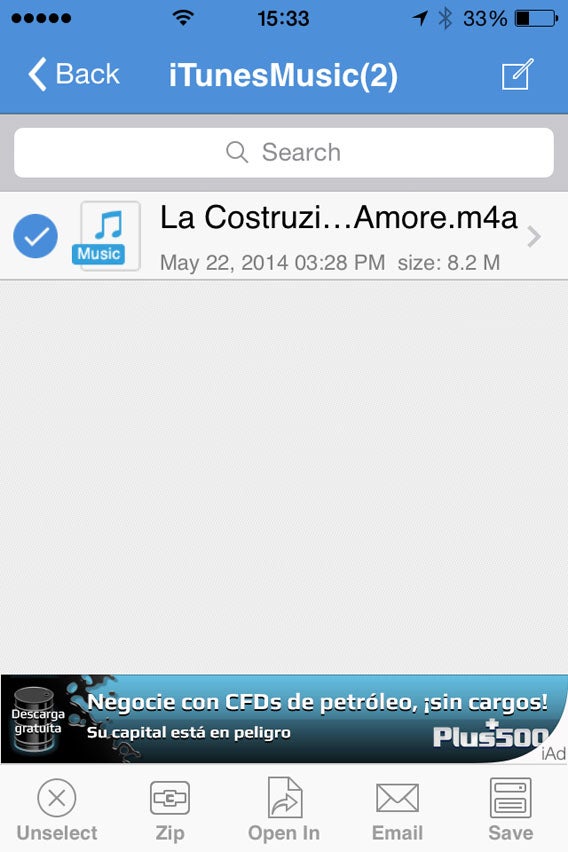
8. Automaticamente si creerà e si aprirà una cartella all’interno di Local Files, con la canzone decompressa. Quindi seleziona il file.

Seleziona  il file da aprire con

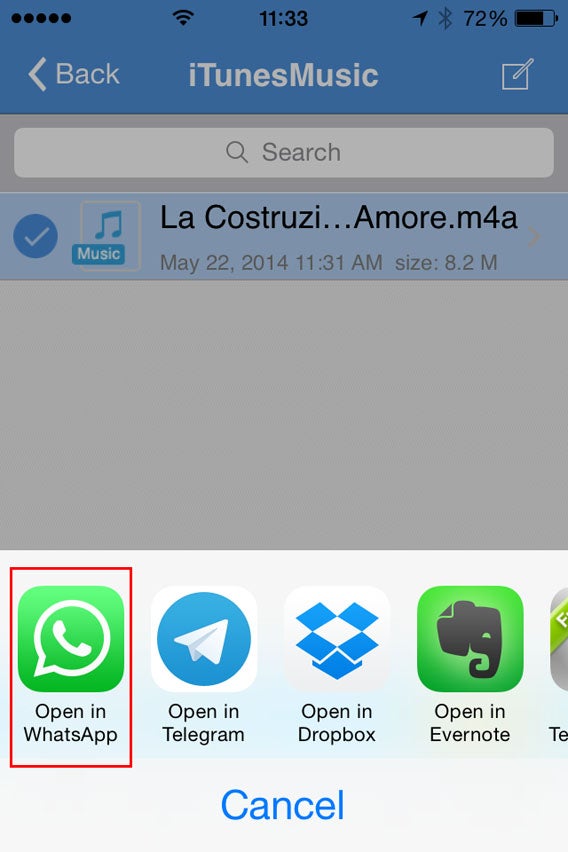
9. Ora tocca Open In (in basso al centro dello schermo) e, tra le scelte che compaiono, tocca Open in WhatsApp.

Seleziona Open in WhatsApp

10. Automaticamente si aprirà WhatsApp. Seleziona l’utente a cui vuoi inviare l’MP3 e, alla domanda Send to [nome contatto], rispondi Yes.

Conferma invio file a contatto

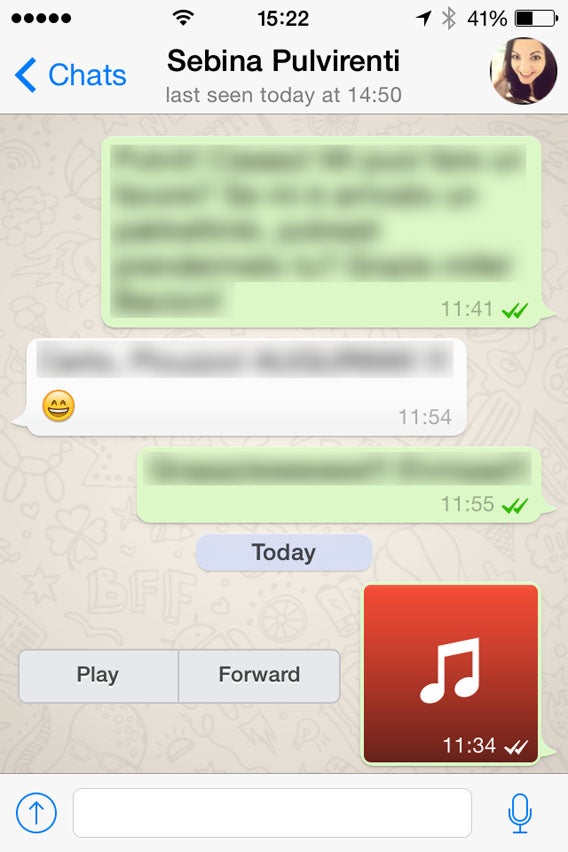
A questo punto il file si caricherà e verrà spedito. Quando il destinatario lo riceverà, potrà ascoltarlo toccando Play accanto all’icona del file musicale.

Ascolta file ricevuto

Attenti al diritto d’autore

Con questo escamotage, quindi, anche gli utenti iPhone possono scambiarsi musica via WhatsApp, anche se la procedura è un po’ più farraginosa rispetto a quella che Android permette ai propri utenti.

Ricorda comunque che condividere file audio protetti dalla legge sul diritto d’autore è illegale, quindi invia solamente musica o audio che possano essere liberamente diffusi.

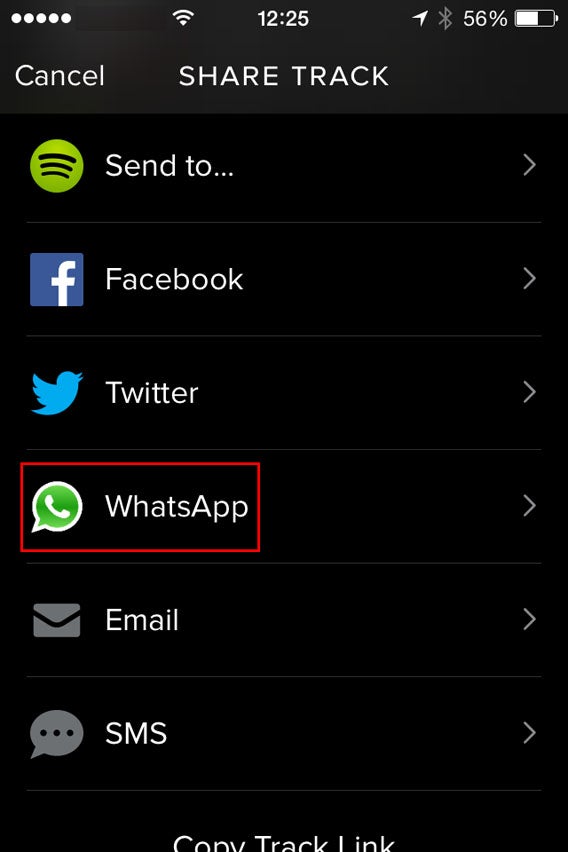
Un ultimo consiglio: se vuoi fare conoscere una nuova canzone ad un tuo amico, invece di inviargli il file, potresti condividerla con lui tramite Spotify. Per farlo basta trovare un brano nell’app, toccare il menu con i tre puntini accanto ad esso e selezionare WhatsApp.

Spotify - Share con WA

Seleziona poi il contatto, conferma l’invio e il gioco è fatto. Un metodo semplice, veloce, sicuro e totalmente legale.

Se cerchi altri trucchi per usare WhatsApp, cercali nell’indice della nostra guida completa a WhatsApp.

iWork e iLife: quando i piccoli cambiamenti preannunciano grandi rivoluzioni

iWork e iLife ora sono gratis su ogni nuovo Mac. Ma le app delle due suite Apple sono anche state aggiornate, e sono un ecosistema potente. Che cambierà alcuni aspetti della nostra vita digitale.

La nuova parole d’ordine a Cupertino è: gratis. Aggiornare il Mac al nuovissimo OS X Mavericks, per la prima volta nella storia della Apple, non costerà un centesimo. E anche iWork (Pages, Numbers e Keynote) saranno gratis per chi acquista un nuovo Mac o un nuovo dispositivo iOS. Lo stesso vale per le app di iLife per OS X e le relative versioni per iOS 7. Insomma, una gran festa per tutti.

Alla nuova politica di prezzi, Tim Cook ha anche affiancato una bella stretta di vite all’integrazione dell’ecosistema Apple. Il cuore, iCloud, è in buona salute, tanto che fare differenza tra diversi dispositivi sta diventando inutile. Ormai inizi a lavorare sull’iPhone, continui sul Mac e completi l’opera sul PC senza soluzione di continuità.

Non solo. Grazie ad iWork su iCloud e agli attesissimi tool di collaborazione (che nella prima fase della beta non c’erano), anche la suite da ufficio di Apple offre la possibilità di lavorare in team su uno stesso documento. E si mette al passo con Office 365 e Google Drive.

Vediamo quali sono le novità di cui ciascuna di queste app si giova, e cerchiamo di capire cosa succederà nel prossimo futuro.

iLife: sound and vision

Panoramica

Sia la versione per Mac che le relative app per tablet e smartphone sono state ritoccate nell’aspetto (e nel caso della versione per computer non succedeva da un po’).

Il supporto di iCloud è ora completo, quindi puoi liberamente lavorare al montaggio di un filmato o all’arrangiamento di una canzone su più dispositivi, avendo sempre l’ultima versione pronta sulla nuvola.

iLife

Questa possibilità va tenuta nella considerazione che merita. Lo sforzo di Apple di avvicinare sempre più i suoi due sistemi operativi ha reso possibile un flusso di lavoro impensabile, fino a pochi anni fa. E le ottime performance hardware degli iPad e degli iPhone, che possono essere usati nella maggior parte dei casi alla stregua di un computer fisso, fanno sì che alcuni processi creativi si sleghino totalmente da un luogo fisico, inaugurando nuovissime, inedite possibilità.

iMovie: al centro ci sei tu

iMovie è stato il primo programma di montaggio per non professionisti a garantire risultati ragguardevoli senza che l’utente avesse alcuna conoscenza della materia, e senza creargli difficoltà. Nel tempo la filosofia è restata la stessa, ma adesso gli strumenti sono molti di più, e l’organizzazione ancora più razionale.

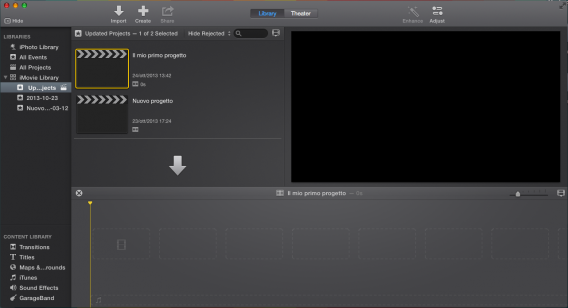
iMovie interfaceL’interfaccia di iMovie è un esempio di pulizia
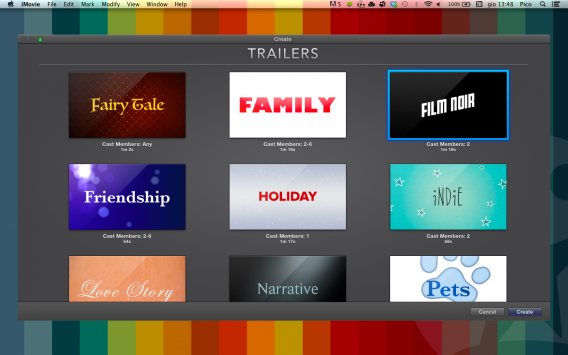
Il nuovo iMovie ha un’interfaccia estremamente innovativa, che non somiglia a nessuna ltro programma per montare film. Tutti i video che giri (con iPhone, iPad e videocamera) vengono conservati in uno stesso posto, così puoi accedervi facilmente e senza perderti niente per strada.

Ci sono poi 22 temi (che trasformano automaticamente i tuoi lavori in trailer hollywoodiani) e l’iMovie Theater, che rende la tua collezione di video personali una galleria di poster bellissimi, un album di video da mostrare con un certo orgoglio. Ovviamente tutto, grazie ad iCloud, è sempre disponibile su tutti i tuoi dispositivi Apple, compresa la Apple TV.

TrailerHollywood? Sta nel Mac!

GarageBand: benvenuto al batterista (digitale)!

GarageBand per OS X è il programma che vanta la novità più interessante: Drummer. Si tratta di un batterista virtuale che “ascolta” le tracce che registri e ci suona sopra. Hai a disposizione 5 diversi batteristi (ma uno solo Kyle, è gratis, per gli altri va fatto un acquisto in-app separato) con stili diversi.

Puoi intervenire in tempo reale sulle tracce in tre modi.

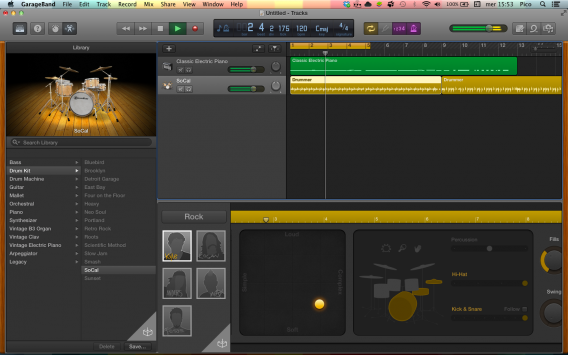
DrummerDrummer di GarageBand è un piccolo capolavoro

Il primo è un pad virtuale con due assi che rappresentano due caratteristiche delle tracce ritmiche (asse dell’energia, che va da piano a forte, e asse dell’elaboratezza, che va da semplice a complesso). Piazzando il selettore su un punto del pad, ottieni tracce di batteria corrispondenti alla combinazione dei valori di X e di Y.

Il secondo è una rappresentazione schematica dei diversi elementi della batteria: cassa, rullante, piatti, charleston e tom. Sempre in tempo reale puoi scegliere quali di questi eliminare o inserire, e il tuo batterista virtuale obbedirà. Non solo: per ogni gruppo di elementi puoi scegliere sei differenti pattern ritmici, che combinati assieme creano una grande varietà.

Infine puoi regolare con due manopole la quantità di fill da inserire e il swing del pezzo.

Il concetto di Drummer è ripreso da quello usato già nelle Smart Drums di GarageBand per iOS, ma è arricchito e migliorato. Se consideriamo qualità dei risultati e facilità d’uso, si tratta di uno dei moduli di batteria più interessanti e avanzati in circolazione, che permette a chi compone e registra ma non ha un vero batterista a disposizione una ricchezza di tool e un controllo delle tracce di batteria senza precedenti.

Le foto… con la “i” minuscola!

iPhoto è l’app che, con quest’ultimo aggiornamento, ha subito meno cambi. La velocità sembra aumentata rispetto alla precedente versione, e questo aspetto non era mai stato il punto forte del programma, quindi è una buona notizia.

iPhoto overviewiPhoto è diventata più veloce

Ci sono alcuni nuovi tool di editing abbastanza convincenti (Drama, ad esempio), e anche gli strumenti di condivisione. Il Photo Sharing con iCloud è ben rodato, e continua a funzionare bene.

La versione per iOS propone anche l’opzione per ordinare copie fisiche degli album, il miglioramento dell’opzione panorama, e la possibilità di cancellare le foto dal Camera Roll.

iWork, you too!

Le tanto attese opzioni di collaborazione in tempo reale sono arrivate.

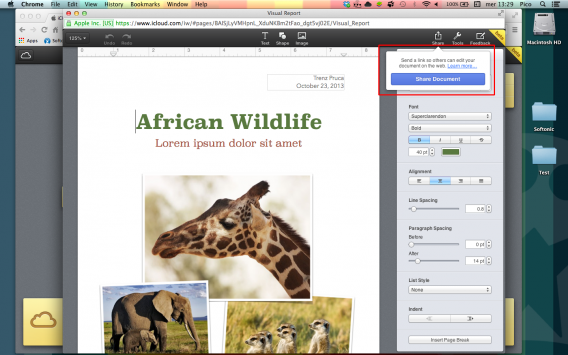
Pages condivisioneLa condivisione di un documento è questione di un attimo, in iWork for iCloud
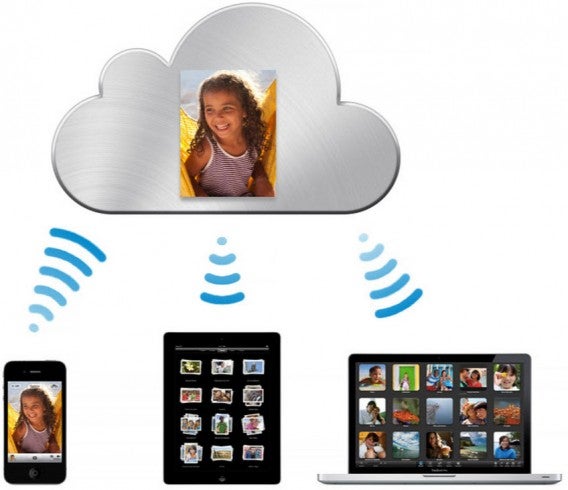

Questo vuol dire che gruppi di persone possono ora lavorare nello stesso momento allo stesso documento, e grazie ad iWork for iCloud possono farlo anche da un PC Windows.

La rottura di questa barriera col mondo Microsoft è un passo importantissimo, perché ora iWork diventa a tutti gli effetti un’alternativa a MS Office e a Google Drive.

La versione Mac della suite è stata riscritta interamente a 64 bit, e si integra totalmente con iCloud. Tra le novità ci sono i pannelli degli strumenti intelligenti (che si adattano al contenuto), nuove transizioni per Keynote e le chart interattive in Numbers.

Un microcosmo sulle nuvole è il nostro futuro?

Il cuore della novità, quindi, è questo nuovo ecosistema coerente di app che unisce assieme tutti i dispositivi, decretando la fine della postazione di lavoro come era intesa fino ad ora e trasformando ogni luogo nel tuo ufficio. I file, già di per sé oggetti intangibili, perdono anche la loro “fisicità” intesa come presenza in un determinato dispositivo, e diventano raggiungibili da ovunque, con tanti mezzi diversi.

Questo ovviamente avrà delle conseguenze sempre più importanti sul mondo dell’hardware consumer, che sta diventando rapidamente solo un mezzo di accesso a servizi delocalizzati. Ed è questo uno dei motivi per cui negli ultimi anni i cambiamenti più rilevanti del mondo digitale si sono focalizzati molto più sulle interfacce con cui l’utente si approccia alla macchina (ad esempio i controlli touch) piuttosto che su un incremento della potenza delle macchine, che per decenni era stato l’obiettivo principale.

icloud

In questo quadro, Apple sembra ora trovarsi a proprio agio tanto quanto Big G. Sarà interessante scoprire se il potenziale del ricco e coerente ecosistema di Cupertino verrà sfruttato fino in fondo, e se le abitudini di fruizione dei servizi offerti dalla tecnologia cambieranno come il percorso intrapreso dai grossi calibri (Google in testa) lascia intuire.

Se vuoi conoscere meglio le novità che ci ha portato il nuovo OS X di Apple, abbiamo due articoli pronti per te: una panoramica di Mavericks e un approfondimento su iBooks e Mappe.

FIFA 14 per iPhone, iPad e Android: guida alla modalità Ultimate Team

In questo nuovo episodio della nostra guida sulla versione mobile di FIFA 14, ti spieghiamo le basi della modalità Ultimate Team: ideale per imparare a ottenere il meglio dalla tua squadra e acquistare dei nuovi giocatori.

I giocatori

FIFA 14 Mobile

Ogni calciatore è rappresentato da una carta di bronzo, d’argento o d’oro

Nella modalità Ultimate Team, ogni giocatore è rappresentato da una carta di color bronzo, argento oppure oro, che contiene delle informazioni chiave come il livello, la posizione, la nazionalità e lo stemma della sua squadra di provenienza.

Dopo la schermata della formazione, basta toccare una scheda per accedere alle informazioni aggiuntive, come il campionato in cui il giocatore è cresciuto. Perfetto per confrontare rapidamente i calciatori e ottimizzare la selezione.

La coesione

FIFA 14 Mobile

E se facessi giocare quei due giocatori insieme?

Una squadra con una buona intesa tra i giocatori sarà più efficiente e darà degli ottimi risultati. Nella schermata della tua formazione, il livello di sintonia tra i calciatori è indicato da una linea verde, arancione o rossa.

Puoi migliorare l’affiatamento della tua squadra facendo giocare assieme tutti i giocatori dello stesso campionato, dello stesso paese o della stessa squadra (bonus migliori per il gruppo). Crea la tua squadra con attenzione per stabilire delle connessioni vincenti.

Acquista dei nuovi giocatori

FIFA 14 Mobile

3 mazzi di carte d’oro

Per acquistare un nuovo giocatore nella modalità Ultimate Team, dovrai guadagnare del denaro giocando delle partite e completando degli obiettivi. Quando avrai abbastanza risparmi, potrai acquistare dei mazzi di bronzo, d’argento o d’oro.

Potrai anche comprare dei calciatore all’asta subito dopo il calcio mercato. L’acquisto di singoli giocatori ti permetterà di fare delle scelte precise basate sulla posizione, sul campionato e sulla nazionalità. Ogni mazzo di carte ha dei prezzi differenti: maggiore sarà la spesa, migliori saranno i calciatori.

Nota che al primo avvio della modalità Ultimate Team, il gioco ti offre un mazzo d’oro. Vai nella sezione Special dello Shop per ricevere il tuo regalo. Ideale per iniziare con una marcia in più!

Gli obiettivi

FIFA 14 Mobile

Alcuni obiettivi sono molto semplici da raggiungere! Forza!

Tieni d’occhio gli obiettivi della modalità Ultimate Team: il loro raggiungimento ti farà guadagnare molto rapidamente. Aumentare la sintonia della squadra migliorerà le prestazioni sul campo e ti permetterà di completare il primo obiettivo in un batter d’occhio!

Le posizioni dei giocatori

FIFA 14 Mobile

Che bella collezione di scarpe rosse! Una cosa da non fare!

Nella schermata della formazione, la corrispondenza tra un giocatore e la sua posizione in campo è indicata dal colore dell’icona a forma di scarpa, nella parte inferiore della scheda. Il verde significa che il giocatore occupa la posizione ideale, l’arancione indica che il posto non è quello ottimale, mentre il rosso vuol dire che il giocatore non c’entra niente con quel ruolo!

Evita, se possibile, le scarpe rosse: controlla regolarmente i tuoi giocatori per assicurarti di ottenere il massimo posizionandoli correttamente. Una volta terminata la selezione, dai un’occhiata alle riserve: potresti avere dei giocatori migliori che occupano le stesse posizioni.

Le sostituzioni

FIFA 14 Mobile

Sostituisco il mio attaccante di bronzo con un bomber d’oro…

Una volta che hai scelto i titolari, metti i migliori giocatori che ti restano tra le riserve. Cerca di tenere in panchina dei calciatori che occupano diverse posizioni per far fronte a qualsiasi imprevisto (cartellini, lesioni e così via). Per rimuovere un giocatore dalla selezione (titolari o riserve), fai tap sulla carta e premi Rimuovi dalla squadra. Potrai quindi sfogliare il tuo staff per coprire i posti vacanti.

Ecco fatto! Adesso hai tutte le chiavi per controllare la modalità Ultimate Team di FIFA 14 Mobile e vincere la tua prima partita. Diventa il miglior allenatore e guida la tua squadra alla vittoria!

Qual è la tua formazione ideale?

Leggi anche:

FIFA 14 per iPhone, iPad e Android: guida ai comandi

Le novità di FIFA 14

FIFA 14 VS PES 2014

[Adattamento di un articolo originale di Samuel Marc su Softonic FR]

Google Drive contro Quickoffice: quando usare l’uno e quando l’altro in Android e iOS

Quickoffice è la suite per ufficio di Google per Android e iOS. Finora modificavamo tutto in Google Drive (ex Google Docs), ma l’uscita di Quickoffice ha generato confusione. Quando conviene usare uno invece dell’altro?

Drive e Quickoffice si assomigliano molto, forse troppo. Il cambio da Google Docs a Google Drive stava a significare che lo storage online era per Drive la funzione essenziale, più importante della capacità di modificare documenti.

L’arrivo di Quickoffice rafforza questa sensazione: Google Drive è l’hard disk, e Google Quickoffice è la suite per la modifica dei documenti. A differenza di quello che avviene nel PC, in Android e iOS il dualismo è molto evidente.

Quando usare Drive? E quando Quickoffice?

Modificare documenti di Microsoft Office: Quickoffice

Quando apri un documento di Microsoft Office in Google Drive puoi solo visualizzarlo, e per giunta in un formato poco fedele all’originale. Con QuickOffice, invece, puoi modificare documenti DOCX, PPTX y XLSX, nonché i classici DOC, PPT e XLS. Questo è l’aspetto più interessante di Quickoffice rispetto a Drive quando si tratta di modificare documenti.

Consultare documenti sullo smartphone: Drive

Per la rapidità e la semplicità, risulta più comodo consultare i documenti in Google Drive. Se devi modificarli, invece, la cosa è chiaramente diversa. Però Drive è perfetto quando si tratta di visualizzare qualsiasi tipo di file compatibile (e sono molti). Mentre Quickoffice vince come editor, Drive trionfa come visualizzatore di file.

Quando vuoi creare una presentazione: Quickoffice

La versione standard di Drive consente di creare presentazioni, al contrario della versione per smartphone. Quickoffice, dal canto suo, contiene Quickpoint, una geniale applicazione per prentazioni di diapositive. Il suo funzionamento è molto simile a quello di un Powerpoint con funzioni di base. E in Drive potrai visualizzare il risultato quando vuoi.

Quando devi scansionare un documento: Drive

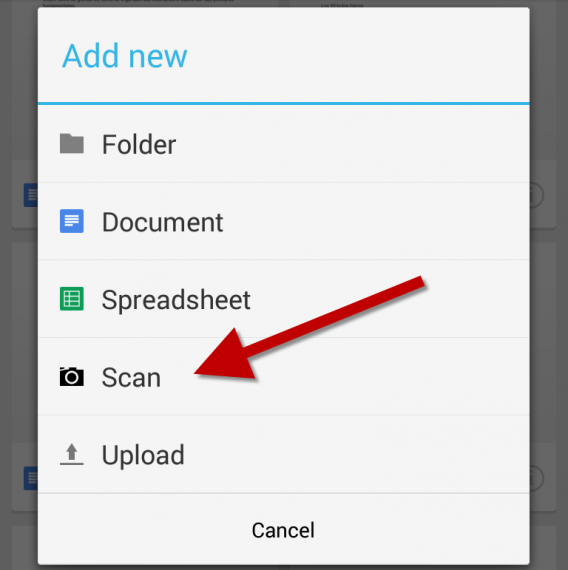
Drive ha una caratteristica molto interessante e poco conosciuta: la scansione di documenti attraverso la videocamera del telefono o del tablet. È una maniera molto veloce di creare file PDF partendo da foto di libri o documenti quando non si ha uno scanner da PC a disposizione.

Inserire tabelle o opzioni di formattazione avanzata: Quickoffice

La quantità di cose che Drive non consente di fare su smartphone o tablet è considerevole. È qui che Quickoffice entra in azione: la possibilità di inserire tabelle o immagini in Quickword o aggiungere formule complesse in Quicksheet fa sì che la suite Quickoffice risulti la migliore opzione per la modifica di documenti in profondità.

Archiviare online qualsiasi tipo di file: Drive

Google Drive è il tuo hard disk on the cloud. Quando hai bisogno di archiviare un file nel tuo spazio di storage, che sia un documento o un altro tipo di file, Drive diventa la scelta più logica. La sua integrazione con il sistema operativo (meglio in Android che in iOS) facilita molto il compito di condividere file o fare semplicemente il backup.

Aggiungere note a un file PDF: Quickoffice

Grazie a QuickPDF puoi aggiungere note nei file PDF di Acrobat. Basta premere il tasto Note (la matita) e scegliere l’opzione desiderata: puoi sottolineare e cancellare il testo, aggiungere delle figure (rettangoli, ovali, frecce) o note adesive. Niente di tutto ciò esiste ancora in Drive.

Collaborare nella modifica di un documento: Drive

Drive non è solo un servizio di storage online, ma anche una spazio di lavoro condiviso. Quando apri un documento con Drive dallo smartphone o tablet, puoi visualizzare altri utenti mentre leggono o modificano il documento, e puoi partecipare alle conversazioni. Questo in Quickoffice non si può fare, almeno per adesso.

Drive per condividere, Quickoffice per modificare

Questa è la conclusione cui sono arrivato dopo aver confrontato le funzioni di entrambe le app. Mentre Drive si è specializzato come spazio di consultazione, storage e lavoro condiviso, Quickoffice va a riempire un buco essenziale, quello di un editor per documenti complessi, siano essi fogli di calcolo o presentazioni.

Scarica Google Drive e Google Quickoffice adesso:

[Adattamento di un articolo originale di Fabrizio Ferri-Benedetti per Softonic ES]