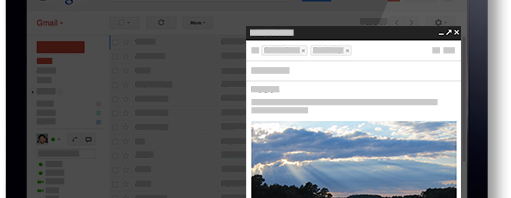
Google aggiorna i termini di servizio di Gmail per favorire annunci mirati

Novità per gli utenti di Gmail. Google ha aggiornato le condizioni di utilizzo dei suoi servizi e ora avvisa esplicitamente gli utenti che le email vengono scansionate per creare annunci personalizzati:
Il nostro sistema automatico analizza i tuoi messaggi (incluse le email) per fornire servizi come risultati di ricerca personalizzati, pubblicità mirate e protezione da spam e virus. L’analisi avviene sui messaggi inviati, ricevuti e archiviati.

Come più volte dichiarato pubblicamente da Google, i messaggi in entrata e in uscita vengono analizzati automaticamente dal sistema al fine di fornire pubblicità personalizzata agli utenti. Ora Google lo dichiara pubblicamente, esponendosi a nuove polemiche ma anche spiegando meglio i termini del servizio e offrendo più chiarezza agli utenti. Rispetto ai precedenti Termini di servizio, ora Gmail scansiona tutto il contenuto, non solo quello caricato ma anche quello conservato, inviato o ricevuto. Le modifiche al documento sono visualizzabili a questo indirizzo.

Google ha anche cercato di evidenziare gli aspetti positivi di questa scansione: aiuta a rilevare potenziali minacce e virus inviati da indirizzi email che Google ha già identificato come spam. Inoltre, aggiungiamo noi, la scansione delle mail permette di offrire servizi automatici come il riconoscimento di un appuntamento, una prenotazione e altro ancora. Anche l’integrazione con Google Now è potenziata, permettendo, ad esempio, di mostrare card con l’orario del nostro volo.

Molti utenti continuano a non gradire questa “invadenza” di Google, in ogni caso è bene ricordare che una scansione automatica del testo non implica che ci sia una lettura reale del messaggio da parte di qualcuno.

Leggi anche:

Gmail: con il tasto “Inserisci foto” aggiungi rapidamente le immagini dal backup di Google+

Google Translate: arriva il pulsante “migliora questa traduzione”


Seguimi su Twitter @LauraCeridono

Gmail per Android: arrivano nuove funzioni? Più tab, snooze e Pin

Alcuni screenshot filtrati in rete mostrano novità in arrivo su Gmail per Android. Il colosso della posta di Google potrebbe implementare nuove funzioni, come lo Snooze e un pulsante Pin.

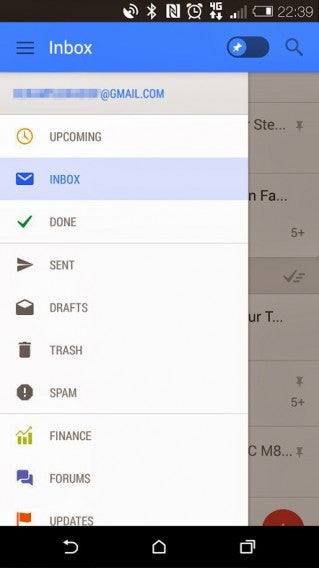
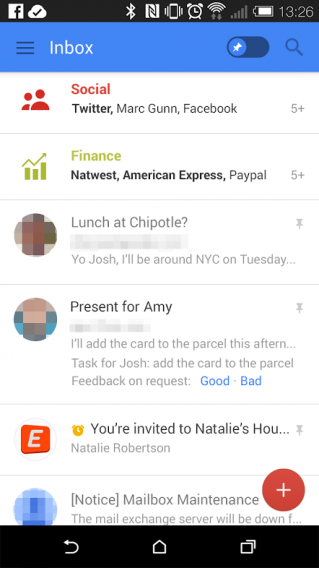
Riportate dal sito Geek.com le immagini mostrano anche una nuova serie di tab in cui potremo filtrare le nostre mail, come Viaggi, Acquisti e Finanze.

gmail leak

Nello screenshot notiamo anche una nuova sezione, Upcoming. Questa permette di applicare uno “snooze” alle email. Attivando la funzione, i messaggi verranno ignorati per un tot di tempo (da qualche ora fino a varie settimane) e poi appariranno di nuovo come mail non letta.

Inoltre, un nuovo pulsante “Pin” nella parte superiore dell’app permette di selezionare un messaggio e lasciarlo in cima alle conversazioni. I pin sembrerebbero destinati a sostituire il sistema di “stelle” di Gmail.

Google non ha ancora rilasciato alcuna dichiarazione in merito alle indiscrezioni filtrate in queste ore e le immagini sembrerebbero comunque riferite più a un test che ad una versione definitiva.

Gmail festeggia in questi giorni il suo decimo compleanno, è interessante vedere che Google ha ancora voglia di migliorare l’esperienza d’uso della sua webmail.

Fonte e immagini: Geek.com

Leggi anche:

Potenzia il tuo account Gmail con queste 8 modifiche

Segui su Twitter @LauraCeridono

Potenzia il tuo account Gmail con queste 8 modifiche

Gmail è un ottimo servizio di posta elettronica, ma per sfruttarlo al meglio puoi potenziarlo e personalizzarlo con funzioni aggiuntive e trucchi. Vediamo le 8 modifiche migliori.

Sono passati 10 anni dal lancio del servizio email di Google, quando venne rilasciato in versione beta accessibile solo su invito. In questo decennio Gmail è cambiato molto: ha aumentato lo spazio a disposizione fino a 15 GB, ha introdotto i tab, integrato Hangouts e ha aggiunto molte funzioni.

Nonostante 10 anni non siano pochi e i cambiamenti introdotti siano tanti, sono molte le caratteristiche che vorremmo vedere introdotte, le modifiche che vorremmo apportare o i servizi nuovi che desidereremmo.

Il grande vantaggio di usare l’email di Google è quello di poterla modificare con una miriade di funzioni diverse, che siano firmate Big G o prodotte da terzi. E dato che, chi più chi meno, abbiamo tutti a che fare giornalmente con la nostra casella di posta elettronica, dovremmo modificarla e adattarla alle nostre esigenze.

Blocca la scheda e aggiungi l’icona dei messaggi non letti

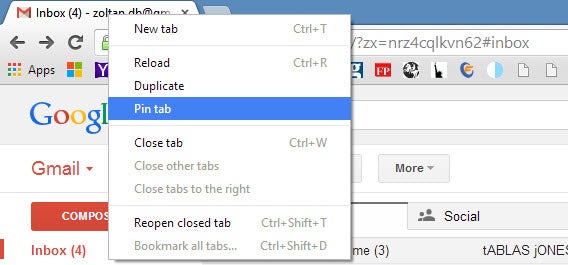
Se usi l’email con frequenza o se aspetti messaggi importanti, avere Gmail sempre sotto controllo è d’obbligo. Browser come Chrome, Firefox e Opera ti permettono di bloccare la scheda per averla sempre aperta senza che occupi spazio, semplicemente cliccando con il tasto destro e scegliendo Blocca scheda (Pin tab).

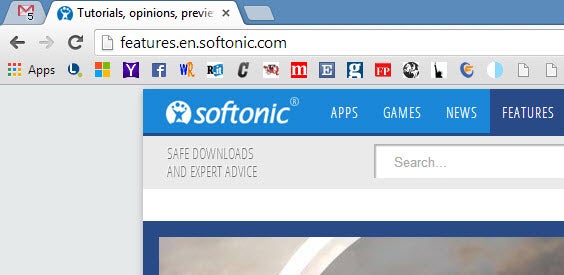
Il problema è che anche così non sai subito quante email hai nella casella di posta in arrivo e soprattutto non sai quando ti arriva un nuovo messaggio (solo Firefox ti avvisa illuminando il tab).

La soluzione è la funzione Unread message icon di Gmail Labs, grazie alla quale puoi vedere immediatamente quante email non lette ci sono nella tua posta in arrivo. Per installarla vai alla sezione Labs di Gmail, scegli la funzione dall’elenco e salva.

Controlla chi legge le email che invii

L’impazienza è una delle sindromi più diffuse tra gli utenti assidui di internet. Proprio come succede con i servizi di messaggistica istantanea, dove vogliamo sapere istantaneamente quando il nostro messaggio è stato letto, anche su Gmail siamo ansiosi di sapere se il destinatario dell’email l’ha aperta o no.

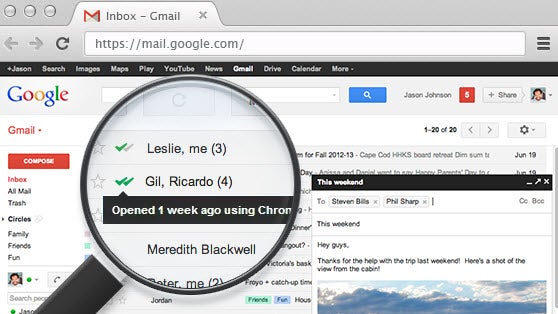
Se usi Chrome, puoi usare a questo scopo il servizio MailTrack, che introduce il segno delle spunte di WhatsApp su Gmail: un segno se l’email è stata ricevuta, due se è stata letta.

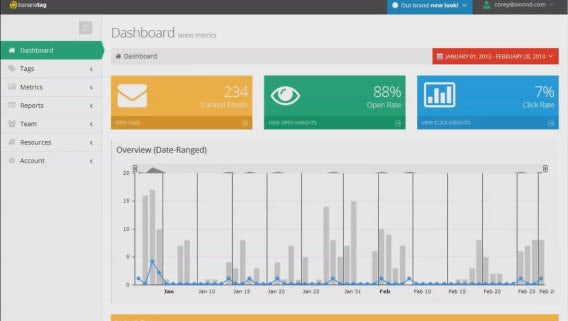
L’alternativa per chi usa Firefox, Internet Explorer o Opera (ma anche per chi usa Chrome) è il servizio Bananatag, che ti fornisce un’analisi dettagliata di quello che è successo alla tua email: se è stata aperta, cestinata, quali link cliccati e molte altre informazioni.

Annulla l’invio dei messaggi

Hai mai schiacciato Invia per sbaglio? Magari avevi scelto l’opzione Rispondi a tutti in una conversazione, avevi scritto un’email con informazioni riservate per una sola persona e nel momento in cui hai premuto per inviare il messaggio ti sei reso conto che avevi inviato l’email a un gruppo di persone.

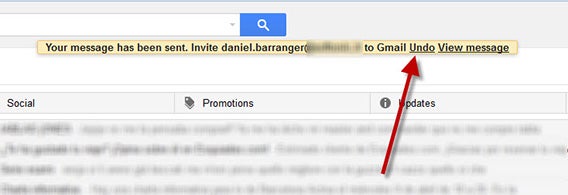
Tra i Gmail Labs trovi un’altra funzione utilissima che ti dà qualche secondo di tempo per rimediare a errori di questo tipo. Per attivarla vai alla pagina dei Labs dentro Gmail (Settings>Labs) e alla voce Annulla invio premi su Attiva e poi Salva in fondo alla pagina.

Usa Gmail offline

Viaggi spesso o non hai una connessione internet permanente? Consultare la posta e scrivere email può diventare un vero problema, perché il servizio di Big G non permette di farlo se non sei connesso alla rete.

Con Google Chrome puoi facilmente aggirare il problema con il plugin Google Offline. Una volta installato dovrai autorizzarlo a salvare i dati sul computer, dopodiché potrai usare il servizio di posta anche quando non sei in linea.

Il plugin si connetterà automaticamente ogni volta che il computer è allacciato a internet, aggiornando la tua casella di posta.

Unroll.me

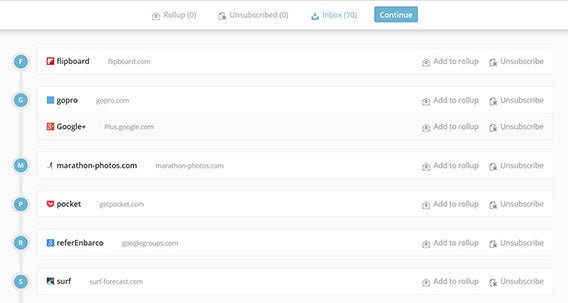
A quante newsletter e servizi sei iscritto? Io non mi ricordo, quel che so è che arrivano ogni giorno decine di email, tra Facebook, Twitter, Flipboard e compagnia, e probabilmente anche tu avrai lo stesso problema, soprattutto se tendi ad usare solo il servizio email di Google.

Per non essere sopraffatto da una miriade di email giornaliere molto poco interessanti, e magari rischiare di farti sfuggire altri messaggi più importanti, Unroll.me ti aiuta a gestire la tua posta, proponendoti ogni giorno un’unica email con tutte le sottoscrizioni che scegli.

Basta dare accesso alla tua casella di posta, scegliere quali email vuoi vengano raccolte e il gioco è fatto. Inoltre, ti permette di disiscriverti dalle mailing list direttamente dalla web app o mandando un messaggio a Unroll.me.

Temi personalizzati

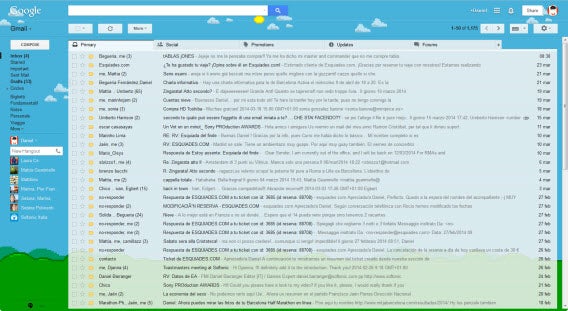
Anche l’occhio vuole la sua parte. E allora, se usi Gmail, perché non abbellirlo e renderlo più affascinante? Dalla sezione Themes di Gmail (Settings>Themes) puoi scegliere tra diversi temi predefiniti oppure crearne di personalizzati con foto tue o le immagini che preferisci.

Manda di default le email con Gmail

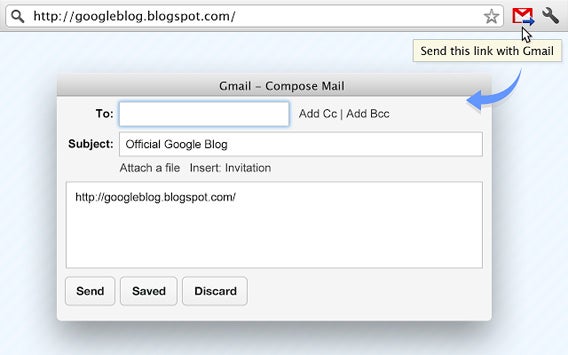
Seccato dal fatto che, ogni volta che premi su un link di un indirizzo email, vieni reindirizzato su Outlook o sul servizio di ricerca del programma di Windows? Se hai Chrome puoi installare il plugin Send from Gmail, che fa in modo che ogni volta che premi su un indirizzo email, il nuovo mesaggio si apra su Gmail sul web. E aggiunge anche un pulsante sul browser per condividere link velocemente via email.

Aggiungi quanti gadget vuoi

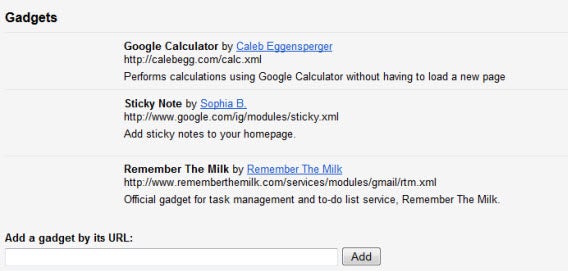
Quando usi Gmail con molta frequenza, uscire dalla pagina per fare una ricerca di Wikipedia, per fare un calcolo o per andare sull’agenda può essere una seccatura. Dal tab Labs delle impostazioni di Gmail basta attivare Add a gadget by it’s URL.

Nel tab Gadget di Gmail troverai una barra di ricerca da dove aggiungere i gadget. Come trovarli? In questo post del blog di Gmail, ad esempio, ne trovi 10 da poter aggiungere tramite la URL. A parte il Chuck Norris fact generator, ce ne sono molti utili, come Remeber the Milk, Google Calendar o quello di Wikipedia.

Un’email personalizzata è il vero trucco

Come vedi puoi modificare il tuo account Gmail con questi e molti altri addon e plugin. Dopo averli provati tutti, io ad esempio sono rimasto con la scheda di Gmail bloccata ma senza l’icona dei messaggi non letti, perché uso Firefox che mi avvisa ogni volta che arriva un’email.

Ho anche lasciato la conferma di lettura dei messaggi di Mailtrack su Chrome del computer di casa, e anche la funzione Undo e il servizio Unroll.me. Altri servizi li ho invece abbandonati, come i gadget, che ho usato sempre meno o hanno smesso di funzionare.

L’importante per avere una casella di posta efficiente è provare diverse estensioni, esperimenti di Labs e temi colorati fino a trovare le impostazioni che preferisci. Come si trattasse di una macchina di Formula 1, occorre fare il tuning, settare e modificare i componenti fino a trovare le impostazioni che fanno al caso nostro. Solo così avrai una casella email adatta a te.

Stai pensando invece di cambiare servizio email? Leggi come fare un backup di Gmail e Calendar (e come recuperarlo).

Gmail pronta a sperimentare con il tab promozioni. Nuova grafica

Lo scorso maggio Gmail ha rinnovato radicalmente la sua interfaccia, dividendo la posta in entrata in varie categorie: Principale, Social, Promozioni, Aggiornamenti e Forum.
Ora il team ha annunciato novità per il tab Promozioni, che avrà un totale rinnovamento grafico. Al posto dell’elenco di email potremo, volendo, cambiare la visualizzazione e trasformare le mail in schede, che ricordano quelle di Pinterest e di Google +.

Un modo più comodo e veloce per visualizzare le offerte che riceviamo via email.

Il rollout non è ancora iniziato, ma chi vuole provare in anteprima la novità può iscriversi alla fase di test, da questo indirizzo.

Via: Gmail (Google+)Official Google Blog

Leggi anche:

15 trucchi per Google, YouTube, Gmail e Google Maps

15 trucchi per Google, YouTube, Gmail e Google Maps

Ha 15 anni, ma possiede un impero. Ecco 15 trucchi per usare alla grande i prodotti più importanti dell’ecosistema Google.

Google è un quindicenne miliardario. Conta quasi 55.000 impiegati, ha un indice di ricerca che occupa più di 100 milioni di Gigabyte e, a partire dal 2010, ha acquisito una media di una società ogni settimana.

I tempi in cui Google era solo un motore di ricerca, quindi, sono lontani. Ora Big G possiede un’enorme quantità di prodotti con cui comunichiamo, lavoriamo, parliamo, guardiamo video ed esploriamo il mondo quotidianamente.

Ma nonostante la familiarità con servizi come Gmail, YouTube o Google Maps, ci sono sempre nuovi trucchetti da scoprire. Eccone quindici molto utili che forse non conosci.

Google Search

Lo shopping facile

Se fai acquisti online, Google Shopping è un solido alleato (che non tutti conoscono) per trovare quello che cerchi al miglior prezzo. Non solo puoi cercarci qualunque tipo di prodotto, ma puoi anche filtrare i risultati per zona in cui ti trovi, categoria, fascia di prezzo, marca, caratteristiche.

Ad esempio, se vuoi comprare un MacBook Pro puoi restringere i risultati per prezzo e per dimensioni dello schermo, lasciando fuori facilmente i modelli che non ti interessano.
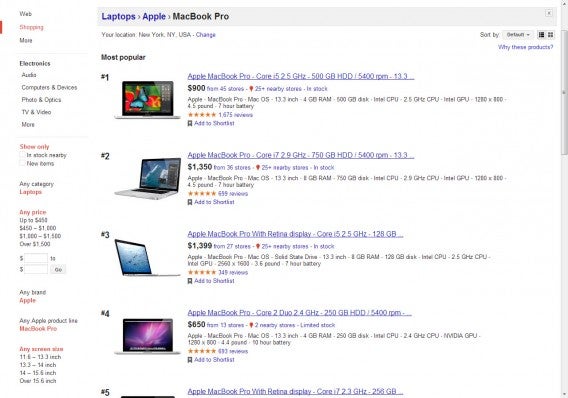
Shopping MacBook Pro

Intervalli di numeri

L’operatore “..” serve a stabilire un intervallo di valori, e a limitare ad esso una ricerca.

Se ad esempio tu fossi un bassista interessato ad avere informazioni sui bassi a 5 o a 6 corde, potresti scrivere nel campo di ricerca di Google “bass 5..6 string”. In questo modo otterrai solo i risultati relativi a bassi, appunto, a 5 o a 6 corde.

Specificare un range

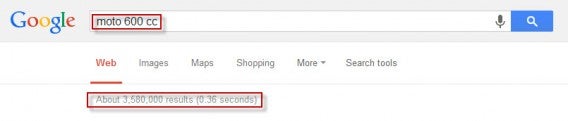
Un altro esempio. Se la tua passione fossero le moto e cercassi informazioni su modelli di cilindrata da 600 CC in su, le otterresti digitando “moto 600.. cc”. Se utilizzassi la stringa “moto 600 cc” senza i due punti, otterresti invece pagine relative alle sole moto di cilindrata 600.
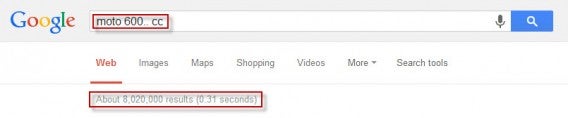
Range con puntiniRange senza puntini

Il convertitore a portata di click

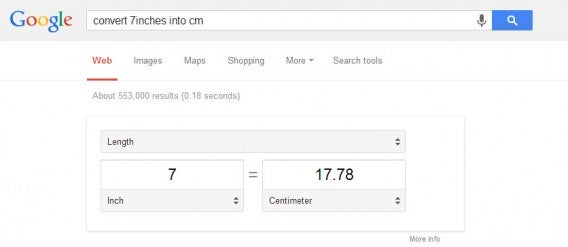
Google è anche un ottimo convertitore universale. Usa il campo di ricerca scrivendo direttamente la conversione che ti interessa (per esempio “convert 7 inches in cm”, ottenendo il risultato) o semplicemente “inches to cm”.
Convertitore

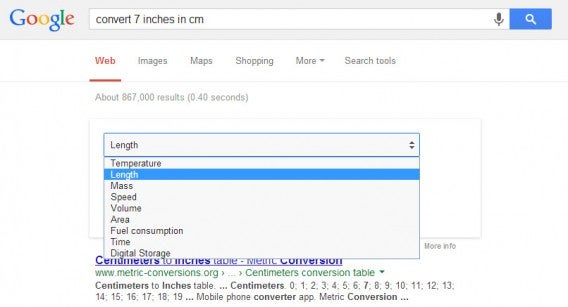
Cliccando sui menu a tendina puoi selezionare differenti dimensioni (velocità, peso o volume, ad esempio) e, per ciascuna di esse, diverse unità di misura (come centimetri, chilometri e miglia nautiche).
Convertitore menu a tendina

YouTube

Edita i video direttamente in YT

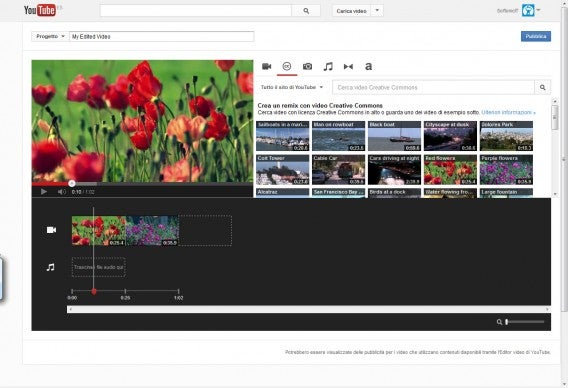
Da maggio del 2013 YouTube include tra i suoi servizi una suite di editing video. Ma non tutti la conoscono. Eppure offre degli strumenti molto interessanti, e c’è perfino lo slow motion! Dagli un’occhiata! Naturalmente i video editabili sono solamente i tuoi e quelli sotto licenza Creative Commons.
YT Video Editor

Restringi le ricerche

Non è sempre facile trovare il video che vuoi, in YouTube. Alcune stringhe di ricerca danno talmente tanti risultati da mettere a dura prova anche il navigatore più paziente, e non sempre si tratta esattamente di quello che stavamo cercando.

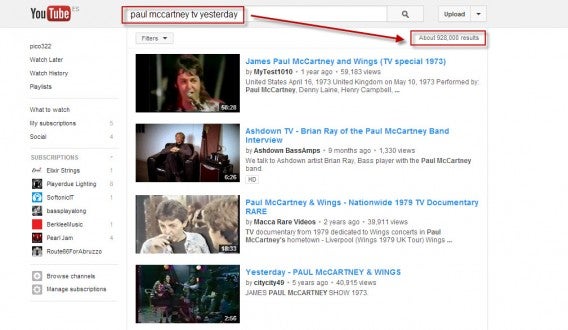
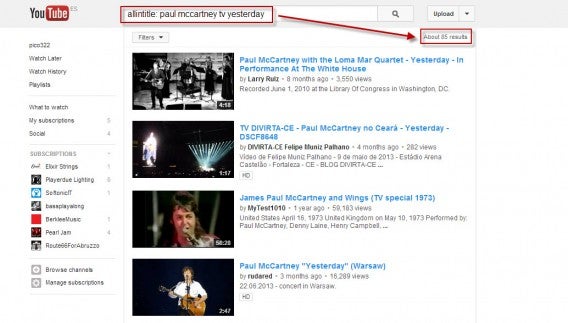
Per semplificarti la vita, però, c’è l’operatore “allintitle:”, che fa sì che ti vengano proposti solo i risultati che hanno tutte le parole della stringa nel titolo del filmato.

Se vuoi vedere Paul McCartney che suona Yestarday in uno show televisivo, ad esempio, scrivi “allintitle:paul mccartney tv yesterday”, e i video che avrai come risultati saranno sicuramente più coerenti con ciò che avevi in mente.
YT allintitle 01

YT allintitle

Condividi un video a partire da un punto specifico

Spesso quando condividi un video su un social network, non vuoi mostrarlo tutto, ma solo una parte di esso.

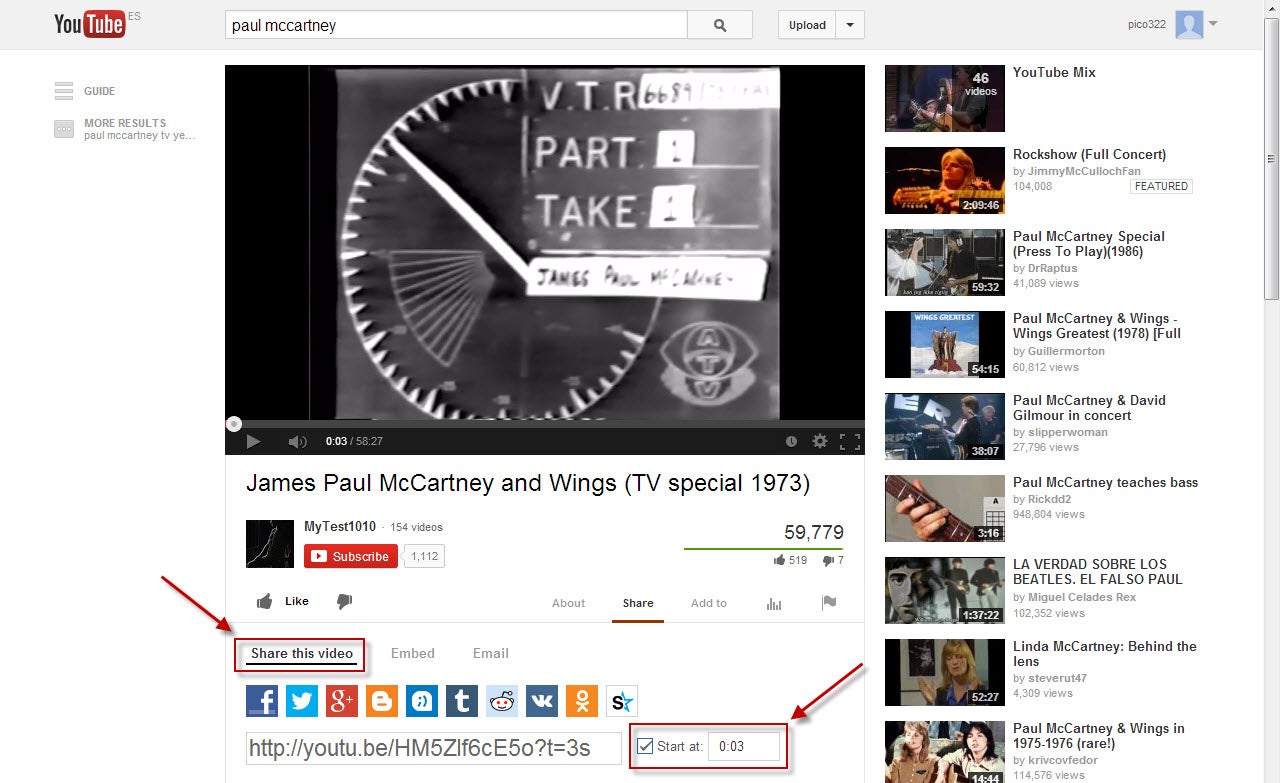
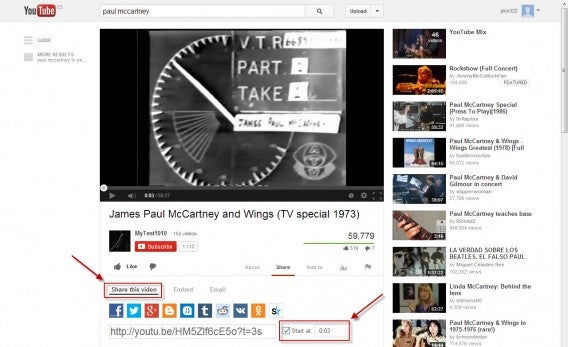
Per fare in  modo che il filmato che mostri agli amici parta automaticamente da un punto che vuoi tu, una volta cliccato su Share this video spunta la casella Start at e inserisci il minuto e il secondo esatti da cui vuoi che il video parta.
YT Start video at

Guarda film completi gratis legalmente

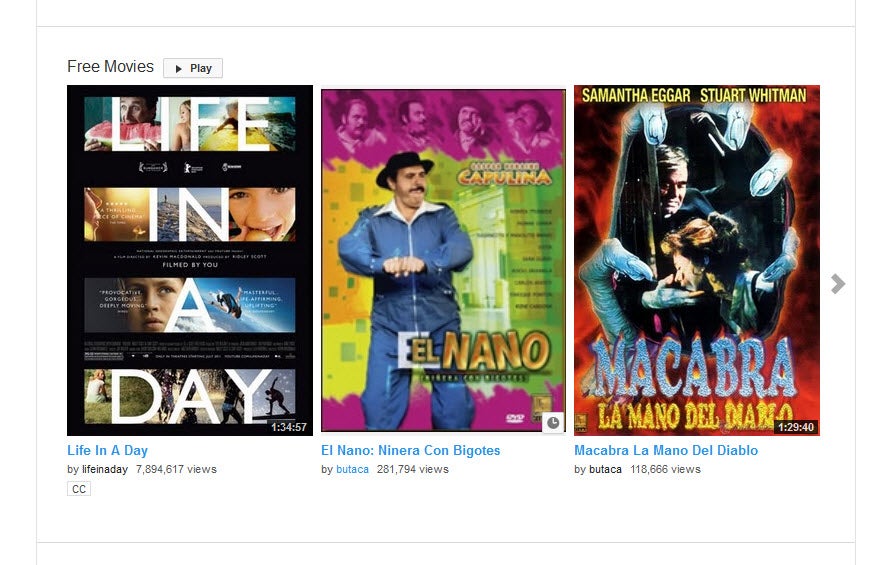
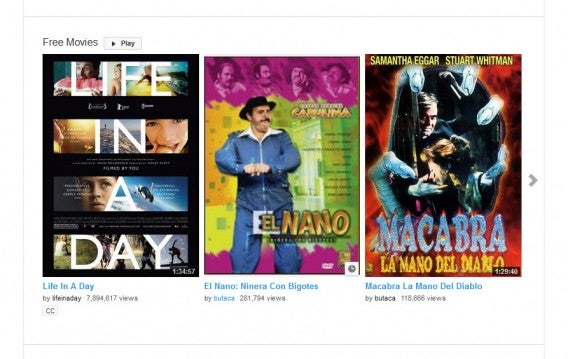
YouTube offre, oltre ai video classici, anche dei canali da cui puoi vedere molti film completi. Esiste anche una sezione gratuita, in cui sono presenti ad esempio alcuni classici non più protetti da copyright (ma non solo).
Film gratis

Gmail

Proteggiti dallo spam

La blogger Urooj Kazi di JustUfollow.com spiega un trucchetto molto interessante per diminuire la quantità di spam nella tua casella di posta. Ecco la traduzione del suo articolo sull’argomento.

Questo è l’aspetto tipico di un indirizzo gmail: xyz@gmail.com. È possibile aggiungere qualsiasi cosa dopo la xyz, separata da un segno “+”, e le email inviate a tale indirizzo verrà comunque consegnato nella tua casella.

Questo è possibile perché, Gmail tende a ignorare tutti i caratteri dopo il segno +. Quindi, xyz + justunfollow@gmail.com, xyz + nothing@gmail.com, xyz + kittens@gmail.com sono tutti lo stesso indirizzo email.

A cosa serve questo trucco? Se siete come me, vi abbonate continuamente a nuovi blog interessanti, feed di notizie, ecc. Ma come con la maggior parte delle cose nella vita, queste liste e-mail tendono a compromettersi, e improvvisamente il sito di cui ti fidavi inizia a mandarti spam.

Immaginiamo quindi una situazione ipotetica: stai seguendo gli aggiornamenti del blog di Google e ti sei registrato con l’email xyz + googleblog@gmail.com.

Se ricevi spam nella tua casella di posta elettronica e l’indirizzo riportato nel campo “a” è “xyz + googleblog@gmail.com”, saprai immediatamente quale mailing list è stata compromessa, e potrai immediatamente cancellarti.

Scarica posta di altri account in Gmail

La maggior parte di noi possiede tanti indirizzi email, anche con diversi provider. Specialmente se gestisci la posta tramite webmail, controllare tutti gli account richiede tempo ed è complicato.

Gmail però, grazie a Mail Fetcher, ti consente, con un semplice settaggio, di scaricare la posta di tutti i tuoi indirizzi in Gmail, in modo da averli tutti in un unico luogo. Per farlo, segui le istruzioni ufficiali fornite da Google.
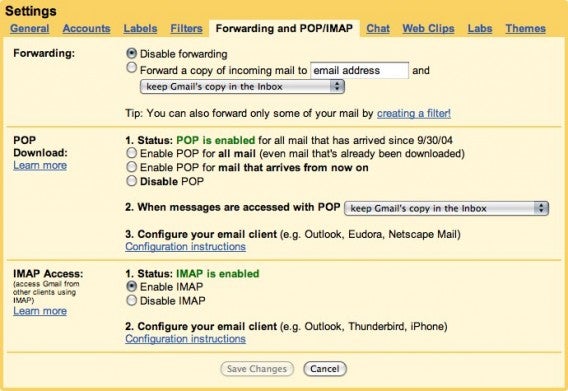
imap-gmail

Invia un invito

Gmail offre uno strumento molto comodo per organizzare incontri (di lavoro e non) con altre persone. Se vuoi creare un evento e invitare persone a parteciparvi, crea un messaggio dalla webmail di Gmail e clicca sullo strumento Inserisci invito.
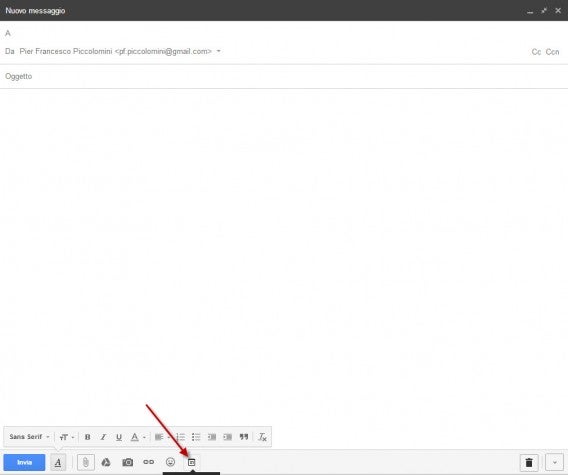
Invito

Le persone che lo riceveranno sono quelle che inserisci nel campo “A”. Compila i campi che ti interessano e invia il messaggio. I partecipanti riceveranno un’email come questa:
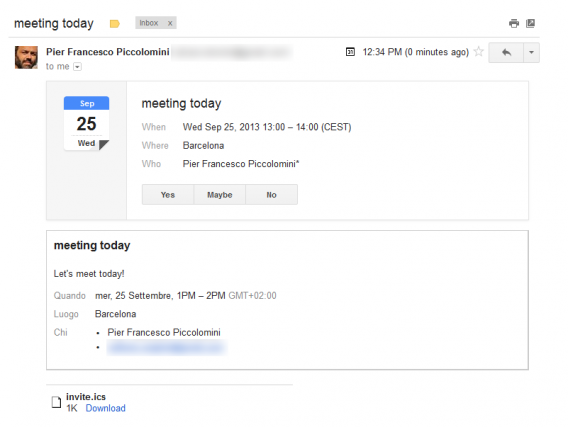
Invite to a meeting 01

Se accetteranno di partecipare al meeting, l’invito si trasformerà automaticamente in un impegno sul loro Google Calendar.

Mappe

L’opzione Vedi tutto

Quando visualizzi una zona con Google Maps, ti vengono anche mostrati alcuni punti di interesse commerciale. C’è un modo perché la web app ti mostri tutti quelli disponibili, invece che una piccola parte.

Basta zoomare su una zona che ti interessa e poi, nel campo di ricerca di Maps, inserire un asterisco (“*”). Schiacciando invio vedrai tutti i POI registrati.
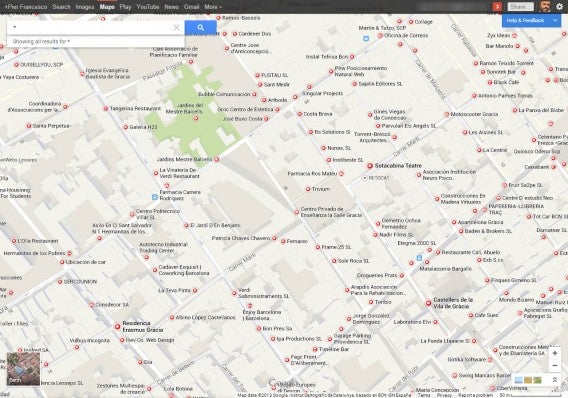
Vedi tutto

Le mappe personalizzate

Maps Engine è un nuovo servizio con cui puoi creare e condividere mappe personalizzate. Il servizio è facile da usare, e l’opzione Take a tour ti guida passo per passo alla creazione di una nuova mappa).
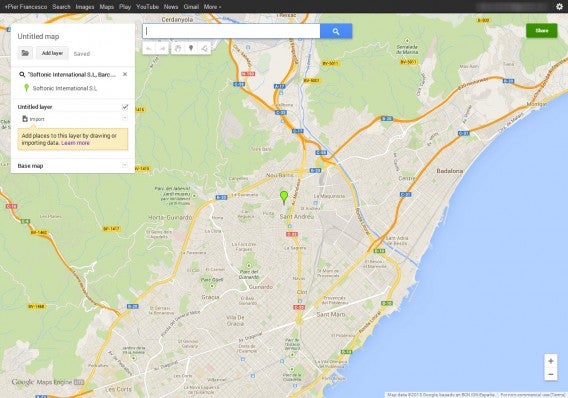
Mappa personalizzata

Puoi, tra l’altro, raggruppare i luoghi di interesse in layer e anche visualizzare dati sulla mappa, una funzione che fa la felicità dell’utenza business.

Curiosità

Nella sua storia quindicennale, Google ha deposto decine di “ovetti con sorpresa”. Per chiudere questo articolo ne ricordiamo tre piccoli ma simpatici.

Tilt

Digitando “Tilt” nel campo di ricerca, i risultati saranno visualizzati su uno schermo storrto di qualche grado verso destra.
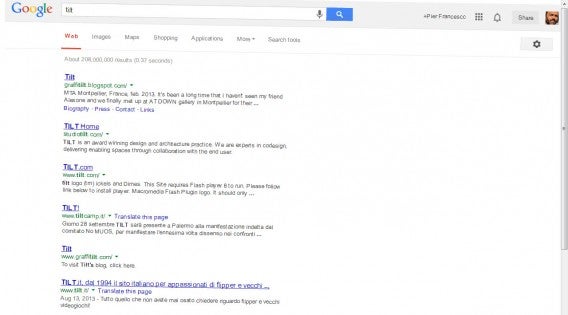
Tilt

Binary

Quando effettui una ricerca con Big G, ti viene mostrato il numero di risultati corrispondenti alla stringa inserita. E fin qui tutto normale. Ma se cerchi la parola “binary”, questo numero è indicato in codice binario!
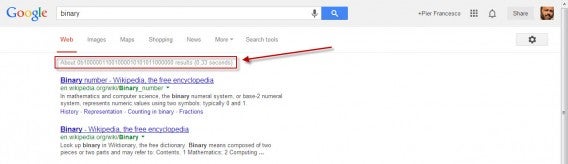
Binary

Anagrammi

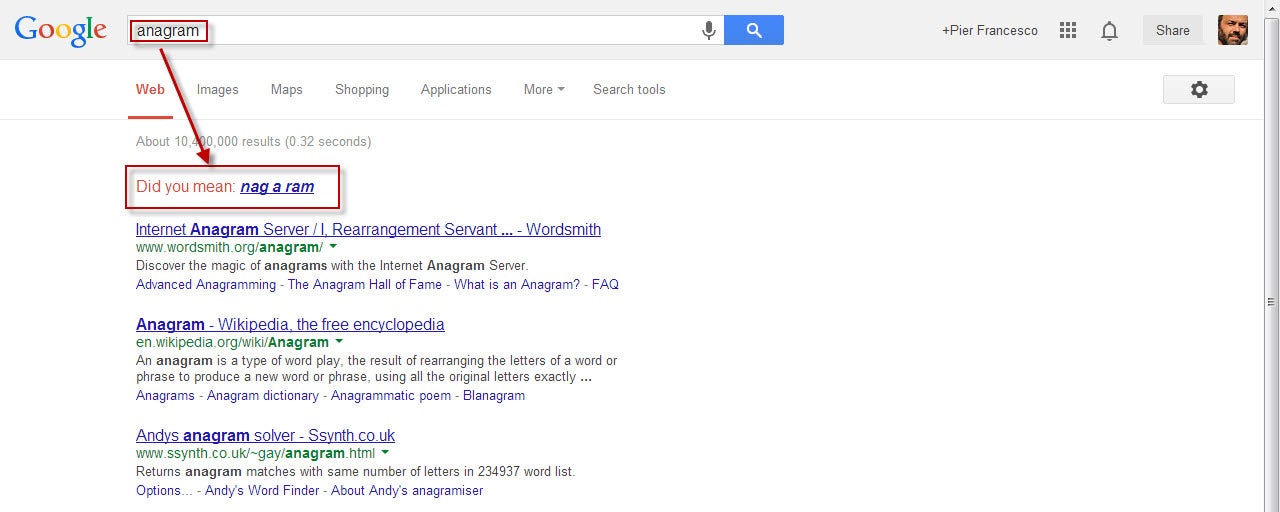
Se cerchi “anagram”, come suggerimento Google ti offrirà, be’… un anagramma della parola anagramma! Il suggerimento sarà adeguato alla lingua impostata.
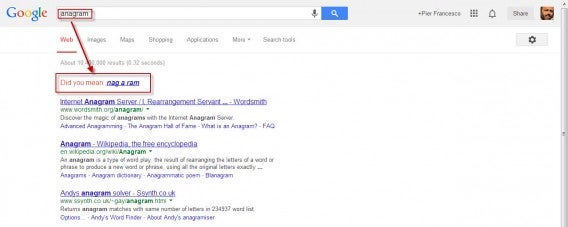
Anagram

Tra i tantissimi trucchi e consigli, abbiamo selezionato i 15 che ci sembrano più utili e meno conosciuti, ma ce ne sono tanti altri. Segnalaci i tuoi preferiti!


Gmail per Android ora carica automaticamente le immagini

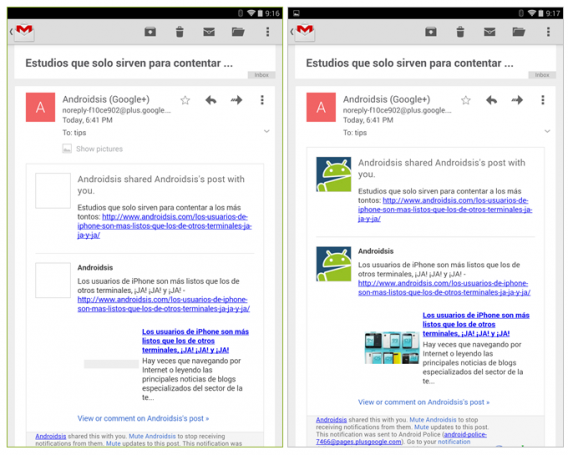
Google ha rilasciato in queste ore un aggiornamento di Gmail per Android. L’update introduce la visualizzazione automatica delle immagini. Con la versione 4.7.2 non ci sarà più bisogno di cliccare su Visualizza immagini sottostanti quando si apre una email che contiene all’interno file JPEG, PNG e altro. Ora, quindi, le immagini inserite nelle email saranno ospitate temporaneamente nei server di Google, che in questo modo può garantire l’integrità del file, individuando eventuali malware prima che questi possano raggiungere i dispositivi degli utenti.

Nello screenshot a destra (riportato da AndroidPolice) vediamo dunque come le mail mostrino ora direttamente le immagini:

gmail show images
Sul Google Play non è stato ancora pubblicato il changelog, ma per il momento l’update non sembra introdurre altre novità di rilievo. La nuova visualizzazione delle immagini sarà annunciata agli utenti Android con un pop-up informativo, che verrà mostrato al primo avvio dell’app dopo l’aggiornamento.
Per chi volesse continuare ad usare Gmail alla vecchia maniera, basterà accedere alle opzioni dell’applicazione e disabilitare la funzione Mostra immagini.

La distribuzione dell’aggiornamento è iniziato in queste ore e proseguirà nei prossimi giorni.

[Via: AndroidPolice]

Leggi anche:

Il destinatario ha letto la tua mail? Ora puoi scoprirlo, in stile WhatsApp

Guida pratica: cosa fare quando ti rubano la password

Gmail: arrivano i pulsanti rapidi

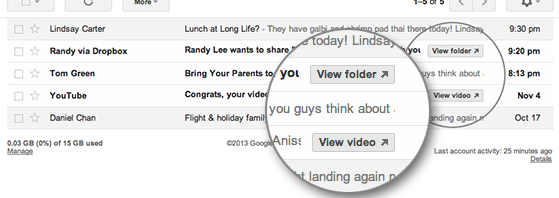
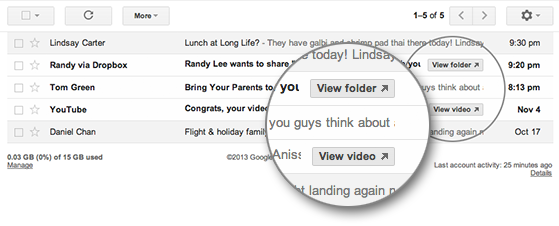
La posta di Google sta per diventare ancora più efficiente. Gmail ha annunciato lo sviluppo dei “Quick Action Buttons”. Si tratta di pulsanti visibili nell’Oggetto delle email e che permettono di compiere azioni, come vedere un video su YouTube o aprire un documento, direttamente dalla schermata di Posta in arrivo, senza necessità di aprire il messaggio.

Già presentati lo scorso maggio, i Quick Action Buttons di Gmail fino ad ora non avevano coinvolto gli utenti italiani e si limitavano a poche azioni, come confermare la propria presenza tramite Google Calendar o avere informazioni su un volo aereo che si sta per prendere. Ieri il team di sviluppo di Google ha annunciato di essere al lavoro per ampliare i pulsanti rapidi a disposizione degli utenti.

Per esempio, se un’email contiene un video sarà possibile vedere il filmato direttamente in YouTube o Vimeo, senza dovere aprire la mail. Stessa cosa per documenti allegati, che potranno essere aperti direttamente dentro Google Drive oppure Dropbox.

quinckbutton gmail

L’azienda di Mountain View ha intenzione di ampliare sempre di più i servizi associati ai pulsanti di azione rapida e ha incoraggiato gli sviluppatori a progettare nuovi Quick Action Buttons.

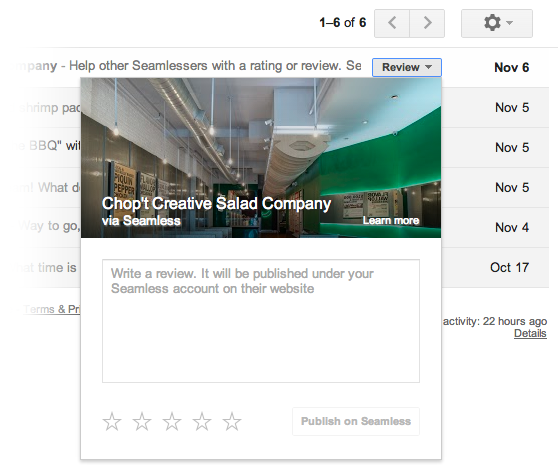
Aumenterà anche l’integrazione di Gmail con Google +. Gli utenti potranno commentare un luogo (come per esempio un ristorante) direttamente dalla schermata di Inbox, premendo il pulsante Review.

gmail quick action button

I pulsanti rapidi di Gmail saranno rilasciati gradualmente nei prossimi mesi.

[Via: Official Gmail Blog]

Leggi anche:

Dimmi che email hai e ti dirò chi sei

Gmail per Android: presto con pubblicità

Gmail su Android si è aggiornato alla versione 4.6. L’update introduce novità a livello di interfaccia e mostra alcune stringhe di codice che fanno dedurre che nelle prossime versioni dell’app verrà introdotta la pubblicità, anche se ancora non si sa di che tipo.

Android Police ha dato uno sguardo al codice del file APK e ha trovato una libreria chiamata “ads”. Alcune stringhe (Will not save ad as message e Will save ad as message) fanno pensare che alcune pubblicità si potranno salvare nella posta principale, e verranno in quel caso considerate come messaggi normali. Le pubblicità non salvate saranno rimosse.

Non sappiamo quando Google abbia previsto di attivare gli annunci pubblicitari su Gmail per Android, al momento non sono ancora presenti.

Tra le novità già visibili nella nuova versione, troviamo l’avviso dei messaggi che, per assenza di connessione o altri motivi, non sono stati inviati. Nella nostra Inbox vedremo quindi ora la presenza di un messaggio in Posta in Uscita. L’aggiornamento rimuove inoltre il pulsante Annulla dalla scheda Invia messaggio.

La scelta di inserire annunci pubblicitari all’interno dell’applicazione è destinata a infastidire alcuni utenti, ma non sorprende, dato che nelle versione web è già presente e non è detto che su Android diventi necessariamente invasiva.

Leggi anche:

Google compie 15 anni e festeggia con un tuffo nel passato

Gmail: la guida alla nuova interfaccia

[Via: Android Police]

Come tornare alla vecchia schermata “Scrivi” di Gmail

Old Compose è un’estensione per Google Chrome e Opera che ti consente di ritornare alla vecchia interfaccia di scrittura di Gmail. Trattandosi di un plugin, funziona solo sul computer in cui è installato e non ha effetto sulle tue email.

Se non ami la nuova interfaccia di Gmail e vuoi tornate a quella vecchia, segui questi quattro semplici passi. In cinque minuti avrai a tua disposizione il vecchio design, senza perdere nessuna funzionalità!

Come usare Old Compose per Gmail

1. Scarica il file CRX di Old Compose

Fai click su questo link o su quest’altro per scaricare l’estensione in formato CRX.

2. Apri la schermata delle estensioni di Chrome

Fai click sul bottone del menù (icona con tre righe in alto a destra) e seleziona Impostazioni> Estensioni.

3. Trascina il file CRX nella finestra di Chrome

Apri la cartella in cui si trova il file CRX e trascinalo nella schermata delle estensioni di Chrome. Il browser ti chiederà di confermare l’installazione. Fai click e il gioco è fatto!

Per Opera la procedura è simile. Innanzitutto, assicurati di aver abilitato l’installazione delle estensioni di Chrome. Per farlo, vai su questa pagina e fai click sul bottone “Add to Opera”. Il sito scaricherà e installerà sul tuo computer l’estensione Download Chrome Extension.

4. Ricarica Gmail nel browser

Per applicare le modifiche, ricarica Gmail nel tuo browser. Da adesso in poi, quando farai click su “Scrivi”, l’interfaccia tornerà ad essere quella di una volta.

Come funziona Old Compose

Analizzando il codice sorgente di Old Compose, abbiamo scoperto che l’estensione non fa altro che modificare l’identità del tuo browser facendola apparire come una versione precedente, costringendo così Gmail a mostrare la vecchia schermata di redazione.

In particolare, l’identità simulata da Old Compose è Mozilla/4.0 (compatible, MSIE 8.0, Windows NT 6.0), ovvero quella usata dal Internet Explorer 8. Volendo, puoi raggiungere lo stesso risultato usando User-Agent Switcher per Chrome.

Un addon efficace

A me la nuova schermata “Scrivi” di Gmail piace, ma se vuoi tornare a quella precedente, l’estensione Old Compose è perfetta. Peccato che non sia ancora disponibile sul Chrome Store. In alternativa, puoi provare Fix Compose for Gmail.

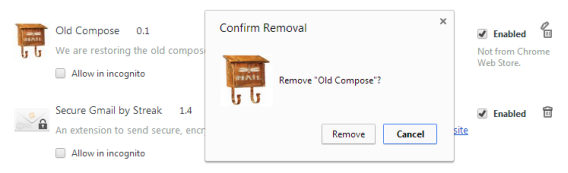
Se vuoi rimuovere il plugin, perché non funziona o perché non ti fidi di un’estensione non ancora approvata da Google, torna a Impostazioni > Estensioni e fai click sull’icona del cestino che trovi nella scheda di Old Compose.

Preferisci la vecchia schermata o quella nuova? Pensi di provare questa estensione? Faccelo sapere con un commento!

[Adattamento di un articolo originale di Fabrizio Ferri-Benedetti per Softonic ES]

Gmail attiva la modalità di composizione a schermo intero

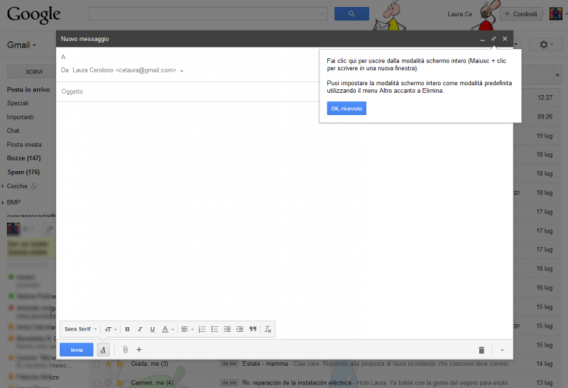
Gmail ha reso disponibile in questi giorni una funzione che gli utenti andavano chiedendo da molto tempo: la modalità di composizione fullscreen.

L’aggiornamento rende possibile aprire la finestra di composizione messaggi a pieno schermo. Volendo, la modalità fullscreen può essere impostata come predefinita. Per scrivere la mail a schermo interno basta un clic sul simbolo con le doppie frecce che si trova in alto a destra nella finestra di composizione.

gmail full screen

Funzione comoda: in modalità fullscreen la barra di formattazione viene visualizzata in maniera automatica (altrimenti bisogna cliccare sulla A vicino al pulsante “Invia”).

Lo schermo intero può essere usato anche per la composizione delle risposte. Bisogna cliccare sulla freccia che compare accanto al nome del destinatario e poi selezionare la voce “Separa la risposta”.

Nell‘annuncio ufficiale, il team di sviluppatori ha sottolineato che hanno attivato questa funzione dopo aver ascoltato attentamente il feedback degli utenti che aveva fatto seguito alla recente introduzione del nuovo layout di Gmail.

La funzione fullscreen sarà attivata gradualmente su tutti gli account nei prossimi giorni.

Leggi anche:

Yahoo! e Gmail possono leggere la mia posta?