I migliori programmi per creare presentazioni

Qual è il miglior programma per fare una bella presentazione, gratuito online? Facciamo il punto sulle webapp per creare slide dinamiche e professionali.

Le presentazioni sono da sempre strumenti comunicativi efficaci. Sono i programmi più utilizzati per accompagnare un discorso durante le conferenze, le riunioni di lavoro o le lezioni universitarie.

Le presentazioni risultano imprescindibili perché arricchiscono la spiegazione di un argomento. Sono talmente popolari che vengono spesso chiamate powerpoint o keynote dai nomi dei programmi di presentazione più famosi: Microsoft PowerPoint e Apple Keynote. Oggi grazie a Internet possiamo creare e condividere una presentazione direttamente nel browser.

Diamo uno sguardo alle migliori webapp per catturare l’attenzione del pubblico con una presentazione divertente e originale.

Microsoft PowerPoint

Oltre alla versione desktop del famoso PowerPoint è disponibile una versione online che funziona direttamente nel navigatore. Per usarlo è necessario pagare un abbonamento mensile o annuale come nel caso di Adobe, Spotify o Netflix.
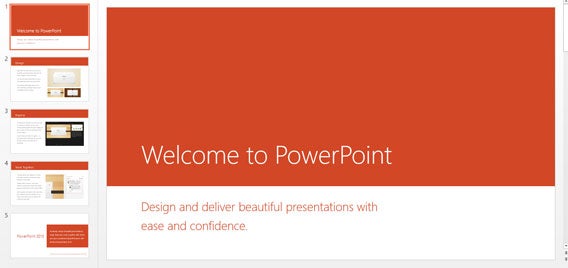
Per usare PowerPoint online devi iscriverti a Office 365, che include anche gli altri programmi di Office: Word, Excel, OneNote, Outlook, Publisher, Access e lo spazio necessario sul cloud per salvare i propri progetti.

Cosa offre il PowerPoint online? Tutte le funzioni del PowerPoint con un’interfaccia molto semplificata.

Visita la pagina di PowerPoint Online

Apple Keynote

L’app di presentazioni di Apple dispone della versione online attraverso l’iCloud. Con un account gratuito di Apple, lo stesso che serve per iTunes e gli altri servizi della nube, puoi accedere a Keynote, Numbers e Pages per creare presentazioni, fogli di calcolo e documenti.
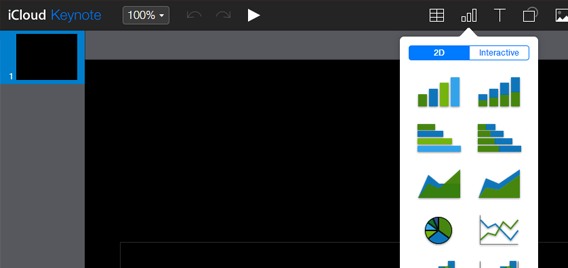
Questa versione di Keynote è semplificata e mantiene le funzioni indispensabili. È utilissima per modificare le presentazioni e personalizzarle usando preset, effetti e contenuti multimediali. Mette a tua disposizione dello spazio nell’iCloud per salvare le presentazioni e accedere ad esse in qualsiasi momento da OS X o iPhone/iPad.

Visita il sito ufficiale di Keynote

Google Drive Presentation

Google ha sorpreso tutti lanciando Google Drive, che all’inizio era conosciuto come Google Docs. Da qualche tempo Drive ha inserito nuove funzioni come il search di immagini o la possibilità di integrare applicazioni.
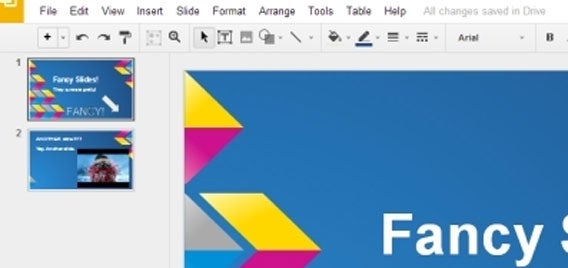
Le opzioni includono un editor di presentazioni con tutto quello di cui hai bisogno per catturare l’attenzione del pubblico. Drive dispone di temi propri e permette di importare quelli del tuo computer. È possibile inserire video, immagini e testo per creare le presentazioni e aprirle direttamente dal browser.

Usa Google Presentation da Google Drive.

Prezi

A competere con i giganti Google, Apple e Microsoft troviamo Prezi. A differenza degli altri, Prezi spiega il suo successo grazie alle animazioni spettacolari che dinamizzano le presentazioni e focalizzano l’attenzione sull’elemento di cui si parla al momento.
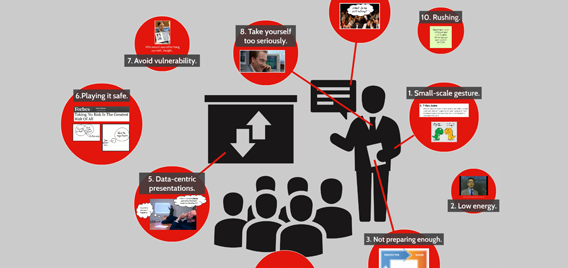
In Prezi hai mille modi per tenere sveglio il pubblico, puoi anche integrare una presentazione nel tuo sito e condividerla sui social media.

Prezi è gratuito per uso privato. Se lo usi per business, invece, dovresti creare un account specifico che puoi provare per un mese.

Ecco la pagina ufficiale di Prezi.

Powtoon

Le presentazioni possono essere anche simpatiche, come dimostra PowToon, un servizio online per creare video e presentazioni divertenti.

Powtoon si avvicina più a un editor video che a un programma per creare presentazioni. C’è la linea del tempo e la sequenza di diapositive e risorse grafiche per organizzare la presentazione.

PowToon, come Prezi, offre gratuitamente le funzioni basilari del programma. Per accedere ai contenuti completi bisogna abbonarsi. L’account gratuito offre video di 5 minuti, 10 musiche e 10 temi per personalizzare le diapositive.

Prova le presentazioni di PowToon.

Slides

È il programma più elegante, serio e semplice. Slides è la soluzione perfetta per le presentazioni di lavoro più pulite. Slides scommette sul minimalismo con messaggi piani e poche immagini su sfondi colorati.
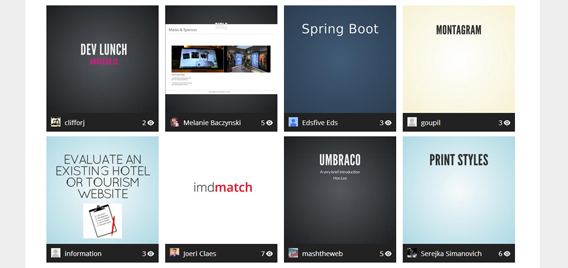
L’idea è dare un tocco più cool alle vecchie presentazioni senza abusare di video o animazioni.

Qui il sito di Slides

Projeqt

Terminiamo la lista con Projeqt, un altro programma di slide dallo stile sobrio ed essenziale. In questo caso il disegno è più ricercato e le presentazioni sono più dinamiche. L’elemento social dà la possibilità di condividere il proprio lavoro online.

Tra le opzioni disponibili in Projeqt risalta la possibilità di includere nelle presentazioni altri contenuti come fotografie, testi o video come se fossero diapositive singole.

Visita il sito di Projeqt

Il programma perfetto per ogni situazione

Ne sono passati di anni da quel lontano 1987 in cui il pioniere PowerPoint fece la sua prima apparizione. Da allora i programmi per creare slide si sono evoluti fino a raggiungere gli standard di oggi proponendo diversi tipi di stile, costi e funzioni.

Se cerchi di convincere un pubblico composto di azionisti forse dovresti puntare sul PowerPoint. Se davanti a te siede un esercito di creativi, allora Prezi è la risposta ai tuoi problemi.

Tutti i programmi sono gratuiti nella versione base per cui devi solo provarli.

E tu che app usi per creare presentazioni?

[Adattamento di un articolo originale di Jose Maria Lopez pubblicato su Softonic ES]

64 bit: vantaggi e svantaggi di un numero sempre più conosciuto

Sono sempre più frequenti le versioni 64 bit dei tuoi programmi preferiti, ma cosa ci si guadagna avendo Chrome o Photoshop a 64 bit? Te lo spiego in cinque minuti.

Quando un programma o sistema operativo è a 64 bit significa che è disegnato per funzionare su macchine a 64 bit (x64). Da qualche anno a questa parte, queste versioni sono diventate sempre più comuni perché hanno dei vantaggi maggiori rispetto alle versione classiche 32 bit (x86). Vediamo nello specifico quali sono i vantaggi (e gli svantaggi).

Quali sono i vantaggi del 64 bit?

Un sistema operativo a 32 bit non può usare più di 3 gigabyte di memoria per una serie di limitazioni, che non esistono quando si usa un sistema operativo a 64 bit. Quest’ultimo, infatti, può gestire un volume di dati molto maggiore rispetto a un sistema a 32. Windows 8 Pro 64-bit, ad esempio, può usare fino a 512GB di RAM.

Windows a 32 bit non può usare oltre 3 gigabyte di memoria RAM

Oltre a poter tenere aperte più finestre e applicazioni contemporaneamente, una maggiore quantità di memoria serve per eseguire applicazioni pesanti, come editor di video, database e giochi. Inoltre, i browser, che sono sempre più potenti, saranno beneficiati da questa maggiore disponibilità di memoria (un esempio: Chrome a 64 bit).

Un altro vantaggio importante dei 64 bit è la sicurezza. Potendo usare molta memoria, i sistemi operativi a 64 bit possono usare tecniche che rendono più difficile l’attacco di virus. E poi, la maggior parte dei virus esistenti sono stati creati per attaccare sistemi a 32 bit, perciò non funzionano su sistemi a 64 bit.

Tecnologie come DEP sono più efficaci su Windows a 64 bit

E per quanto riguarda gli svantaggi del 64 bit?

Nonostante la maggior parte delle applicazioni funzionano senza problemi su un sistema a 64 bit, alcune sono incompatibili. Le più datate, come quelle di 16 bit (quasi tutte quelle che funzionavano su Windows 3.1 e Windows 95) non possono essere eseguite su Windows 64-bit.

Se si prova a fare un tentativo, appare il seguente messaggio di errore:

Le applicazioni più vecchie (16 bit) non funzionano su Windows 64-bit

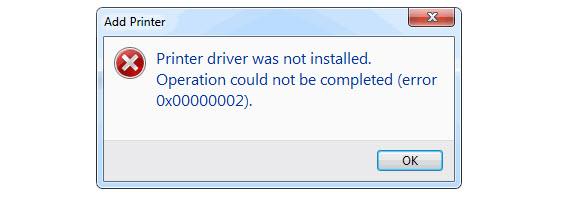
Un altro problema frequente sono i driver o controllori, programmi che permettono al sistema operativo di dialogare con le periferiche, come le stampanti o le schede grafiche. Mentre in Windows 32 bit puoi usare anche driver più datati, con Windows 64 bit è praticamente impossibile.

Errore nel tentativo di installare un driver 32 bit su Windows 64 bit (fonte)

Infine, un effetto secondario dei 64 bit è che uno stesso programma usa più memoria nella versione 64 bit piuttosto che in quella da 32. Non è necessariamente un male, visto che il programma sarà più rapido e sicuro, però, è comunque un aspetto da considerare se il tuo computer ha a disposizione una quantità limitata di memoria RAM.

Posso eseguire applicazioni a 64 bit?

Per eseguire programmi a 64 bit hai bisogno di un sistema operativo a 64 bit che, a sua volta, richiede un computer con un processore di 64 bit. La maggior parte dei processori attuali sono in grado di lavorare con 64 bit ma, per essere sicuri, un modo rapido ed universale per verificarlo è eseguire 64bit-checker e vedere il risultato.

Clicca qui per scaricare 64bit-checker (non necessita installazione)

Se il risultato di 64bit-checker è “64 bit”, significa che hai il via libera per eseguire tutti i programmi e le applicazioni a 64 bit. Al contrario, invece, prima di eseguire il programma per 64 bit dovrai aggiornare il sistema operativo a una versione compatibile.

Perché 64, che significa?

Il numero 64 non è arbitrario: è il doppio di 32, che a sua volta è il doppio di 16 e via dicendo, fino ad arrivare a due. Il numero due è la base del linguaggio computazionale: i computer usano due stati per eseguire i calcoli (spento e acceso, 0 e 1) e uno stato si immagazzina come un bit. Se hai 64 bit, puoi usare “parole” con 64 zeri o 64 numeri uno.

Dunque, quando fai qualcosa con il PC, il codice muove dati continuamente tra il processore, cioè chi fa il lavoro, e la memoria RAM, che immagazzina l’informazione. Per trovare i dati, il processore usa indirizzi (sì, proprio come un postino).

Se il processore è di 64 bit, può usare parole, ed indirizzi, molto più lunghi. In questo modo, il processore a 64 bit può usare molta più memoria che uno a 32 bit e la può anche muovere in modo migliore, considerando che tutti i “tubi” (canali di dati) sono più ampi.

Di quanta memoria stiamo parlano? Il limite teorico è di 16 exabyte, che equivalgono a più di 17.000 milioni di gigabyte.

In sintesi…

Riassumendo, queste sono le caratteristiche delle applicazioni a 64 bit:

  • Richiedono un sistema operativo a 64 bit
  • Possono usare più memoria
  • Sono generalmente più veloci
  • Sono più sicure
  • Non possono essere eseguite su sistemi operativi vecchi

Leggi anche:

Windows 8: 20 software indispensabili per il tuo PC

One Windows: cosa ci riserva Windows e Windows Phone

[Articolo originale di Fabrizio Ferri-Benedetti su Softonic ES]

La clinica del software: non riesco a copiare un file grande sulla chiavetta USB

Miriam ha una chiavetta USB molto capiente, ma ha scoperto che non può salvarci un file più grande di 4 Giga. La aiutiamo a risolvere il problema.

L’altro giorno ho scaricato da un DVD un file molto grande, che occupa 5GB. Quando ho cercato di copiarlo sulla penna USB, Windows mi ha dato un messaggio di errore, anche se la chiavetta ha più di 100 giga di spazio libero. È difettosa?

Miriam

Ciao Miriam,

La tua memoria USB non è difettosa, è semplicemente stata formattata con FAT32. È un file system che non permette di memorizzare file di dimensioni superiori ai 4GB per volta. È per questo che Windows dice che non puoi copiare l’archivio.

L’opzione rapida sarebbe formattare il disco con NTFS, un file system che non ha questa limitazione. Le dimensioni permesse per un file in NTFS sono di 16 terabyte, una capienza circa 4.000 volte più grande di un file di 4 gigabyte.

Ma c’è un’opzione migliore e non distruttiva: convertire il disco da FAT32 a NTFS attraverso un semplice comando presente in tutte le versioni recenti di Windows: convert. Ti spiego come si usa con una memoria USB.

1. Apri la riga comandi di Windows

Il comando CONVERT si esegue dal Prompt dei comandi, la finestra negra che ricorda il vecchio MS-DOS.

Premi i tasti Windows + R, quindi si aprirà la finestra Esegui.

Scrivi cmd e poi premi Intro. Vedrai apparire la finestra comandi di Windows.

2. Esegui il comando convert

Scrivi questo comando: CONVERT X: /FS:NTFS, dove X è la lettera dell’unità della tua chiavetta.

Puoi guardare qual è su Computer (nient’altro che il nostro caro vecchio Risorse del Computer), dove appare la lista di periferiche connesse al PC.

In pochi minuti, vedrai che riapparirà il Prompt dei comandi: questo significa che convert ha completato l’operazione. Nel caso in cui convert non possa cambiare il sistema di file immediatamente, ti darà la possibilità di provarci dopo aver riavviato il PC.

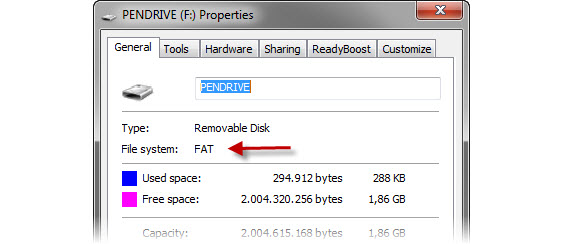
Nella scheda della memoria USB (clicca col pulsante destro e poi clicca su Proprietà) vedrai che il sistema di file è cambiato da FAT a NTFS.

Inoltre, un disco NTFS può essere letto senza problemi da altri sistemi operativi, come Mac e Linux, quindi non devi preoccuparti neanche per questo.

Cordiali saluti,

F.

Hai una domanda su Windows, Android o la sicurezza informatica? Leggi la Clinica del software di Fabrizio.

[Articolo originale di Fabrizio Ferri-Benedetti su Softonic ES]

Trucchi Windows: come creare uno sfondo animato

Il sistema operativo Windows è ricco di trucchetti sconosciuti al grande pubblico ma che, nel quotidiano, possono risultare molto comodi. Oggi ti spieghiamo come rendere il tuo screensaver uno sfondo per il tuo PC.

Le opzioni per la personalizzazione di Windows sembrano davvero illimitate. I vari font, sfondi o temi completi permettono una vasta possibilità di personalizzazione alla quale il sistema operativo di Microsoft deve buona parte del suo successo. A volte, una sola linea di comando può cambiare completamente l’aspetto del tuo computer.

Scopri subito come utilizzare gli screensaver installati di default come sfondi animati.

1. Apri il prompt dei comandi e scrivi nome_dello_screensaver.src /p65552

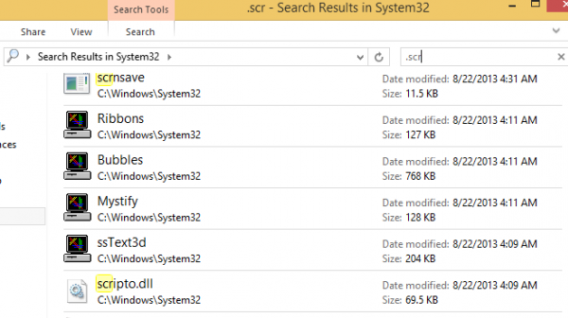
2. Ecco un elenco non esaustivo degli screensaver che puoi utilizzare: Ribbons.src, Bubbles.src o ancora Mystify.src.

Screensaver

3. Una volta attivata la linea di comando, potrai continuare a lavorare o a navigare utilizzando il PC come se nulla fosse successo, godendo del tuo nuovo sfondo animato.

Come puoi vedere, la barra delle applicazioni resta accessibile, come anche il pulsante Start se sei su Windows 7 o Vista. L’unico inconveniente sta nel fatto che le icone del Desktop vengono nascoste dallo screensaver. Per accedere alle cartelle e/o ai file dovrai passare per il File Explorer di Windows.

4. Per fermare lo screensaver e ripristinare lo sfondo precedente sarà sufficiente cliccare con il tasto destro del mouse sull’icona dello screensaver e selezionare Chiudi finestra.

Se sei un amante della personalizzazione e non sopporti le soluzioni standard, questo piccolo trucco, facilissimo da realizzare, ti delizierà. Il risultato sorprenderà sicuramente te e i tuoi amici. Cosa aspetti a provarlo?

Adori personalizzare il tuo PC? Dai un’occhiata a tutti i nostri consigli e trucchi speciali per Windows.

[Adattamento di un articolo originale di Baptiste Brassart su Softonic FR]

La clinica del software: come cancellare definitivamente i file dall’hard disk

Susanna vuole vendere il suo PC, di conseguenza ha cancellato tutti i file, ma teme che qualcuno possa recuperarli. Questo tutorial ti spiega come pulire definitivamente l’hard disk perché ciò non accada mai.

Vorrei vendere il mio portatile con Windows 7. Ho già cancellato tutti i file, però ho letto che c’è un modo per recuperarli e non so come fare per eliminarli definitivamente. Non so disinstallare Windows dall’hard disk e non c’è altro che possa cancellare.  Avevo pensato di formattarlo ma non so come si fa.

Susanna

Ciao Susanna,

È proprio così, anche se cancelli i file dal disco rigido, Windows non elimina i dati in modo irreversibile ma li occulta per lasciare spazio a nuovi file. Ciò significa che chiunque utilizzi un software come Recuva sarà in grado di recuperare foto e altri documenti.

La soluzione più efficace e semplice per cancellare i file e ripulire completamente l’hard disk in modo sicuro è utilizzare un eliminatore di file. Ti raccomando DBAN, un programma che si avvia tramite CD e che provvede ad eseguire una pulizia completa del PC.

1. Scarica DBAN y masterizzalo su un CD o DVD vergine

DBAN consiste in un file ISO che rappresenta una copia esatta di un disco rigido. Dovrai masterizzare il file ISO su un CD o DVD. Windows 7 o 8 permettono di masterizzare file ISO senza il bisogno di ulteriori programmi: fai click sul tasto destro del mouse e scegli l’opzione di scrittura del disco.

Se non la trovi o se stai usando un’altra versione di Windows, puoi usare il tuo programma di scrittura CD/DVD preferito. Per Windows, ti consiglio NeroCDBurnerXPImgBurn. Tutti danno la possibilità di masterizzare file ISO.

2. Avvia il PC che vuoi pulire attraverso il CD di DBAN

Introduci il CD con DBAN nel PC da azzerare. Di solito, la maggior parte dei computer si avvia dall’unità CD/DVD, perciò non dovresti avere problemi.

Il comando di avvio si cambia nel BIOS del tuo PC. Leggi questa guida per saperne di più

Non appena avviato DBAN, visualizzerai la schermata di benvenuto dalla quale è possibile richiedere maggiori informazioni usando i tasti F2F3.

3. Esegui la pulizia completa dell’hard disk

DBAN rimane in attesa di ricevere ordini su ciò che dovrà eseguire. Di seguito, ecco alcuni metodi di formattazione (puoi consultarli premendo il tasto F3):

  • dod: pulisce l’hard disk seguendo lo stesso metodo usato dal governo degli USA.
  • dodshort: stesso metodo di cui sopra, però più veloce.
  • gutmann: più sicuro, anche se più lento.
  • quick: pulizia molto rapida, ma meno sicura.

Ti consiglio di usare il metodo dodshort, che mantiene un alto standard di sicurezza senza pesare eccessivamente sulla velocità di esecuzione. Scrivi dodshort nella finestra e premi Invio.

Dopo aver premuto Invio, vedrai una serie di caratteri strani susseguirsi sullo schermo: non ti preoccupare, si tratta dell’avvio di DBAN nel PC. Dopo pochi istanti, ti ritroverai nella pagina dello stato di pulizia sicura.

4. Aspetta che DBAN completi la cancellazione

A seconda della capacità del disco rigido e della sua velocità, DBAN può impiegare più o meno ore per completare la cancellazione. Armati di pazienza e aspetta che l’operazione giunga al termine.

In alto a destra potrai vedere il tempo restante della pulizia (fonte)

Una volta terminata l’operazione di pulizia dell’hard disk, apparirà un messaggio di finalizzazione specificando data e ora di inizio e fine.

Ricordati che è un’operazione irreversibile!

DBAN non danneggia il disco rigido però ricorda che l’eliminazione dei dati realizzata è irreversibile: eseguila soltanto se sei certa di non aver più bisogno di quei file. E puoi stare certa che nessuno sarà più in grado di ripristinarli.

Un saluto,

F.

Hai bisogno anche tu di un aiuto su Windows, Android o sicurezza informatica? Leggi gli episodi della nostra serie La clinica del software.

[Articolo originale di Fabrizio Ferri-Benedetti su Softonic ES]

Come identificare un dispositivo sconosciuto su Windows

Sai cosa significano quei punti interrogativi gialli che appaiono in Gestione periferiche? Sono i dispositivi sconosciuti. In questo articolo ti spiego come identificarli e come trovare i rispettivi driver.

Dopo aver formattato il disco e reinstallato Windows, è facile scoprire che molti hardware non sono stati riconosciuti. Se non hai i driver, la situazione diventa alquanto problematica.

Fortunatamente, anche i dispositivi più vecchi mostrano dei dati che consentono di identificare il produttore e il modello. Per trovarli bisogna faticare un po’, ma ne vale la pena.

1. Apri Gestione periferiche

Innanzitutto, apri Gestione periferiche, in cui puoi vedere cosa c’è e cosa manca. Ci sono diversi modi per accedervi. Il più noto è andare su Pannello di controllo, fare doppio click su Sistema e scegliere Hardware.

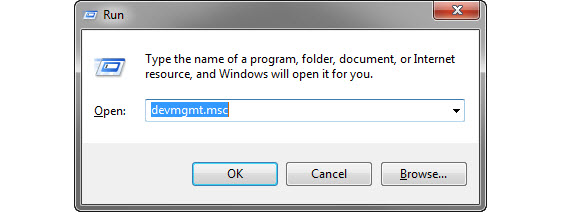
Un altro modo è quello di premere la combinazione di tasti Windows + R e digitare il comando devmgmt.msc, che apre direttamente la Gestione periferiche.

2. Apri le Proprietà del dispositivo sconosciuto

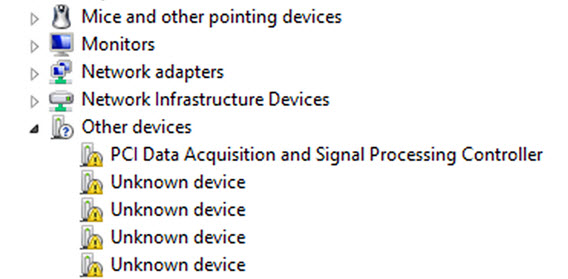
Una volta dentro, potrai visualizzare un elenco di tutti i dispositivi suddivisi per categoria. Quelli non riconosciuti saranno contrassegnati con un punto interrogativo o un’icona gialla… ecco il nostro obiettivo.

Icone degli hardware sconosciuti in Gestione periferiche (fonte)

Fai click destro su uno dei dispositivi con l’icona gialla e seleziona Proprietà. Dopodiché, vai alla scheda Dettagli. Lì troverai le informazioni necessarie.

3. Segnati i numeri Hardware ID

Nella scheda Dettagli c’è un elenco a tendina pieno di parametri. Te ne servono solo due: l’ID del produttore (Vendor ID, VEN o VID) e quello del dispositivo (hardware ID, DEV o PID). Entrambi appaiono sotto la categoria Device Instance ID, in una sola riga di testo che puoi copiare con Ctrl + C.

Prendiamo, per esempio, questo identificatore:

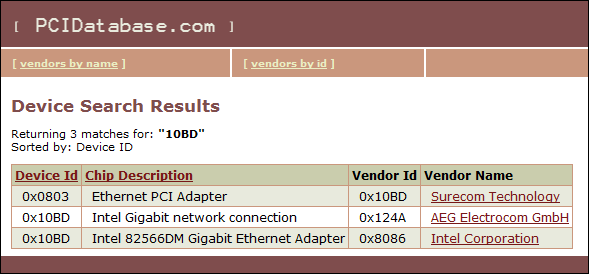
PCI\VEN_8086&DEV_10BD…

La prima parte definisce il tipo di connessione (PCI). Poi c’è l’ID del produttore (VEN), che è un numero a quattro cifre (nel nostro caso, 8086). Per quanto riguarda il dispositivo (DEV), possiamo vedere che è il 10BD.
Ma cosa facciamo con questi numeri?

4. Cerca il driver con Google o su siti specializzati

Prova a fare una ricerca su Google utilizzando la stringa intera o solo una parte di essa. Nel caso sopracitato, cercheremo:

PCI\VEN_8086&DEV_10BD download driver

Purtroppo i risultati non sono sempre quelli desiderati e a volte è necessario consultare un motore di ricerca specifico, come PCIDatabase, PCI ID, IDHW o Linux-USB. Prova a introdurre uno dei due numeri e potresti scoprire il produttore e il modello del dispositivo.

Dopodiché, devi solo andare sul sito del produttore o cercare il nome della periferica su Google associandola alla parola “driver”. Ma fai attenzione ai falsi siti di download.

E se la ricerca fallisce…

Il metodo appena descritto è sicuro, gratuito e non richiede l’installazione di applicazioni aggiuntive. Se però non dovesse funzionare o preferisci qualcosa di automatico, allora puoi sempre provare con i rilevatori di driver.

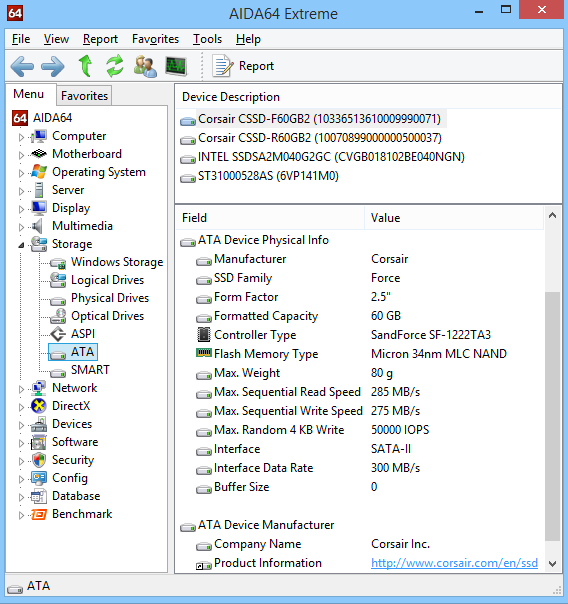
Puoi usare dei programmi che dispongono dei propri database, come Unknown Devices o AIDA64, o utilizzare un rilevatore online, come Ma-Config o DriverMax. Ti consiglio di provare prima AIDA64, erede del grande Everest.

Per saperne di più su Windows, leggi il nostro tutorial su come riparare Windows 8 senza DVD di installazione.

[Adattamento di un articolo originale di Fabrizio Ferri-Benedetti su Softonic ES]
La clinica del software: posso usare il mio Android come altoparlante wireless?

Gabriel vuole usare il suo telefono Android come altoparlante wireless per il suo PC, ovunque si trovi. Se anche tu sei curioso di sapere come si fa, noi ti sveliamo come riuscirci!

Mi piacerebbe poter ascoltare una radio online connettendomi dal mio PC però riproducendo l’audio sul mio cellulare Android (da qualsiasi punto della casa) attraverso il Bluetooth,  esiste qualche app gratuita che lo permette? Uso un portatile con Windows 7 e il mio cellulare è un Sony Xperia.

Gabriel

Ciao Gabriel,

Il Bluetooth standard non permette di usare un telefono cellulare come altoparlante, però esiste un altro modo per ascoltare la musica del tuo PC su dispositivo mobile senza usare una connessione dati: creare un tuo canale di streaming via WiFi. Per farlo, devi seguire i passi che ti indichiamo.

Installa SoundWire sul tuo PC e configuralo

SoundWire è un’applicazione gratuita che permette di inviare l’audio del PC a un telefono Android attraverso una connessione di rete locale. Lo smartphone si trasforma, così in un altoparlante wireless.

SoundWire è composto da due parti: un server che si installa su Windows, Mac o Linux -compreso il Raspberry Pi– e che invia il suono attraverso la rete, e un client o altoparlante, che è la app per Android.

Per usare SoundWire, per prima cosa devi scaricare ed installare il server di SoundWire. Nel tuo caso, scarica il file per Windows 7 ed installalo. Non dovrebbe impiegare più di un minuto.

Con l’esecuzione di SoundWire Server, vedrai che Windows ti chiederà di consentire l’accesso nonostante il blocco di Firewall. Clicca su Allow Access, altrimenti SoundWire non potrà inviare l’audio attraverso la rete.

A questo punto puoi aprire SoundWire. Vedrai che, se tutto è andato bene, l’applicazione già cattura l’audio del PC (le barre di livello del suono si muovono). Se non dovesse farlo, modifica il dispositivo nel menu a tendina Input Select.

Installa SoundWire sul tuo Android e collegati al server

Adesso, senza chiudere SoundWire Server, installa l’app sul tuo cellulare Android. Non appena aprirai l’applicazione, vedrai che SoundWire ti suggerisce di intercettare automaticamente il server di audio. Clicca sull’icona per cercarlo.

Se non lo trova, puoi introdurre l’indirizzo del server manualmente: è lo stesso numero che appare nell’applicazione server (nel caso mostrato in alto, è 172.20… ma il tuo numero potrebbe essere diverso).

Una volta avvenuto il collegamento, l’indicatore di SoundWire diventerà verde su Windows, e potrai già ascoltare l’audio del tuo PC sul telefono. Per amplificare il suono, oltre il livello massimo, usa SoundBooster (è gratis).

Utile anche come interfono domestico

Puoi usare SoundWire in modi diversi, non solo per inviare musica dal PC al cellulare ma anche per inviare suoni registrati attraverso un microfono. Ad esempio, se vuoi ascoltare il suono di una stanza attraverso il cellulare, puoi scegliere il microfono del PC come fonte di audio.

Cordiali saluti,

F.

Hai domande su Windows, Android o sicurezza informatica? Lasciaci un commento e proveremo ad aiutarti!

[Articoli originale di Fabrizio Ferri-Benedetti su Softonic ES]
Minecraft, DayZ… Comprare giochi con accesso anticipato conviene?

Il cosiddetto early access è la nuova moda diffusa tra i giocatori più abili ed appassionati di videogiochi: acquisti un gioco ed ottieni un accesso anticipato, ancor prima del suo lancio commerciale. Privilegio o truffa?

Da alcuni anni a questa parte, un videogioco può acquistare popolarità ed essere provato ancor prima del suo rilascio. Tutto questo è possibile grazie all’accesso anticipato (o early access, in inglese), una forma di acquisto secondo la quale si paga per provare il gioco prima ancora che venga sviluppato e venduto il prodotto finale.

Sembrerebbe perfetto, ma non è tutto oro quel che luccica. L’accesso anticipato è senz’altro un bonus per qualsiasi giocatore appassionato, ma nasconde alcune pecche che potrebbero lasciarti con la sensazione di aver buttato i tuoi soldi.

Oggi spiegherò i pro e i contro dell’accesso anticipato in modo che, se stai pensando di acquistare un gioco in questa modalità, tu possa valutare se ne vale la pena o no.

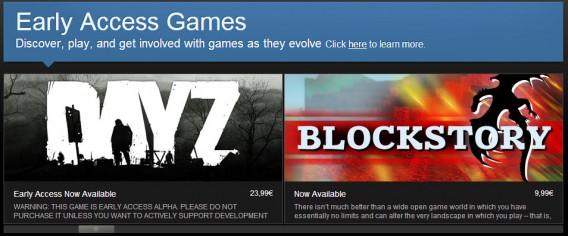
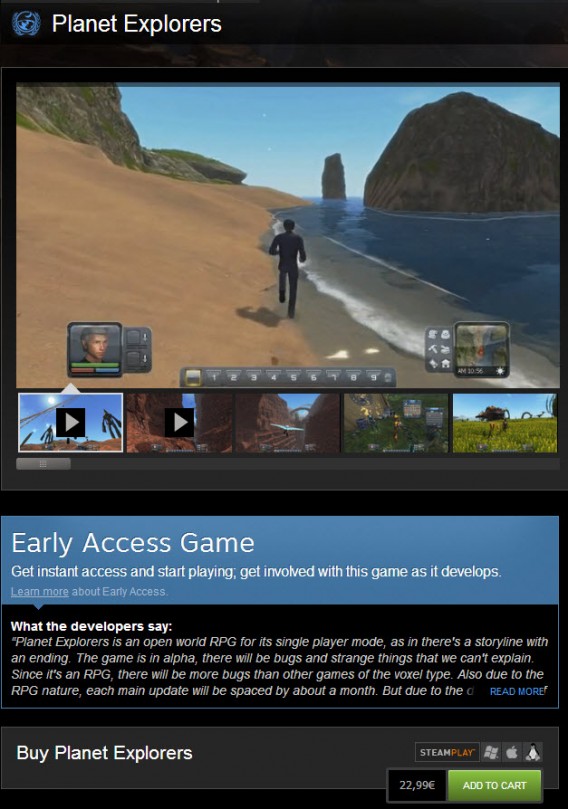
Su Steam sono presenti la maggior parte degli early access attuali

Che cos’è l’early access?

L’accesso anticipato è una modalità di pagamento che ti permette di accedere a un gioco prima che venga messo in vendita.  A differenza di una versione demo o di una versione beta, che ti offrono un contenuto limitato del gioco (alcune fasi, missioni o mappe, sempre con opzioni limitate), un early access ti offre tutto il contenuto mano a mano che gli sviluppatori lo creano.

In altre parole, avrai la possibilità di provare realmente tutto il gioco prima dell’utente finale ed è probabile che tu possa provare, in esclusiva, missioni o personaggi inediti che non vedranno mai la luce nella versione commerciale del gioco.

Inoltre, solitamente un early access offre altri bonus. Tra i più comuni troviamo un prezzo inferiore al costo di vendita al pubblico, nonché contenuti esclusivi o determinati privilegi, come, ad esempio, l’accesso a estensioni e ad altro contenuto che si svilupperanno a posteriori senza dover spendere un centesimo in più.

La differenza con un crowdfunding è che in quest’ultimo caso paghi solo se si raggiunge l’obiettivo, quindi, se il gioco non dovesse mai vedere luce, non pagheresti nulla.  Con l’accesso anticipato, invece, potrai già provare il gioco dal momento dell’acquisto… che poi veda o no la luce, quella è un’altra storia.

Paga e usufruisci di migliorie ed aggiornamenti continui… o no.

Dunque, sono un tester e devo pure pagare?

Ebbene sì, così potrebbe essere interpretato l’accesso anticipato, dato che dovrai abituarti all’idea, soprattutto se sei uno dei pionieri, di avere a che fare con una versione scarsamente sviluppata e che necessita di perfezionamenti.

A differenza di una versione beta, che è offerta gratuitamente a cambio (in teoria) di informare lo sviluppatore del gioco riguardo a qualsiasi errore, in acceso anticipato non sei obbligato a riportare errori, ci mancherebbe altro… Però è chiaro che, anche se indirettamente, fornirai informazioni parlando con i tuoi amici nei social network o nei vari forum dedicati al settore.

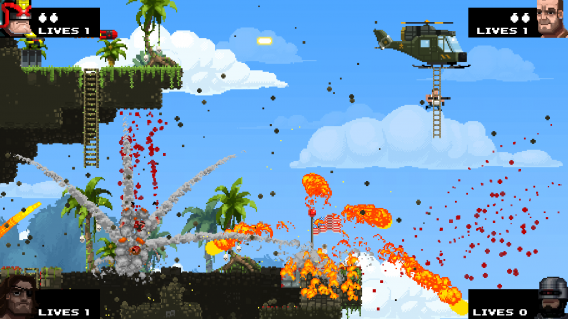
Un esempio di forum molto attivo si può trovare nel pannello Discussioni di Broforce un gioco attualmente in accesso anticipato che sta raccogliendo molti consensi.

Che debba pagare per testare videgiochi può essere positivo o negativo, chiaramente. La parte positiva è che riportando errori contribuirai a migliorare il gioco, sarai una parte importante del suo sviluppo che sarà migliore grazie al tuo aiuto. La parte meno positiva è che stai facendo un lavoro da volontario che, in realtà, dovrebbe svolgere un team qualificato e ben retribuito. Gli stessi utenti di Steam ne hanno parlato a lungo e approfonditamente in questa discussione.

Informare sui bug sembra una pratica normale per gli utenti dell’early access

E se ho pagato per un gioco che non verrà mai lanciato?

Questa è un’altra delle domande che preoccupano molto gli utenti, ed è logico. Un accesso anticipato non ti assicura che avrai tra le mani un gioco completamente sviluppato e senza errori. Certo, avrai avuto la possibilità, in esclusiva, di giocare per un determinato periodo, ma è possibile che il videogioco chiuda i battenti lasciandoti con il desiderio di continuare a giocare e senza nemmeno poter essere rimborsato.

È successo qualcosa di simile agli utenti di Earth: Year 2066, un videogioco d’azione open world che lo scorso aprile è apparso in early access su Steam per 20 dollari. Il disappunto degli utenti non è tardato ad arrivare: “è rotto”, “è una truffa”, “è un accesso anticipato nel vero senso della parola”.

Di lì a poche settimane, Valve decise di ritirare il gioco da Steam. Curiosamente, la causa non fu il suo aspetto incompleto o la sua scarsa usabilità,  ma il fatto che fosse un gioco “disonesto”.

Questa è la parola usata da Valve per definire un gioco la cui descrizione ufficiale non corrisponde con quello che il gioco offre e che, pertanto, non è scritta in modo corretto. Per giunta, i suoi sviluppatori cancellavano le critiche ricevute, scrivendo loro stessi opinioni positive sul gioco. E, come se ciò non bastasse, usarono immagini senza il permesso degli autori.

Comunque siano andati i fatti, Earth: Year 2066 non rispettava gli standard minimi di qualità e questo non era giusto per l’utente. In questo caso, Valve restituì i soldi agli utenti che avevano pagato, ma se non fosse sempre così? Se dietro un videogioco non ci fosse sempre una grande compagnia pronta a garantire la sicurezza degli utenti?

Earth: Year 2066, il lato oscuro dell’early access

Due esempi positivi: Minecraft e DayZ

Leggendo fin qui potresti pensare che sono un’acerrima nemica dell’early access. Non è così, voglio semplicemente informarti degli inconvenienti che si celano dietro questo sistema. Naturalmente, ci sono anche degli aspetti positivi dell’early access di cui sono rappresentanti alcuni titoli che iniziarono con questo sistema e che adesso, invece, sono giochi di successo.

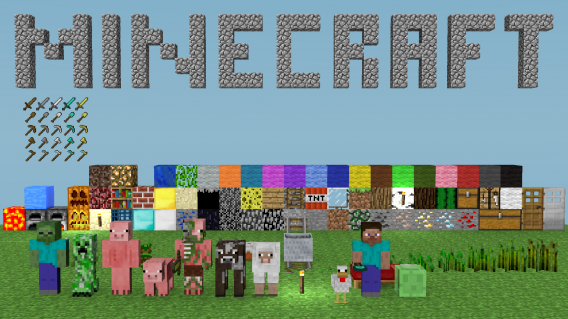
Il caso più famoso è Minecraft, nato nel 2009 come prodotto indie con accesso anticipato e la cui prima versione PC è stata lanciata nel 2011. Minecraft è un prodotto nato e cresciuto con il contributo dei suoi utenti, giocatori fedeli che, grazie alla loro fiducia e costanza, sono riusciti ad ottenere, a un prezzo davvero irrisorio, un gioco di buon livello e tutti i suoi contenuti extra.

Minecraft, pioniere degli early access a lieto fine

Un caso più recente è quello di DayZ. Questo gioco multiplayer a tema zombie, che nacque come mod del famoso ARMA 2, si è trasformato in un gioco completo ed è ora tra i più famosi su Steam.

Nonostante sia ancora nella fase alfa e, perciò, in accesso anticipato, oltre 2 milioni di utenti lo stanno già utilizzando. Anche se presenta ancora alcuni errori, è un grande titolo che promette bene e di cui sicuramente riusciremo a vedere la versione finale.

Altri early access che sembrano sulla strada giusta sono il sopracitato Broforce e Prison Architect. Di fatto, anche se questi giochi rimanessero tali e quali, sarebbero già più consistenti rispetto ad altri giochi considerati già prodotto finale.

Broforce, gioco d’estetica e di approccio retrò, un successo dello Steam Early Access

Lasciati guidare dal tuo istinto, confronta e domanda

Come vedi, l’early access può essere un buon affare oppure una truffa, tutto dipende dal punto di vista. A nessuno piace spendere soldi alla cieca ma è pur certo che in alcune occasioni vale la pena rischiare ed investire 20 o 30 dollari su qualcosa che potrà diventare il prossimo trionfo tra i videogiochi, venduto commercialmente al doppio del prezzo pagato e sicuramente senza i bonus offerti in accesso anticipato!

Ad ogni modo, optare o meno per un early access dipende da te. Il modo migliore per andare sul sicuro è consultare forum di videogiochi di accesso anticipato ed effettuare una ricerca su internet. Generalmente, la gente è sincera e non ha problemi ad esprimersi in rete, sia per giudizi positivi sia per quelli negativi.

Hai mai comprato giochi con accesso anticipato? Qui ti parliamo di uno dei più famosi, Broforce.

[Articolo originale di Maria Baeta su Softonic ES]

Come cancellare un file, per sempre

Quando cancelli un file, il PC ti mente. I dati non vengono distrutti del tutto, ma semplicemente nascosti. Per cancellare questi file definitivamente devi usare degli strumenti speciali. Ecco quali.

I file sono molto difficili da eliminare. Cancellarli o formattare il disco rigido non è sufficiente. Gli strumenti di recupero sono in grado di recuperare i dati, anche quelli più vecchi, soprattutto se chi sta cercando di recuperarli sa come fare.

Cosa succede quando cancelli un file? Te lo spiego con una metafora

Per capire per quale motivo il PC non cancella del tutto i file più vecchi userò una metafora. Immagina che il disco rigido sia come un grande orto dove ogni file rappresenta una trama della terra. Ogni trama ha un tipo di coltivazione differente (nel nostro caso sono i dati), un proprietario, dei permessi e via dicendo.

Le trame della terra viste dallo spazio. Se fosse un disco rigido, ognuna di esse sarebbe un file

Quando chiedi al tuo sistema di cancellare un file, il sistema prende la trama-file e toglie “le recinzioni”, facendo in modo che chiunque possa entrare e iniziare a coltivare qualcosa di diverso. Se qualcuno arriva prima che venga piantato qualcosa di diverso è possibile recuperare gran parte della coltivazione precedente (e quindi recuperare i dati).

Con SpaceSniffer, il disco rigido appare come un campo pieno di trame

L’unica forma di eliminare la “coltivazione attuale” è usare un tipo di eliminazione dei file sicura. Perché il sistema operativa non lo fa? Perché è un processo lento e costoso. Cancellare in modo “provvisorio” i file è molto conveniente perché il tempo per farlo si riduce di molto.

Quando è necessario cancellare un file per sempre?

Ci sono situazioni nelle quali l’eliminazione deve essere definitiva. Eliminare alcuni dati permette di salvaguardare la privacy.

Se modifichi dei documenti in PC condivisi ti conviene usare l’eliminazione definitiva (fonte)

Se vuoi eliminare un file una volta per tutte devi usare dei programmi che applicano il sistema dell’eliminazione definitiva. Uno dei migliori per Windows è Hardwipe. Ti spiego brevemente come funziona.

1. Installa Hardwipe

Per prima cosa devi installare Hardwipe. Ci sono anche altri strumenti per l’eliminazione definitiva di file, alcuni dei quali includono antivirus e suite di sicurezza, però Hardwipe mi piace proprio per la sua semplicità e le tante funzioni che include.

Hardwipe è disponibile anche come versione portable. Puoi selezionare la lingua che preferisci

2. Apri il menu delle opzioni di Hardwipe

Prima di eliminare definitivamente un file ti consiglio di configurare bene Hardwipe. Aprilo dal menu Start e vai su Strumenti > Opzioni. Dopodiché clicca sul tab Wipe Options.

Vedrai così tutte le opzioni per l’eliminazione dei file di Hardwipe. Nel primo menu compaiono diversi modi di cancellazione: forse nomi come Gutmann o DoD 5220 li hai già sentiti nominare. Sono diversi metodi di eliminazione dei dati che si distinguono per efficacia e rendimento. Quanto più alto è il numero di pass, tanto più alto è il livello di sicurezza.

3. Clicca col tasto destro su un file e poi scegli Hardwipe

Ora arriva il bello, quello dell’eliminazione dei file. Quando vuoi eliminare un file o una cartella per sempre usa il tasto destro del mouse per aprire il menu contestuale di Windows e, dopo, apri il menu di Hardwipe. Scegli così l’opzione Wipe File.

4. Attendi l’eliminazione del file

Eliminare file con questa procedura richiede molto più tempo del solito. In base al tipo di eliminazione prescelta e alla quantità di dati da eliminare, potrai aspettare più o meno tempo. Anche la potenza del tuo PC influisce nel tempo di attesa.

Hardwipe ti permette di programmare lo spegnimento del PC una volta completata l’eliminazione dei file

Non ti scordare dello spazio libero!

Se hai eliminato dei file precedentemente è possibile che qualche frammento di questi file sia ancora nel tuo disco rigido, da qualche parte. Dato che non puoi selezionarli, non si vedono, devi richiedere a Hardwipe che ti fornisca il dettaglio dello spazio libero.

Dalla finestra di Hardwipe, clicca sul tasto Free Space, scegli i dischi da analizzare e poi clicca su OK. Cancellando definitivamente lo spazio libero, nessun altro programma di recupero dei file potrà trovare traccia dei dati cancellati nel disco rigido.

Vuoi qualche altro consiglio su tool e plugin indispensabili per il tuo PC? Leggi il nostro articolo, ne troverai di interessantissimi!

[Articolo originale di Fabrizio Ferri-Benedetti su Softonic ES]
Windows EMET: il PC sempre al riparo dai pericoli

C’è un’utility gratuita di Microsoft per controllare i programmi che installi sul PC e per far in modo che siano al riparo dai virus. Ecco come si installa e si usa.

Microsoft EMET è un’utility che impedisce ai virus di prendere il controllo dei tuoi programmi. Per riuscire in questa impresa EMET blocca o desvia le azioni che potrebbero essere opera di malware nei browser o in altri programmi.

Installare EMET è facile e ti protegge da subito contro le principali vulnerabilità di Internet Explorer, Office e altri programmi. Nonostante EMET sia uno strumento molto tecnico ed efficace, usarlo è davvero facile. Segui questi semplici passi per configurarlo.

1. Installa .NET Framework 4.0

Per funzionare correttamente, EMET ha bisogno di .NET Framework 4.0. Scarica .NET Frameword 4.0 prima di EMET e segui le istruzioni per l’installazione.

2. Installa EMET 4.1 e seleziona l’opzione raccomandata

Dopo aver installato .NET Framework 4.0, scarica e installa EMET. La cosa più importante di questo passo è selezionare l’opzione di configurazione raccomandata.

Questa configurazione fa in modo che EMET protegga i programmi più vulnerabili, come Internet Explorer, Office, Acrobat Reader e Java senza che tu debba entrare nel dettaglio delle impostazioni.

3. Assicurati che EMET stia funzionando correttamente

Ora che hai installato EMET, apri la finestra corrispondente. Ti troverai di fronte una lista di comandi come quella rappresentata nell’immagine sottostante.

Apri Internet Explorer e, successivamente, ritorna alla finestra di EMET. Cerca iexplorer nella lista dei processi in esecuzione.

L’icona verde indica che il programma è al sicuro nella “gabbia” di Emet. Essendo un’applicazione compatibile e riconosciuta per difetto, non dovresti notare nessuna differenza utilizzandola.

4. Aggiungi altre applicazioni su EMET – Passo facoltativo

Se vuoi che altri programmi vengano protetti con EMET, puoi aggiungerne quanti ne vuoi usando la finestra delle applicazioni.

Per prima cosa, clicca su Apps.

Nella finestra successiva clicca su Add Application.

Ora ricerca all’interno del disco rigido l’applicazione che vuoi proteggere. Nel nostro esempio abbiamo scelto Chrome.

Ogni applicazione che aggiungi verrà inserita di default con tutte le opzioni di protezione disponibili.

Se volessi disabilitare questa funzione per un determinato programma deseleziona la casella corrispondente.

Puoi accedere a EMET in qualsiasi momento dalla barra delle notifiche o dal menu Start.

EMET protegge Windows meglio di un antivirus

Se ben configuarto EMET riesce a proteggere Windows – e anche Windows XP – dai malware, anche da quelli che sfuggono agli antivirus tradizionali. Se hai deciso di continuare a usare Windows XP installalo subito.

Due interessanti alternative a EMET sono Sandboxie e la modalità sandbox di avast!. Ma il vantaggio di EMET, che non bisogna sottovalutare, è che si integra totalmente con Windows.

Allora installerai EMET?

[Articolo originale di Fabrizio Ferri-Benedetti su Softonic ES]