Verslaafd aan WhatsApp? Of vraag je je wel eens af hoeveel berichten je nou precies stuurt? Uiteraard is er een app die dar de antwoorden heeft op jouw vragen. WhatStat voor Android voorziet je van bergen informatie over jouw WhatsApp-gedrag.
Month: July 2013
Windows Store behaalt mijlpaal van 100.000 Windows 8 apps
Acht maanden na de komst van het nieuwe besturingssysteem Windows 8 heeft het de eerste grote mijlpaal behaald. Ook al hoopte Microsoft 100.000 apps voor Windows 8 in de Windows Store te hebben voor de ontwikkelaarsconferentie Build, is het een week later toch gelukt. De softwaregigant kondigde het nieuws gisteren aan.
Continue reading “Windows Store behaalt mijlpaal van 100.000 Windows 8 apps”
Hoe herken ik verdachte e-mails?
 Virussen, spam, phishing, trojaanse paarden, misleidende berichten om jou vertrouwelijke informatie af te troggelen… Onschuldig ogende e-mails kunnen zomaar heel gevaarlijk zijn voor jou en je pc.
De verleiding om inkomende mail te openen is groot, zeker als het om een belangrijk ogend bericht gaat. We associëren e-mails met mensen en bedrijven die we vertrouwen, en kwaadwillenden weten daar goed op in te spelen.
Om schadelijke infecties, desastreuze gevolgen voor je portemonnee en diefstal van je persoonlijke gegevens te voorkomen, moet je dus niet alles vertrouwen wat je in je mailbox terugvindt. Volg onderstaande tips voor veilig e-mailgebruik.
1. Als je iets niet hebt aangevraagd, niet klikken!
De gouden regel: als je een persoon of bedrijf nergens om hebt verzocht, hoeven zij jou geen mail te sturen, laat staan met attachment.
Bedrijven en organisaties gebruiken e-mail alleen om te informeren, tenzij jij duidelijk zelf hebt gevraagd om een dienst, bevestiging van een aanvraag, nieuwe inloggegevens, et cetera. Krijg je een e-mail waarin niet wordt doorverwezen naar een eerder gesprek tussen jou en de organisatie, begin deze dan te wantrouwen. Stel jezelf de volgende vragen:
- Wat heb ik te maken met dit bericht?
- Waarom sturen ze mij deze e-mail?
- Heeft deze persoon het recht mij dit te vragen?
Heb je geen antwoord op deze vragen, klik dan niet op een link of bijlage in de e-mail in kwestie, in ieder geval niet totdat je meer informatie hebt over wat precies gevraagd wordt. Dat brengt ons naar het volgende punt.
2. Verdachte tekst? Zoek het op met Google
Mails van oplichters en malware bestaan meestal uit dezelfde tekst, met hooguit enkele variaties. Vaak zijn verdachte berichten makkelijk te herkennen, zeker vergeleken met werkelijke persoonlijke en zakelijke mails:
- Misplaatste woorden en onbegrijpelijke zinsconstructies, als gevolg van het gebruik van een automatische vertaalmachine. Veel hackers opereren vanuit een ander land, waar onze wetten niet van toepassing zijn.
- Typefouten en inconsistenties in de tekst, als gevolg van achteloos knip-en-plak-werk. Computercriminelen hebben vaak haast en letten niet zo goed op ontwerp en spelling.
- Rare of lelijke afbeeldingen met lage resolutie. Men heeft geprobeerd de mail officieel te laten lijken met afbeeldingen van organisatie die wordt nagebootst, maar moest dat doen met tweedehands lelijke afbeeldingen.
- Ontbreken van een persoonlijke aanhef. Een verwijzing naar je volledige naam of details die alleen het bedrijf kan weten ontbreekt, gewoonweg omdat de internetcrimineel niet over die info beschikt.
- Gevoel van urgentie. De teksten zijn bijna altijd alarmerend en spreken een gevoel van angst en sensatie aan. Er wordt melding gemaakt van de angstaanjagende gevolgen en boetes als je niet nú op die ene link klikt.
Kopieer en plak de vreemdste zinnen in een zoekmachine. Zie je soortgelijke e-mails tussen de zoekresultaten dan kun je er zeker van zijn: dit is geen legitieme e-mail.
3. Is er een bijlage? Klik er nooit op!
De tekst van een e-mail is nooit gevaarlijk. Het echte gevaar schuilt ‘m in de links en bijlagen. Laatstgenoemde zijn verantwoordelijk voor de meeste infecties via mail. Er moet een belletje gaan rinkelen bij bestanden met de volgende extensies:
- Uitvoerbare bestanden: EXE, COM, BAT, PIF
- Documenten kunnen code bevatten: PDF, DOC, XLS, PPT
- Uitvoerbare systeembestanden: DLL, CPL, MSC, CMD
- Installatieprogramma’s en archieven: MSI, ZIP, CAB, RAR
- Screensavers: SCR (zijn ook programma’s!)
- Dubbele extensies: bijvoorbeeld ARCHIVE.DOC.EXE
Huidige browsers en e-mailprogramma’s zijn tegenwoordig gelukkig wel uitgerust met de nodige beveiliging, maar een portie gezond verstand én een goed antivirusprogramma zijn cruciaal om je pc schoon te houden.
4. Staat er een link in de mail? Goed opletten!
Een methode die cybercriminelen gebruiken om de onoplettende gebruiker in de val te lokken is met valse of gemaskerde verwijzingen naar schimmige websites. Zie je in een mailtje een schijnbaar legitieme link, beweeg dan even met je muis erover om eronder het werkelijke adres te zien.

Het werkelijke adres achter een nep-link (afbeelding via Microsoft)
Verkorte links zijn een andere mogelijke bedreiging, omdat je niet ziet waar deze naartoe leiden. Bedrijven en organisaties maken normaliter geen gebruik van deze URL shorteners in hun communicatie.
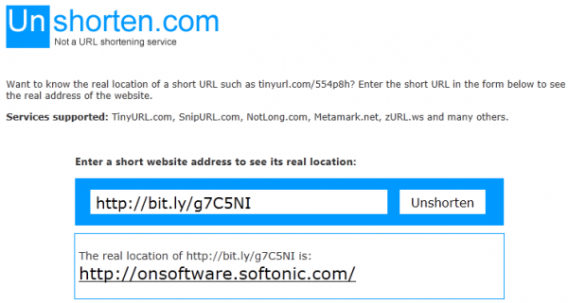
Om een verkorte link te ontmaskeren maak je gebruik van bijvoorbeeld UnShorten. Behalve het tonen van de website achter de gecodeerde koppeling, vertelt het je de reputatie van de website op basis van het zogenaamde Web of Trust (WOT).
5. Nooit antwoorden op schimmige mails
Reageren op een verdachte e-mail geeft de cybercrimineel waardevolle informatie. Ten eerste geef je aan dat je het e-mailadres actief gebruikt en luistert naar dergelijke berichten, wat je in de toekomst op meer kwaadaardige mails kan komen te staan.
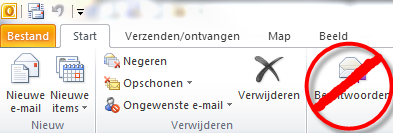 Stuur geen antwoord op mails die je niet vertrouwt
Door te antwoorden hélp je de internetpiraten, in plaats van ze tegen te werken. Voor je het weet ben jij degene die aan de wieg staat van een reeks irritante kettingmails.
6. Neem bij twijfel contact op via een andere weg
 Twijfel je na bovenstaande stappen nog steeds over de legitimeit van de mail die je hebt ontvangen? De beste manier om erachter te komen of de juiste persoon of het juiste bedrijf achter de digitale brief zit is om op een andere manier contact te zoeken.
- Is het een persoonlijke mail, bel hem of haar, stuur een sms, of vraag het via een chatbericht
- Komt het van een bedrijf, ga dan naar hun website en zoek naar de contactgegevens (het liefst telefoon)
Weet de persoon of organisatie/bedrijf niets van de mail af, dan mag je er gerust van uitgaan dat het om een gevaarlijk bericht gaat. Verwijderen die handel!
7. Gebruik een veilige browser en lees je mail via het web
Klassieke e-mailprogramma’s zoals Windows Live Mail zijn zeer kwetsbaar voor allerlei e-aanvallen. Gebruik je Outlook of Thunderbird, dan raden we je dan ook aan om goede antivirussoftware te installeren voor goede bescherming.
Beter nog is gebruik te maken van webmail, zoals Gmail, Outlook.com, Yahoo! Mail enzovoorts, in een goed beveiligde browser zoals Chrome of Firefox.

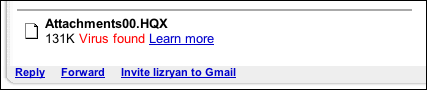 Gmail ontdekt een virus en geeft een waarschuwing (afbeelding via AskDaveTaylor)
De webmaildienst zorgt ervoor dat de inhoud van de e-mail wordt gescand door interne beveiliginssystemen, de browser voorkomt dat gevaarlijke inhoud je computer helemaal niet bereikt.
Wat zijn jouw trucs om verdachte e-mail te herkennen?
Facebook 5.0 voor Windows Phone 8 uit bèta met vernieuwd design
Terwijl de Facebook-applicaties voor Android en iOS een groot aantal veranderingen ondergingen de laatste tijd, bleef de Windows Phone-app vrijwel hetzelfde. Daar is nu verandering in gekomen. Microsoft kondigde een enorme update aan voor de interface voor het programma.
Continue reading “Facebook 5.0 voor Windows Phone 8 uit bèta met vernieuwd design”
Evernote: 7 handige toepassingen die je nog niet kende
Begin je eenmaal met Evernote, dan is het moeilijk weer te stoppen. De applicatie maakt je leven een stuk makkelijker op allerlei verschillende manieren.
Schrijf je bijvoorbeeld een notitie op je pc, maar wil je deze ook teruglezen op je telefoon? Wil je een foto maken van een pagina uit een boek en deze daarna automatisch bewerken als tekstbestand? Neem je op je telefoon een voice memo op vergezeld van enkele foto’s een een link naar een website, en wil je deze verzameling daarna openen op je Mac? Het kan allemaal met Evernote.
Kortom, Evernote is een meer dan handig hulpje in het dagelijks leven. Geloof je ons niet? Lees dan de volgende 7 dingen die je met Evernote eenvoudig kan doen!
Boodschappenlijstje delen
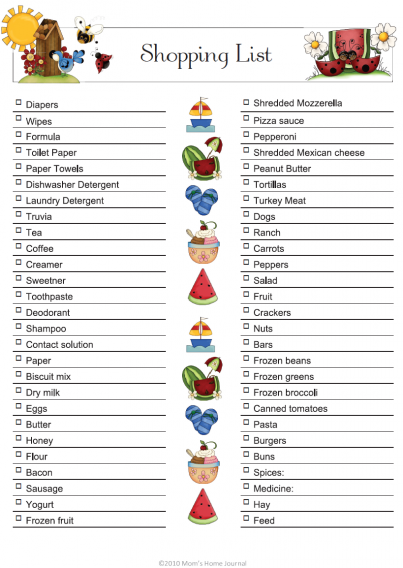 Het is zondagochtend, je bent net wakker en er is geen koffie meer; een afschuwelijke ervaring. Natuurlijk geef je de schuld aan nalatigheid van je huisgenoot of partner, maar daar wordt je mok nog niet mee gevuld.
Of je nu alleen woont, met je ouders, met je vriendin of met studiegenoten, Evernote biedt een handige oplossing voor het boodschappenprobleem. Met de app deel je een notitie met je leef-/huisgenoten, je markeert de dingen die je nodig hebt en verwijdert wat je al hebt gekocht.
Evernote is beschikbaar voor pc, Mac, Android, iPhone, BlackBerry en Windows Phone, dus je hebt de app altijd bij de hand. Geen excuses meer voor een lege beker!
Vanavond feest! Wat breng jij mee?
 Iedereen gaat wel eens naar een feestje waar de gasten hun eigen eten of drank meenemen. Het risico van zo’n Bring Your Own …-fuif is dat iedereen met dezelfde zak chips en fles wijn komt opdagen.
Met Evernote maak je als gastheer/vrouw een met de gasten gedeeld notitieblok, waarop iedereen aangeeft wie wat meeneemt. Of wat je precies nodig hebt. Zo zit je niet uiteindelijk opgescheept met acht kratten Euroshopper-pils en twintig stokbroden zonder beleg.
Op huizenjacht
 Het vinden van een huis is niet gemakkelijk. Marktplaats, Funda en via via advertenties afstruinen kost tijd en het is dan ook wel zo fijn om enig overzicht te houden in je zoektocht.
Maak met Evernote – wederom – een geschikt notitieblok aan, zet alle koppelingen naar interessante advertenties op een rij, voeg aantekeningen en foto’s toe en maak een beoordeling naar aanleiding van de bezichtiging. Omdat je deze notities thuis, op het werk, op je computer en op je telefoon bekijkt heb je ze altijd bij de hand en deel je deze eenvoudig met je partner. Zo houd je alles netjes bij en maak je de juiste keuze!
Je digitale archief
 Dankzij de tekstherkenningsfunctie (OCR) en de mogelijkheid om notities aan te kleden met foto’s is Evernote de snelste en meest effectieve manier om iets te bewaren.
Bijvoorbeeld: maak een notitieblok voor het verzamelen van alle elektriciteitsrekeningen, neem een foto van elke factuur en laat Evernote de tekst en getallen scannen. Doe hetzelfde voor je overige rekeningen en in no-time heb je een complete maandelijkse balans opgemaakt van je maandelijkse uitgaven. Voeg een tijdsaanduiding toe en je vindt later gemakkelijk de uitgaven van een specifieke maand terug.
Je theoretisch kader op zak
 Iedere student moet vroeg of laat een enorme scriptie schrijven. Het internet is een rijke bron van materiaal om je theoretisch kader mee te vullen, maar vaak zal je toch een bezoekje moeten brengen aan de goede oude bibliotheek. Daar liggen namelijk boeken en tijdschriften die je niet terugvindt op Google Scholar.
Met Evernote combineer je offline en online bronnen tot één handig overzicht. Maak een notitieblok aan, voeg de links toe naar je internetbronnen en scan met de OCR-functie de pagina’s van je bibliotheekvondsten in, maak eventueel aantekeningen et voila!
Help, ik ben mijn wachtwoord vergeten!
 Pincodes, Facebook-inloggegevens, creditcardnummers, de activatiecode voor een nieuwe game; hoe onthoud je die allemaal? Het antwoord: dat is onmogelijk, tenzij je het geheugen van een olifant hebt. Zoals Evernote!
Met Evernote hoef je namelijk maar één wachtwoord te onthouden: die van het notitieblok waar je alle persoonlijke gegevens opslaat. Met Evernote beveilig je namelijk losse notities met een wachtwoord, zodat je zeker weet dat niemand toegang heeft tot je hele digitale leven.
Het voordeel? Met Evernote bij de hand kan je lekker moeilijke wachtwoorden verzinnen voor belangrijke websites als DigiD of Softonic, zonder dat je je constant hoeft af te vragen wat het wachtwoord ook alweer precies was.
Reisherinneringen
 Maak je een wereldreis, dan wil je achteraf natuurlijk nog wel eens wegdromen bij alle exotische plekken die je hebt bezocht. Met Evernote houd je een uitgebreid reisdagboek bij.
Foto’s van Machu Picchu, snelle aantekeningen voor je reisblog, ingescande pagina’s van de reisgids, een video van de lokale flamenco-gitarist; je vereeuwigt het allemaal in de notities van Evernote. Reis je met vrienden, dan wissel je al deze notities onderling uit.
Waarvoor gebruik jij Evernote?
Pc-versie van Mortal Kombat 9 verschijnt morgen op Steam
Het vechtspel Mortal Kombat 9 verschijnt 3 juli op gameplatform Steam. Ed Boon, een van de makers van het spel, tweette gister dat hij verwacht dat het spel vanaf morgen beschikbaar is voor de pc.
Continue reading “Pc-versie van Mortal Kombat 9 verschijnt morgen op Steam”
WhatsApp: 10 veelvoorkomende vragen beantwoord
WhatsApp is de nummer één chatapplicatie in Nederland. Iedereen appt of wappt thuis, in de trein, op het werk en in de kroeg. De dienst betekende het einde van SMS en bracht een omslag teweeg bij telefoonabonnementsaanbieders.
Maar dat succes maakt WhatsApp niet perfect. Wij lopen nog dagelijks tegen vragen aan terwijl we met onze vrienden en collega’s chatten. Heeft Pietje X mijn berichtje wel gelezen? Heeft Anna Y mij nou geblokkeerd? Sta ik wel op de contactlijst van Corinne Z?
Vastbesloten om deze mysteries op te lossen, hebben we een lijst samengesteld van de meest prangende vragen en pijnlijke twijfels over WhatsApp. En we geven antwoord!
1. Ik wil dat een contact niet weet dat ik WhatsApp gebruikt. Kan dat?
Nee.
Zelfs wanneer je een contactpersoon blokkeert verschijn je tussen de contacten van die andere persoon. WhatsApp neemt namelijk je hele contactlijst over en herkent iedereen die de app gebruikt. De enige manier om dus niet op te duiken tussen de WhatsApp-contacten van iemand, is als diegene jou niet in zijn adresboek heeft.
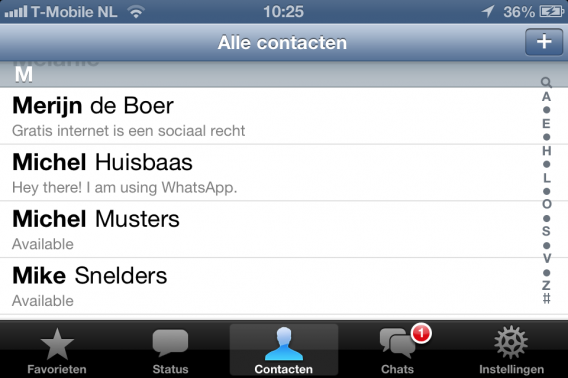
Je algemene contactlijst is je WhatsApp-contactlijst
Dus: als je vermoedt dat jij wel het nummer van persoon A hebt, maar persoon A niet die van jou, en als je persoon A nog nooit een berichtje hebt gestuurd met WhatsApp, dan is er niets aan de hand.
2. Kan ik onzichtbaar worden?
Ja.
Heb je een Android-telefoon met WhatsApp dan download, installeer en gebruik je de app WhatShadow om onzichtbaar te worden voor je vrienden. Zij zien dan niet dat jij online bent, terwijl jij wel gewoon je ontvangen berichten leest.
Op de iPhone is het nog veel eenvoudiger. Ga in WhatsApp naar ‘Instellingen’ > ‘Chatinstellingen’ > ‘Geavanceerd’ en vink daar de optie ‘Laatst gezien’ uit. Het kan even duren voordat de wijziging is doorgevoerd. WhatsApp schijnt overigens te werken aan een zelfde optie voor de Android-versie.
3. Ik heb een nieuw nummer. Kan ik mijn oude berichten downloaden en contacten zien?
Nee.
Contacten en oude gesprekken zijn gebonden aan zowel je telefoon als telefoonnummer. Heb je een nieuwe telefoon dan is het dus zaak om je contactlijst te importeren en nieuwe gesprekken te beginnen.
Om problemen te vermijden raden we je het volgende aan:
- Stel een statusbericht in met je nieuwe nummer
- Meld je nieuwe telefoonnummer via een broadcast-bericht (‘Zend bericht uit’)
- Verwijder je account via Instellingen.
De laatste optie verwijdert alle chatgeschiedenis op je mobiel, betalingsgegevens en chat-groepen waar je deel van uitmaakte.
4. Is WhatsApp gratis of betaald?
WhatsApp is niet gratis, je betaalt ervoor.
Ja, ooit gebruikte je WhatsApp gratis via Android, maar die tijd is voorbij. Voor een klein jaarlijks bedrag (of een eenmalige transactie als je lang geleden al de iPhone-app downloadde) maak je gebruik van de app.
5. Is er een manier om contacten voorgoed verwijderen?
Ja.
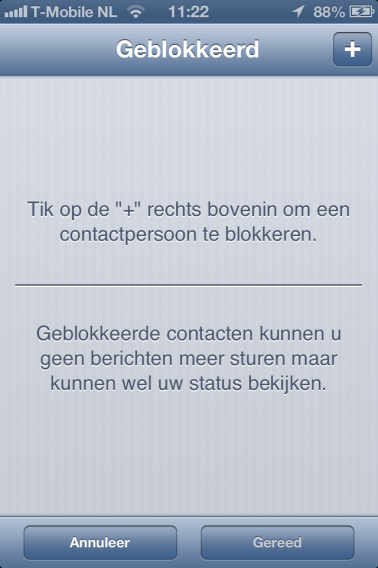
Verwijder een contact uit je adresboek en hij of zij verdwijnt ook uit je WhatsApp-contactlijst. Wil je ook geen berichten meer ontvangen van die persoon, dan blokkeer je hem of haar.
6. Kan ik zien of iemand mijn berichten heeft gelezen?
Nee.
WhatsApp toont bij elk bericht een icoontje om de status van je bericht weer te geven. Geen van die pictogrammen staat voor ‘gelezen’. Wat ze wel betekenen:
 : Het bericht wordt verstuurd. Als dit icoontje te lang in beeld blijft is er een probleem met je verbinding. Dit betekent ook dat je het bericht nog kan verwijderen voor ‘ie wordt afgeleverd.
 : Het bericht is op de WhatsApp-server en dus met succes verstuurd, maar nog niet ontvangen door de andere persoon. Hetzij door een gebrekkige internetverbinding, hetzij omdat zijn of haar telefoon uit staat. Of diegene heeft jou geblokkeerd!
 : Het bericht is afgeleverd, maar NIET PER SE GELEZEN. De ontvanger heeft het bericht dus op zijn telefoon, maar dit betekent niet dat diegene het ook al gezien heeft.
7. Zie ik het als iemand mij blokkeert?
Nee.
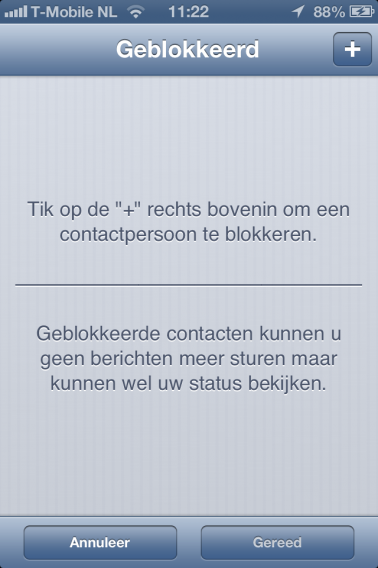
Een blokkeersymptoon kan zijn dat je niet meer ziet wanneer de ander voor de laatste keer online is geweest. Die persoon kan echter ook de ‘Laatst gezien’-functie gewoon hebben uitgeschakeld, zoals we uitlegden bij punt 2.
Een andere hint dat iemand je geblokkeerd heeft is dat je berichten nooit het tweede vinkje krijgen, zoals we bij het vorige punt al noemden. Ook dit kan andere oorzaken hebben; misschien heeft hij of zij wel zijn telefoon verloren.
Wil je het echter zeker weten? Vraag het gewoon! Ouderwets via een sms’je, bijvoorbeeld.
8. Moet ik een groep verlaten als ik helemaal gek wordt van alle notificaties?
Niet nodig.
Zit je eenmaal in een WhatsApp-groep, dan blijven de berichten komen. Dat is, zacht gezegd, irritant, zeker wanneer je het geluid van je telefoon aan hebt staan.
Om alle notificatie van een groep uit te zetten tik je op de menuknop (Android) of Info (iPhone) en kies je ‘Aangepaste meldingen’ of ‘Stil’, om alleen het geluid uit te zetten.
9. Als ik iemand voor een groep uitnodig, kan diegene de eerdere berichten lezen?
Nee.
Wanneer iemand aansluit bij een bestaande WhatsApp-groep, dan kan hij of zij alleen de berichten lezen die daarna zijn verzonden. Diegene krijgt dus geen toegang tot de vorafgaande chatgeschiedenis.
10. Als ik een verstuurde foto of bericht verwijder, verdwijnt deze ook op de telefoon van de ander?
Nee.
Was het maar zo simpel. Heb je eenmaal een bericht, foto, geluidsfragment of video verstuurd en staat er een groen vinkje naast, dan kan jij er niets meer mee doen.
Krijg je dus direct spijt van die ene dronken foto of liefdesverklaring, dan moet je deze verwijderen op het moment dat er nog een klok-icoontje naast staat. Wil je zelf bepalen hoe lang de ontvanger jouw berichten en foto’s mag bekijken? Probeer dan eens de app Snapchat.
Lees meer over WhatsApp:
De complete gids voor WhatsApp
10 functies van WhatsApp die je misschien nog niet kent
Beroemde hacker claimt eerste jailbreak iOS 7
De tweede bèta voor iOS 7 verscheen vorige week, maar sinds de release van de eerste versie zijn er al hackers bezig het systeem te kraken. Ryan Petrich, een bekende iOS-hacker, plaatste gister een screenshot op Twitter waarop mogelijk een jailbreak-versie van iOS 7 te zien is.
Continue reading “Beroemde hacker claimt eerste jailbreak iOS 7”
Wikipedia maakt het eenvoudiger pagina’s te bewerken
De Wikimedia Foundation, het bedrijf achter Wikipedia, heeft VisualEditor gelanceerd. Met deze visuele interface is het nu voor alle ingelogde gebruikers eenvoudiger de Engelse Wikipedia pagina’s te bewerken. De feature was al enige tijd beschikbaar als testfunctie maar verschijnt nu ook voor het grote publiek.
Continue reading “Wikipedia maakt het eenvoudiger pagina’s te bewerken”
Skype viert 100 miljoen Android downloads met update 4.0
Skype heeft vandaag een nieuw hoogtepunt bereikt: 100 miljoen installaties op Android-apparaten. Het bedrijf viert deze mijlpaal met een vernieuwde applicatie. Versie 4.0 voor Android heeft onder andere een nieuw design dat enigszins doet denken aan Windows Phone. Daarnaast zijn de gespreksvensters ook veranderd.
Continue reading “Skype viert 100 miljoen Android downloads met update 4.0”