GTA Online krijgt deze week Deathmatch & Race Creators

GTA Online spelers kunnen binnenkort hun eigen game-content creëren dankzij de release van Deathmatch & Race Creators. De tools, die deze week moeten verschijnen, laten gamers hun eigen gevechten, straatraces, hondengevechten en meer ontwikkelen.

Continue reading “GTA Online krijgt deze week Deathmatch & Race Creators”

Facebook speelt video’s automatisch af, met reclame

Facebook gaat video’s op mobieltjes automatisch afspelen. Vanaf heden, als er een video op je nieuwsoverzicht verschijnt, begint deze zonder dat je ook maar ergens op hoeft te drukken. Facebook heeft deze optie al een poosje getest en de resultaten blijken dus te bevallen.

Facebook zegt hiermee de gebruikerservaring te willen verbeteren. Je krijgt de video immers sneller voorgeschoteld. Muzikanten en bedrijven zouden zo ook automatisch een groter publiek bereiken.

Wat Facebook niet meldt is dat het vrijwel zeker reclames af gaat spelen voordat de video’s beginnen. Een extra plek om reclame toe te voegen is voor het bedrijf van Mark Zuckerberg een eenvoudige manier om de inkomsten flink te doen stijgen.

Bron: TechCrunch

Gratis en snel een gameplayvideo maken met Free Video Dub

Eenvoudige videobewerking doe je met eenvoudig te gebruiken software. In dit artikel laten we zien hoe je gratis en snel een gameplayvideo maakt, zodat je vervolgens een professionele Let’s Play op YouTube kunt uploaden.

Veel bewerkingsprogramma’s zijn overladen met functies; functies die je veelal nooit nodig hebt en het gebruik van de software alleen maar ingewikkeld maken. Free Video Dub gebruikt een andere aanpak. De freeware weet zich te beperken tot het pure bewerken: bijsnijden, scènes wegknippen en uiteindelijk je resultaat opslaan.

Snijden en knippen met Free Video Dub

Snijd het begin weg

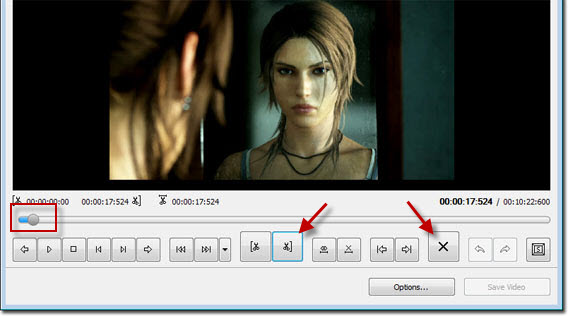
Open je ge-capturede beelden in Free Video Dub, sleep het naar de programma-interface en trek vervolgens het bolletje op de tijdlijn naar het gewenste moment in de video. Met de M-toets of de knop met het schaaricoontje en het haakje aan de rechterkant. Het linkergedeelte naast het bolletje op de tijdlijn wordt blauw. Klik nu op het kruisje of druk op de Delete-knop om het gemarkeerde gebied weg te snijden.

Free Video Dub - Buttons

Knippen en plakken in een handomdraai


Scènes verwijderen

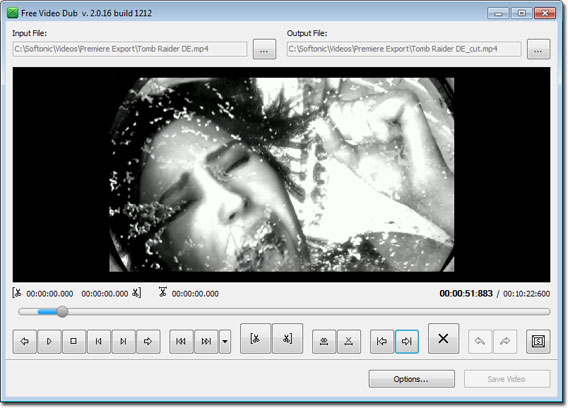
Om een scène uit het midden van de video te verwijderen verplaats je de knop op de tijdijn naar het begin van de scène. Met de N-knop of links knippen-knop zet je een beginmarkering. Zet het bolletje nu op het beoogde eindpunt en druk op de M-knop of rechts knippen voor een tweede markering. Met het grote kruis of de Delete-knop verwijder je de scène tussen de twee markeringen.

Free Video Dub - schneiden

Gebruik de links knippen-knop en vervolgens de Delete-toets om ook aan het einde overbodig beeldmateriaal weg te snijden.

Ben je tevreden met je knip- en snijwerk, dan sla je de video op. Geef het bestand zelf een nieuwe naam of laat Free Video Dub dit doen. Standaard voegt het programma _cut toe aan het einde, zodat je video.avi wordt opgeslagen als video_cut.avi

Videobewerking zonder kwaliteitsverlies

Groot voordeel van Free Video Dub is dat het programma je videobestanden niet converteert en dat er daarom geen kwaliteitsverlies optreedt. Het resultaat heeft dezelfde beeldkwaliteit als het origineel, minus de overbodige scènes. Enige onaangename is dat Free Video Dub af en toe de neiging heeft om te ‘bevriezen’ waardoor je niets meer kunt doen. Opnieuw opstarten is dan de enige remedie.

Conclusie: Gemakkelijk te gebruiken, soms een beetje onbetrouwbaar

Free Video Dub is een prima aanvulling op het assortiment gratis videobewerkers. Enige beperking van het programma zijn de vastlopers, die ervoor zorgen dat je soms al je gedane knipwerk verliest. Gebruik Free Video Dub daarom vooral voor het bewerken van kortere video’s.

Hoe maak jij een Let’s Play?

Minecraft 1.7.3 komt er aan!

Minecraft 1.7.3 verschijnt deze week, zolang er geen onverhoopte problemen zijn met de pre-release die vorige week vrijdag is vrijgegeven.

De grootste verandering is de ondersteuning van Twitch.tv. Dit is een live streaming-dienst waarmee je jouw spel uitzendt. Vanuit Minecraft hoef je nu alleen maar op F6 te drukken en het uitzenden begint. Je dient wel eerst een Twitch.tv-account aan te maken en deze te koppelen aan je Mojang-account. In de instellingen van Minecraft pas je dan de kwaliteitsvoorkeuren in.

Om van Twitch.tv-ondersteuning te genieten is het noodzakelijk dat je Minecraft in Windows Vista of hoger speelt. Voor Mac is OS X 10.7 (Lion) het minimum besturingssysteem. Verder zijn de vernieuwingen in Minecraft 1.7.3 niet al te radicaal, het gaat vooral om het oplossen van bugs. 2013 heeft echter flink wat populaire vernieuwingen gezien in Minecraft. Met de komst van versie 1.6 kun je bijvoorbeeld ook paarden fokken. Voor meer informatie over het houden en berijden van paarden klik je hier.

Sinds Minecraft in 2011 uit de bèta kwam, is het spel continue geüpdatet. Het lijkt er niet op dat Mojang hier snel mee gaat stoppen. Je downloadt de pre-release van Minecraft 1.7.3 hier.

Lees hier meer over Minecraft:


Volg Softonic op Facebook en Twitter voor de laatste updates over Minecraft!

Windows Tip: Windows 8.1 afsluiten à la Windows Phone

Windows 8.1 lijkt sterk op het mobiele besturingssysteem van Microsoft, Windows Phone. Net als op je telefoon is het ook mogelijk om je pc of tablet af te sluiten met een veeg over het scherm. Hoe dat werkt, lees je in dit artikel.

De Slide to Shut Down-functie

Met Windows 8.1 introduceerde Microsoft handige nieuwe opties om je computer af te sluiten, waarvan eentje tot nu toe onbelicht is gebleven. Deze functie, genaamd Slide to Shut Down, is geïnspireerd door Microsofts iPod-kloon Zune en zien we tegenwoordig ook terug op Windows Phone. 

Om Slide to Shut Down te activeren, ga je naar de map C:\Windows\System32 en open je het bestand:

SlideToShutDown.exe

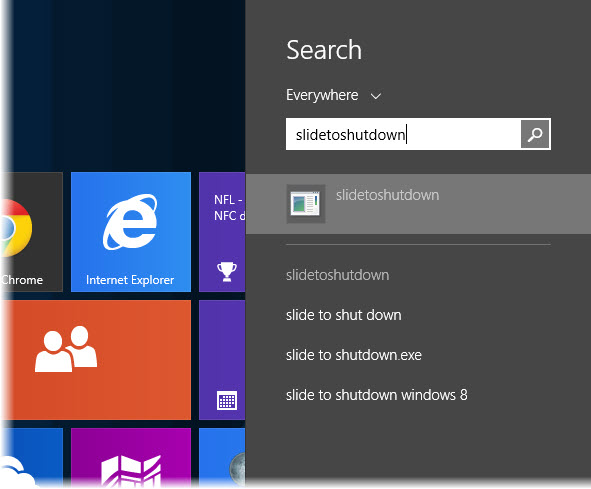
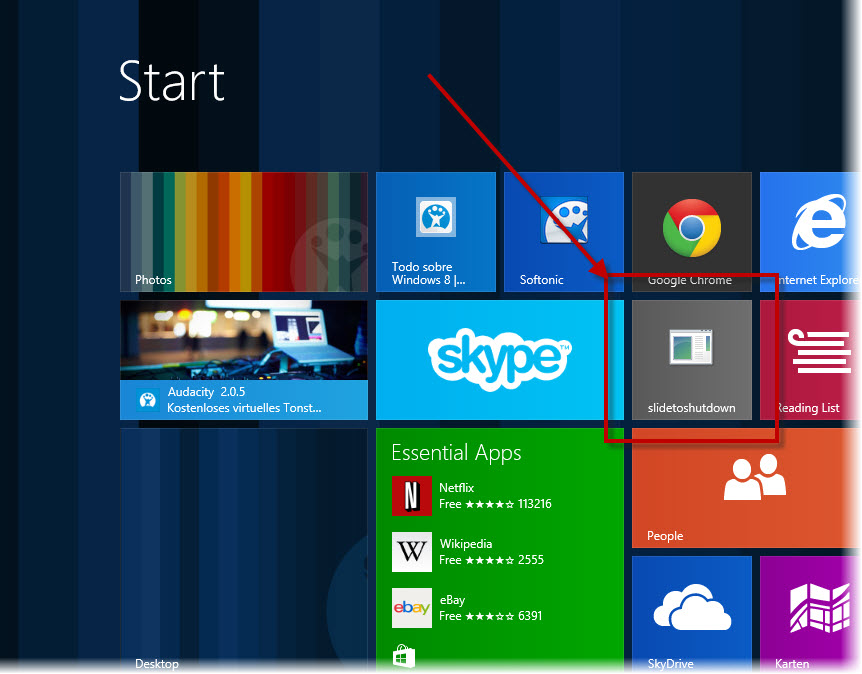
De makkelijkste manier om het bestand te vinden is het zoekmenu van Windows 8.1 te openen en slidetoshutdown in te typen.

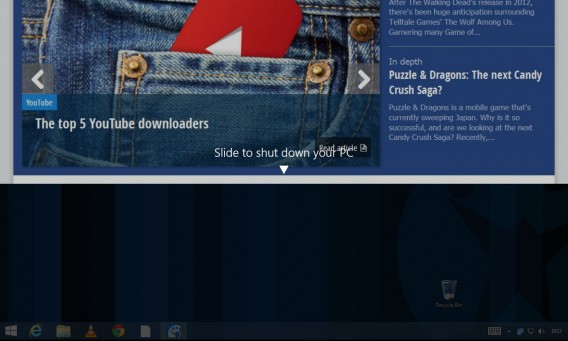
Klik op het bestand om 'm te activeren. Als het goed is verschijnt nu het vergrendelscherm half in beeld, met de melding dat je naar beneden moet slepen/vegen om je computer af te sluiten.

Trek of veeg het venster naar beneden met muis of vinger en je pc of tablet wordt vervolgens netjes afsloten. Doe je niets of sleep je het scherm weer naar boven, dan keer je terug naar de plek waar je was.

Om de optie snel terug te kunnen vinden in de toekomst, pin je het slidetoshutdown.exe-bestand vast aan het startscherm van Windows. Om er een mooie tegel van te maken gebruik je het programma OblyTile.

Ben jij al overgestapt naar Windows 8.1?

Lees meer:

Windows 8.1: Moet ik upgraden vanaf Windows 7? 

Haal het uiterste uit de Startknop in Windows 8.1 

Windows 8.1: Personaliseer Startscherm, pictogrammen, menu's en meer

Need for Speed Rivals – 5 tips voor wegpiraten

Hoe ben je andere coureurs te snel af in Need for Speed: Rivals? Met de volgende paar trucs laat je de concurrentie je hielen zien, verzamel je snel punten en maak je Ome Agent het leven flink zuur.

1. Snel Speed Points verdienen

Speed ​​Points zijn de valuta in Need for Speed ​​Rivals. Met deze Speed Points koop je nieuwe auto’s, haal je het uiterste uit je motorblok en kleed je je bolides aan met de tofste stickers en verflagen.

  • Algemene tip: Betreed de open wereld, ga racen, bouw een multiplier flink op en zorg vervolgens dat je in een reeks achtervolgingen terechtkomt, om snel punten te scoren. Lukt het niet, probeer dan:
  • Interceptor-tip: Tune je auto met maximale bepantsering en rust ‘m uit met offensieve wapens, zoals de schokgolf of ESP. Begin nu een achtervolging en vernietig de achtervolgende politiewagens, om de race voortijdig te beëindigen en je multiplier terloops te verhogen. Probeer in de buurt van het startpunt te blijven, want je kunt dezelfde achtervolging meerdere malen spelen.

2. Breng je Speed Points in veiligheid

Hijgt de politie in je nek en willen ze het maar niet opgeven? Dat is vervelend, want als ze je te pakken krijgen of vernietigen raak je je eerder vergaarde Speed Points kwijt. Om te voorkomen dat dit gebeurt laat je je door Easy Drive naar een schuilplaats navigeren. Of je zoekt zelf het dichtstbijzijnde toevluchtsoord en raakt zo geen puntje kwijt!

Need for Speed Rivals - Hideout

Duik onder om je punten te behouden

3. Auto repareren

Ligt je bolide aan gruzelementen na een duizelingwekkende achtervolging, dan verlies je al gauw punten en beland je total loss in de garage. Om dit te voorkomen dien je je auto vaak te repareren, door bijvoorbeeld snel een tankstation aan te doen. Sleutels op de kaart geven aan waar je je auto op kunt laten knappen, of je laat Easy Drive het vuile werk opknappen.

Need for Speed Rivals - Werkstatt

Volg de moersleutel op de kaart om een garage te vinden

4. Tunen in plaats van kopen

Je zuurverdiende punten spendeer je in Need for Speed Rivals slechts één keer. Wees daarom verstandig en koop niet direct een nieuwe bak van je Speed Points. Vergelijk zorgvuldig de eigenschappen van auto’s en je zult zien dat het vaak een stuk voordeliger is om je auto te tunen, dan om een nieuwe te kopen.

Need for Speed Rivals - Performance

Je auto tunen is vaak slimmer dan een nieuwe kopen

5. De juiste uitrusting installeren

Maak gebruik van de mogelijkheid om je auto uit te rusten met het nodige technische speelgoed. Welke gadgets je installeert hangt af van je speelstijl en het soort race. Spike strips, turbo, EMP of de schokgolf; je kunt ze allemaal op verschillende manieren gebruiken om te ontkomen aan de politie of je concurrentie. Let wel: voor elke auto moet je de apparatuur los aanschaffen.

Need for Speed Rivals - Upgrades

Gadgets worden naarmate Need for Speed Rivals vordert steeds beter en belangrijker.

Bonustip: Gebruik het Need for Speed Network

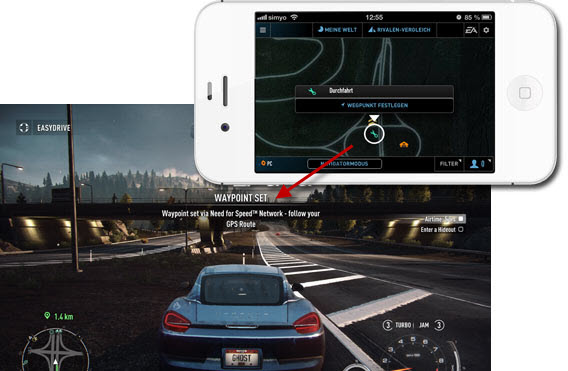
iPhone- en iPad-bezitters hebben een gratis app tot hun beschikking waarop de kaart van de spelwereld wordt getoond. Hoewel de app wat traag reageert, is het alsnog een waardevol instrument ter begeleiding. Vooral tijdens online races komt de app goed van pas, omdat je zo geen losse menu’s hoeft te openen. Een app voor Android-smartphones en -tablets volgt overigens snel.

Need for Speed Rivals iPhone

Speel jij liever als coureur of agent in Need for Speed: Rivals?

Lees meer:

YouTube-reacties via Google+: goede ontwikkeling of niet?

Google heeft besloten YouTube-accounts en Google+-profielen samen te voegen. Maar hoe zit het met je privacy? Betekent dit het einde van je anonimiteit? Is dit, kortom, wel een goede ontwikkeling?

De beslissing van Google om het reactiesysteem van YouTube op de schop te gooien kon rekenen op hevige reacties, variërend van klachten tot grote kreten. De reden? Het verdwijnen van de anonimiteit op Googles populaire videoplatform.

Maar is het wel zo slecht? Worden YouTube-leden echt benadeeld? Wij denken van niet; het is eigenlijk gewoon heel erg goed nieuws.

Schending van privacy

Het primaire doel van de update vorig jaar november was om spammers, trolls en cyberstalkers een halt toe te roepen in de YouTube-commentaren. Daar gaat natuurlijk juist een stuk anonimiteit bij verloren, want wie gaat nog cyberpesten wanneer de echte naam ernaast staat? Een petitie met inmiddels ruim 221.000 stemmen eist echter een terugkeer van het oude systeem, ter bescherming van de online privacy van YouTube-gebruikers.

De realiteit is dat er zoveel intimidatie, bedreiging, oplichting en spam de ronde doet op YouTube, dat het videoplatform en hun gebruikers erdoor worden beschadigd. Hetzelfde geldt eigenlijk voor praktisch elk ander online platform. Om dit tegen te gaan is die voorwaarde van anonimiteit eerder een obstakel dan noodzaak.

YouTube Commentaires Google+

Gebruikers worden aangemoedigd hun reacties te heroverwegen op YouTube

De fusie tussen YouTube en Google+ betekent ook niet zozeer dat er inbreuk wordt gemaakt op de persoonlijke levenssfeer of dat er persoonlijke gegevens op het internet worden gepubliceerd. YouTube-gebruikers hebben sinds de overgang de keuze op hun opmerkingen openbaar te posten of ze juist te beperken tot gesloten kringen.

Daarnaast geeft Google YouTube-gebruikers de kans om al hun opmerkingen uit het verleden te herzien, zodat er niet zomaar een naam wordt geplaatst bij eerdere opruiende reacties.

De bezem erdoor

En waarom zou je niet je voor- en achternaam gebruiken op YouTube? De maatregel kan geen kwaad als het korte metten maakt met trolls en spammers. Opgeruimd staat netjes.Youtube Commentaires google+

Opmerkingen van ontevreden YouTube-gebruikers

Het samenvoegen van Google+ en YouTube moet je zien als ideale oplossing voor hersenloze en smakeloze reacties, geplaatst vanuit blinde woede, haat of slechte bedoelingen. Nu dienen YouTube-gebruikers even stil te staan en zich af te vragen: wil ik echt dat mijn naam naast deze onbeschofte opmerking staat?

Google+ uit de anonimiteit

De fusie van YouTube-accounts en Google+-profielen was eigenlijk onvermijdelijk. Ondanks herhaalde pogingen van Google blijft Google+ sterk achter qua populariteit (0,8% marktaandeel in de Verenigde Staten in juni van dit jaar) en door de nieuwe maatregel dwingt het bedrijf de gebruikers van YouTube (meer dan een miljard per maand) gebruik te maken van het sociale netwerk.
Obama hangout

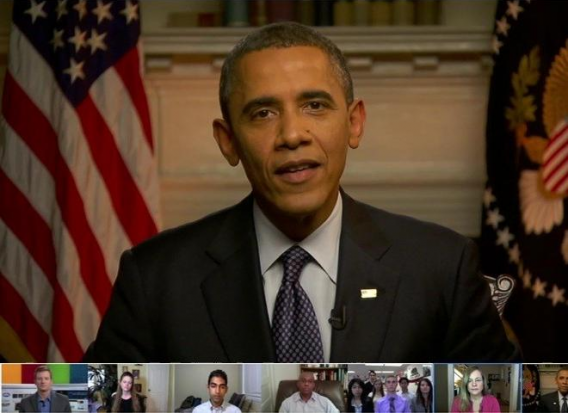
Barack Obama neemt deel aan een Google+ Hangout in februari 2013

Als je weet dat Google+ niet meer dan een half miljard bezoekers per maand (minder dan de helft van Facebook) trekt is de motivatie achter de beslissing niet moeilijk te begrijpen. Als alle YouTube-gebruikers automatisch naar Google+ getrokken worden, kan Google via die weg nieuwe technologische innovaties zoals Hangouts opdringen, bijvoorbeeld met behulp van bekende personen. YouTube is, kortom, een perfect reclameinstrument voor Google+.

En nu?

De beslissing voelt daarom ook enigszins als een wanhoopspoging van Google om het eigen sociale netwerk uit het slop te trekken. Het bedrijf worstelt met Google+ en heeft het sociale netwerk nog altijd niet onmisbaar weten te maken. In de toekomst zullen we daarom ongetwijfeld meerdere van dit soort fusies tegemoet gaan zien, in de hoop dat mensen toch eindelijk gebruik gaan maken van Google+.
Google+ photos

Maken de nieuwe fotobewerkingsopties Google+ essentieel?

Wat Google+ namelijk vooralsnog mist is een unieke eigenschap, waarmee het de aandacht kan afleiden van grote namen als Facebook en Twitter.

Misschien is juist de uniformiteit die unieke eigenschap: Google+ als verbinding tussen de uiteenlopende producten (Zoeken, YouTube, Drive, Maps, Gmail, Hangouts, enzovoort) van Google. We zouden dan ook niet verbaasd zijn wanneer Google bijvoorbeeld beslist om Google Now ook te gaan verbinden aan Google+. De fusie tussen Google+ en YouTube lijkt slechts het begin van een offensief om het sociale netwerk éindelijk de standaard te maken op social media-gebied.

Wat vind jij van de fusie tussen Google+ en YouTube?
Wallpapers van Windows-thema’s gebruiken: hoe werkt dat?

De thema’s van Windows 7 en Windows 8.1 geven kleur aan je vensters en menu’s, en sommige hebben zelfs nieuwe eigen geluiden en iconen! Maar misschien wil je juist alleen die mooie bureaubladachtergrond gebruiken. Helaas komen thema’s in het unieke .themepack-formaat. Hoe gebruik je alléén de wallpaper uit een thema? Wij leggen het uit.

1. Download en activeer het Windows-thema

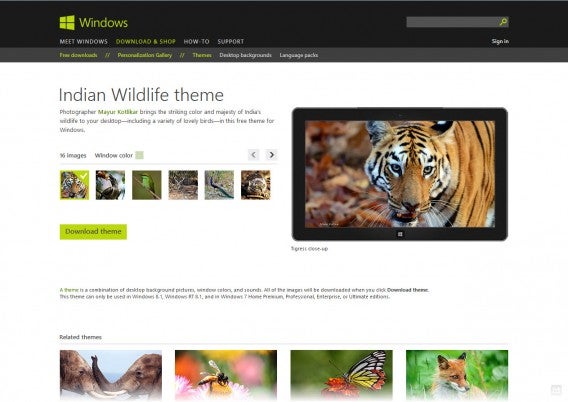
Een goede bron voor Windows-thema’s is de website van Microsoft. Daar vind je een keur aan thema’s; voor dit voorbeeld kiezen we Wildlife in India.

Eenmaal gedownload klik je gewoonweg op het thema om deze toe te passen.

2. Zoek naar de Themes-map op je pc

Geïnstalleerde thema’s worden opgeslagen in een goed verborgen systeemmap op je harde schijf. Je vindt de map voor in de Windows Verkenner naar de volgende map te navigeren:

C:\Gebruikers\XXXXX\AppData\Local\Microsoft\Windows\Themes\XXXX

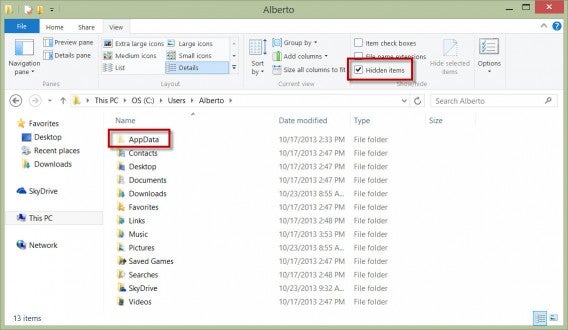
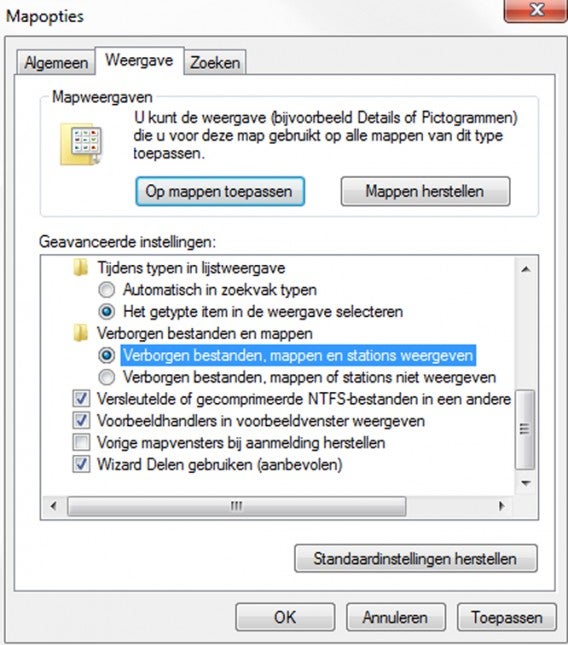
Houd er rekening mee dan de AppData-map standaard verborgen wordt. Er zijn twee manieren om ‘m zichtbaar te maken, afhankelijk van welke Windows-versie je gebruikt:

  • In Windows 8.1: In het Beeld-menu van de Verkenner vink je Verborgen items aan.

  • In Windows 7: Ga naar Mapopties in het Extra-menu van de Verkenner en selecteer bij het tabblad Weergave de optie Verborgen bestanden en mappen weergeven.

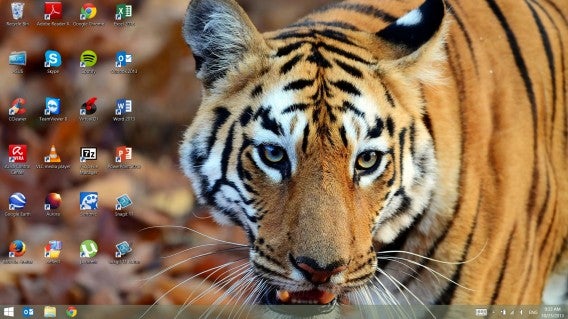
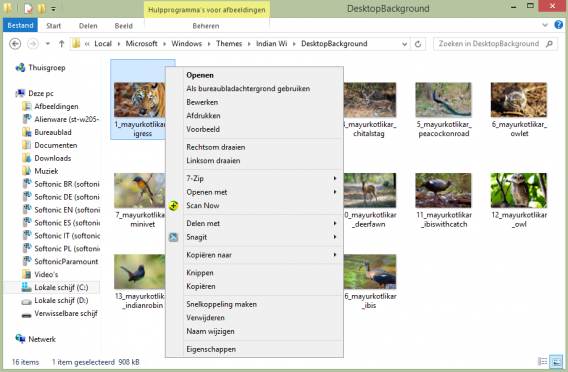
Nu zie je de map AppData. Open deze map en klik door naar de map DesktopBackground, via Local\Microsoft\Windows\Theme. Hier staan alle achtergrondafbeeldingen van het geïnstalleerde thema. Nu kun je de afbeeldingen naar wens kopiëren, bewerken, opslaan waar je maar wilt, of gewoon als Windows-achtergrond instellen.

Ben jij al overgestapt naar Windows 8.1?

Update 4.4.1 voor Android KitKat verbetert foto-app van Nexus 5

Google lanceert een dezer dagen een update voor Android KitKat. Deze software moet een probleem met de camera van de Nexus 5 verhelpen. Android 4.4.1 verschijnt voor de Nexus 4, 5, 7 en 10 en de Google-edities van de Samsung Galaxy S4, de HTC One en de Moto X.

Continue reading “Update 4.4.1 voor Android KitKat verbetert foto-app van Nexus 5”