Installeer meerdere versies van OS X op je Mac

Erg gebruikelijk is het niet, maar het is mogelijk: met behulp van twee of meer schijfpartities, kun je meerdere versies van OS X op je Mac installeren. Zo maak je nog steeds gebruik van je oude applicaties, terwijl je tegelijkertijd de laatste versie van OS X draait.

Hiervoor heb je alleen het Schijfhulpprogramma en je OS X installietiedisk nodig. Wij leggen je uit hoe je dit stap voor stap doet. Bij elke nieuwe update van OS X dienen zich namelijk weer dezelfde vragen aan: is deze versie wel de moeite waard? Doen al mijn programma’s het nog wel? Als je ons stappenplan opvolgt, hoef je hier je hoofd niet meer over te breken.

Voor je begint

Je begint met goed plannen en bepalen wat je precies wilt. Stel, je Mac heeft een schijf van 512GB, draait OS X 10.8 Mountain Lion en nu wil je ook Mavericks en Snow Leopard installeren. Mavericks om helemaal up to date te zijn, en Snow Leopard omdat een bepaalde applicatie niet meer werkt onder de nieuwste OS X. Voor je begint met partitioneren, moet je aangeven in welke volgorde je de besturingssystemen installeert en hoe je de schijfruimte toewijst.

Houd een minimum van 10GB aan voor elke installatie (30GB is aan te raden). Gebruik daarnaast een externe harde schijf om foto’s, video’s en andere bestanden op te slaan. Een back-up maken voor het geval er iets mis gaat kan natuurlijk ook geen kwaad. Houd rekening met het volgende: in het opstartmenu (op te roepen door bij het opstarten alt ingedrukt te houden) zie je alle beschikbare OS X versies. Je kunt de verschillende versies te allen tijde oproepen.

Zolang het besturingssysteem de software ondersteunt, kun je al je programma’s draaien. De configuratiegegevens worden opgeslagen in de versie van OS X die je op dat moment gebruikt. De App Store is bruikbaar in de versies van OS X die deze ondersteunt.

Verdeel de schijf in partities

In dit voorbeeld gebruiken we respectievelijk 200GB voor Mavericks, 200GB voor de rest van de schijf, en 112GB voor Snow Leopard. Dat is genoeg voor incidenteel gebruik. OS X heeft een prima eigen applicatie om je schijf op te delen, namelijk het Schijfhulpprogramma.

Het proces is relatief eenvoudig: In de linkerbalk selecteer je de schijf. Vervolgens selecteer je het tabblad partitioneren. Bij partitie-indeling kies je voor drie partities. Zodra deze verschijnen, geef je ze alle drie de gewenste grootte, hierbij rekening houdend met de ruimte die OS X minimaal nodig heeft en je eigen wensen. Dit doe je eenvoudig in het vakje Grootte. Eventueel geef je de verschillende partities een nieuwe naam. Heb je alles ingesteld, dan druk je op de knop Pas toe en worden de wijzigingen doorgevoerd. Dit kost wat tijd, maar je hoeft je computer niet opnieuw op te starten om het resultaat te zien.

OS X installeren

Heb je de partities eenmaal aangemaakt, dan kun je de eerdere versies van OS X installeren. Bij Snow Leopard en eerder heb je de installatie-dvd nodig, bij nieuwe versies kun je de installer opnieuw downloaden uit de App Store. Onder het tabblad Aankopen vind je je eerder aangeschafte versies van OS X terug. De download wordt vervolgens opgeslagen in de map programma’s.

Nu hoef je alleen nog maar het besturingssysteem van je keuze te installeren, via de installer of via de dvd. Er wordt je gevraagd op welke schijf je wilt installeren – kies één van de partities die je zojuist hebt aangemaakt. Na het afronden van het installatieproces, herhaal je dit voor elke andere versie die je wilt installeren. Nu kun je voortaan, door bij het opstarten de alt-toets ingedrukt te houden, kiezen onder welk OS je wilt werken.
Vertel ons jouw ervaring met het installeren van meerdere OS X versies op je Mac.

Alles behalve Android en Apple: de overige mobiele besturingssystemen in 2013

In 2013 is Android uitgegroeid tot de absolute keizer van het wereldwijde mobiele rijk. Apple blijft nog altijd een belangrijke speler, zeker in de Verenigde Saten, maar moet meer strijd leveren om te overleven op de globale markt.

De grote winnaar van het achterveld is Windows Phone. Het besturingssysteem van Microsoft is uitgegroeid tot de derde speler met iets meer dan 4% marktaandeel. Hoewel Windows Phone dit jaar niet kon rekenen op grote updates, boekte het de meeste winst in Europa en bereikt het bijna 10% van de markt op ons continent.

Nokia en apps redden Windows Phone

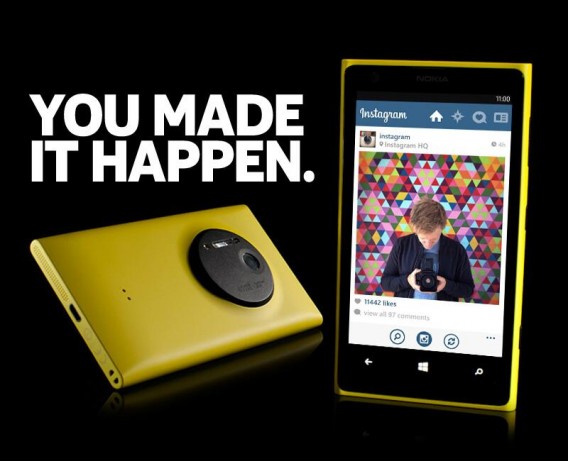
De grote kracht van Windows Phone dit jaar lag ‘m in de komst van een aantal belangrijke apps: InstagramVine, Waze, Papyrus en vele andere. Zo groeide Windows Phone uit tot een ecosysteem dat kan concurreren met de gevestigde macht. Daarnaast speelt ook de overname van Nokia door Microsoft een rol, waarna fabrikanten als Samsung, HTC en Huawei meer en meer oog beginnen te krijgen voor Windows Phone.

De ondergang van BlackBerry

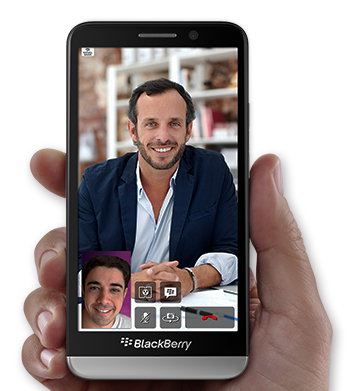
Aan de andere kant van de medaille was er BlackBerry 10. Bedoeld als derde speler op de markt, kreeg het besturingssysteem een roemloze ondergang. De algehele renovatie van het BlackBerry-platform, nog geholpen door een spectaculaire lanceershow met Alicia Keys, wist het bloeden niet te stoppen. Enig lichtpuntje is de inmiddels multiplatform app BlackBerry Messenger, bedoeld als zakelijke oplossing voor iPhone en Android. BlackBerry 10.2 kan Android-apps draaien, maar zal het tij niet weten te keren.
Firefox OS, voor iedereen

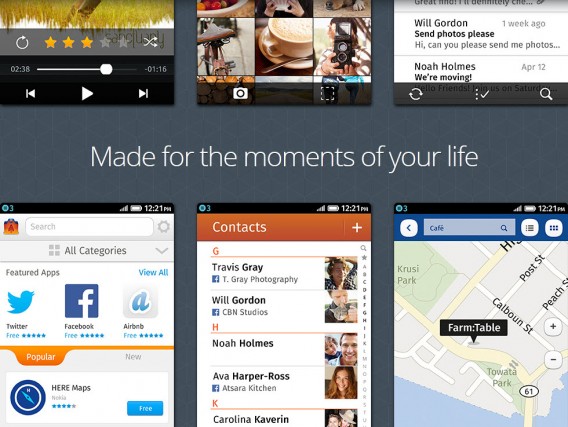
Ergens ver van de frontlinies heeft Mozilla Firefox in 2013 ook het slagveld betreden met een eigen mobiel besturingssysteem. Firefox OS is gericht op midrange toestellen en probeert in opkomende landen marktaandeel te verwerven. Grote uitdaging is om app-ontwikkelaars te overtuigen ook te gaan ontwikkelen voor Firefox OS; geen eenvoudige taak. Opmerkelijk: Mozilla belooft de komst van WhatsApp, maar laatstgenoemde ontkent dat voorlopig.

De overblijfselen van Nokia: Sailfish komt, Symbian gaat

Besturingssystemen komen en gaan. We namen in 2013 afscheid van Nokia’s Symbian, omdat het Finse bedrijf zich volledig gaat richten op toestellen met Windows Phone. We blijven zitten met een bittere nasmaak: Symbian leek dat ene OS dat de tand des tijds wel zou weten te overleven, maar bleek uiteindelijk toch permanent te verdwijnen.

Daartegenover staat de geboorte van Sailfish OS. Dat is een alternatief besturingssysteem waarvan we waarschijnlijk in 2014 pas echt veel van gaan zien. De ontwikkelaars willen gebruikers niet voor het blok zetten: Sailfish draai je gewoon als alternatief systeem op je Android-telefoon, met alle voordelen van apps en kracht van dien.

CyanogenMod tegen Google

CyanogenMod is nog zo’n eenvoudig te installeren mod voor Android, maar Google lijkt niet mee te willen werken. Waar Cyanogen aankondigde een deal te hebben gesloten met Oppo om de CyanogenMod standaard te installeren op de Oppo N1, verwijderde Google de CyanogenMod Installer van Google Play. Het bedrijf staat dus wel Android-alternatieven toe, tenzij ze thuis zijn ontwikkeld door een stel enthousiastelingen.

Het mysterie van Ubuntu

Tenslotte eindigt Ubuntu Phone het jaar zoals het begon: als de grote onbekende. Canonical voerde campagne om een telefoon te ontwikkelen, maar wist weinig vooruitgang te boeken in 2013. Hoewel het systeem een update kreeg met enkele lichte verandering, blijft het grotendeels hetzelfde systeem als dat we dit jaar zagen op het Mobile World Congress.

Het jaar 2013 in nieuws: social media

We sluiten een druk jaar af voor de sociale netwerken. In 2013 zagen we Facebook veranderen, net als Twitter en Google+. Wat gebeurde er allemaal op sociaal gebied de afgelopen twaalf maanden?

Facebook – Tijd om te veranderen

De tijd verstrijkt voor iedereen, ook voor Facebook. Onlangs vierde Facemash, het eerste experiment van Mark Zuckerberg en Facebook-voorloper, zijn tiende verjaardag. Facebook werd kort erna geboren, op 4 februari 2004.

Aan de vooravond van die tiende verjaardag is Facebook nog altijd de hoofdpersoon van de sociale wereld, als staan jongere alternatieven als Snapchat klaar om de show (en jeugdige telefoonbezitters) te stelen.

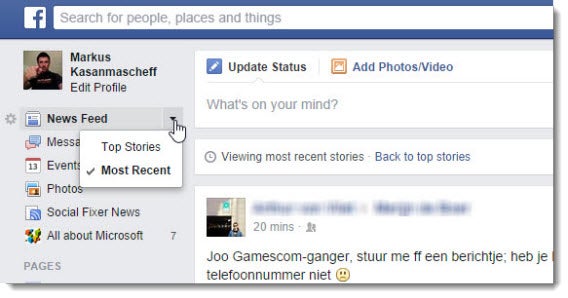
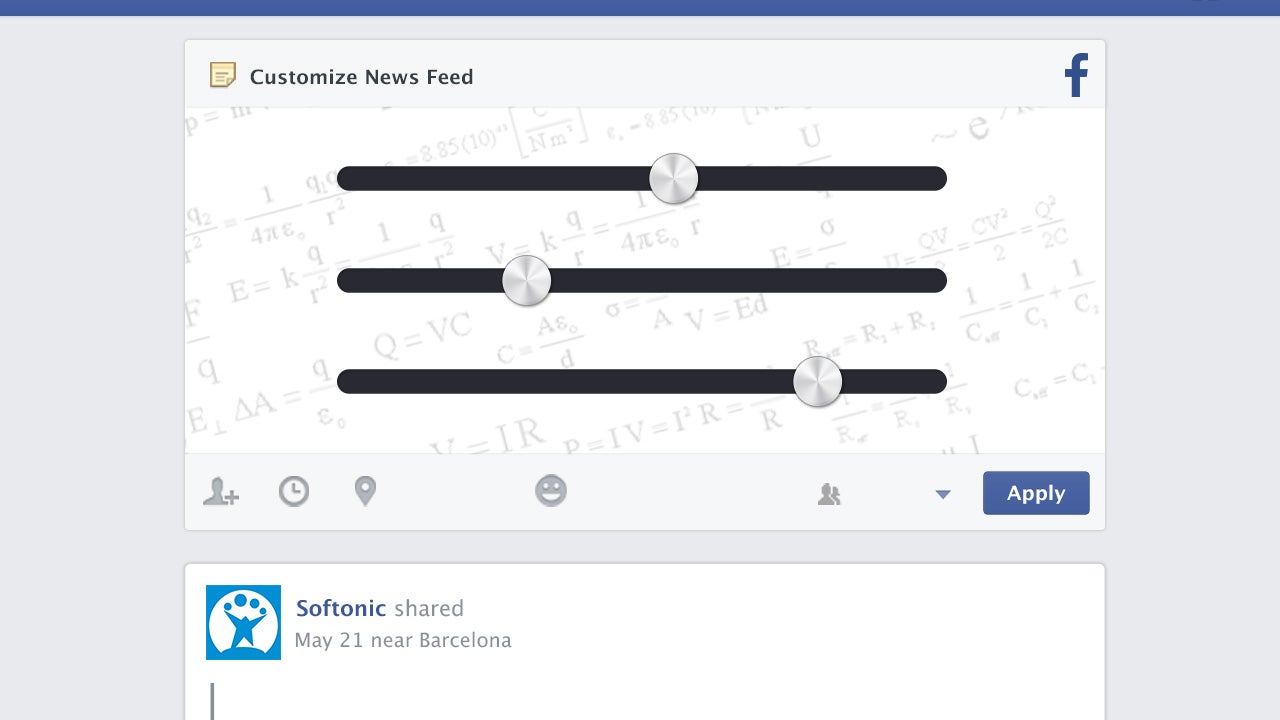
‘Innovate or die’, lijkt daarom de strijdkreet van Facebook, in een jaar waarin bijna alles veranderde. Er kwam een nieuwe News Feed met grotere afbeeldingen, meerdere feeds en een uniform uiterlijk voor web en mobiele telefoons. Officieel werd het nieuwsoverzicht gelanceerd in maart, maar nog maar weinig gebruikers hebben tot nu toe toegang gekregen.

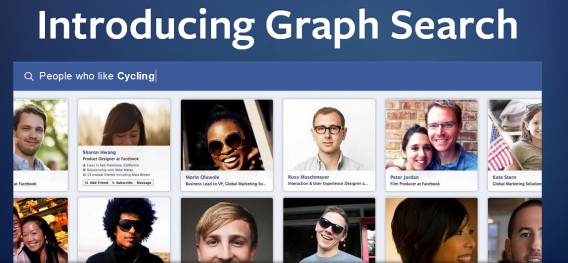
Ook nieuw was Graph Search/sociogram, waarmee je makkelijker dan ooit zoekt in de enorme database van Facebook. Zoeken naar ‘vrienden die fans zijn van Harry Potter en Star Wars’, of, nog beter, ‘vrienden van vrienden die single zijn en in mijn stad wonen’ werd zo een realiteit. Sociogram is in Nederland nog altijd niet beschikbaar, ook al werd de nieuwe feature in januari (!) gepresenteerd.

graph search

2013 was ook het jaar van de lancering van Facebook Home, een launcher voor Android die tot nog toe op weinig populariteit heeft kunnen rekenen onder het grote publiek, en een verbetering van Facebook Messenger, met een nieuwe visuele stijl en extra functies. Zo gaat Facebook de strijd aan met WhatsApp, lijkt het.

Ondertussen vond Facebook de tijd rijp voor een sociaal netwerk met minder kattenplaatjes en meer relevant nieuws. Dat bleek uit een update voor het nieuwsalgoritme, die moet zorgen voor kwaliteitsinhoud bovenaan je nieuwsoverzicht, in plaats van nietszeggende rotzooi.

Facebook heeft in ieder geval door dat het moet blijven vernieuwen om op de sociale troon te mogen blijven zitten. We zijn benieuwd wat Zuckerberg uit de hoge hoed tovert in 2014.

Twitter – Kleine mussen worden groot

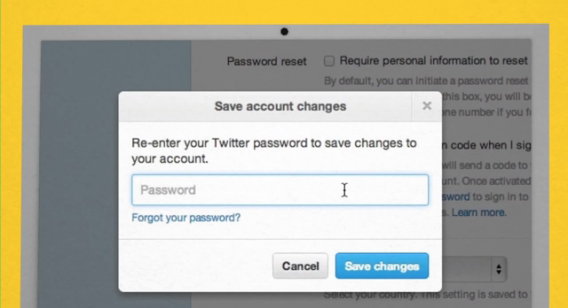
In 2013 lanceerde Twitter de video-sharing-dienst Vine. De app maakte naam met zijn vele korte pornovideo’s, wat direct zorgde voor immense populariteit. Al gauw maakte de app daarom de sprong naar Android en, sinds kort, Windows Phone. Twitter heeft daarnaast constant gewerkt aan de bruikbaarheid van zijn mobiele apps, bijvoorbeeld aan de synchronisatie van privéberichten tussen verschillende apparaten. Ook werkte Twitter aan de veiligheid van gebruikers, via een nieuw login-systeem.

twitter security

Twitter barst van de ambities, zo blijkt wel uit de lancering van de muziek-streaming-dienst Twitter #Music. De service lijkt echter nog niet heel populair onder het grote publiek en legt het vooralsnog af tegen de grootste speler: Spotify.

Met een groeiend aantal gebruikers in 2013 bleef de zon echter schijnen in Twitter-land. Toch zijn er wolken aan de hemel. Facebook lijkt vastbesloten terreinwinst te boeken, met het kopiëren, pardon, introduceren van hashtags en trending topics.

Google+ – Vaderskindje

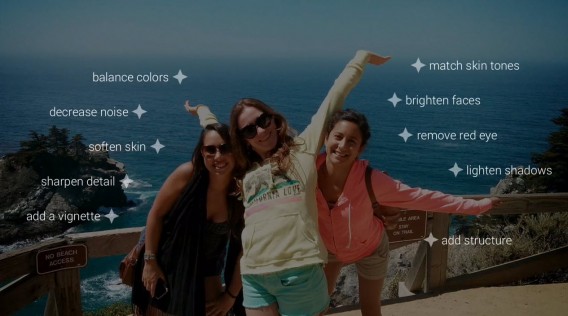
Het sociale netwerk van Google wil zich ontdoen van het Assepoestersyndroom en probeert de harten van zijn miljoenen leden te veroveren. Google bleef zijn Plus-netwerk in 2013 vernieuwen met Google Hangouts (met geïntegreerde sms op Android), GIF-jes bij het chatten, HD-gesprekken en meer. Google+ is, zeker op mobiele apparaten, een lust voor het oog, bijvoorbeeld dankzij de uitgebreide fotobewerkingsmogelijkheden.

Google + editing fotografico

Papa Google staat erop dat we Google+ gaan gebruiken, bijvoorbeeld via de integratie van YouTube-comments. Iedereen die nu een bericht wil achterlaten bij een YouTube-filmpje doet dat sinds kort via zijn Google+-account. Betekent dat het einde van de YouTube-trolls? Wellicht, maar ondertussen lijkt het systeem wel erg spamgevoelig. Hoe dan ook: in 2014 gaat Google ongetwijfeld verder met het vinden van nieuwe manieren om zijn sociale netwerk aan de man te krijgen.

Gebruikers – Vrij om te kiezen

En wat deden social media-gebruikers in 2013? Die bleken loyaal aan Facebook, Twitter en Google+, maar hielden wel hun ogen open voor alternatieven. Zoals Snapchat, dat vooral onder tieners steeds populairder begint te worden en recentelijk nog een eigen versie van een tijdlijn introduceerde.

Hebben we het over loyaliteit, dan viel ook de opkomst van twee pittige applicaties op: Bang with Friends en Tinder, twee met Facebook verbonden dating-applicaties. In min of meer dezelfde categorie nieuws: de meest gebruikte hashtag op Instagram bleek dit jaar #love.

instagram love

Liefde overwint alles, ook op social media. De strijd tussen de sociale netwerken weet ons in ieder geval keer op keer te verrassen, negatief dan wel positief.

Windows Tip: Windows 8.1 afsluiten à la Windows Phone

Windows 8.1 lijkt sterk op het mobiele besturingssysteem van Microsoft, Windows Phone. Net als op je telefoon is het ook mogelijk om je pc of tablet af te sluiten met een veeg over het scherm. Hoe dat werkt, lees je in dit artikel.

De Slide to Shut Down-functie

Met Windows 8.1 introduceerde Microsoft handige nieuwe opties om je computer af te sluiten, waarvan eentje tot nu toe onbelicht is gebleven. Deze functie, genaamd Slide to Shut Down, is geïnspireerd door Microsofts iPod-kloon Zune en zien we tegenwoordig ook terug op Windows Phone. 

Om Slide to Shut Down te activeren, ga je naar de map C:\Windows\System32 en open je het bestand:

SlideToShutDown.exe

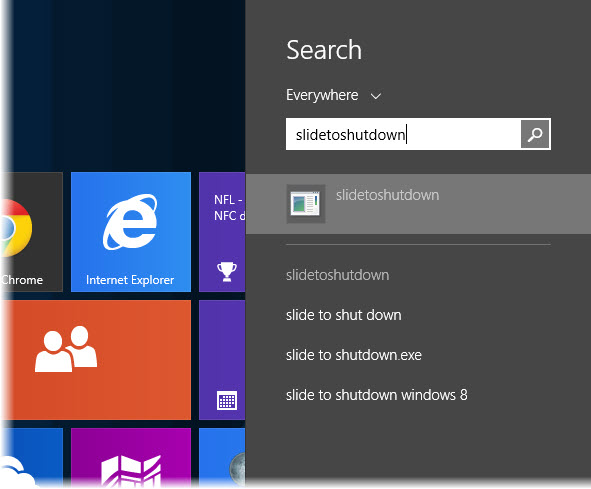
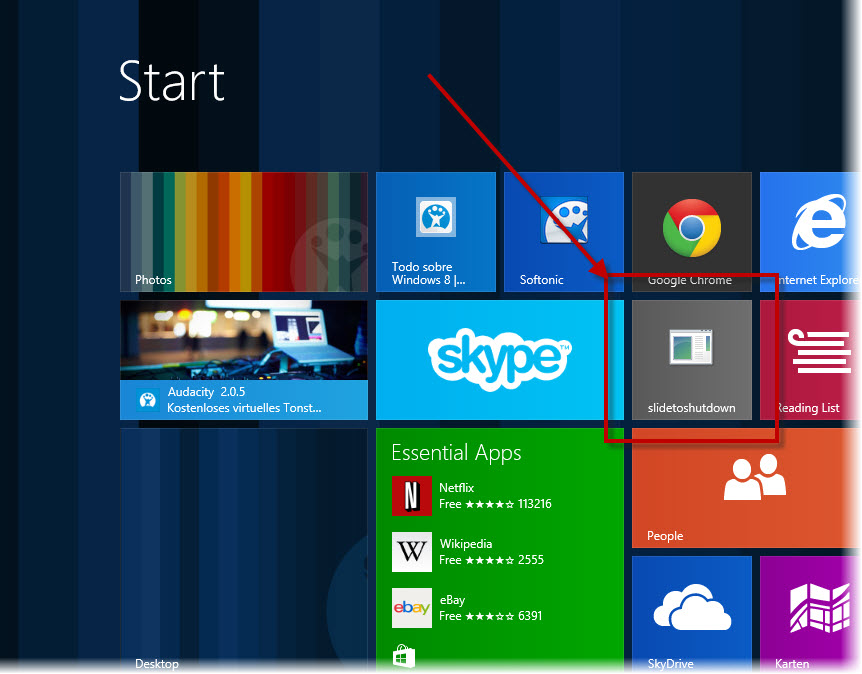
De makkelijkste manier om het bestand te vinden is het zoekmenu van Windows 8.1 te openen en slidetoshutdown in te typen.

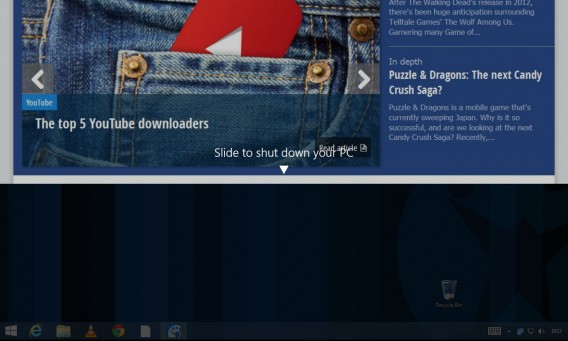
Klik op het bestand om 'm te activeren. Als het goed is verschijnt nu het vergrendelscherm half in beeld, met de melding dat je naar beneden moet slepen/vegen om je computer af te sluiten.

Trek of veeg het venster naar beneden met muis of vinger en je pc of tablet wordt vervolgens netjes afsloten. Doe je niets of sleep je het scherm weer naar boven, dan keer je terug naar de plek waar je was.

Om de optie snel terug te kunnen vinden in de toekomst, pin je het slidetoshutdown.exe-bestand vast aan het startscherm van Windows. Om er een mooie tegel van te maken gebruik je het programma OblyTile.

Ben jij al overgestapt naar Windows 8.1?

Lees meer:

Windows 8.1: Moet ik upgraden vanaf Windows 7? 

Haal het uiterste uit de Startknop in Windows 8.1 

Windows 8.1: Personaliseer Startscherm, pictogrammen, menu's en meer

Wallpapers van Windows-thema’s gebruiken: hoe werkt dat?

De thema’s van Windows 7 en Windows 8.1 geven kleur aan je vensters en menu’s, en sommige hebben zelfs nieuwe eigen geluiden en iconen! Maar misschien wil je juist alleen die mooie bureaubladachtergrond gebruiken. Helaas komen thema’s in het unieke .themepack-formaat. Hoe gebruik je alléén de wallpaper uit een thema? Wij leggen het uit.

1. Download en activeer het Windows-thema

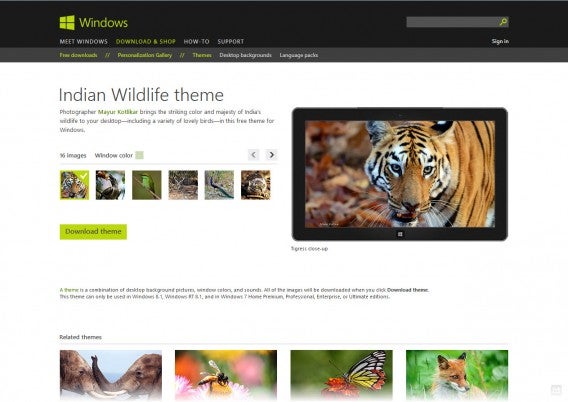
Een goede bron voor Windows-thema’s is de website van Microsoft. Daar vind je een keur aan thema’s; voor dit voorbeeld kiezen we Wildlife in India.

Eenmaal gedownload klik je gewoonweg op het thema om deze toe te passen.

2. Zoek naar de Themes-map op je pc

Geïnstalleerde thema’s worden opgeslagen in een goed verborgen systeemmap op je harde schijf. Je vindt de map voor in de Windows Verkenner naar de volgende map te navigeren:

C:\Gebruikers\XXXXX\AppData\Local\Microsoft\Windows\Themes\XXXX

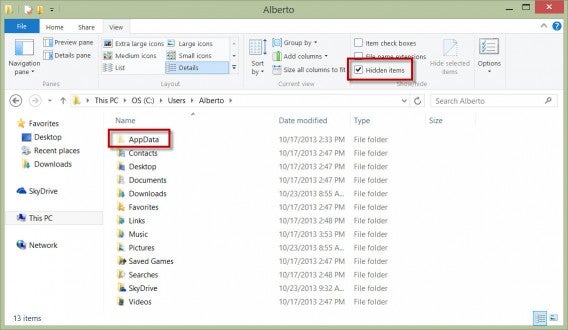
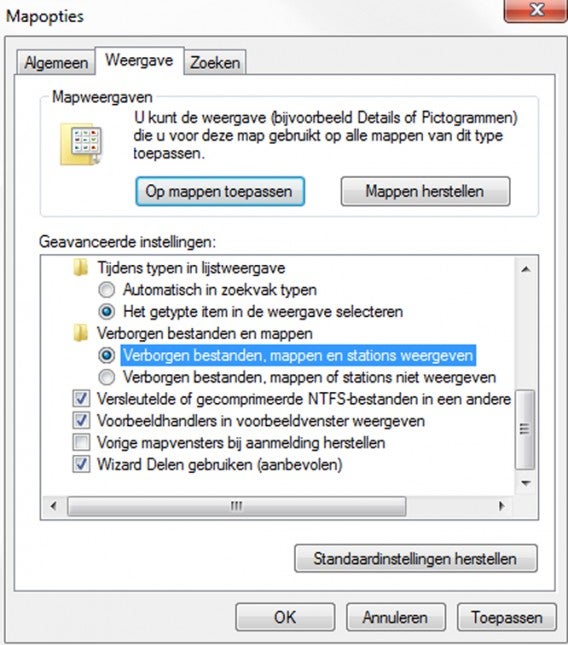
Houd er rekening mee dan de AppData-map standaard verborgen wordt. Er zijn twee manieren om ‘m zichtbaar te maken, afhankelijk van welke Windows-versie je gebruikt:

  • In Windows 8.1: In het Beeld-menu van de Verkenner vink je Verborgen items aan.

  • In Windows 7: Ga naar Mapopties in het Extra-menu van de Verkenner en selecteer bij het tabblad Weergave de optie Verborgen bestanden en mappen weergeven.

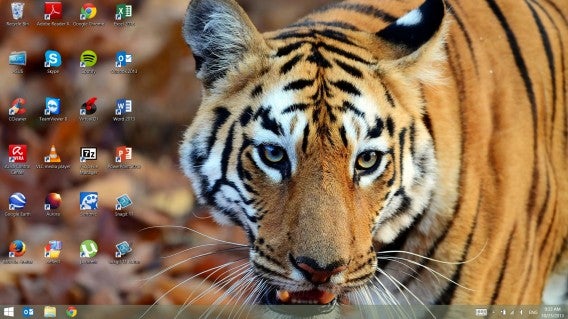
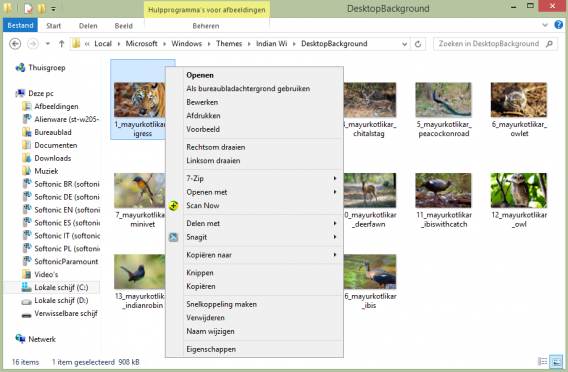
Nu zie je de map AppData. Open deze map en klik door naar de map DesktopBackground, via Local\Microsoft\Windows\Theme. Hier staan alle achtergrondafbeeldingen van het geïnstalleerde thema. Nu kun je de afbeeldingen naar wens kopiëren, bewerken, opslaan waar je maar wilt, of gewoon als Windows-achtergrond instellen.

Ben jij al overgestapt naar Windows 8.1?

Niet storen aub: hoe schakel ik het geluid van mijn iPhone-toetsenbord uit?

Tik tik tik tik tik. Wie vaak met het openbaar vervoer reist hoort dit geluid vaak genoeg wanneer medepassagiers op hun iPhone een berichtje aan het typen zijn. Maar hoe schakel je deze toetsenbordgeluiden uit? Lees snel verder.

In een stiltecoupé, restaurant of bioscoop wil je niet gestoord worden of andere mensen storen met irritante geluidjes uit je telefoon. Volg de volgende stappen om irritaties bij anderen te voorkomen, of prent ze goed in je hoofd zodat je de volgende keer aan iPhone-bezitters kan uitleggen hoe zij hun toetsenbordgeluid uitschakelen!

Het toetsenbordgeluid van je iPhone uitschakelen

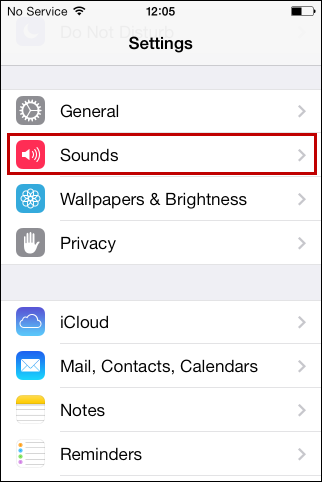
Ga als eerste naar de Instellingen-app op je iPhone.

Tik op het submenu Geluiden.

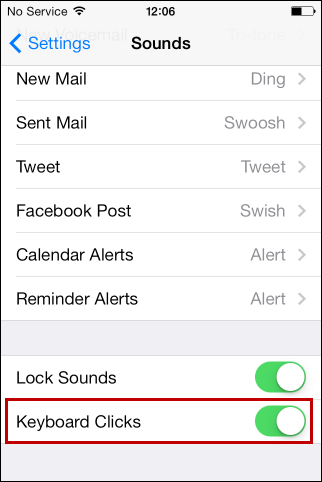
Scroll helemaal naar beneden, naar de optie Toetsenbordklik.

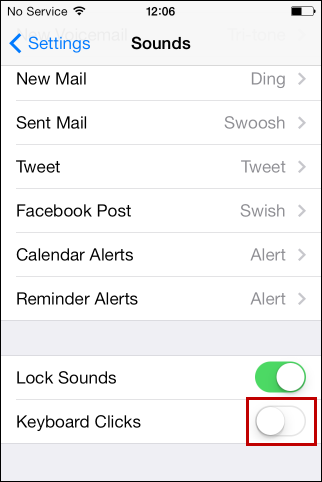
Om de rust te laten wederkeren tik je op de groene schakel naar Toetsenbordklik.

Veel makkelijker kan het niet, toch? Met een paar seconden werk ben je verlost van het zenuwgeluid en typ je in het vervolg geruisloos je e-mails, berichten en aantekeningen. Je omgeving zal je dankbaar zijn. En zo zie je: een tikloze wereld begint bij jezelf!

Heb jij het geluid van je iPhone-toetsenbord aan of uit?

Hoe verwijder of hernoem ik mijn Android-toestel in Google Play?

Is het mogelijk om je Android-telefoon of -tablet een andere naam te geven in Google Play? Of ‘m te verwijderen? Wij geven je antwoord op deze vragen!

Om applicaties te installeren via Google Play moet je eerst je Android-toestel registreren. Aan de hand van die registratie checkt Google of apps überhaupt geschikt zijn voor je telefoon of tablet. Handig toch?

Je Google-account heeft echter een limiet voor de hoeveelheid toestellen die je kan registreren. Na een paar jaar en een paar nieuwe Android-telefoons kan dit uiteraard problemen opleveren, want je hebt geen zin om een compleet nieuwe Google-account aan te maken voor een nieuwe telefoon. Gelukkig is er een oplossing.

Verwijder je Android-toestel uit Google Play

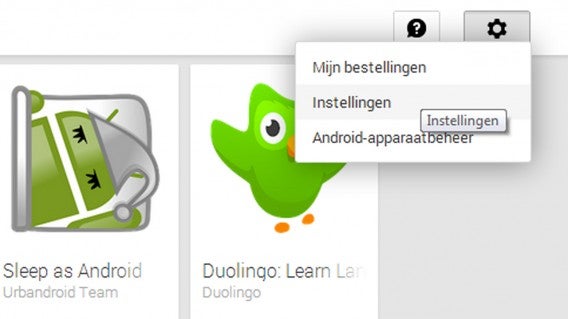
De eerste stap is Google Play openen op je computer en inloggen. Klik vervolgens op het tandwiel en kies Instellingen.

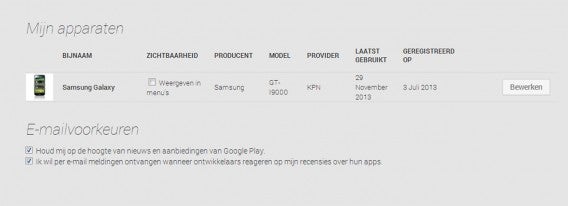
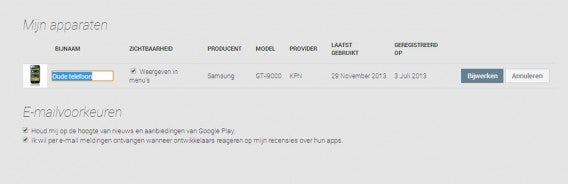
In het volgende scherm zie je alle op jouw account geregistreerde toestellen. Zoek naar de kolom Zichtbaarheid en haal het vinkje weg bij de apparaten die je niet meer gebruikt.

Na een paar seconden verdwijnen de apparaten waarbij je het vinkje hebt weggehaald. In het vervolg zie je alleen de apparaten met een vinkje nog in je Google Play-lijst wanneer je via de computer een app downloadt.

Verander de naam van je apparaat

In hetzelfde scherm zie je ook de knop Bijwerken. Om een toestel te wijzigen klik je op die knop en typ je vervolgens in het naamveld een nieuwe titel voor je apparaat.

Je Android-toestel is nu omgedoopt met een nieuwe naam. Klik op Bijwerken en je bent klaar!

Hoeveel Android-toestellen heb jij gekoppeld aan je Google-account?

De leukste foto-apps voor Android: van fotolijst tot zombiehoofd

Foto's nemen met je mobiele telefoon is leuk en een filter of effect toevoegen is nog leuker. Echte lol beleef je als je je mobiele portretten omtovert tot iets heel anders! Maak bijvoorbeeld van je eigen gezicht een eng zombiehoofd, voeg de nodige kilo's toe aan je slanke verschijning of voeg gewoon een mooie fotolijst toe. Wij zetten de vijf grappigste en leukste foto-apps voor Android voor je op een rij.

PHOTO2fun – Voor ieder wat wils

Met PHOTO2fun maak je fotomontages en voeg je fotolijsten toe aan je kiekjes. Heb je meerdere leuke foto's genomen? Plak ze in een collage, maak er een legpuzzel van of begin je eigen fotogalerie! De opties van PHOTO2fun variëren van mooi tot hilarisch en de app biedt voor ieder wat wils.

ZombieBooth – "I, zombie!"

ZombieBooth gaat veel verder dan een simpel effectje over je foto. De Android-app tovert je portret om in een 'levende', ademende, grommende, bijtende 3D-zombie! Maak foto's van je vrienden en familie, en jaag ze de stuipen op het lijf met de ondoodechte resultaten van ZombieBooth.

Cartoon Camera – Maak van je foto's een cartoon

Cartoon Camera tovert je foto's om tot cartooneske afbeeldingen, zonder dat er een filter of effect aan te pas komt. Is je foto eenmaal verwerkt tot tekening, dan kies je een kleurenschema dat jij mooi vindt: Cartoon, Sepia, White Strokes, Dark Strokes of Colored Edges. Maak meerdere foto's op rij en je hebt een eigen stripboek!

Face Effects – Spelen met gezichten

Face Effects doet exact wat zijn naam belooft. Je transformeert foto's van gezichten tot grappige animaties, cartoons en nog veel meer. Daarnaast versleep je met één vinger simpelweg mondhoeken, ogen, neusgaten voor een simpel doch zeer komisch effect. Face Effect is, kortom, een ideale app om even met gezichten van jou en je vrienden te spelen.

Fatbooth – Snel een paar kilo's aankomen

FatBooth is grappig en gebruiksvriendelijk. Met één druk op de knop voegt de app een aantal kilo's toe aan je gezicht, zodat je erachter komt hoe jij of je vrienden eruit zouden zien als je ooit last van overgewicht zou krijgen. FatBooth is een garantie voor een hoop lol.

Photo Warp – Fotokarikaturen maken

Je hoeft niet meer het vliegtuig te pakken naar Parijs of de Rambla in Barcelona om een karikatuur van je te laten tekenen. De Android-app Photo Warp tovert jouw gezicht en dat vrienden in een handomdraai om tot karikatuur, met grote neus, flaporen en andere overdreven kenmerken. 

Rage Face Photo – Maak memes van je foto's

Rage Face is een Android-app die je helpt beroemde internet-memes in je mobiele foto's te plakken. Ideaal om snel een Rage-comic in elkaar te sleutelen met jou en je vrienden in de hoofdrol. De app herbergt meer dan 50 troll-gezichten, met daartussen klassiekers als Forever AloneTroll Face en Ffffffffffffffuuuuu

Met welke Android-app bewerk jij je foto's?

Hoe krijg je Google terug in je browser?

“Google is weg,” zei mijn vader laatst. Ik checkte zijn browser, opende een tabblad, en inderdaad: geen Google. In plaats daarvan verscheen er een vreemde reclame. Ook in de zoekbalk liepen we tegen hetzelfde probleem aan.

Geholpen door nepprogramma’s passen hijackers je configuratie aan. Dit type grayware wordt normaal gesproken niet gedetecteerd door antivirussoftware. Gelukkig is het een simpel klusje om dergelijke browser hijackers te elimineren. Met ADWCleaner heb je Google zo weer terug!

1. Download ADWCleaner

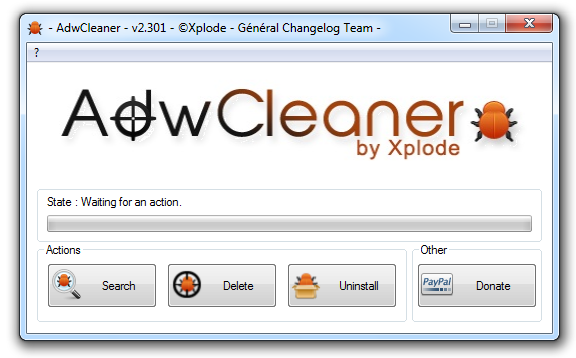
ADWCleaner is een hulpprogramma dat browser hijackers en andere potentieel ongewenste programma’s vindt en elimineert. Het programma is compatibel met Firefox, Chrome, Internet Explorer en Opera.

Je downloadt en installeert ADWCleaner door op het pictogram te dubbelklikken. Om ADWCleaner toegang tot het Windows-register te geven, heb je administratierechten nodig.

2. (Optioneel) Klik op “search” om je PC te scannen

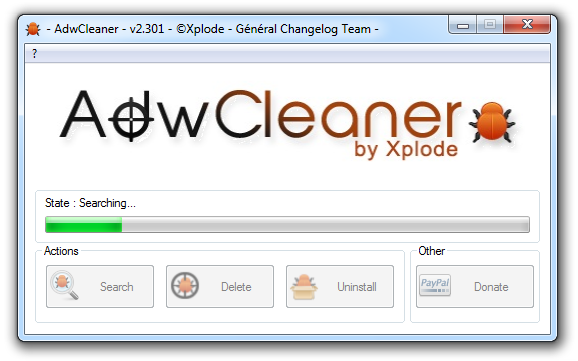
Voor je tot het verwijderen overgaat, stel je een zoekopdracht in. Dit is niet per se nodig, maar het is wel prettig om een overzicht van de situatie te krijgen.

Is de scan klaar, dan krijg je een tekstbestand vol informatie. Weet je niet zeker wat je doet, dan is het handig om deze info te laten zien aan een monteur of beveiligingsexpert.

3. Klik op “delete” en begin met schoonmaken

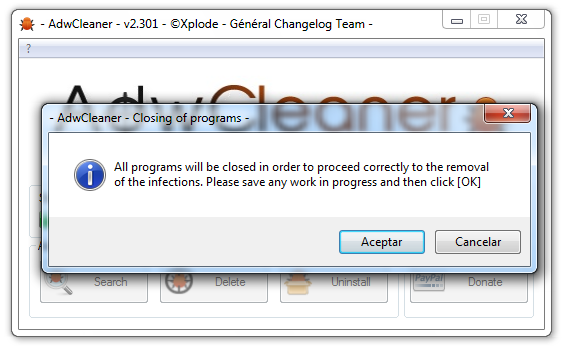
Klaar voor de grote schoonmaak? Bewaar al je documenten, sluit alle geopende programma’s en klik op “delete”. Het programma sluit eventueel nog geopende programma’s voor je af en vraagt hier toestemming voor.

Sla je documenten op voor je op OK drukt!

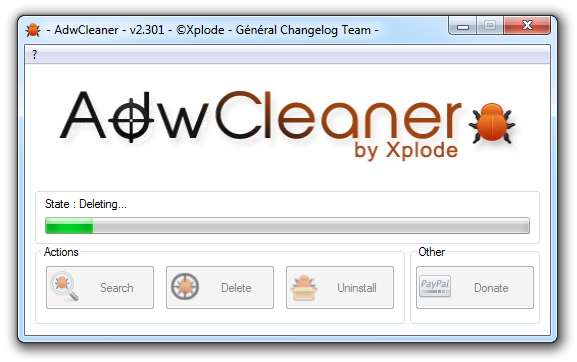
Het proces dat nu volgt is vergelijkbaar met het zoeken, met als verschil dat ADWCleaner nu alle verdachte materie van je PC verwijdert.

ADWCleaner druk aan het verwijderen. Straks is je browser weer helemaal schoon!

4. Herstart je pc

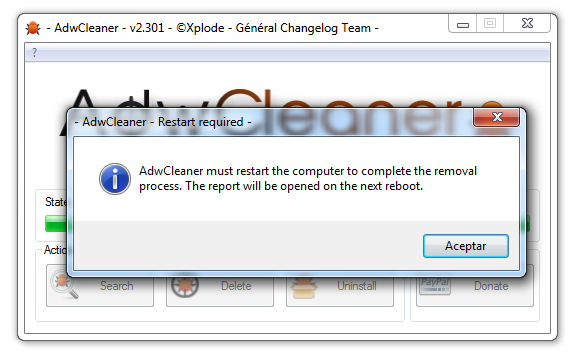
Na het verwijderen vraagt ADWCleaner je om je PC opnieuw op te starten. Klik op de knop OK en Windows start automatisch opnieuw op. Daarna toont ADWCleaner je een log van alles wat schoongemaakt is.

5. Geniet van je schone browser

Klaar is Kees! Je browser is weer helemaal normaal. Om alles extra schoon te maken, raden we aan ook nog een anti-spyware scanner te installeren en er zo voor te zorgen dat er geen sporen van malware achterblijven.

Review: The Last of Us

In het actiespel The Last of Us zorgt een zombieplaag voor angst en terreur. Het spel voelt aan als een roadmovie, waarin jij als hoofdrolspeler de zombies moet zien te verslaan en ondertussen het kleine meisje Ellie beschermen. Als snel ontwikkelt zich een turbulent kat-en-muisspel met een prachtig decor en een emotioneel achtergrondverhaal.


De zombies komen! Alweer. De laatste tijd komt er maar zelden een spel uit zonder de strompelende ondoden. The Last of Us is anders. Samen met hoofdpersoon Joel ervaar je de uitbraak. Van supermensen die zich met al hun bijna bovenmenselijke krachten tegen de hordes zombies verzetten is geen sprake.

Over zombies en gangsters

Het spel speelt zich af twintig jaar naar de uitbraak. Joel slaat zich zo goed en kwaad als het gaat door het leven. Hij is een gewone man, geen overdreven militaire held. We volgen twee strijdende partijen van overlevenden: de Fireflies en de Hunters.

Beide kampen hebben het recht in eigen handen genomen en streven verschillende doelen na. De Fireflies geloven dat het zombievirus genezen kan worden, terwijl de Hunters alles plunderen. Joel heeft met beide partijen weinig te maken. Dit verandert als Joel de veertienjarige Ellie onder zijn hoede krijgt en haar bij de Fireflies moet afleveren.

De reis die volgt, daar gaat The Last of Us over. Het is een roadmovie, waarin je stap voor stap verder reist. Meestal lopen Joel en Ellie, soms reizen ze ook per auto of te paard. Tijdens hun tocht worden ze dwarsgezeten door andere overlevenden, raadsels en natuurlijk zombies. Zijn de raadsels te moeilijk, dan geeft het spel je aanwijzingen.

Ellie: Dapper en slim

Ellie staat je bij als side-kick, net zoals Elizabeth in Bioshock Infinite . Ze waarschuwt je als een vijand van achteren komt, steekt ze in hun kuiten en neemt in latere stadia van het spel zelfs een geweer te hand. De relatie tussen Joel en Ellie wordt steeds hechter, wat voor een mooie emotionele spanning zorgt.

Vechten of verstoppen

The Last of Us biedt een goede en intelligente afwisseling tussen actie en stealth. Als speler beoordeel je eerst de situatie en pas je daar je tactiek op aan. Soms kan je maar beter zo stil mogelijk zijn, zeker als er sterke zombies in de buurt zijn. Deze zijn weliswaar zo goed als blind, maar hebben een uitstekend gehoor en kunnen je met één beet doden. Andere zombies hebben weer goede ogen en gaan recht op hun doel af. Ook zijn er menselijke tegenstanders die het gebied systematisch patrouilleren.

Een belangrijk instrument in de strijd is de luistermodus. Activeer je deze, dan worden geluiden duidelijker en zijn vijanden perfect te volgen. Het systeem doet een beetje denken aan de detectivemodus in Batman Arkham Asylum.

Verberg je voor je vijanden en val ze van achter aan om ze in stilte uit te schakelen. Word je ontdekt, gooi dan een fles of steen naar het hoofd van je tegenstanders. De verbijstering zorgt ervoor dat hij alsnog een makkelijk doelwit is. Molotovcocktails en spijkergranaten zijn ook zeer effectief om je vijanden uit te schakelen.

In de loop van het spel verzamelt Joel verschillende wapens. Met revolver El Diablo schiet je vijanden op afstand neer en met pistool Shorty knal je ze van dichtbij neer. Natuurlijk zijn geweren en shotguns onmisbaar in een actiespel. Met een vlammenwerper schakel je de zombies ook prima uit, of je knalt ze vanuit je schuilplaats neer met een boog. Schiet echter niet te fanatiek om je heen, want munitie is schaars. Soms laten vijanden wat vallen, maar je kunt maar beter zuinig zijn.

Bij één op één gevechten gebruik je messen, stokken en bijlen. Deze breken echter snel, zodat je snel vervanging moet zoeken of vertrouwen op je blote vuisten. Grijp bijvoorbeeld ook eens een vijand om deze als menselijk schild te gebruiken. Joel kan slechts twee geweren of pistolen in zijn holsters dragen. Alle andere wapens bewaart hij in zijn rugzak en deze moet je dus eruit halen voor je een gevecht begint. Dit werkt redelijk omslachtig.

Net als in de horror-shooter Dead Island verbeter je je wapens op de werkbanken die op verschillende plaatsen te vinden zijn. Voor deze upgrades verzamel je eerst diverse items. Naarmate het spel vordert, verbeter je ook Joels gezondheid, gehoor en nauwkeurigheid. Raak je gewond, dan trek je je terug om te rusten. Je regenereert niet automatisch, maar het is wel mogelijk om gezondheidskits te maken met verzamelde objecten.

Filmische scènes

Willen we alle locaties uit The Last of Us benoemen, dan zijn we wel even bezig. Het spel is enorm groot en gedetailleerd, met door planten overwoekerde binnenplaatsen, verzonken gebouwen, roestige kelders, houten huizen, kleine dorpjes, bossen, afgelegen wegen en nog veel meer. Ook het licht ziet er schitterend uit: ’s ochtends schijnt de zon bij een lichtblauwe lucht en ’s avonds geeft de avondzon het landschap een rode tint. Overdag schijnt het licht met mooie HDR-effecten door de bladeren.

De animaties zijn ontzettend vloeiend en de karakters bewegen zich natuurlijk voort. Naugthy Dog gebruikte hiervoor echte acteurs wiens bewegingen met motion capture werden vastgelegd. Heeft een personages even niks te doen, dan blijven ze niet stil staan. Ellie speelt met haar mes, fluit liedjes, strikt haar veters, of zit in kleermakerszit. Ook speelt ze af en toe darts of voetbalt ze. Deze kleine details geven de karakters meer diepgang.

Verwennerij voor je oren

Er is weinig muziek in The Last of Us. Zeer lange tijd hoor je helemaal niks, wat enorm bijdraagt aan de spanning. Toch moet je je oren altijd gespitst houden: zo hoor je het als er vijanden te dichtbij zijn en je ontdekt dreigt te worden. De overige geluidseffecten zijn van superieure kwaliteit: brekend glas, een krakende houten trap of het kenmerkende geluid van vallende stalen buizen: het klinkt allemaal extreem realistisch. Ook de stemacteurs zijn uitstekend.

Het geluid stel je precies in zoals jij dat wilt en je kunt diverse aanpassingen maken voor je headset, luidsprekers en surround system. Zet de dynamiek lekker hoog voor schoten die uit de luidsprekers knallen, of schakel Midnight Modus in als je je buren te vriend wilt houden. Wat opvalt een The Last of Us, is dat de laadschermen ontbreken. Net zoals bij de Uncharted-serie zou je het spel in theorie van begin tot eind kunnen spelen zonder dat er een merkbare vertraging optreedt – een technisch hoogstandje.

Conclusie: technisch briljant schouwspel voor spelers met hersenen

Vlak voor de release van de Playstation 4 maakt The Last of Us gebruik van de onontdekte mogelijkheden van de PS3. Het spel is een technisch indrukwekkend meesterwerk, met vloeiende videobeelden en adembenemende graphics. Maar vooral het spannende en enigszins melancholische verhaal maakte een diepe indruk op ons. De plot is weliswaar wat lineair, maar doordat je zo opgaat in het verhaal, boeit dit eigenlijk niet.

The Last of Us is een niet te missen spel. Aangrijpend, emotioneel en filmisch. Een spel waarvan je wilt dat het nooit ophoudt.

Deze recensie is oorspronkelijk verschenen op OnSoftware in ‘t Duits