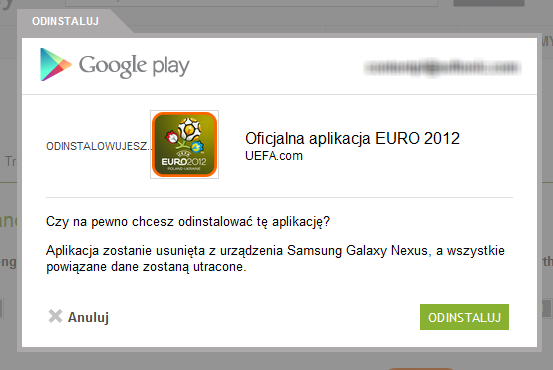
Sklep Play, czyli strona internetowa, a której można kupić aplikacje na Android, zmienił się prawie nie do poznania. Teraz wyglądem przypomina bardziej aplikację Google Play na Android. Zmiana ma ułatwić użytkownikom korzystanie z usług oraz łatwiejszy dostęp do poszukiwanych informacji na temat aplikacji.
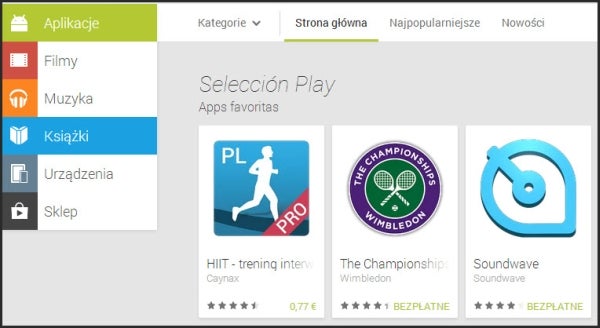
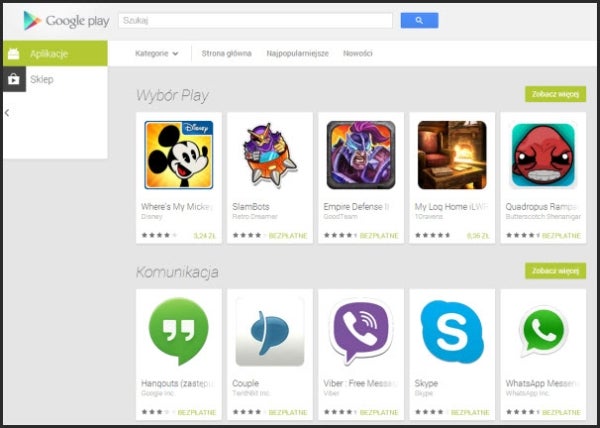
Główna strona Sklepu to w zasadzie lista proponowanych aplikacji. Po lewej stronie znajduje się małe menu do nawigacji. Możemy z niego przejść do naszych aplikacji, gier oraz wyboru najciekawszych propozycji od redaktorów sklepu Google Play. Nad listą aplikacji znajduje się belka, skąd można wybrać nową kategorię, przejść do strony głównej oraz przeglądać najpopularniejsze aplikacje oraz nowości.
Karta aplikacji też się zmieniła, ale tylko wizualnie. Wciąż znajdziemy tam wszystkie potrzebne informacje. Teraz centralne miejsce zajmuje duża ikona programu oraz przycisk do zainstalowania, lub dodania do listy życzeń. Widzimy też zdjęcia, a poniżej opisu funkcjonalności oceny użytkowników. Na samym dole znajdują się dodatkowe informacje oraz propozycje podobnych aplikacji.
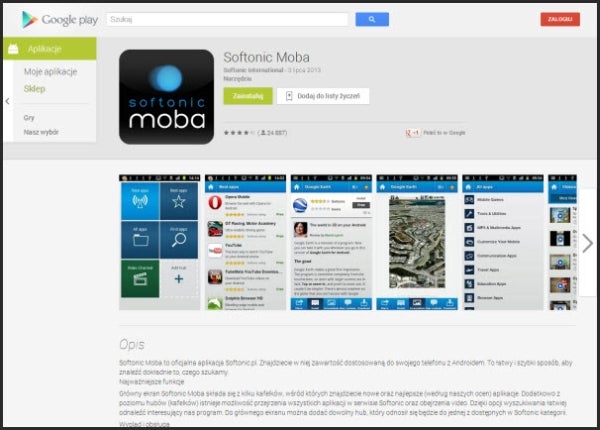
Odświeżono też stronę z informacjami na temat kupowanej aplikacji. Teraz wygląda ona naprawdę ładnie i przejrzyście. Chociaż, jak w przypadku całego sklepu – nie ma tutaj żadnej rewolucji.
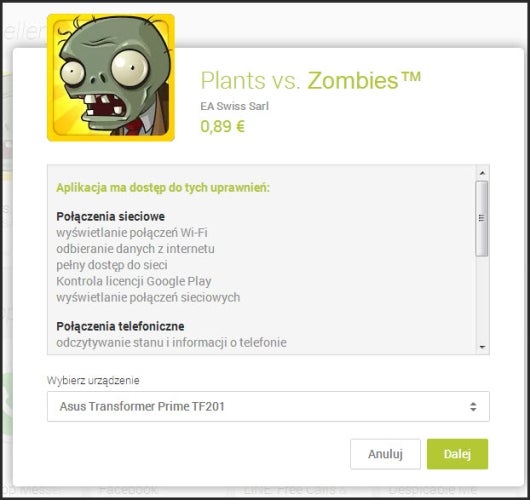
Zmiana wyglądu może być na początku trochę zaskakująca. Szczególnie dlatego, że nie była zapowiedziana. Jednak Sklep Google Play wygląda teraz podobnie do aplikacji na Android, co powinno pomóc wielu użytkownikom. W dodatku posiada tą samą funkcjonalność co przed zmianą. Nie ma więc powodów do paniki i narzekań…
A Wam jak się podoba nowy wygląd Sklepu Play?
Powiązane aplikacje:
Powiązane artykuły:

 Wygląda na to, że pojawienie się Google Play Games na
 Złośliwe oprogramowanie na Androidzie to coraz częstsze zjawisko. Trudno się dziwić, biorąc pod uwagę, że Android to najpopularniejszy system mobilny na świecie. Niedawno
 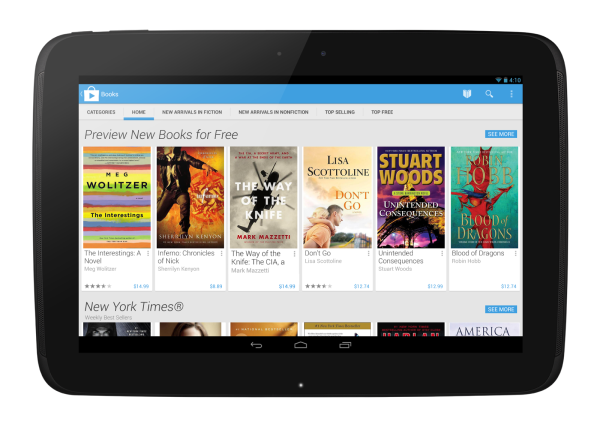 Google postanowiło właśnie wydać najnowszą wersję swojego Sklepu. Największą zmianą w stosunku do aktualnej wersji jest nowy, bardziej czytelny wygląd. Jak zapowiadają twórcy systemu na oficjalnym blogu, nowy Sklep Google będzie dostępny dla wszystkich użytkowników smartfonów i tabletów z systemem Android powyżej 2.2 (czyli Froyo). Aktualizacja zostanie “wypchnięta” dzisiaj, ale dotarcie do wszystkich właścicieli sprzętów z Androidem zajmie pewnie kilka ładnych tygodni…
 blokujące wyświetlanie reklam. To oczywiście niezbyt spodobało się deweloperom, ale i zwykłym użytkownikom Androida. Ci tez mają dosyć reklam, które patrzą na nas z prawie każdego zakątka telefonu. Jedną z tych aplikacji, które mogą stracić najwięcej na decyzji Google jest
  Przenoszenie rozmów głosowych i wiadomości tekstowych do internetu to nieuchronny trend. Dzięki telefonom z takimi systemami jak Android, coraz częściej komunikujemy się za pośrednictwem specjalnych aplikacji. Pozwalają one zarówno pisać wiadomości, jak również rozmawiać czy prowadzić wideo-czat. Wybór komunikatorów na Android jest całkiem szeroki. Czasami wręcz trudno coś wybrać. Poniżej kilka aplikacji, które warto wypróbować.
  Photoshop
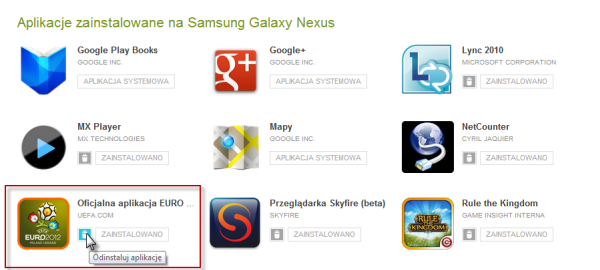 Aby usunąć aplikację lub grę należy powyższą ikonkę kliknąć, a następnie potwierdzić swoją decyzję, klikając ODINSTALUJ.