Google będzie musiał zagwarantować “prawo do bycia zapomnianym”? Ważny wyrok Trybunału Sprawiedliwości UE

Dobra wiadomości dla wszystkich internautów. Trybunał Sprawiedliwości Unii Europejskiej ogłosił wczoraj, że Google powinien umożliwiać swoim użytkownikom usuwanie z sieci informacje na ich własny temat. “Prawo do bycia zapomnianym” ma nam dać większą swobodę w kontrolowaniu informacji na nasz temat jakie ukazują się w internetowych wyszukiwarkach.

Trybunał stwierdził, że Google oraz inne wyszukiwarki mają być odpowiedzialne za usuwanie ze swoich stron konkretnych linków. To owoc sprawy z 1998 roku, kiedy dom Mario Costeja Gonzáleza, trafił na aukcję za długi. Sprawa trafiła do krajowej gazety. W 2010 były właściciel posiadłości zwrócił się do hiszpańskiej agencji ochrony danych osobowych z prośbą o usunięcie z Google linków dotyczących kłopotliwej dla niego sytuacji. Wczoraj Trybunał Sprawiedliwości przyznał mu rację, a decyzja ta wpłynie prawdopodobnie na wszystkich obywateli państw Unii Europejskiej.

Jak w tej sytuacji zachowuje się Google? Oczywiście chce chronić swoich interesów, ale ich prawnicy często wykorzystują mało poważny argument rzekomej cenzury. Prawdopodobnie wkrótce odwołają się od wspomnianego orzeczenia.

Po wczorajszym orzeczeniu sędziów, sądy poszczególnych krajów czł0nkowskich UE będą mogły opierać na nim swoje decyzję w podobnych sprawach. Osobiście mam nadzieję, że Google poważnie podejdzie do sprawy i nie będzie utrudniał swoim użytkownikom usuwania danych.

Idealnym rozwiązaniem byłoby narzędzie, które w łatwy sposób dawałoby nam kontrolę nad treścią, która nas dotyczy. Warto też pamiętać, że informacje o nas zbiera nie tylko Google, ale także setki aplikacji z których korzystamy na co dzień. Więcej na ten temat przeczytacie w naszych artykułach o prywatności i bezpieczeństwie w sieci.

Zobacz także:

Źródło: The Register

Obserwuj @PawelKanski na Twitterze

Aktualizacja Usług Google Play z nowymi funkcjami dla map

Usługi Google Play dla urządzeń z Androidem zostały zaktualizowane do wersji 4.4. Nowa wersja wprowadza kilka usprawnień do aplikacji Maps, usług lokalizacji, Gier Google Play oraz Google Wallet.

Z punktu widzenia przeciętnego użytkownika usług Google, najistotniejsze są zmiany wprowadzone w mapach. Od teraz deweloperzy będą mogli korzystać ze zdjęć i widoku panoramicznego z Google Street View. Oznacza to, że aplikacje będą w lepszym stopniu wykorzystywać Mapy Google, bez konieczności odsyłania użytkowników do aplikacji Maps. Będą oni mogli również dodawać piętra w Indoor Maps (mapach prezentujących wnętrza budynków).

Poprawki dotknęły również Location API. Do tej pory za jego pomocą można było ustalić, czy posiadacz smartfona przemieszcza się pieszo, samochodem, czy rowerem. Poprawki pozwolą na określenie, czy użytkownik tylko idzie, czy może biegnie. Otwiera to nowe możliwości w rozwoju wszelkiego typu aplikacji do fitnessu.

Zmiany w reklamach mobilnych pozwolą na bezpośrednie zakupy z poziomu aplikacji, w której wyświetla się reklama. Dodatkowo, firma wprowadziła nowy przycisk “Buy With Google”, który można dodawać do aplikacji. Za jego pomocą będzie można dokonywać zakupów korzystając z Google Wallet.

Źródło: Android Authority

Zobacz także:

Duża aktualizacja Google Maps! Lepsza nawigacja i tryb offline

Jeżeli korzystacie z Google Maps na swoich telefonach, to mamy dla Was dobrą wiadomość. Najnowsza wersja Map Google na iOS i Android wprowadza wiele nowych, użytecznych funkcji. Wśród nich poprawiony mechanizm nawigacji, szybki dostęp do alternatywnych tras oraz lepsze mapy transportu publicznego.

Najnowsza wersja Google Maps usprawnia tryb nawigacji, wzbogacając go o informacje dotyczące dystansu czy czasu podróży. Poza tym Mapy Google pozwalają teraz na łatwiejsze wybieranie alternatywnych tras. Poprawie uległ również widok transportu publicznego, uwzględniający gdzie to możliwe, czas dotarcia na miejsce.

Mapy Google Mapy Google

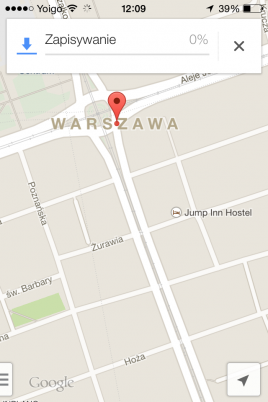
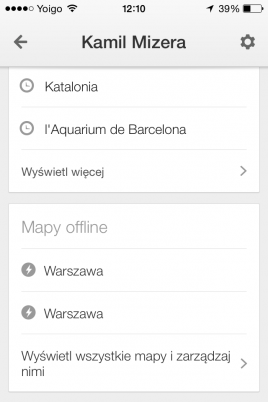
Co ważne, w wersji Google Maps na iOS nareszcie został udostępniony tryb offline map. Również w wersji na Androida funkcja ta została lepiej wyeksponowana. Wcześniej ukrywała się pod hasłem “Ok, Maps”. Teraz po prostu wystarczy wybrać: “Zapisz mapę, by używać jej offline”. Aplikacja pozwala również na zarządzanie zapisanymi mapami.

Aktualizacja Google Maps usprawnia też dodawanie pinezek i dzielenie się lokalizacją oraz umożliwia recenzowanie miejsc, które się wyszukiwało lub zapisało na później.

Źródło: Google Maps

Powiązane programy:

Zobacz także:

Google Docs i Sheets teraz w formie aplikacji na iOS i Androida

Google Drive to świetne narzędzie, pozwalające tworzyć dokumenty i arkusze kalkulacyjne online. Jednak do tej pory możliwość pracy offline była na nich dość ograniczona. Dlatego też firma postanowiła wydać specjalne aplikacje dla Google Docs i Google Sheets.

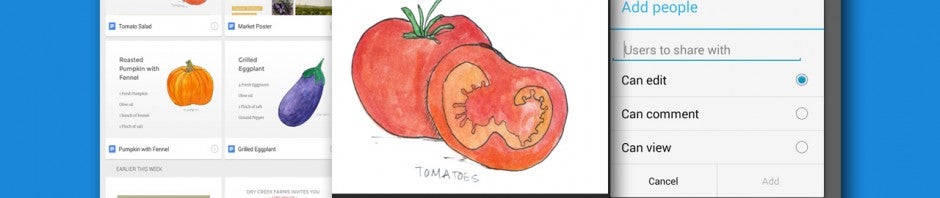
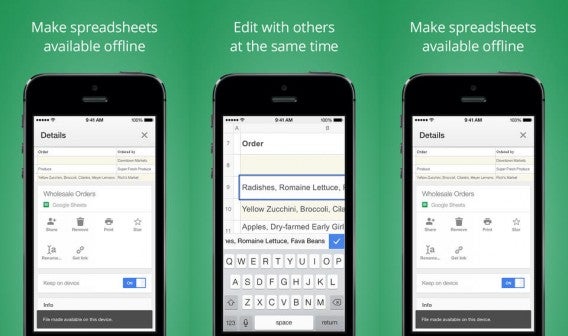
Jeżeli używasz Google Drive, to korzystanie z aplikacji Google Dokumenty i Google Arkusze nie sprawi Ci kłopotu. Nawigacja w obu tych aplikacjach przypomina to, co już dobrze znasz z GDrive. Pliki w obu aplikacjach można wyświetlać w postaci listy lub siatki ikonek, co ułatwi znajdywanie potrzebnych dokumentów. Aplikacje umożliwiają również zarządzanie udostępnianiem plików i współpracą między różnymi użytkownikami.

Google SheetsDokumenty czy arkusze są automatycznie zapisywane w pamięci telefonu. Dzięki temu nie musisz się martwić, że coś stracisz. Na razie dostępne są tylko Google Dokumenty i Google Arkusze – do kompletu brakuje Google Prezentacji.

Google wydało swoje nowe aplikacje po tym, jak Microsoft przedstawił Office’a na iPada. W przypadku aplikacji od Microsoftu, aby z nich w pełni korzystać, należy mieć wykupioną subskrypcję w usłudze Office 365. Google swoje produkty oddaje nam za darmo, choć nie są one tak zaawansowanymi narzędziami, jak pakiet od Microsoftu.

Google Docs i Sheet dostępne są na Androida i iOSa.

Źródło: Android Police | TechCrunch

Zobacz także:

Podsumowanie tygodnia w newsach Softonic

Tydzień zbliża się już ku końcowi. Pora więc na podsumowanie ostatnich 7 dni. Oto, co ciekawego się wydarzyło i o czym warto pamiętać:

Menu Start wróci do Windowsa już tej jesieni? Długo wyczekiwany powrót menu Start w Windows 8 jest coraz bliżej. Odpowiadając na krytykę użytkowników Microsoft zdecydował się przywrócić tę funkcję w swoim systemie. Pojawi się ona najprawdopodobniej jeszcze przed Windows 9, a więc w następnej aktualizacji Windows 8.1. Na razie nie ma jednak konkretnej daty.

Uwielbiacie Minecrafta? Dobrze się składa, bo Minecraft 1.8 będzie miał narzędzie do personalizowania świata gry. Według ostatnich doniesień Mojang wprowadzi narzędzie do tworzenia własnego świata. Nie będzie można jednak całkowicie i swobodnie zbudować własnego uniwersum od podstaw. Za to graczom udostępnione zostanie wiele parametrów, które będzie można zmieniać, wpływając na wygląd generowanego świata. Zapowiada się naprawdę interesująco!

Może jeszcze nie zbudowano wehikułu czasu, ale Google Street View pozwala na podróż w czasie. Wszystko za sprawą nowej funkcji w Street View, która umożliwia podejrzenie, jak dana lokalizacja wyglądała w przeszłości. Google postanowiło udostępnić gromadzone od 2007 roku dane i wykorzystać je do stworzenia swoistej kapsuły czasu. Funkcja dopiero jest wprowadzana, więc jeżeli Wam jeszcze nie działa, nie martwcie się. To tylko kwestia czasu.

Jeżeli posiadanie iPhone’a, iPada lub iPoda Touch, to nie zapomnijcie, że aktualizacja iOS 7.1.1 jest już dostępna do pobrania. Nowa wersja systemu nie wprowadza rewolucyjnych zmian, a jedynie poprawia błędy związane z działaniem klawiatury, Bluetooth, VoiceOver oraz Touch ID (dla iPhone’a 5s). Poprawki dotyczą także bezpieczeństwa urządzeń, dlatego warto nie zwlekać i pobrać iOS 7.1.1 jak najszybciej.

Zobacz także inne, ważne newsy:

Google Street View pozwala na podróż w czasie

Google Street View wzbogaciło się o ciekawą funkcję, która pozwala podejrzeć, jak zmieniało się dane miejsce na przestrzeni ostatnich lat. Jest to możliwe dzięki bogatej bazie fotografii wykonanych Google przez ostatnie 7 lat.

Google Street View pojawiło się w 2007 roku. Od tego czasu stale aktualizowano zdjęcia, starając się nadążyć za zmianami urbanistycznymi, jakie zachodzą w miastach. Teraz Google postanowiło wykorzystać swoje archiwum i pozwala użytkownikom na podróż w czasie.

Można na przykład przyjrzeć się, jak powstawał stadion w Fortaleza w Brazylii na tegoroczne Mistrzostwa Świata albo jak wznoszono Freedom Tower w Nowym Jorku. Lista interesujących obiektów jest długa i zależy przede wszystkim od miejsca, które wybierzemy do wirtualnego zwiedzania. Mogą to być pojedyncze budowle, ale da się też zaobserwować proces odbudowy miejsc zniszczonych katastrofą, czy też po prostu pooglądać zmianę krajobrazu w różnych porach roku.

Jak to zrobić? Kiedy będziesz przeglądać mapy w widoku Street View, pojawi się ikonka zegara. Po jej kliknięciu można przesuwać się na osi czasu.

Funkcja ta działa na razie wyłącznie w przeglądarce Chrome, ale niestety nie pojawiła się jeszcze u wszystkich użytkowników. W Polsce może okazać się ona mocno ograniczona, gdyż wiele miast sfotografowano dopiero niedawno.

Źródło: Google Maps blog

Zobacz także:

Dlaczego porzuciłem Google Drive dla Office Online

Po wielu wspólnie spędzonych latach z Google Drive, porzuciłem tę usługę dla biurowego pakietu Office Online. Powodów tej zmiany jest wiele, i sądzę, że z częścią z nich na pewno się zgodzisz. Dawno, dawno temu, był sobie użytkownik zakochany w Google Drive. Nie była to co prawda miłość od pierwszego wejrzenia, jako że interfejs usługi … Continue reading “Dlaczego porzuciłem Google Drive dla Office Online”

Po wielu wspólnie spędzonych latach z Google Drive, porzuciłem tę usługę dla biurowego pakietu Office Online. Powodów tej zmiany jest wiele, i sądzę, że z częścią z nich na pewno się zgodzisz.

Dawno, dawno temu, był sobie użytkownik zakochany w Google Drive. Nie była to co prawda miłość od pierwszego wejrzenia, jako że interfejs usługi nie był na tyle atrakcyjny, aby natychmiast stracić dla niego głowę. Było to jednak, jak na ten czas, narzędzie wręcz cudowne. Historia ta zaczęła się więc od wielkiej przyjaźni, lecz po niedługim czasie, jak to zwykle bywa między użytkownikiem a aplikacją, wywiązało się uczucie o wiele silniejsze.

Użytkownik traktował aplikację z coraz większą uwagą i czułością, powierzając jej coraz poufniejsze i ważniejsze dokumenty, a ona odwdzięczała się mu za to nowymi, interesującymi funkcjami. Tak narodziły się kolejne dokumenty i arkusze, i zanim użytkownik się spostrzegł, przysięgał już dozgonną miłość i że nie będzie miał nigdy innych pakietów, prócz tego.

Jednak, jak to mawiał mój stary przyjaciel, każda historia ma swój początek i koniec. Po cudownym miesiącu miodowym i kolejnych kilkunastu upojnych tygodniach, Google Drive zaczęło zaniedbywać swój interfejs i przestało zabiegać o względy. Użytkownik z wolna zaczął tracić zainteresowanie swoją aplikacją – wciąż jej oczywiście używał, jednak pasja do edytowania dokumentów gdzieś się ulotniła, i uczucia już nie były te same.

I wtedy pojawiła się ona. Wystarczyła ledwie zmiana nazwy z Office Web Apps na Office Online. Gdy wypróbował jej doskonały layout i zaznał jej wspaniałych funkcji, z miejsca zapomniał o swojej dawnej miłości.

Oczywiście, ta historia dotyczy mnie, zapalonego użytkownika Google Drive, który nagle zmienił swoje narzędzie pracy praktycznie z dnia na dzień. Dlaczego, zapytacie? Otóż, powodów jest wiele…

Łatwiejsze i bardziej zaawansowane edytowanie

Wielką zaletą pracy w Office Online jest to, że czujemy się niemal, jakbyśmy pracowali w programie przeznaczonym na desktop. Osobiście od zawsze korzystałem z Worda, Excela i spółki, dlatego jestem do nich mocno przywiązany, a poza tym uważam, że są to naprawdę świetne programy.

Google Drive od samego początku cierpiało z powodu braku doświadczenia – przejawiało się to małą ilością funkcji i ubogim interfejsem. Dla porównania, w Office Online znajduje się zarówno pasek narzędzi, jak i Wstążka (Ribbon), wprowadzona w Office 2007. Dzięki temu, mamy do wyboru mnóstwo czcionek, a różnorodne funkcje od razu są widoczne i łatwo dostępne.
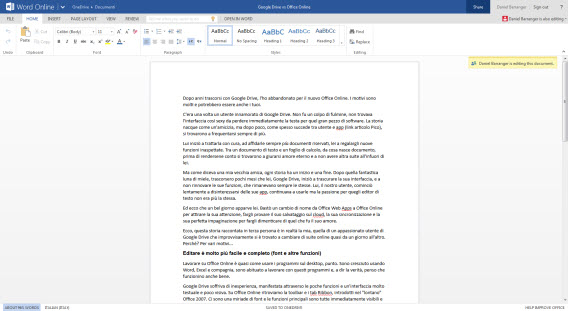
Word Inną wielką zaletą Office Online jest funkcja sprawdzania pisowni: Google Drive takiej nie posiada i w tym celu używa słownika wbudowanego w przeglądarkę. Z kolei Office Online pozwala Ci wybrać jeden ze słowników wbudowanych w pakiet, z tą różnicą, że pomimo, iż jest ich dużo, to wszystkie są darmowe!

Integracja z pakietem na pulpicie

W większości przypadków, kiedy korzystałem z Google Drive lub z Office Online, czy to w domu czy w biurze, byłem jednocześnie połączony z internetem. Bywały jednak sytuacje, kiedy musiałem pracować nad dokumentem w trybie offline, na przykład podczas podróży lub w miejscu bez dostępu do sieci. W takich przypadkach, podczas korzystania z Drive’a musiałem najpierw pobrać potrzebny dokument i uploadować go do aplikacji. Inaczej rzecz się ma z  Office’em – jest on bezpośrednio zintegrowany z programami Microsoftu na Twoim komputerze.
Word Online

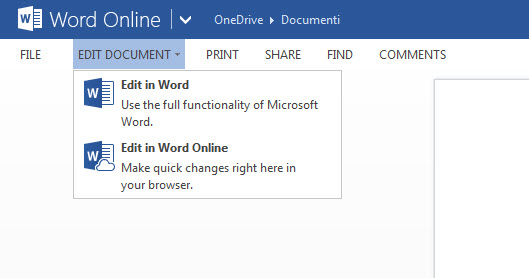
Utworzyłem dokument w Wordzie, popracowałem nad nim jakiś czas, a następnie zapisałem go w OneDrive. Następnego dnia otworzyłem ten dokument i z górnego paska wybrałem opcję Edytuj Dokument > Word: plik został otwarty za pomocą programu na komputerze.

W ten sposób mogłem edytować dokument, kiedy korzystałem z laptopa poza domem. Gdy ponownie miałem dostęp do Internetu, zapisałem plik do OneDrive bezpośrednio z Worda, zupełnie, jakby stanowił on twardy dysk mojego komputera.

Word

Office 2013 umożliwia zapisywanie plików bezpośrednio do OneDrive

Dodatkowym atutem aplikacji jest fakt, że odkąd jest ona dostępna również na Androidzie, mogę to samo zrobić na moim smartfonie, lub bezpośrednio na nim tworzyć i edytować dokumenty. Jeśli posiadasz iPada, masz oczywiście te same możliwości.

Efektywniejsza konwersja

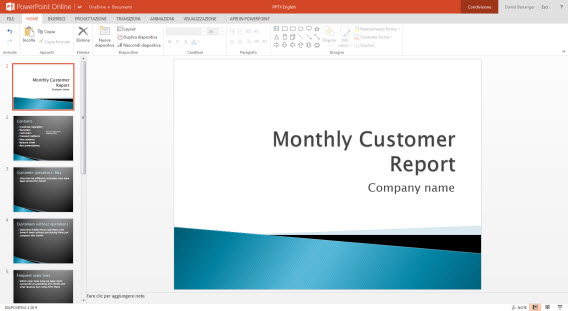
Jak przyznała firma Redmond na swoim blogu, konwersja plików w Office Online przebiega o wiele skuteczniej, niż przy użyciu Google Drive. Aplikacja Microsoftu niemal zawsze bezbłędnie konwertuje oryginalny format i wygląd uploadowanego dokumentu.
PowerPointPrezentacja załadowana do Office Online

Z całą pewnością dokumenty stworzone w desktopowych wersjach Worda, Excela czy PowerPointa będą się lepiej integrować z sieciowym pakietem Microsoftu, niż z pakietem od Google. Ta przewaga ma wielkie znaczenie, zwłaszcza, jeżeli podczas codziennej pracy na komputerach stacjonarnych korzystamy z programów Microsoft Office.

PowerPoint w Google DrivePrezentacja załadowana do Google Drive

Google Drive wymaga od użytkownika wykonania wielu kroków podczas otwierania pliku. Najpierw go ładuje, otwiera podgląd, uruchamia dokument i dopiero konwertuje go na stosowny dla googlowskiej aplikacji format. Przy tym wszystkim jednak bardzo często nie oddaje oryginalnego formatowania, co widać na zrzucie powyżej.

Natomiast korzystając z Office Online, kilkukrotnie załadowałem pliki PDF, które następnie chciałem edytować. Za każdym razem konwersja z PDF na plik tekstowy DOC była bez zarzutu.

Google Drive wciąż takie samo, a życie toczy się dalej

Mimo wielu powodów, dla których uważam Office Online za dużo efektywniejszy pakiet biurowy, nie mogę odmówić Google Drive pewnych zalet. Najważniejszą z nich jest możliwość korzystania z wielu usług oferowanych przez Google za pomocą jednego konta. Można na przykład załączyć plik bezpośrednio z Gmaila do Google Drive.
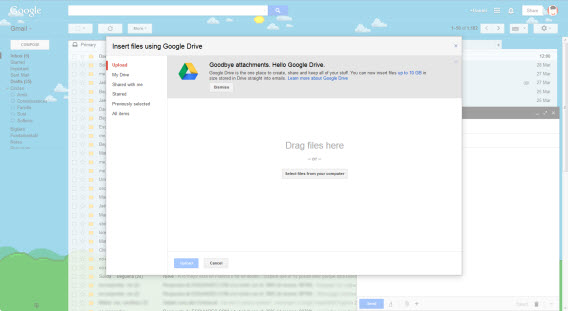
Gmail

Załączanie plików z Gmaila do Drive jest bardzo proste

Google Drive wydaje się być nawet nieco szybszy. Możesz wybrać format pliku do pobrania oraz przekonwertować go do PDF przed pobraniem. Również zarządzanie plikami jest lepsze, a wyszukiwanie szybsze.

Jednak pomimo tego postanowiłem zmienić pakiet biurowy na Office Online. Ostatecznie przekonał mnie jego świetny interfejs, przydatne funkcje i przede wszystkim integracja z desktopowymi programami Microsoftu.

Niemniej, jakaś część mnie zawsze będzie pamiętać o dawnej miłości. A ponieważ to tylko aplikacje, a nie relacje z ludźmi, zawsze mogę zrobić to, co w prawdziwym życiu się nigdy nie udaje: bezpiecznie korzystać z obu usług i cieszyć się tym, co w nich najlepsze!

Dowiedz się więcej o pakiecie biurowym Office Online

Zobacz także:


Jak korzystać z listy życzeń w Google Play?

Jeżeli masz telefon lub z tablet z Androidem na pokładzie, to nie obcy jest Ci sklep Google Play. Jest to miejsce, z którego możesz pobierać na swoje urządzenia aplikacje, zarówno darmowe, jak i płatne. Google Play to olbrzymi market z setkami tysięcy tytułów, co czasem może być dość przytłaczające. Szczęśliwie, Google udostępnia szereg narzędzi, dzięki którym można wprowadzić nieco porządku w tym nieskończonym supermarkecie z programami i grami.

Jednym z takich narzędzi jest Moja lista życzeń. Pobieranie aplikacji z Google Play jest Ikona Google Play - Sklepu Playniezwykle proste. Można to robić zarówno z poziomu urządzenia, jak również za pośrednictwem przeglądarki internetowej. Wystarczy mieć konto Google, które zsynchronizuje nasze wybory dokonane w wersji przeglądarkowej Google Play, z urządzeniem z Androidem.
Co jednak w sytuacji, gdy akurat w danym momencie nie mamy możliwości zainstalowania wybranej aplikacji na telefonie lub tablecie z Androidem? Lub też mamy już zbyt mało miejsca na telefonie na kolejną grę, ale chcielibyśmy wrócić do niej w przyszłości. Właśnie w takich sytuacjach pomocna okazuje się funkcja Moja lista życzeń. Jak z niej korzystać?

Jak korzystać z listy życzeń w Google Play w przeglądarce?

Jeżeli akurat przeglądasz stronę Google Play i chcesz skorzystać z funkcji Moja lista życzeń, to nic prostszego. Pamiętaj jednak, aby być zalogowanym do swojego konta w Google, by móc zapisać listę i zsynchronizować ją z telefonem lub tabletem z Androidem.

1. Dodaj aplikację do listy życzeń

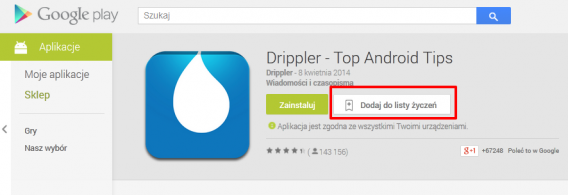
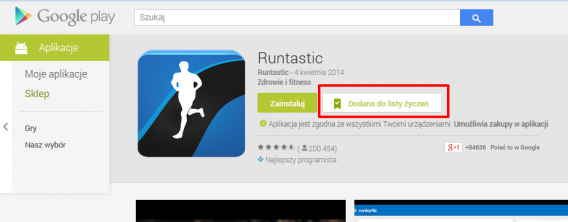
Jeśli chcesz dodać daną aplikację lub grę do swojej listy życzeń, to najpierw musisz wejść na jej stronę w Google Play. Przy ikonce aplikacji i pod jej opisem znajdziesz dwa przyciski: Zainstaluj i Dodaj do listy życzeń. Wystarczy kliknąć w ten drugi, aby wybrany tytuł znalazł się w Twoim schowku. Do listy można dodawać zarówno darmowe, jak i płatne aplikacje oraz gry.

Lista życzeń Google PlayZ poziomu tego widoku możesz także łatwo usunąć daną aplikację z listy. Wystarczy ponownie kliknąć w ten sam przycisk.
Lista życzeń Google Play2. Przejrzyj swoją listę na stronie Google Play
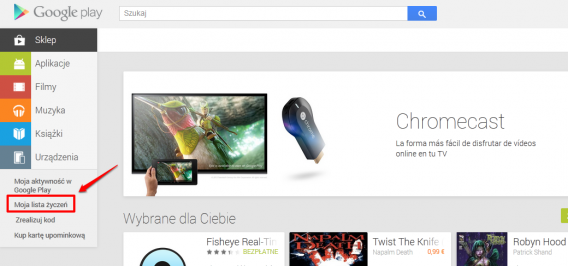
Chcesz zobaczyć, ile i jakie aplikacje znalazły się już na twojej liście życzeń? Wystarczy, że przejdziesz na stronę główną Google Play. W lewym bocznym menu, znajduje się zakładka Moja lista życzeń. Po kliknięciu w nią sklep przeniesie Cię do widoku listy z wszystkimi zapisanymi na później programami.

Lista życzeń Google PlayNiestety, na tym kończy się funkcjonalność tego narzędzia. Google nie daje możliwości zarządzania listą, szeregowania aplikacji czy szybkiego usunięcia danego tytułu.
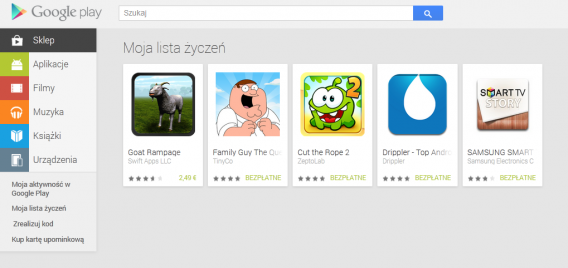
Lista życzeń Google Play

3. Sprawdź swoją listę na telefonie z Androidem

Zaletą korzystania z listy życzeń w Google Play jest jej synchronizacja z telefonem lub tabletem z Androidem. By móc sprawdzić swoją listę na jednym z tych urządzeń, wystarczy, że uruchomisz aplikację Google Play dla Androida.

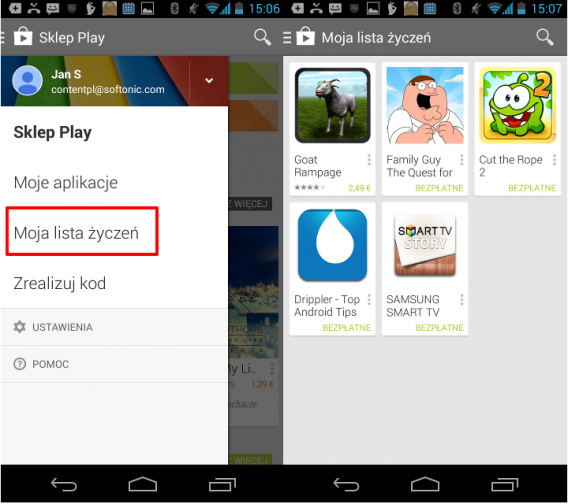
W wysuwanym, bocznym menu znajdziesz odnośnik: Moja lista życzeń. Po kliknięciu w niego, aplikacja Google Play odeślę Cię do specjalnej karty, w której znajdziesz wszystkie swoje zapisane gry i programy. Teraz już tylko wystarczy wybrać którąś z aplikacji, wejść w nią i zainstalować na swoim urządzeniu.

Lista życzeń Google Play na AndroidaJak korzystać z listy życzeń w Google Play na Androida
Moja lista życzeń działa oczywiście również z poziomu aplikacji Google Play na Androida. Jeżeli chcesz z niej skorzystać na swoim telefonie lub tablecie, wystarczy, że będziesz postępować w analogiczny sposób, jak opisano powyżej.

1. Dodaj aplikację do listy życzeń

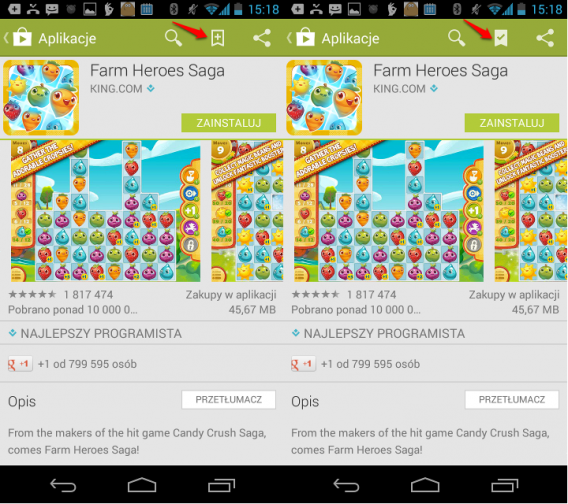
W przypadku Google Play na Android, przycisk zapisywania aplikacji znajduje się gdzie indziej, niż ma to miejsce w wersji na przeglądarki. Po wyświetleniu danej aplikacji, u góry widoku znajdziesz zielony pasek z kilkoma ikonkami. Ta, przypominająca wstążkę z wpisanym plusem, to właśnie nasz przycisk do dodawania aplikacji do listy. Wystarczy w niego kliknąć, a gra czy program zostaną zapisane w schowku. Podobnie postępujesz, jeżeli aplikację chcesz ze swojej listy usunąć.

Lista życzeń Google Play na Androida2. Przejrzyj swoją listę w Google Play na Android

Jeżeli chcesz przejrzeć swoją listę aplikacji na później, wystarczy, że wejdziesz w opcję Moja lista życzeń, którą znajdziesz w bocznym menu Google Play. Funkcję tę znajdziesz zarówno w wersji Google Play na Androida, jak i na przeglądarki. Tak, jak w przypadku strony internetowej sklepu, również w aplikacji Google Play nie masz możliwości zarządzania swoją listą, poza prostym jej wyświetleniem.

Lista życzeń Google Play na AndroidaMoja lista życzeń w Google Play to prosta, ale użyteczna funkcja, dzięki której można szybko i łatwo zapisać wybrane aplikacje i gry “na później”. Dzięki niej nie musisz od razu instalować znalezionej aplikacji.

Korzystacie z listy życzeń w Google Play?

Zobacz także:

Chrome Remote Desktop, czyli steruj komputerem ze swojego smartfona

Chrome Remote Desktop to aplikacja, która pozwala na obsługę komputera za pomocą aplikacji w smartfonie. Dzięki niej dostaniemy możliwość kontroli nad każdym pecetem z systemem Windows (w wersji XP lub nowszej), Mac OS X (wersja 10.6 lub nowsza), a także na maszynach obsługiwanych przez Linuxa.

Aby zacząć korzystać z programu, należy najpierw zainstalować go na swoim Androidzie. Następnie na komputerze, do przeglądarki Chrome trzeba dodać Pulpit zdalny Chrome ze sklepu Chrome Web Store. Później konieczna jest szybka konfiguracja – należy ustalić kod pin, który będzie zabezpieczeniem przed niechcianą ingerencją w system. Potem wystarczy włączyć aplikację na smartfonie lub tabletem z Androidem i sparować ją z komputerem. Od tej pory będziecie mieli możliwość sterowania swoim pecetem za pomocą smartfona.

Rozwiązanie to będzie pomocne każdemu, kto często musi pomagać swoim znajomym lub rodzinie w rozwiązywaniu problemów z komputerem. Aplikacja jest naprawdę wygodna, a konfiguracja nie zajmuje dużo czasu. Nieco trudności może sprawić sterowanie Chrome Remote Desktop na smartfonie, ale tablet nadaje się do tej roli bardzo dobrze.

Zobacz także:

Źródło: Google Chrome Blog

Obserwuj @PawelKanski na Twitterze

Dziura w zabezpieczeniach Androida pozwala na przekierowanie użytkowników na szkodliwe strony

FireEye, firma zajmująca się bezpieczeństwem internetowym, odkryła interesujący przypadek luki w zabezpieczeniach systemu Android. Za jej pomocą ktoś może podmienić ikony aplikacji w systemie i zamiast do właściwego programu przekierować użytkownika do specjalnie przygotowanej strony internetowej.

Na taką właśnie aplikację natknęli się specjaliści z FireEye. Co ciekawe, wykorzystała ona jedynie istniejący w Androidzie system uprawnień aplikacji, więc bez problemu przeszła weryfikację sklepu Google Play. Po zainstalowaniu podmieniła ikony bezpiecznych, legalnych aplikacji tak, by kierowały one do stron kradnących dane użytkowników albo do niebezpiecznych programów. W ten sposób jej twórcy znaleźli całkowicie legalny sposób na to, by wykorzystać aplikację do przestępstwa.

Pracownicy wspomnianej firmy sami stworzyli nawet testowy program o podobnych właściwościach i bez trudu umieścili go w Google Play. Na szczęście w Google są już świadomi tego zagrożenia. Przygotowano nawet specjalną “łatkę”, która została wysłana już do producentów smartfonów z Androidem. Niestety, nie wiadomo tak naprawdę czy i kiedy ich twórcy dokonają aktualizacji systemu.

Jak uniknąć problemów z podobnymi aplikacjami? Na pewno warto zwrócić uwagę na to jakie uprawnienia dajemy nowo instalowanej aplikacji. W przypadku wątpliwości warto zbadać reputacje firmy tworzącej program. Czasem wystarczy odwiedzić jej stronę internetową, by się przekonać o tym, czy aplikacja jest w 100% profesjonalna i bezpieczna.

Zobacz także:

Źródło: Computerworld, FireEye

Obserwuj @PawelKanski na Twitterze