Microsoft Word ma lukę bezpieczeństwa. Uwaga na złośliwe pliki

Microsoft właśnie wydał ostrzeżenie o luce bezpieczeństwa w programie Microsoft Word 2010. Za jej pomocą złośliwe oprogramowanie w formie plików RTF (rich text format) może zainfekować komputer i dać hakerom kontrolę nad Windowsem. Szczególnie zagrożeni są użytkownicy pracujący w trybie uprawnień administratora.

Wspomniana luka bezpieczeństwa może zostać wykorzystana również za pośrednictwem programu Outlook. Wszystko przez to, że klient pocztowy Microsoftu wykorzystuje Worda do wyświetlania plików RTF. Integracja Worda z pocztą dotyczy Outlooka 2007, 2010 i 2013. Zagrożeni są również użytkownicy Maków korzystający z Microsoft Office 2011 na OS X.

Microsoft WordMicrosoft obecnie analizuje odkrytą wyrwę w bezpieczeństwie Worda i zapowiada “podjęcie odpowiednich kroków”, w zależności od skali niebezpieczeństwa. Ale już teraz możecie zadbać o swoje bezpieczeństwo na dwa proste sposoby:

Nie jest to pierwszy problem Microsoftu z luką bezpieczeństwa w pakiecie Office. Dlatego zawsze warto być ostrożnym przy otwieraniu plików pochodzących z nieznanego źródła.

Źródło: Microsoft Security Advisory

Zobacz także:

Microsoft One Note będzie domyślnie instalowany na komputerach z Windows 8.1?

Wygląda na to, że Microsoft będzie dołączał do nowych komputerów z Windows 8.1 aplikację OneNote. To ciekawe, także dlatego, że w ubiegłym tygodniu wydano ten program również dla użytkowników komputerów Mac, całkowicie za darmo. OneNote to rozbudowany notatnik, umożliwiający tworzenie zaawansowanych notatek z grafikami i przypomnieniami.

OneNote dla Windows 8

Informacje na ten temat pojawiły się w dokumentach, które Microsoft wysyła producentom sprzętu. Mogą oni dodać program do domyślnych aplikacji znajdujących się w nowo zakupionym komputerze z preinstalowanym Windows 8.1. Kafelek OneNote będzie widoczny wśród innych zainstalowanych na pececie lub tablecie programów. Jeśli producenci komputera nie zdecydują się na jego zainstalowanie, w miejscu kafelka będzie wolne do zagospodarowania miejsce.

Program ten pojawił się pierwszy raz w pakiecie Microsoft Office 2003. Można z niego korzystać także na Androidzie, smartfonach i tabletach z iOS, a od niedawna też na komputerach Mac. Oczywiście, można go pobrać na komputery Windows 8, niezależnie od pakietu Office.

Ciekawą alternatywą dla OneNote jest popularny program Evernote.

Powiązane programy:

Zobacz także:

Źródło: Microsoft News

Facebook chce zwiększyć bezpieczeństwo WhatsAppa

Według Scotta Renfro, inżyniera odpowiedzialnego za bezpieczeństwo Facebooka, należy ulepszyć zabezpieczenia stosowane w WhatsAppie. To bardzo ciekawe stwierdzenie, przynajmniej z dwóch powodów.

Pierwszym z nich jest rzekoma niezależność komunikatora od Facebooka, o której mówił sam twórca aplikacji – Jan Koum. Opowiadał nam o tym podczas targów MWC w Barcelonie, wielokrotnie podkreślając to, że Facebook nie będzie wypływał na rozwój komunikatora.

Po drugie, szef WhatsAppa twierdzi też, że jego aplikacja jest raczej odporna na zagrożenia. Ostatnio zapewnił nas, że WhatsApp jest bezpieczny i, że obecnie nie grozi mu żadne cybernetyczne ryzyko. O naszych wątpliwościach dotyczących takiego podejścia do aplikacji, pisaliśmy także w tym artykule.

Mimo zapewnień Jana Kouma o jakości zabezpieczeń komunikatora, Scott Renfro zapowiada rozpoczęcie programu, który nagradzać będzie programistów za “wyłapywanie” dziur w zabezpieczeniach aplikacji. Takie projekty nie są niczym nowym i korzystają z nich już Google, Microsoft czy Facebook właśnie. W dłuższej perspektywie powinny one korzystanie wpłynąć na jakość zabezpieczeń w WhatsApp.

Jeśli chcecie poczytać o bezpieczeństwie w sieci, zajrzyjcie do naszego działu z artykułami o antywirusach i bezpieczeństwie.

Zobacz także:

Źródło: Der Spiegel

Poradnik Windows Phone: jak przenieść się z Androida

W kolejnej części naszego specjalnego poradnika dla użytkowników Windows Phone wyjaśnimy, jak przenieść dane przechowywane w telefonie z systemem Android. Dowiecie się jak bez stresu przejść przesiadkę na mobilny system Microsoftu.

Zdecydowaliście się pożegnać swój stary telefon z Androidem i spróbować Windows Phone? Pierwsze części naszego poradnika pomogły wam podjąć odpowiednią decyzję? Teraz czas na bezbolesną migrację z jednego systemu na drugi.

Każdy zakup nowego smartfona niesie za sobą pytanie: jak przenieść wszystkie cenne dane ze starego urządzenia na nowe? Odpowiedź ta jest zależna od wielu czynników. Microsoft to rozumie i oferuje dość kompleksowe rozwiązania, które pomagają przejść proces transferu danych.

Na świecie udziały rynkowe Windows Phone, wciąż są dużo mniejsze, niż w przypadku Androida. Dlatego zespół Microsoftu stara się zarówno swoimi rozwiązaniami, jak i odpowiednim marketingiem zachęcić do przesiadki na swój własny mobilny system operacyjny.

Na łamach Softonic, dzięki naszemu przewodnikowi dowiecie się, jak bez problemowo przenieść kontakty, zdjęcia, filmy, aplikacje i pocztę e-mail z systemu Android na Windows Phone. Ten artykuł będzie też przydatny dla wszystkich, którzy jeszcze się zastanawiają nad przesiadką do ekosystemu Microsoftu.

Synchronizacja poczty z Windows Phone

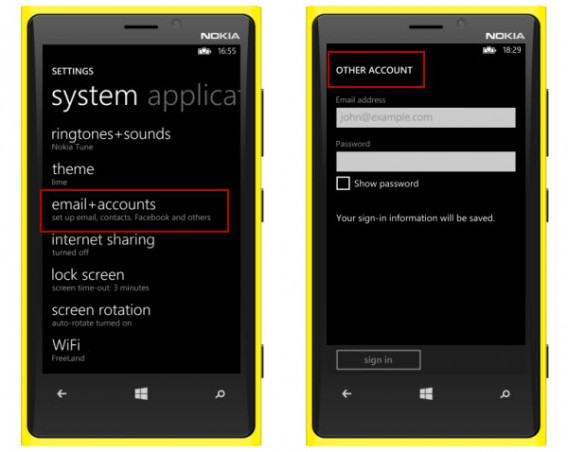
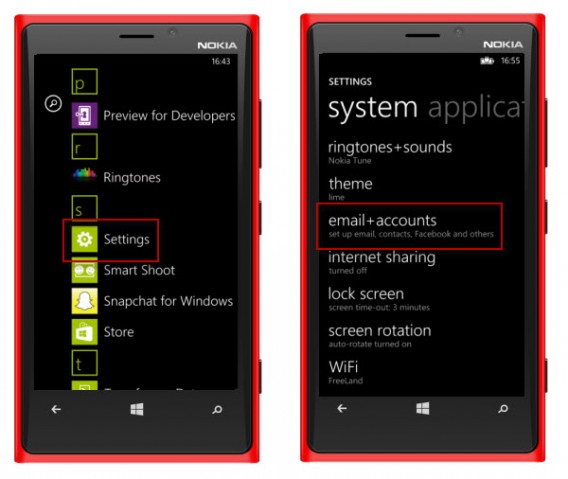
To będzie najprawdopodobniej najprostsza z wszystkich operacji. Aby zyskać dostęp do wszystkich waszych wiadomości e-mail w nowym Windows Phone wystarczy wejść w Ustawienia > poczta e-mail i konta. Pojawi się lista popularnych usług, takich jak Yahoo! Mail, Gmail, Hotmail oraz Outlook. Wystarczy podać swój login oraz hasło i już zyskujecie dostęp do poczty.

Jeśli wasza usługa e-mail nie jest wymieniona na liście, to nie macie się martwić. Możecie ręcznie skonfigurować konto. Bez problemu Windows Phone zsynchronizuje wszystkie konta, które obsługują protokół IMAP lub POP.

Email other account

Synchronizacja poczty nie powinna stanowić problemów

Przenoszenie kontaktów i kalendarzy do Windows Phone

Android już od pierwszego uruchomienia zachęca do łączenia kontaktów telefonicznych z kontem Google. Nasze konto jest niezbędne, aby w pełni cieszyć się Mapami, Google Dyskiem oraz wszelkimi innymi funkcjami – w tym właśnie dostępem do kontaktów i poczty online.

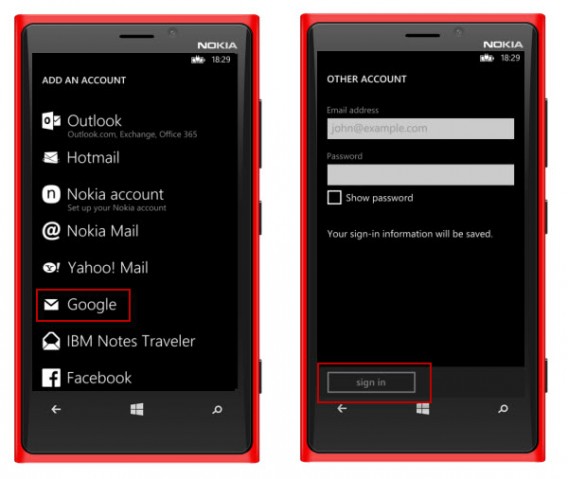
Dobra wiadomość: Windows Phone wspiera konto Google. Możemy zsynchronizować nasze kontakty i kalendarze. Aby tego dokonać na naszym nowym smartfonie z Windows Phone wchodzimy ponownie do menu ustawienia > poczta e-mail i konta > Google. Wpisujemy nasz adres e-mail i hasło, a dalej już jest z górki.

Windows Phone add Google account

Wybierz ustawienia, a następnie konta e-mail

Add Google Windows Phone

Wprowadź swoje hasło i login do Gmaila, a następnie zatwierdź

Następnie z listy wybieramy kalendarze, kontakty oraz e-mail, aby je zsynchronizować.

Jeśli nie jesteś zalogowany do usług Google to taka sama procedura dotyczy kontaktów zachowanych w Yahoo!, Facebook czy Outlook.com

Wszyscy inni użytkownicy Androida, którzy przechowują swoje kontakty w pamięci telefonu i na karcie SIM, mogą skorzystać z aplikacji do transferu danych. Aplikacja automatycznie pobiera kontakty zapisane na starym telefonie przy użyciu technologii Bluetooth. Numery automatycznie znajdą się w naszych kontaktach.

Możliwe jest też po prostu włożenie starej karty SIM do nowego Windows Phone i przeniesienie z niej kontaktów. W książce adresowej będą one dostępne w takiej samej formie, jak je zostawiliście wcześniej.

Import dokumentów przechowywanych w telefonie z systemem Android

W przeciwieństwie do e-maili i kontaktów, nie ma magicznej recepty na szybkie przeniesienie naszych arkuszy kalkulacyjnych, dokumentów tekstowych, plików PDF i wszelkich innych dokumentów do nowego telefonu.

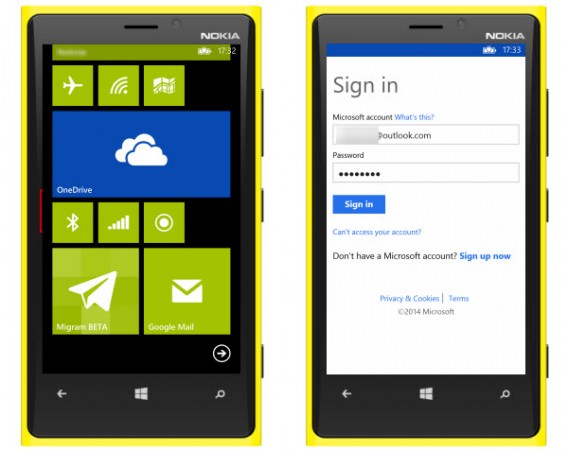
Jedynie użytkownicy OneDrive, czyli chmury Microsoftu, mają ułatwione zadanie. Aplikacja jest domyślnie dostępna w Windows Phone i łatwo ją podłączymy do naszego konta Microsoft. Po zalogowaniu ujrzymy tam wszystkie pliki, które przechowujemy w  sieci w tej usłudze.

Documents Outlook

Aplikacja OneDrive od Microsoft zainstalowana jest domyślnie na Windows Phone

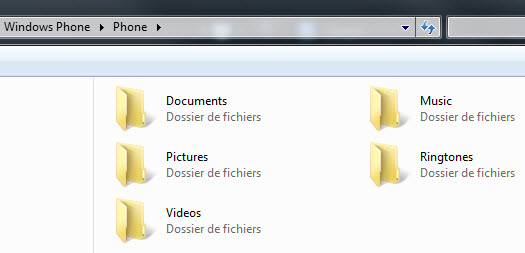
Osoby przechowujące swoje dokumenty w aplikacji Dropbox mogą skorzystać na Windows Phone z nieoficjalnych aplikacji jak Boxfiles, czy dropBBOX. Jednak, aby mieć pewność, że nic nie stracimy, radzimy wszystkie pliki z Dropboxa przegrać na komputer, a następnie przenieść je do telefonu przy użyciu kabla USB, korzystając z eksploratora plików systemu Windows lub Finder w OS X.

File explorer

Podłącz swój Windows Phone do komputera PC przy pomocy kabla USB i przetransferuj pliki

Aby zsynchronizować zawrtość Dysku Google lub innych chmurowych dysków jak Mega.co itd. trzeba skorzystać z takiej samej procedury.

Microsoft oferuje oprogramowanie umożliwiające synchronizację dokumentów dla Windows Phone. Aplikacje te są dostępne dla komputerów PC oraz Mac. Osoby korzystające z Windows 8 nie mogą przegapić aplikacji My Windows Phone, która jest najłatwiejszym sposobem do synchronizacji plików.

Muzyka: Znajdź swoich ulubionych artystów

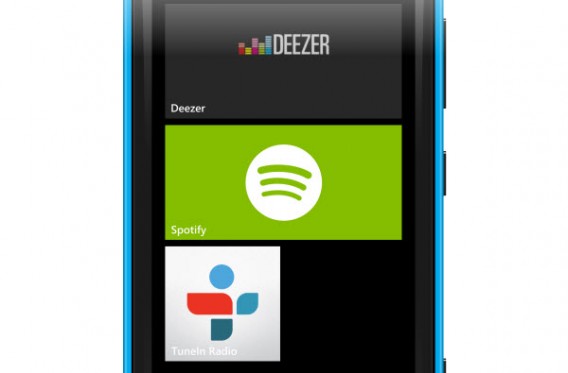
Korzystanie z urządzeń Microsoftu będzie tym wygodniejsz, im częściej korzystacie z chmury. Jeśli korzystacie z usług serwisów stramingowych takich jak Spotify, Deezer, czy TuneIn Radio to nie musicie się o nic martwić. Wszystkie te aplikacje są w pełni funkcjonalne na Windows Phone. Wystarczy się zalogować do swojego konta, aby słuchać wcześniej utworzonych list odtwarzania.

Streaming music

Najważniejsze serwisy streamingu muzyki są dostępne w WP8

Jeśli przechowujecie swoją bibliotekę muzyczną na komputerze to musicie skorzystać z dedykowanego oprogramowania Microsoftu. Wtedy należy podłączyć po USB swój nowy smartfon z Windows Phone i korzystając z programu wgrać wasze ulubione kawałki.

Jeśli korzystacie z Google Play Music Manager, czyli usługi od Google służącej do przechowywania muzyki w chmurze, to niestety musicie wszystkie pliki pobrać na komputer. A następnie poprzez kabel USB przenieść na nowego smartfona. Podobnie jest w przypadku usługi Amazonu. Musicie skorzystać z Amazon MP3 Downloader aby pobrać wszystkie zakupione pliki i następnie z komputera przerzucić je na smartfon z Windows Phone.

Zdjęcia i fimy: Z chmurą będzie łatwiej

Jeśli chodzi o pliki multimedialne – osoby korzystające z przechowywania plików online będą znów na uprzywilejowanej pozycji. Jeśli przechowujecie zdjęcia na Facebooku, Flickr lub OneDrive wystarczy pobrać odpowiednią aplikację dla Windows Phone 8 i podłączyć swoje konto aby dokonać synchronizacji wszystkich plików w chmurze.

Mamy złą wiadomość dla tych, którzy zdjęć nie zapisują w chmurze. Najpierw musicie podłączyć swój stary telefon z Androidem do komputera PC lub Mac, a następnie przenieść te dane na telefon z Windows Phone.

Ekosystem aplikacji

Jeśli nadal macie wątpliwości co do aplikacji dostępnych na Windows Phone, to zapraszamy do przeczytania naszego podsumowania 30 najważniejszych mobilnych aplikacji i ich dostępności na poszczególnych platformach – iOS, Android, Windows Phone. Sprawdźcie, których z nich używacie i czy bez problemu możecie dokonać przesiadki na kafelki od Microsoftu.

Mieliście problem z przeniesieniem swoich danych do Windows Phone?

Zobacz inne artykuły z serii Poradnik Windows Phone:

Zobacz inne artykuły z serii Poradnik Windows Phone:

  1. Poradnik Windows Phone – co? gdzie? jak? i dlaczego?
  2. Poradnik Windows Phone: pierwsze kroki
  3. Poradnik Windows Phone: jak przenieść się z Androida
  4. Poradnik Windows Phone: jak przenieść się z iOS
  5. Poradnik Windows Phone: zaawansowane funkcje

Windows XP bez wsparcia Microsoftu – jak zadbać o swoje bezpieczeństwo nie wydając ani grosza?

Choć korzystanie z XP jest możliwe, to bez zachowania należytego bezpieczeństwa grożą nam różnego typu wirusy. Zastosowanie się do poniższych porad pozwoli uchronić naszego Windowsa XP przed zagrożeniami.

Microsoft przestaje wypuszczać aktualizacje dla systemu Windows XP. Dla wielu użytkowników oznacza to koniec wsparcia dla ich ukochanego systemu operacyjnego. Firma Microsoft oferuje tylko jedno rozwiązanie: migrację do Windows 8.1. Jednak ma ono swoje wady: nowy system operacyjny trzeba kupić oraz nauczyć się go obsługiwać.

Zaprzestanie tworzenia łatek bezpieczeństwa dla Windows XP stwarza duże ryzyko dla milionów korzystających z niego użytkowników. Na szczęście, istnieje wiele rozwiązań, które pozwolą uchronić XP przed niebezpieczeństwami, jakimi są wirusy i trojany.
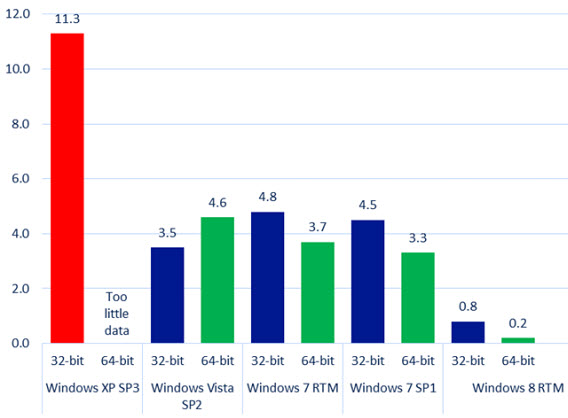
Microsoft Windows

Odsetek zainfekowanych komputerów: Windows XP jest na nie najbardziej podatny (źródło: Microsoft)

Jeśli chcesz nadal korzystać z systemu Windows XP, to musisz podjąć się samodzielnego usunięcia wszystkich luk bezpieczeństwa. Zobaczmy, jak to zrobić.

Sprawdź, czy masz najnowszą zbiorczą aktualizację XP

Zacznijmy od sprawdzenia, z której wersji systemu Windows XP korzystasz. Najszybciej zrobić to przechodząc to do menu Start > Uruchom. Teraz wpisz polecenie winver i naciśnij Enter. Pojawi się okno z informacją o wersji systemu Windows XP (spójrz na tekst po Version 5.1).

Windows XP

Na tym komputerze poprawnie zainstalowano SP3.

Najnowszy pakiet aktualizacji to Service Pack 3. Jeżeli na Twoim komputerze zainstalowana jest jego wcześniejsza wersja, np. Service Pack 1 lub Service Pack 2, to należy zaktualizować system, aby uniknąć wielu bardzo groźnych infekcji.
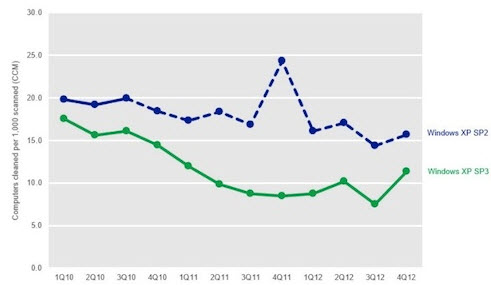
Service Pack

Windows XP SP2 jest częściej infekowany niż XP SP3 (Źródło: Computerworld)

Zainstaluj najnowsze dostępne aktualizacje

Mimo, że firma Microsoft nie będzie już wypuszczać nowych aktualizacji dla XP, stare aktualizacje nadal mogą być pobrane za pomocą usługi Windows Update. Zainstaluj wszystkie, które są dostępne za pośrednictwem panelu sterowania. W ten sposób pobierzesz dodatek Service Pack 1, 2 i 3.
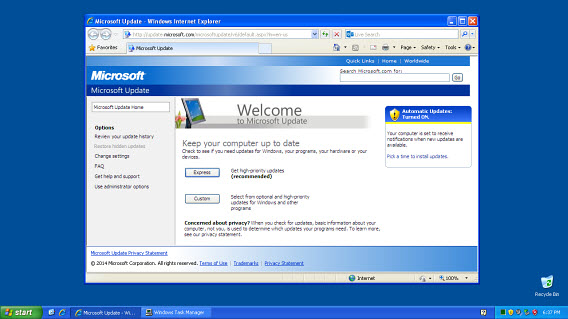
Internet Explorer

Nadal można pobrać stare aktualizacje XP z witryny Microsoft.

Innym sposobem na zainstalowanie wszystkich aktualizacji dla systemu Windows XP jest skorzystanie z programu WSUS (wersja 8.9). Wystarczy wybrać system operacyjny, język, a następnie kliknąć przycisk Start.
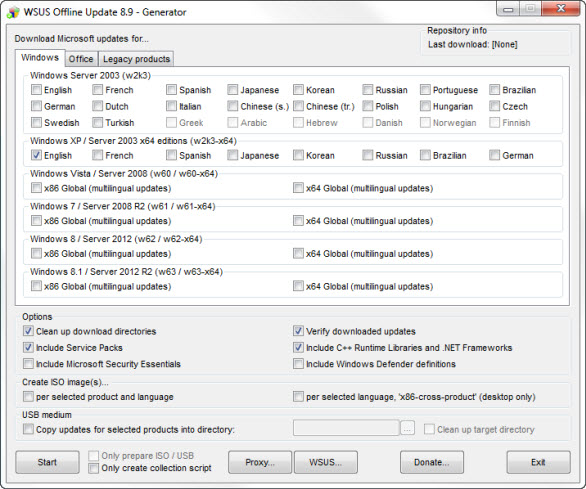
WSUS na Windows XP

WSUS (wersja 8.9) pobierze i zainstaluje pakiet aktualizacji dla XP.

Naszym zdaniem, WSUS to bezpieczniejsza metoda instalowania aktualizacji, ponieważ pozwala na aktualizowanie komputera w trybie offline. Dzięki temu będzie on mniej podatny na infekcję w czasie instalowania aktualizacji. Zalecamy również zaznaczenia pola aktualizacji dodatkowych programów, w tym .NET Framework.

Zaktualizuj program Internet Explorer i dodaj alternatywną przeglądarkę

Windows XP był sprzedawany z przeglądarką Internet Explorer 6, która jest dość przestarzała i nie gwarantuje bezpieczeństwa. Aby dowiedzieć się, z której wersji IE korzystasz, przejdź do Pomoc > O przeglądarce.
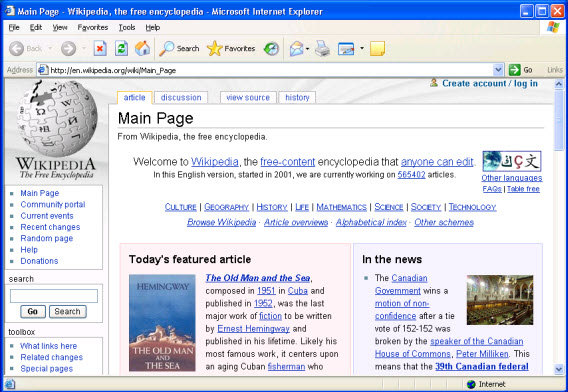
Wikipedia

Internet Explorer 6 w całej swej okazałości (Źródło: Wikipedia)

Jeśli używasz IE 6.0, radzimy natychmiastową aktualizację do Internet Explorer 8. Ta wersja przeglądarki Microsoftu jest o wiele bezpieczniejsza. Ponadto, wiele stron internetowych wygląda w niej znacznie lepiej. Niestety, najnowsza wersja IE9 nie jest kompatybilna z XP i nie ma sposobu by ją na Windows XP zainstalować.
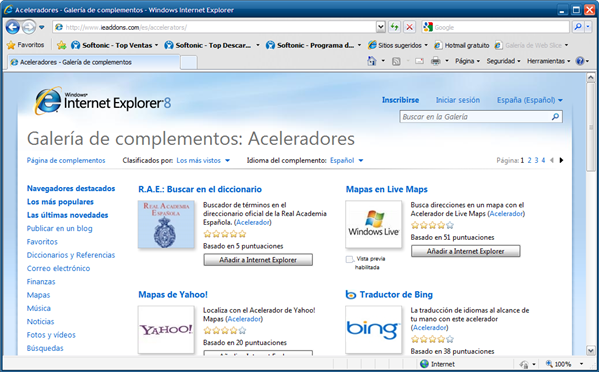
Internet Explorer

IE8 jest najnowszą wersją przeglądarki Internet Explorer dla systemu Windows XP; niestety, nie ma IE9 dla XP…

Jednocześnie radzimy zainstalować alternatywną przeglądarkę dla Internet Explorer. Najpopularniejszymi przeglądarkami są obecnie: Chrome, Firefox i Opera. Wszystkie trzy są szybkie i łatwe w obsłudze. Co więcej, doskonale chronią one nasze komputery przed niechcianym, złośliwym oprogramowaniem.

Odinstaluj niepotrzebne programy

Jednym ze sposobów na poprawienie bezpieczeństwa Windowsa jest usunięcie programów, z których już nie korzystamy. Pomogą w tym tak doskonałe aplikacje, jak CCleaner czy Revo Uninstaller.
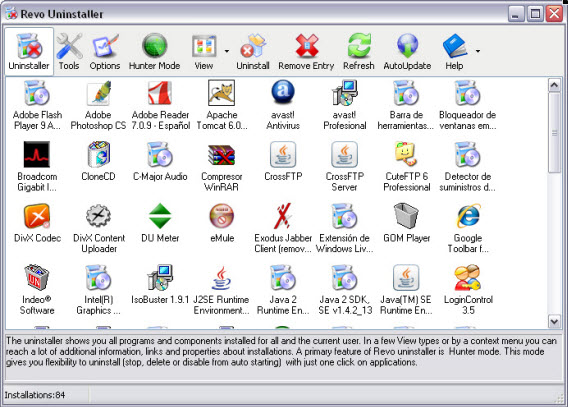
Revo Uninstaller na Windows XP

Revo Uninstaller to dobry program, który zainstalujemy na Windows XP.

Możemy również wyłączyć niektóre procesy i usługi. Im mniejsza liczba programów pozostających w pamięci komputera, tym mniej luk bezpieczeństwa, które mogą wykorzystać hakerzy.

Zainstaluj aplikację do aktualizacji programów.

Poza aktualizowaniem systemu operacyjnego, należy także aktualizować aplikacje, z których korzystamy. Przestarzałe, nieaktualizowane programy mogą zawierać luki bezpieczeństwa, przez które do naszego komputera wtargną wirusy.

Na szczęście istnieją narzędzia, które automatycznie aktualizują wykorzystywane przez nas aplikacje. Jedną z nich jest Softonic dla Windows. Ten program szybko przeskanuje aplikacje, które są zainstalowane na Twoim komputerze i poinformuje o dostępnych aktualizacjach.
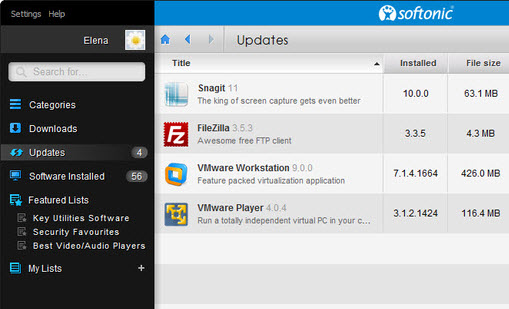
Softonic dla Windows

Softonic dla Windows w działaniu!

Softonic dla Windows pracuje jako menedżer aplikacji, więc poza aktualizowaniem oprogramowania, pozwoli też zainstalować nowe – zgodne z Windows XP – programy, które z pewnością wciąż będą się jeszcze ukazywać.

Zainstaluj program antywirusowy dla Windows XP

Program Microsoft Security Essentials – oficjalny antywirus Microsoftu – przestanie otrzymywać nowe aktualizacje dla XP od 14 lipca 2015 roku. Tego dnia padnie ostatni bastion bezpieczeństwa tego systemu operacyjnego.

Na szczęście większość programów antywirusowych nadal będzie chronić XP. W naszym wielkim teście programów antywirusowych przeanalizowaliśmy 15 płatnych i darmowych aplikacji. Najlepszymi z bezpłatnych antywirusów okazały się AVG, Avira i Qihoo 360 Internet Security.

test Softonic: antywirusy

Wszystkie z przeanalizowanych programów antywirusowych są kompatybilne z XP.

Pamiętaj, by wybrać program, który jest nie tylko skuteczny, ale i szybki. Innym rozwiązaniem dla posiadaczy wolniejszych komputerów jest pobranie programu antywirusowego, który nie wymaga instalacji i uruchomianie go tylko wtedy, gdy chce się usunąć wirusa. Nasz redakcyjna koleżanka odinstalowała ze swojego starego laptopa avast! i zastąpiła go kopią Avira PC Cleaner na pulpicie.

Zainstaluj łatwą w użyciu zaporę

Aby bezpiecznie korzystać z systemu Windows XP, trzeba monitorować, które programy wysyłają i odbierać dane z sieci. Dlaczego? Ponieważ niektóre z nich mogą ingerować w Twoją prywatność lub – co gorsza – pobierać na Twój komputer wirusy.
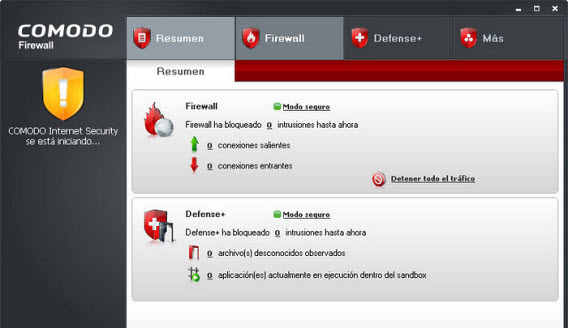
Comodo Firewall na Windows XP

Doskonały darmowy firewall Comodo Firewall jest kompatybilny z Windows XP.

Zwykle polecamy dwie zapory ogniowe. Starą, ale jarą Sygate Personal Firewall, która świetnie działa na XP oraz nowszą i bardziej elegancką Comodo Firewall. Obie aplikacje są równie skuteczne.

Przestań używać programu Outlook Express / Live Mail

Jeśli wciąż jesteś fanem desktopowych klientów poczty, to radzimy rozważyć zrezygnowanie z Outlook Express (OE) i Live Mail, tak szybko, jak tylko to możliwe. Są to aplikacje przestarzałe i umożliwiają one łatwą infekcję komputera – bez względu na to czy mamy program antywirusowy czy nie.

Dobrym alternatywnym klientem poczty e-mail dla Windows XP jest Mozilla Thunderbird, choć i ten program jest ostatnio dość mało rozwijany. Najlepiej byłoby zwyczajnie zacząć korzystać z poczty internetowej (ang. web mail), np. Gmail czy Outlook.com.
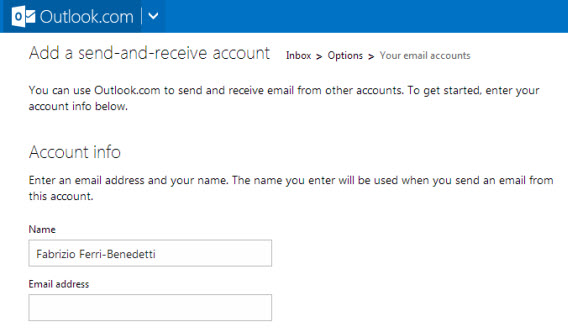
Outlook.com

W opcjach Outlook.com można dodać konta POP i IMAP.

Zarówno Gmail, jak i Outlook.com pozwalają na dodanie kont POP3, więc nadal będziecie mogli odbierać i wysyłać wiadomości ze swoich starych kont e-mail oraz cieszyć się znacznie lepszym filtrem antyspamowym niż ten oferowany przez programy desktopowe.

Zrób kopię zapasową

Nie da się ukryć, że dalsze korzystanie z systemu Windows XP jest jednak dość ryzykowne. Z tego powodu radzimy tworzenie regularnych kopii zapasowych Twoich danych. Jeśli Twój komputer zaatakuje np. Cryptolocker, to dzięki kopii zapasowej łatwo odzyskasz swoje pliki.
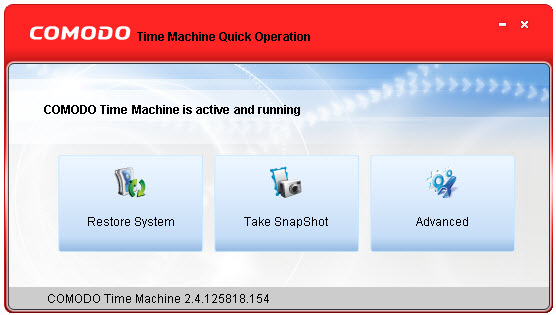
Comodo

Trudno doradzić najlepszy program do tworzenia backupu, ponieważ zależy to od wymagań danego użytkownika. Radzimy stworzenie własnego „przepisu na backup”, korzystając z darmowych programów jak Dropbox (dokumenty), Lastpass (hasła), Cobian Backup i Comodo Time Machine. Innym doskonałym rozwiązaniem jest Macrium Reflect. Połączenie kilku rozwiązań oferuje maksymalne bezpieczeństwo i elastyczność.

Aktualizacje lub wirtualna maszyna

Jak widać, korzystanie z XP bez wirusów jest możliwe. Pamiętajmy jednak, że systemy operacyjne ewoluują i nadejdzie kiedyś dzień, w którym nasze ulubione programy i gry nie będą dłużej działać na XP. I choć ten dzień nie nadejdzie w najbliższej przyszłości, to z każdą chwilą jest on bliżej.
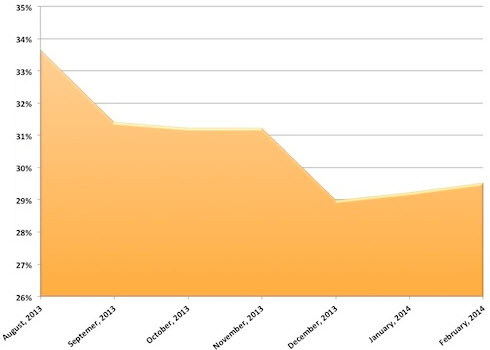
Windows XP

Liczba użytkowników systemu Windows XP w 2013/2014 roku (Źródło: Computerworld)

Jeśli musisz korzystać z XP, np. by uruchamiać starsze programy, to nie zapominaj, że jest możliwość instalacji XP w wirtualnej maszynie. Pomogą w tym darmowe i kompatybilne z XP VirtualBox oraz VMware Player.

A Ty, jak będziesz chronić swój Windows XP?

Zobacz także:

Office Online: Darmowa wersja Microsoft Office w przeglądarce

Office Online to pakiet popularnego oprogramowania biurowego Microsoftu w formie darmowej aplikacji internetowej. Na pierwszy rzut oka bardzo przypomina ona tradycyjną wersję Office i wydaje się prosta w obsłudze. Doskonale nadaje się ona do wielu zadań.

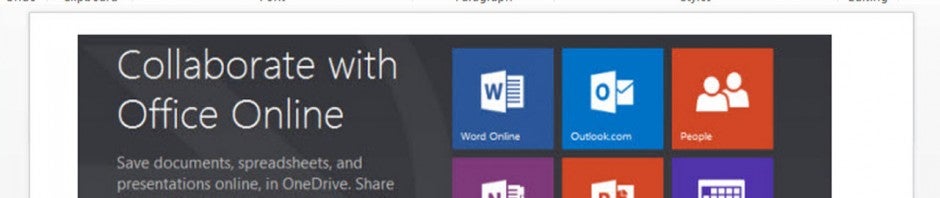
Pakiet Office Online obsługujemy korzystając z przeglądarki internetowej. Daje on nam dostęp do takich programów, jak Word, Excel, PowerPoint i Outlook, a pliki przechowywane są w OneDrive (wcześniej SkyDrive). Dodatkowymi dwiema aplikacjami są Calendar i People (kontakty).

Aby otworzyć dany program, należy kliknąć odpowiedni kafelek. Następnie można otworzyć plik zapisany na OneDrive lub utworzyć nowy dokument.

Jednolity interfejs

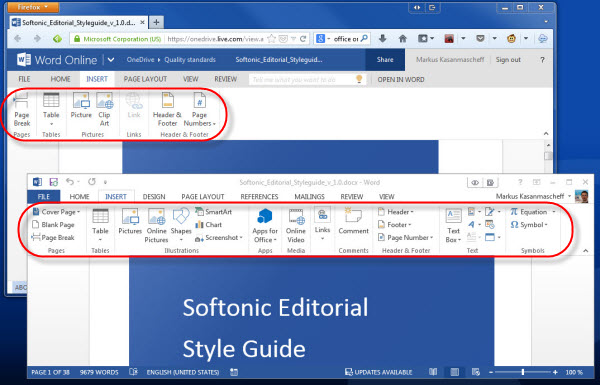
Aplikacje Office Online bardzo przypominają desktopowe odpowiedniki znane z wersji Office 2013 wraz ze wszechobecnym interfejsem o nazwie „wstążka”. Jednakże, w porównaniu do wersji desktopowej, brakuje Office Online niektórych zaawansowanych narzędzi i opcji. Niemniej, nie będzie to przeszkadzać mniej wymagającym użytkownikom.

Word Online i Word 2013 – porównanie

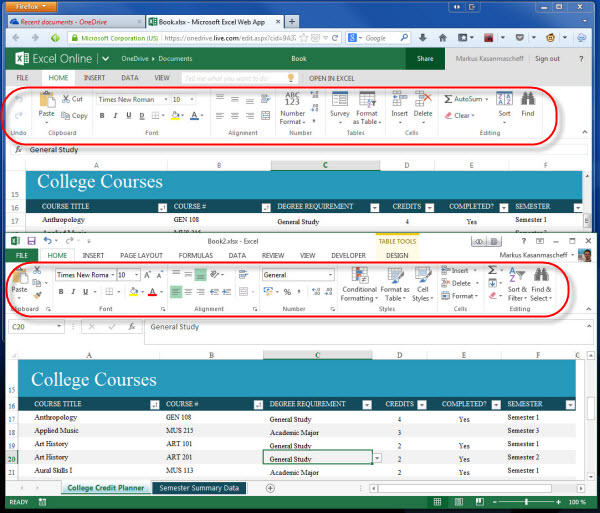
Osoby pracujące dużo z danymi, docenią nowy wygląd Excel Online. Znacznie ułatwiono w nim zwłaszcza pracę z tabelami, która jest teraz bardziej intuicyjna.

Excel Online i Excel 2013 – porównanie

Integracja z Windows i Office 2013

Jeśli masz zainstalowaną pełną wersję pakietu Office, to możesz bez problemu przełączyć się do niej bezpośrednio z Office Online. Plik zostanie otworzony w wybranym programie (np. w Word) i automatycznie zamknięty w przeglądarce.

Jeśli to konieczne, to możesz jednocześnie otworzyć plik zarówno w Office 2013 i w Office Online. W tym przypadku, ze względów bezpieczeństwa, OneDrive zablokuje możliwość edycji i zapisu jednej z kopii otwartego pliku.

Podobnie jak w desktopowym pakiecie Office, tak i w Online Office można formatować i grupować wszystkie elementy. Ponadto, można też łatwo wklejać zdjęcia i obrazy przy użyciu schowka Windows. Ręczne wysyłania plików nie jest konieczne.

Wbudowany komunikator

Szczególnie przydatny jest czat, do którego dostęp mamy zawsze z bocznego paska. Poza Skype, komunikator obsługuje również czaty Facebooka i Google. Ze wspólnej listy kontaktów mamy szybki dostęp do wszystkich znajomych.

Podczas pracy nad dokumentem, możemy czatować w tym samym czasie z przyjaciółmi lub współpracownikami bez konieczności otwierania dodatkowych okien.

Kalendarz

Kalendarz jest dość prosty, ale oferuje ciekawą funkcję – możliwość automatycznego importu urodzin naszych kontaktów z Facebooka i Skype. Ponadto, automatycznie wyświetlane są nadchodzące święta i prognoza pogody Bing.

Wniosek: efektywny i efektowny pakiet biurowy Microsoftu w chmurze

Office Online to bardzo przyjazny, kompletny i darmowy pakiet oprogramowania biurowego. Jego wygląd i funkcje przypominają desktopowego Office, dzięki czemu sprawdzi się on jako jego alternatywa w Internecie. Jeśli nie potrzebujesz profesjonalnych opcji, Online Office to pakiet dla Ciebie. By go lepiej poznać wystarczy połączenie z siecią i przeglądarka internetowa.

Uwaga: korzystając z serwisów w chmurze, takich jak Online Office, powierzasz bezpieczeństwo przechowywania swoich danych prywatnej firmie (tutaj Microsoftowi). W przypadku ataku hakerów lub klęsk żywiołowych, ryzykujesz utratę wszystkich plików.

Korzystacie z Microsoft Office?

Zobacz także:

Microsoft wyda PC Mover Express, narzędzie które pomoże prznieść się z Windows XP na nowszy system

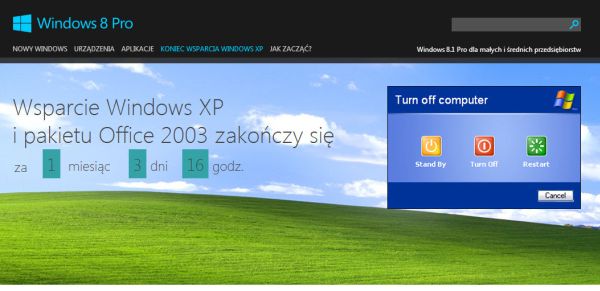
Microsoft, do spółki z firmą Laplink udostępni specjalne narzędzie, które pomoże przenieść nasze pliki z systemu Windows XP, do jednej z jego nowszych wersji. Wszystko z powodu zbliżającej się daty zakończenia wsparcia technicznego dla popularnego “ikspeka”. Już za miesiąc i 3 dni Microsoft przestanie wydawać aktualizacje dla tego popularnego systemu.

Windows XP - koniec wsparcia

Obecnie PC Mover Express, bo tak nazywa się wspomniany program, można kupić na stronie twórców oprogramowania. Jednak dzięki umowie z Microsoftem, firma udostępni na specjalnej stronie program za darmo. Ma to nastąpić w przeciągu kilku najbliższych dni, jeszcze w tym tygodniu. Program PC Mover Express będzie można pobrać z tej strony: WindowsXP.com.

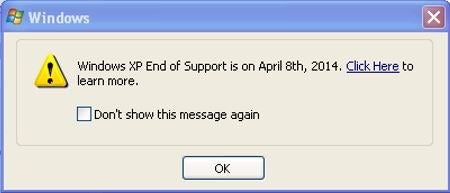
Windows XP - 8 kwietnia koniec wsparcia

Microsoft już wkrótce zacznie też informować użytkowników Windows XP o tym, że 8 kwietnia skończy się wsparcie dla ich komputerów. Warto wyprzedzić fakty i przygotować się na tę chwilę. Darmowa wersja PC Mover Express nie będzie niestety dostępna w języku polskim.

Jeśli nie jesteście pewni, czy korzystacie z Windows XP zajrzyjcie na te stronę: Am I running XP? Pomoże ona odpowiedzieć Wam na to pytanie.

Jeśli chcecie być na bieżąco ze wszystkimi informacjami na temat Windows XP pamiętajcie, żeby odwiedzać regularnie naszą stronę z najświeższymi newsami!

Zobacz także:

Źródło: Windows Experience Blog

Poznaliśmy kolejne detale dotyczące Cortany, wirtualnej asystentki dla Windows Phone

Magazyn The Verge otrzymał dostęp do Cortany – osobistej asystentki Microsoftu stworzonej na potrzeby aktualizacji Windows Phone do wersji 8.1. O pracach nad tą aplikacją wspominaliśmy już kilkakrotnie. Teraz poznaliśmy kilka ciekawych szczegółów na jej temat.

Jaką funkcjonalność będzie miała wirtualna asystentka Cortana?

  • Zastąpi funkcjonalność wyszukiwarki Bing.
  • Zawiodą się Ci, którzy oczekiwali, że Cortana przyjmie postać znaną z serii gier Halo. Zamiast wizualizacji jednej z bohaterek gry, będzie to po prostu niebieska ikona o kształcie okręgu.
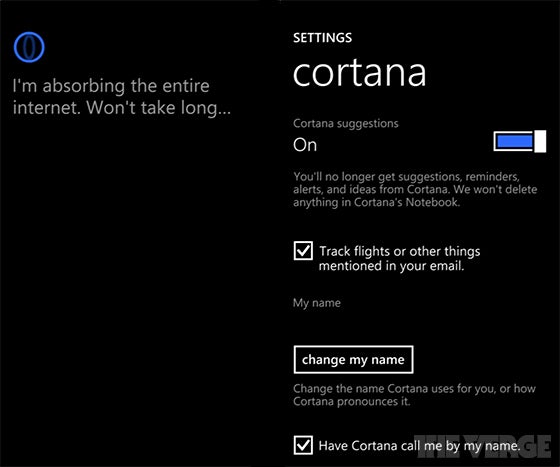
  • Będzie można wybrać sposób w jaki sposób Cortana będzie się do nas zwracała – po imieniu lub przydomku.
  • Cortana będzie też zapamiętywać nasze dane dotyczące lokacji, ulubionych stron, czy przypominać o zbliżających się wydarzeniach i lotach.
  • Asystentka będzie czerpała informacje z takich aplikacji jak Bing oraz Foursquare.
  • Wciąż nie wiadomo czy Cortana będzie finalną nazwą dla usługi. Możliwe, że jeszcze się zmieni. Warto pamiętać o wielu perypetiach Microsoftu związanych z nazewnictwem poszczególnych produktów.
  • Szczegóły dotyczące Cortany zostaną ujawnione podczas kwietniowej konferencji Microsoft Build.

Oto jak prawdopodobnie wyglądać będzie główny ekran oraz ustawienia aplikacji:

Cortana od Microsft

Jeśli chcecie dowiedzieć się czegoś więcej o Cortanie, zajrzyjcie tutaj.

Zobacz także:

Źródło: The Verge

MWC 2014: Nokia z Androidem! Tego jeszcze nie było

Dzisiaj, na targach Mobile World Congress odbyła się długo wyczekiwana konferencja Nokii. Finowie nie zawiedli! Podczas interesującej prezentacji zapowiedzieli nową serię telefonów: Nokia X. To, co jednak jest najciekawsze w tym wszystkim, to fakt, że będą one działały pod kontrolą Androida. Oto Nokia z Androidem!

Tak, dobrze słyszeliście. Nokia postanowiła przedstawić klientom swoje nowe smartfony działające pod kontrolą Androida. Nie jest to jednak typowa wersja tego systemu. Została ona specjalnie przemodelowana na potrzeby nowej linii urządzeń. Z czym będziemy mieli więc do czynienia?

Nokia Android

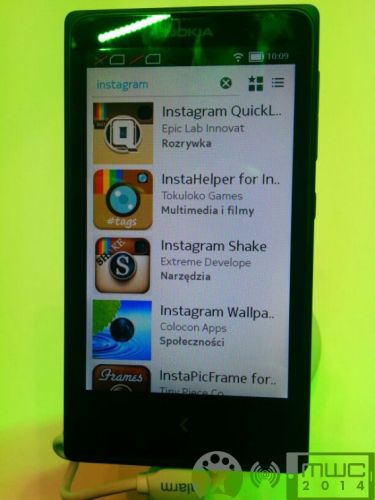
Przede wszystkim Android na nowych Nokiach nie będzie miał dostępu do Google Play. Przynajmniej na razie. Będzie można jednak wgrywać na niego pliki APKa. Również większość aplikacji z tego sklepu powinna działać na nowych telefonach, oczywiście po odpowiedniej rekonfiguracji. A więc aplikacje pisane pod Androida powinny na tych urządzeniach uruchamiać się bez problemu.

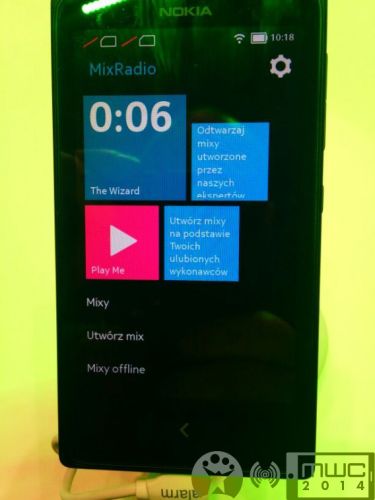
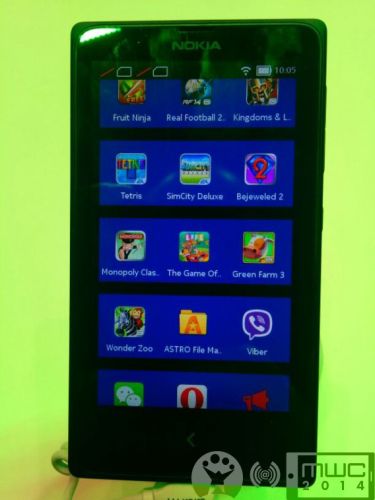
Nie martwcie się jednak, że zabraknie Wam aplikacji. Telefony zostały zaopatrzone w specjalne wersje najpopularniejszych aplikacji, w tym Facebooka, Vine czy Skype’a. Poza nimi na nowych Nokiach zajdą się specjalnie przygotowane aplikacje, takiej jak HERE Maps, Nokia MixRadio, OneDrive, Outlook.com. Nie zabrakło również dedykowanej gry, w tym przypadku Plants vs Zombies 2.

Android na Nokii X

Jeżeli nie Google Play, to skąd brać aplikacje? System będzie zezwalał na ich pobieranie ze sklepu Nokia oraz alternatywnego sklepu Yandex.

Nokia bardzo chce wypromować swoje nowy produkty, więc dla każdego, kto zdecyduje się kupić jeden z nowych telefonu, Nokia X i Nokia X+, Nokia XL, czekają bonusy. Nowi właściciele dostaną na miesiąc abonament w Skype Premium oraz 10GB przestrzeni dyskowej na OneDrive.

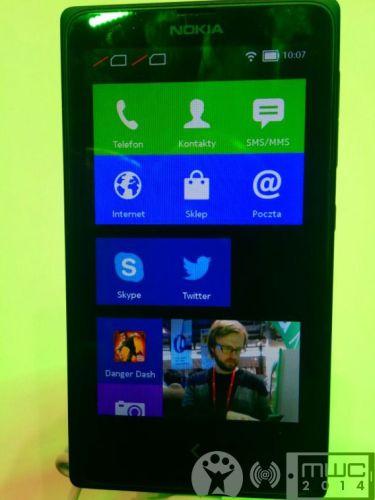
Nokia X Android

Jeżeli oczekujecie czystego Androida na Nokii, to go tam nie ma. Firma nieco przebudowała system od Google. Jego interfejs będzie przywodził na myśl Windows Phone, a więc znowu kafelki. Jeżeli podoba Wam się estetyka systemu od Microsoftu, to nie będziecie zawiedzeni.

Warto również zaznaczyć, że ceny nowych Nokii będą wahać się w przedziale od 89 do 109 euro.

Podoba Wam się taki pomysł na Androida?

Zobacz także:

Jak pozbyć się kół zębatych lub smutnej buźki z telefonu Nokia Lumia?

Czy Twoja Lumia nie chce się włączyć? Czy na jej ekranie wyświetlają się koła zębate lub smutna buźka? Jeśli tak, to być może trzeba zresetować system. W tym artykule wyjaśnimy, jak to zrobić korzystając z Nokia Software Recovery Tool.

Popsuta, zbrickowana, uszkodzona, cegła, z zębatką czy ze smutnym emotikonem – tak właśnie mówimy na telefon Nokia Lumia z Windows Phone, który nie chce się uruchomić. Jeśli sprawdzenie baterii nie pomogło, to zapraszam do lektury naszego poradnika.

Zębatka lub smutny emotikon zwiastują problemy (Źródło: X. Lyard i Nokia)

Pomożemy Ci sprawić, by Twa nowiutka Nokia z Windows Phone włączyła się ponownie. Aby to zrobić, wystarczy zainstalować Nokia Software Recovery Tool – oficjalne narzędzie do przywracania dowolnego telefonu marki Nokia (z systemami Symbian lub Windows Phone).

Uwaga: odblokowywanie telefonu Nokia za pomocą tej metody spowoduje usunięcie wszystkich danych, które są w pamięci telefonu. Jeśli zależy Ci na zapisanych danych, trzeba będzie przekazać później telefon specjalistycznej firmie. Natomiast jeśli nie masz nic przeciwko utracie danych, kontynuuj.

Czego będziesz potrzebować?

Aby uruchomić telefon Nokia Lumia przy pomocy Nokia Software Recovery Tool (NSRT) potrzebne są:

  • Nokia Software Recovery Tool ( 1.0.3 lub nowszy)
  • Kabel USB – microUSB
  • Wolny port USB w komputerze
  • Windows 7 lub Windows 8
  • 4 GB wolnego miejsca na dysku (minimum)
  • Internet
  • Uprawnienia administratora

1. Zainstaluj Nokia Software Recovery Tool

Pierwszym krokiem jest instalacja NSRT. Plik z programem zajmuje około 70 megabajtów i zawiera wszystkie niezbędne biblioteki (.NET framework  4.5, sterowniki USB, itp.).

2. Otwórz NSRT i podłącz telefon do komputera PC

Po instalacji otwórz aplikację Nokia Software Recovery Tool z menu Start. Narzędzie to wymaga uprawnień administratora.

Jeśli telefon Nokia nie został podłączony do komputera, to zobaczysz poniższy ekran:

Podłączeni? Jeśli tak, to po kilku minutach Nokia Software Recovery Tool wykryje model telefonu i podpowie, czy można zainstalować nowszą wersję systemu operacyjnego.

3. Pobierz i zainstaluj dodatkowe oprogramowanie

Jeśli wszystko wygląda poprawnie, kliknij przycisk Install, zaakceptuj warunki korzystania z aplikacji i wykonaj trzy kroki kreatora.

Pierwszy krok polega na ściągnięciu ROM systemu operacyjnego.

Następnie system zostanie zainstalowany na telefonie. Pod żadnym pozorem nie wyłączaj teraz komputera. Telefon Nokia może się teraz wyłączyć lub wielokrotnie zrestartować. System Windows może wyświetlić dodatkowe powiadomienia – zignoruj je.

4. Ciesz się naprawionym telefonem Nokia Lumia

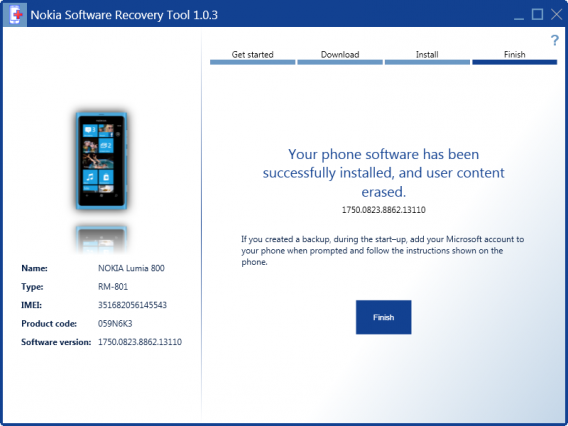
Ostatni ekran poinformuje Cię, że operacja się powiodła. Można teraz odłączyć i skonfigurować telefon Nokia z Windows Phone oraz przywrócić kopię zapasową.

Cudowne, ale mało znane narzędzie

Widzisz, w niecałą godzinę udało nam się naprawić system operacyjny telefonu Lumia w darmowy i w pełni legalny sposób. Ale pamiętaj, że korzystanie z Nokia Software Recovery Tool  to dość drastyczne rozwiązanie, ponieważ wszystkie dane z pamięci wewnętrznej telefonu zostają usunięte. Korzystaj z tego narzędzia tylko wtedy, gdy wszystko inne zawiedzie.

Czy znacie jakieś inne narzędzia do naprawy telefonów Nokia?

Zobacz także: