Word, Excel, Powerpoint à la loupe: nos meilleures astuces

Voici les huit meilleurs trucs et astuces Word, Excel et PowerPoint pour apprendre à mieux maîtriser ces logiciels. Impossible de passer à côté de Microsoft Office, une suite bureautique présente dans (presque) toutes les entreprises et dans de très nombreux foyers.

Vous n’êtes pas encore familiers avec Office? Voici une rapide description des trois logiciels piliers de cette suite.

Microsoft Word permet de taper et d’éditer du texte pour ensuite l’imprimer. Microsoft Excel, logiciel reconnaissable entre mille à cause de ses cellules, permet de réaliser automatiquement des calculs numériques complexes et de créer des tableaux de données statistiques. Enfin, PowerPoint est la solution si vous souhaitez réaliser une présentation devant un public, à l’aide de diapositives qui s’enchainent.

Le décor est planté, passons tout de suite à nos meilleurs trucs et astuces qui répondent aux problèmes récurrents rencontrés de Microsoft Office, des soucis par lesquels nous sommes tous passés un jour ou l’autre.

Trois tutoriels valables pour l’ensemble des logiciels de la suite

La suite Microsoft Office 2013 propose en tout huit logiciels différents dotés d’éléments d’interface communs.

Microsoft Office

1. Ce premier tutoriel répond à l’un des problèmes les plus communs: comment faire réapparaître ou minimiser l’interface ruban de Word et Excel.

2. Bonne nouvelle! Saviez-vous qu’il était possible d’ajouter des onglets pour Word, Excel et PowerPoint? La solution s’appelle Office Tabs.

3. Notre troisième tutoriel explique comment accéder à tous vos documents depuis n’importe quel PC. En quelques clics, configurez Office Online pour sauvegarder et retrouver vos documents Word et Excel dans le cloud.

Microsoft Word: les secrets du traitement de texte

Microsoft Word peut vraiment vous faire gagner du temps en automatisant certaines opérations lorsque vous rédigez un long document. Mais pour en profiter et éviter ainsi les problèmes récurrents, il convient de respecter quelques règles de bases…

Microsoft Word

4. Notre quatrième tutoriel spécial Office vous explique comment numéroter automatiquement des pages sous Microsoft Word.

5. Saviez-vous également qu’il était possible de remplacer quelques lettres par un mot ou une expression complète? C’est un excellent moyen pour gagner du temps lorsque vous tapez sous Word.

Excel: des solutions aux problèmes récurrents

Logiciel grand public, Excel présente pourtant tout un tas de fonctionnalités que seuls les plus initiés réussissent à déchiffrer. En attendant, voici une série de trois tutos qui répondent aux problèmes les plus courants.

Microsoft Excel

6. Pour éviter de modifier par erreur une ou plusieurs cellules de fichiers Excel, saviez-vous que vous pouviez les bloquer et verrouiller très simplement.

7. Autre tuto extrêmement utile: découvrez comment taper sur plusieurs lignes dans une cellule Excel.

PowerPoint: des présentations en un clin d’œil

PowerPoint n’est pas le logiciel le plus difficile à maîtriser, mais voici tout de même une petite astuce qui vous fera gagner du temps.

Microsoft PowerPoint

8. Vous êtes-vous déjà demandé comment transformer automatiquement un document Word en présentation PowerPoint? La démonstration en images dans le tutoriel.

Office a encore de quoi nous surprendre…

Nombre d’entre nous utilisent la suite Office tous les jours depuis des années, au travail, à l’université et ailleurs. Mais ces 8 tutoriels sont là pour nous rappeler que Word, Excel et PowerPoint recèlent de petites astuces que l’on ne connaît pas forcément.

N’hésitez pas à consulter nos tests approfondis des logiciels mentionnés ci-dessus:

Suivez-moi sur Twitter: @bbrassart

Article original publié le 09 octobre 2014, mis à jour le 08 janvier 2015
6 options d’édition Word à connaître par cœur pour devenir un pro

Qui d’entre nous n’a jamais perdu son latin à cause du logiciel Microsoft Word, symbole de la bureautique? Voici une mini-formation, 6 trucs et astuces à connaître sur le bout des doigts pour maîtriser toutes vos mises en page avec les versions Word 2010 et 2013.

La suite bureautique Microsoft Office ne fait pas que des heureux. Des lycéens en passant par les employés de bureau aux débutants en informatique, personne ne peut passer à côté du logiciel Word. Au fil des années, il est d’ailleurs devenu la référence incontestée en matière de traitement de texte, au grand dam de ses détracteurs.

Pour tous ceux qui ne sont pas encore familiers avec la logique de la suite Office ou ceux qui souhaitent en savoir davantage sur le traitement de texte, voici les 6 options d’édition à connaître par cœur pour devenir un pro de Word.

Définir les paramètres de collage de texte par défaut de Word

Mélange de 2 polices, interlignes différents, couleur de texte qui change: coller des éléments provenant d’un autre fichier dans un document Microsoft Word peut vite tourner au cauchemar.

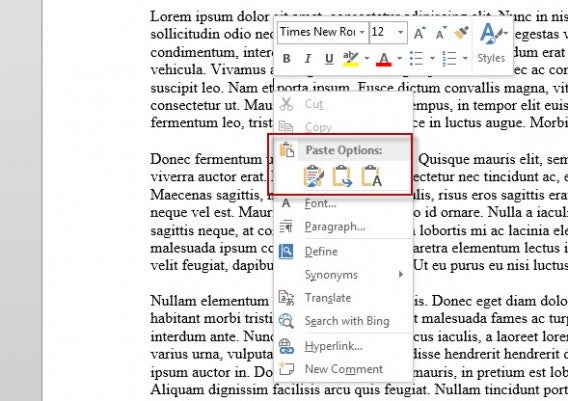
Lorsque vous effectuez un clic droit avant de coller le texte voulu dans un fichier texte, Microsoft Word vous propose 3 options de collage: Conserver la mise en forme source, Fusionner la mise en forme et enfin, Conserver uniquement le texte.

Par défaut, le logiciel de bureautique conserve la mise en forme source -par exemple, lorsque vous utilisez les commandes Ctrl + V.

Options de collage Word

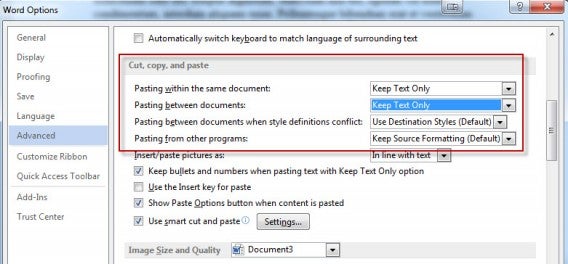
Il existe heureusement un moyen de garder la main sur le copier-coller de textes et d’images depuis le menu Options avancées. La clé: modifier le comportement par défaut de Windows pour ne plus spécifier votre choix à chaque fois que vous collez du texte.

Pour toujours adapter le texte importé à la mise en page du document Word, vous devez activer par défaut l’option Conservez le texte seulement. Cela devrait grandement vous simplifier le collage d’éléments provenant d’autres documents.

Pour ce faire, cliquez successivement sur Fichier -en haut à gauche-, Options, puis Options avancées. Descendez jusqu’à la section Couper, copier et coller.
Optez ensuite pour l’option Conservez le texte seulement et validez avec OK.

Paste Word

Ajuster manuellement les interlignes et les espacements des paragraphes

Sous Microsoft Word, ajuster les espaces entre les paragraphes de manière précise uniquement avec la touche Entrée n’est tout simplement pas possible. Il existe pourtant une option pour cela…

Pratique lorsque vous devez par exemple peaufiner la mise en page de votre CV, voici tout de suite comment ajuster manuellement les espaces entre les paragraphes.

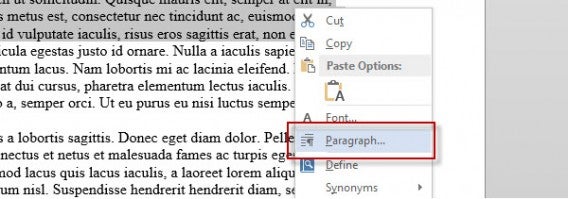
Sélectionnez la partie du texte désirée -contrôlez que cette sélection comporte bien un espacement- effectuez un clic droit, puis cliquez sur Paragraphe.

Clic droit Paragraphe Word

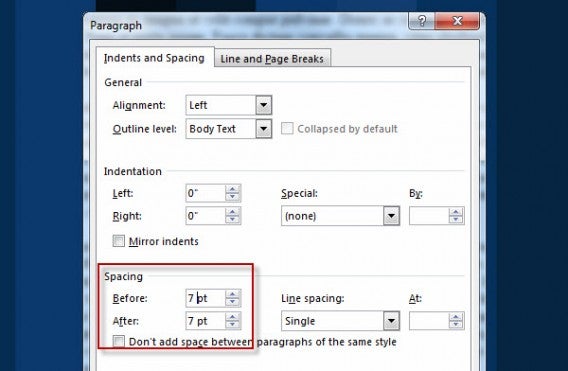
Sous l’onglet Retrait et espacement, préférez l’option Espacement. Vous pouvez ici ajuster manuellement les espaces qui précèdent et succèdent la séparation entre les 2 paragraphes.

Paragraph Word

Modifier la casse pour passer de majuscules en minuscules en quelques clics

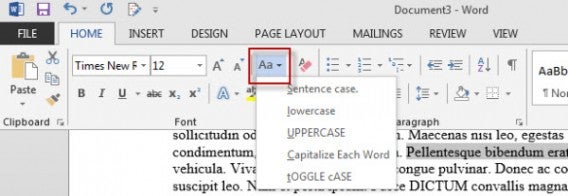
En plus de permettre de passer en majuscules en un seul clic, l’option Modifier la casse vous donne la possibilité de mettre une majuscule à chaque mot ou encore, de n’en mettre qu’en début de phrase.

Sélectionnez les mots que vous souhaitez formater -s’il ne s’agit que d’un seul mot, placez simplement le curseur sur le mot en question. Rendez-vous sur l’onglet Accueil du ruban Microsoft Office, puis cliquez sur la petite icône Aa.

Apparaît alors une liste de 5 options: Majuscule en début de phrase, Minuscules, Majuscules, 1ère lettre des mots en majuscule et Inverser la casse. Choisissez le format qui vous convient.

Modifier la casse Word

Créer automatiquement une table des matières

Pour créer une table des matières agréable à consulter sous Microsoft Word , il n’y a pas de mystère. Vous devez bien respecter les différents styles proposés par Microsoft Office. Avant de créer quelque document que ce soit, il est important de penser à la structure du texte en amont.

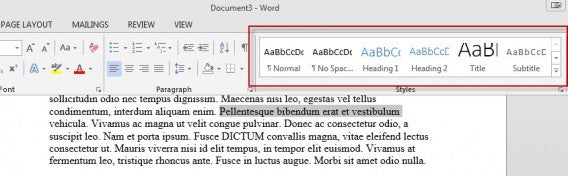
Titre 1, Sous-titres, Corps du texte: les styles pré-définis par défaut sont assez parlants et ne devraient pas vous poser de problèmes.

Styles Word

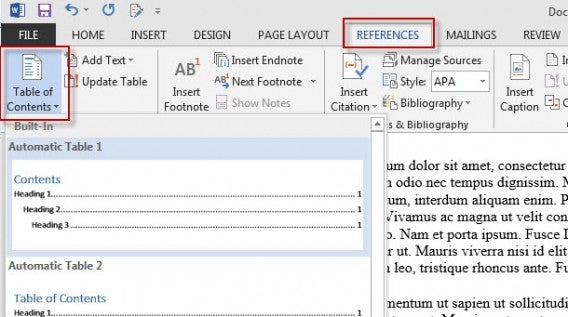
Vient ensuite le moment de la création de la table des matières en tant que telle. Pour ce faire, cliquez tout d’abord à l’endroit où vous voulez placer cette page, généralement après la deuxième de couverture ou à la fin du document. Cliquez ensuite sur l’onglet Références, puis sur Table des matières pour sélectionner une table automatique.

References Word

Déplacer des paragraphes entiers sans le moindre souci

Utiliser correctement les différents styles proposés par le logiciel Word vous permet non seulement de créer une table des matières en quelques clics, mais également de déplacer des paragraphes entiers sans jamais compromettre la mise en page du document. La solution: le mode Plan. Voici tout de suite comment l’activer.

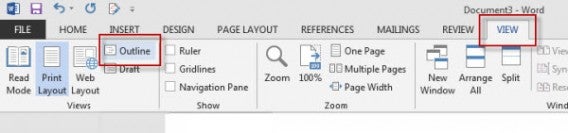
Sous le menu Affichage du ruban Office, cliquez sur Plan.

Plan Word

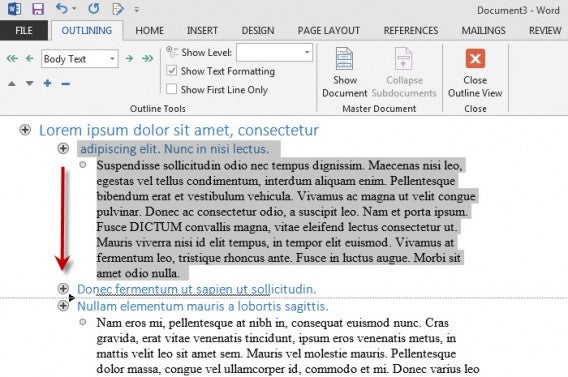
En plus d’offrir une vision d’ensemble du document final, cet écran vous permet de déplacer un paragraphe complet sans toucher à la mise en forme de ce dernier. En d’autres termes, vous pouvez réorganiser les titres et le texte en les déplaçant vers le haut ou vers le bas.Outline Word

Supprimer le menu qui apparaît lorsque vous sélectionnez du texte

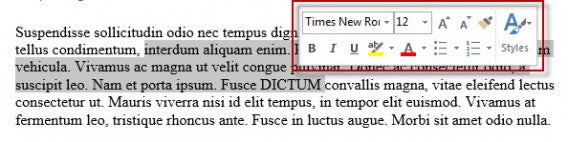
Parmi les éléments récurrents de Microsoft Word, on retrouve aussi cette mini-barre d’outils qui s’affiche automatiquement dès lors que vous sélectionnez du texte.

Menu sélection Word

Le menu propose des raccourcis vers les options d’édition les plus utilisées -police, taille, couleur, etc. Sur le papier, cela semble extrêmement utile, mais à l’usage, le commun des mortels n’a pas encore compris quand est-ce que ce menu apparaissait, durant combien de secondes et à quel niveau il était nécessaire de pointer pour l’afficher.

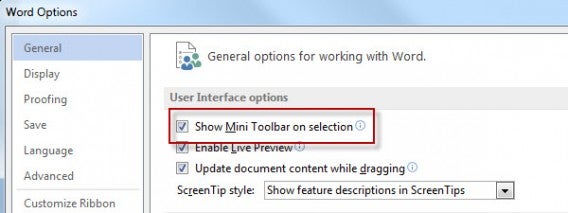
Quelle que soit la raison pour laquelle vous souhaitez vous en débarrasser, une seule marche à suivre: cliquez sur Fichier, Options, puis dans la section Général, décochez la case Afficher la mini-barre d’outils lors de la sélection. Le tour est joué!

Mini toolbar Word

Connaître ces 6 conseils d’édition pour Microsoft Word devrait vous permettre de gagner de précieuses minutes. Avec un peu de chance, ce sera également grâce à de petits trucs comme ceux-ci que votre CV, lettre de motivation ou dossier fera la différence.

Envie de vous attaquer à Excel? Voici les 10 formules magiques à retenir pour utiliser le logiciel de tableur à bon escient.

Suivez-moi sur Twitter: bbrassart