Word, Excel, Powerpoint à la loupe: nos meilleures astuces

Voici les huit meilleurs trucs et astuces Word, Excel et PowerPoint pour apprendre à mieux maîtriser ces logiciels. Impossible de passer à côté de Microsoft Office, une suite bureautique présente dans (presque) toutes les entreprises et dans de très nombreux foyers.

Vous n’êtes pas encore familiers avec Office? Voici une rapide description des trois logiciels piliers de cette suite.

Microsoft Word permet de taper et d’éditer du texte pour ensuite l’imprimer. Microsoft Excel, logiciel reconnaissable entre mille à cause de ses cellules, permet de réaliser automatiquement des calculs numériques complexes et de créer des tableaux de données statistiques. Enfin, PowerPoint est la solution si vous souhaitez réaliser une présentation devant un public, à l’aide de diapositives qui s’enchainent.

Le décor est planté, passons tout de suite à nos meilleurs trucs et astuces qui répondent aux problèmes récurrents rencontrés de Microsoft Office, des soucis par lesquels nous sommes tous passés un jour ou l’autre.

Trois tutoriels valables pour l’ensemble des logiciels de la suite

La suite Microsoft Office 2013 propose en tout huit logiciels différents dotés d’éléments d’interface communs.

Microsoft Office

1. Ce premier tutoriel répond à l’un des problèmes les plus communs: comment faire réapparaître ou minimiser l’interface ruban de Word et Excel.

2. Bonne nouvelle! Saviez-vous qu’il était possible d’ajouter des onglets pour Word, Excel et PowerPoint? La solution s’appelle Office Tabs.

3. Notre troisième tutoriel explique comment accéder à tous vos documents depuis n’importe quel PC. En quelques clics, configurez Office Online pour sauvegarder et retrouver vos documents Word et Excel dans le cloud.

Microsoft Word: les secrets du traitement de texte

Microsoft Word peut vraiment vous faire gagner du temps en automatisant certaines opérations lorsque vous rédigez un long document. Mais pour en profiter et éviter ainsi les problèmes récurrents, il convient de respecter quelques règles de bases…
Microsoft Word

4. Notre quatrième tutoriel spécial Office vous explique comment numéroter automatiquement des pages sous Microsoft Word.

5. Saviez-vous également qu’il était possible de remplacer quelques lettres par un mot ou une expression complète? C’est un excellent moyen pour gagner du temps lorsque vous tapez sous Word.

Excel: des solutions aux problèmes récurrents

Logiciel grand public, Excel présente pourtant tout un tas de fonctionnalités que seuls les plus initiés réussissent à déchiffrer. En attendant, voici une série de trois tutos qui répondent aux problèmes les plus courants.

Microsoft Excel

6. Pour éviter de modifier par erreur une ou plusieurs cellules de fichiers Excel, saviez-vous que vous pouviez les bloquer et verrouiller très simplement.

7. Autre tuto extrêmement utile: découvrez comment taper sur plusieurs lignes dans une cellule Excel.

PowerPoint: des présentations en un clin d’œil

PowerPoint n’est pas le logiciel le plus difficile à maîtriser, mais voici tout de même une petite astuce qui vous fera gagner du temps.
Microsoft PowerPoint

8. Vous êtes-vous déjà demandé comment transformer automatiquement un document Word en présentation PowerPoint? La démonstration en images dans le tutoriel.

Office a encore de quoi nous surprendre…

Nombre d’entre nous utilisent la suite Office tous les jours depuis des années, au travail, à l’université et ailleurs. Mais ces 8 tutoriels sont là pour nous rappeler que Word, Excel et PowerPoint recèlent de petites astuces que l’on ne connaît pas forcément.

N’hésitez pas à consulter nos tests approfondis des logiciels mentionnés ci-dessus:

Suivez-moi sur Twitter: @bbrassart

Article original publié le 09 octobre 2014, mis à jour le 08 janvier 2015

Trois façons d’ouvrir un fichier Word… sans avoir Microsoft Word

On a tous besoin à un moment ou à un autre d’ouvrir (et souvent d’éditer) des fichiers DOC ou DOCX (Office 2013) créés avec Word, le traitement de texte de la suite bureautique de Microsoft. Or tout le monde n’a pas les moyens de s’offrir Microsoft Office, qui coûte plus de 100 euros.

Voici donc 3 moyens gratuits et faciles à mettre en oeuvre pour ouvrir les fichiers Word.

1. Google Drive

Ce procédé en ligne ne nécessite par définition aucun téléchargement de logiciel tiers. Il implique seulement que vous ayez créé un compte Google (gratuit).

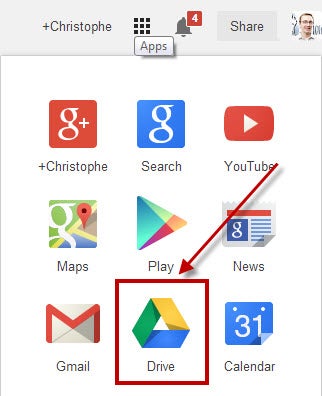
Si vous recevez un document Word joint par email, téléchargez-le sur votre ordinateur puis rendez-vous sur votre page d’accueil Google pour accéder à Google Drive.

Google Drive

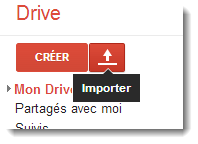
Importer un document Word dans Google DriveEnsuite, cliquez sur le bouton Importer… pour charger votre document.
Vous accédez alors à un menu depuis lequel vous pouvez parcourir votre disque dur afin de sélectionner le fichier Word voulu, puis démarrer l’importation.

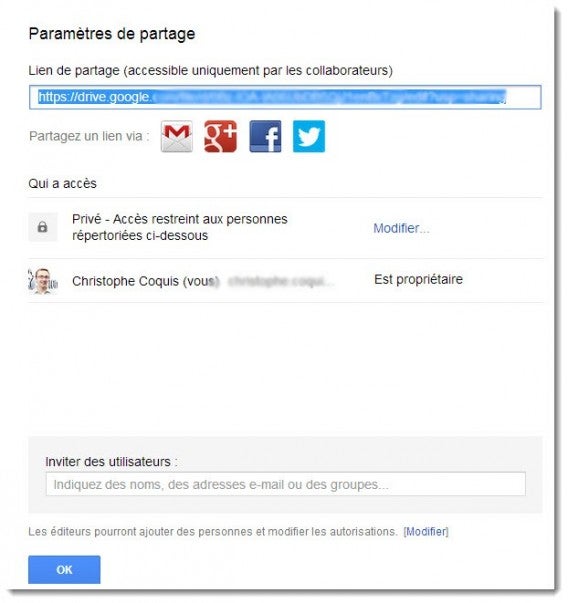
Cliquez ensuite sur le fichier pour l’ouvrir. Vous pouvez non seulement le consulter via la visionneuse interne de Google Drive mais aussi l’éditer et également le partager directement par email ou sur les réseaux sociaux.

Partage Google Drive

2. Word Viewer:

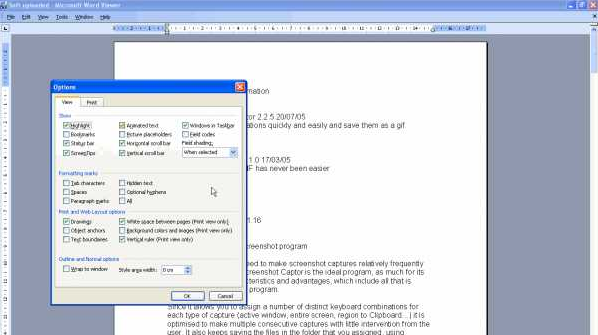
Cette visionneuse gratuite conçue par Microsoft vous permet de lire et d’imprimer les documents Word sans avoir besoin d’installer la suite Office. En revanche, cet outil est très limité en lui-même car il ne permet en aucun cas d’éditer les documents ouverts. Et si vous voulez ouvrir un fichier DOCX (autrement créé avec Word 2007), vous serez obligé de télécharger et d’installer en plus un pack de compatibilité.

Word Viewer

3. Writer, de la suite Apache OpenOffice:

Cette solution est sans doute la plus contraignante des trois puisqu’elle implique de télécharger et d’installer la suite Apache OpenOffice. cependant, cette suite bureautique est un excellent équivalent gratuit de Microsoft Office qui vous permettra d’ouvrir, d’éditer et de créer des fichiers compatibles avec Word, Excel ou Powerpoint.

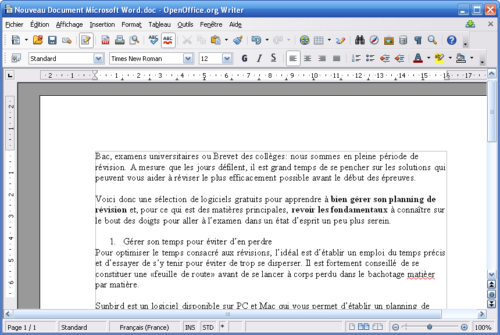
Ici, vous utilisez le traitement de texte Writer pour ouvrir et manipuler les fichiers Word.

Writer, de la suite Apache OpenOffice

Si vous ne connaissiez pas encore Writer, vous vous apercevrez qu’il est un très bon substitut à Word, dont il reprend l’essentiel des fonctionnalités… pour pas un sou!

A lire aussi

[Article mis à jour le 17 décembre 2013]

Microsoft Office: 7 alternatives à Excel, Word, Powerpoint pour PC, Mac et mobile

Microsoft Office est  la suite bureautique la plus utilisée de par le monde avec ses logiciels Word, Excel ou Powerpoint. Mais des solutions alternatives deviennent de plus en plus attractives. En voici 7 pour tous les goûts et tous les besoins.

Microsoft Office 7alternatives

Pourquoi changer? Microsoft Office est une solution complète et universelle. Dans l’univers professionnelle, elle est indétrônable et Microsoft entend bien rester le leader mondial sur ce segment de marché. Mais des alternatives existent, qui pour certaines proposent des fonctionnalités très intéressantes. Et pour des besoins basiques, pourquoi utiliser Excel ou Word avec une multitude de fonctions quand vous disposez de solutions plus simples et tout aussi efficaces ?

Et ne parlons pas du prix. Plusieurs solutions sont des alternatives libres et gratuites. Alors, avant de sortir la carte bleue, testez les différentes suites bureautiques de notre petite sélection et pensez bien à vos besoins pour faire le bon choix.

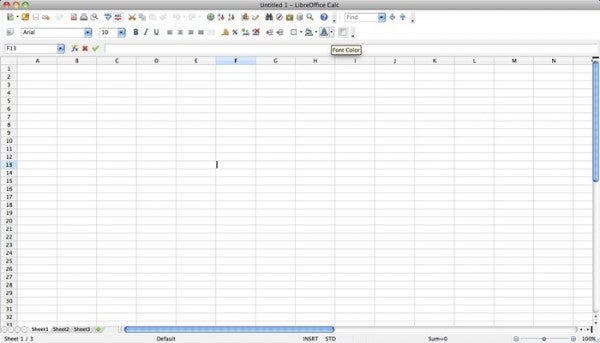
LibreOffice

LibreOfficePour Windows et Mac.

Née du projet OpenOffice et disponible pour PC et Mac, gratuite, complète et multiplateforme, OpenOffice.org s’est affirmée comme une alternative crédible à la suite bureautique de Microsoft.
En plus du traitement de texte traditionnel (Text), d’un tableur (Classeur) et d’un logiciel de présentation (Présentation), vous pouvez créer pour nous-mêmes dessins (Dessin), base de données (Base) et des formules (Formule).

L’interface rappelle beaucoup les applications de Microsft Office. Vous ne serez donc pas dépaysé. La compatibilité avec les formats Microsoft est, dans ce cas également, totale. Un des concurrents  les plus sérieux pour l’Office de Redmond avec son frère aîné, Apache OpenOffice.

LibreOffice

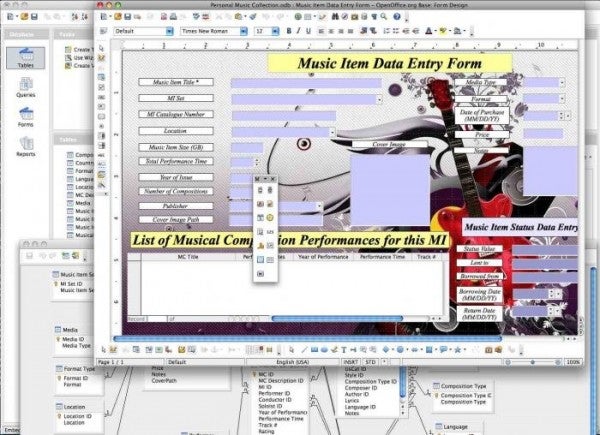
Apache OpenOffice

Apache OpenOffice.orgPour Windows et Mac, Apache OpenOffice est la première solution libre qui proposait une alternative à Microsoft Office.  Elle est perçue comme un symbole de la liberté et de l’indépendance. Elle est pratiquement identique à la version LibreOffice, mais un peu plus lourd pour le processeur. Pour cette raison, nous préférons, entre les deux, LibreOffice.

Apache OpenOffice

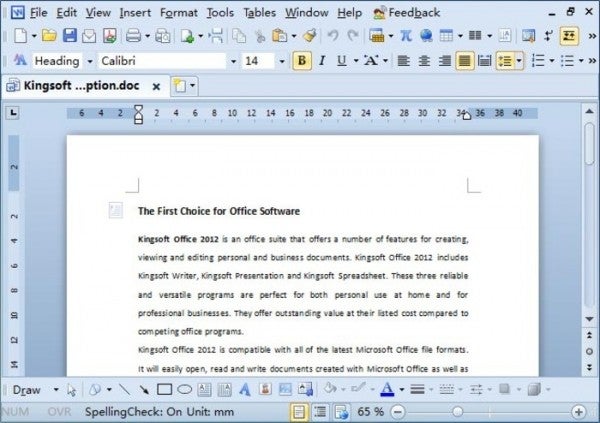
Kingsoft Office

Kingsoft Office pour Windows et AndroidPour Windows et Android.

Parmi les alternatives à Microsoft Office, Kingsoft Office est la plus semblable à l’originale, mais elle coûte beaucoup moins cher. Il dispose d’un éditeur de texte, d’un tableur et d’un logiciel de présentations. La possibilité d’ouvrir plusieurs onglets dans la même fenêtre est particulièrement utile..

L’équivalent de PowerPoint est plutôt limité mais le tableur et le logiciel de traitement de texte rivalisent pratiquement avec Excel et Word. La version Android a moins de fonctionnalités mais elle a l’avantage d’être gratuite.  Cette version mobile est facile à manier sur le grand écran de la tablette, un peu plus compliqué sur les smartphones. Elle se synchronise avec Dropbox et Google Drive .

Kingsoft Office Suite 2012

QuickOffice Pro

QuickOffice ProDisponible pour Android (avec une version HD), iPhone et Symbian.

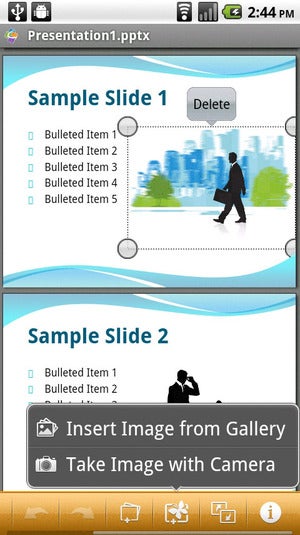
Quickoffice Pro comprend 4 applications: Quickword (pour Word), Quicksheet (pour Excel), Quickpoint (pour PowerPoint) et QuickPDF (pour lire les PDF). Tous sont disponibles dès la page d’accueil. Un tap dessus permet d’ouvrir celle de son choix et de commencer à travailler.

Quickoffice Pro permet de continuer à travailler sur des documents en cours et créer ses propres nouveaux documents directement dans le téléphone, au format Office ou Office 97-2003 (doc, docx, xls, xlsx, ppt, pptx). La fonction Connected File Manager permet de sauvegarder vos documents d’une manière synchronisée avec DropboxGoogle Drive, SugarSync, Box.net.

La compatibilité avec les formats Microsoft est totale. Des outils avancés sont nombreux et on en vient à regretter qu’une solution pour PC ne soit pas disponible. Si l’on ajoute l’interface élégante et rationnelle, que peut-on demander de plus?

Quick Office Pro pour Android

iWork

iWork pour MacLa suite pour Mac.

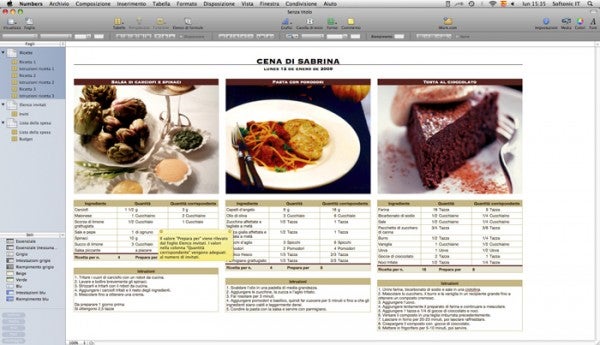
Apple est toujours généreux quand il s’agit de l’élégance. Et ce logiciel ne fait pas exception. Les interfaces de Pages, Numbers et Keynote sont parmi les plus belles et rationnelles de sa catégorie. L’affichage plein écran de la zone de travail est particulièrement spectaculaire.
Il n’y a pas de problèmes de compatibilité avec MS Office. Avec un Numbers bien amélioré et une suite complète et bien intégrée, offrant le contrôle via iPhone des présentations Keynote par exemple, Apple offre une alternative de charme pour ceux qui souhaitent rester dans un environnement  Mac.
iWork pour Mac

Google Drive

Google DriveEn plus de l’application web, Google Drive est disponible pour Android, Windows, Mac et iOS.

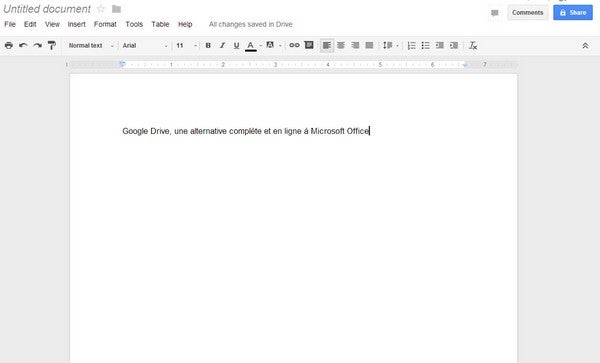
Le remplacement de Google Docs propose une suite bureautique très intéressante, surtout si vous avez un compte Google et que vous utilisez tous les produits maison. En un mot: tout est là, tout fonctionne, l’interface est simple et belle, et permet de partager des fichiers et de collaborer très facilement.

La suite est gratuit. L’accès aux documents est donc garanti à partir de n’importe où dans le monde où se trouve un ordinateur et une connexion Internet. Vous pouvez créer des documents texte, des feuilles de calcul, des présentations et formulaires et les partager avec d’autres.

Google Drive

Elle permet également l’édition simultanée d’un même document par plusieurs personnes. Les documents peuvent aussi être téléchargés localement dans des formats Microsoft Office (par exemple, DOCX), OpenOffice (ODT), RTF, texte et PDF. Que demandez de plus?

Smart Office 2


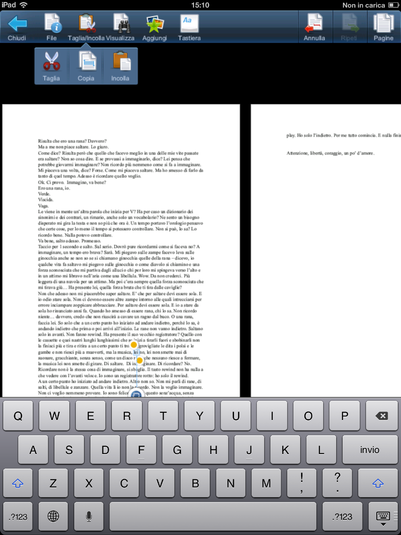
Smart Office 2Si vous avez un iPad, Smart Office 2 est une alternative à Office à un prix raisonnable. L’interface n’est pas extraordinaire, mais elle est compatible avec toutes les versions de documents de Word, Excel et PowerPoint. Smart Office 2 peut directement télécharger les pièces jointes et possède beaucoup de modèles.

Smart Office 2

Smart Office 2 s’intègre avec Dropbox. Une autre caractéristique intéressante est l’impression de vos documents  sans programmes supplémentaires. 34 marques d’imprimantes sont prises en charge.

Office 2 HDOffice 2 HD

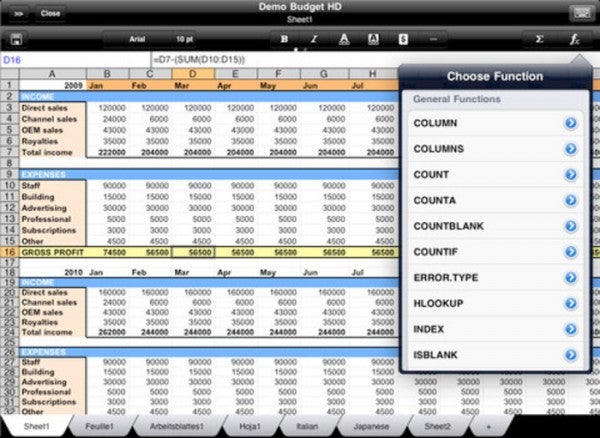
Office 2 HD est une autre suite pour iPad. Semblable à la précédente, mais beaucoup plus attrayante, elle offre 146 fonctionnalités et sept types de cellules de feuilles de calcul, un nombre remarquable pour une application mobile.

Office 2 HD s’intègre également avec Dropbox, et aussi avec Google Drive et SkyDrive.

Office 2 HD

Conclusions

Les alternatives à Microsoft Office 2013 sont nombreuses et de qualité.

La meilleure chose à faire est de les essayer pendant quelques jours pour voir si elles vous conviennent. Vous pouvez constater que l’utilisation de la suite Microsoft Office n’est pas nécessairement une question de qualité, mais aussi de besoins et d’habitude.

Et si vous connaissez d’autres bons remplaçants pour Microsoft Office, proposez-les dans les commentaires!

Microsoft Word: quelles alternatives gratuites?

Microsoft Word Le pack Office de Microsoft coûte relativement cher (plus de 130 euros) et tout le monde n’a pas forcément les moyens de s’offrir la suite bureautique la plus répandue. Pourtant, des logiciels comme Excel, PowerPoint et surtout Word sont devenus des standards et chacun est un jour ou l’autre obligé d’utiliser ces logiciels, ou en tout cas d’ouvrir des fichiers créés avec eux.

Dans le cas de Word et de ses fichiers DOC (ou DOCX), sachez qu’il existe de nombreuses alternatives pour vous dispenser d’acheter la coûteuse suite bureautique. Voici donc une sélection de programmes de traitement de texte gratuits et alternatifs qui peuvent répondre à vos besoins pour pas un sou.


Writer s’est imposé ces dernières années comme l’une des alternatives à Word les plus crédibles et les plus utilisées. Inclus dans la suite libre et gratuite OpenOffice.org, son interface est assez différente de celle de Word 2007, ce qui peut temporairement dérouter ceux qui avaient l’habitude d’utiliser le traitement de texte de Microsoft.
Continue reading “Microsoft Word: quelles alternatives gratuites?”