Word, Excel, Powerpoint à la loupe: nos meilleures astuces

Voici les huit meilleurs trucs et astuces Word, Excel et PowerPoint pour apprendre à mieux maîtriser ces logiciels. Impossible de passer à côté de Microsoft Office, une suite bureautique présente dans (presque) toutes les entreprises et dans de très nombreux foyers.

Vous n’êtes pas encore familiers avec Office? Voici une rapide description des trois logiciels piliers de cette suite.

Microsoft Word permet de taper et d’éditer du texte pour ensuite l’imprimer. Microsoft Excel, logiciel reconnaissable entre mille à cause de ses cellules, permet de réaliser automatiquement des calculs numériques complexes et de créer des tableaux de données statistiques. Enfin, PowerPoint est la solution si vous souhaitez réaliser une présentation devant un public, à l’aide de diapositives qui s’enchainent.

Le décor est planté, passons tout de suite à nos meilleurs trucs et astuces qui répondent aux problèmes récurrents rencontrés de Microsoft Office, des soucis par lesquels nous sommes tous passés un jour ou l’autre.

Trois tutoriels valables pour l’ensemble des logiciels de la suite

La suite Microsoft Office 2013 propose en tout huit logiciels différents dotés d’éléments d’interface communs.

Microsoft Office

1. Ce premier tutoriel répond à l’un des problèmes les plus communs: comment faire réapparaître ou minimiser l’interface ruban de Word et Excel.

2. Bonne nouvelle! Saviez-vous qu’il était possible d’ajouter des onglets pour Word, Excel et PowerPoint? La solution s’appelle Office Tabs.

3. Notre troisième tutoriel explique comment accéder à tous vos documents depuis n’importe quel PC. En quelques clics, configurez Office Online pour sauvegarder et retrouver vos documents Word et Excel dans le cloud.

Microsoft Word: les secrets du traitement de texte

Microsoft Word peut vraiment vous faire gagner du temps en automatisant certaines opérations lorsque vous rédigez un long document. Mais pour en profiter et éviter ainsi les problèmes récurrents, il convient de respecter quelques règles de bases…
Microsoft Word

4. Notre quatrième tutoriel spécial Office vous explique comment numéroter automatiquement des pages sous Microsoft Word.

5. Saviez-vous également qu’il était possible de remplacer quelques lettres par un mot ou une expression complète? C’est un excellent moyen pour gagner du temps lorsque vous tapez sous Word.

Excel: des solutions aux problèmes récurrents

Logiciel grand public, Excel présente pourtant tout un tas de fonctionnalités que seuls les plus initiés réussissent à déchiffrer. En attendant, voici une série de trois tutos qui répondent aux problèmes les plus courants.
Microsoft Excel

6. Pour éviter de modifier par erreur une ou plusieurs cellules de fichiers Excel, saviez-vous que vous pouviez les bloquer et verrouiller très simplement.

7. Autre tuto extrêmement utile: découvrez comment taper sur plusieurs lignes dans une cellule Excel.

PowerPoint: des présentations en un clin d’œil

PowerPoint n’est pas le logiciel le plus difficile à maîtriser, mais voici tout de même une petite astuce qui vous fera gagner du temps.
Microsoft PowerPoint

8. Vous êtes-vous déjà demandé comment transformer automatiquement un document Word en présentation PowerPoint? La démonstration en images dans le tutoriel.

Office a encore de quoi nous surprendre…

Nombre d’entre nous utilisent la suite Office tous les jours depuis des années, au travail, à l’université et ailleurs. Mais ces 8 tutoriels sont là pour nous rappeler que Word, Excel et PowerPoint recèlent de petites astuces que l’on ne connaît pas forcément.

N’hésitez pas à consulter nos tests approfondis des logiciels mentionnés ci-dessus:

Suivez-moi sur Twitter: @bbrassart

Article original publié le 09 octobre 2014, mis à jour le 08 janvier 2015

Google Drive, je divorce! Je vais vivre avec Office Online

Après des années de fidélité à Google Drive, je l’ai finalement quitté pour le nouvel Office Online. J’ai mes raisons et vous allez me comprendre.

Il était une fois un utilisateur amoureux de Google Drive. Pas vraiment le coup de foudre, l’interface n’était pas assez sexy pour lui faire perdre la tête, mais c’était un bon logiciel. L’histoire a débuté comme une amitié, sans plus, et puis, au fil du temps, comme cela se produit souvent entre un utilisateur et une application, ils se sont fréquentés avec plus d’assiduité.

L’utilisateur a commencé à la traiter avec soin, à lui confier des documents de plus en plus confidentiels et à lui trouver de nouvelles fonctions inattendues. Entre documents textes et tableurs, est né un véritable amour. Il lui était entièrement dévoué.

Mais, comme un vieil ami à moi a l’habitude de dire, chaque histoire a un début et une fin. Après une lune de miel merveilleuse de plusieurs mois, voilà que Google Drive néglige son interface, décide de ne plus renouveler ses fonctions, qui sont toujours les mêmes. Lui, l’utilisateur, a lentement commencé à perdre de l’intérêt pour son application, a continué à l’utiliser, mais la passion n’était plus la même.

Et puis, un beau jour, elle est apparue. Il a suffi d’un simple changement de nom, d’Office Web Apps à Office Online, et il est tombé sous le charme de son cloud, sa synchronisation et sa mise en page parfaite.  Envolé, le vieil amour.

Ici, l’histoire racontée à la troisième personne est en fait la mienne: celle d’un fervent utilisateur de Google Drive qui s’est retrouvé à changer de suite en ligne quasiment du jour au lendemain. Pourquoi? Pour diverses raisons…

Édition beaucoup plus complète et facile

Travailler sur Office Online,  c’est un peu comme utiliser mes logiciels de bureautique, et c’est un énorme avantage. J’ai grandi avec Word, Excel et compagnie, je suis donc habitué à travailler sur ces programmes. A dire vrai, je pense qu’ils fonctionnent bien.

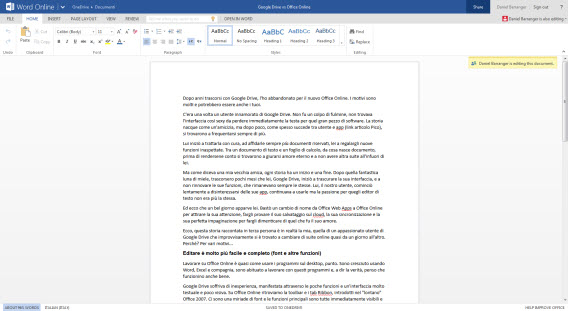
Google Drive souffre de son inexpérience, qui se manifeste par une faiblesse au niveaux des fonctions et par une interface plus textuelle que visuelle. Dans Office Online, je retrouve la barre d’outils et les onglets «Ruban», introduits dans le «lointain» Office 2007. Les nombreuses polices et fonctions sont immédiatement visibles et facilement accessibles.

Office OnLine - interface ruban

L’autre grand avantage est le correcteur d’orthographe: le service de Big G n’en possède pas et utilise ceux du navigateur. Avec Office Online, par contre, vous pouvez choisir parmi tous ceux disponibles dans la suite et, ce qui ne gâche rien, cette fonctionnalité n’est pas payante, mais gratuite!

Intégration avec la suite pour bureau

J’avoue que, la plupart du temps, j’utilise Drive ou Office avec une connexion Internet, à la maison ou au bureau. Mais il m’arrive aussi de devoir travailler hors-ligne, sur la route ou dans un endroit isolé. Avec Google Drive, je dois télécharger le fichier et le retélécharger à nouveau. Alors que le service de Microsoft propose une intégration directe avec le programme de votre PC.

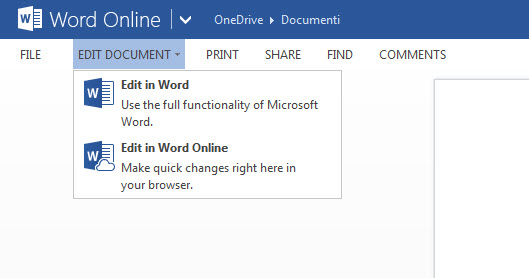
Office OnLine - édition de texte hors-ligne

J’ai créé un fichier Word et je l’ai laissé dans OneDrive. Le lendemain, j’ai ouvert le document et dans la barre du haut, j’ai choisi Modifier le document>Word: le fichier s’est ouvert avec mon programme informatique.

De cette façon, j’ai pu le modifier alors que j’utilisais l’ordinateur portable de la maison et, dès que j’ai eu à nouveau accès à une connexion disponible, je l’ai sauvegardé sur OneDrive directement à partir de Word, comme s’il s’agissait du disque dur de mon ordinateur.

Office OnLine - sauvegarder doc

Office 2013 vous permet de sauvegarder vos fichiers directement sur OneDrive

De plus, maintenant que la suite est gratuite pour Androidje peux faire la même chose depuis mon smartphone, les créer et les éditer sous Office sur mon appareil. Avec un iPad, vous pouvez faire de même.

Conversions plus efficaces et linéaires

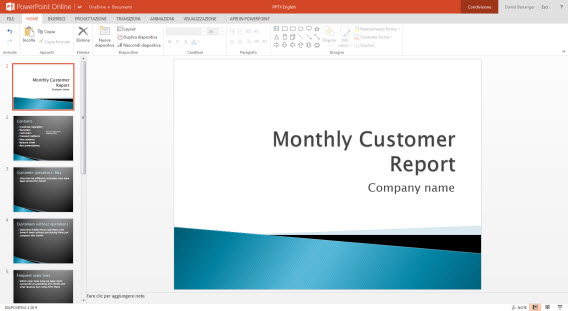
Comme l’a indiqué la firme de Redmond sur son blog, la conversion de fichiers avec Office Online fonctionne mieux que sur Google Drive et respecte presque toujours le format et l’aspect du document original.

Office OnLine - edition Power PointPrésentation téléchargée sur Office Online

Et il va sans dire que le contenu créé dans les versions de bureau de Word, Excel et PowerPoint s’intègre mieux à la suite en ligne de Microsoft qu’à celle de Big G. Et ce n’est pas un détail anodin, car les fichiers avec lesquels nous travaillons quotidiennement sont généralement créés avec les versions de bureau d’Office.

Présentation sur Google DrivePrésentation téléchargée sur Google Drive
Google Drive nécessite toujours une étape supplémentaire lorsque vous avez besoin d’ouvrir un document. Vous devez le télécharger, afficher son aperçu, l’ouvrir, puis le convertir en un format lisible pour l’application de Google. Et parfois, ils ne respectent pas le format d’origine, comme sur l’image ci-dessus.

En outre, avec Office Online j’ai pu modifier des fichiers PDF après les avoir téléchargés. À chaque fois, la conversion des PDF en Word était pratiquement parfaite.

Google Drive continue son bonhomme de chemin, mais prend de la bouteille

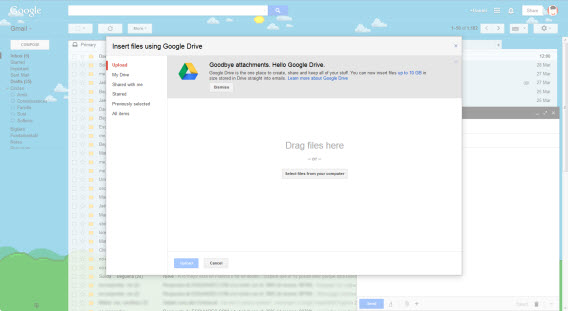
Malgré tout, Google Drive continue à avoir ses avantages. Tout d’abord le fait qu’en travaillant avec Big G, ou même avec Chrome, vous pouvez presque tout faire avec un seul compte, comme joindre un fichier directement à Gmail.

Gmail - joindre un fichier Google Drive

Ajouter un fichier à Drive depuis Gmail est simplissime

Google Drive m’a aussi paru plus rapide. L’appli vous laisse choisir le format à télécharger et convertir des fichiers au format PDF avant de les télécharger. Le contenu, c’est vrai, est mieux organisé et tout fonctionne bien.

Malgré tout, l’interface, la puissance des outils, l’intégration avec la suite bureautique sont autant d’arguments qui m’ont fait changer d’avis et opter pour Office Online.

Mais une partie de mon cœur appartiendra toujours à mes anciennes amours. Et puisqu’il s’agit d’applications, je peux bien profiter en même temps des avantages que m’offrent ces deux services, non?

A télécharger:

A lire:

Article original écrit par Daniel Barranger – Softonic.com. Traduit et adapté de l’italien.

Microsoft Office 2013 Preview: 5 raisons de ne pas l’adopter

Depuis plus d’une semaine, Microsoft propose le pack Office 2013 Preview en libre téléchargement. La semaine dernière, nous vous expliquions pourquoi il était intéressant de télécharger et de tester cette version Preview avant les autres.

Aujourd’hui, nous revenons sur les quelques points de Microsoft Office 2013 qui nous laissent perplexe. Les utilisateurs de Vista ne peuvent par exemple pas installer la nouvelle suite Office. De même, on est en droit de se demander si le passage à la caisse est bien nécessaire lorsque Google Documents propose des services de bureautique très bien ficelés.

Découvrez sans plus attendre 5 raisons contre Office 2013 Preview en vidéo

Les 5 raisons contre Microsoft Office 2013 en vidéo

Continue reading “Microsoft Office 2013 Preview: 5 raisons de ne pas l’adopter”