Guide iTunes : comment synchroniser son iPhone, iPad ou iPod sans douleur [Partie 3]

Le troisième et dernier volet de notre Guide spécial iTunes porte sur la synchronisation d’iTunes sur tous vos dispositifs Apple. Après avoir vu comment installer iTunes et personnaliser l’interface, puis, dans un second temps, comment gérer sa bibliothèque de contenus, il est maintenant temps de voir comment profiter du logiciel sur tous ses appareils.

La synchronisation des appareils Apple (iPhone, iPad , iPod) avec iTunes  peut paraître un peu compliquée la première fois. Voici comment elle se réalise et comment régler les paramètres.

La synchronisation, c’est quoi?

La synchronisation permet de transférer du contenu de votre ordinateur vers votre dispositif Apple et vice-versa.

Comment se réalise la synchronisation?

Elle se réalise avec iTunes par câble USB ou Wi-Fi et de façon automatique ou manuelle.

Que peut-on synchroniser avec iTunes?

La synchronisation avec iTunes permet de transférer entre votre ordinateur et votre iPhone, iPad ou iPod: applications, musique, films et séries TV, podcasts, photos, contacts, calendriers, comptes Mail, signets et notes.

Prêts à synchroniser iTunes sur tous vos dispositifs? Alors, c’est parti!

Connectez votre iPhone, iPad ou iPod à votre ordinateur

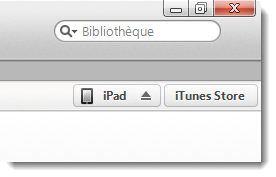
Vous avez deux options pour synchroniser votre dispositif: la synchronisation USB ou la synchronisation Wi-Fi. Lorsque vous connectez votre dispositif Apple à votre ordinateur avec un câble USB, iTunes reconnait automatiquement votre appareil (une fois ses pilotes installés) et lance la connexion. L’appareil connecté apparaît en haut à droite de l’interface (image ci-dessous). Vous pouvez effectuer un clic sur son nom pour y accéder. Pour synchroniser votre iPhone, iPad ou iPod en Wi-Fi, les conditions suivantes doivent être remplies:
1. Votre dispositif doit être branché à une source d’alimentation (pas forcément votre ordinateur).
2. iTunes doit être ouvert.
3. Votre dispositif doit être sur le même réseau Wi-Fi que votre ordinateur.

La manipulation à effectuer pour activer la synchronisation Wi-Fi est la suivante:

1. Connectez votre dispositif avec son câble USB.
2. Allez sous l’onglet Résumé.
3. Cochez: Synchroniser avec cet [nom du dispositif] en Wi-Fi.
4. Cliquez sur Appliquer.

Réglez les options de synchronisation

Les options de synchronisation sont accessibles depuis l’onglet Résumé. Voici ce  qu’iTunes propose option par option:

  • Ouvrir iTunes à la connexion de cet [nom du dispositif]: iTunes se lance automatiquement lorsque vous connectez vos dispositifs et peut réaliser la synchronisation de façon automatique dans la foulée.
  • Synchroniser avec cet [nom du dispositif] en Wi-Fi: active la synchronisation sans fil (comme vu ci-dessus).
  • Ne synchroniser que les morceaux et les vidéos cochés: iTunes ne synchronisera pas toute votre bibliothèque mais seulement les éléments voulus.
  • Préférer les vidéos en définition standard: iTunes ne synchronisera avec votre dispositif que les vidéos de qualité SD (basse définition).
  • Convertir les morceaux dont le débit est supérieur en  … AAC: iTunes convertira automatiquement les titres dépassant un certain débit (niveau de qualité) avant de les synchroniser. Cette option est intéressante dans le cas où votre bibliothèque musicale serait importante.
  • Gérer manuellement la musique et les vidéos: vous avez le contrôle sur la synchronisation de ces contenus. iTunes ne s’occupe de rien tant que vous ne lui demandez pas.
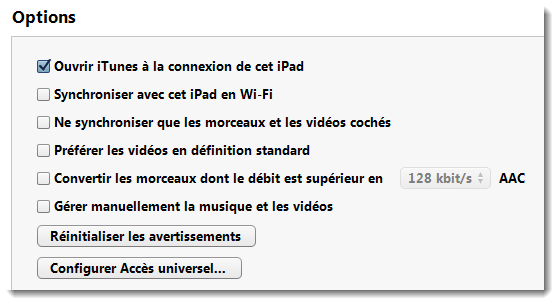
Lorsque vous modifiez l’une de ces options, n’oubliez pas de cliquer sur Appliquer en bas à droite de l’interface d’iTunes.

Modifiez les options de synchronisation par contenu

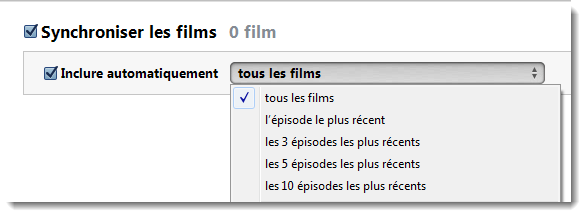
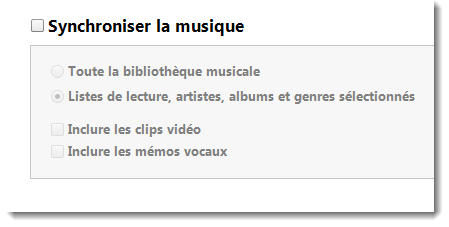
Dans iTunes, vous pouvez régler les options de synchronisation pour chaque type de contenu. La barre de navigation (image ci-dessus) vous y donne un accès facile. Exemple avec la musique: iTunes vous propose des options propres à ce contenu. Même chose avec les films:
Comment empêcher la synchronisation automatique de son iPhone, iPad ou iPod

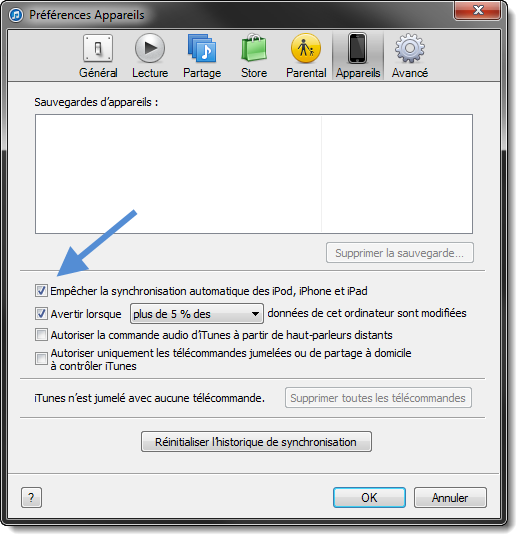
Vous préférez avoir le contrôle sur la synchronisation de votre dispositif? Une option d’iTunes permet d’empêcher la synchronisation automatique.

1. Allez dans les Préférences iTunes: Edition > Préférences
2. Allez dans l’onglet Appareils et cochez la case Empêcher la synchronisation automatique des iPod, iPhone et iPad.
Lancez la synchronisation

Quand tout est prêt, il ne vous reste plus qu’à passer à l’action et à cliquer sur Synchroniser à côté de la barre d’état, en bas à droite de l’interface d’iTunes.

Zoom sur les paramètres de votre iPhone, iPad ou iPod

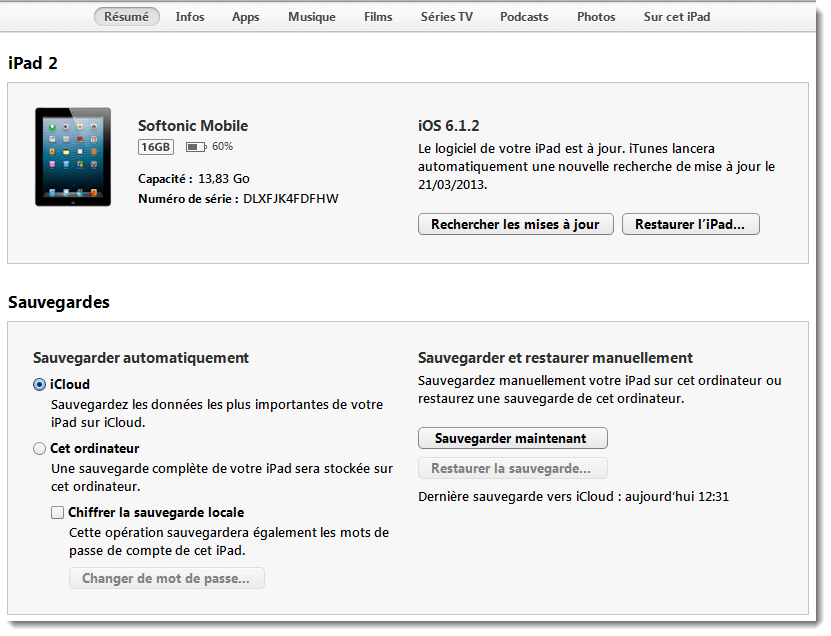
Plus ou moins en relation avec la synchronisation, mais indispensables, ces options (accessibles depuis l’onglet Résumé) permettent de réaliser des actions bien pratiques:

  • Mettre à jour le logiciel de votre iPhone / iPad (mini) / iPod (touch): vous n’avez qu’à cliquer sur Rechercher les mises à jour.
  • Restaurer votre dispositif: cliquez sur Restaurer l'[nom de l’appareil]. La restauration est utile lorsque vous rencontrez un problème avec votre dispositif (plantage, démarrage impossible, etc.).
  • Réaliser des sauvegardes et restaurations de données de vos appareils: iTunes peut sauvegarder automatiquement ou manuellement les données les plus importantes de votre appareil ou tout son contenu. Réaliser une sauvegarde est essentiel pour récupérer vos fichiers en cas de coup dur!
Vous savez désormais tout sur la synchronisation de votre produit Apple avec iTunes. Si vous avez des questions concernant la synchronisation, n’hésitez pas à les poser dans les commentaires ci-dessous.

A lire aussi:

[Mise à jour : 11 novembre 2014]

Android : Google va-t-il résoudre un jour ces 5 problèmes qui nous irritent?

Même les grincheux en conviendraient: Android est un grand système d’exploitation sur mobile. C’est aussi le plus utilisé. Développé par Google, Android est ensuite fourni aux fabricants qui peuvent y apporter leur grain de sel.  Nous parlerons ici de l’Android de base, de cet Android tout neuf que vous allumez pour la première fois avec une émotion mal contenue.

Or, malgré toutes leurs vertus, ces dispositifs, une fois entre les mains des utilisateurs, n’ont pas toujours l’excellent comportement que l’on escomptait en l’acquérant et manifestent ces petits caprices de fonctionnement qui ont le don d’user la patience des androidophiles les plus convaincus.

Ces ennuis, quels sont-ils? Pour en avoir le cœur net, j’ai directement posé la question aux utilisateurs: “Quels sont les problèmes d’Android qui vous agacent le plus?”.  La liste est surprenante, mais je n’aborderai ici que le Top 5 des tuiles Android, sans oublier de mentionner, pour chacune d’elles, les solutions que Google pourrait adopter pour que notre expérience d’utilisateur ait vraiment tout d’un long fleuve tranquille.

Impossible de supprimer les applications des fabricants

Tous les fabricants peuvent intégrer leurs propres applications sur Android. Il n’existe pas de méthode facile pour les supprimer. Dans les dernières versions d’Android, vous pouvez les désactiver, ce qui revient à les cacher, mais pour ce faire, vous devez passer par le root du téléphone et obtenir les autorisations nécessaires (comme si vous étiez Administrateur sur Windows).

Désactiver les applis des fabricants

Il existe des applications qui ne peuvent être supprimées, uniquement désactivées  (et seulement sur Android 4)

Est-ce la faute de Google? Oui et non. Dans la mesure où il s’agit d’un système ouvert, tout peut y être modifié. Mais Google pourrait faciliter l’obtention des autorisations d’administrateur, sans que l’utilisateur ait à modifier le système d’exploitation ou se risquer à perdre sa garantie.

Pas moyen de mettre certaines applications en silence et d’autres non

Si vous mettez le téléphone en mode silencieux, tout s’éteint. Lorsque vous activez le mode vibreur, tout vibre. Vous ne pouvez pas, par exemple, décider de mettre WhatsApp en silence, tout en gardant la sonnerie des appels. Pour contrôler les niveaux de sonnerie, tout dépend des options de chaque application ou fabricant.

Interface SmartVolume

Smart Volume Control permet de modifier le volume des appels et des applications séparément

Ce que permettent aujourd’hui des applications comme Light Flow Lite ou Smart Volume Control devrait être possible dans les prochaines versions d’Android pour faciliter le contrôle de cet aspect du téléphone. Sans oublier le mode “Ne pas déranger”, une autre caractéristique qui n’existe pas sur Android pour le moment et qui n’est disponible que via des applications comme Ne pas déranger.

Je ne peux pas contrôler les autorisations de chaque application

Et bien non, sur Android, vous ne pouvez pas contrôler les autorisations de chaque application. Lorsque vous installez une nouvelle appli, Android vous indique les autorisations nécessaires, que vous devez accepter ou refuser en bloc. Vous ne pouvez pas choisir ce que vous souhaitez autoriser ou non. Le processus y gagne en simplicité, certes, mais ne vous donne pas la mainmise sur les paramètres de sécurité.

AppOps

Avec AppOps, vous pouvez choisir quelles autorisations accepter ou refuser pour chaque application

Google avait introduit sur Android une fonctionnalité appelée AppOps, qui permettait de choisir les autorisations à activer pour une application grâce à des interrupteurs, mais l’a supprimée (peut-être pour éviter les problèmes avec les développeurs qui n’apprécient pas que la publicité soit désactivée). Pour le moment, vous ne pouvez que réactiver AppOps à partir d’applications non officielles.

La mémoire interne est pleine et ne bascule pas bien sur la carte SD

Il existe un très grand nombre de téléphones Android et tout autant d’espaces de stockage. Certains téléphones ont si peu de mémoire interne qu’après avoir installé trois ou quatre applications, on vous notifie déjà que l’espace restant est insuffisant. Vous devez alors utiliser des outils qui transfèrent les applications vers la carte SD.

Interface Folder Mount [Root]

FolderMount règle les problèmes d’espace interne grâce à la carte SD, mais doit passer par le root…

Android ne permet pas le transfert complet d’une application vers la carte SD et ne propose pas d’option pour les installer par défaut sur la carte SD, ce qui est un problème grave. La cause réside dans la variété d’applications et de téléphones Android: une option de ce genre, valide pour tous, créerait forcément des problèmes. Mais ajouter une option expérimentale ne coûte rien.

Il n’y a pas de synchronisation automatique avec le Bureau

Une des applications les plus prisées sur Android est AirDroid, qui permet d’utiliser le téléphone depuis le navigateur, accéder aux fichiers, etc. Android ne propose rien de ce genre par défaut. Pushbullet est aussi très apprécié, car il facilite l’échange des fichiers, des liens et des notifications entre Android et Windows.

PushbulletPushbullet connecte téléphone et PC pour échanger des données

Encore une fois, Google laisse ici les applications et les fabricants faire ce qu’ils veulent. Il n’existe pas, par exemple, de suite de synchronisation officielle, mais des outils comme Kies ou LG PC Suite. Google a pourtant une infrastructure de taille à créer un programme de type Kies, AirDroid ou Pushbullet. Tout ne dépend donc pas des fabricants.

La faute à tout le monde en général… et à personne en particulier

Quand ça va mal avec iPhone ou Lumia, le responsable est tout désigné: Apple ou Microsoft. Mais si vous avez un Android et que la batterie de votre portable se décharge à la vitesse du son ou que le navigateur est lent, les choses ne sont pas aussi limpides. A qui la faute? Difficile à dire: le fabricant, Google, voire le développeur de l’application, qui ne l’aura pas optimisée pour les milliers de mobiles qui existent? Tous sont parties prenantes.

Le monde Android est si fragmenté qu’il est difficile de savoir si les problèmes viennent de Google ou des autres. Si Samsung ajoute des applications inutiles à ses téléphones, par exemple, ce n’est pas de la faute de Google. Mais il est certain que Google pourrait faciliter la suppression de ces applications sur Android.

Si Google n’a pas résolu ces problèmes sur Android, c’est parce que cette solution entraînerait forcément le mécontentement des fabricants et des développeurs. En ce sens, Android rencontre des limites qui ne pourront être dépassées que par le biais d’un compromis entre tous les intervenants. Pas simple, car le système d’exploitation ne peut pas être à la portée de tous et contenter tout le monde à la fois.

Et vous? Quels sont les problèmes qui vous énervent le plus sur Android?

A lire:

Article original de Fabrizio Ferri-Benedetti – Softonic.com. Traduit et adapté de l’espagnol.