Google va éliminer cette fonction pour toujours: vous ne pourrez plus jamais l’utiliser

Google Chrome vient de faire peau neuve, une bonne occasion donc de commenter les améliorations de cette mise à jour. Pourtant, aujourd’hui, c’est un autre aspect qui retient notre attention: une fonction qui disparait pour toujours.

La bonne nouvelle, c’est qu’on notera à peine son absence, et pour cause: cette fonction, il est fort probable que vous ne l’ayez jamais remarquée.

Il s’agit du centre de notification de Google Chrome. “Ah bon? Il y avait un centre de notification dans Chrome?”. Oui, et depuis 2013!

Le voici:

Google a supprimé son centre de notification tout simplement parce que personne ne l’utilisait. Mais le géant du web ne renonce pas pour autant à vous afficher des rappels, liés cette fois à des sites particuliers. Une bonne manière de savoir, par exemple, si un de vos sites favoris affiche de nouveaux contenus.

Adieu, donc, centre de notifications de Chrome. On ne peut pas dire qu’on ne t’oubliera jamais, ce serait un gros mensonge!

Source: The Verge

Google Docs supporte nativement les fichiers Office sur iPhone

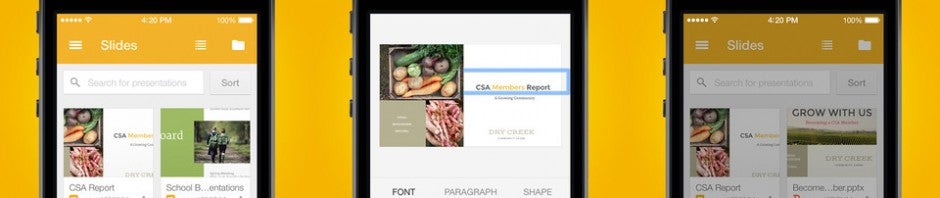
Google Docs, Sheets et la nouvelle application Slides, tout juste lancée, peuvent maintenant modifier les fichiers Microsoft Office sans avoir besoin de les convertir sur iOS (iPhone, iPad et iPod touch).

Google avait déja amélioré la compatibilité de sa suite bureautique avec Microsoft Office sur les dispositifs Android en juillet dernier.

Avant la mise à jour d’aujourd’hui, les utilisateurs devaient convertir les fichiers Office avant de pouvoir les modifier avec la suite de productivité de Google. Désormais, les utilisateurs n’ont pas à se soucier de l’utilisation des formats de fichiers populaires de Microsoft.

Google a également lancé son application Slides, qui rivalisera avec Microsoft PowerPoint. Slides constitue la dernière appli lancée par Google après sa décision de séparer ses applications de productivité de Google Drive, le service de stockage en ligne de l’entreprise.

Microsoft a sa propre version mobile d’Office, mais les utilisateurs doivent payer pour éditer des documents.

Télécharger Google Docs: AndroidiOS

Télécharger Google Sheets: AndroidiOS

Télécharger Google Slides: AndroidiOS

A lire:

Amazon, et non Google, s’offre Twitch pour 970 millions de dollars

Suivez-moi sur Twitter: @pierrevitre

Editer ses fichiers Office directement sur Android via Google Drive, c’est possible

Bonne nouvelle: Google a amélioré la compatibilité de Google Drive avec Microsoft Office sur les dispositifs Android. Vous pouvez maintenant ouvrir, modifier et enregistrer vos fichiers Word et Excel bien plus facilement.

Après avoir racheté la solution bureautique Quickoffice, Google avait proposé gratuitement le logiciel pour Android et iOS. Quickoffice, on s’en souvient, rendait compatibles les fichiers de Microsoft Office sur les dispositifs mobiles. Il fallait donc en passer par là pour éditer ses documents sur Android. Mais, depuis, les géants de l’industrie ont intégré la technologie Quickoffice dans leurs propres applications. Du coup, on peut ouvrir et éditer directement ses fichiers Office dans Google Drive. Pratique, non?

Identifier les fichiers Word et Excel par des symboles

Google fait apparaître vos documents Office de Word (doc/docx) et Excel (xls/xlsx) par le biais de vignettes, en les identifiant avec les logos W et X. De cette manière, en un coup d’œil, vous pouvez voir le type du fichier, son contenu et sa taille originale.

Identifier facilement ses fichiers avec des vignettes et des logos

Ouvrir et modifier des fichiers Microsoft Office dans Google Drive

Vous pouvez prévisualiser, afficher et corriger les fichiers de Word et Excel sur Android. Google Drive démarre automatiquement la vue édition. La conversion des formats Microsoft aux formats QuickOffice ou Google Docs n’est plus nécessaire.

Editer directement sur Android

Vous pouvez modifier directement le fichier. Une fois vos modifications faites, cliquez sur Done.

Edition directe

Visualiser les détails des fichiers et les options supplémentaires

À partir de l’icône du menu (celui des trois points), vous pouvez accéder aux détails du dossier et aux options supplémentaires pour renommer le document, le télécharger, le déplacer ou le partager avec des amis.

Important: Google Drive gère la plupart des fichiers facilement et reprend la mise en forme exacte. Mais pour les fichiers Word et Excel complexes, il peut conduire à des inexactitudes. Même dans sa meilleure version, il utilise encore un mode de compatibilité.

Avec la modification directe des documents Microsoft Office, Google attaque son concurrent de front. Pour de nombreux utilisateurs Android en effet, les propriétés de Google Docs sont largement suffisantes. Que Microsoft puisse proposer ses propres applications Office pour iOS et Android reste à voir. La facilité d’utilisation et la fonctionnalité du véritable Microsoft demeurent toutefois supérieures.

A lire aussi:

Article original de Markus Kasanmascheff – Softonic.com. Traduit et adapté de l’allemand.

Google Docs et Google Sheets veulent concurrencer Office sur Android et iOS

C’est donc à la veille de la fête du travail que Google décide de lancer deux applications, Google Docs et Google Sheets, pour travailler notamment hors-ligne. Alors que Google Drive est une excellente application bureautique si vous êtes en ligne, cela se complique dès que vous voulez continuer sans connexion à Internet. Google veut donc couvrir ce manque avec ces deux nouvelles applications disponibles pour Android et iOS. C’est aussi une bonne occasion pour faire de l’ombre à la suite bureautique Office de Microsoft qui vient juste de sortir sur iPad.

Si vous êtes un utilisateur de Google Drive, Docs et Sheets fonctionnent de la même manière que dans Drive. Google Docs est un traitement de texte des plus classiques et Google Sheets, un tableur. Vous pouvez modifier, voir et commenter les documents que vous voulez et collaborer sur ceux-ci avec d’autres utilisateurs de votre choix. La sauvegarde est automatique de sorte que vous ne perdez jamais votre travail. Une bonne idée surtout pour ceux qui n’ont pas à disposition une connexion stable.

Google Sheets for iOS

Google a confirmé aussi que l’application pour faire des présentations, Google Slide, ne tardera pas à arriver. Avec cette initiative, Google propose une alternative gratuite très intéressante pour tous les utilisateurs de smartphone et tablette qui n’ont pas besoin de toutes les fonctionnalités de la suite bureautique Microsoft Office.

Disponible sous Android et iOs, les applications sont disponibles au téléchargement ci-dessous.

Télécharger Google Docs pour Android

Télécharger Google Sheets pour Android

Télécharger Google Docs pour iOS

Télécharger Google Sheets pour iOS

Via: Android Police | TechCrunch

A lire aussi

Suivez-mois aussi sur Twitter: @xophe

Google lance sa boutique d’extensions pour Google Docs pour rivaliser avec Office

Google Docs et Sheets deviennent maintenant plus puissants avec la disponibilité de nouvelles extensions ou add-ons. La suite bureautique en ligne de Google souhaite rattraper les puissantes fonctionnalités de Microsoft Office.

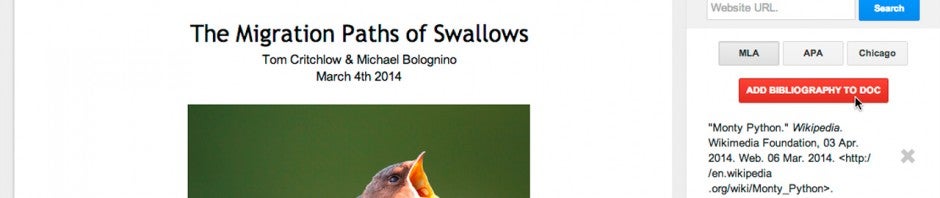
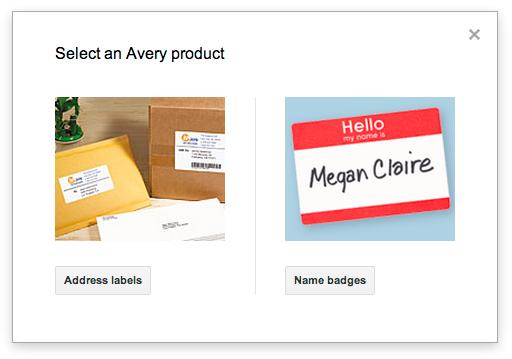
Les extensions pour Google Drive sont donc disponibles dans une boutique, où les développeurs tiers peuvent proposer leurs créations, comme Avery et EasyBib l’ont fait par exemple. L’extension d’Avery vous permet ainsi de créer des étiquettes à imprimer pour l’expédition.

Pour trouver des extensions, il suffit d’ouvrir un document ou une feuille de calcul et de cliquer sur le bouton Add-ons au sommet. Cliquez sur Obtenir des add-ons et vous serez redirigé vers une page où vous pouvez voir tous les add-ons disponibles.

Seulement une poignée d’extensions sont disponibles au lancement. Google, par la voix du manager de Google Drive Saurabh Gupta, a promis l’arrivée prochaine de nouveaux add-ons.

La plupart des add-ons sont gratuits mais les développeurs peuvent créer des extensions payantes également.

Source: Google Drive Blog

Lire aussi:

Microsoft lancera une nouvelle version d’Office pour Mac fin 2014

Google Drive vs. Quickoffice sur Android et iOS: quand utiliser l’un ou l’autre ?

Quickoffice est la suite bureautique de Google pour Android et iOS. Jusqu’à présent, nous sauvegardions tout dans Google Docs (Drive) et l’apparition de Quickoffice nous a quelque peu décontenancés. Quand utiliser Drive ? Quand utiliser Quickoffice ?

Drive et Quickoffice se ressemblent beaucoup, peut-être même trop. Le passage de Google Docs à Google Drive indiquait que la fonction de stockage, à l’époque, était plus importante que la possibilité d’éditer des documents. A la différence des ordinateurs, le dualisme sur Android et iOS est très visible.

L’arrivée de Quickoffice renforce ce sentiment :  Google Drive fait office de disque dur et Google Quickoffice est une suite d’édition de documents.Voyons ensemble quand utiliser au mieux chacune des deux applications.

Editer les documents de Microsoft Office : Quickoffice

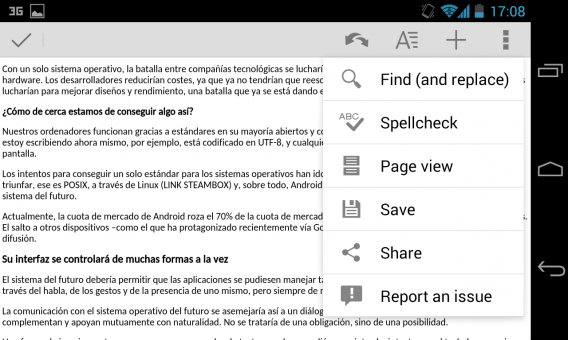
Lorsque vous ouvrez un document de Microsoft Office dans Google Drive, vous pouvez uniquement le visionner, et encore, dans un format qui ne respecte pas l’original. Avec QuickOffice, en revanche, vous pouvez éditer des fichiers DOCX, PPTX et XLSX, ainsi que des DOC, PPT et XLS traditionnels. C’est l’avantage majeur de Quickoffice par rapport à Drive en ce qui concerne l’édition de documents.
Consulter des documents sur un mobile : Drive

Par souci de facilité et de rapidité, il est très pratique d’ajouter des documents dans Google Drive. Pour les éditer, par contre, c’est une autre paire de manches. Toutefois, Drive est parfait pour visualiser tous les types de fichiers compatibles (et ils sont nombreux). Là où Quickoffice triomphe comme éditeur de documents, Drive remporte la palme en tant que visionneur de fichiers.

Créer une présentation : Quickoffice

La version standard de Drive permet de créer des présentations, mais pas la version mobile. Quickoffice dispose par contre de Quickpoint, son excellente application de présentations de diapositives. Elle fonctionne de manière similaire à Powerpoint. Le résultat sera visible dans Drive à tout moment.

Numériser un document : Drive

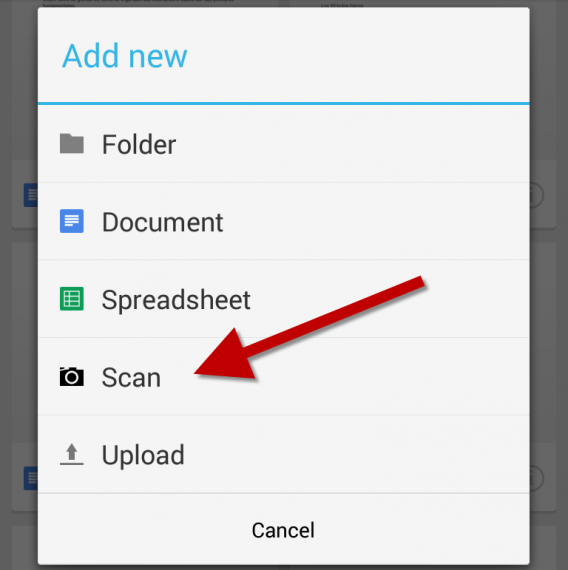
Drive possède une fonctionnalité très intéressante et pourtant peu connue :  la numérisation de documents grâce à la caméra du téléphone ou de la tablette. C’est un moyen très rapide de créer des archives PDF à partir de photos de livres ou de documents quand vous ne disposez pas d’un véritable scanner.
Insérer des tableaux ou autres formats avancés : Quickoffice

Une quantité de fonctionnalités font défaut à Drive dans sa version mobile pour tablette ou téléphone. C’est ici que Quickoffice entre en jeu : il permet d’insérer des tableaux ou des images dans Quickword ou d’ajouter des formules complètes dans Quicksheet. La suite Quickoffice deviendra votre meilleur allié pour éditer des documents en profondeur.

Télécharger rapidement des fichiers de tous types : Drive

Google Drive joue le rôle de disque dur dans le nuage. Quand vous voulez télécharger un fichier sur votre espace de stockage, que ce soit ou non un document, Drive est l’option la plus logique. Son intégration au système d’exploitation (meilleur sur Android que sur iOS) facilite grandement les choses : il est beaucoup plus simple de télécharger ou de sauvegarder des fichiers.

Annoter un document PDF : Quickoffice

Grâce à QuickPDF, vous pouvez annoter un fichier PDF Acrobat. Il suffit de cliquer sur le bouton de notes (le petit crayon) et de choisir l’option que vous souhaitez : surligner ou barrer le texte, ajouter des formes (rectangles, ovales, flèches) ou des commentaires. Pour l’instant, Drive ne propose aucune de ces options.

Partager l’édition d’un document : Drive

Drive n’est pas seulement un service de conservation des fichiers, c’est aussi un espace de travail partagé. Quand vous ouvrez un document avec Drive depuis votre mobile ou votre tablette, vous voyez aussi les autres utilisateurs qui lisent ou modifient le document, et vous avez la possibilité de converser avec eux. Dans Quickoffice, c’est impossible, du moins pour le moment.

Drive pour partager, Quickoffice pour éditer

C’est la conclusion à laquelle je suis arrivée après avoir comparé les fonctions des deux applications. Alors que Drive s’est spécialisé en espace de consultation, de partage et de stockage, Quickoffice comble un défaut majeur, celui d’un éditeur de documents complet, que ce soit pour les feuilles de calcul ou pour les présentations.

Téléchargez Google Drive et Google Quickoffice :

Comment configurer et utiliser Google Docs hors ligne ?

Google Drive ou Docs (si vous n’avez pas opté pour la nouvelle interface) vous permet désormais de consulter et modifier des documents lorsque vous n’êtes pas connectés à Internet.

Ainsi, lorsque vous êtes de retour en ligne, les modifications apportées en mode hors connexion sont présentes. Pour une raison quelconque, Google met cet accès déconnecté en utilisant l’ancien logo Google Docs.

Voici donc comment configurer et utiliser cette nouvelle fonctionnalité. Continue reading “Comment configurer et utiliser Google Docs hors ligne ?”

Google Docs ou Office Live? Le duel des suites de bureautique.

Acheter une suite logicielle de bureautique comme Microsoft Office n’est plus forcément nécessaire depuis l’avènement de concurrents libres et gratuits comme OpenOffice.org, entre autres. Mieux, pour ceux qui n’ont pas besoin d’un traitement de texte ou d’un tableur très pointu pour créer et lire des documents, les applications bureautiques à utiliser directement sur Internet sont désormais une alternative à prendre en compte.

Avantages? Plus besoin d’installer une suite d’applications sur le disque dur du PC. La création des textes, feuilles de calcul ou présentations type PowerPoint se fait depuis le navigateur web (Internet Explorer, Firefox, Chrome, etc.). Les documents créés sont hébergés et enregistrés sur des serveurs distants, ce qui facilite à la fois leur partage et leur synchronisation sur différentes plateformes comme les téléphones mobiles, par exemple. Voilà pourquoi on parle d’informatique dématérialisée ou “dans le nuage” (“cloud computing“).

De plus, en vous connectant avec votre compte utilisateur, vous pouvez accéder à vos documents depuis n’importe quel ordinateur connecté à Internet.

Zoho, FengOffice (ex OpenGoo), Thinkfree… Il existe de nombreuses suites bureautique en ligne, mais celles-ci sont souvent davantage tournées vers le monde professionnel et le travail collaboratif.

Google Documents (ou Google Docs) et Microsoft Office Live sont plus connues car conçues pour toucher le grand public. On y accède simplement et gratuitement via un compte utilisateur Google ou Windows Live. C’est pourquoi nous avons choisi de vous donner des éléments de comparaison sur ces deux suites d’applications bureautiques en ligne en les évaluant selon 4 critères:

– Gratuité

– Interface, ergonomie et confort d’utilisation

– Formats de fichiers supportés

– Stockage et partage
Continue reading “Google Docs ou Office Live? Le duel des suites de bureautique.”

Web Apps: 5 alternatives gratuites à Word

Word, pour rédiger des textes, ce n’est plus incontournable! Déjà concurrencé par OpenOffice.org et sa version indépendante LibreOffice, le traitement de texte de Windows voit apparaître des applications en ligne qui proposent des solutions complètes et gratuites pour éditer des textes et les partager facilement sur Internet.

Bien sûr, les solutions que nous présentons ici ne prétendent pas remplacer Word, qui reste une référence dans la mise en page et l’intégration d’éléments graphiques. Mais si vous souhaitez rédiger un texte simple, le mettre en page rapidement et l’imprimer, alors ces applications à utiliser depuis un navigateur peuvent largement suffire.


Google Documents, l’incontournable


Le traitement de texte de Google est assez basique comparé à Word, mais présente toutes les options essentielles pour rédiger, mettre en page et imprimer un texte, et même l’exporter aux formats les plus courants (DOC, TXT, RTF, PDF ou ODT).
Continue reading “Web Apps: 5 alternatives gratuites à Word”

Google Docs prend du muscle!

Google_docs_logoHier, Google a mis à jour sa fameuse suite d’applis web Google Docs et l’a étoffée de nouvelles fonctionnalités collaboratives. 50 personnes peuvent maintenant travailler sur un même document!
Rappelons que Google Docs offre une suite d’applications bureautiques en ligne qui permettent par exemple de rédiger du texte, de créer des feuilles de calcul type Excel ou d’élaborer des présentations façon PowerPoint, enregistrés “dans les nuages”, c’est à dire sur des serveurs distants.

Il est ainsi possible d’y accéder à tout moment avec une connexion internet et surtout de partager ces documents avec les contacts de son choix, auxquels on peut donner la possibilité de les modifier, ou juste de les consulter. Plus limitées que leurs équivalents “logiciels” (Office et OpenOffice.org, pour ne pas les nommer), ces “web apps” sont largement suffisantes pour répondre aux besoins de la plupart des utilisateurs.

Alors, quoi de neuf?

L’application Document (le traitement de texte) comporte désormais la possibilité de régler les marges, prend mieux charge les “puces” et la numérotation et offre davantage d’options de positionnement des images.
Continue reading “Google Docs prend du muscle!”