Apple Pay est la plus grande nouveauté annoncée par Apple

Lors de sa keynote hier soir, Apple a dévoilé son nouveau système de paiement numérique baptisé Apple Pay. La révolution du paiement mobile et digital est en marche.

Apple Pay ou la fin des cartes de crédit

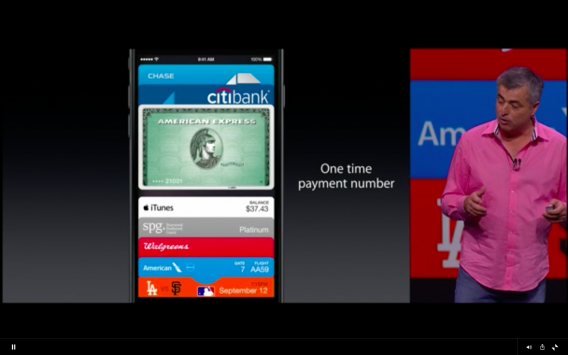
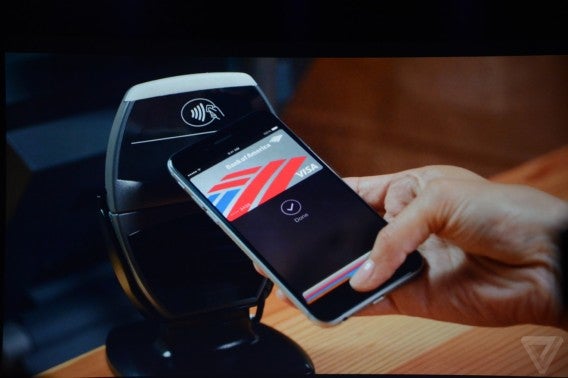
Avec Pay, Apple souhaite remplacer vos cartes de crédit avec votre iPhone en utilisant les technologies NFC et TouchID.

Selon Apple, plus de 200 millions de transactions sont effectuées tous les jours avec un “processus de paiement archaïque.” Au lieu de trouver votre carte de crédit, la glisser, taper votre code secret, attendre une confirmation et recevoir le ticket, Apple Pay vous propose  un simple clic et et un simple geste pour payer.

Le service fonctionne même en ligne, en remplissant les détails de paiement pour vous. Plus besoin de remplir de longs formulaires pour l’adresse et les informations de paiement. Certains services comme Uber vous permettront de payer avec Apple sans même créer un compte. La populaire application de réservation populaire OpenTable vous permet même de payer votre repas en utilisant le service.

Et la sécurité dans tout ça?

Apple assure que son service est sécurisé puisque les commerçants ne verront jamais vos données personnelles lors d’une transaction. Apple ne sait pas ce que vous avez acheté, où vous l’avez acheté, et combien vous l’avez acheté “a déclaré le Senior vice-président de Software de la firme, Eddie Cue.

Apple Pay sera lancé aux Etats-Unis le mois prochain. Le service sera compatible avec American Express, MasterCard et Visa.

Seuls les utilisateurs de l’iPhone 6 et l’iPhone 6 Plus seront en mesure d’accéder à cette fonctionnalité. Désolé si votre iPhone est maintenant obsolète.

A lire:

iOS 8: sortie prévue le 17 septembre sur iPhone et iPad

Apple Watch: Facebook, Twitter, BMW et d’autres apps seront disponibles

Suivez-moi sur Twitter: @pierrevitre

iOS 8: sortie prévue le 17 septembre sur iPhone et iPad

A l’occasion de sa keynote de présentation des nouveaux iPhone 6, Apple a indiqué la date de sortie d’iOS 8, la prochaine version de son système d’exploitation mobile.

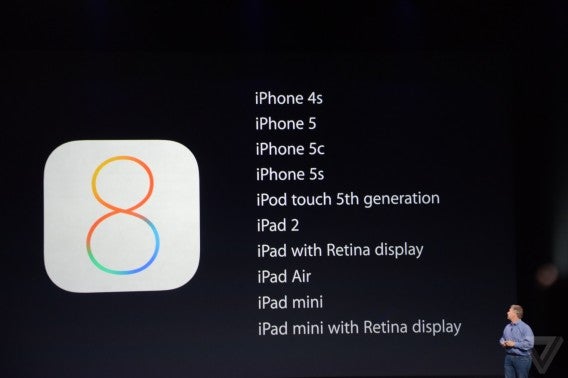
Il faudra donc attendre le 17 septembre pour pouvoir télécharger gratuitement iOS 8.Les iPhone 4s, iPhone 5, iPhone 5c, iPhone 5s, iPod touch 5ème génération, iPad 2, iPad Retina, iPad Air, iPad Mini et iPad Mini Retina.

iOS 8 ne bénéficiera pas d’une grande refonte visuelle telle que celle d’ iOS 7, mais il ajoute un certain nombre de fonctionnalités et modifications pour les iPhone existants et futurs. Par contre, il communiquera bien mieux avec Mac OS X.

Healthkit intègre également le nouvel iPhone 6. Désormais, vous allez pouvoir calculer et mesurer vos prouesses sportives.

Enfin l’iOS 8 offrira de nouvelles fonctionnalités et notifications depuis l’écran de verrouillage. Spotlight permettra une recherche plus précise et plus en profondeur. Siri se voit également mis à jour. Il sera désormais possible de l’activer uniquement en disant “Hey Siri” à votre smartphone.

A lire:

Apple invente ou copie? Les curieux emprunts d’OS X Yosemite et iOS 8

WWDC 2014: iOS 8, la force tranquille selon Apple

WWDC 2014: Apple présente Mac OS X 10.10 Yosemite

Suivez-moi sur Twitter: @pierrevitre

9 applis iOS magiques pour révéler l’artiste qui est en vous

Voici une sélection non-exhaustive des 9 meilleures applications créatives pour iPhone et iPad. En d’autres termes, un kit d’applications à ne pas manquer pour révéler votre vrai talent artistique.

Artistes, musiciens, photographes, si vous ne deviez acheter qu’un seul smartphone ou tablette, je ne saurais que trop vous conseiller l’iPhone ou l’iPad. Non pas que je sois un inconditionnel de la marque à la pomme, mais parce que les meilleures applications de photographie, montage vidéo, dessin et musique se trouvent bien dans l’App Store d’Apple.

Rentrons tout de suite dans le vif du sujet avec ce top des applications classées par thème: dans l’ordre, photographie, musique, dessin et films.

Camera+
Camera+ logo

Réservée aux iPhone et aux iPad, Camera+ a tout pour devenir votre application d’édition et de prise de photos favorite.

Qu’est-ce que Camera+ a que l’appli Photos d’Apple n’a pas? La possibilité de séparer l’exposition de la mise au point, un curseur dédié au zoom, des filtres et des paramètres avancés dans tous les sens… bref, un vrai petit studio photo contenu dans une seule et même application. Photographes de tout bord, je vous conseille de sérieusement considérer Camera+.
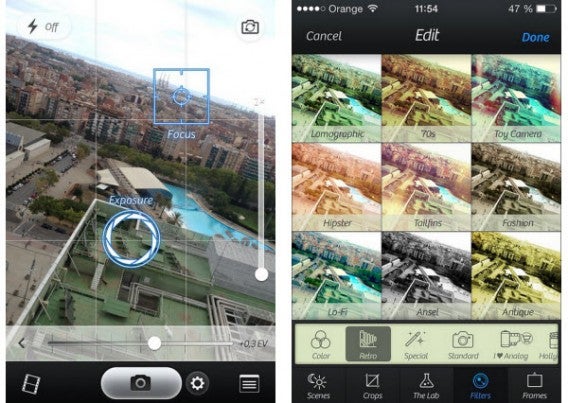
Camera+ screenshots

Télécharger Camera+ pour iPhone / iPad

VSCO Cam

VSCO Cam

Oui, VSCO Cam n’est pas réservé qu’aux utilisateurs d’iPhone, oui, VSCO Cam est déjà une application relativement populaire, mais impossible de faire l’impasse sur cette appli si l’on touche à la photographie mobile.

Le point fort de cette énième appli de photos? VSCO Cam propose des filtres d’excellente qualité parmi les meilleurs proposés sur l’App Store, et présente une interface originale mais simple à utiliser. Profitez-en, c’est gratuit!
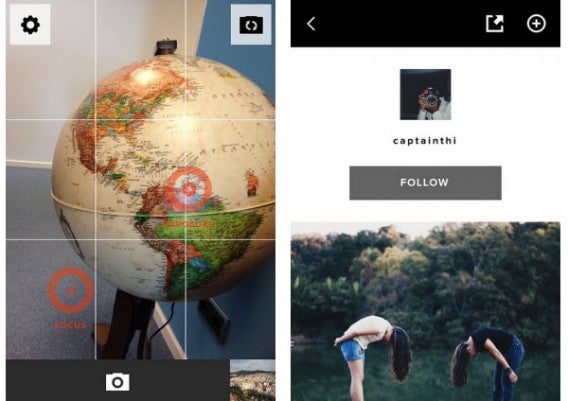
VSCO Cam screenshots

Télécharger VSCO Cam pour iPhone / iPad ou Android

D3lta

D3lta logo

Lorsque vous achetez un iPhone, ce n’est pas seulement le smartphone que vous achetez, c’est tout l’écosystème qui va avec. Je vous présente ici l’application gratuite D3lta, mais cela aurait pu être aussi Bubbli, Glitché ou to.be Camera. D3lta, ce sont des filtres originaux basés sur des formes géométriques pour modifier du tout au tout vos photos.

Couplées aux excellents appareils photo implantés dans les iPhone, ces applis permettent aux artistes de donner libre cours à leur créativité. De plus, certains éditeurs, dont D3lta, s’attèlent à exposer les plus beaux clichés de leurs utilisateurs. Une belle initiative pour mettre en avant les artistes en herbe. Softonic approuve!
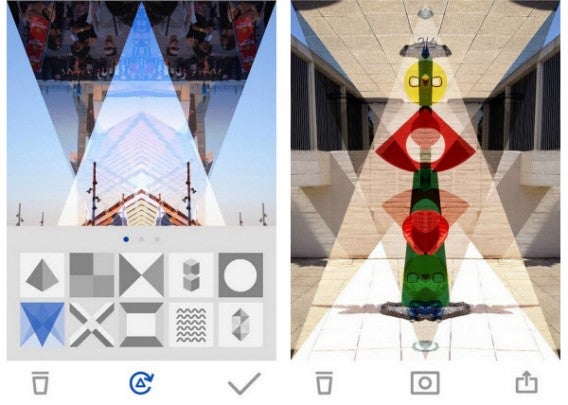
D3lta screenshots

Télécharger Delta pour iPhone / iPad ou Android

GarageBand

Garage Band logo

Encore aujourd’hui, GarageBand pour iPhone et iPad impressionne. Pourquoi devriez-vous craquer pour cette appli complète de création et d’enregistrement de musique sur votre iPad? Pour les Smart Instruments qui permettent de composer des chansons même sans aucune connaissance musicale préalable, pour le sampler intégré qui permet d’enregistrer un son, puis de le jouer au clavier et enfin -et surtout- pour la qualité générale de GarageBand, qui ne cède jamais à la médiocrité. Un must pour tous les musiciens et mélomanes.
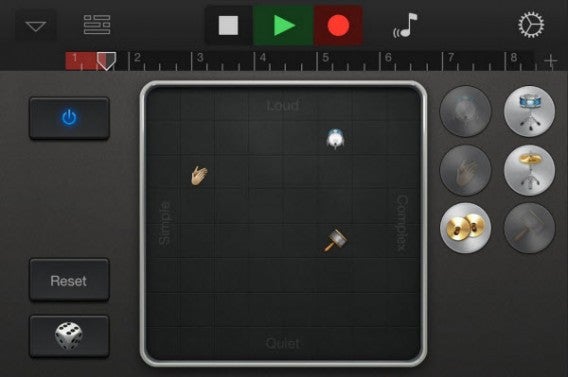
Garage Band screenshot

Télécharger Garage Band pour iPhone / iPad

Traktor DJ

Traktor DJ for iPhone logo Traktor DJ, DJay 2: entre les deux, mon cœur balance, mais j’ai finalement retenu Traktor DJ pour plusieurs raisons. En l’absence d’une vraie application iOS de la part de Serato, le deuxième acteur majeur du marché des logiciels de DJ professionnels, Traktor DJ remporte la palme de l’application la plus complète.

Seul point négatif: l’absence de connexion à un service de streaming comme Spotify ou SoundCloud. En contrepartie, Traktor DJ est extrêmement stable, offre un excellent rendu sonore et ne présente aucun problème de latence lorsque vous mélangez et triturez deux chansons stockées sur votre iPhone ou iPad.
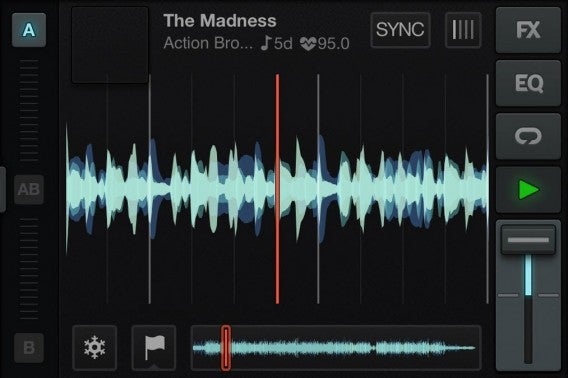
Traktor DJ screenshot

Télécharger Traktor DJ pour iPhone ou pour iPad

Keezy

Keezy logo

Le principe de Keezy est assez simple. Vous pouvez enregistrer 8 sons différents, un pour chaque bouton de couleur, et via le micro de l’iPhone ou iPad. Votre mobile ou tablette se transforme alors en un sampler simplifié et personnalisable.

Les créateurs ont ensuite eu une idée de génie. Pourquoi ne pas partager vos sons avec toute la communauté? Vous pouvez ainsi changer de board et utiliser les sons d’autres artistes. Un vrai régal!
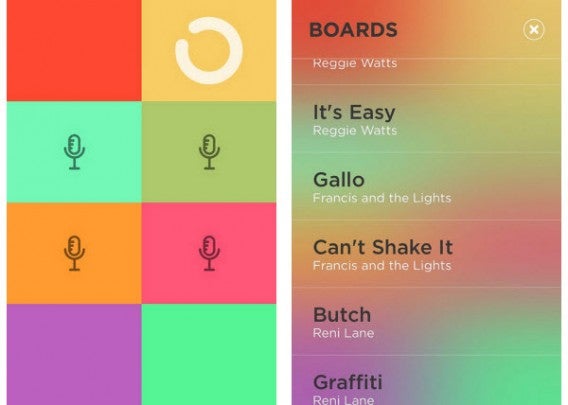
Keezy screenshots

Télécharger Keezy pour iPhone / iPad

Adobe Ideas

Adobe Ideas logo

Quelle est la meilleure application pour dessiner sur iPad? Après avoir testé des dizaines d’applis pour iPad, j’ai finalement retenu l’appli gratuite Adobe Ideas.

Conçue avant tout pour illustrer une idée, Adobe Ideas présente pourtant des arguments très convaincants: une interface simple mais irréprochable, la possibilité d’intégrer à l’appli des images piochées directement depuis Google et, bien sûr, les possibilités d’interaction avec les autres logiciels de la suite Adobe Creative.
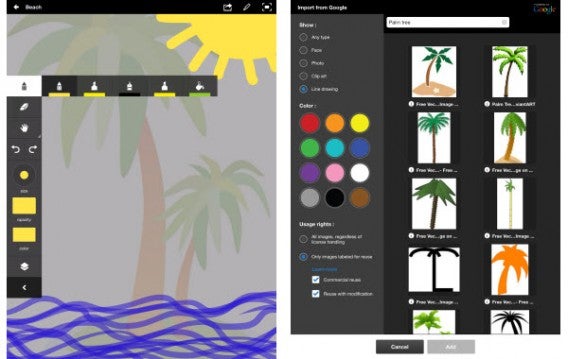
Adobe Ideas screenshots

Télécharger Adobe Ideas pour iPad (lien en attente)

iMovie

iMovie logo

Tout comme GarageBand, iMovie est une application pensée et conçue par Apple. La bonne surprise: la possibilité d’importer des vidéos et des chansons stockées sur votre iPhone / iPad. Vous ne dépendez donc pas de votre connexion 3 ou 4g pour créer des vidéos.

Si vous avez déjà utilisé iMovie sur Mac, vous n’aurez aucun mal à retrouver vos marques sur iPhone ou iPad. Cette appli iOS est certes moins puissante que la version pour Mac, mais c’est actuellement le meilleur logiciel d’édition vidéo pour smartphones et tablettes.
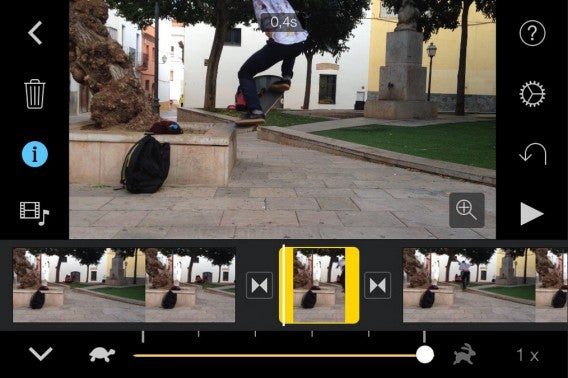
iMovie screenshot

Télécharger iMovie pour iPhone / iPad

Cameo

Cameo logo

Plutôt que de conserver une application trop imposante, le portail de vidéos Vimeo a préféré proposer Cameo, une application dédiée uniquement à la création de petits clips et adaptée aux dispositifs mobiles. Pari plus que réussi!

La post-production se réalise en deux temps trois mouvements grâce aux thèmes et bandes-son proposés par Cameo. Seul bémol: les prises vidéo sont limitées à six secondes chacune. Pour le reste, Cameo est l’une des meilleures applis pour capturer et publier des moments sur le vif.
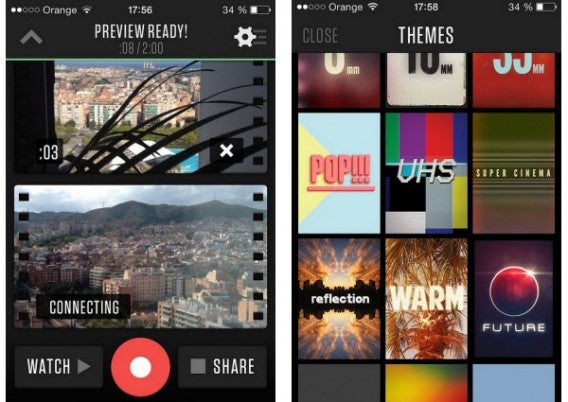
Cameo screenshots

Télécharger Cameo pour iPhone / iPad

Pour profiter à fond de votre iPhone et iPad, je vous conseille donc très fortement d’installer et de tester ces applications. Elles ne feront peut-être pas de vous un grand artiste, mais auront en tout cas le grand avantage de stimuler votre imagination et de vous donner des idées.

Mais que peut-on réellement créer avec un appareil de la marque à la pomme en une heure? La réponse tout de suite en images!

Suivez-moi sur Twitter: bbrassart

iOS 8, Yosemite, iPhone 6: Apple confirme sa keynote le 9 septembre

La date est désormais officielle. Apple a envoyé à la presse ses invitations pour sa keynote le 9 septembre prochain au Flint Center for the Performing Arts de Cupertino (19h heure française).

Mac OS X Yosemite, iOS 8, la prochaine génération d’iPhone, ou encore une hypothétique iWatch seront probablement les têtes d’affiche de la soirée.

L’invitation ne dévoile évidemment rien. Apple annonce simplement ceci: “On aimerait en dire plus”.

La firme de Cupertino devrait enfin dévoiler la date de disponibilité pour Mac OS X 10.10 Yosemite et iOS 8.

Yosemite apporte notamment une interconnexion profonde entre OS X et iOS, un véritable centre de notifications et des nouveautés majeures pour Spotlight et Mail. On peut également citer un design encore plus plat et transparent et de nouvelles versions pour Safari, Mail, Messages et iCloud Drive.

Nouvelles applications, améliorations logicielles et légères retouches esthétiques sont au programme de la prochaine mise à jour iOS qui sera moins révolutionnaire qu’iOS 7.

A lire:

Apple invente ou copie? Les curieux emprunts d’OS X Yosemite et iOS 8

WWDC 2014: iOS 8, la force tranquille selon Apple

WWDC 2014: Apple présente Mac OS X 10.10 Yosemite

Suivez-moi sur Twitter: @pierrevitre

iOS 8: le multitâche avec écran partagé sur iPad serait de la partie

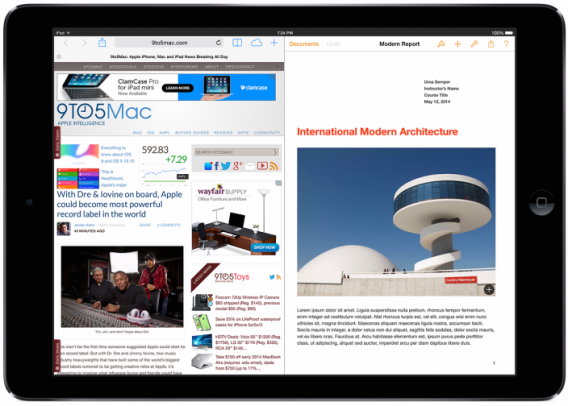
iOS 8, la prochaine version d’iOS, pourrait introduire le multitâche sur écran partagé sur iPad. Selon certaines rumeurs rapportées par 9to5Mac, Apple travaille sur le développement d’une fonction qui permettrait aux utilisateurs d’utiliser deux applications en même temps.

Le split-screen serait un concurrence directe à la Microsoft Surface qui offre déjà la possibilité de travailler simultanément sur deux fenêtres. Si les rumeurs sont confirmées, l’écran partagé sur l’iPad permet de faire glisser images, vidéos, textes et autres documents depuis une application vers une autre avec un simple glisser-déposer.

Le multitâche sur l’iPad devrait fonctionner exclusivement en mode paysage et exigerait une taille minimum d’écran de 9,7 pouces, ce qui exclut l’iPad Mini.

iOS 8 pourrait être annoncé lors de la prochaine conférence WWDC d’Apple en juin prochain. Sa sortie pour le grand public devrait coïncider avec l’arrivée de la nouvelle génération d’iPhone prévue pour septembre.

Source et image: 9to5Mac

Lire aussi:

iOS 8: une première image dévoilée?

iOS 8: Apple pourrait lancer une application iTunes Radio

iOS 8: Apple prépare une mise à jour majeure de Plans

Suivez-moi sur Twitter: @pierrevitre

iOS 8: une première image dévoilée?

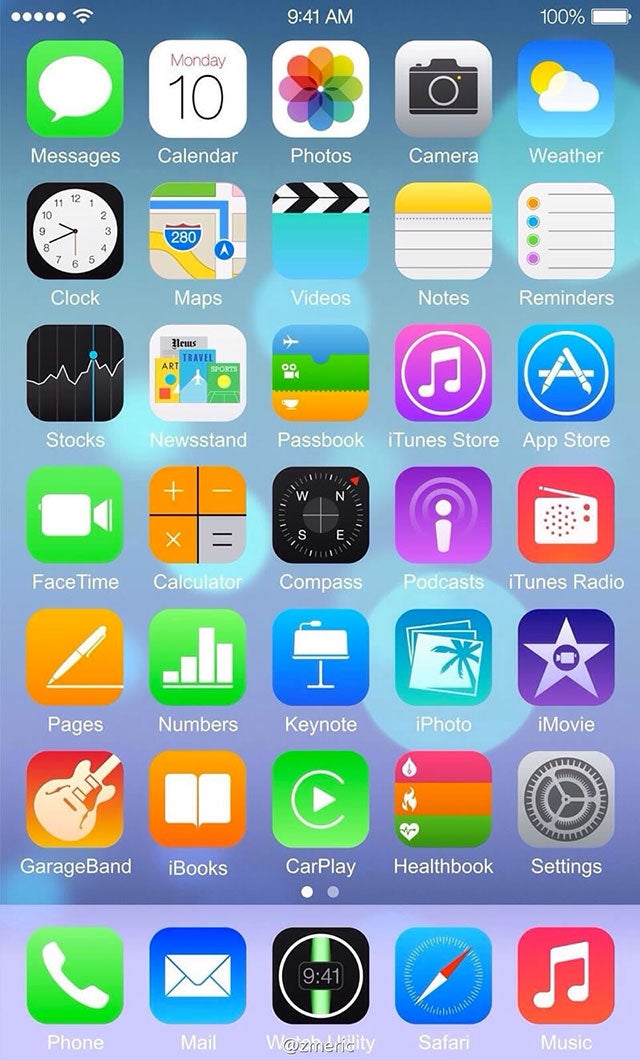
Après les rumeurs des premières images d‘iPhone 6, c’est au tour d’un cliché d’iOS 8, la prochaine mise à jour du système mobile d’Apple, d’apparaître sur le net. L’image provient du site RBR qui a récupéré le cliché sur un réseau social chinois.

La capture d’écran montre un certain nombre d’applications d’Apple, y compris les nouvelles qui ont fait l’actualité ces derniers mois: iTunes Radio, CarPlay et Healthbook. On retrouve aussi les autres applications d’Apple (Pages, Numbers, Keynote, iPhoto, Garage Band…) qui ne viennent pas installées sur la version actuelle d’iOS.

Enfin, l’image, d’une résolution de 1600 par 966 pixels, nous amène à croire qu’il s’agira de la résolution que nous allons voir sur l’iPhone 6.

iOS 8 pourrait être annoncé lors de la prochaine conférence WWDC d’Apple en juin prochain. Sa sortie pour le grand public devrait coïncider avec l’arrivée de la nouvelle génération d’iPhone prévue pour septembre.

Source: RBR (via Geeky Gadget)

Lire aussi:

iOS 8: Apple pourrait lancer une application iTunes Radio

iOS 8: Apple prépare une mise à jour majeure de Plans

Suivez-moi sur Twitter: @pierrevitre

iOS 7 en long et en large: le navigateur Safari revu et corrigé

Pour ce huitième et dernier opus de notre série de vidéos explicatives iOS 7 en long et en large, nous vous présentons toutes les améliorations apportées au navigateur Safari.


brightcove.createExperiences();


Le navigateur mobile d’Apple a été entièrement redessiné et cette nouvelle interface nous plaît.
La barre supérieure se transforme en champ de recherche unifié – l’Omnibox de Chrome n’est pas très loin. Il est donc possible de taper soit des adresses Internet, soit des recherches Web. Le chargement des pages est assez rapide.

Les options du navigateur sont cachées pour mettre en avant le contenu des pages. Elles apparaissent seulement lorsque vous effectuez un scroll. Pour ajouter un nouvel onglet, cliquez sur l’icône située en bas à droite de l’écran. De cette manière, il est très facile de passer d’un onglet à un autre en profitant de la nouvelle vue en 3 dimensions.

Le bouton de Partage, en bas au centre de l’interface, vous donne accès à d’autres fonctionnalités importantes: les signets, la liste de lecture (une liste d’articles favoris à lire plus tard), Sur l’écran l’accueil (option grâce à laquelle vous pouvez ajouter un lien au menu d’Accueil), Copier et enfin Imprimer.

La liste de lecture se trouve dans le menu Signets. C’est également là que l’on retrouve l’icône pour lancer la Navigation privée.

Dans les préférences de Safari, accessibles depuis les Réglages de l’iPhone, il est possible de modifier quelques paramètres de personnalisation particulièrement importants, le blocage des pop-up par exemple ou encore le remplissage automatique des mots de passe.

Cette dernière fonction vous permet d’enregistrer noms d’utilisateur, mots de passe et numéros de carte de crédit. Toutes les données font l’objet d’un chiffrement fiable, à l’aide d’une clé de 256 bit AES.

Pour tout savoir sur iOS 7, n’hésitez pas à consulter notre test complet!

Regardez l’ensemble de nos vidéos iOS 7 en long et en large!

Article original écrit par Pier Francesco PiccolominiSoftonic.it. Adapté de l’italien.

iOS 7 en long et en large: les nouveautés de l’application Plans

Pour ce septième opus de notre série de vidéos explicatives iOS 7 en long et en large, nous vous présentons tous les changements de l’application Plans.


brightcove.createExperiences();


La nouvelle application Plans présente un design épuré qui la rend plus agréable à utiliser et plus facile à manipuler que la version précédente.

Le premier outil à votre disposition au bas de l’écran est le service de localisation, qui indique l’endroit où vous vous trouvez sur la carte.

En haut de l’écran, on retrouve le champ de saisie, où vous pouvez rechercher des adresses, des commerces ou encore des monuments.

Si vous cherchez un bar ou un restaurant en particulier, cliquez dessus pour obtenir plus d’informations le concernant. Vous pouvez aussi consulter les avis des utilisateurs et leurs photos. Il est également possible de sauvegarder l’endroit dans vos signets.

Vous pouvez obtenir des itinéraires routiers pour arriver jusqu’à l’endroit désiré ou pour aller de ce point à un autre, en sélectionnant “Itinéraire vers ce lieu” ou “Itinéraire depuis ce lieu”. Confirmez ensuite la recherche avec “Itinéraire”. Vous pouvez obtenir ces mêmes informations en tapant directement l’adresse dans la barre de recherche puis en appuyant sur la flèche de gauche.

La deuxième option de la barre inférieure vous propose de partager un lieu par SMS, email, Twitter, Facebook ou encore de l’ajouter aux Signets.

La troisième fonction vous permet de modifier le type de cartes: Standard, Mixte ou Satellite. Cette dernière offre une vision détaillée des zones urbaines, tout en restant très fluide. Si vous possédez un iPhone 5, vous disposez également du mode de visualisation 3D.

Enfin, pour accéder aux Signets, cliquez sur l’icône du cahier à droite dans la barre de recherche.

Pour tout savoir sur iOS 7, n’hésitez pas à consulter notre test complet!

Regardez l’ensemble de nos vidéos iOS 7 en long et en large!

Article original écrit par Pier Francesco PiccolominiSoftonic.it. Adapté de l’italien.

iOS 7 en long et en large : la nouvelle application Météo

Pour ce sixième opus de notre série de vidéos explicatives “iOS 7 en long et en large”, nous vous présentons tous les changements liés à l’application Météo.


brightcove.createExperiences();


En termes de fonctionnalités, l’appli Météo d’iOS 7 n’offre pas grand chose de nouveau par rapport à la version précédente. En revanche, les graphismes sont bien plus attrayants.

Pour ajouter une ville à vos favoris, appuyez sur le menu en bas à droite puis sur le bouton “+”. Tapez directement le nom de la municipalité puis faites votre choix parmi les résultats.

Ensuite, vous pouvez choisir entre degrés Celsius et Fahrenheit.

Vous pouvez facilement passer d’une ville à une autre à l’aide de votre doigt. L’écran affiche la météo complète du jour ainsi qu’un aperçu des 5 jours à venir.

Toutes les données météorologiques sont fournies par Yahoo!.

Pour tout savoir sur iOS 7, n’hésitez pas à consulter notre test complet!

Regardez l’ensemble de nos vidéos iOS 7 en long et en large !

Article original écrit par Pier Francesco PiccolominiSoftonic.it. Adapté de l’italien.

iOS 7 en long et en large : l’Appareil photo

Pour ce cinquième opus de notre série de vidéos explicatives “iOS 7 en long et en large”, nous vous présentons tous les changements liés à l’Appareil Photo de l’iPhone.


<!–
By use of this code snippet, I agree to the Brightcove Publisher T and C
found at https://accounts.brightcove.com/en/terms-and-conditions/.
–>

<!–
This script tag will cause the Brightcove Players defined above it to be created as soon
as the line is read by the browser. If you wish to have the player instantiated only after
the rest of the HTML is processed and the page load is complete, remove the line.
–>
brightcove.createExperiences();

Les équipes de développement ont repensé l’appli Appareil Photo d’iOS pour la rendre plus complète tout en conservant sa facilité d’utilisation.

Sélectionnez les différents modes à l’aide de votre doigt. Vous avez le choix entre la capture vidéo, les photos traditionnelles (également en mode HDR) et les photos au format carré façon Polaroid. Les possesseurs d’iPhone 5 peuvent aussi choisir l’option Panorama.

Une fois la photo prise, vous pouvez l’éditer en passant par l’option Modifier. On retrouve de nombreuses options comme l’amélioration automatique, les filtres photos et le recadrage tout en conservant les proportions à l’aide de la grille de composition pour respecter la règle des tiers. Il est aussi possible de choisir un ratio différent à l’aide de la touche “Format”.

Enfin, les utilisateurs d’iPhone 5 pourront aussi ajouter des filtres à leurs vidéos.

Pour tout savoir sur iOS 7, n’hésitez pas à consulter notre test complet!

Regardez l’ensemble de nos vidéos iOS 7 en long et en large !

Article original écrit par Pier Francesco PiccolominiSoftonic.it. Adapté de l’italien.