Microsoft Word, Excel et PowerPoint sont enfin disponibles sur iPad, 4 longues années après la sortie de la tablette. Heureusement, il n’a pas fallu attendre l’arrivée des applications de Microsoft pour travailler sur iPad. En 4 ans, de nombreuses alternatives ont vu le jour sur la tablette à l’instar d’iWork et Quickoffice, les suites bureautiques d’Apple et de Google.
Mais, des 3 solutions proposées par Microsoft, Apple et Google, laquelle est la plus efficace sur iPad? En effet, si Office reste la référence en termes de bureautique sur les ordinateurs fixes, rien ne dit qu’il en est de même sur les plateformes mobiles.
Pour vous aider à faire le bon choix, nous avons comparé Office, iWork et Quickoffice en conditions réelles. Ouverture, création, édition, sauvegarde, partage de documents… Nous avons testé les fonctionnalités que vous utilisez au quotidien en détail pour désigner la meilleure des suites bureautiques sur iPad.
Les règles du jeu
Baptiste, Fabrizio et moi-même avions 60 minutes pour créer une présentation Powerpoint de toutes pièces, éditer une feuille de calcul Excel et rédiger un document Word en utilisant uniquement un iPad équipé d’une des 3 suites d’applications bureautiques. Chaque éditeur a ensuite présenté le fruit de son travail à un jury chargé d’évaluer le produit fini. À la clé pour le vainqueur? La gloire, la reconnaissance de ses pairs et…. un magnifique panier de fruits frais!
brightcove.createExperiences();
Verdict
Les membres du jury ont évalué la qualité des documents finaux, la cohérence des informations présentées, et l’accomplissement des objectifs imposés. Découvrez sans attendre le résultat de notre comparatif des suites bureautiques sur iPad!
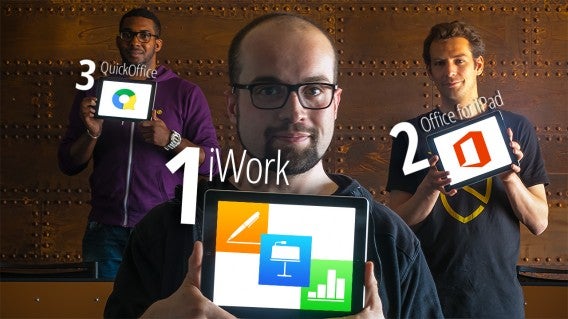
1ère place: iWork

 iWork m’a agréablement surpris. Les applications de la suite ont toutes très bien fonctionné et se sont révélées extrêmement faciles à prendre en main. Je suis parvenu à des résultats fantastiques en moins d’une demi-heure grâce à la parfaite harmonie régnant entre Pages, Keynote et Numbers. Seul point négatif, le manque de thèmes véritablement professionnels.
2ème place: Office

 Outre l’abonnement à Office 365 qui est certes discutable, je ne peux que recommander Office pour iPad. Pourquoi? Tout simplement parce que l’expérience utilisateur sur tablette est quasiment la même que sur PC. Résultat: je n’ai pas été dépaysé et j’ai pu trouver rapidement les options que je cherchais. La possibilité de copier-coller du contenu d’une application à une autre est un plus non négligeable bien que cela ne marche pas à tous les coups. J’aurais certainement pu gagner le challenge si j’avais utilisé un thème plus adapté pour ma présentation PowerPoint.
Télécharger Powerpoint pour iPad
3ème place: Quickoffice

 J’ai été particulièrement déçu par Quickoffice. L’application s’est montrée particulièrement difficile à utiliser pour la création et l’édition de documents. La copie de donnée est souvent hasardeuse et les fonctions proposées sont limitées et peu ergonomiques. J’ai été incapable de modifier les graphiques crées avec Excel et l’absence de thèmes pour les présentations Powerpoint m’a fait perdre de précieux points.
Télécharger Quickoffice pour iPad
C’est donc iWork qui s’impose au terme de ce comparatif des suites bureautiques sur iPad en conditions réelles. Les applications d’Apple s’imposent ici grâce à leur large palette de fonctionnalités, leur parfaite compatibilité avec les formats de Microsoft et leur extrême facilité d’utilisation.
Cependant, Office ne démérite pas et talonne la suite d’Apple au classement. Word, Excel et Powerpoint offrent sur iPad une expérience d’utilisation familière tout en s’adaptant aux plate-formes tactiles.
En revanche, Quickoffice déçoit et ne parvient pas à se hisser au niveau de ses concurrents en raison d’options limitées et d’une compatibilité hasardeuse avec les formats de Microsoft. Une suite bureautique à réserver à la consultation et la révision de documents.
Vous savez à présent quelle suite choisir pour tirer le maximum de votre iPad. Et qui sait, peut-être qu’un jour votre tablette remplacera complètement votre viel ordinateur de bureau!
Vous n’imaginez pas travailler sur un iPad? Dites-nous pourquoi!

 acebook