![Guide iTunes : 10 astuces pour bien gérer sa bibliothèque [Partie 2]](https://articles-img.sftcdn.net/auto-mapping-folder/sites/9/2013/03/itunes-11-astuce-bibliotheque-665x198.jpg)
Gérer sa bibliothèque dans iTunes (Mac | Pc) n’est pas forcément évident. Voici 10 trucs et astuces pour que vos éléments multimédias (musique, podcast, livres) soient facilement accessibles.
Cet article fait partie d’un guide en trois volets pour maîtriser à fond iTunes. Dans la première partie de notre guide, nous avions abordé l’installation et la personnalisation d’iTunes.

1 – Comment rechercher du contenu multimédia et l’ajouter à votre bibliothèque
La première chose à faire après avoir installé iTunes est d’ajouter du contenu multimédia à votre bibliothèque. iTunes se convertira alors en un véritable jukebox et vidéothèque numérique. Dans le menu déroulant situé en haut à gauche de l’interface, vous pouvez choisir le type de contenu à ajouter. Pour de la musique, par exemple, sélectionnez l’onglet Musique. iTunes vous propose d’ajouter du contenu multimédia. Lancez une recherche et patientez le temps que l’application trouve et ajoute des fichiers à votre bibliothèque.
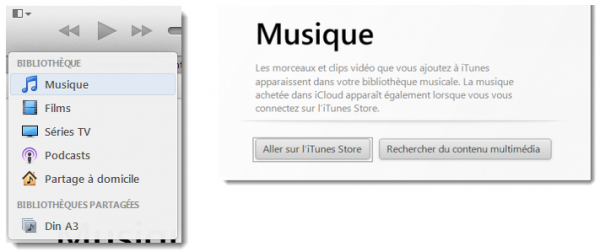 Vous pouvez également ajouter des fichiers ou des dossiers en allant dans Fichier et en sélectionnant l’une de ces deux options: Ajouter un fichier à la bibliothèque… ou Ajouter un dossier à la bibliothèque…
2 – Comment créer un identifiant Apple
Cette étape n’est pas obligatoire, mais elle est nécessaire afin de profiter de certaines fonctionnalités d’iTunes que nous verrons par la suite, telles que le partage de bureau à domicile ou l’ajout d’illustrations à vos albums. L’identifiant Apple vous servira aussi et surtout pour profiter de l’iTunes Store. Pour créer votre identifiant, allez sous Store et sélectionnez Créer un identifiant Apple… Suivez les étapes qui s’affichent à l’écran.
3 – Comment obtenir les illustrations de vos albums
Vous avez ajouté toute votre bibliothèque musicale, mais il manque les pochettes d’albums? iTunes peut se charger du travail et vous évite de le faire manuellement si vous allez dans Fichier > Bibliothèque > Obtenir les illustrations de l’album. Notez que cette opération nécessite de se connecter à l’iTunes Store avec un identifiant Apple. 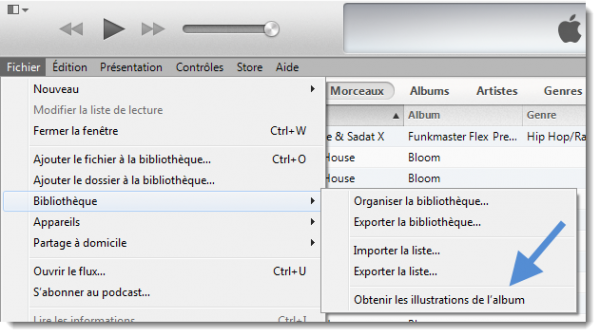
4 – Comment supprimer les doublons de votre bibliothèque
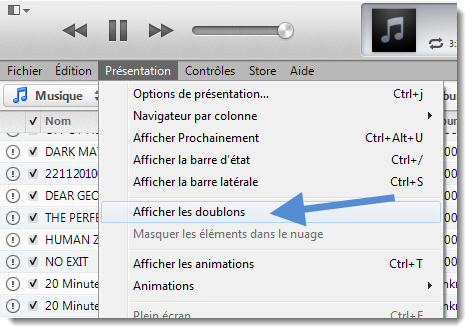
Il peut arriver qu’iTunes affiche des doublons dans votre bibliothèque. Cela se passe lorsque vous déplacez vos fichiers multimédias dans un autre dossier. Le chemin d’accès étant nouveau pour y accéder, iTunes les considère comme de nouveaux fichiers et les ajoute à votre bibliothèque. Une option d’iTunes permet de reconnaître ces doublons afin de les supprimer. Allez dans Présentation, puis sélectionnez Afficher les doublons.
5 – Comment créer une liste de lecture
La liste de lecture permet de regrouper un ensemble de titres de votre bibliothèque. En créer une est enfantin. Aller dans Fichier > Nouveau > Liste de lecture. Un volet s’ouvre à droite de l’interface d’iTunes dans lequel vous n’avez qu’à glisser les morceaux de votre choix. Il ne vous reste plus qu’à donner un titre à votre liste de lecture. Vous pouvez ajouter d’autres titres à la liste en effectuant un clic droit sur le nom d’un morceau et en sélectionnant Ajouter à la liste de lecture.
6 – Comment ajouter rapidement un morceau après un titre en cours de lecture
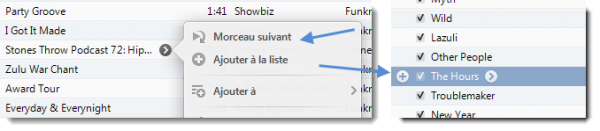
Lorsque vous écoutez de la musique avec iTunes, survolez un morceau et cliquez sur l’icône qui apparaît à côté de son nom (image de gauche). Vous pouvez l’ajouter comme Morceau suivant afin de le lire à la suite du titre en cours de lecture. Une autre astuce est d’appuyer sur la touche Shift (ou Maj, qui sert à taper les majuscules) en survolant un titre et de cliquer sur le bouton + qui apparaît à côté de son nom.
7 – Comment activer la fonctionnalité de partage à domicile
Pourquoi ne pas profiter de votre bibliothèque iTunes sur tous les ordinateurs de votre maison, mais aussi sur votre iPhone, iPad ou iPod? Parmi ses fonctionnalités, iTunes propose une option de partage à domicile afin de diffuser sur tous vos appareils les fichiers de votre bibliothèque. La limite est fixée à cinq ordinateurs par identifiant Apple.
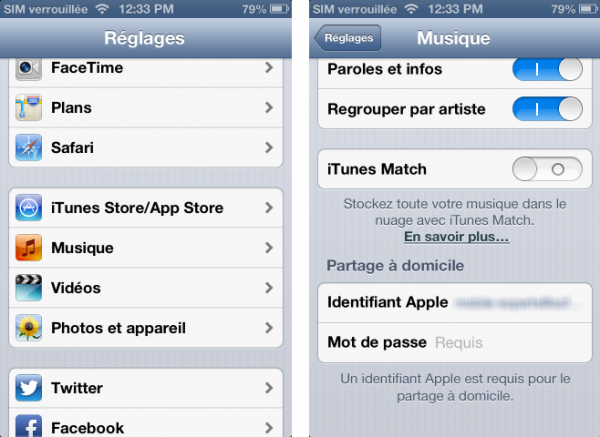
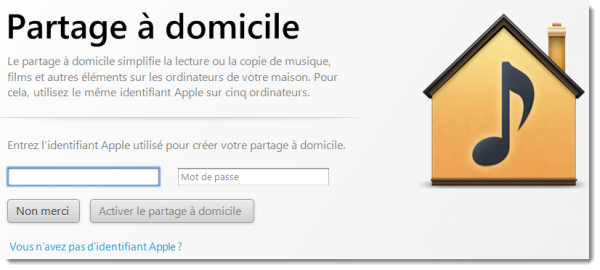 Pour activer la fonctionnalité sur votre dispositif iOS, allez dans Réglages > Musique ou Vidéos et entrez vos identifiants Apple dans la partie Partage à domicile.
8 – Comment sauvegarder votre bibliothèque iTunes
iTunes peut sauvegarder toute votre bibliothèque afin de la transférer sur un autre disque dur ou un autre ordinateur. La première étape consiste à consolider votre bibliothèque. La consolidation permet de regrouper tous vos fichiers multimédias dans un dossier unique (iTunes Media).
1 – Ouvrez les Préférences iTunes: Édition > Préférences.
2 – Sous Avancé, cochez Copier dans le dossier iTunes Media les fichiers ajoutés à la bibliothèque. (Vous pouvez également cocher la case Laisser iTunes organiser le dossier iTunes Media pour une meilleure organisation de vos fichiers).
3 – Allez dans Fichier > Bibliothèque > Organiser la bibliothèque… et cochez Consolider les fichiers. Cliquez sur OK.
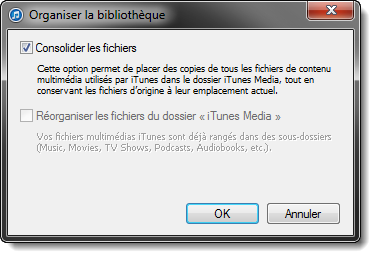 Vous pouvez ensuite copier l’intégralité du dossier iTunes Media (situé ici par défaut C:\Users\Music\iTunes\iTunes Media) sur un autre disque.
9 – Comment créer ou charger une autre bibliothèque iTunes
Vous partagez votre ordinateur avec d’autres membres de la famille? Si vous n’avez pas envie d’avoir iTunes “pollué” par la musique qu’écoutent vos enfants, ou dans le cas contraire vos parents, iTunes peut ouvrir différentes bibliothèques et aussi en créer autant que nécessaire. Au lancement d’iTunes, appuyez sur la touche Shift de votre clavier (qui sert à taper les majuscules) et attendez de voir la fenêtre suivante apparaître:
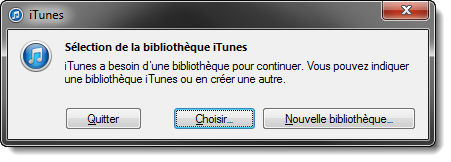 A partir de là, vous pouvez choisir une bibliothèque ou en créer une nouvelle.
10 – Comment afficher le mini-lecteur
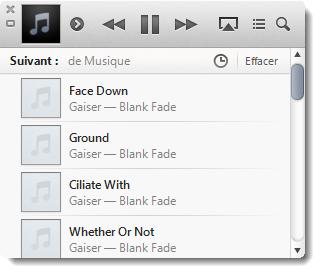
Le mini-lecteur est une version réduite de l’interface d’iTunes. Elle n’affiche que l’essentiel et permet de gérer vos titres en cours de lecture. Pour l’afficher, allez dans Présentation et cliquez sur Afficher le mini-lecteur.
Il y a quelque chose que vous n’arrivez pas à faire sur iTunes? Dites-le nous dans les commentaires!
Lire aussi les deux autres articles de notre Guide spécial iTunes:
- Guide iTunes : 10 astuces pour gérer sa bibliothèque [Partie 1]
- Guide iTunes : comment synchroniser son iPhone, iPad ou iPod [Partie 3]
Télécharger la dernière version de iTunes pour PC et pour Mac
iTunes 11.0.2: nouvelle version, avec vue Compositeurs, disponible au téléchargement
Article mis à jour le 10 novembre 2014.


 A Faster Reader
 Velocity
 Syllable Speed Reader
 ReadQuick
 Fastr Books
 Spreeder
 Paper transforme votre iPad en un bloc-notes sur lequel votre bambin pourra écrire, dessiner et peindre. Avec son design épuré et minimaliste, Paper est à ranger dans la catégorie des très belles application. Parfait pour stimuler la créativité des plus jeunes et presque aussi bien qu’une pochette de feutres toute neuve! À partir de 4 ans.
 À en croire le créateur de Tayasui Sketches, les bons outils font les bons artistes. Votre enfant a la fibre artistique? Parfait. Mettez toutes les chances de son côté en le laissant s’exprimer avec cette application aux outils précis et simples à utiliser. Et puis, qui sait… Votre bambin est peut-être le prochain Picasso! À partir de 4 ans.
 Geometry Pad accompagnera votre enfant dans l’apprentissage de la géométrie et l’aidera à comprendre les concepts clés grâce à des exercices pratiques. Une application qui permet de se familiariser avec les formes géométriques en les manipulant directement sur l’écran de la tablette. À partir de 4 ans.
 DragonBox est un jeu éducatif qui aborde les équations mathématiques de façon révolutionnaire pour que l’algèbre devienne un véritable jeu d’enfant. Son secret? Un concept inédit développé en Norvège! À partir de 4 ans.
 Ce jeu éducatif de mathématique accompagnera votre enfant dans son apprentissage des règles de la multiplication. Numerosity permet en effet de jouer avec les nombres tout en découvrant les règles de calcul. À partir de 4 ans.
 Duolingo facilite l’apprentissage les langues étrangères à l’aide de jeux simples et d’exercices ludiques. Et pour ne rien gâcher, l’application propose un large choix de langues (Anglais, Espagnol, Français, Allemand, Portugais, ou Italien). À partir de 4 ans.
 L’application de traduction reine de Google permettra aux plus jeunes de découvrir de nouvelles langues, parmi lesquelles l’anglais, le français, l’espagnol, l’allemand, l’italien, le grec, l’islandais, l’afrikaans, l’albanais, le roumain, le catalan ou le chinois! À partir de 4 ans.
 Busuu Kids est une application gratuite qui aidera votre tout petit à apprendre l’anglais ou l’espagnol grâce à une interface facile d’utilisation et un environnement ludique. Chaque leçon se compose de 5 étapes pour aider votre enfant à découvrir et apprendre le vocabulaire, vérifier sa compréhension et s’entraîner à l’orthographe et à la phonétique. À partir de 4 ans.
 iBooks est l’application de lecture par excellence pour iPad. Dans l’iBooks Store, vous retrouverez des livres entièrement illustrés dont des albums pour enfants. Avec plus de 1,8 million d’ouvrages, iBooks est parfait pour se procurer des bandes dessinées et des livres passionnants au format numérique. À partir de 4 ans.
 Semblable en de nombreux points à iBooks, Kindle met la bibliothèque de la boutique en ligne Amazon à votre disposition. Parcourez la boutique Kindle pour découvrir le catalogue riche de plus d’1,2 million d’ebooks. Que ce soit sur Android, iPhone, iPod Touch ou iPad, vos livres numériques vous suivront vraiment partout. À partir de 4 ans.
 Wikipanion est une application gratuite conçue pour offrir un accès rapide et confortable au contenu de Wikipedia, à condition bien sûr d’avoir une connexion internet sous la main. Plus pratique et agréable à utiliser que l’
 Gratuite et intuitive, cette application permet d’explorer le monde entier du bout des doigts. Une application indispensable à tous les petits explorateurs en herbe impatients de voir le monde! À partir de 4 ans.
 Aidez vos enfants à devenir des petits génies de la géographie avec Planète Geo, une application qui leur fera découvrir les pays, les villes, et les monuments les plus importants tout en s’amusant! Son truc en plus? Ses cartes amusantes qui aident à mémoriser les noms et l’emplacement des pays! À partir de 4 ans.
 Magic Piano est un piano virtuel à emporter sur Android, iPhone, iPad ou iPod Touch. Se présentant comme la fin des gammes et des profs de musique barbants, Magic propose à votre enfant devenir un virtuose du piano grâce à son mode de jeu exclusif et sa sélection de chansons modernes et classiques enrichie quotidiennement. À partir de 4 ans.
 Avec un catalogue riche de plusieurs millions de titres et une qualité d’écoute un cran au dessus des autres applications de streaming, Spotify est l’application idéale pour enrichir la culture musicale de vos bambins. De Mozart aux chants de moines tibétains en passant par les comptines enfantines, vous trouverez TOUT sur Spotify! Attention, Spotify Mobile nécessite un abonnement
  Application pratique par excellence,