Alone in The Dark, Prince of Persia, Lemmings ou encore Populous… Si vous avez un accès de nostalgie et que vous avez envie de jouer à ces jeux que les moins de 20 ans ne peuvent pas connaître, sachez qu’il est possible de récupérer les fichiers de ces titres anciens (le plus souvent sous DOS) et de les faire tourner sur votre machine Windows actuelle.
De nombreux sites comme abandonware-france.org ou abandonware-utopia.com permettent aux internautes de se procurer des jeux qui seraient peut être tombés dans l’oubli autrement.
La mise à disposition et l’utilisation des abandonwares (ou abandogiciels) est en principe illégale mais tolérée de fait. Ces jeux n’étant plus commercialisés sous aucune forme ni supportés par ceux qui les ont créés/développés depuis plus de 10 ans, les personnes qui se chargent de les maintenir en vie les retirent de leurs serveurs aussitôt que les ayants droit se manifestent.
Dans le cas contraire, reconnaissons qu’il serait dommage de se priver d’y jouer étant donné que personne ne s’estime lésé.
Voici donc un tutoriel très simple pour lancer ces jeux sur votre PC.
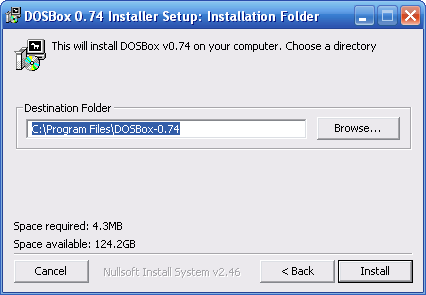
Etape 1: téléchargez et installez la dernière version de DOSBox, un émulateur libre qui permet de recréer l’environnement matériel des ordinateurs qui fonctionnaient avec le système d’exploitation DOS. Il est disponible pour Windows, Mac et Linux. Ici, nous traiterons de la version Windows, de loin la plus utilisée. Le plus simple est de l’installer dans Program Files, comme il est proposé par défaut.
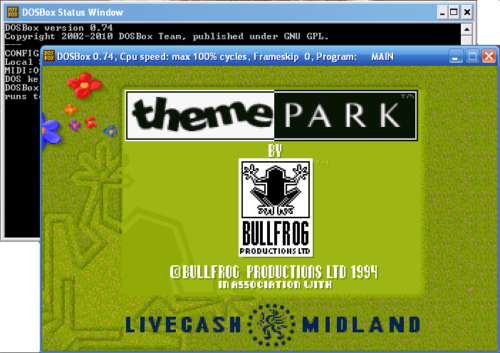
Etape 2: si ce n’est déjà fait, téléchargez les abandonwares qui vous intéressent sur les sites spécialisés. Dans notre exemple, nous avons choisi de télécharger le dossier contenant les fichiers du jeu Thème Park, un hit de l’année 1994 signé Bullfrog Productions et sorti à l’époque sous DOS et Amiga.
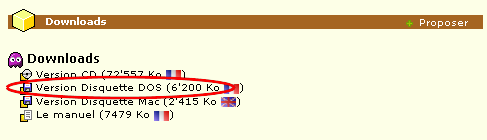
Quand vous avez le choix, préférez la version “disquette” à la version “CD” puisque DOSBox n’est pas conçu pour prendre en charge les images disque (cela fera l’objet d’un autre tuto).
Vous obtiendrez souvent les jeux sous forme d’archives ZIP, RAR ou autre, à décompresser avec un utilitaire comme Winzip ou 7-Zip.
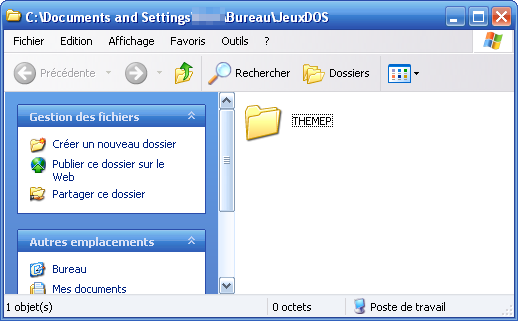
Une fois la décompression effectuée, placez les dossiers de jeux dans un dossier que vous nommerez “JeuxDOS”, par exemple.
Etape 3: ouvrez à présent le dossier du jeu auquel vous souhaitez jouer. Les fichiers permettant de lancer le jeu possèdent l’extension . BAT ou .EXE. Choisissez l’un ou l’autre et faites le glisser sur l’icône de raccourci de DOSBox qui s’est normalement placée sur le bureau à l’issue de l’installation de l’émulateur.
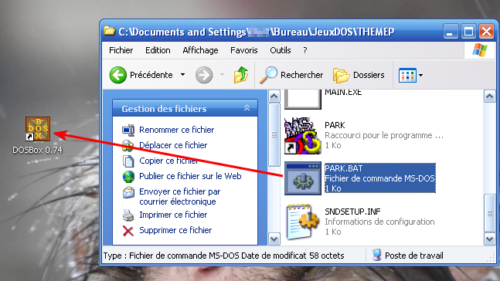
Note: si vous avez décoché la possibilité de placer un raccourci sur le bureau lors de l’installation de DOSBox, vous pouvez aussi bien faire glisser le .BAT ou le .EXE du jeu sur l’icône DOSBox.exe, situé dans C:\Program Files\DOSBox-0.74.
Etape 4: DOSBox ouvre brièvement sa fenêtre de commande avant de lancer le jeu en mode fenêtré et commencer à jouer. Vous pouvez passer en mode plein écran en exécutant la combinaison de touches Alt+Entrée (ré-exécutez-la pour revenir au mode fenêtré).
Etape 5: Une fois le jeu lancé, DOSBox comporte un certain nombre de combinaisons de touches utiles pour améliorer le confort d’utilisation, dont les principales sont:
Ctrl+F1 = ouvrir l’éditeur des touches du clavier
Ctrl+F11 et Ctrl+F12 = réduire ou augmenter la vitesse du processeur émulé
Ctrl+F7 ou Ctrl+F8 = réduire ou augmenter le nombre de sauts d’images
 Interrogé par Benjamin Ferran pour Le Figaro.fr, Bernard Ourghanlian, directeur technique et sécurité de Microsoft en France, affirme qu’Internet Explorer 9 va permettre de reprendre de l’avance à Microsoft.
 Windows Live Messenger 2011 est enfin disponible en version Beta, 2 ans après la version précédente. Microsoft a repensé son logiciel de messagerie instantanée pour le mettre à l’heure des réseaux sociaux. Le résultat, un Messenger 2011 polyvalent, qui intègre Facebook comme une seconde peau. L’inter-connexion avec Twitter est prévue dans la version finale, pour laquelle Microsoft n’a pas encore annoncé de date de sortie.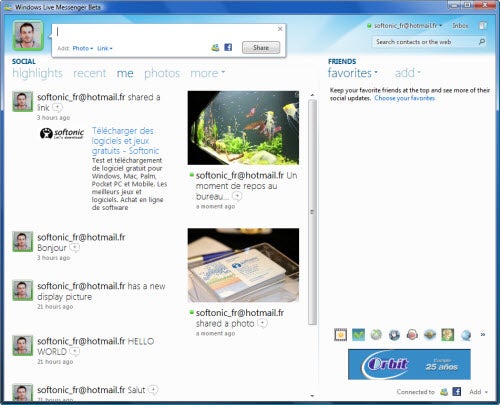
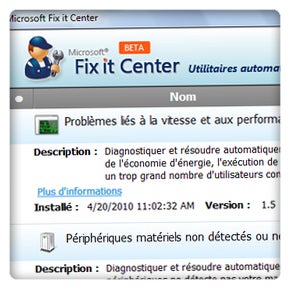 Microsoft, tant décrié par le passé pour l’instabilité de ses systèmes d’exploitation, propose sur son site internet

 Linux reste méconnu du grand public, en raison de sa réputation de système d’exploitation austère et réservé aux experts. Beaucoup d’utilisateurs moins avancés n’osent pas franchir le pas. Après des années de fidélité à Windows, j’ai décidé de me mettre à Linux, pour voir par moi-même s’il est devenu aussi accessible et facile d’utilisation qu’on le dit.

 C’est l’un des événements majeurs de l’année et il arrive facilement en tête de liste: la sortie de Windows 7, successeur attendu de Vista. Sur Softonic, nous l’avons suivi tout au long de l’année, depuis les premières images jusqu’aux versions Release Candidate, avant d’assister enfin à sa sortie officielle. Plus clair, plus stable et moins glouton en ressources que son prédécesseur, Windows 7 présente tous les atouts pour que Microsoft renoue avec le succès. Présentation en vidéo