Skype Translator: traduci le telefonate in diretta

Microsoft ha presentato una nuova funzione di Skype che potrà rivoluzionare il modo di usare il famoso programma VoiP. Tra poco, infatti, sarà possibile tradurre simultaneamente le conversazioni e le chiamate vocali. Questo significa che potremmo parlare con chiunque nonostante la differenza linguistica.


Durante la conferenza Code, Satya Nadella, il CEO di Microsft ha presentato una funzione che arriverà a fine anno per Windows 8 in beta, però che piano piano dovrebbe estendersi a tutte le altre piattaforme. Questo rappresenta il frutto di un lavoro durato più di dieci anni e che potrebbe rappresentare il vero futuro per Skype.

È bene ricordare che Skype ha una versione a pagamento che include delle opzioni premium. Questo significa che molta probabilità una volta superata la beta, la versione stabile si includa nella versione a pagamento.

Fonte: The Official Microsoft Blog

Leggi anche:

Skype e le videochiamate di gruppo: alla scoperta della nuova funzione gratuita

Seguimi su Twitter @MarinaCappa


Windows XP: ricevi gli aggiornamenti fino al 2019, con un trucco!

Anche se Microsoft ha annunciato la fine del supporto a XP circola in rete un trucco per continuarlo a usare con aggiornamenti gratis fino al 2019.

Il trucco non fa altro che “ingannare” il sistema e Windows Update per fargli credere che Windows XP sia in realtà Windows Embedded POSReady, un altro sistema operativo di Microsoft che riceverà il supporto per altri 5 anni.

Per poter continuare a ricevere supporto e aggiornamenti di sicurezza basta modificare il registro di Windows XP.

Crea un file txt con questo testo:

Windows Registry Editor Version 5.00

[HKEY_LOCAL_MACHINE\SYSTEM\WPA\PosReady] “Installed”=dword:00000001

Salva il documento e cambia l’estensione del file da .txt a .reg. Quindi esegui il file .reg per applicare il cambiamento al registro di base e… fatto!

Se tutto è stato eseguito correttamente dovresti ricevere gli aggiornamenti fino al 2019. A Microsoft, ovviamente, questo trucco non è piaciuto neanche un po’. E hanno provveduto a lanciare un comunicato ufficiale:

Gli aggiornamenti di sicurezza installati con questo sistema sono destinati esclusivamente ai clienti di Windows Embedded e Windows Server 2003 e non proteggono completamente gli utenti di Windows XP. Chi continua a usare Windows XP corre il rischio di avere qualche problema col funzionamento del proprio PC se installa tali aggiornamenti, perché questi update non sono stai provati su XP. Il modo migliore per proteggere il sistema operativo è aggiornarlo a Windows 7 o Windows 8.1

Anche se Microsoft ha ragione nel dire che questi aggiornamenti non sono stati pensati e provati su Windows XP, è pur vero che i sistemi operativi condividono alcune informazioni di base. Quindi questi aggiornamenti dovrebbero essere compatibili. Vedremo come si evolverà la situazione e se questo trucco causerà davvero dei problemi.

Fonte: Betanews

Leggi anche:

Come mantenere Windows XP al sicuro dai virus dopo la fine del supporto

È arrivata una nuova era per Windows? Analizziamo le ultime rivelazioni di Microsoft

Seguimi su Twitter @MarinaCappa

8 ragioni per usare la navigazione anonima a cui non hai mai pensato

La modalità anonima ha più usi di quanto immagini. Ripassiamo alcuni dei più comuni e altri più curiosi e creativi.

La modalità in incognito, o navigazione privata, è presente nella maggior parte dei browser e ti consente di navigare in internet mantenendo l’anonimato. Più o meno.

In questa modalità, le pagine visitate non sono registrate nella cronologia e i cookie non vengono memorizzati. Ecco perché molte persone credono che serve solo per vedere siti per adulti o simili, ma la verità è che ha altri usi interessanti.

In questo articolo ti presentiamo 8 ragioni per usare la navigazione anonima.

Accedere con altri account, senza perdere la tua sessione

Un amico viene a farti visita e vuole dare un’occhiata al suo account di Facebook o a Gmail. Non lasciare che chiuda la tua sessione per accedere alla sua! Piuttosto, apri una nuova finestra con la navigazione privata.

In questo modo non dovrai accedere nuovamente al tuo account e il tuo amico sarà più tranquillo, perché il browser non ricorda le password né la sessione.

Inoltre, questo uso ti sarà molto comodo se disponi di più profili per lo stesso servizio: lascia la sessione aperta per il tuo account abituale e usa la navigazione privata per accedere a quelli secondari.

Navigare fuori casa

La connessione a un computer pubblico è qualcosa di molto normale (internet café, biblioteca, albergo e così via), come lo è scoprire che qualcuno ha dimenticato di uscire da Facebook o dall’email. Poiché non ho nessun interesse nello spiare gli altri, ho sempre chiuso questi profili immediatamente. Tuttavia, non siamo tutti anime pie e qualcuno potrebbe approfittare della svista per farsi quattro risate a scapito del povero distratto.

Per questo, quando sei fuori casa e navighi sul computer di qualcun altro, soprattutto in un luogo pubblico, assicurati di aver abilitato la navigazione privata. In questo modo l’utente successivo non potrà accedere ai tuoi account di posta elettronica o social network.

Inviare moduli con dati riservati

topsecret

La modalità anonima impedisce che i dati riservati restino nel browser (cookie, cronologia, estensioni maligne e così via).

Pertanto, non è una cattiva idea usarla per inviare dei moduli contenti informazioni sensibili, come una gestione bancaria o delle pratiche amministrative. Non deve necessariamente succedere qualcosa, ma prevenire è meglio che curare.

Cercare informazioni su argomenti “sensibili”

Candado

Se devi cercare informazioni su un argomento che non vuoi rendere pubblico, una buona opzione è quella di utilizzare la modalità in incognito.

Ciò è utile, ad esempio, per evitare che i bambini accedano a siti non adatti alla loro età, ai quali potrebbero arrivare accidentalmente attraverso la cronologia di navigazione.

Preparare delle sorprese

Oggi è molto comune acquistare nei negozi online. Se navighiamo in modalità pubblica, tutte le ricerche che abbiamo fatto in questi siti generano annunci correlati che possono essere visualizzati su più pagine. Ad esempio, se stai cercando informazioni relative a crociere, troverai inserzioni affini persino nei siti dei tuoi giornali preferiti.

Se pensi di regalare un viaggio alla tua famiglia, la navigazione pubblica potrebbe rovinarti la sorpresa perché cosparge il web di indizi. Per evitare ciò, usa sempre la modalità privata quando accedi a siti di acquisti, viaggi o aste online.

Acquistare i biglietti aerei al miglior prezzo

Quando navighi su alcune pagine per l’acquisto di biglietti aerei è conveniente usare la modalità in incognito: alcune compagnie aeree variano i prezzi dei voli e i posti disponibili secondo le tue informazioni di navigazione.

Sebbene non si tratti di una pratica diffusa (tra le compagnie c’è senz’altro Ryanair), fai una prova con alcuni siti e rimarrai sorpreso dalla variazione dei prezzi, generalmente inferiori se si naviga in privato.

Navigare sul luogo di lavoro

el jefe

È vero che sul posto di lavoro dovremmo usare internet sono per le cose relative al nostro compito, ma che male c’è se diamo un’occhiata a Facebook o al nostro account email personale?

Probabilmente nessuno, ma è probabile al tuo capo non faccia piacere. La modalità anonima ti consente di stare tranquillo e di non doverti ricordare tutte le volte di cancellare la cronologia o di preoccuparti delle password salvate per sbaglio. Chiudendo la finestra, tutto scompare.

Tieni a mente, però, che alcune aziende hanno dei proxy speciali per evitare la navigazione privata e sono quindi in grado di monitorare quel che fai. Informati perciò sulle politiche aziendali ed evita di abusare di internet per questioni personali.

Provare il tuo sito

cookiesLa modalità anonima è un modo veloce per vedere come funziona un sito senza cookie, strategia molto utile mentre si sta sviluppando una web.

In questo modo potrai vedere come appare la tua pagina quando viene visualizzata da un visitatore che non dispone di un account utente.

Non avere paura della modalità in incognito

Non pensare che la navigazione privata sia riservata a usi marginali o illeciti. Come hai appena visto, offre tantissime possibilità per ottenere il massimo da internet.

Quali altri usi ti vengono in mente per la modalità anonima?

[Adattamento di un articolo originale di Maria Baeta su Softonic ES]

I migliori videogiochi di calcio per smartphone

Il calcio è uno degli sport più amati al mondo. C’è chi lo gioca come professionista, chi come amateur e chi semplicemente lo segue allo stadio o in TV. Ma c’è anche un altro modo per godere del calcio: i videogiochi!

Dal Pele’s Soccer (Atari, 1981), considerato il primo gioco di calcio della storia, sono molti quelli che fino ad ora sono stati prodotti per diverse piattaforme e computer. Oggi, grazie alla diffusione degli smartphone e quindi della possibilità di giocare ovunque, i videogiochi di calcio stanno vivendo un momento di auge.

In questo articolo ti presentiamo i migliori videogiochi di calcio per dispositivi mobili. Pronti, via!

FIFA 14

La versione per smartphone ha ereditato tutti gli aspetti positivi della precedente ed è, senza dubbio, il miglior prodotto che FIFA ha lanciato per dispositivi mobili fino ad ora.

Le prestazioni di gioco sono ottime, i comandi di controllo sono stati migliorati e la varietà di licenze ufficiali e di campionati è straordinaria. E poi, è gratis! O meglio, è gratis a metà, dato che si può giocare alla modalità Ultimate Team gratuitamente, però per accedere agli altri prodotti bisogna pagare.

Scarica FIFA 14 per Android, iOS, Windows Phone e BlackBerry

Real Football 2013

Se esiste un gioco capace di bussare alla porta di FIFA 14 e dire “Ehi, sono qui!”, questo è proprio Real Football 2013, un simulatore di calcio diverso da tutti gli altri.

La versione 2013 porta con sé un elemento innovativo rispetto alle precedenti. Real Football 2013 punta, infatti, sull’unione dell’aspetto meramente calcistico con quello manageriale e tecnico, a scapito della simulazione stessa. Come per FIFA 2014, anche Real Football 2013 è gratuito, nonostante dopo poco tempo ci inviti insistentemente a spendere per nuovi contenuti.

Scarica Real Football 2013 per Android, iOS, Windows Phone e BlackBerry 10

Dynamite Pro Football

Ti ricordi di alcuni videogiochi stile Sensible Soccer o Kick-off? Beh, Dynamite Pro Football raccoglie il testimone dei videogiochi di calcio con vista zenitale e lo trasferisce sul tuo smartphone.

Qui l’importante non è la grafica, tanto meno la fluidità dei movimenti: il bello di Dynamite Pro Football sta nel giocare ai videogiochi come si faceva negli anni ‘90. Divertimento, giocabilità e velocità sono ciò che contraddistingue questo videogioco.

Scarica Dynamite Pro Football per iPhone e BlackBerry

Flick Kick Football

C’è vita oltre i simulatori di calcio e Flick Kick ne è la prova. L’avvento dello schermo tattile ha aperto la possibilità a un nuovo concetto di giochi originali e appassionanti fino alla dipendenza!

In Flick Kick Football dovrai effettuare passaggi e tirare in porta con le dita, raggiungendo diversi obiettivi, secondo il tipo di gioco. Appena avrai imparato a controllare gli effetti del tiro e a mettere gol, non potrai più farne a meno. Parola d’onore.

Scarica Flick Kick Soccer per iOS e Android

Football Kicks

Football Kicks è una versione più realistica di Flick Kick Football. La grafica è più elaborata, il realismo dei calci di punizione è reso molto bene ed offre anche più varianti. Ad ogni modo il divertimento è ugualmente assicurato.

Se i tuoi idoli sono stati imbattibili tiratori come Maradona, Beckham, Pantic o Mihajlovic, Football Kicks ti conquisterà.

Scarica Football Kicks per iOS e Android

Score! World Goals

Se non vai matto per il pallone, non continuare a leggere. Se invece sei un appassionato, ti parleremo di un’autentica perla per gli amanti dello sport: si tratta di Score! World Goals.

In Score! World Goals il tuo obiettivo sarà emulare gol storici, quelli rimasti impressi nei ricordi dei tifosi. Il gol di Iniesta contro l’Olanda o la punizione di Roberto Carlos contro la Francia. Ci sono gol dei Mondiali, della Coppa d’Europa, Champions League, degli anni ‘80. In poche parole, una meraviglia da non perdere. Il meglio? Nel livello più difficile si invita il giocatore a riscrivere la storia, cambiando il modo di eseguire il tiro in uno dei momenti decisivi.

Scarica Score! World Goals per iOS e Android

Questi sono solo alcuni esempi. Conosci altri videogiochi di calcio per smartphone?

[Articolo originale di Alberto Cifuentes pubblicato il 16/02/2012 e aggiornato il 28/05/2014]

Come sincronizzare l’Android con il PC

Ci sono tanti modi e tante applicazioni per sincronizzare il telefono e il tablet Android col computer: via USB, via WiFi, tramite il cloud, via Bluetooth, e con noi li scoprirai!

Alcuni di questi funzionano per tutti gli smartphone Android, mentre altri sono specifici per determinati modelli di telefono. Se hai un Samsung Galaxy, ad esempio, avrai alcuni strumenti specifici, se hai un HTC Desire ne avrai altri, se hai un LG altri ancora.

In questo articolo ti presenteremo alcune delle opzioni migliori.

AirDroid: sincronizza contatti, foto e musica con PC e Mac via WiFi

AirdroidPer tutti i modelli di Android.

AirDroid è facilissimo da usare e ti permette di trasferire il contenuto del tuo cellulare sul PC e viceversa. Basta scaricare l’app sullo smartphone, lanciarla e seguire le indicazioni riportate sullo schermo. Dall’ultima versione di AirDroid, poi, hai la possibilità di spostare dati da e nell’Android anche se non hai con te il tuo smartphone! Il più raccomandabile nel suo genere.

Scarica AirDroid per Android

G Cloud Backup: sincronizza tutto il contenuto dell’Android online

gfive-gcloudPer tutti i modelli di Android.

G Cloud Backup ti permette di sincronizzare SMS, rubrica, foto, video, musica, documenti, registro chiamate e impostazioni di sistema online. Ti mette a disposizione 1 GB di spazio gratis, che puoi aumentare a pagamento.

In questo articolo trovi la la spiegazione passo per passo per effettuare i backup con G Cloud Backup.

Scarica G Cloud Backup per Android

Kies Air e Samsung Kies: gli storici della sincronizzazione Samsung

Per Samsung Galaxy S, Samsung Galaxy S2, Samsung Galaxy ACE, Samsung Galaxy Mini.

Ti permettono di sincronizzare la maggior parte del contenuto del tuo smartphone o tablet Android.

kies-air1Kies Air ti permette di sincronizzare il tuo Samsung con il PC via WiFi. Basta lanciare l’utility dal tuo Android e scrivere l’indirizzo IP che ti viene fornito sul browser.

Lascia caricare la pagina e ecco in un’unica schermata contatti, foto, SMS, e tutto il contenuto del tuo smartphone. Puoi decidere di scaricare le immagini sul desktop del PC o cancellarle direttamente dall’interfaccia.

Scarica Kies Air per Android

samsung-kies2Samsung Kies è un programma che puoi scaricare sul tuo computer per collegare il Samsung al PC. Ti consente di trasferire musica, foto, video, podcast. Ma puoi anche eseguire un backup dei dati e aggiornare il cellulare con l’ultima versione del firmware. Puoi collegare l’Android o con un cavo USB o con la connessione Bluetooth o WiFi. Ha integrato anche un media player con il quale puoi ascoltare la musica o vedere i filmati. Il programma funziona però a singhiozzi. Opta per un’altra soluzione.

Scarica Samsung Kies per PC

HTC Sync: sync via USB

HTC-SyncPer HTC Sensation, Evo, Wildfire, Desire S, Z, HD ChaCha.

HTC Sync è la suite per gestire e sincronizzare i dati tra PC e smartphone HTC. L’interfaccia super intuitiva rende il trasferimento e la gestione dei file rapidissima.

La home del software è suddivisa per categorie: musica, foto, calendario, segnalibri, documenti. Scegli una di queste categorie e seleziona i file da trasferire. Clicca sul tasto Sync è la sincronizzazione è avviata.

Scarica HTC Sync per PC

LG PC Suite: sync via USB e Bluetooth

lg-pc-suite1Per telefoni LG.

Con LG PC Suite puoi scegliere se sincronizzare il contenuto attraverso cavo USB o via Bluetooth.

L’interfaccia del programma ti mostra tutti i contenuti sincronizzabili: contatti, note, calendario, foto e musica. La particolarità del software è On Screen Phone, un’app che riproduce in tempo reale sullo schermo del computer quello che accade sullo smartphone. Indispensabile per chiunque abbia un telefono LG.

Scarica LG PC Suite per PC

Ma le possibilità di sincronizzazione non finiscono qui

Anche gli utenti Mac possono tenere lo smartphone Android in sync col proprio computer. In questo articolo ti spieghiamo dettagliatamente come sincronizzare contatti, calendario, musica, filmati e file con OS X Mavericks.

Se hai un Samsung Galaxy S3, invece, in questo articolo Sebina ti spiega come sincronizzarlo col PC efficacemente.

Se vuoi sincronizzare solo le foto (e liberare un bel po’ di spazio sullo smartphone), infine, puoi usare ShoeBox o una di queste quattro alternative.

Insomma, gli strumenti per sincronizzare Android e PC (e anche Mac) sono tanti, e ognuno può trovare facilmente quello adatto alle proprie necessità.

L’unico consiglio è: non prendete sottogamba la questione. Non sincronizzare è un errore, perché avere dei dati, di qualunque tipo, in un solo dispositivo li mette a rischio.

Se hai un cellulare o un tablet Android e vuoi scoprirne trucchi e segreti, leggi la nostra guida completa per dispositivi Android.

[Articolo originale di Marina Cappannini del 15/11/2013, ggiornato il 28/5/2014]

Spotify attacco hacker: chi usa Android aggiorni la propria versione dell’app!

Spotify ha confermato di aver subito un attacco hacker. Sembra che sia stato effettuato un accesso non autorizzato al database del famoso programma. In un comunicato stampa di Oskar Stål, CTO di Spotify, hanno assicurato che le informazioni su carte di credito o password degli utenti non sono state rubate.

Nonostante ciò, per precauzione, Spotify ha deciso di aggiornare la versione Android della propria app. Gli utenti del sistema operativo di Google dovranno aggiornare a loro volta la versione di Spotify e così le liste di riproduzione e le canzoni disponibili offiline.

Mentre l’app Android richiede questa sorta di formattazione totale, sembra che le versioni per iOS e Windows Phone non sia state attaccate. In pochi giorni tre grandi imprese (ora Spotify e prima Apple e eBay) hanno subito attacchi alla sicurezza. Poco a poco sembra che i pericoli su internet non siano più causati dalla poca precauzione degli utenti, ma piuttosto dalla vulnerabilità dei server delle imprese.

Anche se non c’è molto che si possa fare in casi come questi, il nostro consiglio è di usare una password diversa per ogni servizio che si utilizza e aggiornare sempre all’ultima versione disponibile i programmi che si usano.

Fonte: Spotify

Leggi anche:

eBay vittima di un grave attacco hacker, ma non PayPal

8 ragioni per usare la navigazione anonima

Seguimi su Twitter @MarinaCappa

Le 10 formule magiche di Excel per diventare un vero professionista

Microsoft Excel ti sembra troppo complicato? Ecco allora 10 formule utili e interessanti, facili da ricordare e applicabili a tutte le tabelle. Il linguaggio “ufficiale” risulta abbastanza ostico, quindi la strategia migliore è quella di seguire ciascun esempio e di applicarlo su Excel mentre leggi l’articolo.

Microsoft Excel è il foglio di calcolo per eccellenza, lodato da molti per la sua innegabile utilità. Eppure continua ad intimorire la maggior parte delle persone che lo utilizzano per la prima volta. Questo programma tentacolare sa fare pressoché tutto e le sue possibilità sono davvero innumerevoli. Con il pacchetto office 2013, questo software è stato ulteriormente migliorato.

La somma semplice (SOMMA)

Questa funzione consente di sommare alcune cifre, come si fa a scuola. Ci sono due modi per farlo.

Il primo permette di sommare il contenuto di celle in sequenza (su una colonna o una riga) scrivendo =SOMMA(prima cella:ultima cella) nella cella in cui vuoi far comparire il risultato.

Variante: Questa formula consente anche di sommare tutte le cifre contenute in un riquadro specifico (su più colonne e più righe), prendendo come prima cella quella più “in alto a sinistra” e come ultima quella più “in basso a destra”.

Negli esempi riportati di seguito “prima cella:ultima cella” comparirà come “intervallo_celle”

Il secondo metodo consente di sommare singole celle (non correlate) scrivendo =SOMMA(cella1;cella2;cella3;cella4) nella cella in cui vuoi far comparire il risultato.

Dimostrazione con esempio:

Somme Excel

Per sommare il contenuto della prima colonna scrivi =SOMMA(A1:A5) nella cella che intendi scegliere per il risultato.
Per sommare tutti i numeri della tabella scrivi nella cella scelta=SOMMA(A1:B5).
Per sommare solo le celle con numero negativo scrivi nella cella scelta=SOMMA(A1:B5).

La somma secondo un criterio specifico (SOMMA.SE)

Attenzione: Questa funzione è disponibile solo per Excel 2007 e le versioni più recenti.

Una tabella può presentarsi come un elenco di dati che non devono obbligatoriamente essere collegati tra loro. Se l’elenco è lungo, potrebbe risultare difficile trovare gli elementi uguali per sommarli uno ad uno. Si può allora chiedere a Excel di trovare determinate celle e di sommarle grazie alla formula =SOMMA.SE(intervallo_celle;”criterio”;somma_intervallo). Con “criterio” si intende la condizione da ricercare nella tabella. L’intervallo_celle corrisponde all’intervallo di celle che contengono il criterio pertinente. La somma_intervallo corrisponde all’intervallo di celle in cui si trovano i numeri da sommare.

Dimostrazione con esempio:

Somme Si Excel

In questo esempio, il criterio da ricercare è “rosso”. Per sommare solo i numeri corrispondenti a “rosso”, scrivi nella cella scelta per il risultato la seguente formula: =SOMMA.SE(B1:B5;”rosso”;A1:A5).

La somma secondo più criteri (SOMMA.PIÙ.SE)

Una tabella può contenere molte informazioni e Excel è in grado di sommare dati codificati secondo criteri diversi grazie alla formula speciale =SOMMA.PIÙ.SE(somma_intervallo;intervallo_criterio1;criterio1;intervallo_criterio2;criterio2;….). Con somma_intervallo si intende l’intervallo di celle in cui si trovano i numeri da sommare. L’intervallo_criterio1 rappresenta l’intervallo di celle che contengono i dati sul primo criterio, l’intervallo_criterio2 si associa chiaramente al secondo criterio e così via. Il criterio1 sarà il primo criterio da ricercare nella tabella e via dicendo.

Dimostrazione con esempio:

Tableau Excel

Per trovare il numero di punti raccolti dagli uomini della squadra gialla scrivi nella cella scelta la seguente formula: SOMMA.PIÙ.SE(D1:D13;C1:C13;C1;B1:B13;B1)

Variante: Non sei obbligato a selezionare esattamente la prima e l’ultima cella della colonna ; puoi anche selezionare un’interna colonna. Al posto di B1:B13 inserisci solo B:B.

La somma di eventi secondo un criterio (CONTA.SE)

Nell’ambito delle statistiche, potrebbe essere interessante sapere quante volte un dato evento si ripete in una colonna. Per questo si può ricorrere alla seguente funzione: =CONTA.SE(intervallo_celle;”criterio”). L’intervallo_celle corrisponde all’intervallo di celle che contengono i dati codificati in cui cercare. Il criterio è il primo criterio da cercare nella tabella.

Dimostrazione con esempio:

Riprendendo la tabella precedente, vuoi sapere quante donne partecipano al gioco. Scrivi nella cella che intendi scegliere per il risultato la seguente formula: =CONTA.SE(B1:B13;”Donne”)

La somma di eventi secondo più criteri (MATR.SOMMA.PRODOTTO)

Questa formula consente di ricavare una statistica per rispondere alla domanda quante volte determinate condizioni sono state soddisfatte nella mia tabella? Risposta: =MATR.SOMMA.PRODOTTO((intervallo_criterio1=”criterio1″)*(intervallo_criterio2=”criterio2″))

L’intervallo_criterio1 rappresenta l’intervallo di celle che contengono i dati sul primo criterio, l’intervallo_criterio2 fa chiaramente riferimento al secondo criterio e così via. Il criterio1 è il primo criterio da ricercare nella tabella e via dicendo.

Dimostrazione con esempio:

Guardando ancora la tabella precedente, questa formula ti permette di sapere per esempio quanti uomini fanno parte della squadra gialla. Scrivi nella cella scelta per il risultato la seguente formula:  =MATR.SOMMA.PRODOTTO((B1:B13=”Uomo”)*(C1:C13=”giallo”))

La somma di eventi compresi tra due valori precisi (MATR.SOMMA.PRODOTTO)

Come avrai capito, MATR.SOMMA.PRODOTTO è uno strumento di statistica che si concentra sul numero di volte in cui determinate condizioni vengono soddisfatte contemporaneamente. È così possibile trovare in una tabella il numero di volte in cui i dati numerici sono compresi tra due valori precisi, grazie alla seguente formula:

=MATR.SOMMA.PRODOTTO(intervallo_celle>=minimo)*(intervallo_celle<=massimo)).

L’intervallo_celle rappresenta l’intervallo di celle che contengono i dati numerici in cui bisogna cercare. Minimo e Massimo sono i due valori all’interno dei quali cercare il risultato.

Dimostrazione con esempio:

Nella stessa tabella, devi trovare il numero di giocatori che hanno ottenuto un punteggio tra 150 e 200. Per questo scrivi nella cella scelta per il risultato la seguente formula:  =MATR.SOMMA.PRODOTTO((D1:D13>=150)*(D1:D13<=200))

La media (MEDIA)

Inutile ricordare cosa sia una media. È anche molto semplice ottenerla con la seguente formula: =MEDIA(intervallo_celle)

L’intervallo_celle rappresenta l’intervallo di celle che contengono i dati codificati in cui cercare.

Dimostrazione con esempio:

Moyenne Excel

Per calcolare la media di tutti questi numeri, scrivi nella cella scelta la seguente formula: =MEDIA(A1:A6)

Il massimo e il minimo (MAX e MIN)

In un insieme di dati troppo ampio, può risultare seccante cercare il risultato numerico più grande e quello più piccolo. Fortunatamente Excel ha una formula per cercarli al tuo posto che è molto semplice da applicare:

=MAX(intervallo_celle)

=MIN(intervallo_celle)

L’intervallo_celle rappresenta l’intervallo di celle che contengono i dati codificati in cui cercare.

Variante: puoi applicare la ricerca a più intervalli di celle. Le formule diventano così:

=MAX(intervallo_celle1; intervallo_celle2)

=MIN(intervallo_celle1; intervallo_celle2)

Dimostrazione con esempio:

Nella tabella precedente, vuoi cercare il valore numerico più alto. Scrivi nella cella scelta la seguente formula: =MAX(A1:A6). Se invece cerchi la cifra più bassa scrivi =MIN(A1:A6). Chiaramente questa formula è utile nelle tabelle molto grandi.

In breve

Anche se all’inizio possono sembrare ostiche, queste formule Excel ti consentono di risparmiare parecchio tempo se utilizzi spesso questo software.

Cerchi un’alternativa a Excel gratuita? Ecco 8 alternative eccellenti alla suite per ufficio Office di Microsoft.

Scarica Microsoft Office 2013

Leggi anche:

Cos’è Office 365 e perché dovresti sceglierlo

Le 5 novità di Microsoft Office 2013 che ti stupiranno

[Articolo originale di Alexander Carlier aggiornato da Baptiste Brassart su Softonic FR]

Come installare WhatsApp sull’iPad o sull’iPod touch

Installare WhatsApp su un iPad o un iPod touch? È possibile, con un piccolo trucco, senza jailbreak e usando solo un’app gratuita.

Ti piacerebbe poter chattare con i tuoi amici di WhatsApp dall’iPad? O trasformare l’iPod touch in un quasi-iPhone (considerato che WhatsApp avrà presto anche le chiamate vocali)?

Be’, allora ci sono buone notizie: puoi farlo. Con un trucchetto (che ti spiegheremo passo per passo in questo articolo) puoi installare WhatsApp anche su dispositivi non dotati di SIM.

La procedura richiede non più di dieci minuti, è semplice e funziona. Sei pronto?

Cosa ti serve

Oltre all’iPad o a un iPod touch su cui installare WhatsApp, per l’operazione ti serviranno:

  • un Mac o un PC con iTunes
  • iFunBox, un file manager per Mac o per PC che serve a gestire i file dei dispositivi iOS
  • un iPhone (serve solo per pochi minuti, puoi anche fartelo prestare da un amico)
  • una SIM (anche questa servirà una tantum e solo per pochi minuti)

Quest’ultima deve essere inserita nell’iPhone solo per installare ed autorizzare WhatsApp sul telefonino. Successivamente questa autorizzazione verrà “trasferita” all’iPad, vedremo come.

Siccome però uno stesso numero di telefono non può essere usato per WhatsApp contemporaneamente su due dispositivi, l’ideale è usare una SIM non legata ad un account WhatsApp, o una apposita.

1. Scarica l’app sul computer

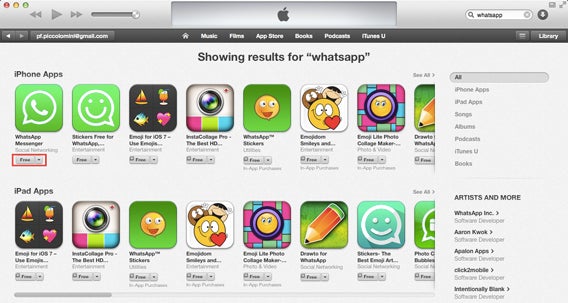
Apri iTunes sul Mac o sul PC, vai nell’iTunes Store, trova WhatsApp (la versione per iPhone, non ce n’è una specifica per iPad) usando il campo di ricerca e clicca su Gratis (Free) per scaricarla.

Trova WA nello Store

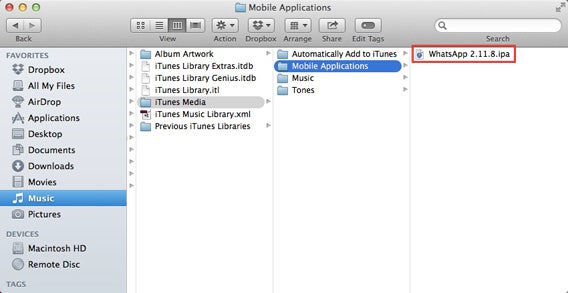
In questo modo il file di installazione (.IPA) verrà scaricato in Musica > iTunes > iTunes Media > Mobile Applications (sia su Mac che su PC).

Il file IPA

Per comodità, trascinalo sul Desktop.

2. Installa WhatsApp nell’iPad

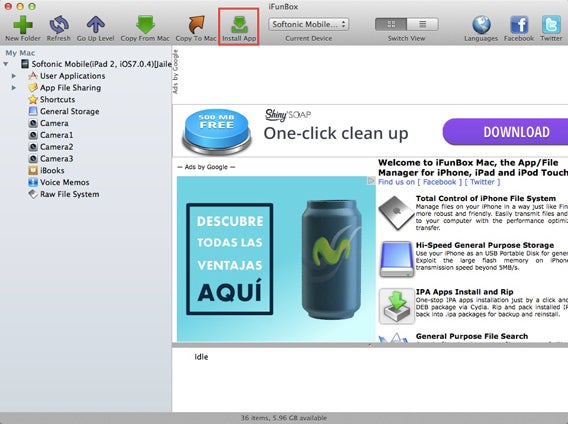
Scarica iFunBox (c’è per Mac e per PC), aprila e connetti l’iPad. Clicca su Install App.

iFunBox installa app

Naviga nel desktop, seleziona il file .IPA e installa così l’app sull’iPad. Disconnettilo poi dal computer.

3. Autorizza l’app su un iPhone

Fai una nuova installazione di WhatsApp in un iPhone, usando una SIM card che non sia già legata a un account WhatsApp. Se l’app è già presente sullo smartphone, eliminala e reinstallala. Prima di procedere all’eliminazione, però, fai un backup su iCloud delle conversazioni (apri WhatsApp, vai in Impostazioni > Impostazioni chat > Backup delle chat e tocca Esegui backup ora). Potrai così ripristinarle quando reinstallerai l’app.

Se ad esempio hai una vecchia SIM che non usi più, ma su cui puoi ancora ricevere SMS (il codice per autorizzare l’app ti verrà inviato via messaggio), o quella di un parente o amico che non usa né userà WhatsApp su quel numero, utilizza quella.

La SIM servirà solo per l’attivazione dell’app, poi potrà continuare ad essere usata come sempre.

Apri quindi WhatsApp sul telefono e procedi alla registrazione del numero. Una volta inserito il codice che ti arriva via SMS puoi chiudere l’app.

4. Trasferisci l’autorizzazione dall’iPhone all’iPad

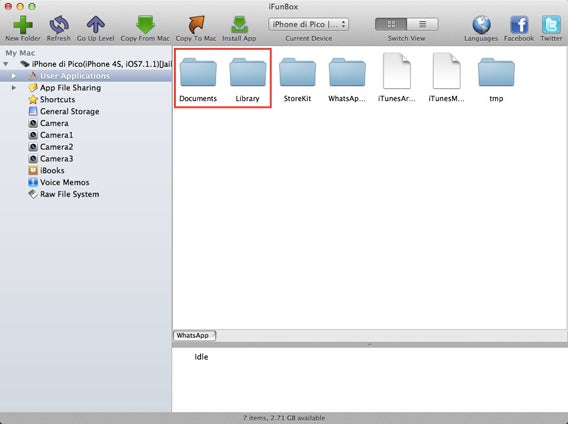
Disconnetti l’iPad dal computer e connetti l’iPhone. In iFunBox, scegli User Application, trova WhatsApp e facci doppio click. Prendi le cartelle Documents e Library e trascinale sulla scrivania.

Cartelle Docs e Lib dell'iPhone

Disconnetti l’iPhone, connetti l’iPad, seleziona di nuovo User Applications > WhatsApp, aprila con un doppio click e trascinaci dentro le due cartelle che hai prelevato dall’iPhone e “parcheggiato” sulla scrivania.

In questo modo quelle dell’iPhone (che contengono l’autorizzazione) sostituiscono quelle dell’iPad o dell’iPod touch.

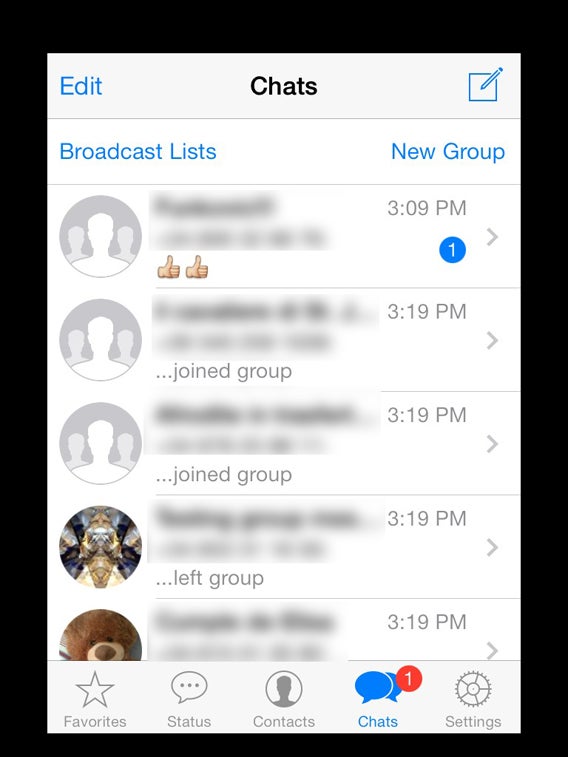
5. Apri WhatsApp sull’iPad e inizia a chattare!

Se hai seguito scrupolosamente la procedura, WhatsApp dovrebbe essere pienamente operativa sul tuo iPad.

Lista chat

WhatsApp senza confini

Avere WhatsApp sull’iPad e sull’iPod touch è una bella comodità. Nel caso del tablet puoi navigare o lavorare e chattare dallo stesso dispositivo, ed è molto comodo.

Nel caso dell’iPod, considerato che per la maggior parte del tempo viviamo in luoghi coperti da reti WiFi, il lettore musicale di Apple diventa un quasi-iPhone. E ancora di più lo sarà quando arriveranno le chiamate vocali.

Buona chat, dunque! E se hai problemi con l’installazione, lasciaci un commento e cercheremo di darti una mano a risolverli.

Watch Dogs è finalmente disponibile!

Watch Dogs è qui! Finalmente è disponibile il download per PC, PlayStation 3, PlayStation 4, Xbox 360, Xbox One. L’uscita per Wii U, invece, è prevista per fine anno, ma non c’è ancora una data ufficiale.

Watch Dogs racconta la storia di un giovane hacker, Aiden Pierce, affamato di vendetta contro il governo degli Stati Uniti. Il gioco si svolge a Chicago. Il nuovo titolo di Ubisoft è caratterizzato da un’atmosfera cyberpunk e un mondo informatico pieno di minacce e attacchi informatici.

Watch Dogs doveva essere rilasciato alla fine del 2013 ma il lancio è stato rimandato proprio all’ultimo minuto. Ubisoft giustificò l’accaduto sostenendo che il gioco non era all’altezza della qualità richiesta.

Da oggi è possibile anche scaricare Watch Dogs CTO l’app complementaria per iOS e Android.

Se vuoi sapere le nostre impressioni sul gioco ti lasciamo con due articoli:

La novità di maggio: sarà Watch Dogs il gioco dell’anno

Watch Dogs? Ecco perchè non mi entusiasma!

E tu con chi sei d’accordo?

Scarica Watch Dogs per PC

Come identificare un dispositivo sconosciuto su Windows

Sai cosa significano quei punti interrogativi gialli che appaiono in Gestione periferiche? Sono i dispositivi sconosciuti. In questo articolo ti spiego come identificarli e come trovare i rispettivi driver.

Dopo aver formattato il disco e reinstallato Windows, è facile scoprire che molti hardware non sono stati riconosciuti. Se non hai i driver, la situazione diventa alquanto problematica.

Fortunatamente, anche i dispositivi più vecchi mostrano dei dati che consentono di identificare il produttore e il modello. Per trovarli bisogna faticare un po’, ma ne vale la pena.

1. Apri Gestione periferiche

Innanzitutto, apri Gestione periferiche, in cui puoi vedere cosa c’è e cosa manca. Ci sono diversi modi per accedervi. Il più noto è andare su Pannello di controllo, fare doppio click su Sistema e scegliere Hardware.

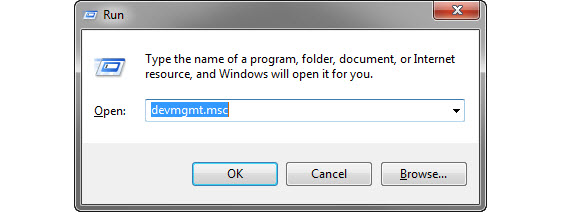
Un altro modo è quello di premere la combinazione di tasti Windows + R e digitare il comando devmgmt.msc, che apre direttamente la Gestione periferiche.

2. Apri le Proprietà del dispositivo sconosciuto

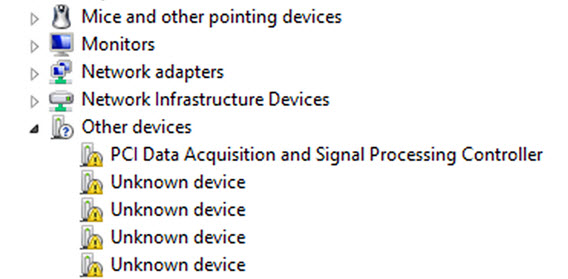
Una volta dentro, potrai visualizzare un elenco di tutti i dispositivi suddivisi per categoria. Quelli non riconosciuti saranno contrassegnati con un punto interrogativo o un’icona gialla… ecco il nostro obiettivo.

Icone degli hardware sconosciuti in Gestione periferiche (fonte)

Fai click destro su uno dei dispositivi con l’icona gialla e seleziona Proprietà. Dopodiché, vai alla scheda Dettagli. Lì troverai le informazioni necessarie.

3. Segnati i numeri Hardware ID

Nella scheda Dettagli c’è un elenco a tendina pieno di parametri. Te ne servono solo due: l’ID del produttore (Vendor ID, VEN o VID) e quello del dispositivo (hardware ID, DEV o PID). Entrambi appaiono sotto la categoria Device Instance ID, in una sola riga di testo che puoi copiare con Ctrl + C.

Prendiamo, per esempio, questo identificatore:

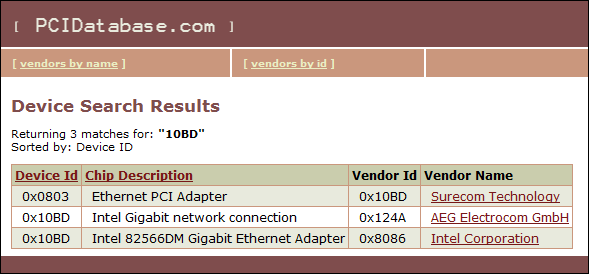
PCI\VEN_8086&DEV_10BD…

La prima parte definisce il tipo di connessione (PCI). Poi c’è l’ID del produttore (VEN), che è un numero a quattro cifre (nel nostro caso, 8086). Per quanto riguarda il dispositivo (DEV), possiamo vedere che è il 10BD.
Ma cosa facciamo con questi numeri?

4. Cerca il driver con Google o su siti specializzati

Prova a fare una ricerca su Google utilizzando la stringa intera o solo una parte di essa. Nel caso sopracitato, cercheremo:

PCI\VEN_8086&DEV_10BD download driver

Purtroppo i risultati non sono sempre quelli desiderati e a volte è necessario consultare un motore di ricerca specifico, come PCIDatabase, PCI ID, IDHW o Linux-USB. Prova a introdurre uno dei due numeri e potresti scoprire il produttore e il modello del dispositivo.

Dopodiché, devi solo andare sul sito del produttore o cercare il nome della periferica su Google associandola alla parola “driver”. Ma fai attenzione ai falsi siti di download.

E se la ricerca fallisce…

Il metodo appena descritto è sicuro, gratuito e non richiede l’installazione di applicazioni aggiuntive. Se però non dovesse funzionare o preferisci qualcosa di automatico, allora puoi sempre provare con i rilevatori di driver.

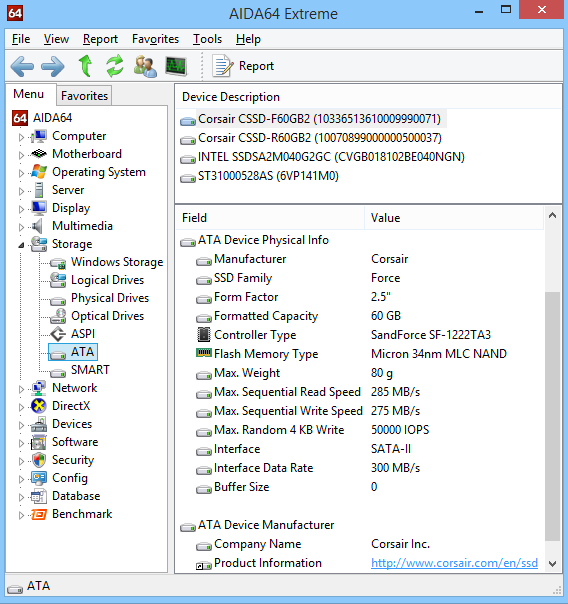
Puoi usare dei programmi che dispongono dei propri database, come Unknown Devices o AIDA64, o utilizzare un rilevatore online, come Ma-Config o DriverMax. Ti consiglio di provare prima AIDA64, erede del grande Everest.

Per saperne di più su Windows, leggi il nostro tutorial su come riparare Windows 8 senza DVD di installazione.

[Adattamento di un articolo originale di Fabrizio Ferri-Benedetti su Softonic ES]