Messi, Kim Kardashian, Madonna… Prova le migliori app dei personaggi famosi

Una celebrity di alto livello deve avere il suo nome su qualsiasi prodotto, persino un’app per lo smartphone. Oggi ti presentiamo le migliori app dedicate alla vita e opere dei personaggi famosi.

Kim Kardashian Hollywood: Diventa amica della celebrità più sexy

Stardom: The A-List e Stardom: Hollywood sono due giochi divertenti in cui vestiamo i panni di un attore/attrice che ha appena varcato i cancelli della mecca del cinema per tentare la scalata verso il successo.  Adesso è uscita la terza parte, in cui oltre ad essere un attore o attrice potrai trionfare nel mondo della moda. Il tappeto rosso però è molto noioso se non si conosce nessuno, quindi la celebrity più formosa del momento, Kim Kardashian, farà alcune apparizioni stellari per aiutarti nell’ascesa al firmamento delle star.

Nonostante i due giochi di Stardom abbiano una comunità di utenti fedeli, non hanno mai avuto un enorme successo. L’edizione con Kim Kardashian, invece, è arrivata a più di 200.000 download in una sola settimana… Vuoi creare un gioco di successo? Mettici una celebrity!

Scarica Kim Kardashian Hollywood per Android

Scarica Kim Kardashian Hollywood per iOS

Madonna: Un altare alla regina del pop

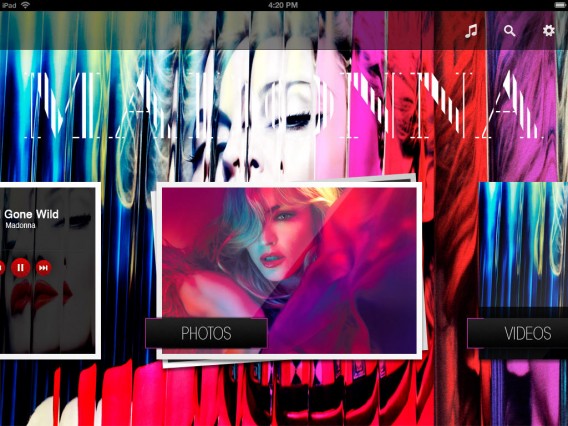
Ci sono molte dive nel mondo della musica, ma solo una è eterna: Madonna. Il motivo è semplice: la Ciccone ha saputo adattarsi a tutte le epoche, il che nel XXI secolo implica una forte presenza sulla scena delle nuove tecnologie. L’app che hanno creato apposta per lei riflette tutta la sua carriera. Grazie a questa app potrai essere al corrente di tutte le novità che la riguardano, goderti i suoi ultimi video e canzoni, sapere dove saranno i prossimi concerti e, ovviamente, acquistare l’intera discografia.

È imprescindibile per tutti quelli che adorano Madonna, visto che raccoglie tutte le informazioni per non perdersi neanche un momento della vita e dei miracoli della blonde ambition.
Scarica Madonna per Android

Scarica Madonna per iOS

ARTPOP: Entra nell’affascinante universo di Lady Gaga

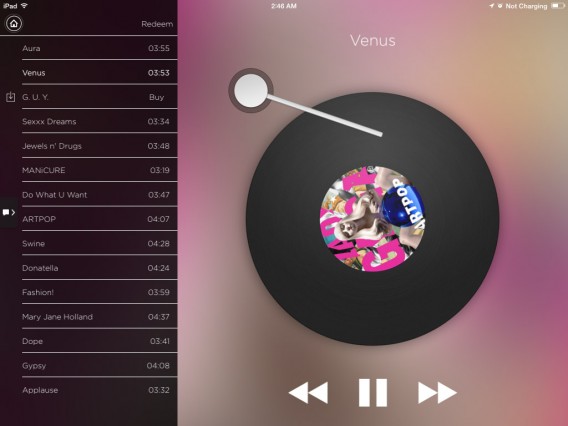
A detta di molti, Lady Gaga è l’erede naturale di Madonna. Ma rimandiamo questa discussione a un altro giorno, e per oggi ci limitiamo a parlarti dell’app che la riguarda, dedicata al suo ultimo disco: ARTPOP. Questa app è proprio come lei: poco convenzionale e più strana che mai.

Così, distinguendosi dalle classiche app di notizie e download di musica, ARTPOP è un gioco sperimentale in cui manipolerai i suoni e le immagini per provare esperienze sensoriali che potrai condividere con il resto dei little monsters. Sì, è un po’ difficile da spiegare, quindi ti invitiamo a scaricare l’applicazione gratis ed entrare nell’originale mondo di Gaga.
Scarica ARTPOP per Android

Scarica ARTPOP per iOS

It’s Britney: Segui la Spears da vicino

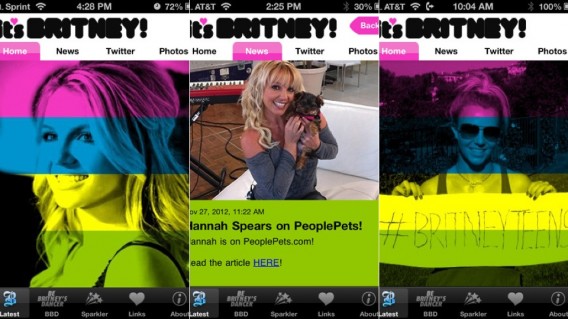
Se non sei fan di Lady Gaga, è possibile che ti piaccia Britney Spears. In questo caso la sua app è perfetta per te, un’esclusiva per iOS che non solo ti manda tutte le novità sull’artista, ti offre anche contenuti esclusivi che non vedrai da nessun’altra parte, come foto e messaggi dedicati ai suoi fan.

E se hai sempre sognato di essere sul palco con Britney, con questa app il tuo desiderio potrà diventare realtà. Come? C’è una modalità davvero divertente che ti permette di inserire la tua faccia in una foto della diva.
Scarica It’s Britney per iOS

Snoop Lion’s Snoopify: Diventa amico del rapper più famoso

Nel mondo della musica non ci sono solo star donne, ci sono anche musicisti con un ego molto grande. Uno di questi è sicuramente Snoop Lion (precedentemente conosciuto come Snoop Dogg), anche lui con la sua app, sicuramente la più divertente di questa lista.

Con Snoop Lion’s Snoopify potrai personalizzare le tue foto per aggiungere un tocco molto Snoop Lion. Per esempio: molto oro, molti accessori all’ultima moda, frasi irriverenti e, ovviamente, il rapper come spalla nelle tue istantanee. Ne abbiamo abbastanza delle app per aggiungere effetti e sticker alle foto, ma senza dubbio Snoopify è diversa dalle altre.

Scarica Snoop Lion’s Snoopify per Android

Scarica Snoop Lion’s Snoopify per iOS

Viva Ronaldo: Il social network di CR7

Molti VIP possono avere un’app, ma quanti possono vantare un social network personale? Non molti, ma il talento portoghese Cristiano Ronaldo è uno di questi. Con questa app potrai divertirti con una serie di mini-giochi dedicati al calciatore, seguire tutte le novità e goderti i video con le imprese del tuo idolo.

La grande novità rispetto alle altre app di personaggi famosi è che Viva Ronaldo ti assicura che potrai anche ottenere un “like” di CR7, o un suo commento a qualche post della rete.  A pensarci bene, questo sembrerebbe una pubblicità per attirare i suoi fan più creduloni… ma sognare è gratis, e pensare che il tuo idolo potrebbe aver visto uno dei tuoi assurdi selfie è il massimo che milioni di calciatori potrebbero desiderare.

Scarica Viva Ronaldo per Android

Scarica Viva Ronaldo per iOS

Training with Messi: Impara le tecniche di Leo

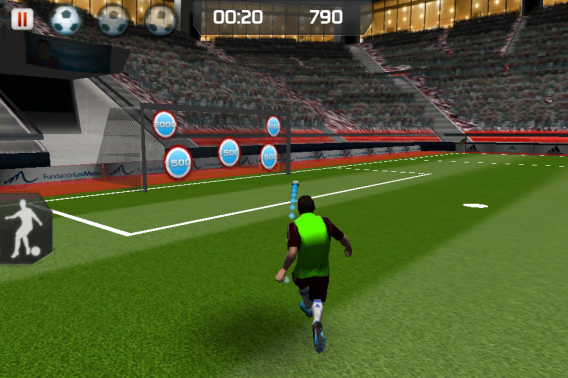
Il principale rivale di CR7 sul campo da gioco è Leo Messi, che non è stato da meno e può vantare un’app personale. Nel suo caso si tratta di un gioco di calcio nel quale, sullo stile delle modalità di allenamento di FIFA, controlleremo l’attaccante per imparare le sue tecniche di gioco: passi, tiri in porta, dribbling…

Forse l’allenamento virtuale con Messi non ti farà diventare un mito del calcio nel mondo reale, ma perlomeno ti divertirai con un gioco gratis dalla grafica accettabile totalmente dedicato all’attaccante argentino.

Scarica Training with Messi per Android

Scarica Training with Messi per iOS
Jamie Oliver’s Recipes

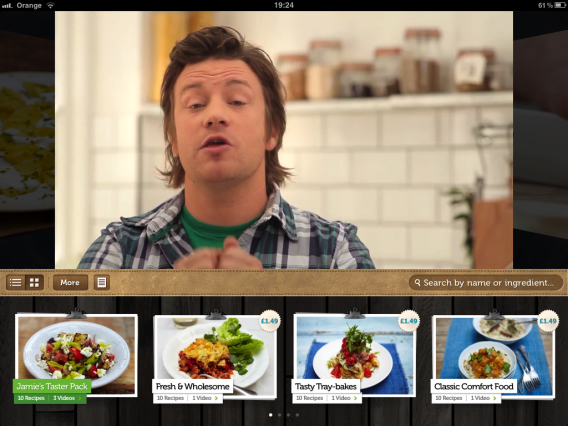
Jamie Oliver è uno degli chef più famosi del mondo grazie alle sue numerose apparizioni in TV. Nella sua app Recipes svela ai suoi fan i segreti di più di 350 delle sue migliori ricette, perché anche tu possa realizzarle in casa e sorprendere i tuoi invitati.

Jamie Oliver’s Recipes è una app in continua crescita: spesso si aggiorna con nuove ricette e con video nei quali lo stesso Jamie dispensa consigli culinari.

Questa app è gratuita per iPhone e iPad, e anche se non esiste per Android, puoi scaricare un’altra app dedicata allo chef, Jamie’s 20 Minute Meals, ma a pagamento.

Scarica Jamie Oliver’s Recipes per iOS
E se cerchi altre app…

Questa lista è dedicata alle app ufficiali, che sono state fatte con il consenso dei personaggi famosi interessati, ma puoi anche osare di più e lasciarti sedurre dalle app create dai fan. Forse non sono della stessa qualità di quelle ufficiali, ma sicuramente sono molto più irriverenti. Potrai fare twerking con Miley Cyrus, baciare Justin Bieber o imparare lezioni di vita da David Hasselhof… e le trovi tutte nello Store del tuo smartphone.

Conosci altre app dedicate a personaggi famosi?

Seguimi su Twitter: @mariabaeta

Stanco di Facebook Messenger? Prova IM+ per chattare su Facebook

Di recente Facebook ha imposto ai suoi utenti di scaricare l’app dedicata Facebook Messenger per chattare su Android, iPhone e iPad. Un motivo in più  per abbandonare Facebook? Noi vediamo invece un’occasione per testare IM+, un’app di chat  davvero efficace.

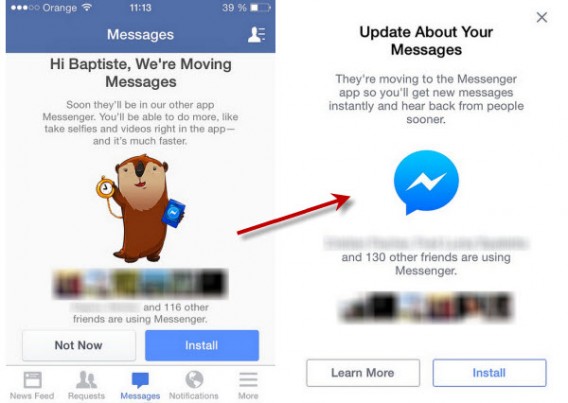
Ormai non è più possibile chattare con i tuoi amici dalla app Facebook (iOS, Android, Windows Phone). Il social network ha deciso di rimuovere la funzione della chat dell’app ufficiale senza consultare gli utenti. Quindi se provi ad inviare un messaggio da quella funzione, Facebook ti chiederà di scaricare Facebook Messenger, la sua app dedicata solo alla chat del social network e l’unica disponibile.

Facebook Messenger installation

Senza aver consultato gli utenti, Facebook impone di installare Facebook Messenger

Se IM+ All in One Messenger non restituisce la chat di Facebook nell’app ufficiale, almeno ha il merito di andare incontro a questa nuova tendenza. Con IM+, potrai controllare più servizi di chat (Google Hangouts ex Talk, i DM di Twitter e altre) da una sola app. Si tratta quindi di molto più di un’alternativa a Facebook Messenger.

Services IM+Aggiungi più servizi nella chat e gestiscili dalla app IM+

Vediamo subito come funziona.

1. Scarica l’app IM+ (a volte chiamata anche IM+ All in one Messenger). Proprio come Facebook, è un servizio multipiattaforma per eccellenza. Troverai un’app corrispondente qualunque sia il tuo sistema operativo mobile: iOS (iPhone et iPad), Android, Symbian, BlackBerry, Windows 8 e Windows Phone. Puoi anche accedere all’applicazione web dal browser.
2. Dalla schermata principale aggiungi l’account (o gli account) che intendi sincronizzare. Facebook fa naturalmente parte di questa lista.

Add Facebook IM+

3. Scrivi l’email associata al tuo account Facebook in modo che la tua password possa essere accetta cliccando su OK.

Connexion Facebook IM+

4. Tutti i tuoi contatti verranno aggiunti automaticamente alla lista corrispondente. L’interfaccia è molto semplice da utilizzare e non dovrebbe crearti alcun problema!

Message IM+ Facebook

Se sei un fan delle chat, IM+ ti interesserà sicuramente. L’app non è altro che un escamotage per tutti coloro che si rifiutano di installare Facebook Messenger. Con IM+, potrai anche aggiungere i tuoi account Facebook, Yahoo! Talk e Google Talk per chattare da un’unica app!

E tu, sei favorevole a un account Facebook Messenger? I nostri colleghi Jon et Suzie hanno già deciso.

Seguimi su Twitter: @bbrassart

I virus ci sono solo su Windows. Vero o falso?

Indaghiamo sui miti e sulle leggende informatiche più popolari. Due sono le domande che abbiamo sentito più e più volte: è vero che i virus infettano solo Windows? Mac e Linux sono al sicuro dai virus?

Molti credono che i virus siano un problema esclusivo di Windows, che solo il sistema operativo di Microsoft sia afflitto dai malware e che altri sistemi come Mac o Linux non abbiano questo problema. È comune sentire affermazioni come:

  • Non esistono virus per Mac e Linux
  • I virus esistono solo per Windows
  • Nessuno crea virus per altri sistemi

È così? Vediamo cosa c’è di vero e di falso in queste affermazioni.

È vero che la maggior parte dei virus colpiscono Windows

È difficile trovare delle informazioni affidabili sulla percentuale di virus per sistema operativo perché gli autori degli antivirus raramente le rendono pubbliche. Secondo i dati pubblicati da GData nel 2010, il 99,4% dei virus colpisce Windows.

Windows è stato e rimane il sistema operativo più diffuso. Secondo i dati di StatCounter, l’89% dei computer utilizza Windows. Questa popolarità spiega in parte perché ci sono così tanti virus per questo sistema operativo.

l’89% dei computer usa Windows, ciò spiega in parte la quantità di virus (fonte)

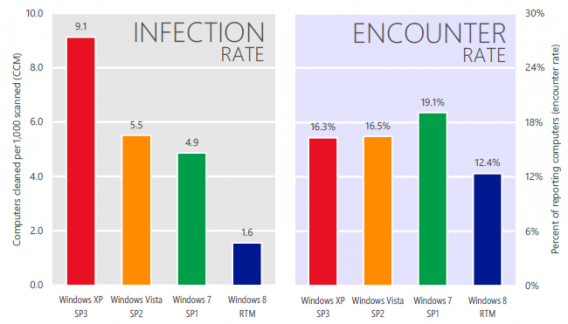
I più alti tassi di infezione sono per Windows XP, una situazione che è destinata a peggiorare a causa della fine del supporto o ApocalXP, che lascia XP senza i patch di sicurezza.

I tassi di infezione e il rilevamento di malware (fonte: rapporto SIR Vol. 15)

I tassi elevati si devono anche al fatto che, in passato, Windows era molto debole contro i malware. Tuttavia, questa situazione è migliorata molto negli ultimi anni, al punto che alcuni parlano della crisi degli antivirus.

I virus attaccano anche gli altri sistemi operativi

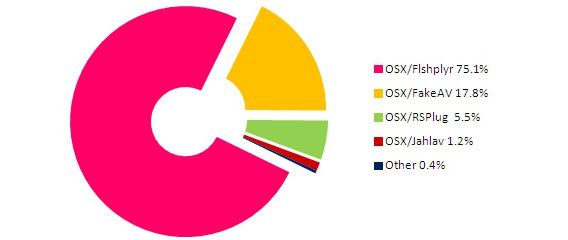
Sebbene la stragrande maggioranza dei virus colpisca Windows, i malware esistono anche per Mac e Linux e possono essere altrettanto dannosi. Uno studio di Sophos del 2012, per esempio, ha trovato dei malwer nel 2,7% dei Mac.

Questi sono i virus più comuni che Sophos ha trovato su Mac (fonte)

I dati variano da un antivirus all’altro e a seconda della definizione di “virus” o “malware”. Tuttavia sappiamo che:

È importante sapere che, sebbene i virus per Windows non affettino Mac e Linux, questi sono in grado di muoversi liberamente se non c’è antivirus che li rileva (un 20% dei Mac ospitano virus di Windows, secondo Sophos).

Conclusione: Non è vero che i virus colpiscono solo Windows

Le prove disponibili mostrano che il malware non è un problema esclusivo di Windows, bensì che sta diventando universale. Quindi, parlare di “virus per…” non ha più senso.

È sempre più frequente vedere dei virus multipiattaforma attaccare allo stesso modo Windows, Mac o Linux utilizzando tecnologie come Java o attraverso il browser, indipendentemente dal sistema che si sta utilizzando.

Per proteggere il tuo computer, leggi i nostri 10 consigli di sicurezza che dovresti seguire

[Adattamento di un articolo originale di Fabrizio Ferri-Benedetti su Softonic ES]

Internet Explorer è il browser più vulnerabile

Microsoft è costantemente al lavoro su Internet Explorer per migliorare la sicurezza del suo browser.

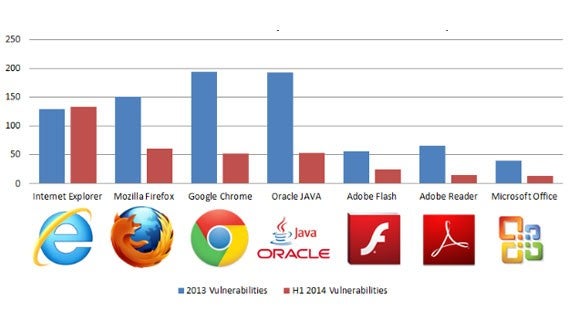
Non fa bene all’immagine di Microsoft il report pubblicato da Bromium in cui si rivelano i problemi di Internet Explorer. Non si tratta solo del browser più vulnerabile, ma anche dell’applicazione software con più problemi di incompatibilità con Java e Flash Player.

Il grafico mostra come la maggior parte dei software abbiano migliorato le loro prestazioni tra il 2013 e il 2014. Questi dati dipendono dal fatto che Internet Explorer abbia smesso di  aggiornare il vecchio Windows XP e il suo browser.

Fonte: Softpedia

Leggi anche:

Internet Explorer, versione beta. Microsoft lancia il Developer Channel

Google Drive per Android: editing diretto dei file World e Excel

Google ha migliorato notevolmente la compatibilità di Google Drive per Android con Microsoft Office. Infatti adesso potrai aprire, modificare e salvare i file Word ed Excel caricati su Drive ancora più facilmente.

In seguito all’acquisto della soluzione commerciale Quickoffice, Google aveva lanciato il software per Android e iOS gratuitamente che è riuscito a consolidare la propria fama grazie all’ottimo supporto dei formati di file di Microsoft Office. Adesso, il motore di ricerca leader sul mercato ha integrato gradualmente la tecnologia di Quickoffice nelle proprie app. Dunque, ora è possibile aprire e modificare i file di Office direttamente in Google Drive senza ricorrere ad applicazioni terze.

File Word ed Excel contrassegnati da simboli

In corrispondenza dei formati di Office, Word (doc/docx) ed Excel (xls/xlsx), Google Drive visualizza delle piccole anteprime contrassegnate da logo con i simboli W e X. In questo modo, gli utenti riconoscono immediatamente il contenuto dei file e il loro formato originale.

Apri e modifica i file Microsoft Office in Google Drive

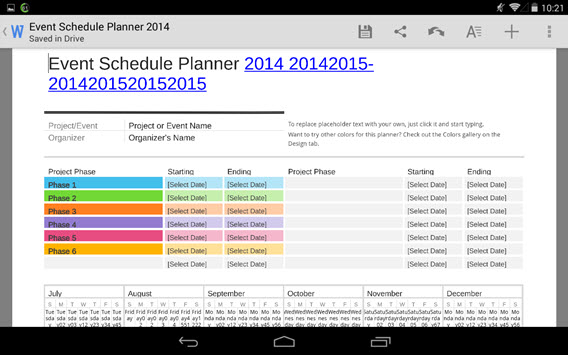
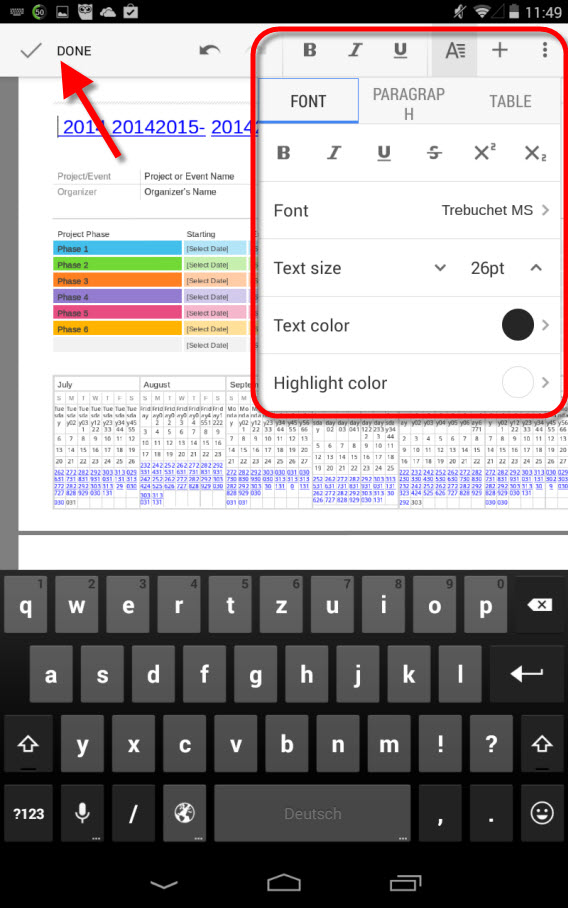
Per visualizzare o elaborare i file Word ed Excel in Android, è sufficiente toccare l’anteprima corrispondente con un dito. Google Drive avvia automaticamente la visualizzazione di modifica, non è più necessario importare preventivamente i formati di Microsoft in Quickoffice o Google Drive.

È possibile elaborare i file immediatamente e salvare le modifiche premendo su Done.

Visualizzazione delle proprietà dei file e opzioni aggiuntive

Mediante l’icona di menu con tre punti e la selezione di Details potrai accedere alle opzioni aggiuntive, che ti consentiranno di rinominare, scaricare spostare o condividere il file con gli amici.

Importante: Google Drive è in grado di elaborare la maggior parte dei file senza problemi, mantenendo inalterata la formattazione. Tuttavia, nel caso di documenti Word o Excel complessi si possono verificare delle imperfezioni. Non a caso le applicazioni che supportano al meglio la formattazione funzionano in modalità di compatibilità.

Con l’elaborazione diretta dei documenti nei formati Office, Google sferra un attacco diretto a Microsoft; sebbene per molti utenti Android le funzionalità di Google Docs risultino più che sufficienti. Staremo a vedere se il contrattacco di Microsoft con le app proprietarie di Office per iOS e Android sarà efficace. Bisogna però ammettere che il comfort d’utilizzo e le funzionalità offerte dalle app Microsoft originali sono superiori.

Per saperne di più sul tema:

Non solo Microsoft Office: le 8 suite da ufficio che conquisteranno il mondo

Cos’è Office 365 e perché dovresti sceglierlo

Windows 8.1: iniziano i lavori sull’Update 3?

Microsoft ha appena rilasciato l’update di Windows 8.1 e si prepara a lanciare l’Update 2. Nonostante questo, pare che la compagnia stia preparando una sorpresa.

Microsoft starebbe iniziando a lavorare sul terzo Update di Windows 8.1. L’indiscrezione che arriva da un tweet pubblicato da Faikee, un utente che spesso riesce a filtrare notizie importanti che riguardano il gigante di Redmond.

L’arrivo di un terzo update non è da escludere e potrebbe arrivare agli inizi del 2015, prima del lancio di Windows 9. Secondo i rumors Windows 8.1 Update 3 potrà essere installato gratuitamente preparando gli utenti all’acquisto di Windows 9.

Meglio prendere con le pinze queste notizie, visto che si tratta solo di voci di corridoio. Per avere certezze bisogna aspettare i comunicati ufficiali di Microsoft.

Fonte: Softpedia

Leggi anche:

Filtrato lo screenshot di Windows 9 che mostra il menu Start

Seguimi su Twitter! @albanobcn

The Sims 4: rivelati i requisiti minimi e raccomandati per PC

Finalmente Electronic Arts ha svelato quali sono i requisiti minimi di sistema per giocare a The Sims 4.

The Sims 4 si conferma un gioco adatto ad entrare in tantissime case grazie a dei requisiti minimi di sistema decisamente bassi.

Il gioco può girare tanto su una torre come su un portatile uscito negli ultimi anni.

  • Necessaria la connessione a Internet per attivare il prodotto
  • Necessario un account su Origin
  • Input: mouse e tastiera
  • OS: Windows XP (SP3), Windows Vista (SP2), Windows 7 (SP1), Windows 8, or Windows 8.1
  • Processore: 1.8 GHz Intel Core 2 Duo, AMD Athlon 64 Dual-Core 4000+ or equivalent (per computer con scheda grafica integrata è necessario disporre di una CPU da 2.0 GHz Intel Core 2 Duo, 2.0 GHz AMD Turion 64 X2 TL-62 o equivalenti)
  • Ram: almeno 2 GB
  • Spazio su disco: minimo 9 GB per l’installazione e 1 GB aggiuntivo per salvataggi
  • DVD-ROM: DVD ROM richiesto per l’installazione
  • GPU: 128 MB di scheda video con supporto per Pixel Shader 3.0. Schede video supportate: NVIDIA GeForce 6600 o superiori, ATI Radeon X1300 o superiori, Intel GMA X4500 o superiori
  • Scheda audio: DirectX 9.0c compatibile
  • DIRECTX: DirectX 9.0c compatible

Fonte: Gamespot

Leggi anche:

The Sims 4: 20 minuti di gameplay e modalità Premium

Seguimi su Twitter! @albanobcn


Firefox 31, Modern Combat 5, The Sims 4 e Google Maps nel Minuto Softonic

Come ogni venerdì il Minuto Softonic ti informa sulle notizie più importanti della settimana sul mondo del software in 60 secondi di video.

Questa settimana: Firefox 31, Modern Combat 5, The Sims 4 e Google Maps


Firefox 31 più sicuro. Mozilla ha pubblicato Fireofx 31. Il browser integra il sistema di controllo di pagine web di Google, grazie al quale la tua navigazione diventa più sicura. Firefox continua a puntare sull’interfaccia Australis, alla quale ora si aggiunge una barra di ricerca al momento di aprire una nuova scheda.

Modern Combat 5 è disponibile. Modern Combat 5: Blackout è disponibile per smartphone e tablet. Il gioco conosciuto anche come il “Call of Duty per cellulari” torna con una modalità campagna più dura e un multiplayer più completo. I contenuti sbloccati in una modalità, saranno disponibili anche nell’altra.

The Sims 4 si gioca così. Finalmente è stato mostrato il gameplay di The Sims 4. Inoltre è stato confermato che il gioco avrà un servizio a pagamento opzionale per poter accedere anticpatamente alle espansioni. In più puoi già scaricare The Sims 2 gratis dalla piattaforma Origin fino alla fine del mese.

Google Maps funzione esplora. Google Maps ha aggiunto un’opzione per esplorare i luoghi di interesse più vicini a te. Basta dire all’app quanto siamo disposti a camminare o guidare e in che momento della giornata ci troviamo…Maps farà il resto. È possibile anche usarla per pianificare viaggi esplorando i posti che visiteremo in futuro.

Guarda le puntate precedenti del Minuto Softonic!

Seguimi su Twitter @albanobcn

iDon’t: curare la dipendenza da smartphone

È inutile negarlo: le app stanno alterando i ritmi della vita. Non si contano i momenti della giornata in cui si cerca lo schermo dello smartphone in attesa di notifiche, like e messaggi.

Succede ovunque: nell’oscurità del cinema noterai il bagliore di un telefono, una suoneria interromperà il concerto che ti stai godendo e una notifica sarà sempre pronta a far saltare il tuo pisolino sul divano.

Fosse solo questo…ti è mai capitato di dimenticare il telefono a casa e andare a una cena con amici? Probabilmente ti troverai isolato e senza nulla da fare mentre tutta la gente intorno a te guarda in basso. Non è un caso che poi nascano pagine come We Never Look Up in cui si raccolgono foto di persone con il capo chino che guardano lo schermo del proprio telefono.

Qualche giorno fa ho preso la metropolitana e nel vagone con me c’erano 9 persone. Solo 2 di 9 avevano le mani libere dallo smartphone. La maggior parte usano Whatsapp, Facebook, Candy Crush o Instagram. Sono persone che magari incrocio giornalmente e che ogni mattina seguono la stessa routine.

Foto: We Never Look Up

In paesi come gli Stati Uniti la dipendenza dalle app è considerata una vera e propria patologia. Nel nostro paese forse ancora non si è pienamente coscienti di come la tecnologia stia alterando le abitudini di noi tutti.

La soluzione non è rinunciare al proprio smartphone o spegnere il PC. La ricetta è l’equilibrio, ma alle volte staccarsi da Facebook o spegnere Whatsapp è davvero un’impresa titanica.

Nel mondo sono state avviate diverse campagne per sensibilizzare gli utenti a fare un uso responsabile della tecnologia. Una delle più celebri è quella che ha come slogan Not On App Store.

Foto: Not On App Store

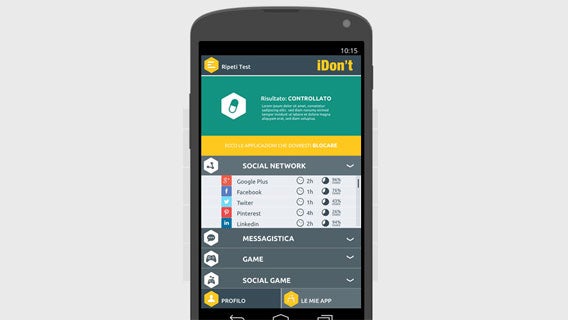
È importante usare in maniera responsabile qualsiasi tipo di dispositivo mobile. Per imporsi un freno al digitale e tornare a godersi i momenti “analogici” della vita esiste un’applicazione tutta italiana. Si chiama iDon’t ed è opera di Tommaso Martelli, una persona che per lavoro si divide tra agenzie di comunicazione web, social media e marketing.

Ho pensato a questa applicazione il giorno in cui ha visto scontrarsi due persone per strada. Entrambe avevano gli occhi sul loro telefono.

Per curare la dipendenza dei mobile addicted ha inventato un’app che ti segue un po’ come uno psicologo. Perché arriva un momento in cui è necessario fermarsi.

Tommaso ha ricevuto il prezioso aiuto di una psicologa che si occupa di dipendenze di ogni tipo. In questo modo ha avuto accesso ad alcuni test per capire i gradi e le differenze tra le patologie.

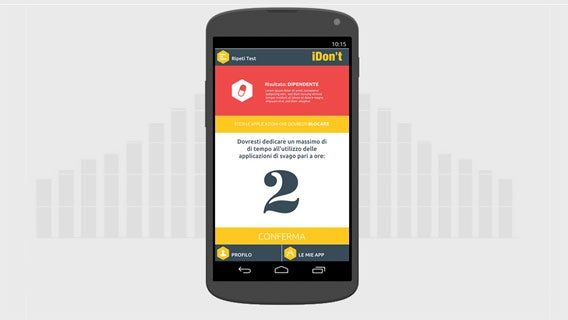
Per prima cosa devi rispondere alle 10 domande per scoprire il livello della tua dipendenza da smartphone. In questo modo puoi capire anche quante ore spendi ogni giorno tra le app.

iDon’t ti permette di limitare le ore d’utilizzo bloccando le applicazioni. Se superi il 75% del tempo impostato il telefono ti lascerà solo telefonare, usare gli sms e consultare la tua email.

Meglio avere le idee chiare sulla propria dieta da app. Disintossicarsi non è facile e devi davvero volerlo. Per questo ti raccomandiamo di installare iDon’t solo se realmente credi di passare troppe ore davanti allo schermo del tuo smartphone.

Una nota in chiusura: Tommaso ci ha detto di avere in cantiere una nuova versione dell’applicazione studiata per mettere in contatto gli utenti. La nuova versione permetterà di condividere le proprie esperienze, consigliare luoghi in cui isolarsi dalla tecnologia e fare un po’ di sano digital detox.

Siamo sicuri che quest’app continuera a far parlare di sé.

Scarica iDon’t per Android e visita il sito ufficiale dell’app

Seguimi su Twitter! @albanobcn

6 trucchi per diventare un mago di Word

Chi di noi non ha mai avuto difficoltà con Microsoft Word, emblema del software per ufficio? Ecco allora una breve formazione con 6 trucchi e astuzie da conoscere alla perfezione per tenere sotto controllo tutti i layout nelle versioni Word 2010 e 2013.

La suite per ufficio Microsoft Office riscuote continui successi. Dagli studenti delle scuole superiori, passando per gli impiegati fino ai principianti nel settore informatico, nessuno può fare a meno di Word. Nel corso degli anni, è diventato davvero lo standard indiscusso nell’elaborazione di testi, con buona pace di chi invece lo denigra.

Per tutti coloro che non sono ancora pratici del software della suite Office o che vogliono saperne di più sull’elaborazione di testi, ecco le 6 opzioni di editing da tenere a mente per diventare un vero professionista di Word.

Definire i parametri di default di Word per incollare un testo

Alternare 2 caratteri, modificare le interlinee, cambiare il colore del testo o incollare elementi provenienti da un altro file in un documento Microsoft Word può spesso rivelarsi un incubo.

Quando clicchi con il tasto destro del mouse prima di incollare un testo nel tuo file, Microsoft Word ti propone 3 opzioni: Mantieni formattazione originale, Applica formattazione di destinazione e infine, Mantieni solo il testo.

Di default, il software per ufficio mantiene la formattazione del testo originale, ad esempio quando utilizzi i comandi Ctrl + V.

Options de collage Word

Fortunatamente c’è un modo per mantenere il controllo del copia e incolla di testi e immagini dal menu Opzioni avanzate. La chiave sta nel modificare il comportamento predefinito di Windows per non dover specificare la tua scelta ogni volta che incolli un testo.

Per adattare sempre il testo importato alla formattazione della pagina del documento Word, dovrai attivare di default l’opzione Mantieni solo il testo. Questo dovrebbe semplificare notevolmente il trasferimento di elementi provenienti da altri documenti.

Per effettuare questa operazione, clicca su File (in alto a sinistra), Opzioni e poi Impostazioni avanzate. Scorri fino alla sezione Taglio, copia e incollamento e
scegli l’opzione Mantieni solo il testo e conferma cliccando su OK.

Paste Word

Regolare manualmente l’interlinea e la spaziatura dei paragrafi

Con Microsoft Word, regolare la spaziatura tra paragrafi in modo preciso utilizzando solo il tasto Invio non è affatto una cosa semplice. Tuttavia un’opzione esiste …

Potresti utilizzarla quando devi perfezionare il layout del tuo CV. Ti spieghiamo subito come regolare manualmente la spaziatura tra paragrafi.

Seleziona la parte di testo desiderata e assicurati che la selezione preveda una spaziatura precisa. Fai click con il tasto destro e scegli Paragrafo.

Clic droit Paragraphe Word

Nella scheda Rientri e spaziatura scegli l’opzione Spaziatura. Da qui potrai regolare manualmente gli spazi che precedono e che seguono la separazione tra i 2 paragrafi.

Paragraph Word

Modificare la capitalizzazione per passare dal maiuscolo al minuscolo con pochi click

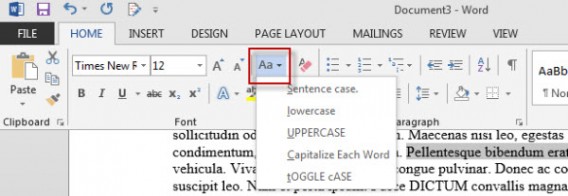
Oltre a permetterti di passare al maiuscolo con un solo click, l’opzione Modifica capitalizzazione ti consente anche di rendere maiuscole tutte le parole o solo quella all’inizio della frase.

Seleziona le parole che intendi formattare (se si tratta di una sola parola basta posizionarci sopra il cursore). Scegli la scheda Home della barra multifunzionale di Microsoft Office e clicca sull’icona Aa.

Apparirà così un elenco di 5 opzioni: Maiuscolo a inizio frase (Normale), Tutto minuscolo, Tutto maiuscolo, Tutte iniziali maiuscole e Inverti maiuscole/minuscole. Scegli il formato che preferisci.

Modifier la casse Word

Creare automaticamente un sommario

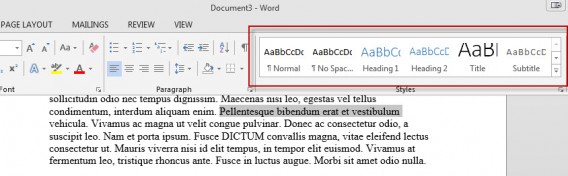
Creare un sommario piacevole da consultare con Microsoft Word è davvero semplice. Prima di creare qualsiasi documento, è importante pensare alla struttura del testo. Dovrai solo rispettare i diversi stili proposti da Microsoft Office.

Titolo 1, Sottotitolo, Corpo del testo: gli stili predefiniti sono abbastanza autoesplicativi e  non dovrebbero crearti alcun problema.

Styles Word

Arriva poi il momento della creazione del sommario vero e proprio. Per farlo, clicca innanzitutto sul punto in cui intendi posizionarlo, in genere dopo la seconda di copertina o alla fine del documento. Clicca poi sulla scheda Riferimenti e su Sommario per poi selezionare una tabella automatica.

References Word

Spostare interi paragrafi senza il minimo problema

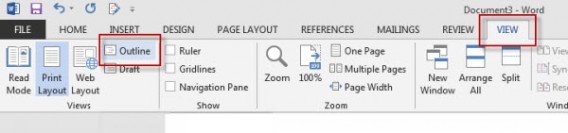
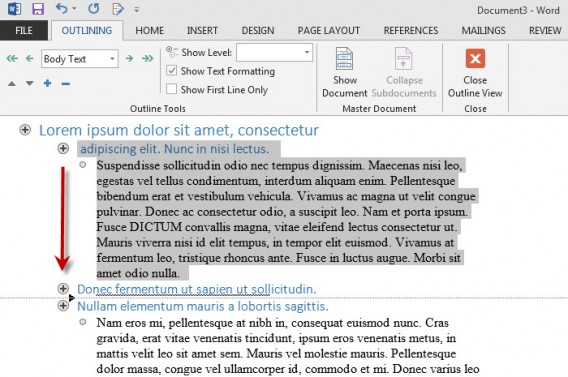
Saper utilizzare correttamente i differenti stili proposti dal software Word ti permette non solo di creare sommari con pochi click, ma anche di spostare interi paragrafi senza mai compromettere il layout del documento. La soluzione sta nella modalità Struttura. Ecco come attivarla.

Dal menù Visualizza della barra di Office clicca su Struttura.

Plan Word

Oltre a offrire una visione d’insieme sul documento finale, questa schermata ti consente di spostare un intero paragrafo senza intaccare il layout. In altre parole, potrai riorganizzare i titoli e il testo spostandoli verso l’alto o verso il basso.Outline Word

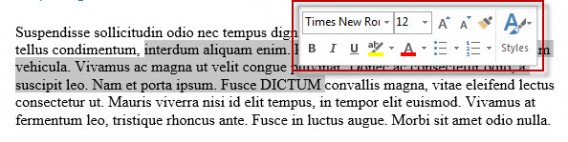
Rimuovere il menu che compare quando si seleziona una parte di testo

Tra gli elementi ricorrenti di Microsoft Word, c’è anche questa mini barra degli strumenti che compare automaticamente non appena selezioni un testo.

Menu sélection Word

Questo menu fornisce collegamenti alle opzioni di editing più utilizzate (font, dimensione, colore, e così via). In teoria questa finestrella sembra molto utile, ma in pratica la maggior parte delle persone non ha ancora capito bene quando compare, per quanti secondi rimane visibile e a quale livello bisogna posizionare il cursore per visualizzarla.

Qualunque sia il motivo per il quale vuoi sbarazzartene, c’è una sola strada da seguire: clicca su File, scegli Opzioni e poi vai nella sezione Impostazioni generali, deseleziona la voce Mostra barra di formattazione rapida quando si seleziona testo e il gioco è fatto!

Mini toolbar Word

Ricordare questi 6 consigli di editing per Microsoft Word dovrebbe consentirti di risparmiare minuti preziosi. Con un po’ di fortuna, questi trucchi possono fare la differenza quando scriverai il tuo CV, la lettera motivazionale o un dossier.

Ti senti pronto ad affrontare Excel? Ecco le 10 formule magiche da ricordare per utilizzare al meglio il foglio di calcolo.

Seguimi su Twitter: bbrassart