Dormire bene è vivere meglio: ecco le app per sonni sereni

Dormi male? Prima di prendere una pillola, prova queste app, un aiuto concreto e senza controindicazioni per combattere l’insonnia e dormire meglio.

Ormai si sa: un corretto ciclo del sonno è, insieme ad un’alimentazione equilibrata e all’attività fisica regolare, la chiave di una vita serena.

Purtroppo per molti di noi dormire bene non è semplice, per tanti motivi. Tra i tanti metodi più o meno consigliabili per cercare di ovviare al problema, le app sono uno di quelli da tenere in considerazione, sia perché molte sono davvero efficaci, sia perché non hanno effetti collaterali.

Ecco quindi 7 app per aiutarti a ritrovare la pace notturna e tornare a riposare come si deve.

Sleep Cycle alarm clock

Sleep Cycle alarm clock iconÈ una sveglia intelligente. Perché funzioni al meglio, lo smartphone va piazzato sul letto, ad esempio nell’angolo vicino a dove poggi la tua testa, sotto il lenzuolo con gli angoli (quello che va a contatto col materasso).

In questo modo, grazie all’accelerometro del telefono, l’app può analizzare le fasi del tuo sonno e svegliarti, la mattina, nel momento in cui il tuo sonno è leggero.

Il risultato? Ti svegli fresco e riposato! Naturalmente, come in qualunque sveglia, tu fissi un orario in cui devi alzarti, e Sleep Cycle alarm clock suonerà nel momento più opportuno, a partire da 30 minuti prima dell’orario stabilito.

I servizi che offre sono però molti altri, tra cui le statistiche della qualità del tuo sonno, la possibilità di aggiungervi note e il monitoraggio dell’attività fisica svolta durante il giorno, per verificare come essa incida sulla quantità del tuo sonno.
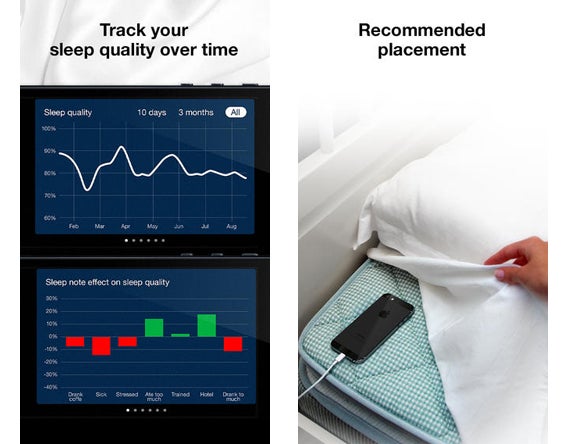
Sleep Cycle screenshot combo

I commenti degli utenti negli app store, infine, sono tra i più entusiastici mai letti per un’app, un segno più che positivo. Da provare, decisamente.

Scarica Sleep Cycle alarm clock per iPhone

Scarica Sleep Cycle alarm clock per Android

Sleep Sounds and SPA Music for Insomnia Relief, Power Nap, Relaxation, Snooze, Massage Therapy,Yoga and Better Sleep

Sleep Sounds iconParola d’ordina: rilassarsi. Che tu voglia farlo per meditare, per liberare la mente o per addormentarti, quest’app fa per te.

Ci sono tantissimi suoni e musiche per aiutarti in questo, e anche delle fotografie ad essi associate, che contribuiscono a portare calma e serenità. Se vuoi puoi personalizzare le combinazioni di suoni e immagini.

Puoi anche impostare dei timer per la notte, in modo che i suoni si spengano da soli dopo un certo tempo, con un gradevole effetto di fade out.
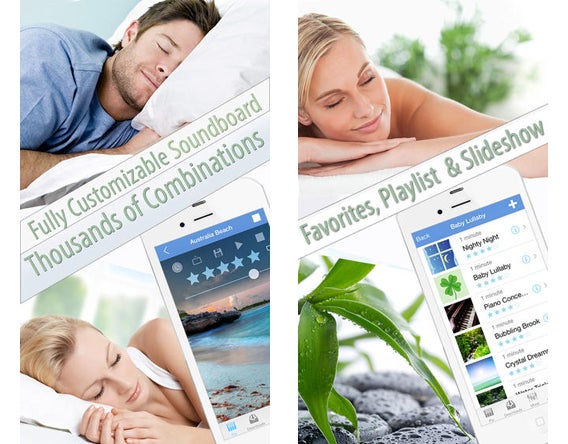
Sleep Sounds screenshot combo

Grazie al supporto di AirPlay, i suoni possono essere trasmessi ad altoparlanti esterni, anche a quelli della TV. E per i bambini sono anche incluse sei ninne nanne.

Scarica Sleep Sounds and SPA music per iPhone

Yoga for Insomnia

Yoga for Insomnia iconGli esercizio di hatha yoga proposti in questa app sono specifici per risolvere i problemi di insonnia.

Gli esercizi sono spiegati e mostrati con dei disegni digitali estremamente efficaci, e sono classificati per difficoltà. Gli sviluppatori sostengono che anche i principianti possano eseguire le posizioni, ma personalmente credo sia consigliabile avere un minimo di dimestichezza con lo yoga, perché la maggior parte delle tecniche sono di livello intermedio.
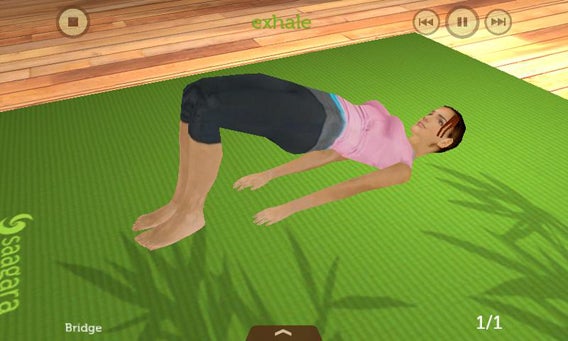
Yoga for Insomnia screenshot

Ad accompagnare gli esercizi ci sono musiche rilassanti, che aiutano a concentrarsi meglio.

Alcuni degli asana inclusi sono: Vajrasana (“il diamante”), Sarvangasana, Supta Vajrasana e Setu Bandha (“il ponte”). Si consigliano due sessioni di esercizi quotidiane, di cui una prima di dormire.

Scarica Yoga for Insomnia per iPhone

Scarica Yoga for Insomnia per Android

pzizz sleep

pzizz iconOgni volta che premi Start l’app crea una combinazione di suoni, voce e musica pescandoli dalla libreria. In questo modo ogni volta che la usi avrai una diversa colonna sonora.

Si tratta di suoni studiati per calmare e rilassare, che puoi ascoltare in modalità normale, stereo oppure 3D. Puoi programmarli per durare da 10 minuti a 10 ore, quindi solo per addormentarti oppure per accompagnarti l’intera notte.
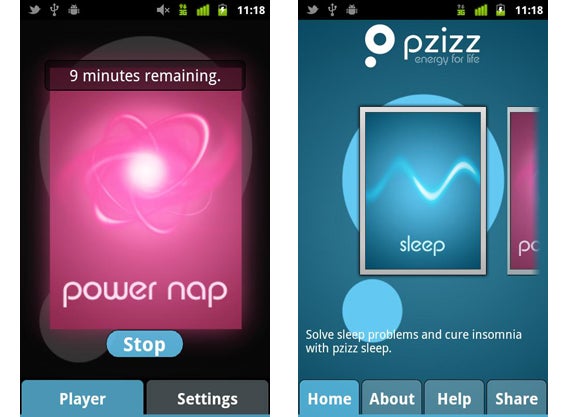
pzizz screenshot combo

I volumi di voce e suoni sono separati, per poterli miscelare come preferisci. Anche in questo caso il livello di soddisfazione degli utenti è elevatissimo.

Scarica pzizz sleep per iPhone

Scarica pzizz sleep per Android

Sleepmaker Rain Free

Sleepmaker Rain iconQuanti tipi di suoni di pioggia esistono? Tantissimi! Pioggia battente, piccole gocce contro il vetro, con tuoni in lontananza, acquazzone sul tetto della macchina, gocce panciute che cadono pigramente dal bordo del tetto sul selciato e tanti, tanti altri. Tutti in un’app.

Il suono della pioggia è una sorta di ninna nanna ancestrale, quindi funzionano alla grande per chiunque, e le registrazioni di Sleepmaker sono di ottima qualità, specialmente se inviate via AirPlay ad un amplificatore o agli altoparlanti della televisione.
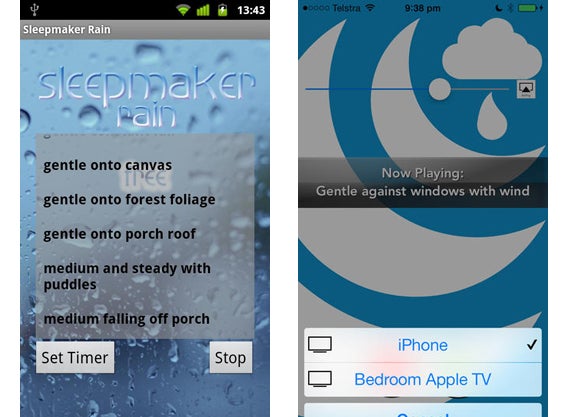
Sleepmaker Rain screenshot combo

Se decidi di passare dalla versione Free alla Pro avrai anche 24 piogge extra, e aggiornamenti settimanali della libreria.

Scarica Sleepmaker Rain Free per iPhone

Scarica Sleepmaker Rain Free per Android

SleepBot – Smart Cycle Alarm with Motion & Sound Tracker

SleepBot - Sleep Cycle Alarm iconUn’altra sveglia intelligente, che tiene sotto controllo i ritmi del tuo sonno e ti sveglia al momento giusto e in modo delicato. In più offre anche una libreria di suoni soporiferi che ti aiutano a prendere sonno.

Ci sono 10 sveglie diverse, la possibilità di regolare allarmi multipli (per essere certi di svegliarsi) e il tutto funziona anche in background.
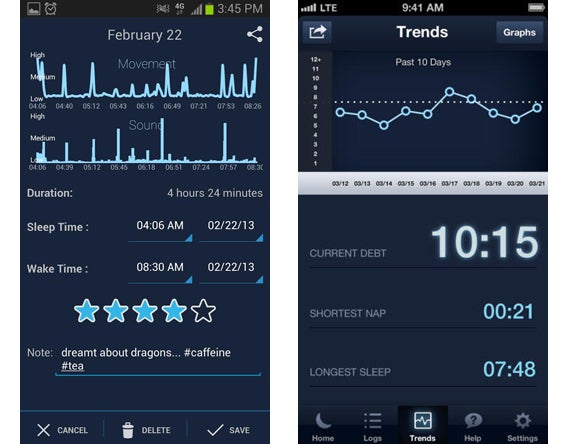
SleepBot - Sleep Cycle Alarm screenshot combo

La qualità del tuo sonno viene monitorata e riassunta in grafici, che ti permettono di avere una visione d’insieme di come dormi.

Finché non si prova questa funzione non se ne capisce davvero l’importanza. Le statistiche presentate diacronicamente, infatti, ti fanno spesso scoprire quali sono le cause di sonni agitati, e possono farti risolvere il problema eliminandone direttamente la causa.

Scarica SleepBot per iPhone

Scarica SleepBot per Android

Twilight

Twilight iconMolti di noi hanno l’abitudine di usare il tablet o lo smartphone prima di dormire, per leggere o navigare.

La luce emessa degli schermi Led, però, è a dominante blu, e l’esposizione a questo tipo di luce prima di dormire inibisce la produzione della melatonina, una sostanza prodotta dalla ghiandola pineale e che regola il ciclo sonno-veglia. E la conseguenza è una maggiore difficoltà ad addormentarci.

Twilight regola la luminosità dello schermo dello smartphone e del tablet in base all’ora del giorno, e di notte abbassa la temperatura del colore in modo che i nostri apparecchi emettano una luce a dominante rossa e a bassa intensità. Questo aiuta moltissimo il sonno, perché ti fa addormentare prima e ti fa dormire meglio.
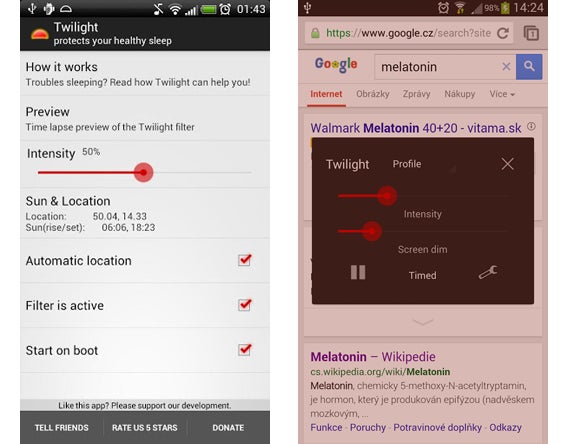
Twilight screenshot combo

Puoi usare quest’app sempre. Avrai occhi più riposati e notti più serene. E di conseguenza, giornate più piacevoli.

Scarica Twilight per Android

Ma non dimenticare di parlare col tuo medico

Le app che ti abbiamo presentato possono aiutarti a dormire serenamente, ma non sostituiscono il consulto professionale di un medico in caso di problemi significativi di insonnia. Se il problema dura da un po’, parlarne con un esperto è essenziale, per comprenderne le cause ed agire su di esse.

Ciò detto, qualunque mezzo possa contribuire a ritrovare il sonno perduto non può che essere benvenuto, specialmente quando non ci sono effetti collaterali, come nel caso delle app. E allora… buonanotte!

E se al dormire bene aggiungi anche un po’ di sport e l’alimentazione giusta, la tua vita cambia in meglio in poche settimane. Leggi quali app per salute e fitness consiglia Fabrizio.

Seguimi su Google+

iCloud: come ripristinare un backup dell’iPhone (e molto di più)

Hai un iPhone o un iPad ma non sai esattamente come funzionano i backup su iCloud? Ecco la mini guida pratica che ti spiega come funzionano, come impostarli e come ripristinarne uno in caso di necessità.

È paradossale ma è così: molti utenti non capiscono esattamente come funzionino i backup di iPhone e iPad su iCloud perché il sistema è… troppo semplice!

Praticamente tutto è automatico e avviene senza che noi ne abbiamo consapevolezza. E per questo quando arriva il momento, ad esempio, di ripristinare un backup, non necessariamente sappiamo come si fa, né sappiamo esattamente cosa includa e cosa no.

Per questo abbiamo preparato questa mini guida, che spiega in maniera semplice come funzionano i backup su iCloud, cosa contengono e come si fa a ripristinarne uno su telefono nuovo o resettato.

Cosa è incluso nel backup di iOS su iCloud?

Nei backup automatici di iCloud ci sono:

  • le foto e i video del Camera Roll
  • i documenti
  • le impostazioni di iOS
  • lo storico degli acquisti fatti nell’iTunes Store (musica, film, show televisivi, app e libri)
  • l’organizzazione della schermata Home (cartelle e applicazioni)
  • i dati delle app
  • i messaggi (iMessage, SMS, MMS)
  • le suonerie

Altri dati, che sono già automaticamente salvati in iCloud man mano che vengono aggiunti o modificati, non sono inclusi nel backup, ad esempio i contatti, i calendari, i segnalibri, i messaggi di posta, le note e le foto condivise.

Il backup viene effettuato quando l’iPhone, l’iPad o l’iPod sono connessi alla presa di alimentazione, con lo schermo bloccato e sotto la copertura di una rete WiFi, non più di una volta al giorno.

Come fare un backup dell’iPhone su iCloud

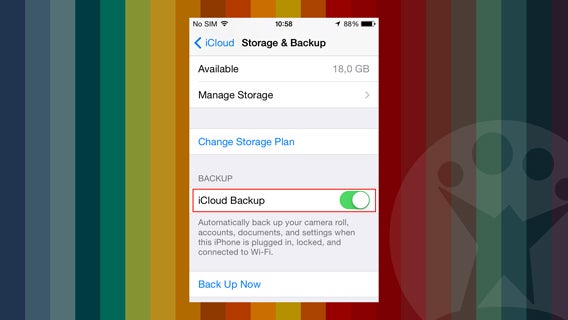
  • Backup automatico: vai in Impostazioni > iCloud > Archivio e backup (Settings > iCloud > Storage & Backup) e attiva l’opzione Backup iCloud (iCloud Backup).

In questo modo iOS farà periodicamente dei backup automatici ogni volta che si verificano le tre condizioni viste poco sopra.

iCloud backup selettore 2

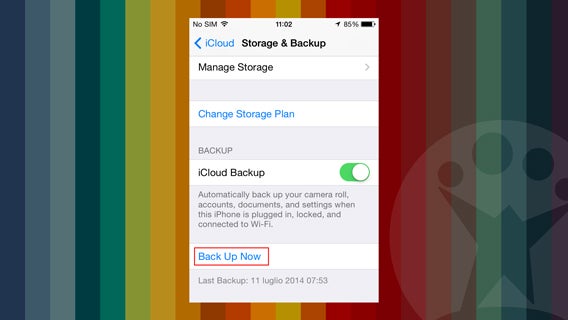
  • Backup manuale: vai in Impostazioni > iCloud > Archivio e backup (Settings > iCloud > Storage & Backup) e tocca Esegui backup adesso (Back Up Now).

Questa modalità è utile, ad esempio, se vuoi resettare un iPhone, magari perché decidi di venderlo per prenderne uno nuovo. Prima di darlo al nuovo proprietario fai un backup manuale, in modo da avere tutti i dati aggiornati quando li trasferirai nel telefono nuovo.

Backup manuale 2

Se non fai nessun backup per più di 180 giorni, Apple potrebbe eliminare i tuoi backup dai propri server. Non è detto che lo faccia, ma nelle clausole d’uso del servizio che firmiamo, Apple si riserva questo diritto.

Non ho più spazio su iCloud: come faccio?

In questo caso puoi fare tre cose.

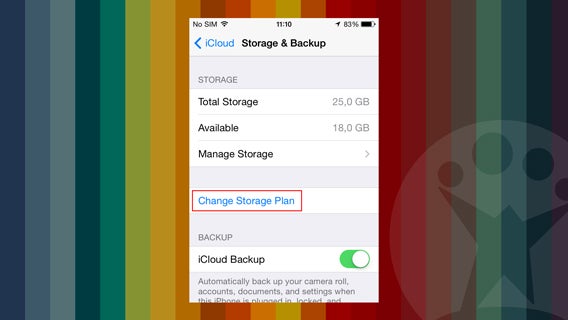
  • Acquistare spazio extra: vai in Impostazioni > iCloud > Archivio e backup (Settings > iCloud > Storage & Backup), clicca su Modifica piano di archiviazione (Change Storage Plan) e scegli l’opzione che vuoi. Lo spazio in più sarà immediatamente disponibile.

Change storage plan 2

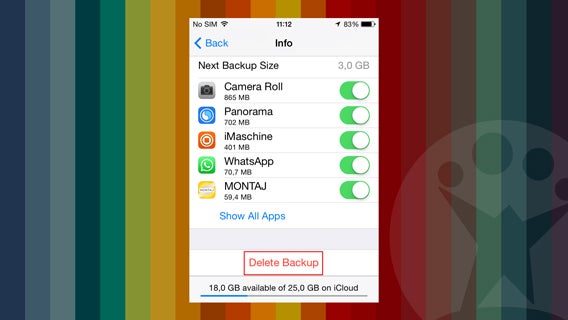
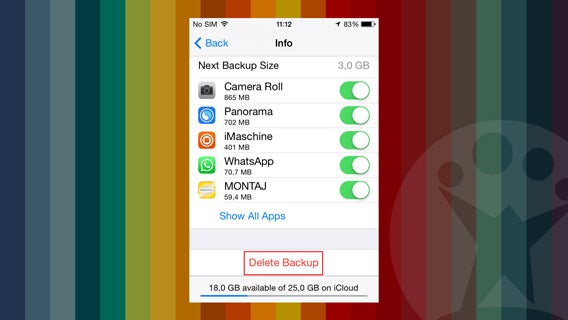
  • Eliminare backup vecchi per riguadagnare spazio: vai in Impostazioni > iCloud > Archivio e backup > Gestisci lo spazio (Settings > iCloud > Storage & Backup > Manage Storage), scegli un backup di cui disfarti dalla lista Backup (Backups) e poi tocca Elimina backup (Delete Backup).

A volte ne rimangono di vecchi dispositivi che non hai più, e per questo potresti poterli eliminare senza problemi.

Delete backup 2

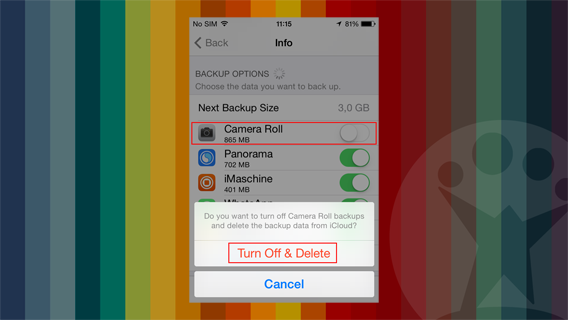
  • Se la maggior parte dello spazio del tuo iCloud è occupato dalle fotografie, potresti escluderle dai backup. Per farlo vai in Impostazioni > iCloud > Archivio e backup > Gestisci spazio (Settings > iCloud > Storage & Backup > Manage Storage), seleziona il dispositivo da Backup (Backups) e da Opzioni backup (Backup Options) sposta il selettore di Rullino foto (Camera Roll) a sinistra.

Turn off camera rolla and delete pics

Puoi fare la stessa cosa con i dati di qualunque app, spostando il relativo selettore a sinistra e impedendo così che quei dati vengano inclusi nei backup.

Ti verrà chiesto di confermare. Se lo farai, le foto che scatti con quel dispositivo non verranno più salvate nel camera roll, e quelle che sono presenti verranno eliminate (liberando subito spazio). Se non vuoi perderle, fai prima un backup tramite computer, ad esempio con iPhoto.

Delete backup 2

Se vuoi evitare di riempire lo spazio di archiviazione di iCloud con le foto, considera anche l’idea di usare un altro servizio per il backup dei tuoi scatti. In questo articolo te ne presentiamo 4 di ottima qualità, che libereranno un bel po’ di Giga sia dal tuo telefono che, di conseguenza, dai tuoi backup.

Come ripristinare un backup di iCloud sull’iPhone

Se ti rubano il telefono, se devi formattarlo per qualche ragione, se si rompe e devi sostituirlo o se semplicemente ne compri uno nuovo, ripristinando un backup di iCloud avrai tutti i tuoi dati nel nuovo telefono o tablet in pochi minuti.

Ecco i passi da seguire per il restore.

  • Aggiorna iOS all’ultima versione: vai in Impostazioni > Generali > Aggiornamento software (Settings > General > Software Update) e se ci sono aggiornamenti installali.
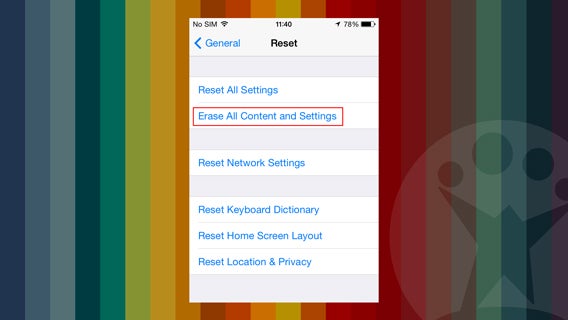
  • Vai in Impostazioni > Generali > Ripristina (Settings > General > Reset) e seleziona Cancella contenuto e impostazioni (Erase all content and settings).

Erase all content and settings 2

  • Segui le istruzioni sullo schermo, scegliendo Inizializza iPhone (Set up your device) e Ripristina da backup (Restore from a Backup) e selezionando poi il backup che vuoi ripristinare tra i vari disponibili (la norma è scegliere il più recente).

Se compri un iPhone nuovo, durante il primo setup ti viene chiesto se vuoi ripristinare un backup del vecchio dispositivo. Se è ciò che vuoi (e di solito è così), segui le semplici istruzioni sullo schermo.

In quest’ultimo caso, un piccolo intoppo che potrebbe capitarti è relativo alle versioni di iOS. A me per esempio è successo di comprare un iPhone 5 con iOS 7.0.6, mentre il backup del mio vecchio iPhone che volevo ripristinare nel nuovo era stato eseguito con iOS 7.1.1. Per questo non era possibile usarlo.

Il problema è stato però presto risolto. È bastato fare il setup “pulito” del nuovo telefono, senza ripristinare nessun backup, poi aggiornare iOS all’ultima versione e, a quel punto, seguire la procedura di ripristino backup che abbiamo spiegato poco sopra, all’inizio di questo capitolo.

iCloud è facile come sembra

Insomma, il sistema di backup pensato da Cupertino per iOS è davvero semplice, comodo ed efficace. Lo dico per esperienza personale. Ho dovuto ripristinare un backup tre volte nella mia storia di utente di dispositivi portatili Apple e l’esperienza è stata sempre rapida e indolore. E per me che sono pigro ma pignolo, questo conta eccome.

A proposito di backup: se usi Mac, ma Time Machine non risponde alle tue esigenze, ecco tre alternative da considerare.

Seguimi su Google+

Parallels Access: usa qualunque applicazione del Mac o del PC accedendovi dallo smartphone

Con Parallels Access puoi accedere via internet al tuo computer dallo smartphone o dal tablet, usare qualunque applicazione in esso contenuta e tanto altro.

Ti piacerebbe usare le versioni per computer di Photoshop o Word dall’Android? O vedere i siti in Flash dall’iPad? O cercare e scaricare file torrent usando il cellulare? Con Parallels Access puoi fare questo e moltissimo altro.

Rispetto ad altri prodotti simili di controllo remoto dei computer (ad esempio TeamViewer, che viene usato per l’assistenza remota), Parallels Access garantisce maggior velocità di scambio dati, una grande stabilità e un sistema incredibilmente efficace di usare i gesti per emulare quello che faresti con un mouse.

Ti mostreremo quindi come funziona Parallels Access e, nell’ultimo capitolo, ti spiegheremo come potrebbe esserti utile. Per i nostri test abbiamo usato un iPad 2 e un MacBook Air, ma il servizio funziona in maniera identica anche su apparecchi Android e PC Windows.

Cosa posso fare con Parallels Access?

Puoi accedere al tuo Mac o al tuo PC dall’iPhone, iPad e dagli smartphone e tablet Android, e usarlo esattamente come se lo avessi davanti. Puoi ad esempio usare tutte le applicazioni (e installarne di nuove), creare e spostare cartelle e file, risolvere malfunzionamenti.

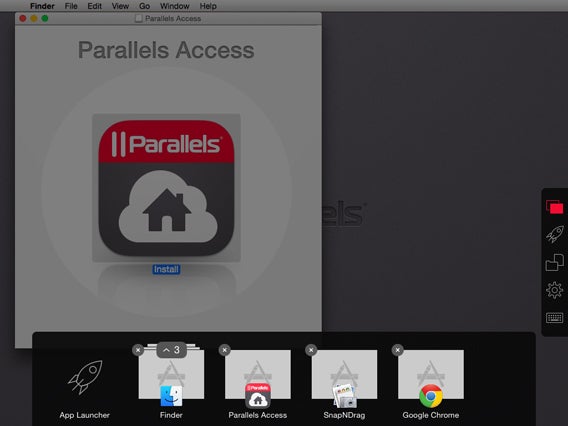
Installare un'applicaizone sul MacInstallazione di un’app su Mac da iPad usando Parallels Access
Per poterlo fare il computer deve essere acceso e connesso ad internet, e il tablet o lo smartphone con cui lo controlli deve avere accesso ad una buona rete WiFi. Puoi però usare il servizio anche sulla rete 3G, con prestazioni solitamente soddisfacenti. Questo vuol dire che puoi connetterti al tuo computer anche mentre sei in viaggio.

Come si installa Parallels Access

È molto semplice. Devi scaricare Parallels Access per iPhone/iPad o Android sul tuo dispositivo mobile, e il client per PC o Mac sul tuo computer (devi creare un account Parallels per accedere al download), seguendo le istruzioni.

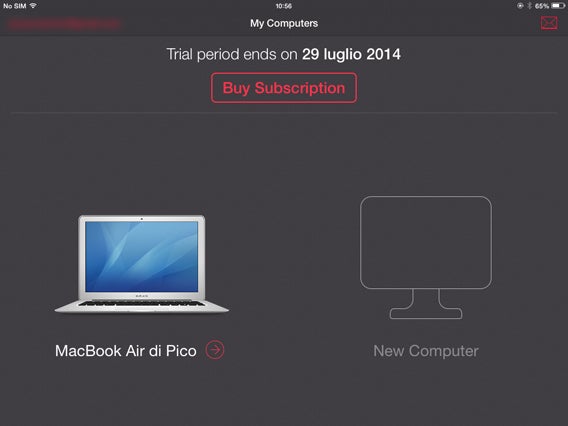
La connessione tra apparecchi è immediata, perché si basa semplicemente sui dati di login. Tutti i dispositivi in cui inserisci nome utente e password dell’account Parallels “si vedono” tra loro, e dal tablet o dal telefono è sufficiente toccare l’icona del computer che vuoi controllare e il gioco è fatto.

Connettiti al tuo Mac

Se non hai un account, segui le istruzioni per crearne uno direttamente dall’app mobile.

Durante il setup del computer ti verrà domandato sei vuoi impostare il computer in modo che non vada mai in stop automaticamente, così che sia sempre disponibile per essere controllato da remoto con Parallels Access. L’ideale è accettare, per potervi accedere in ogni momento.

Come funziona

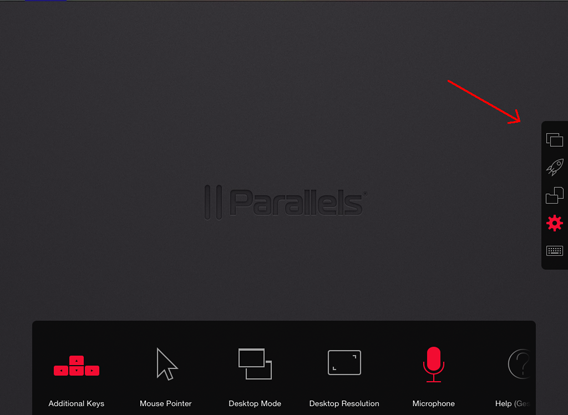
A destra dell’interfaccia c’è la toolbar principale di Parallels Access.

Toolbar

Tramite il primo menu puoi scegliere quale delle applicazioni aperte del tuo Mac portare in primo piano.

Toolbar - Scegli app da portare in primo piano

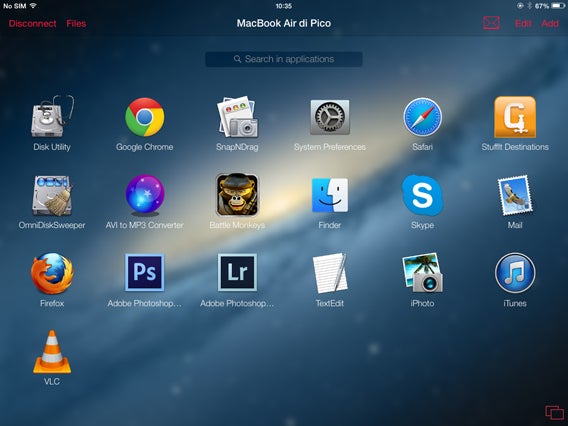
Il secondo strumento è l’App Launcher, con cuoi puoi aprire le applicazioni del tuo Mac.

App launcher overview

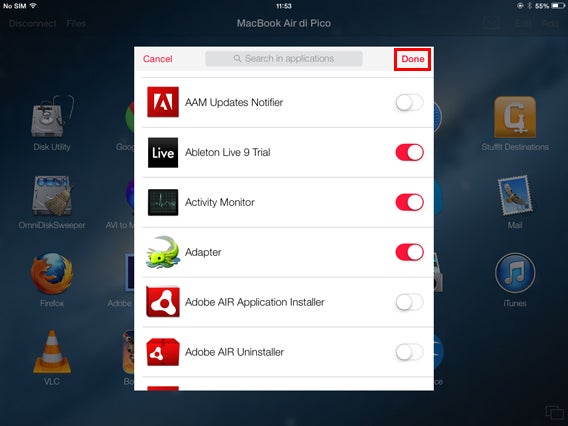
Di default ne vengono visualizzate solo alcune. Per aggiungerne altre tocca Add in alto a destra, sposta i relativi selettori verso destra e, alla fine, tocca Done.

Aggiungi app al launcher

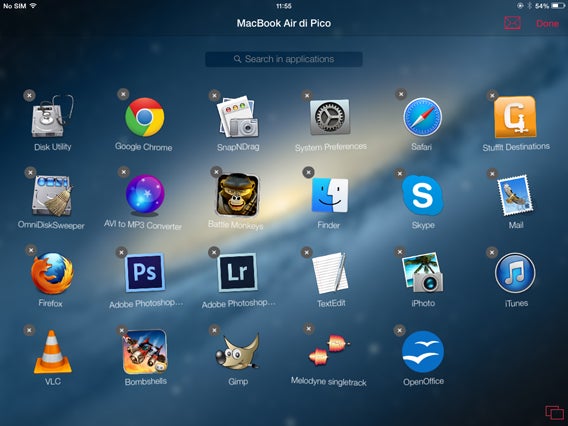
Con il tasto edit, invece, elimini le applicazioni dal launcher.

Elimina app dal launcher

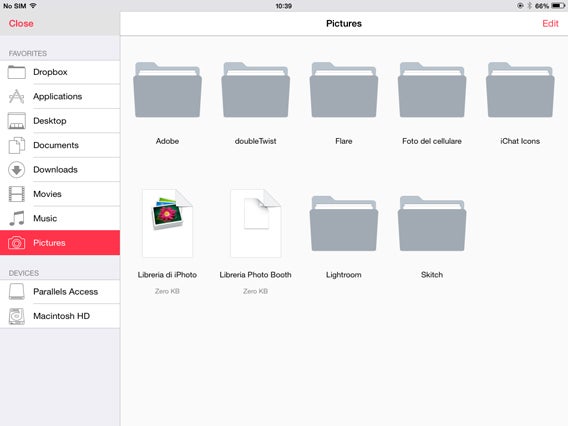
Col terzo tool accedi alle cartelle standard dell’utente, ad esempio Applicazioni, Documenti, Foto e Filmati. Sono, in pratica, quelle che trovi a sinistra di una qualsiasi cartella aperta in OS X.

Le cartelle di OS X

Il quarto strumento ti permette di impostare alcuni parametri, tra cui la risoluzione del desktop, l’attivazione del microfono e la visualizzazione della scrivania del computer che stai controllando da remoto.

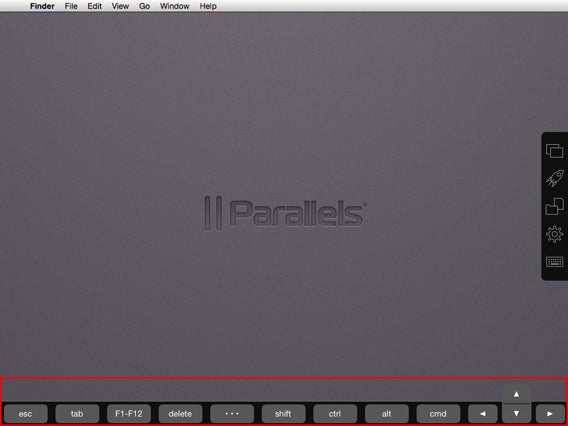
Molto importante è il primo dei tool che trovi in questa sezione, Additional Keys, che mostra alla base dell’interfaccia i tasti addizionali che non hai sulla tastiera virtuale del dispositivo mobile, come CMD, ALT, i fasti F1-F12, il tasto TAB e ESC.

Tasti speciali

Grazie a questi strumenti hai accesso completo a tutte le funzioni del tuo computer, e puoi usarlo da remoto con tablet e smartphone senza le limitazioni che comporterebbe la sola tastiera virtuale di iOS o Android.

Facile, potente, semplice

Se i due dispositivi (telefono e computer) sono connessi a reti internet robuste, Parallels Access funziona egregiamente, con pochissimo ritardo e grande precisione.

Colpisce positivamente anche la fluidità dei controlli, che garantiscono un flusso di lavoro addirittura migliore che con un mouse. Non era scontato che Parallels riuscisse a rendere perfettamente naturale l’uso di un computer tramite uno schermo tattile. E invece l’obiettivo è stato centrato in pieno.

Le applicazioni si vedono a schermo intero, e tutto lo spazio che c’è sullo schermo dello smartphone o del tablet viene sfruttato. La semplicità della toolbar (e la possibilità di nasconderla con un gesto, all’occorrenza) aggiunge un ulteriore punto all’eccellente gestione dello spazio, un altro punto forte di Parallels Access.

Il mouse non ti mancherà affatto

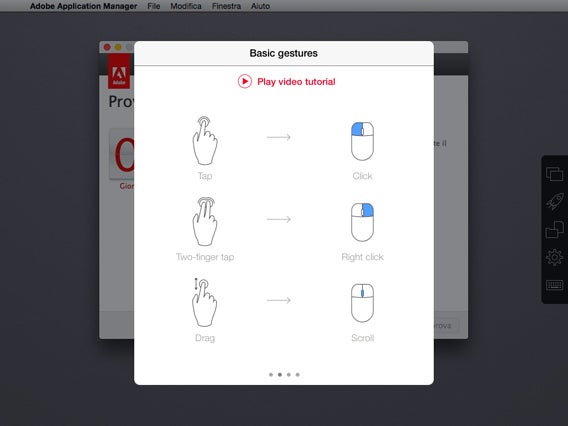
Parallels Access, come avrai capito, sopperisce brillantemente alla mancanza del classico puntatore da computer desktop. Qualunque operazione è eseguibile con gesti semplici e intuitivi. Ecco i principali.

  • Click del mouse > tap singolo (per il doppio click fai doppio tap)
  • Click destro > tap singolo a due dita
  • Scroll > scorri un dito nelle quattro direzioni

Basic gestures

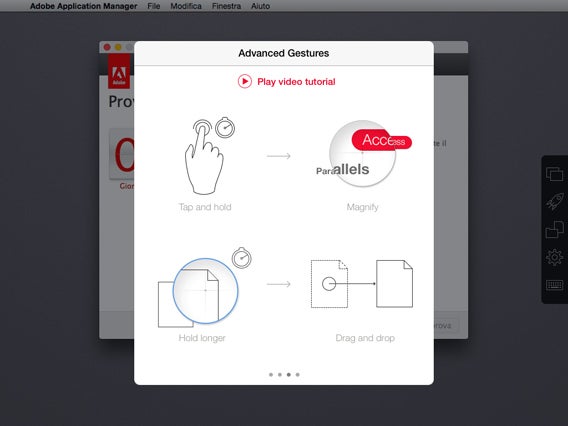
  • Effetto lente di ingrandimento > tieni un dito sullo schermo
  • Drag and drop > tieni il dito sullo schermo per più tempo

Advanced gestures

Pizzicando lo schermo puoi attivare lo zoom, ma solo per le applicazioni che lo supportano.

Per quanto riguarda l’editing di testi, i gesti e le procedure sono le stesse a cui sei abituato con lo smartphone e col tablet.

Nel menu di aiuto di Parallels Access hai comunque sempre a disposizione un video tutorial che ti mostra tutti gli strumenti che hai a disposizione e i gesti per controllare l’app.

Perché dovrei usare Parallels Access?

Una delle cose sorprendenti di Parallels Access è la sua facilità d’uso, a partire dall’installazione e continuando con il setup e l’utilizzo “sul campo”. Si tratta di un servizio per utenti di tecnologia di qualsiasi livello, che non presenta ostacoli né difficoltà.

Questo vuol dire che chiunque può avvalersene per facilitarsi la vita, senza preoccuparsi degli aspetti tecnici.

La cosa forse più utile è poter usare le applicazioni desktop (che sono, in molti casi, più potenti e più ricche di quelle native per dispositivi mobili) dal tablet e dal telefono, e soprattutto da qualunque posto del mondo.

La comodità di poter lavorare con la tua copia di Photoshop anche se il tuo computer sta a casa, e di poterlo fare sfruttandone tutta la potenza, è un enorme vantaggio.

uTorrentE lo stesso vale per qualunque altra applicazione tu utilizzi per lavoro o per hobby. Vuoi scaricare un file con uTorrent? Puoi cercarlo e metterlo in download dall’ufficio e trovarlo pronto quando torni a casa.

Ma non finisce qui. Se per esempio non ti fidi dei servizi di clouding, o semplicemente non ti piacciono, grazie a Parallels Access puoi usare il tuo computer di casa come magazzino di tutti i tuoi dati (la tua nuvola personale), e accedervi da ovunque per aprire, modificare, creare. Comodo e senza intermediari di mezzo.

Infine, se sei un videogiocatore, hai la possibilità di farti una partita al tuo gioco da PC preferito anche quando sei in giro col tuo iPhone. In caso di giochi graficamente impegnativi potrai aspettarti un minimo di latenza, ma nella maggior parte dei casi non sarà un problema.

Insomma, controindicazioni non ce ne sono. Puoi provare Parallels Access gratis per 14 giorni senza limitazioni (scarica l’app per iPhone/iPad o Android e segui le istruzioni), quindi ti consigliamo di fare qualche esperimento. Probabilmente scoprirai che fa molto, molto comodo anche a te.

Un altro buon programma per accedere al PC dallo smartphone è Remote Desktop di Microsoft. Fabrizio spiega 5 buoni motivi per usarlo in questo articolo.

Seguimi su Google+

Trasforma lo smartphone in una reflex e fotografa alla grande le vacanze

Userai lo smartphone per fare foto in vacanza? Ci sono 7 app per trasformarlo in una macchina fotografica professionale.

Le app che iOS 7 e Android offrono di default per fare foto sono strumenti piuttosto completi, ma hanno dei limiti. Ci sono però migliaia di app per superarli brillantemente, e far sì che il tuo telefono sostituisca la tua reflex senza fartela rimpiangere.

Eccone sette che ti permetteranno di superare i principali limiti che si devono affrontare scattando foto con un telefono, e di immortalare le tue vacanze da professionista (e magari anche di guadagnare un po’ di euro vendendone qualcuna!).

Alcune parti delle foto sono troppo chiare o troppo scure

Capita spesso di voler scattare una foto di una scena che ha alcune parti molto illuminate e altre molto buie.

Quando succede, la foto non viene bene: o le parti molto illuminate si vedono bene ma quelle scure sono praticamente nere (sottoesposte), o quelle scure sono giuste ma quelle chiare risultano completamente bianche (sovraesposte).

Soluzione: un’app per scattare foto HDR (High Dynamic Range).

Queste app scattano due (o più) foto della stessa scena, una con le parti scure correttamente esposte, una con le parti chiare correttamente esposte, e poi le fonde in una unica, in modo che tutte le parti di essa si vedano bene, senza parti sovraesposte o sottoesposte.

Pro HDR

Pro HDR Camera iconTra le tante app HDR, questa è probabilmente la migliore.
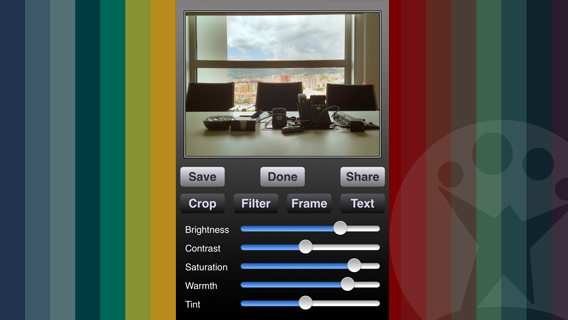
Contrariamente a quello che accade con la funzione HDR integrata nelle app fotografiche di default degli smartphone, ad esempio quella di Camera di iOS 7, Pro HDR, scatta veramente due foto della stessa scena con parametri di esposizione diversi, combinandole e offrendo anche la possibilità di lavorare su luce e colore per un effetto finale eccellente.

Pro HDR screenshot

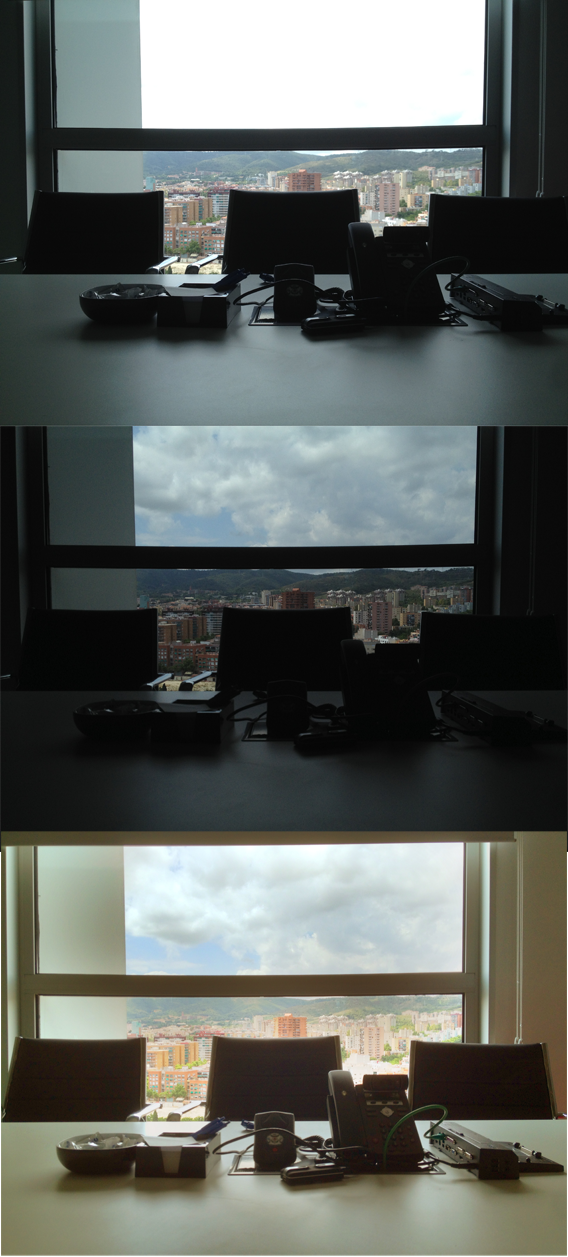
Nell’esempio qui sotto abbiamo fotografato la stessa scena tre volte. La prima con Camera, puntando l’esposimetro per vedere correttamente (o quasi) le parti scure. La seconda nuovamente con camera, puntando l’esposimetro sulle parti chiare (il cielo). La terza è scattata con Pro HDR. La differenza è evidente.

Pro HDR esempio

Scarica Pro HDR per iPhone

Scarica Pro HDR Camera per Android

Bello questo panorama ma… dov’è? E con chi ero?

Con l’app di foto di default dello smartphone fai belle foto panoramiche, ma non puoi aggiungere subito un titolo o dei commenti. Quando riguardi le foto alla fine della vacanza, quindi, ci sono tantissimi dettagli che credevi di non scordare e che, invece, si sono inevitabilmente sbiaditi, o sono addirittura scomparsi.

Ma ci sono app con cui, oltre a scattare bellissimi panorami fino a 360°, puoi anche taggare dettagliatamente le foto. Per non dimenticare.

DMD Panorama

DMD Panorama iconLa qualità delle foto è molto buona e l’app è facile da usare. Dopo ogni scatto (che è geotaggato se hai la localizzazione attiva sul tuo smartphone) puoi cliccare sull’icona di editing dello scatto e riempire i campi Name, Description e Tags.
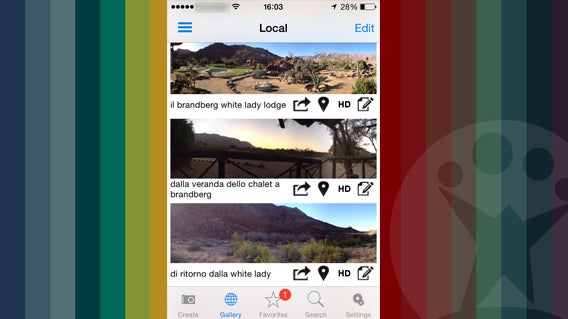

In questo modo puoi creare il tuo album man mano che ci aggiungi fotografie, e non rischi di dimenticare nulla di dov’eri, con chi stavi, cosa facevi e quando.

DMD Panorama screenshot

Le foto possono essere scattate solo col telefono in verticale (ed hai un indicatore che ti permette di restare nella posizione corretta) e puoi decidere la direzione verso cui creare la foto panoramica. Purtroppo non consente i panorami dal basso verso l’alto o viceversa.

Scarica DMD Panorama per iPhone

Scarica DMD Panorama Free per Android

Perché le linee dritte sono… curve?

A volte nelle foto gli oggetti che dovrebbero essere perfettamente dritti sembrano curvarsi leggermente e convergere verso l’alto.

Questo effetto si chiama barrel distortion (distorisone a barile), ed è normale in fotografia. È evidente soprattutto nelle lenti grandangolari, come quelle degli smartphone.

In pratica le linee che dovrebbero essere dritte subiscono una sorta di “rigonfiamento” al centro e il risultato è che sembrano arrotondarsi e convergere. Questo si nota soprattutto con le linee verticali.

Ci sono delle app che correggono questi errori di prospettiva. E la differenza, paragonando il prima e il dopo, si nota.

Perspective Correction

Perspective correct iconFacile da usare e molto efficace. Tutto quello che devi fare è aprire l’app, scegliere una foto dalla libreria e, facendo scivolare un dito sulla griglia, correggere la prospettiva finché non sarà corretta e le linee saranno ben dritte.
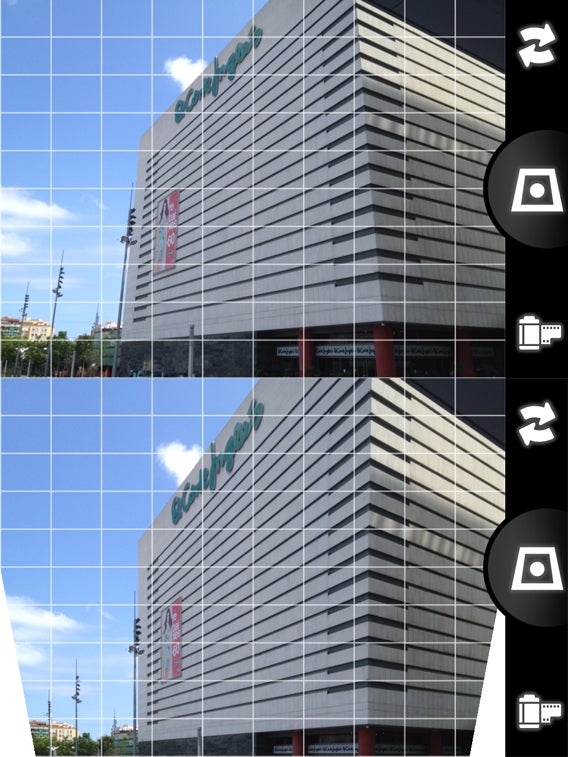
Perspective correct screenshot

Quando usi Perspective Correction è necessario ritagliare leggermente l’immagine a lavoro ultimato, perché le correzioni creano degli spazi bianchi.

Per questo motivo, quando scatti una foto che credi dovrà essere poi “raddrizzata” prospetticamente (ad esempio foto di alberi, o architettoniche), è bene inquadrare una parte leggermente più ampia di quella che vorresti, facendo qualche passo indietro prima di scattare.

In questo modo quando ritaglierai la foto avrai tutta quanta la parte che ti interessa, senza pezzi mancanti.

Scarica Perspective Correction per iPhone

Le foto notturne sono molto scure, spesso non si vede niente

Perché di una foto scattata con poca luce si vedano i dettagli, bisogna poter agire o sull’apertura del diaframma della macchina fotografica, o sulla sensibilità del sensore (ISO) o sul tempo di scatto. Questi parametri, però, non sono di norma controllabili manualmente sugli smartphone, ma sono automatici.

La soluzione è poter aumentare a piacimento il tempo di esposizione, cioè il tempo in cui il diaframma resta aperto. Alcune app ti permettono di scattare con tempi di apertura del diaframma lunghi, il che consente di scattare foto anche quando c’è poca luce.

Per risultati ottimali, però, è meglio avere un treppiede, o qualcosa che tenga lo smartphone immobile, per evitare sfocature non volute.

LongExpo – slow shutter and long exposure camera

LongExpo iconOffre tre modalità di scatto: standard (per esposizioni “normali”, in condizioni di luce soddisfacenti), low light (per scatti con poca luce, e quindi apertura del diaframma prolungata) e light trail (per foto light stream, che ti permettono di giocare con la luce, come nello screenshot qui sotto).
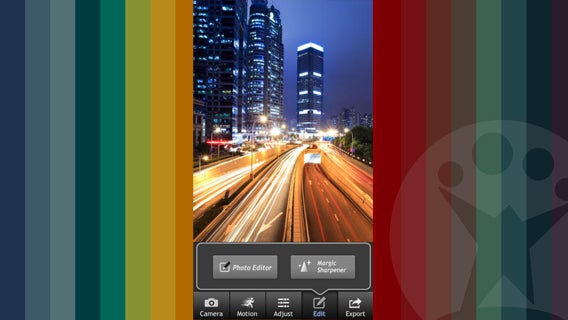

LongExpo screenshot copy

L’app offre anche molti utili strumenti di editing, supporta anche la camera frontale ed è facile da usare. Permette di ottenere foto in alta qualità impensabili con l’app fotografica di default di iOS 7.

Puoi scegliere tempi di scatto di ¼ di secondo, ½ secondo, 1 secondo o 2, 4, 8, 16 secondi, o quella manuale. Unico neo: usa di default l’ISO più alto disponibile e quindi, a volte, può sgranare un po’ l’immagine.

Scarica LongExpo – slow shutter and long exposure camera per iPhone

Camera FV-5 Lite

Camera FV-5 Lite iconSi tratta di un’app molto completa, che mette a disposizione del tuo Android tante funzioni che normalmente si trovano solo sulle DLSR.
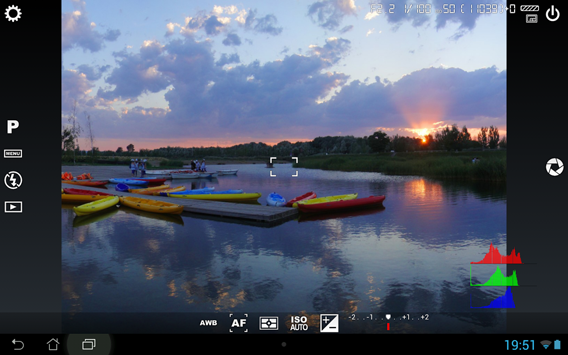
Tra di esse la compensazione dell’esposizione, l’ISO, la modalità con cui l’esposimetro misura la luce, il bilanciamento del bianco, il bracketing (scatti multipli automatici con diversi parametri) e naturalmente il tempo di apertura del diaframma, per fare foto quando la luce è poca.

Camera FV-5 screenshotQuest’ultima opzione, però, abbassa la risoluzione a 1 o 2 Megapixel. Nel complesso, Camera FV-5 Lite è un’app indispensabile per qualunque fotografo che faccia sul serio.

Scarica Camera FV-5 Lite per Android

E se volessi ritagliare una foto?

Uno degli elementi che fanno la differenza tra una bella foto e una così così è la composizione. Alcuni consigli su come comporre una bella foto li trovi in questo articolo.

A volte, però, uno scatto risulta organizzato male, perché ad esempio non si capisce quale sia il soggetto principale, o perché nell’inquadratura è entrato qualche cosa o qualcuno che non doveva starci.

Soluzione: ritagliare la foto. Il bello è che puoi sempre cambiare l’”organizzazione” di uno scatto proprio in questo modo, per eliminare un elemento o per metterne uno importante in una posizione migliore, ad esempio seguendo la regola dei terzi.

Crop Tool +

Crop Tool + iconUna semplice app Android con cui puoi ruotare l’immagine, crearne una speculare e soprattutto ritagliarla.
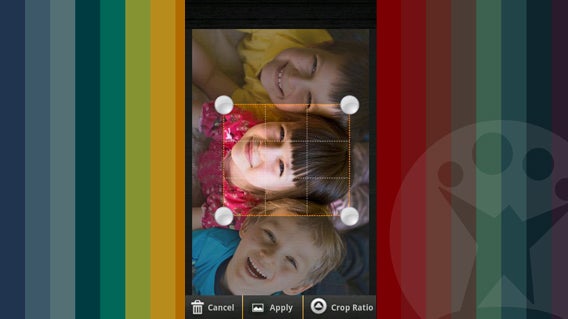

Oltre all’opzione 4:3 e 16:9, ratio originale e 1:1, puoi anche selezionare liberamente qualunque parte della foto, personalizzando cioè il rapporto altezza/larghezza in totale libertà.

Crop Tool + screenshotScarica Crop Tool + per Android

Crop and Straighten

Straighten iconCon quest’app puoi raddrizzare uno scatto storto, ma anche ritagliarlo per modificarne la composizione.
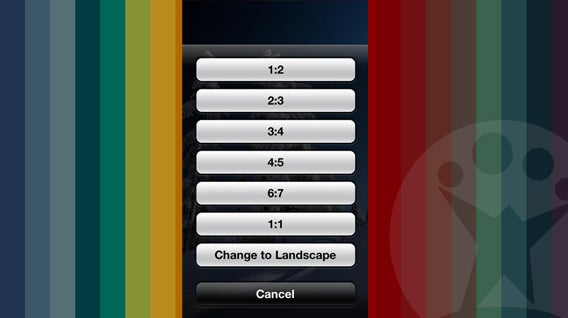


Puoi scegliere da diversi rapporti (aspect ratio): 1:2, 2:3, 3:4, 16:9, 4:5, 6:7, 1:1 (foto quadrata in stile Instagram).

Tutte le informazioni della foto (data e ora dello scatto, informazioni sui parametri della fotocamera usata) vengono conservati.

Straighten screenshot copyScarica Crop and Straighten per iPhone e iPad

Lo smartphone è diventato una macchina fotografica professionale

Le fotocamere dei nostri telefoni hanno raggiunto livelli qualitativi elevati. Tanto che anche alcuni professionisti stanno usando il proprio cellulare come una delle opzioni per lavorare.

Ovviamente ci sono delle limitazioni, ma a molte di esse rimedi brillantemente con le app. Ed è per questo che lo smartphone è la macchina fotografica perfetta per le vacanze: leggera, potente e completissima.

E se vuoi anche condividere le foto in tempo reale, usa Instagram, il social network fotografico. La guida completa la trovi qui.

Visita il mio profilo Instagram

Allergie e intolleranze alimentari: otto app per facilitarti la vita

Intollerante al lattosio? Celiaco? Allergico al polline? Qualunque allergia tu abbia, queste app ti aiutano quotidianamente ad affrontarla.

Allergie e intolleranze sembrano diffuse oggi come mai prima. Alcuni attribuiscono questa recrudescenza ai cambiamenti climatici causati dall’inquinamento atmosferico, altri ai metodi contro natura che alcune imprese praticano nell’agricoltura, altri alla diffusione degli alimenti OGM.

Qualunque sia la causa, allergie e intolleranze necessitano di grande attenzione. Ecco che alcune app aiutano gli allergici a comprare prodotti senza allergeni, a tenere sotto controllo i sintomi delle allergie e altro ancora.

Importante: tutte le informazioni che queste app forniscono sono a scopo informativo e la totale accuratezza non può essere garantita.

GeniusFood: controlla gli allergeni col barcode

GeniusFood iconCon una rapida scansione del codice a barre, GeniusFood ti dice se un prodotto contiene o no ingredienti a cui sei allergico o intollerante.
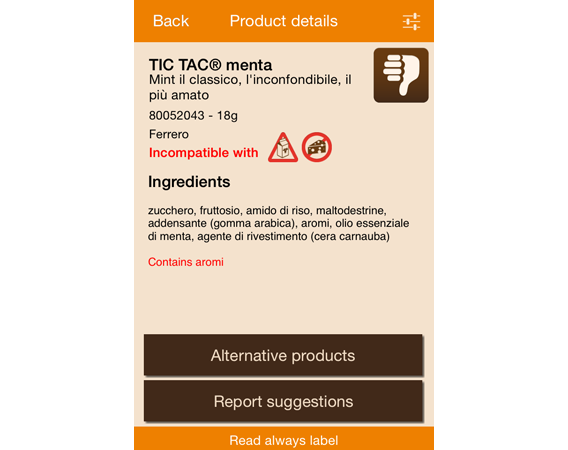

Ci sono vari profili per le allergie e le intolleranze più comuni, tra cui lattosio e proteina del latte, glutine e arachidi.

Se in base al profilo o ai profili che hai impostato il prodotto contiene qualche ingrediente pericoloso, l’app ti mostrerà un pollice verso. Vedrai invece un pollice a metà se l’ingrediente è presente solamente sotto forma di tracce e un pollice in su se non ci sono rischi.

GeniusFood screenshot

Il database di prodotti è imponente, e se un prodotto non è adatto a te ti vengono proposte alternative (se ci sono). Un’app molto affidabile, utile anche a chi non ha problemi di intolleranze ma vuole comparare gli ingredienti di prodotti simili.

In italiano, inglese e tedesco, ma il database è composto di soli prodotti in vendita in Italia.

Scarica GeniusFood per iPhone e iPad

Scarica GeniusFood per Android

Meteo Allergie: monitora l’aria e i pollini

Meteo Allergie iconÈ l’app ufficiale dell’AAITO (Associazione Allergologi Immunologi Territoriali e Ospedalieri). Offre informazioni sulle concentrazioni di polline in un determinato luogo e fornisce le previsioni per i due giorni successivi alla consultazione.
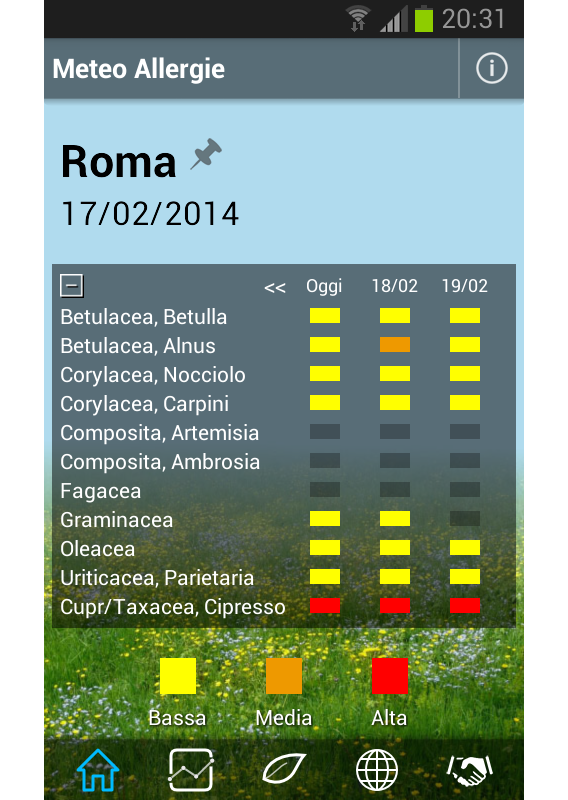
Tramite grafici l’app Mete Allergie mostra le variazioni nel tempo di questo importante dato, e ti permette così di sapere cosa aspettarti e di prendere le relative precauzioni.

La percentuale di italiani affetta da qualche forma di allergia ai pollini è oggi del 30%, contro il 4% di 30 anni fa. L’utilità di Meteo Allergie è quindi (purtroppo!) evidente. Grafica semplice, ma utile e ben fatta. Funziona solo in Italia.

Scarica Meteo Allergie per iPhone e iPad

Scarica Meteo Allergie per Android

e-symptoms

e-symptoms iconÈ un diario su cui puoi appuntare e documentare i sintomi di un’allergia o dell’asma, i farmaci assunti e le abitudini.

Puoi anche includere fotografie. I dati inseriti vengono trasformati in grafici e puoi inviarli al tuo medico in un paio di click, perché possa avere un’immagine completa e precisa del tuo quadro clinico.

e-symptoms

L’app offre anche informazioni e consigli per gli allergici. In italiano, tedesco, francese e inglese.

Scarica e-symptoms per iPhone e iPad

Scarica e-symptoms per Android

1,000 Allergy, Asthma and Immunology Dictionary Terms with Glossary of Procedures and Treatments

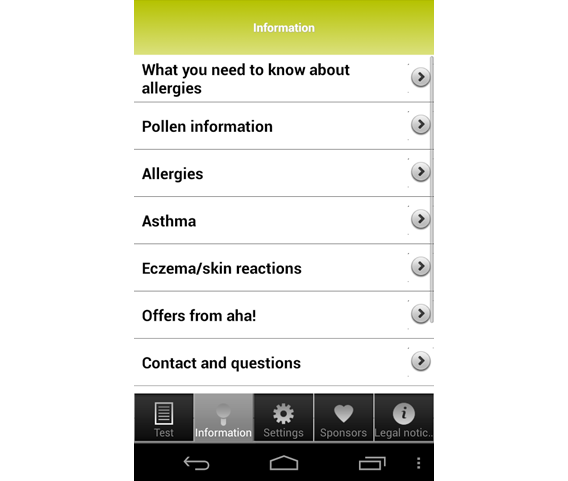
1000 Allergy iconQuest’app è una piccola enciclopedia portatile con spiegazioni, foto, definizioni, sintomi e trattamenti di allergie, asma e malattie autoimmuni.
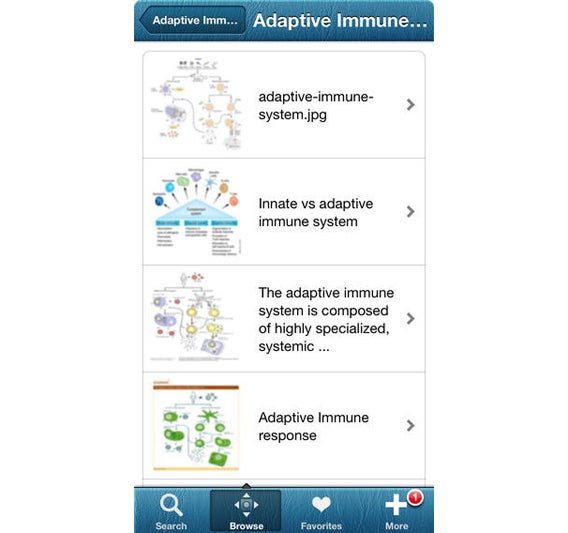

Puoi anche aggiungere le tue foto. Un’app utile non solo ai pazienti, ma anche per il personale medico, che ha a portata di dito un compendio di più di 1000 patologie ben descritte e documentate anche graficamente.

1000 allergy screenshotScarica 1000 Allergy… per iPhone e iPad

101 Gluten-free Recipes

101 glute-free Recipes iconMentre scorri le pagine di questa app ti rendi conto che l’allergia al glutine non ti impedisce di goderti le gioie della tavola. Ed è davvero una notizia succulenta.
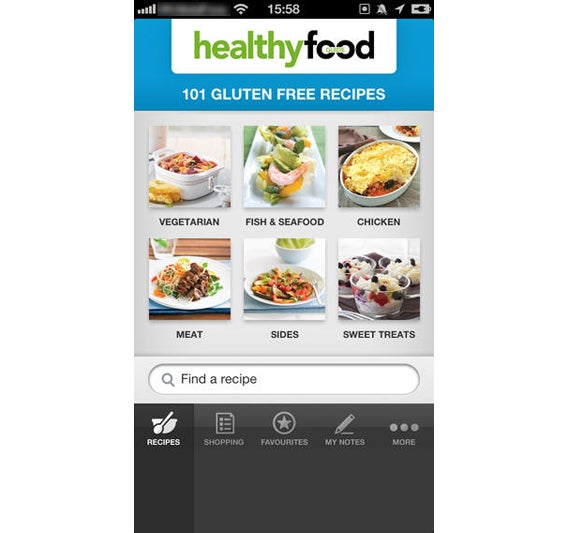

101 Gluten-free Recipes è una raccolta di ricette totalmente prive di glutine che faranno la gioia dei celiaci, o di coloro che semplicemente hanno deciso di eliminare il glutine dalla propria dieta per qualunque motivo.

101 glute-free Recipes screenshot

Le spiegazioni sono dettagliate, accompagnate da foto, e l’interfaccia è usabilissima e molto bella da vedere. Puoi anche aggiungere le tue ricette alla lista e creare menu completi aggiungendo i piatti che vuoi alla lista dei preferiti. Per ogni preparazione vedrai anche il valore nutritivo e le calorie.

Non serve la connessione a internet per usare l’app: le ricette sono tutte in locale nel tuo smartphone o tablet. Le ricette sono in inglese, ma facili da seguire anche con una conoscenza elementare della lingua.

Scarica 101 Gluten-free Recipes per iPhone e iPad

5000+ Lactose-Free Recipes

5000+ Lactose-Free Recipes iconIl lattosio è un allergene insidioso, perché viene utilizzato anche come conservante in molti cibi, tra cui gli insaccati (salame, salsicce), e perfino in alcune marche di pasta (anche se non sempre lo trovi nella lista degli ingredienti).


Ma anche intolleranti e allergici ai derivati del latte possono trattarsi bene a tavola. Quest’app offre circa 6000 ricette, divise per categoria. Le procedure per preparare i piatti sono scritte in un inglese elementare.

5000+ Lactose-Free Recipes screenshot

Scarica 5000+ Lactose-Free Recipes per iPhone e iPad

Lactose Intolerant

Lactose Intolerant iconQuando viaggi all’estero, e non parli la lingua del paese che stai visitando, puoi usare Lactose Intolerant per spiegare a chiunque la tua allergia.


L’app traduce le frasi “Contiene ingredienti derivati dal latte” e “Sono allergico ai prodotti derivati dal latte” in 60 lingue.

Piccolo appunto personale: se qualche anno fa avessi avuto quest’app, non avrei detto ai camerieri di mezza Grecia che ero allergico al sale (con tutti i conseguenti problemi), ma avrei correttamente comunicato che il problema era in realtà relativo al lattosio. Quindi posso affermare con certezza che questa semplicissima app è davvero utile.

Lactose Intolerant screenshot

Scarica Lactose Intolerant per iPhone e iPad

Food Allergy Translate Free

Food Allergy Translate FREE iconUn’altra app per comunicare le tue allergie quando sei all’estero, ma più completa della precedente perché copre una gran quantità di allergie, tra cui grano, uova, pesce, lattosio, noccioline, sesamo, soya e frutti di mare.


Le lingue che Food Allergy Translate Free supporta sono 33. Alcuni utenti lamentano sporadiche instabilità dell’app, ma durante i nostri test non abbiamo notato problemi.

Food Allergy Translate FREE screenshot

Scarica Food Allergy Translate Free per iPhone e iPad

Scarica Food Allergy Translate Free per Android

Le allergie, queste sconosciute

Se hai un’allergia alimentare, conosci tutto dell’argomento. È normale e, soprattutto, fondamentale. Ma purtroppo non puoi aspettarti altrettanta preparazione da chi non ha contatti quotidiani con lo stesso problema.

Questo vuol dire, ad esempio, che quando spieghi al cameriere di un ristorante che sei allergico al lattosio, non devi limitarti a dirgli questo, ma devi specificare che non puoi mangiare latte, burro, panna e formaggi. Insomma, mai come in questi casi è necessario comunicare chiaramente ed esaurientemente.

Al di là di questo piccolo consiglio dettato dall’esperienza personale, ci sono tanti modi per convivere senza problemi con le allergie. E anche queste app sono un piccolo aiuto. Speriamo ti siano utili.

Se invece ne usi altre, segnalacele in un commento: più il nostro piccolo database è completo, più sarà utile.

Seguimi su Google+

Mac: come proteggere un’applicazione con password

Vuoi evitare che qualcun altro usi un’applicazione sul tuo Mac? Puoi proteggerla con password senza installare niente, con questo trucchetto.

Succede spesso che un computer sia a disposizione di più di una persona, per esempio in famiglia. In questi casi è possibile che alcuni di coloro che lo usano vogliano bloccare l’uso di alcune applicazioni a tutti gli altri, o solo ad alcuni.

Alcuni casi tipici: i genitori che non vogliono che i figli pasticcino con qualche programma che loro usano per lavorare, o il fratello maggiore che vuole impedire ai fratelli piccoli di giocare a un RPG violento, non adatto a loro.

Col Mac è possibile proteggere con password l’apertura delle applicazioni. Esistono dei programmi per farlo, a pagamento. Oppure puoi usare un trucco per farlo gratis, usando solo gli strumenti di OS X.

Si tratta di creare un’immagine disco criptata e di metterci dentro le applicazioni delle quali vuoi limitare l’accesso. Ecco la procedura passo per passo.

1. Crea un’immagine disco protetta da password

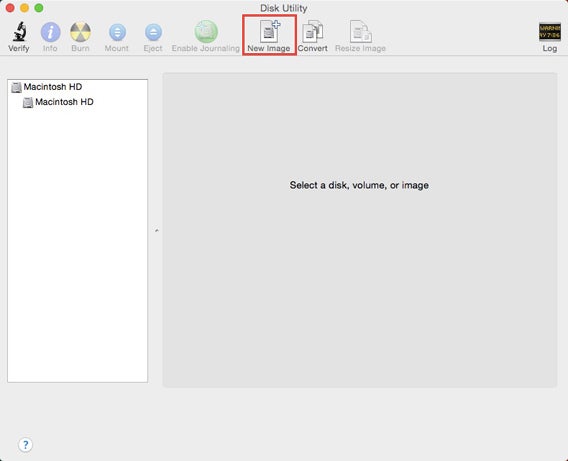
Per prima cosa apri Utility Disco (Disk Utility, sta in Applicazioni > Utilities) e crea una nuova immagine disco cliccando su Nuova immagine (New Image).

Crea una nuova immagine disco

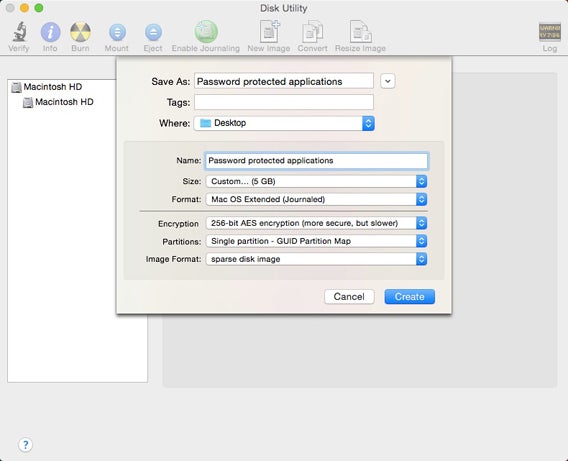
Dai un nome all’immagine, ad esempio Password protected applications (sia nel campo Salva col nome che nel campo Nome) e imposta gli altri parametri così:

  • Dimensioni (Size): scegli Personalizza e digita 5 GB
  • Formato (Format): Mac OS esteso (Journaled)
  • Codifica (Encryption): 256-bit AES encryption
  • Partizioni (Partitions): lascia quella di default
  • Formato immagine (Image format): Sparse disk image. Questa opzione è comoda perché creerà un’immagine disco di dimensioni non fisse. Quella del nostro esempio occuperà solo lo spazio pari alle dimensioni di ciò che ci metteremo dentro, fino a un massimo di 5 GB, perché nel primo campo (Size) abbiamo digitato 5 GB.

Imposta i parametri

Seleziona Scrivania come destinazione del file DMG e clicca su Crea.

2. Scegli la password per aprire l’immagine disco

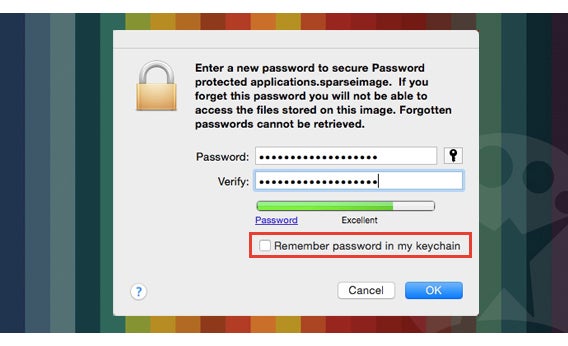
Il passaggio successivo è la scelta della parola chiave che servirà per accedere al contenuto dell’immagine disco. Immetti la password nei due campi e deseleziona Salva password nel portachiavi  (Remember password in my keychain). Poi clicca OK.

Togliere la spunta a questa casella è importante. Se non lo fai, quando farai doppio click sul file DMG questo si aprirà senza chiederti di digitare la password, vanificando tutta l’operazione.

Scegli password e togli la spunta copy

Attento però: se dimenticherai la parola chiave scelta non potrai più accedere all’immagine disco, e quindi a tutto ciò che ci avrai messo dentro.

3. Apri il disco virtuale

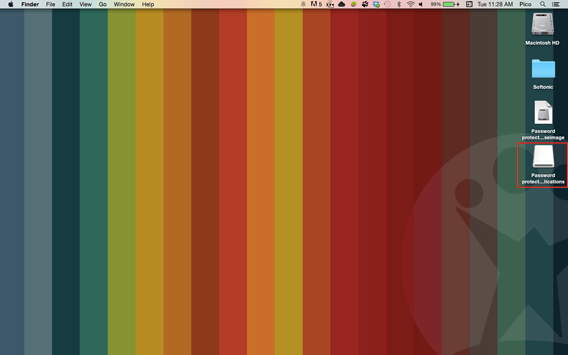
Il Mac creerà il file DMG sulla scrivania e lo monterà automaticamente.

Immagine montata sulla scrivania

Fai doppio click sul disco virtuale per aprirlo.

4. Sposta le applicazioni che vuoi proteggere con password nell’immagine disco

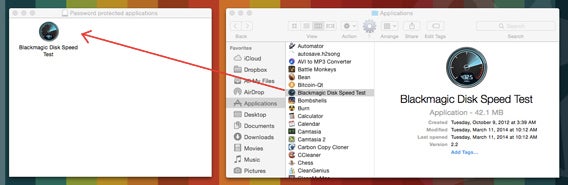
Ora apri la cartella Applicazioni, trova quella che vuoi proteggere con password e trascinala nell’immagine disco aperta.

Trascina l'applicazione nell'immagne disco

Probabilmente ti verrà chiesta una password di amministratore del Mac. Inseriscila e dai l’OK.

5. Cancella le app dalla cartella Applicazioni

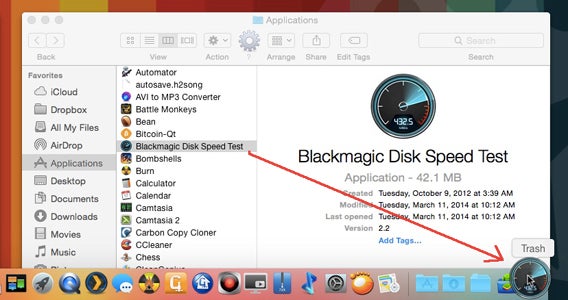
Trascinando l’applicazione non l’hai spostata, ma copiata. Ora devi buttare via l’app originale che sta nella cartella Applicazioni, trascinandola nel cestino.

Butta l'originale nel cestino

6. Crea l’alias dell’app nella cartella Applicazioni

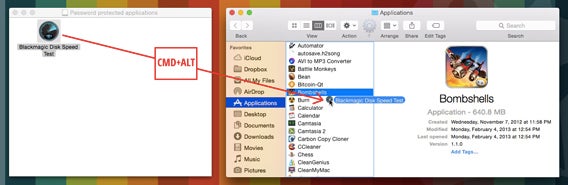
Ora prendi l’app che hai appena spostato nell’immagine disco e trascinala nella cartella Applicazioni, mentre tieni premuti i tasti CMD + ALT. In questo modo non copierai né sposterai il programma, ma semplicemente creerai un alias da cui poterlo aprire.

Crea un alias in Applicazioni

7. Espelli il disco virtuale

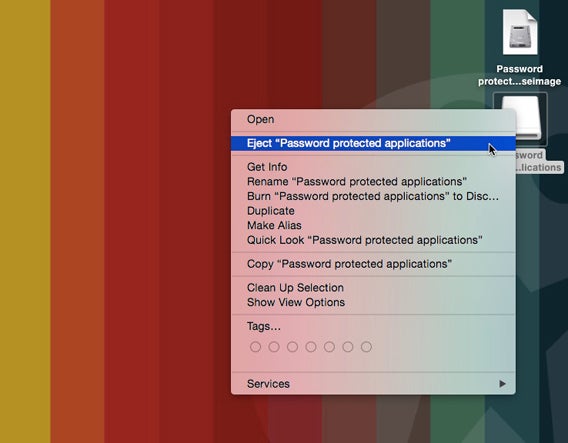
Ora puoi smontare l’immagine disco dalla scrivania: clicca col tasto destro e dal menu contestuale scegli Espelli “Password Protected Applications” (Eject “Password protected applications”).

Smonta la DMG

Adesso chi vorrà aprire le applicazioni che hai inserito nell’immagine disco potrà farlo solamente se inserirà la password da te scelta.

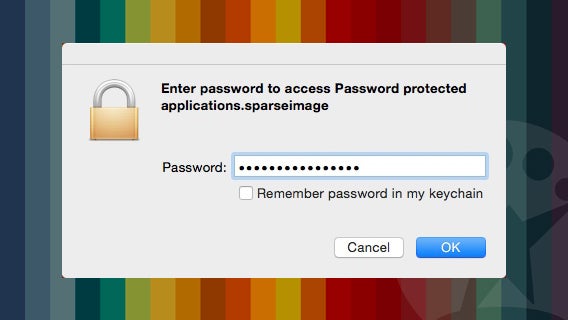
Facendo doppio click sull’alias che hai creato nella cartella Applicazioni, infatti, verrà chiesta la parola chiave, come nell’immagine qui sotto.

Inserisci password per aprire l'applicaizone

Chi la conosce potrà aprire l’app. Gli altri no.

Facile e sicuro

Una volta che hai creato l’immagine disco protetta puoi metterci dentro tutte le applicazioni che vuoi, che saranno inaccessibili a chiunque non conosca la password. Se vuoi, puoi nasconderci anche file e cartelle “delicate”, che vuoi tenere lontane da occhi indiscreti.

Una soluzione rapida e comoda per impedire a un utente impreparato (o curioso!) di combinare qualche pasticcio, o di farsi i fatti tuoi.

Trovi tanti altri Mac-trucchi come questo, qui.

Seguimi su Google+

Googleiani, Appleisti e Microsoftici: il bello e il brutto del fanatismo informatico

Quando decidi di affidare la tua vita digitale ad un’unica azienda, è bene considerare i pro e i contro. Vediamoli insieme.

I pacchetti “tutto incluso” sono ormai diventati lo standard nel mercato dei servizi legati a internet. Le aziende più grandi stanno creando degli ecosistemi di hardware, software e servizi legati tra loro che coprono tutte le necessità degli utenti, e questi sistemi si stanno estendendo sempre di più anche ad ambiti inediti, ad esempio gli elettrodomestici, la casa, l’automobile.

Le principali protagoniste di questa tendenza sono Google, Apple e Microsoft. Ognuna di esse ha creato un universo di servizi integrati che coprono ogni necessità, e dai quali non è necessario uscire a cercar fortuna, perché lì dentro hai già tutto (perfino tante easter egg!), e tutto funziona armonicamente, come un coro ben rodato.

Questo scenario ha, però, dei pro e dei contro. E prima di affidare l’intera nostra vita digitale ad un solo soggetto, è meglio sapere cosa questo comporta e capire se possano esserci, in un futuro più o meno lontano, delle controindicazioni (come The Verge ha recentemente teorizzato).

Ma cominciamo dai vantaggi che indiscutibilmente ci sono.

Ho tutto, funziona tutto

Un ecosistema può definirsi tale quando al proprio interno sono presenti gli strumenti per gestire buona parte delle necessità digitali degli utenti, e tali strumenti sono ben connessi tra loro.

Google, ad esempio, può contare su un sistema operativo per smartphone (Android), uno per computer (Chrome OS) e su una serie di servizi che includono posta elettronica, storage online, applicazioni da ufficio, gestione delle fotografie, chat, mappe, social network, blogging, calendario e servizi video (ma la lista è molto più lunga).

Con lo stesso ID accedi a tutti i servizi, che sono ben connessi tra loro. Puoi ad esempio pubblicare su Google+ il risultato di una ricerca di Google Maps con due soli click, o ottenere notizie su un luogo trovato tramite il motore di ricerca di Big G con un tocco di mouse.

Google controlla tutto

Illustrazione di Alex Griendling pubblicata sulla pagina ufficiale di Google+

Naturalmente uno dei cuori degli ecosistemi è la sincronizzazione. Ad esempio, se aggiungi un contatto alla rubrica del PC l’avrai anche in quella del telefono, e quando scatti una foto con lo smartphone potrai vederla anche sul PC pochi istanti dopo.

Insomma, un ecosistema ti rende la vita facile grazie a servizi che, in maniera più o meno automatica, uniscono i puntini della tua quotidianità tecnologica, agevolandone meccanismi e connessioni.

Prigioniero a casa mia

Un altro punto di vista per giudicare un ecosistema è però meno idilliaco, ed è quello della gabbia dorata.

Questi universi multicolori che abbiamo chiamato “ecosistemi” ti stendono tappeti rossi per convincerti a diventare loro cittadino e ti facilitano ogni operazione di trasferimento dal tuo bigio paesino digitale al loro fantasmagorico regno a 64 bit e milioni di colori.

Ma se a un certo punto vuoi andartene? Stavolta usiamo come esempio l’ecosistema Apple. Il servizio di backup automatici e di sincronizzazione tra dispositivi della Mela che iCloud offre è utile e facilissimo da usare (non devi praticamente fare niente).

Se però decidi di mollare Cupertino e passare da iPhone a Android o da Mac a PC o a Linux, portarsi dietro i bagagli digitali non è semplice. Puoi trasportare su un’altra piattaforma i dati contenuti nei tuoi backup? E le foto di Photo Streaming? E i documenti di iWork on iCloud si possono trasferire ad esempio in Google Drive?

La risposta a queste domande è spesso “nì” o “no”, cioè: o l’operazione si può fare ma è complicata o imprecisa, oppure non è possibile. E questo perché ogni ecosistema, per sua natura, non vuole perdere i propri abitanti e quindi cerca in ogni modo di scoraggiare i transfughi.Mac and ball small

Un piccolo esempio: trasferire SMS e contatti dall’iPhone all’Android, una procedura non eccessivamente complessa, ma abbastanza da non mettere a proprio agio un utente base.

Lo stesso vale per il Photo Stream di Apple: in teoria un modo per continuare a usare il servizio per sincronizzare gli scatti, anche una volta passati da iPhone ad Android, esiste, ma è complesso. Lo spiegheremo passo per passo in un articolo tra un paio di settimane.

La morale della favola è: se ti abbandoni totalmente all’abbraccio di un ecosistema, cambiare idea in corsa ti potrebbe dare qualche grattacapo.

L’essenziale è (quasi) invisibile agli occhi

Gli utenti, di norma, non hanno piena consapevolezza di tutti i meccanismi che regolano un ecosistema. La gratuità di tanti servizi, infatti, ha di norma qualche altro prezzo da pagare. E spesso lo trovi nelle condizioni di utilizzo dei servizi, documenti lunghi, noiosi e un po’ incomprensibili, ma pieni di notizie fondamentali.

MoneyNonostante le polemiche ricorrenti sulle ingerenze delle aziende internet nella privacy delle persone, però, la maggior parte degli utenti si gode la gratuità dei servizi senza farsi troppe domande. Ma, come recita il vecchio adagio, “se è gratis, il prodotto sei tu”. E infatti i beni più desiderabili di questa fase digitale della storia economica occidentale sono i dati personali degli utenti.

Non è sempre facile, mentre usi un servizio innocuo come, per dirne uno, Google Maps, avere consapevolezza di cosa sappia di te chi ti fornisce il servizio. Ma è proprio qui che entra in gioco l’ecosistema.

Se io, Google, ho la possibilità di vedere dalla tua rubrica (ovvio, te la fornisco io) che hai memorizzato i numeri di telefono di 4 ristoranti mediorientali e, se vedo dai tuoi spostamenti (grazie al GPS del tuo cellulare e al servizio di mappe che ti do gratuitamente) che passi ogni notte in un determinato luogo che presumibilmente è, quindi, casa tua, potrò “vendere” facilmente il tuo indirizzo di posta elettronica (che, nuovamente, sono io a fornirti, gratis) a una catena di ristoranti siriani.

Questa saprà quindi, con altissime probabilità, che l’email pubblicitaria mandata a te a te avrà effetto, garantendo loro un investimento con un rapporto costo/beneficio decisamente favorevole. E garantendo a me, Google, un bel gruzzoletto.

Questo è un piccolissimo esempio, ma rende l’idea di come il meccanismo funzioni. E saperlo serve ad avere più consapevolezza di cosa comporti usare certi servizi, per poterne soppesare con coscienza i pro e i contro e decidere, quindi, con più libertà quando e come usarli.

Scegliere consapevolmente

Sia chiaro: decidere di affidarsi totalmente a un ecosistema è comunque un’opzione.Compass Ma esistono anche servizi che non appartengono a nessuno di essi, che sono più universali e che non presentano quindi i potenziali problemi di cui abbiamo parlato.


Ad esempio se vuoi che le foto che scatti col cellulare vengano automaticamente caricate on the cloud, invece di usare iCloud (se usi iPhone) o Google Drive (se usi Android) potresti utilizzare Dropbox. Essendo multipiattaforma, qualora tu dovessi “cambiare sponda” non sarà necessaria nessuna migrazione.

Scelte del genere possono, in alcuni casi (ma non necessariamente), comportare un minimo di lavoro in più, perché gli ecosistemi hanno nell’automazione uno dei punti di forza e assecondano quindi più efficacemente la nostra pigrizia. Ma potrebbe valerne la pena.

L’importante è comunque scegliere consapevolmente, come quando decidi con quale compagnia assicurare la tua auto, o quale casa comprare per andare a vivere con la tua famiglia.

Se vuoi avere un’idea più precisa di quali siano i grandi ecosistemi di internet e quale peso abbiano, guarda la nostra infografica.

Seguimi su Google+

Fai foto con lo smartphone? Vendile e guadagna denaro con queste app

Ti piacerebbe guadagnare denaro vendendo le foto che scatti? Ecco quattro app che ti permettono di farlo.

Tutti facciamo foto con il cellulare. Continuamente. E allora, perché non approfittarne per ricavarne qualche soldo? Le aziende sono alla costante ricerca di fotografie (le cosiddette stock photo) da vendere ai propri clienti. E da qualche anno, uno dei bacini più proficui a cui attingono sono gli scatti dei non professionisti.

Così sono nate app in cui puoi caricare le tue fotografie. Chi è interessato può vederle e sceglierle in internet, quindi comprarle in un paio di click. Quando succede, una parte dei soldi arriva a te e una parte a chi mette a disposizione queste vetrine online.

Altre app, invece, utilizzano la formula dei “compiti a casa”: ti vengono proposti dei piccoli task fotografici, tu li accetti e, con modalità diverse, vieni pagato per questo. Altre ancora mescolano le due modalità.

E allora, è il momento di monetizzare anche le tue foto! Ecco le 4 app che abbiamo trovato per te.

Foap

Foap iconSe vuoi vendere i tuoi scatti, questo è uno dei servizi migliori: grande comunità, tanti clienti, pagamenti veloci, infrastruttura robusta.
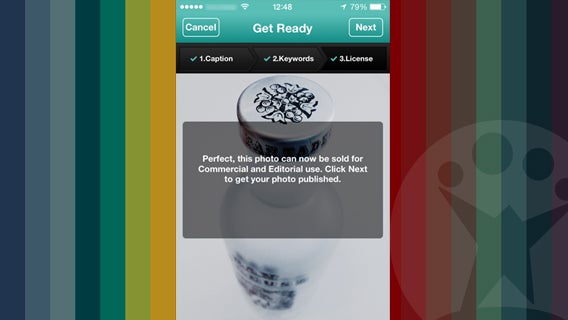
Una volta creato un account puoi cominciare subito a caricare fotografie, prendendole dal tuo rullino o scattandone di nuove. È molto importante usare i tag (keyword) correttamente, perché essi permetteranno a chi cerca foto di trovare i tuoi scatti. Mettiti nei panni di chi cerca e chiediti: che termini di ricerca potrebbe usare un’azienda interessata ad una foto come questa?

Se ad esempio decidi di inserire la foto del tuo gattino, potresti usare i tag cat, animals, pet. Non esagerare con i tag e soprattutto non inserirne di non coerenti, perché questo ti penalizzerebbe.

Foap

Le foto, prima di essere pubblicate su Foap, devono essere approvate, e non tutte passano il “controllo qualità”: è infatti necessario che vengano valutate con un voto medio di almeno 2,5 su 5 da parte della comunità di Foap.

I pagamenti vengono fatti sul tuo account PayPal, a cui puoi accedere da More > Cash Out Settings.

Per ogni foto venduta tu guadagni 5 dollari, e Foap altrettanti. Facile da usare, niente da perdere, tutto da guadagnare. E il sito è molto ben fatto.

In fase di registrazione ti verrà richiesto di scansionare tramite la videocamera del telefono la tua carta di identità. Non è obbligatorio, ma sembra che farlo incrementi la possibilità di vendere foto. Non abbiamo elementi né per confermare né per smentire tale assunto.

La qualità degli scatti degli utenti è media o medio-alta. La risoluzione minima per poter caricare una foto è di 2048×1536 pixel.

Scarica Foap per iPhone

Scarica Foap per Android

Scoopshot

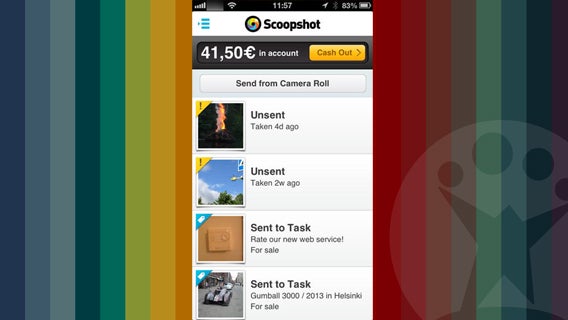
Scoopshot iconScoopshot funziona per task. In base alla zona in cui ti trovi, ci sono un certo numero di lavori che vengono proposti. Ad esempio, in questo momento a Barcellona un task aperto è fotografare il miglior bar della città per vedere le partite del mondiale di calcio.
Scoopshot

Tutti coloro che hanno un account Scoopshot possono partecipare. La foto che verrà scelta verrà pagata 10 dollari. Il prezzo che gli assegnatari dei task percepiranno è sempre specificato nelle informazioni del task stesso.

Scoophost ha quindi una vocazione per l’attualità. Spesso i compiti che vengono proposti sono relativi a eventi che si svolgono nella città in cui vivi, ma possono anche essere più generici. Sempre in questo momento a Barcellona, ad esempio, un altro task è fotografare te stesso con il tuo migliore amico o amica, sempre per 10 dollari.

Ideale per chi si sente un po’ fotoreporter e ha talento da fotografo, e vuole provare a arrotondare le entrate. La qualità media delle foto che gli utenti inviano è discreta.

Scarica Scoopshot per iPhone

Scarica Scoophot per Android

Snapwire

Snapwire iconQui il livello si alza decisamente.

Anche Snapwire funziona principalmente (ma non solo) tramite “compiti” assegnati da aziende che hanno bisogno di foto. Il copyright dei lavori venduti resta all’autore e man mano che raggiungi una certa fama nel network verranno sbloccate nuove opzioni, ad esempio la possibilità di ricevere offerte personali per scattare servizi fotografici.

Snapwire

La prima cosa da fare è creare un account e cominciare a costruire un portfolio. Inizia con un minimo di quattro scatti. Una volta approvati puoi iniziare a vendere le tue fotografie.

Le foto che continui a caricare vanno a formare parte dell’archivio di Snapwire e possono essere comprate con la stessa modalità di Foap.

A questo si affiancano i task specifici che i clienti propongono, che possono essere anche piuttosto remunerativi. Mentre scriviamo, ad esempio, ce n’è uno proposto da una nuova marca di caffè che pagherà 500 dollari all’assegnatario per un singolo scatto.

La media dei lavori pubblicati dagli utenti è alta. Ogni foto può anche essere venduta a più di un cliente, e l’autore viene pagato ogni volta. Ottimo servizio, molto usato anche da professionisti della fotografia.

Scarica Snapwire per iPhone

Iconzoomer

Iconzoomer iconUn’altra app che ti “assegna i compiti”. Si tratta di piccoli task, come fotografare il tuo pranzo o la maglietta che indossi.
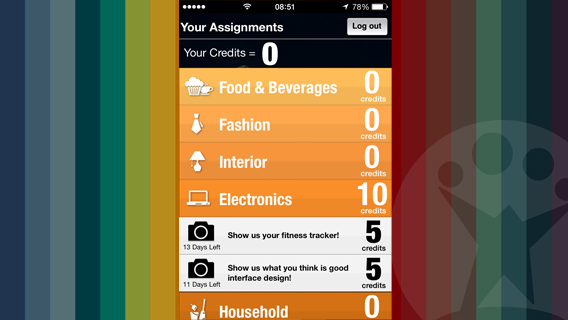


Ogni foto ti fa guadagnare dei punti e quando arrivi a 200 (pari a 10 dollari) puoi trasformarli in credito sul tuo account PayPal o in un buono acquisto dello stesso valore su Amazon (ma ci sono anche altre opzioni, ad esempio la devoluzione del credito all’Unicef). I pagamenti vengono effettuati una volta al mese.

Iconzoomer

Gli utenti lamentano, però, una scarsa quantità di missioni e una certa instabilità dell’app. Non del tutto convincente, ma una prova si può fare.

Scarica Iconzoomer per iPhone

Scarica Iconzoomer per Android

Non si diventa ricchi, ma qualche euro si fa

Questi servizi, che fanno da intermediari tra fotografi non professionisti e aziende che hanno bisogno di foto per motivi commerciali, sono diventati molto popolari e lo saranno, probabilmente, sempre di più.

Naturalmente non si può sperare di guadagnarcisi da vivere. Ma guadagnare qualcosa ogni tanto, quello sì, soprattutto se con la macchina fotografica (che di solito è lo smartphone) un po’ ci sai fare. E poi, l’emozione di raggranellare qualche euro (o dollaro!) con una tua foto non è da sottovalutare.

E allora, mano allo smartphone e… buona luce!

Se vuoi qualche dritta su inquadratura, gestione della luce e composizione, per scattare foto migliori e venderle più facilmente, leggi il primo capitolo della nostra guida a Instagram.

Seguimi su Google+

Cinque traduttori simultanei indispensabili per i viaggiatori

Tu parli, lo smartphone traduce. Ecco le migliori app di traduzione next-gen per chi viaggia.

Viaggiare oggi è più facile di 15 anni fa. Spostarsi costa meno, ci sono meno ostacoli, e l’esplosione di internet ci ha resi tutti più curiosi e più tranquilli, perché abbiamo un’idea meno vaga di cosa aspettarci anche in paesi molto lontani.

E poi abbiamo un alleato segreto che prima non c’era: lo smartphone, che oggi è ufficialmente uno strumento di viaggio. Oltre a darti la sicurezza di poter comunicare in caso di emergenze, ti offre un carnet di strumenti preziosi. Su tutti, il GPS (che può servire per molti più scopi di quelli che immagini), internet e… le app!

E tra di esse, a fare la differenza tra un viaggio facile e uno difficile sono quelle che rompono le barriere linguistiche e ti permettono di comunicare con le persone.

Oggi la tecnologia ha fatto, in questo ambito, dei progressi sbalorditivi. Basta infatti puntare la videocamera del telefono su un cartello per tradurlo. Ed è sufficiente pronunciare una frase perché lo smartphone la ripeta ad alta voce in un’altra lingua.

Ecco una piccola raccolta di traduttori di nuova generazione che faranno la gioia di tutti i viaggiatori.

Word Lens

Word LensÈ un traduttore istantaneo di testi scritti. Sei a Berlino e vuoi sapere cosa c’è scritto su quell’avviso che sembra così importante? O vuoi capire esattamente cosa c’è scritto nel menu del ristorante di Mosca in cui stai per cenare?Word Lens screenshot
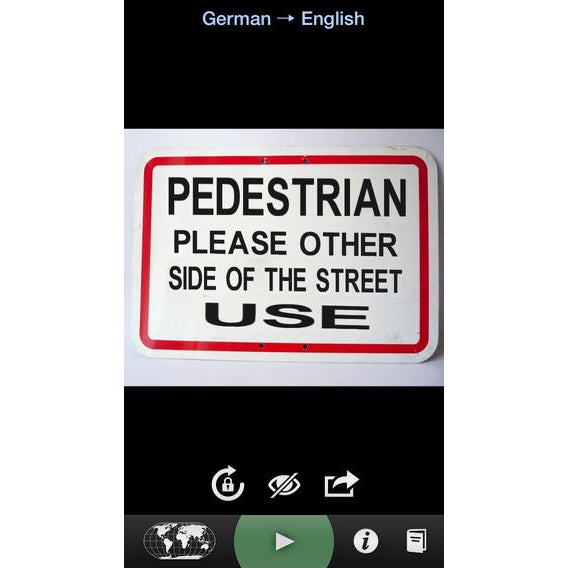
Basta puntare la fotocamera dello smartphone sul testo da tradurre. World Lens è dotato di tecnologia OCR, che riconosce i caratteri e ti dà istantaneamente la traduzione che vuoi. Se il cartello o il testo che vuoi tradurre è scritto con caratteri che l’app non riesce a riconoscere, puoi anche inserire il testo manualmente.

Il bello è che non serve essere connessi a internet, quindi puoi usarlo ovunque tu sia e senza costi. Le lingue supportate mentre scriviamo questo articolo sono inglese, russo, portoghese, tedesco, italiano, francese e spagnolo.

Un’app che sembra quasi magica. Unico neo: è piuttosto sensibile ai movimenti, quindi devi avere la mano ferma per evitare che Word Lens scansioni nuovamente la scritta che gli stai sottoponendo. L’ideale per evitare il problema sarebbe che traducesse anche foto e screenshot, ma per il momento non è una funzione disponibile.

Scarica Word Lens per iPhone

Scarica Word Lens per Android

Google Translator

Google Translate iconPoteva forse mancare Big G? Ovviamente no. Il bello di Translator è che supporta più di 60 lingue e puoi immettere le frasi da tradurre anche con la scrittura manuale. Puoi cioè, invece della tastiera, usare le dita come fossero matite sullo schermo touch e l’app riconoscerà le parole che scrivi.
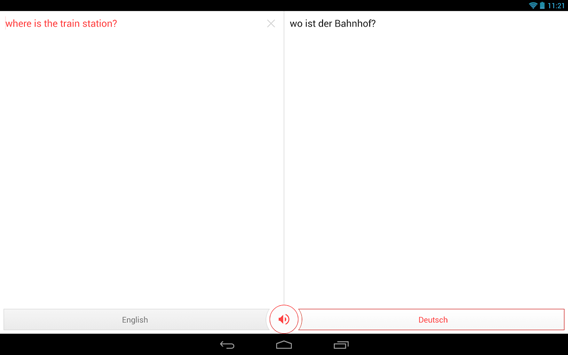

Naturalmente puoi anche pronunciare le frasi al microfono dello smartphone e ascoltare (o meglio, far ascoltare!) la traduzione detta dalla voce digitale dell’assistente di Google, che è di buona qualità.

Google Translate screenshot

La modalità conversazione è in fase di sviluppo: consentirà di avere le traduzioni automatiche in tempo reale di due interlocutori, un po’ come abbiamo visto fare con Skype qualche tempo fa. Per ora supporta solo l’inglese e lo spagnolo, ed è alquanto imprecisa.

Un altro plus è la possibilità di estrarre del testo dalle foto e farlo tradurre. La qualità delle traduzioni è molto variabile e dipende molto da quali lingue sono coinvolte. Non funziona offline.

Scarica Google Translate per iPhone

Scarica Google Translate per Android

Jibbigo Translator

Jibbigo iconJibbigo è un traduttore vocale. Cosa vuol dire? Che tu pronunci una frase nella tua lingua e lui la traduce, sia per iscritto che “leggendola ad alta voce”.
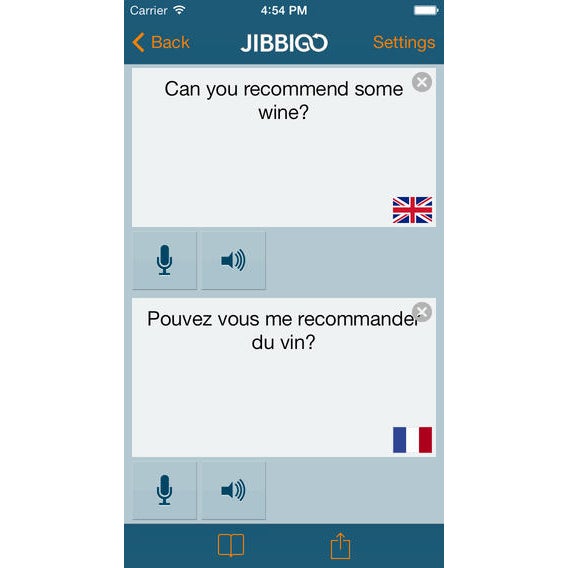

Supporta, nel momento in cui scriviamo, 22 lingue. Oltre alle classiche che puoi aspettarti da un’app del genere (tra cui l’italiano), hai a disposizione anche l’arabo, il cinese, il greco, il coreano e perfino l’esperanto.

Jibbigo screenshot

Jibbigo funziona sia online che offline. Per passare a questa seconda modalità devi tenere premuto il tasto Start Translator finché non compaiono le opzioni, e poi selezionare Settings > Start Translators in Offline Mode.

Oltre a pronunciare le frasi che vuoi tradurre, puoi anche scriverle.

Scarica Jibbigo Translator per iPhone

Scarica Jibbigo Translator per Android

Pixter Scanner OCR

Pixter Scanner iconPer estrarre e tradurre testo da fotografie è probabilmente l’app migliore dell’iTunes Store. Puoi anche scansionare foto che hai già nella tua libreria.
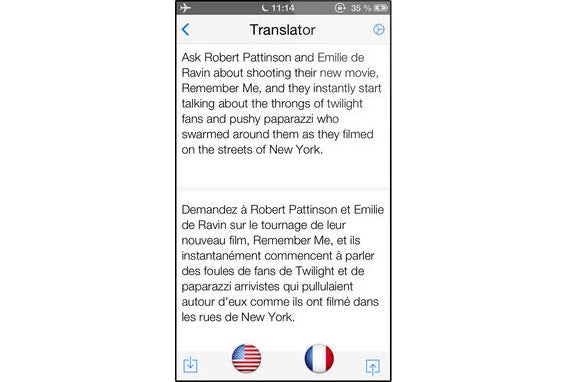

Pixter Scanner OCR riconosce anche il testo scritto a mano, ma la qualità della performance in questo caso è molto variabile. Riconosce 32 lingue e traduce in 60.

La qualità del riconoscimento del testo è buona, ma manca un’opzione di lettura delle traduzioni.

Pixter screenshotScarica Pixter Scanner OCR per iPhone

Talk Translate

Talk Translate iconUn altro interprete da taschino che fa il proprio dovere. Puoi scrivere, copiare o pronunciare ad alta voce le frasi che vuoi tradurre e Talk Translate traduce e parla per te.
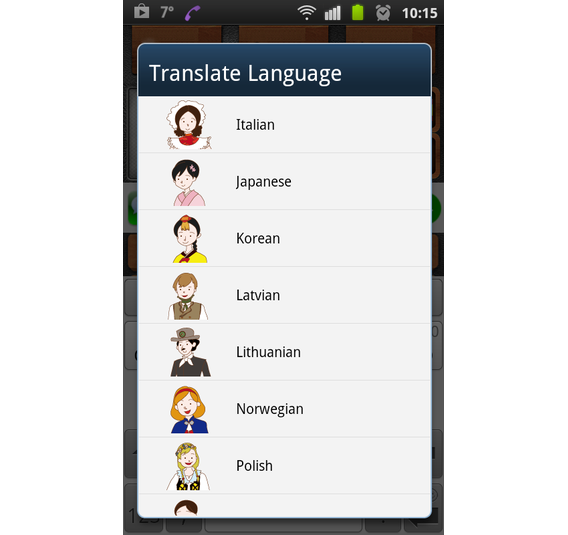

Supporta 28 lingue ed ha una spiccata vocazione per quelle orientali (c’è anche una versione specifica che supporta solo inglese, coreano, cinese e giapponese).

Se sei connesso a internet puoi usare anche l’opzione di traduzione in tempo reale. L’interfaccia sembra un po’ naïve, ma non farti ingannare dall’apparenza: si tratta di un’app ben fatta.

Se stai pianificando un viaggio in Estremo oriente (ma non solo), porta Talk Translate con te.

talk-translate screenshot

Scarica Talk Translate per Android

Se si chiama smartphone un motivo ci sarà

Avere un interprete a portata di mano quando viaggi è un vero lusso. Ed è in questi momenti che anche i più feroci detrattori dei telefoni intelligenti ritrattano e comprendono davvero l’utilità di questi onnipresenti gadget.

Se poi pensi che con lo stesso oggetto puoi anche fotografare le persone con cui comunichi, ritrovare la strada per tornare al tuo albergo anche nella più affollata e sconosciuta metropoli e trovare un taxi al miglior prezzo, perfino in una città che non hai mai visto prima… be’, non si può non apprezzarlo.

Al di là dei traduttori automatici, però, per viaggiare tranquilli è sempre meglio parlare almeno l’inglese. Se non sei molto pratico, ci sono ottimi strumenti per impararlo sui social network.

Seguimi su Google+

Mac: come modificare l’app di default per aprire i file

Vuoi che gli MP3 si aprano con QuickTime invece che con iTunes? O i file AVI direttamente con VLC? Basta cambiare l’app di default a cui sono associati.

Quando fai doppio click su un file, il tuo Mac lo apre con l’applicazione di default prevista da OS X per quel tipo di documento. Ma non sempre è quello che vuoi che succeda.

Un esempio classico: se hai un file audio che vuoi ascoltare estemporaneamente una volta sola, non vuoi aprirlo con iTunes, che lo salverebbe nella sua libreria. Meglio ascoltarlo con un lettore più agile, magari QuickTime.

Per farlo una tantum puoi cliccare con il tasto destro del mouse e, dal menu Apri con (Oper With), scegliere l’applicazione per aprire quel singolo file quella specifica volta.

Ma c’è anche un modo per dire al Mac di aprire sempre determinati file con una certa applicazione che vuoi tu, in modo che poi basti un semplice doppio click.

A scopo di esempio in questo articolo faremo in modo che OS X apra sempre gli MP3 con QuickTime, ma la stessa procedura è valida per qualunque altro tipo di file.

1. Apri la finestra di informazioni del file

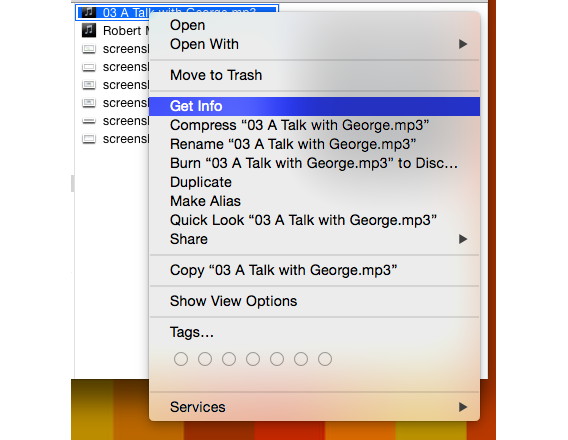
Seleziona un file in formato MP3 e clicca col tasto destro del mouse. Dal menu contestuale scegli Ottieni informazioni (Get Info). Il nome del menu potrebbe cambiare leggermente a seconda della versione del sistema operativo che hai.

Get info 2

Si aprirà così la finestra di informazioni sul file.

2. Scegli l’applicazione di default

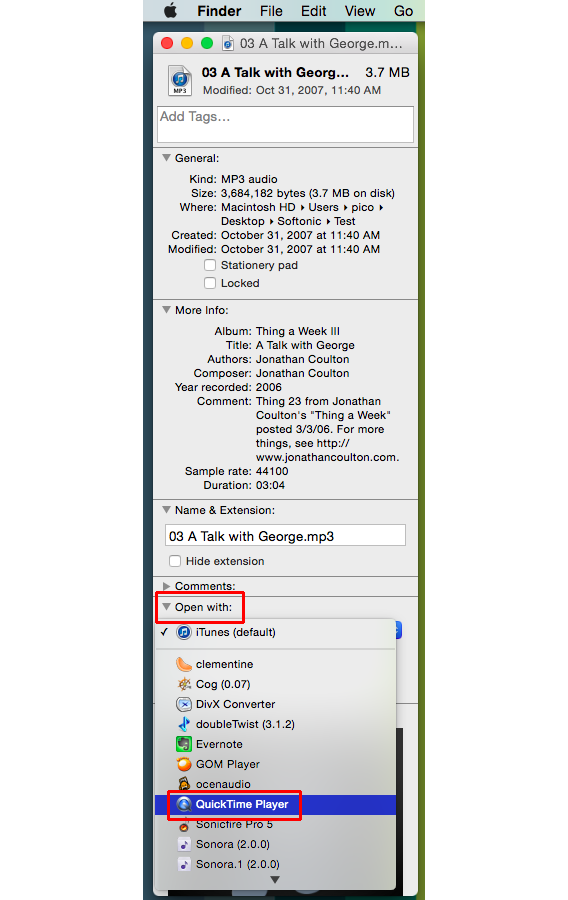
Scendi fino al tab Apri con (Open With) e dal menu a tendina seleziona QuickTime Player.

Scegli QuickTime per aprire gli MP3 2

3. Applica la scelta a tutti i file simili

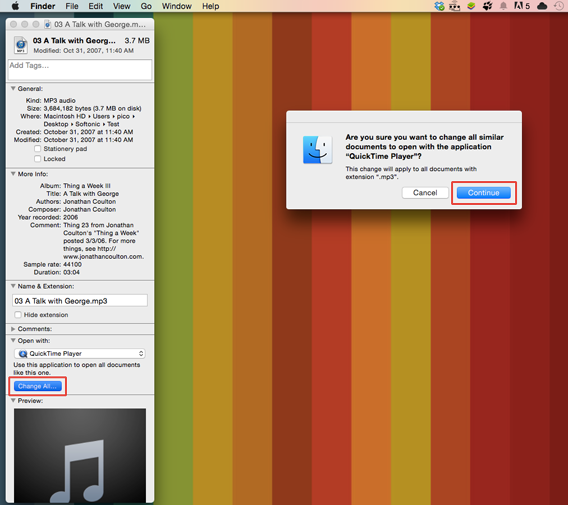
Clicca sul tasto Modifica tutto (Change All…). Il Mac ti mostrerà un messaggio in cui ti chiede se confermi la scelta di aprire, da quel momento in poi, tutti i file di quello stesso tipo (nel nostro caso MP3) con l’applicazione scelta dal menu a tendina (nel nostro caso, QuickTime).

Change all e conferma

Clicca su Continua. Da questo momento tutti i file in formato MP3 si apriranno di default con QuickTime.

Per altri trucchi e tutorial Mac, leggi la nostra guida.