Nieuwe Goat Simulator-update met extra geiten en maps vanaf juni beschikbaar

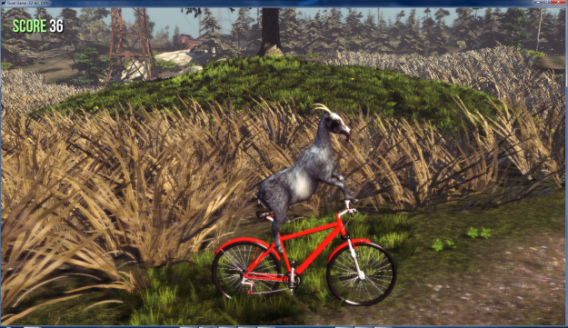
De knotsgekke game Goat Simulator krijgt op 3 juni een forse update. Dat meldt ontwikkelaar Cofee Stain Studios op hun website. De update voegt veel nieuws toe aan de geitensimulator: nieuwe maps, objecten, geiten, missies en een shared screen-modus voor lokale multiplayer-potjes.

Met deze split screens kun je met maximaal 4 spelers tegelijkertijd de speelwereld terroriseren met de doorgedraaide geiten. Veel Goat Simulator-fans klagen over ontbreken een online multiplayer-variant, maar volgens de ontwikkelaar komt de online multiplayer er voorlopig nog niet. Dat ligt voornamelijk aan synchronisatieproblemen.

Naast de nieuwe map vind je in de update ook een aantal nieuwe geiten terug. Deze geiten hebben exotische namen als Tornado Goat, Shopping Goat, Classy Goat en, jawel, Repulsive Goat.

Bovendien heeft de update een aantal gameplay-verbeteringen in petto, zoals nieuwe missies en geiten die een fiets berijden of aan parkour doen. We hadden natuurlijk niets anders verwacht van Goat Simulator…

Volg mij op Twitter @niekleermakers

Lees ook:

Bron: Coffee Stain Studios

Facebook weet nu naar welke muziek je luistert

Een nieuwe update van de Facebook-apps voor Android en iOS maakt het eenvoudiger om aan je Facebook-vrienden te laten zien naar welke muziek je luistert. Facebook gebruikt de microfoon van je telefoon om het liedje (of een televisieserie) te identificeren.

Continue reading “Facebook weet nu naar welke muziek je luistert”

Zo gebruik je gratis Photoshop-alternatief GIMP

Stel je voor: je komt terug van vakantie of een stedentrip en werpt een blik op de foto’s die je gemaakt hebt. Wat blijkt? Het gros van de foto’s is mislukt: een verkeerde belichting, het onderwerp is onscherp of de foto ziet er gewoonweg flets uit.

Tegenwoordig maken we honderden foto’s tijdens één weekje vakantie. We schieten er met onze camera’s op los en letten wellicht minder op de details: de kadering, een rechte horizon of de lichtomstandigheden.

Wees niet bang, want gelukkig kun je achteraf je foto’s reanimeren. Met een paar aanpassingen blaas je jouw foto’s nieuw leven in. Het gratis fotobewerkingsprogramma GIMP is hiervoor een handige keus. In deze tutorial leren we je stapsgewijs werken met GIMP.

1. Scheve foto’s

Een flesje water in de ene hand en je camera in de andere hand: dat levert waarschijnlijk een scheve foto op. Met GIMP zet je de foto echter in een handomdraai weer recht.

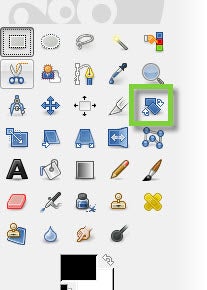
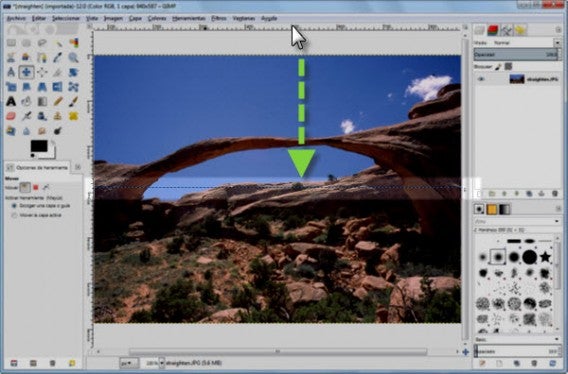
Eerst creëer je een hulplijn ter referentie: je sleept de muisaanwijzer van de bovenkant van de foto naar het midden. Vervolgens kies je uit de gereedschapskist voor de Draaien-tool (zie bovenstaande afbeelding).

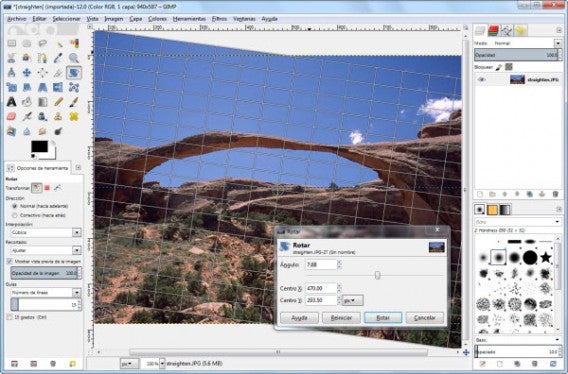
Nu roteer je de foto totdat de horizon parallel aan de hulplijn ligt. Zodra de foto keurig recht getrokken is, verwijder je de hulplijn via Afbeelding > Hulplijnen > Alle hulplijnen verwijderen.


2. Tegenlicht

Portretten met tegenlicht kunnen een fantastisch resultaat opleveren. Je hebt hier echter vrijwel altijd nabewerking bij nodig. De meeste camera’s zijn namelijk niet in staat om de schaduwen én de hooglichten goed weer te geven.

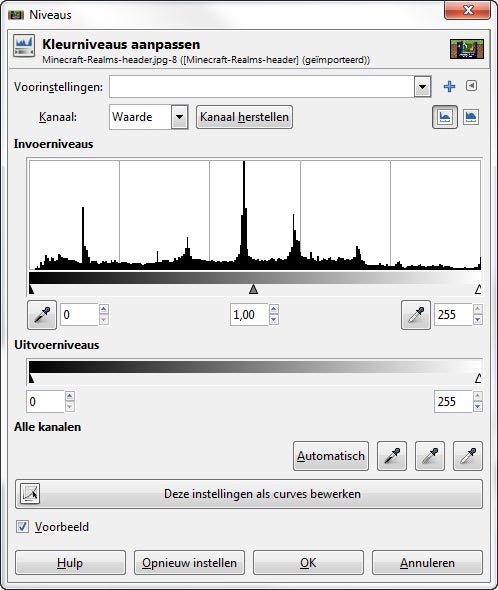
Heb je een portret met tegenlicht gemaakt en wil je de foto bewerken, ga dan als volgt te werk: om te beginnen pas je de Kleurniveaus van de foto aan via Kleuren > Niveaus.

In het Niveaus-venster zie je een zogenaamd histogram, dat de balans tussen donkere en lichte tonen in de foto weergeeft. Je beweegt de sliders horizontaal, zodat de belichting van de foto verbetert.

3. Realistische kleuren

Vakantiefoto’s zijn meestal in de buitenlucht genomen in verschillende lichtomstandigheden. Als je voor de automatische modus op je camera kiest, dan is het mogelijk dat de kleuren in de foto te koel (blauw) of te warm (oranje) weergegeven worden.

Voorbeeld van een foto met te koele kleuren.

Voorbeeld van een foto met te warme kleuren.

Om deze kleurtemperatuur te optimaliseren, heeft GIMP twee handige tools in de gereedschapskist.

De eerste mogelijkheid is het corrigeren van de kleuren met behulp van de eerder genoemde Niveaus-functie. Je selecteert hier echter alleen de kleurkanalen die je wilt veranderen (rood, groen en blauw) via het uitrolmenu bij Kanalen.

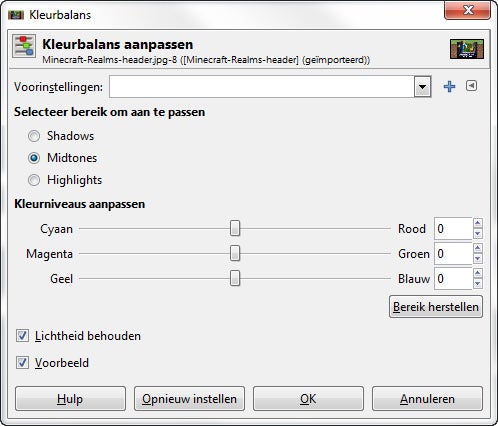
Een andere manier om de kleuren je foto te optimaliseren is het Kleurbalans-gereedschap dat je bereikt via Kleuren > Kleurbalans. In dit venster (zie bovenstaande afbeelding) kies je voor Shadows, Midtones of Highlights en verschuif je de aanwijzer bij de verschillende kleuren, totdat je tevreden bent met het resultaat.

In dit voorbeeld verminderden we de hoeveelheid geel in de foto.

4. Storende objecten verwijderen

Het komt voor dat de foto technisch perfect is genomen, maar dat er één paaltje, verdwaalde toerist, of nog erger; een stukje van je vinger op de foto te zien is.

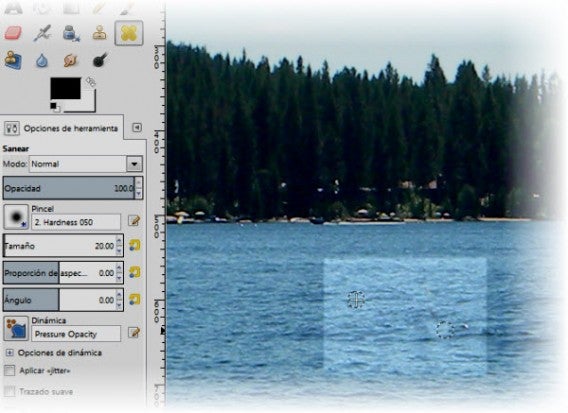
Geen nood, want ook hier heeft GIMP een oplossing voor. Of beter gezegd, twee oplossingen: het Klonen-gereedschap en het Repareren-gereedschap. In beide gevallen verf je als het ware over de onregelmatigheid heen. Dit doe je door één van de twee opties te kiezen, de ctrl-knop ingedrukt te houden, op een referentiegebied te klikken en vervolgens over het irritante object heen te schilderen.

Het verschil tussen de Kloon- en Repareren-optie zit ‘m in de complexiteit van de reparatie. Met de Repareren-functie wordt de achterliggende textuur van het referentiegebied overgezet naar het overgeschilderde gebied. Daarom is de Repareren-functie beter geschikt voor ingewikkelde reparaties. De Klonen-functie werkt sneller voor simpele acties.

In deze foto zie je het resultaat van onze reparatie.

5. Geef je foto een boost

Soms probeer je van alles, maar blijft de foto flets en saai. In dit geval kun je een filter à la Instagram toepassen op de foto, zodat het kiekje nét dat beetje extra krijgt. Je foto krijgt met deze filters een hippe uitstraling en leent zich op die manier uitstekend voor het delen op social media.

Je selecteert de verschillende filters in het Filters-menu, of je downloadt gratis extra filters via onderstaande links. Heb je de extra filters geïnstalleerd, dan gebruik je de filters in GIMP via Filters > Python-Fu/Scrip-Fu > Console.

Download GIMP voor Windows

Lees ook:

Top 5 beste Android-games voor onderweg

Ben je moe van Angry Birds? Doen je tanden pijn van te veel Candy Crush Saga? Begin je te bibberen als je alleen al de woorden Clash of Clans hoort? Dan is het tijd voor een frisse impuls voor je mobiele gamebibliotheek!

We noemen deze games niet voor niets mobiel. Je speelt ze namelijk overal: onderweg in de trein, bus, metro of het vliegtuig. Even snel een kort potje hier, een leveltje daar, geen 3G-verbinding nodig… De vijf games die wij hebben geselecteerd komen perfect tot hun recht in het openbaar vervoer!

Bejeweled Blitz: Koning der puzzelgames

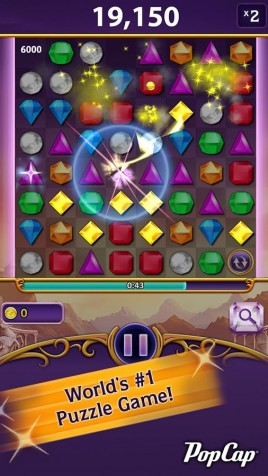
Bejeweled Blitz is een versie van het bekende Bejeweled, speciaal ontworpen voor smartphones. De opzet is bekend: maak zoveel mogelijk drietallen van gelijke edelstenen om een zo hoog mogelijke score neer te zetten binnen zestig seconden. Ideaal voor een ritje van één of twee metrostops dus.
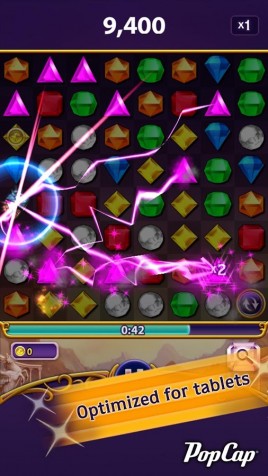
Daarmee is Bejeweled Blitz het perfecte alternatief voor Candy Crush Saga en Farm Heroes Saga, die eigenlijk het kunstje überhaupt al afkeken bij deze Koning der puzzelgames.

Download Bejeweled Blitz

Bejeweled BlitzBejeweled Blitz 2

Need a Hero: Spannend avontuur op broekzakformaat

Need a Hero is een puzzel-RPG-hybride die zelfs de hardcore gamers zal bekoren. De game heeft grappige graphics, vertederende personages en, belangrijker nog, een ongelofelijk verslavend principe.


In Need a Hero moet je objecten van dezelfde kleuren verbinden en kettingen maken op het speelbord. Zo speel je speciale aanvallen en uitrusting vrij voor je held, zodat hij zijn vijanden met steeds meer gemak verslaat.

Download Need a Hero

Noodzaak van een heldNoodzaak van een held 2

Subway Surfers: Snelle actie voor waaghalzen

metro surfersSubway Surfers is een endless runner van de buitencategorie. De game test je reflexen in een hectische vlucht over de rails van een metrolijn die onder je voorbij zoeft.
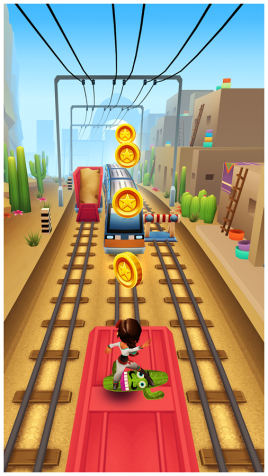
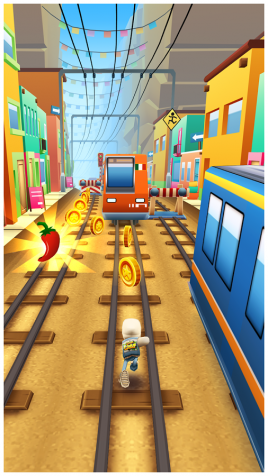

Jouw missie? Help een aspirant-graffitikunstenaar onstnappen van de politie door de vele obstakels op zijn weg te ontwijken. Pak de door het level verspreide muntjes en je speelt nieuwe extra missies, een jetpack of een skateboard vrij!

Het hoge tempo gecombineerd met de uiterst eenvoudige bediening, garanderen een plekje in deze lijst voor Subway Surfers. En wat is er meer geschikt voor reizen met het openbaar vervoer, dan een game die zich afspeelt in het openbaar vervoer?

Download Subway Surfers

Surfers van de metroSubway Surfers 2

2048 + Fibonacci Mobile Puzzle: Verslavender dan sudoku

2048 voor androidJe kent ongetwijfeld de superpopulaire online variant van 2048, waarin het doel is om door blokken met cijfers te combineren een score van 2048 te bereiken. Nu is er ook een Android-versie!
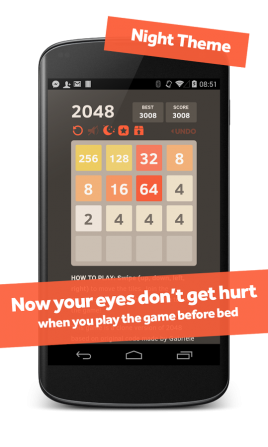
Dat is een geschenk uit de hemel voor fans van de originele game. Nu kunnen zij eindelijk onderweg ook hun brein pijnigen in de hoop die magische 2048 te bereiken. Is dat gelukt? Dan ga je verder met een variant gebaseerd op de fameuze Fibonacci-reeks.

Download 2048 + Fibonacci Mobile Puzzle

20482048 2

Cut the Rope 2: Eindeloos puzzelplezier

cut-the-rope-2Cut the Rope 2 is met zijn kleine levels en ongelofelijk verslavende gameplay de perfecte game om de tijd in de bus te doden. Wederom ga je op pad om het monstertje Om Nom te helpen alle snoepjes in de game op te peuzelen.

Hoe werkt dat precies? Door een reeks gevarieerde puzzels op te lossen help je het monstertje niet alleen verder, maar zet je je grijze massa ook nog eens aan het werk. Cut the Rope 2 is gemakkelijk om te leren maar wordt steeds uitdagender naarmate je verder komt. Schuimbanaantje op de taart: Cut the Rope 2 is gratis te downloaden!

Download Cut the Rope 2

Cut the Rope 2Cut the Rope 2 februari

Met deze vijf mobiele spelletjes hoef je je voorlopig niet meer te vervelen te midden van al het woon-werkverkeer. Let wel op dat je je station niet pardoes voorbijrijdt!

Lees ook:

  • De beste Android-games om een groots avontuur te beleven
  • De beste Android-games voor totale ontspanning
  • De beste Android-games om met vrienden te spelen
  • Hack: verander je eBay-wachtwoord nu, PayPal is nog veilig

    Online verkoper en veilinghuis eBay is het slachtoffer van een hack. Aanvallers hebben toegang gekregen tot de database van het bedrijf. Deze bevat versleutelde wachtwoorden en andere (niet-financiële) gegevens. Je creditcard-gegevens en PayPal-account zijn veilig, maar je naam en e-mailadres zijn wel in handen van de hackers gekomen.

    Continue reading “Hack: verander je eBay-wachtwoord nu, PayPal is nog veilig”

    Nieuwe screenshots van The Wolf Among Us Episode 4

    Telltale Games heeft drie nieuwe screenshots van The Wolf Among Us Episode 4 gepubliceerd. De aflevering, genaamd “In Sheep’s Clothing” vindt plaats na Bigby’s gewelddadige ontmoeting in de vorige episode.

    Continue reading “Nieuwe screenshots van The Wolf Among Us Episode 4”

    De beste apps om de displays van je iDevice op je pc of Mac te vertonen

    Met de juiste software kun je het scherm van je iPhone, iPod en iPad op je Windows PC of Mac in real time zien. Zo heb je geen dure adapterkabel meer nodig. We geven je de drie beste opties om screenshots of video’s van je iOS-apps aan een groter publiek te tonen.

    Spiegel je scherm via AirPlay

    De in dit artikel geteste programma’s, AirServer (Windows, Mac), Reflector (Windows, Mac) en X-Mirage (Mac), werken allemaal op dezelfde manier. Je kunt de werking vergelijken met die van radio-apparatuur en een ontvanger.

    Airplay

    Na het installeren van één van de programma’s verandert de computer in een ontvanger. Je pc of Mac ontvangt datastromen van het draadloze streaming protocol van Apple, genaamd AirPlay.

    De zender, je iPhone, iPad of iPad, moet nu contact maken met de computer. Veeg omhoog en tik op het AirPlay icoon met de naam van je computer. In het volgende venster start je de beeldschermsynchronisatie. Nu wordt alles wat je op je scherm ziet, naar de computer gestuurd.

    AirPlay zelf heeft geen andere app op het mobiele apparaat nodig. Als je dat wilt, is het mogelijk om de verbinding te beveiligen met een wachtwoord.

    Het voordeel van AirPlay is, dat je geen adapter nodig hebt om de hardware aan elkaar te verbinden. Je hebt dus ook geen last van hinderlijke kabels. Beide apparaten moeten op hetzelfde draadloze netwerk aangesloten zijn.

    Installatie

    Het installeren van de programma’s is vrij eenvoudig: installeer het programma op je computer en zorg dat AirPlay op je mobiele apparaat aan staat.

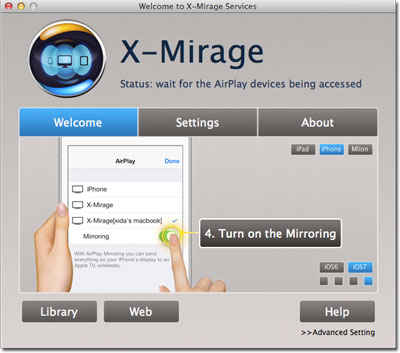
    AirServer laat je echter een beetje aan je lot over. Na het starten zie je aanvankelijk niks. Geen melding, geen menu, alleen een onopvallend icoontje dat aangeeft dat AirServer klaar voor gebruik is. Reflector en X-mirage doen het in dat opzicht beter. Met hun aansprekende tutorials geven Reflector en X-Mirage nuttige tips aan nieuwe gebruikers.

    Airplay - X-Mirage Tutorial

    X-Mirage (foto) en Reflector helpen je bij de installatie met eenvoudige tutorials.

    AirServer heeft diverse filters om de beeldkwaliteit te wijzigen. Deze filters zijn niet heel bijzonder en leveren bovendien vaak onscherpe beelden op. Het is dus aan te raden de filters uit te schakelen.

    Toon meerdere apparaten tegelijk

    Met alle programma’s is het mogelijk om verbindingen te maken met meerdere iPhones, iPads of iPods tegelijkertijd. De displays worden naast elkaar op de computer getoond. Hoeveel gelijktijdige verbindingen mogelijk zijn, hangt af van de snelheid van je draadloze netwerk en de prestaties van je computer.

    Airplay - Reflector

    Meerdere apparaten worden naast elkaar weergegeven. Bij Reflector (foto) kun je de schermen ook aanpassen.

    Reflector kan van de drie programma’s het minste aantal gelijktijdige verbindingen aan. Wel is het de enige van drie die het scherm van het gespiegelde apparaat in de juiste context laat zien. AirServer en X-Mirage kunnen ook op minder krachtige computers meerdere apparaten naast elkaar tonen.

    Games

    Voor het goed spelen van games is een vloeiende overdracht noodzakelijk. Hoewel alle programma’s op dezelfde manier werken, bleken X-Mirage en AirServer minder gevoelig voor haperingen. Toch moet je het bij alle drie de programma’s voor lief nemen dat je af en toe eens mis schiet met je favoriete shooter-game.

    Video’s opnemen via AirPlay

    Alle programma’s kunnen op de Mac de geprojecteerde schermen als video opslaan. Op Windows ondersteunt alleen Reflector de opname-functie. AirServer belooft opname-ondersteuning bij een toekomstige update. X-Mirage is momenteel alleen beschikbaar voor de Mac.

    AirServer is het enige programma dat, zonder op kwaliteit in te leveren, video’s opslaat met de Apple ProRes-codec. Bij de andere programma’s is het noodzakelijk de video’s te converteren, wat gepaard gaat met kwaliteitsverlies.

    Zelfs de gecomprimeerde beelden van AirServer zijn scherper dan die van X-Mirage. De video’s van Reflector eindigen op de laatste plaats. De verloren scherpte kan niet gecompenseerd worden.

    Stabiliteit en bruikbaarheid van de opnames varieert. Bij Reflector werd de opnames meerdere keren afgebroken en X-Mirage heeft een erg verwarrend exportmenu.

    Airplay - Recordings

    X-Mirage heeft een verwarrend exportmenu voor video-opname (links), terwijl Reflector (rechtsboven) en AirServer (rechtsonder) beperkte mogelijkheden hebben.

    Goed compromis zonder dure hardware

    De hier besproken AirPlay apps kunnen veel, maar helaas kunnen ze niet toveren. Ze zijn afhankelijk van je draadloze netwerk en de prestaties van je computer.

    Het minst kwetsbaar voor mogelijke problemen is AirServer. Dit programma zorgt voor de soepelste overdracht en neemt ook nog eens de beste video op.

    Een goede twee is X-Mirage, ondanks zijn onduidelijke exportmenu. Reflector heeft onscherpe opnames, maar goed uitziende frames.

    Download AirServer voor Mac / voor Windows

    Download Reflector voor Mac / voor Windows

    Download X-Mirage voor Mac


    Lees ook:

    Vaarwel Outlook! Links naar e-mailadressen openen met je webmail in Firefox

    Verschijnt er telkens als je op een mail-link klikt een Outlook-venster? In dit artikel leggen we uit hoe je de instellingen van Firefox verandert, zodat de browser automatisch e-maillinks opent in je favoriete webmail: Gmail, Yahoo en Outlook.com.

    Vooral op het werk maken veel mensen nog gebruik van het losse programma Outlook, om mails te versturen en ontvangen. Dat is één van de redenen dat Windows nog altijd standaard het mailprogramma opent, wanneer je op een link met e-mailadres klikt in je browser.

    Lang niet iedereen gebruikt nog een los mailprogramma; veel mensen zijn overgestapt op webmail zoals Gmail, Outlook.com of Yahoo! Mail. Gelukkig geeft browser Firefox je de optie om maillinks automatisch te openen via een webmaildienst naar keuze!

    Methode 1: geschikt voor Gmail en Yahoo! Mail

    Open Firefox, klik rechtsboven in beeld op het pictogram met de drie strepen en kies Opties.

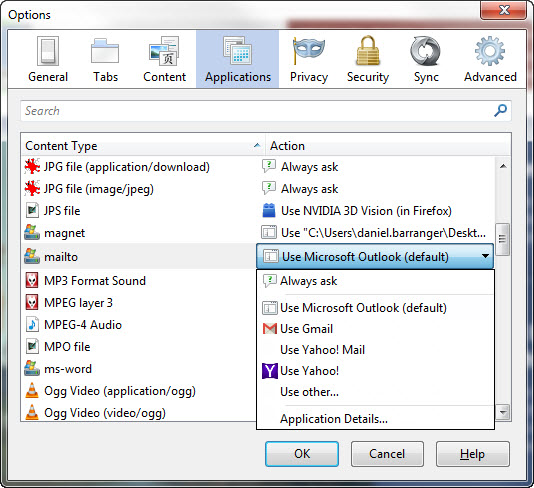
    In het venster dat nu verschijnt, klik je op het tabblad Toepassingen en ga je naar het woord mailto in de kolom Inhoudstype. In het uitrolmenu kies je Gmail gebruiken of Yahoo! Mail gebruiken, afhankelijk van welke dienst jouw standaard is om mails mee te versturen.

    Wil je terug naar Outlook als standaardprogramma, dan kies je die optie weer in hetzelfde menu.

    Methode 2: geschikt voor Outlook.com

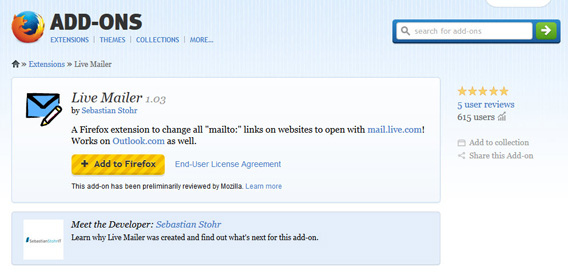
    Outlook.com is niet beschikbaar als geïntegreerde optie in Firefox, maar er is een alternatieve methode om de populaire Microsoft-maildienst als standaard te gebruiken in de browser van Mozilla: een add-on. Er zijn er zelfs meerdere die hetzelfde pogen te doen, maar in dit artikel gebruiken we de add-on Live Mailer.

    Open Firefox en ga naar de website van invoegtoepassing Live Mailer. Klik op de grote gele knop Add to Firefox.

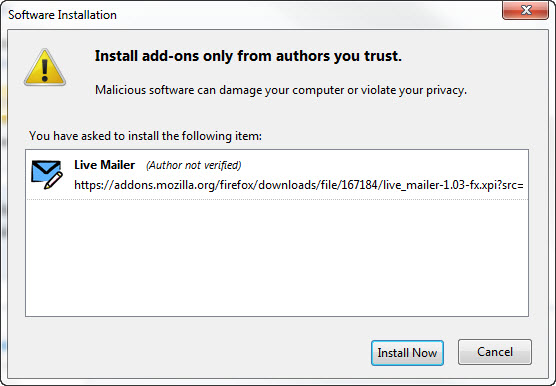
    In het venster dat nu opent, wacht je tot de knop Nu installeren klikbaar wordt en klik je erop.

    Herstart vervolgens je browser. Dat kan via de knop die in de linker bovenhoek verschijnt of door handmatig Firefox af te sluiten en weer te openen.

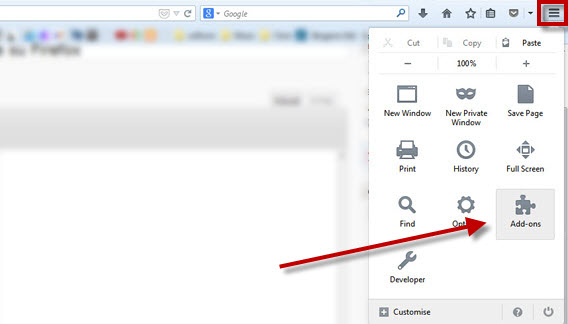
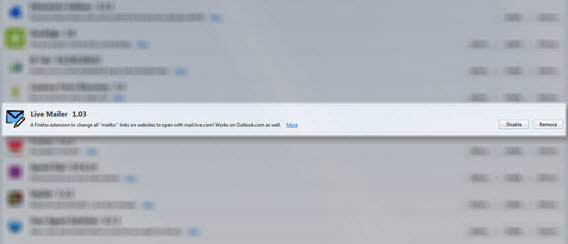
    Zodra Firefox weer is geopend zul je zien dat automatisch Outlook.com wordt geopend wanneer je op een mailto-link klikt. Wil je de functie weer uitschakelen? Klik dan rechtsboven in beeld op de drie strepen en klik op Add-ons.

    In het tabblad dat nu wordt geopend zoek je naar Live Mailer en klik je ernaast op de knop Uitschakelen of, wanneer je compleet van de add-on af wilt, op Verwijderen. Na een herstart van Firefox zal de browser maillinks weer openen via de standaardoptie.

    Mails versturen met een webmaildienst naar keus

    Zoals je ziet is het een fluitje van een cent om Firefox zover te krijgen mailto-links te openen in jouw favoriete webmaildienst, mits je gebruik maakt van Gmail, Yahoo! Mail of – iets omslachtiger – Outlook.com. Geniet ervan, je bent eindelijk verlost van Microsoft Outlook!

    Lees ook:

    Weten of die leuke vriend al een relatie heeft? Facebook helpt je op weg!

    Facebook test een nieuwe feature waarmee je jouw vrienden om hun relatiestatus kunt vragen. Dit is niet verrassend, omdat het sociale netwerk momenteel al de mogelijkheid biedt om persoonlijke gegevens als telefoonnummers te achterhalen. Desondanks lijkt de toevoeging redelijk opdringerig.

    Continue reading “Weten of die leuke vriend al een relatie heeft? Facebook helpt je op weg!”