Bèta van Firefox voor Windows 8 beschikbaar

De bèta van Mozilla Firefox is beschikbaar voor Windows 8. De versie van de browser biedt de mogelijkheid om de touch-ervaring van Windows 8 optimaal te gebruiken. Andere belangrijke functies van Firefox voor Windows 8 zijn de Awesome Bar, en volledige optimalisatie voor touch-devices zoals tablets.

Continue reading “Bèta van Firefox voor Windows 8 beschikbaar”

Touch-browsers voor Windows 8: de tablet-modus van Chrome en Firefox

De touch-interface van Internet Explorer in Windows 8 was tot nog toe hét grote voordeel van de browser van Microsoft. Dat voordeel lijkt echter weg te vallen nu ook Firefox en Chrome een Modern UI-versie hebben gekregen. Op dit gebied blijven de browsers van Mozilla en Google vooralsnog ver achter.

Chrome in Windows 8-modus

Met de stabiele versie 32 van Google Chrome heeft Internet Explorer voor Windows 8 een eerste echte concurrent. In plaats van via een tegel start je in Chrome de tablet-modus echter via een menu in de browser zelf.


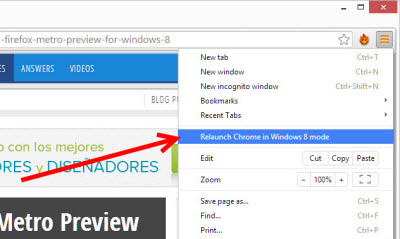
Hoe activeer je de Windows 8-modus in Chrome? Heel eenvoudig. Klik rechtsboven op het icoontje met de drie horizontale strepen en kies voor de optie Chrome opnieuw opnenen in Windows 8-modus.

Is Chrome je standaardbrowser op dat moment, dan is er een negatief neveneffect. De tablet-versie van Internet Explorer verdwijnt uit het Start-menu en kan dus niet meer via die weg worden geopend. Wil je terug naar Internet Explorer, dan zul je deze opnieuw als standaardbrowser in moeten stellen. Gelukkig vraagt Internet Explorer je de volgende keer als je de browser opstart of je 'm weer als standaard wilt gebruiken.

De Windows 8-versie van Chrome ziet er overigens niet heel anders uit dan zijn bureaubladvariant. Er zijn geen touch-vriendelijke (grote) knoppen, geen multi touch-gebaren en navigeren in de Snap-modus werkt niet heel fijn. De browser is daarmee eigenlijk vooral geschikt voor Windows 8-computers met muis en toetsenbord, maar dan kun je net zo goed de desktopversie blijven gebruiken.

Firefox in Windows 8-modus

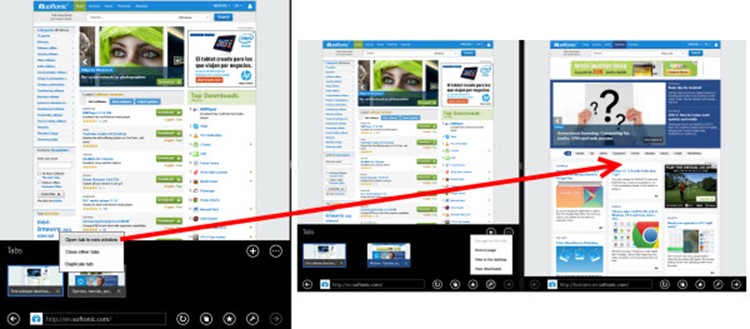
Op de touch-versie van Firefox moeten we nog even wachten, tot april welteverstaan. Met de pre-release-variant op versie 28 is het al wel mogelijk om gebruik te maken van de tablet-browser. Om te beginnen: Firefox gebruik hetzelfde principe als Google Chrome, waarbij je via het menu van de browser schakelt tussen desktop- en tablet-variant. 


In tegenstelling tot Google Chrome biedt Firefox wél een voor tablets geoptimaliseerde browserervaring. Het ontwerp is deels gekopieerd van Internet Explorer van Microsoft, met een adresbalk onder in beeld en twee grote knoppen om terug te gaan naar een vorige pagina en een nieuw tabblad openen.

In tegenstelling tot Chrome zijn er dus voldoende grote knoppen, een handige tab-balk met miniatuurweergaves zoals in Internet Explorer, én de Snap-modus en touch-gebaren worden perfect ondersteund.

Internet Explorer vs Chrome en Firefox voor Windows 8

Chrome en Firefox zijn nog geen echte alternatieven voor Internet Explorer op de tablet. Naast de reeds beschreven tekortkomingen, missen de twee browsers een aantal praktische functies van de Microsoft-browser, zoals het bekijken van twee pagina's tegelijk.

Ook een functie als de uiterst handige leeslijst en bladwijzerbeheer zien we (nog) niet terug in de tablet-varianten van Firefox en Chrome.

Tekst selecteren, kopiëren en plakken is ook niet heel goed aangepakt in de browsers van Google en Mozilla. Althans, een speciaal op touch gericht systeem daarvoor ontbreekt vooralsnog. De twee uitdagers missen deze en andere functies, waardoor we ze nog niet echt als directe concurrenten mogen zien.

Welke browser gebruik jij in Windows 8?

Langzame browser? Herstellen zonder belangrijke gegevens te verliezen

Is je browser traag geworden? Kost het laden van webpagina’s veel meer tijd dan eerst? Heb je alles geprobeerd, maar zonder succes? Misschien is het tijd voor een reset. Wij leggen uit hoe, zodat je geen gegevens verliest maar wél weer je browser-topsnelheid behaalt.

De browser is waarschijnlijk het programma dat we het meest gebruiken op onze computer. We gebruiken ‘m om te zoeken naar informatie, het geeft ons toegang tot online diensten, het helpt ons muziek luisteren en werken, plus toolbars en plug-ins voorzien de software van de nodige extra’s. Juist daarom is het cruciaal dat je browser werkt als een goed geoliede machine.

Toch komt er een moment dat, om wat voor reden dan ook, onze lievelingsbrowser moe lijkt te worden. Pagina’s laden langzamer of helemaal niet, en de browser loopt zelf bij tijd en wijlen vast. Dan zijn er de standaardmaatregelen die je neemt: herstarten, updaten, cache legen, cookies verwijderen en desnoods enkele plug-ins uitschakelen, te beginnen bij de laatst geïnstalleerde.

Dit lost vaak niet alle problemen op. Soms moet je vanaf nul beginnen en kiezen voor een complete reset van je browser, oftewel het herstellen naar de oorspronkelijke instellingen. Daarbij wil je natuurlijk niet je bladwijzers, instellingen en andere gegevens verliezen. Wij leggen stap voor stap uit hoe je een reset uitvoert voor Chrome, Firefox, Internet Explorer en Safari.

Google Chrome

Om Chrome te herstellen naar de fabrieksinstellingen klik je rechtsboven op de drie horizontale streepjes en kies je Instellingen.
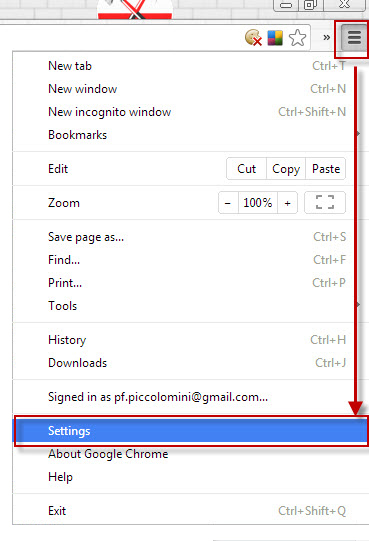
Chrome - Apri il menu Settings

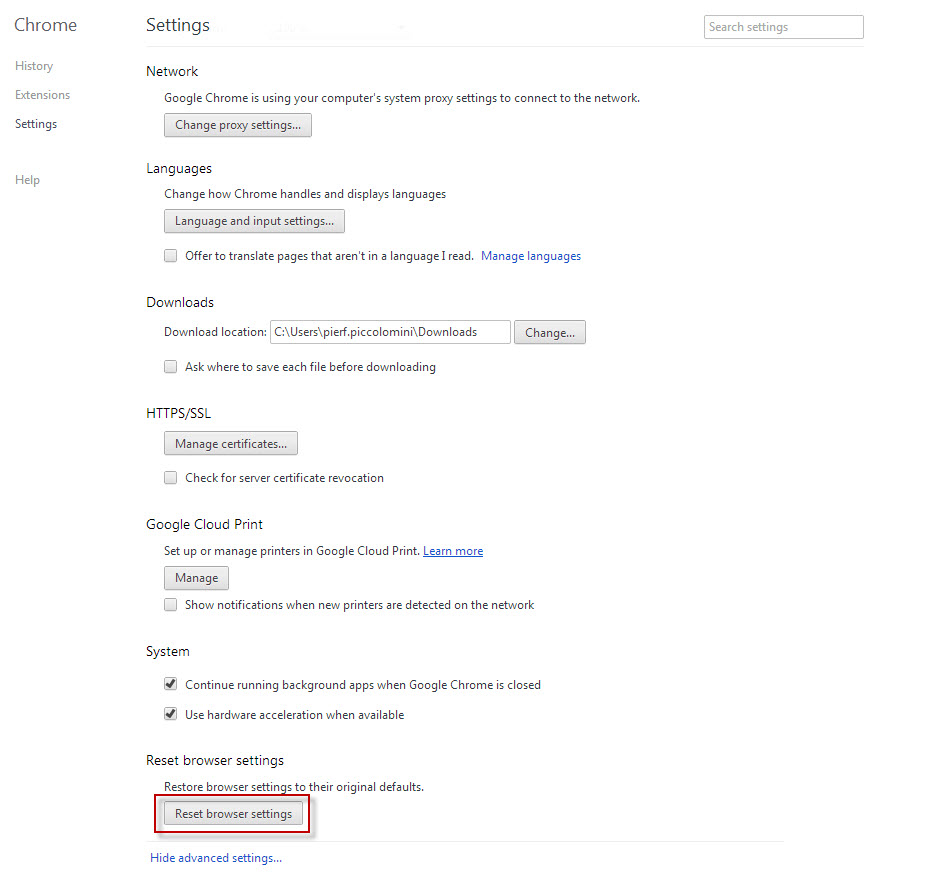
Scroll naar de onderkant van de pagina en kies Geavanceerde instellingen weergeven…. Ga weer naar de onderkant van de pagina en kies Browserinstellingen herstellen.

Chrome - Reset browser settings

Op deze manier worden je bladwijzers, opgeslagen wachtwoorden, extensies en thema’s tijdelijk gedeactiveerd, maar wel gewoon behouden!

Firefox

Om Firefox te resetten, ga je linksboven naar het Firefox-menu en selecteer je Help. Klik op Problemen oplossen en vervolgens op Firefox herstellen, rechts bovenaan.

Firefox - Reset Firefox

De reset verwijdert niet je browsergeschiedenis, bladwijzers, wachtwoorden en cookies.

Internet Explorer

Ook Internet Explorer resetten is een fluitje van een cent. Als de menu’s bovenin beeld verborgen zijn, druk je op Alt. Ga vervolgens naar Extra > Internetopties > Geavanceerd > Opnieuw instellen.

Explorer - Reset copy

De reset schakelt extensies en werkbalken uit, maar verwijdert ze niet. Door het aanvinken van de juiste vakjes, beslis je zelf welke items blijven behouden, zoals tijdelijke bestanden, cookies, browse-geschiedenis en wachtwoorden.

Safari

De reset-procedure van Apple-browser Safari is de meest eenvoudige: klik op het tandwiel rechtsboven en selecteer Reset Safari. Vanuit het venster dat nu verschijnt kies je welke items je wilt verwijderen.
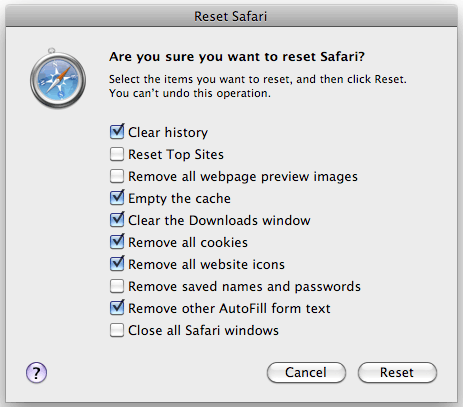
Reset Safari

Reset zonder angst!

Zoals je ziet is de herstelprocedure bij elke browser heel eenvoudig om uit te voeren én hoef je geen bladwijzer, wachtwoord of cookie te verliezen. Enkele browsers bieden ruimte voor keuzes welke bestanden je behoudt en welke niet. Twijfel je nog over een reset, wees dan in ieder geval niet bang om bestanden kwijt te raken. Het herstellen van je browser levert doorgaans goede resultaten op, zodat je browser weer snel en probleemloos zijn werk doet.

Welke browser gebruik jij?
Waar komt dat irritante geluidje vandaan? Google Chrome vertelt het je

Internetadvertenties met geluid. Een YouTube-filmpje dat je nog hebt openstaan. Een irritant piepje. Het refrein van een liedje dat op repeat staat.  Noem het maar op: soms is het vinden van de bron van je geluidsirritaties niet makkelijk. Gelukkig schiet browser Google Chrome te hulp.

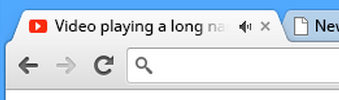
Sinds versie 32 van Google Chrome, geeft de browser middels een klein luidsprekerpictogram weer welk openstaand tabblad geluid maakt. Dankzij deze toevoeging zie je binnen een oogopslag waar het lawaai vandaan komt. Dat ziet er zo uit:

Luidruchtige tabbladen vinden in Google Chrome

Het detecteren van geluid werkt met elke bron, van flash-advertenties tot YouTube-video's tot games. Maakt een tabblad geluid, dan zegt Chrome je dat via het pictogram. Je kiest vervolgens wat je ermee doet: sluit het tabblad, zet de video of game op pauze of verlaag het volume.

Op dit moment is de geluidsindicatie alleen te zien op de tabbladen en dus niet in bijvoorbeeld het Chrome Taakbeheer. Ook zijn er geen verdere opties aan de melding verbonden; meer dan een luidsprekericoontje krijg je niet te zien.

Wat als je het geluid van een tabblad wilt stopzetten?

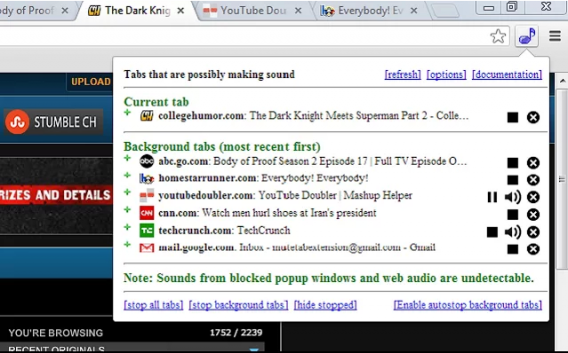
Google Chrome geeft dus wel de indicatie, maar geeft je geen instrument om het vervelende geluid te blokkeren. Gelukkig is er een uitbreiding voor Chrome beschikbaar genaamd MuteTab, die hetzelfde doet én je de mogelijkheid geeft om het geluid uit te schakelen.

MuteTab toont luidruchtige tabbladen in Chrome én laat je ingrijpen

En in andere browsers, zoals Firefox, IE, Opera …?

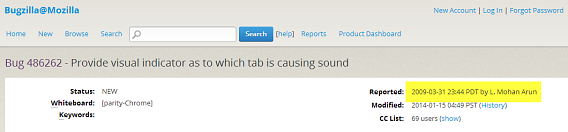
De functie is momenteel alleen beschikbaar in Google Chrome. Voor Firefox loopt als sinds 2009 een petitie om de functie ingebouwd te krijgen, maar tot nog toe zonder succes. Niemand weet waarom.

In 2009 al aangevraagd: een visuele indicatie van welke tab geluid maakt

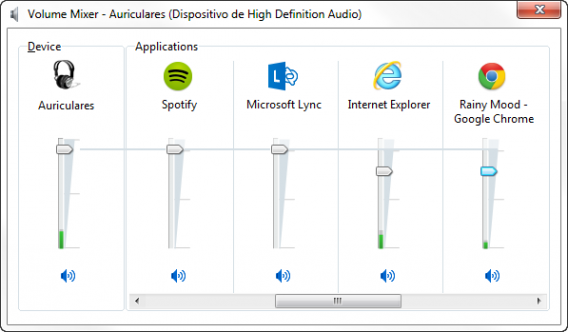
Internet Explorer biedt geen manieren om erachter te komen welk tabblad aan het rommelen is. De enige manier om het volume van je browser te verlagen is om in te grijpen in de geluidsmixer van Windows; iets wat je waarschijnlijk toch al zou doen.

Hopelijk voegen Opera en Safari, die bepaalde ontwikkelingscodes met Chrome delen, dezelfde functie wel snel toe. In het geval van Opera zit je in ieder geval sowieso goed. Die browser staat dezelfde extensies en plugins toe als Chrome, wat betekent dat je gewoon MuteTab kunt installeren.

Welke browser gebruik jij?
Chrome-extensies verwijdert na advertentiemisbruik

Twee Google Chrome-extensies, Add to Feedly en Tweet This Page, zijn verwijderd door de internetgigant. Het Amerikaanse bedrijf verklaart dat de extensies spam versturen naar gebruikers, een actie die tegen Google-reglementen in gaat.

Continue reading “Chrome-extensies verwijdert na advertentiemisbruik”

Google integreert Now in de laatste Chrome alpha

Google integreert de applicatie Google Now in de laatste alpha-versie van browser Chrome. Now, de persoonlijke assistent van Google, biedt gebruikers een duidelijk overzicht van belangrijke informatie. Zo toont de dienst onder andere weersvoorspellingen, sportuitslagen en verkeersinformatie.

Continue reading “Google integreert Now in de laatste Chrome alpha”

Online privacy blijkt gewenst: browser DuckDuckGo groeit aanzienlijk

DuckDuckGo, een anonieme browser die de privacy van gebruikers garandeert, heeft sinds juni een ruime verdubbeling in het aantal bezoekers ervaren. In deze maand verschenen de eerste NSA-documenten van klokkenluider Edward Snowden. Deze bestanden lieten zien dat de Amerikaanse overheid op grote schaal particulier internetgebruik in de gaten houdt. De gigantisch bezoekersgroei toont aan dat steeds meer gebruikers op zoek zijn naar online privacy.

Continue reading “Online privacy blijkt gewenst: browser DuckDuckGo groeit aanzienlijk”

Chrome 30 update voor Android en pc

Google heeft een update van browser Chrome gelanceerd voor pc en Android. Desktopgebruikers hebben voortaan de mogelijkheid te zoeken met enkel een afbeelding, terwijl de Androidversie een aantal nieuwe touch-features heeft.Deze werden eerder getoond in het Chrome Beta Channel.

Continue reading “Chrome 30 update voor Android en pc”

Nieuwe Chrome Apps hebben geen browser nodig

Google Chrome is pas 5 jaar oud en is wereldwijd al de marktleider voor browsers. Dit is niet verwonderlijk gezien de snelheid, de frequente updates en de apps van de webbladeraar. Met de nieuwe Chrome Apps verandert Chrome van een browser in een soort ecosysteem op je computer.

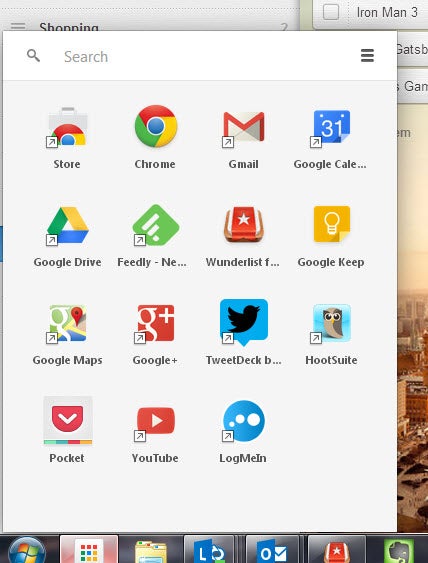
Met de introductie van de Chrome Apps lijkt de aanval van Google op de desktop operating systems begonnen. Google heeft de Chrome App Launcher voor Windows en Mac uitgegeven, waarmee gebruikers snel toegang krijgen tot al hun Chrome Apps. Windows- en Chrome OS-gebruikers hebben het voordeel dat ze enkele Chrome Apps als desktop-apps runnen, geheel onafhankelijk van de browser.

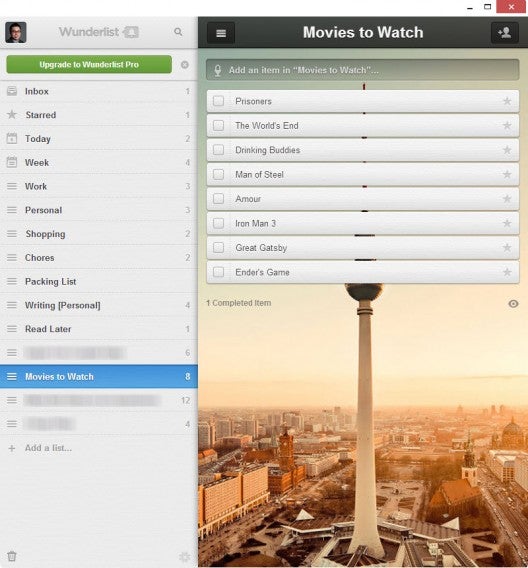
Zo werkt het plannings-programma Wunderlist gewoon als een volwaardig programma, zelfs als je Chrome hebt afgesloten. En dankzij de launcher start je het dus ook zonder browser op. Momenteel zijn er nog niet veel krachtige Chrome Apps (ze zijn veelzijdiger dan gewone web apps door hun toegang tot het geheugen, grafische processor, camera en Bluetooth), maar daar zal snel verandering in komen.