Hackers stelen 2 miljoen wachtwoorden Facebook, Gmail en andere diensten

Hackers hebben ruim twee miljoen wachtwoorden gestolen van Facebook, Twitter, Gmail, Yahoo en LinkedIn accounts. De diensten zijn op de hoogte van de aanval en hebben de getroffen profielen opnieuw ingesteld. Deze gebruikers zijn geïnformeerd over de veiligheidsbreuk.

Continue reading “Hackers stelen 2 miljoen wachtwoorden Facebook, Gmail en andere diensten”

Google lanceert de Nexus 5 en Android 4.4 KitKat

Eindelijk, na alle geruchten, foute voorspellingen en speculaties, kunnen we Android 4.4 KitKat in ons midden verwelkomen. Eerder vandaag kondigden we de komst van Android KitKat aan voor morgen, maar dit blijkt niet te kloppen. Het is misschien geen grote verandering na “Jelly Bean”, maar de update blijkt zeker de moeite en het wachten waard te zijn. Hier zijn een aantal hoogtepunten van KitKat:

Hoe ga je de strijd aan met Windows 8? Google heeft een idee!

Google experimenteert met Chrome voor Windows 8 en maakt daarbij gebruik van de feature die de mogelijkheid biedt browsers te openen in de moderne interface. Op deze manier kan het Chrome besturingssysteem gebruikt worden vanuit Windows 8.

Continue reading “Hoe ga je de strijd aan met Windows 8? Google heeft een idee!”

Update van Gmail voor Android bevat mogelijk reclameberichten

Update 4.6 van Gmail voor Android bevat het bewijs dat er binnenkort reclameberichten verschijnen in het mailprogramma. De webversie van Gmail bevat al enige tijd reclames, dus het is niet verrassend dat de mobiele applicatie er nu ook aan moet geloven.

Continue reading “Update van Gmail voor Android bevat mogelijk reclameberichten”

Google viert 15e verjaardag: een kleine terugblik op een groot succes

Het succes van de internetgigant heeft vandaag de dag invloed op ons allemaal. Op de vijftiende verjaardag kijkt Google terug op een indrukwekkende geschiedenis die begon in de garage van twee briljante studenten.

primo logo google

Het is september 1998 wanneer Larry Page en Sergey Brin, Informatica-studenten aan de prestigieuze Stanford Universiteit, een bankrekening openden in de naam van hun onlangs opgerichte vennootschap. De startup heet Google Inc., een naam afgeleid van “googol” de wiskundige term die verwijst naar een aantal uitgedrukt door “1” gevolgd met 100 nullen.

Op 30 augustus 1998 verschijnt de eerste Google Doodle op de website van de zoekmachine. In december van hetzelfde jaar wordt het kleine bedrijf Page en Brin door PC Magazine opgenomen in de top 100 websites en zoekmachines van 1998.

Vanaf de verhuizing van Google naar Mountain View in 1998 en de lancering van AdWords in 2000 groeit het bedrijf explosief. Het succes van Google is aanvankelijk te danken aan innovatie, gewaagde keuzes en humor. Zo introduceert Google in 2000 de eerste grote 1 April-grap: MentalPlex, een hulpmiddel dat gedachten kan lezen.

In 2001 introduceert Google Image Search, een van de meest gebruikte Google-diensten met een index van ruim 3 miljard bestanden. Dit jaar is Google al de grootste zoekmachine in Latijns-Amerika.

Het bedrijf begint langzaam de wereld over te nemen. In een paar jaar opent Google kantoren in Tokio, Sydney en Dublin. Google Inc. gaat in 2004 naar de beurs met een IPO van 1,92 miljard dollar. Dat is echter niks vergeleken met de huidige waarde van Google. Op 1 april 2004 kondigt Google de komst van e-maildienst Gmail aan. Velen dachten dat het om een nieuwe grap van de grote G ging, maar dit bleek niet het geval te zijn.

In 2005 presenteert het bedrijf Maps, Earth, Talk en Google Analytics aan. Het jaar daarna volgen Google Calendar en Google Docs (nu Google Drive). In oktober 2006 koopt Google YouTube, momenteel nummer 3 van de meest bezochte websites ter wereld na Google en Facebook. In 2008 kondigt het bedrijf browser Chrome en G1, de eerste telefoon met Android besturingssysteem, aan.

android logo

Google blijft groeien en het succesverhaal is nog lang niet voorbij. Android is uitgegroeid tot het populairste mobiele besturingssysteem ter wereld en Google is de meest bezochte website. Het bedrijf blijft naar de toekomst kijken met de ontwikkeling van Google Glass.

Vandaag viert Google vijftien succesvolle jaren met een nieuwe Doodle die laat zien hoe de website er aanvankelijk uitzag.

Wat we kunnen verwachten voor de toekomst? Google dat maar!

Op de oude manier mails opstellen in Gmail

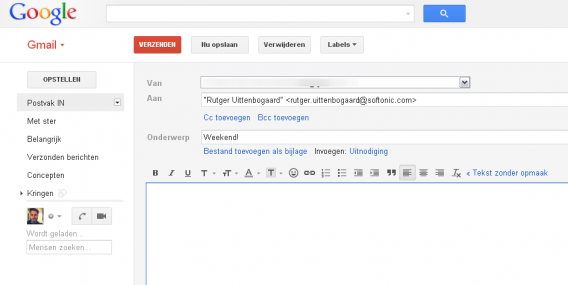
Gmail heeft sinds kort alleen nog de mogelijkheid om mails op te stellen via een klein venster rechtsonder in beeld. Wil je terug naar de goede oude mogelijkheid om e-mailberichten te typen in een groot venster, probeer dan eens Old Compose voor Google Chrome en Opera. Wij leggen uit hoe het werkt.

Wat is Old Compose?

Old Compose is een extensie voor Google Chrome en Opera, die je helpt terugkeren naar de goede oude manier om mails op te stellen in Gmail. Omdat het een extensie is, werkt het alleen voor de computer waarop je deze installeert.

1. Download het CRX-bestand van Old Compose

Klik op deze link of hier om de extensie in CRX-formaat te downloaden.

2. Open de Chrome-extensie

Klik op de drie horizontale strepen rechtsboven in beeld en ga naar Extra’s > Extensies.

3. Sleep het CRX-bestand naar het extensievenster

Open de map waarin het CRX-bestand staat opgeslagen en sleep het naar het Chrome extensiesvenster. De browser vraagt om jouw bevestiging. Één klik en je bent klaar!

Voor Opera geldt een zelfde procedure. Zorg er wel voor dat je vooraf hebt ingesteld dat je Chrome-extensies kan gebruiken in de browser.

4. Open Gmail

Om de verandering toe te passen open je opnieuw Gmail in je browser. Klik op ‘Opstellen’ en het scherm is weer zoals vanouds!

Hoe werkt Old Compose?

We hebben de broncode van Old Compose geanalyseerd en het blijkt dat de extensie de identiteit van je browser verandert om deze te doen voorkomen als een oude versie. Zo denkt Gmail dat het te maken heeft met een vroegere versie van Chrome.

Specifieker nog simuleert Old Compose de browserstandaard Mozilla/4.0 (Windows NT 8.0, Windows NT 6.0), bijvoorbeeld bekend van de oude Internet Explorer 8. Hetzelfde effect krijg je met User-Agent Switcher.

Een fijne extensie

Vind je het nieuwe scherm van Gmail maar niets, dan brengt Old Compose uitkomst. Jammer alleen dat de extensie nog niet beschikbaar is in de Chrome Web Store. Wél vind je daar de app Fix Gmail Compose, wat min of meer hetzelfde doet.

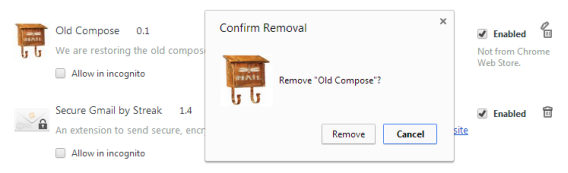
Wil je Old Compose verwijderen om wat voor reden dan ook, ga dan wederom naar Extra’s > Extensies en klik op het vuilnisbakicoon naast de extensie.

Hoe stel jij je mails op in Gmail: op de oude of nieuwe manier?

Oorspronkelijke artikel geschreven door Fabrizio Ferri-Benedetti.

Gmail plaatst advertenties in je inbox

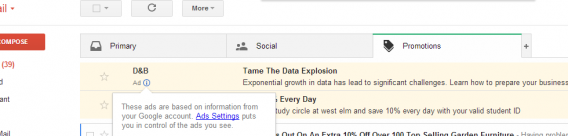
Gmail is begonnen met het plaatsen van reclame-uitingen in de inbox van hun gebruikers. Twitter-gebruiker Antonio Gulli merkte dit als eerste op. Traditioneel heeft Gmail alleen reclameruimte in de boven- en zijkant van de pagina, dus het plaatsen van reclame in de inbox is een drastische verandering. Eentje die niet veel gebruikers in dank zullen afnemen.

Ironisch genoeg heeft Google net de nieuwe categorieën geïntroduceerd in de Gmail inbox. Hierin wordt de inkomende mail direct verdeeld over Primair, Sociaal en Reclame. De reclames van Google zullen dus in laatstgenoemde map verschijnen. Venture Beat vroeg Google om een reactie en ontving het volgende.

In plaats van de reclames die altijd bovenin beeld verschijnen, hebben we ze nu naar een meer discrete plek verplaatst, namelijk in je reclame-inbox. Daar komt bij dat we de kwaliteit drastisch verhoogd hebben, dus je ontvangt alleen relevante reclame. Daardoor komt het voor dat er periodes zijn waarin je geen reclame ontvangt. Je verwijdert de reclame-mails eenvoudig door op de ‘X’ te klikken aan de rechterkant.

Gebruik je nog de oude Gmail lay-out, dan ontvang je deze mails nog niet. Dit zal voor veel mensen genoeg reden zijn om terug te keren naar de oude versie van Gmail.

Vind jij de nieuwe reclame-mails storend of niet?

Bron: Venture Beat

Hoe herken ik verdachte e-mails?

Virussen, spam, phishing, trojaanse paarden, misleidende berichten om jou vertrouwelijke informatie af te troggelen… Onschuldig ogende e-mails kunnen zomaar heel gevaarlijk zijn voor jou en je pc.

De verleiding om inkomende mail te openen is groot, zeker als het om een belangrijk ogend bericht gaat. We associëren e-mails met mensen en bedrijven die we vertrouwen, en kwaadwillenden weten daar goed op in te spelen.

Om schadelijke infecties, desastreuze gevolgen voor je portemonnee en diefstal van je persoonlijke gegevens te voorkomen, moet je dus niet alles vertrouwen wat je in je mailbox terugvindt. Volg onderstaande tips voor veilig e-mailgebruik.

1.      Als je iets niet hebt aangevraagd, niet klikken!

De gouden regel: als je een persoon of bedrijf nergens om hebt verzocht, hoeven zij jou geen mail te sturen, laat staan met attachment.

Bedrijven en organisaties gebruiken e-mail alleen om te informeren, tenzij jij duidelijk zelf hebt gevraagd om een dienst, bevestiging van een aanvraag, nieuwe inloggegevens, et cetera. Krijg je een e-mail waarin niet wordt doorverwezen naar een eerder gesprek tussen jou en de organisatie, begin deze dan te wantrouwen. Stel jezelf de volgende vragen:

  • Wat heb ik te maken met dit bericht?
  • Waarom sturen ze mij deze e-mail?
  • Heeft deze persoon het recht mij dit te vragen?

Heb je geen antwoord op deze vragen, klik dan niet op een link of bijlage in de e-mail in kwestie, in ieder geval niet totdat je meer informatie hebt over wat precies gevraagd wordt. Dat brengt ons naar het volgende punt.

2.      Verdachte tekst? Zoek het op met Google

Mails van oplichters en malware bestaan meestal uit dezelfde tekst, met hooguit enkele variaties. Vaak zijn verdachte berichten makkelijk te herkennen, zeker vergeleken met werkelijke persoonlijke en zakelijke mails:

  • Misplaatste woorden en onbegrijpelijke zinsconstructies, als gevolg van het gebruik van een automatische vertaalmachine. Veel hackers opereren vanuit een ander land, waar onze wetten niet van toepassing zijn.
  • Typefouten en inconsistenties in de tekst, als gevolg van achteloos knip-en-plak-werk. Computercriminelen hebben vaak haast en letten niet zo goed op ontwerp en spelling.
  • Rare of lelijke afbeeldingen met lage resolutie. Men heeft geprobeerd de mail officieel te laten lijken met afbeeldingen van organisatie die wordt nagebootst, maar moest dat doen met tweedehands lelijke afbeeldingen.
  • Ontbreken van een persoonlijke aanhef. Een verwijzing naar je volledige naam of details die alleen het bedrijf kan weten ontbreekt, gewoonweg omdat de internetcrimineel niet over die info beschikt.
  • Gevoel van urgentie. De teksten zijn bijna altijd alarmerend en spreken een gevoel van angst en sensatie aan. Er wordt melding gemaakt van de angstaanjagende gevolgen en boetes als je niet nú op die ene link klikt.

Kopieer en plak de vreemdste zinnen in een zoekmachine. Zie je soortgelijke e-mails tussen de zoekresultaten dan kun je er zeker van zijn: dit is geen legitieme e-mail.

3.      Is er een bijlage? Klik er nooit op!

De tekst van een e-mail is nooit gevaarlijk. Het echte gevaar schuilt ‘m in de links en bijlagen. Laatstgenoemde zijn verantwoordelijk voor de meeste infecties via mail. Er moet een belletje gaan rinkelen bij bestanden met de volgende extensies:

  • Uitvoerbare bestanden: EXE, COM, BAT, PIF
  • Documenten kunnen code bevatten: PDF, DOC, XLS, PPT
  • Uitvoerbare systeembestanden: DLL, CPL, MSC, CMD
  • Installatieprogramma’s en archieven: MSI, ZIP, CAB, RAR
  • Screensavers: SCR (zijn ook programma’s!)
  • Dubbele extensies: bijvoorbeeld ARCHIVE.DOC.EXE

Huidige browsers en e-mailprogramma’s zijn tegenwoordig gelukkig wel uitgerust met de nodige beveiliging, maar een portie gezond verstand én een goed antivirusprogramma zijn cruciaal om je pc schoon te houden.

4.      Staat er een link in de mail? Goed opletten!

Een methode die cybercriminelen gebruiken om de onoplettende gebruiker in de val te lokken is met valse of gemaskerde verwijzingen naar schimmige websites. Zie je in een mailtje een schijnbaar legitieme link, beweeg dan even met je muis erover om eronder het werkelijke adres te zien.

Het werkelijke adres achter een nep-link (afbeelding via Microsoft)

Verkorte links zijn een andere mogelijke bedreiging, omdat je niet ziet waar deze naartoe leiden. Bedrijven en organisaties maken normaliter geen gebruik van deze URL shorteners in hun communicatie.
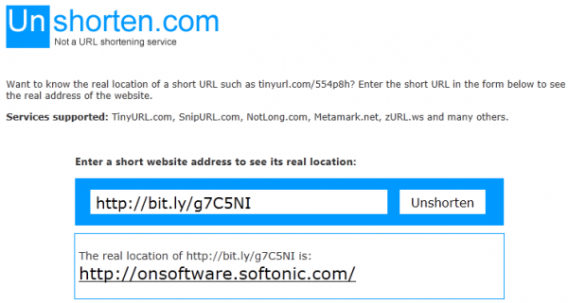
Om een verkorte link te ontmaskeren maak je gebruik van bijvoorbeeld UnShorten. Behalve het tonen van de website achter de gecodeerde koppeling, vertelt het je de reputatie van de website op basis van het zogenaamde Web of Trust (WOT).

5.      Nooit antwoorden op schimmige mails

Reageren op een verdachte e-mail geeft de cybercrimineel waardevolle informatie. Ten eerste geef je aan dat je het e-mailadres actief gebruikt en luistert naar dergelijke berichten, wat je in de toekomst op meer kwaadaardige mails kan komen te staan.
Stuur geen antwoord op mails die je niet vertrouwt

Door te antwoorden hélp je de internetpiraten, in plaats van ze tegen te werken. Voor je het weet ben jij degene die aan de wieg staat van een reeks irritante kettingmails.

6.      Neem bij twijfel contact op via een andere weg

Twijfel je na bovenstaande stappen nog steeds over de legitimeit van de mail die je hebt ontvangen? De beste manier om erachter te komen of de juiste persoon of het juiste bedrijf achter de digitale brief zit is om op een andere manier contact te zoeken.

  • Is het een persoonlijke mail, bel hem of haar, stuur een sms, of vraag het via een chatbericht
  • Komt het van een bedrijf, ga dan naar hun website en zoek naar de contactgegevens (het liefst telefoon)

Weet de persoon of organisatie/bedrijf niets van de mail af, dan mag je er gerust van uitgaan dat het om een gevaarlijk bericht gaat. Verwijderen die handel!

7.      Gebruik een veilige browser en lees je mail via het web

Klassieke e-mailprogramma’s zoals Windows Live Mail zijn zeer kwetsbaar voor allerlei e-aanvallen. Gebruik je Outlook of Thunderbird, dan raden we je dan ook aan om goede antivirussoftware te installeren voor goede bescherming.

Beter nog is gebruik te maken van webmail, zoals Gmail, Outlook.com, Yahoo! Mail enzovoorts, in een goed beveiligde browser zoals Chrome of Firefox.
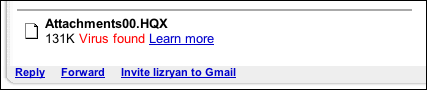
Gmail ontdekt een virus en geeft een waarschuwing (afbeelding via AskDaveTaylor)

De webmaildienst zorgt ervoor dat de inhoud van de e-mail wordt gescand door interne beveiliginssystemen, de browser voorkomt dat gevaarlijke inhoud je computer helemaal niet bereikt.

Wat zijn jouw trucs om verdachte e-mail te herkennen?

Gelekte screenshots wijzen op vernieuwd design Gmail

De kans is groot dat Gmail binnenkort een grote verandering aan de interface ondergaat. Dit meldt The Newt Web. Op de gelekte foto’s is onder andere te zien dat de maildienst vijf tabbladen krijgt om inkomende e-mails beter te organiseren. De veranderingen worden mogelijk doorgevoerd voor iOS, Android en de webclient van het populaire programma.

Continue reading “Gelekte screenshots wijzen op vernieuwd design Gmail”