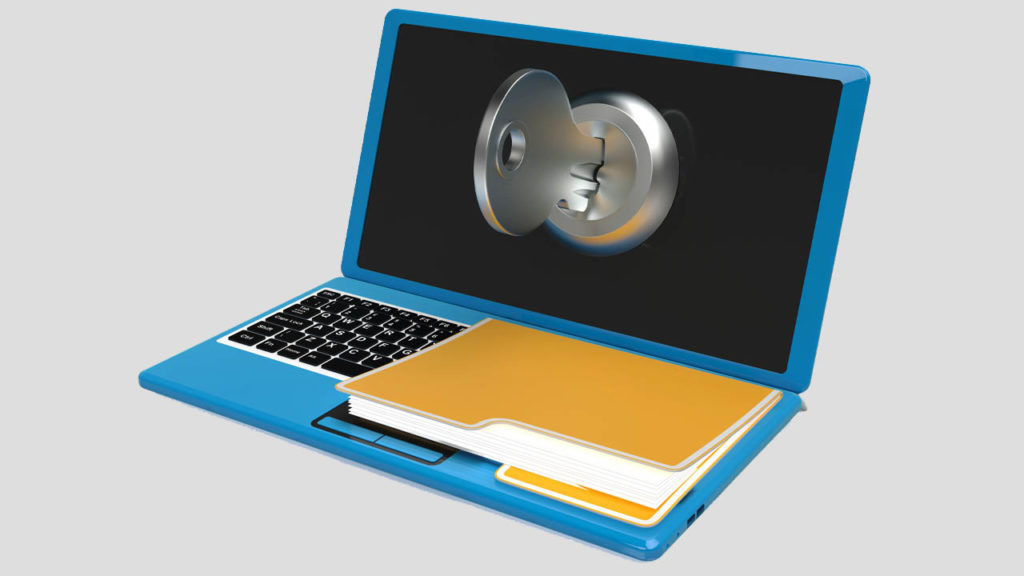
Es gibt viele Gründe warum du deinen Online-Datenverkehr verschlüsselst solltest. Ob du deine Internet Recherchen vor dem Internetdienstleister -Tracking vertuschen willst oder vielleicht deine Sicherheit im Internet verbessern und deine Daten vor Cyberkriminellen schützen möchtest.
Was auch immer deine Motivation ist, wir zeigen dir was Verschlüsselung ist und warum sie so wichtig ist.

Ein Leitfaden für die Internet-Verschlüsselung
Warum ist Internet-Verschlüsselung wichtig?
Die Verschlüsselung des Internetverkehrs ist für viele Benutzer mittlerweile sehr wichtig geworden angesichts der jüngsten Gesetze zur Informationspflege auf der ganzen Welt. Der Internetdienstleister, kurz ISP genannt, hat es möglich gemacht Kundeninformationen aufzuzeichnen und zu pflegen. Freie Verbindungen und Offenheit im Internet sind das Recht der Nutzer und dennoch gibt es zahlreiche Länder und Organisationen die diese Freiheit einschränken. Sie überwachen die Aktivitäten der Nutzer und wollen beispielsweise bestimmte Inhalte im Internet zensieren. In solchen Fällen ist der Datenschutz im Internet sehr wichtig.
Durch die Verschlüsselung deines Internet-Datenverkehrs kannst du deine Online-Aktivitäten vor der Überprüfung durch den ISP verbergen und sicherstellen, dass sensible Informationen wie Passwörter und gesuchte Ergebnisse nicht an Internetdienstleister und möglicherweise von dort an Regierungen oder andere Organisationen weitergeleitet werden. Das sollte ein Grund sein deinen Internetverkehr zu verschlüsseln.
Es gibt zahlreiche Ansätze zur Verschlüsselung des Internetverkehrs: VPNs, https, Schnittstellen zu Tor-Programmen, verschlüsselte Messaging-Anwendungen und Browsererweiterungen. Wir erklären dir jede einzelne Möglichkeit.
Virtuelles privates Netzwerk – VPN
Wie der Name schon sagt, ist ein virtuelles privates Netzwerk oder VPN eine private und verschlüsselte Route um sich über das Internet mit einem anderen privaten System zu verbinden. Es erfordert eine anfängliche Einrichtung und Validierung. Danach werden alle Aktivitäten zwischen den Servern von Drittanbietern verschlüsselt. Die Verwendung eines verschlüsselten VPN-Tunnels ermöglicht es dem Benutzer das Internet mit einer maskierten IP-Adresse zu durchsuchen, die scheinbar vom VPN-Server kommt und die Rückverfolgung des Benutzers erschwert.
Dein Internetverkehr kann jedoch von den VPN-Diensten selbst gesehen, angepasst und protokolliert werden. Obwohl viele VPN-Dienste garantieren, dass sie keine Protokolle über Ihren Internetverkehr führen und zusätzliche Sicherheitsmaßnahmen ergreifen, ist dies sehr schwierig zu überprüfen. Und tatsächlich ergab eine kürzlich durchgeführte Untersuchung, dass viele VPN-Apps für Android Malware enthalten, die Benutzer verfolgen soll. Du solltest also deine Hausaufgaben machen bevor du einen VPN-Anbieter nutzt.
Tor – der Zwiebelrouter
Tor ist ein Netzwerk zur Anonymisierung von Verbindungsdaten das die Bewegung des Internet-Datenverkehrs durch Verschlüsselung der IP-Adresse an jedem Rücksprungpunkt weiterleitet. Bei jeder Weiterleitung ist nur der letzte und nächste IP-Standpunkt verfügbar.

Tor ist einer der sichersten Browser der Welt, da er deine Aktivität vor den Internetdienstleister verbirgt. Wenn du einen Tor-Browser verwendest, wird dein Internetdienstleister (ISP) nur feststellen, dass du mit einem Tor-System verbunden bist, aber dein Ziel kann nicht bestimmt werden.
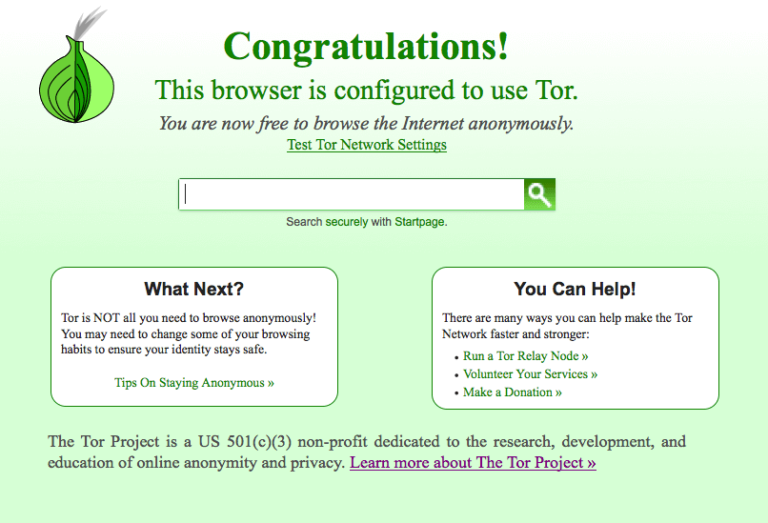
Tor kann die Erkennung von allen Aktivitäten, außer den leistungsfähigsten staatlich kontrollierten Überwachungsmaschinen, vermeiden. Selbst die NSA hat Schwierigkeiten, Tor zu brechen. Es ist also eine gute Lösung um das Browsen zu schützen. Wenn ein Unternehmen jedoch Ressourcen und Zeit investieren kann, ist Rückverfolgung dennoch möglich.
Browsererweiterungen
Browsererweiterungen sind auch nützliche Sicherheitstools. Es stehen Erweiterungen zur Verfügung, mit denen du deinen Internetverkehr steuern, Anzeigen auf den von dir besuchten Websites blockieren, Spuren und Cookies löschen kannst. Dies bedeutet nicht, dass du vollständig auf diese Erweiterungen zählen kannst, aber es ist gut solche Programme in der Toolbox zu haben.
Auch wenn du Browsererweiterungen verwendest, sollst du überprüfen ob dein DNS ein Leck aufweist. DNS-Leaks können ein großes Sicherheitsrisiko darstellen, da sie deinem Internetdienstanbieter Daten über den Internetverkehr übermitteln könnten. Die Internetdienstleister können den DNS-Lecktest verwenden, um festzustellen ob du Probleme mit deinem Gerät hast.
Verschlüsselte Chat-Apps
Viele moderne Chat-Anwendungen werden mit einer Methode namens End-to-End-Verschlüsselung verschlüsselt. Diese Methode stellt sicher, dass deine Chats vor der Überwachung geschützt sind. Die Strukturen der End-to-End-Verschlüsselung machen es praktisch unmöglich die übertragenen Daten zu entwirren. Zum Beispiel können Verbindungen die End-to-End-Verschlüsselung verwenden, die Nachrichten ihrer Kunden nicht an Dritte weitergeben. Wenn du einen Chat-Client verwendest und dich um deine Privatsphäre sorgst, stelle sicher, dass deine Nachrichten verschlüsselt werden.

Die Verschlüsselung deines Internetverkehrs ist von grundlegender Bedeutung. Insbesondere in einer Zeit, in der die Überwachung durch die Regierung und die zunehmende Gefahren durch Cyberkriminelle im Vordergrund stehen. Du kannst mit wenigen Schritten deinen Online-Datenverkehr vor Dritten schützen – nutze sie!