Wer Software für Bildbearbeitung sucht, hat die Qual der Wahl. Fortgeschrittene Fotografen greifen zu Photoshop oder den kleinen Bruder Photoshop Elements. Wer aber seinen Schnappschuss nur schnell bearbeiten möchte, sollte sich das Türchen im Adventskalender am 24. Dezember genauer anschauen. Dahinter versteckt sich nämlich die Foto-Software Photoscape.
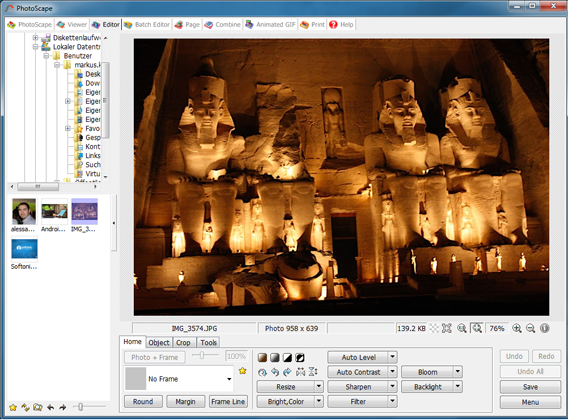
Oft werde ich gefragt, welche PC-Software ich für Fotos empfehlen würde. In den meisten Fällen lautet meine Antwort: Photoscape.Die Freeware bietet viele Funktionen, die ich für eine schnelle Bildbearbeitung brauche. Mit dem Editor schneide ich Fotos zurecht oder versehe den Schnappschuss mit einem Rahmen. Rote Augen oder störende Objekte kann ich mit den entsprechenden Werkzeugen einfach wegretuschieren.
Mehr als nur der Bild-Editor
Doch Photoscape ist mehr als nur der Editor: Mit dem GIF-Animator zaubere ich witzige Animationen. Das Screen Capture-Werkzeug macht Screenshots vom Bildschirm. Auch Collagen hat man mit Photoscape schnell zusammengeklickt. Hier finden Sie die besten Tipps rund um Photoscape.
Natürlich bieten professionelle Foto-Programme mehr. Wenn Sie aber eine einfach zu bedienende und kostenlose Bildbearbeitungs-Software brauchen, können Sie mit Photoscape nichts falsch machen.
Smartphones und Tablets werden immer mehr zum mobilen Büro. Entsprechend sammeln sich auch immer mehr Dateien und Dokumente auf dem Androiden, die irgendwie verwaltet werden wollen. Der ES Datei Explorer leistet mir hier allerbeste Dienste.
Mit dem mobilen Datei-Manager greife ich, wie vom Windows-Rechner gewohnt, auf Verzeichnisse, Unterverzeichnisse und die darin gespeicherten Dateien zu. Eine Live-Suche hilft, wenn ich den Speicherort nicht weiß.
Mit einem langen Fingertipp auf eine Datei wählt man sie für weitere Bearbeitung aus. Teilen, verschlüsseln oder packen sind nur einige der gegebenen Möglichkeiten. Natürlich kann man auch mehrere Dateien auswählen und diese in andere Ordner verschieben.
Cloudspeicher wie Dropbox, Google Drive oder OneDrive binde ich direkt in ES Datei Explorer ein. Außerdem greife ich bequem auf die NAS im Netzwerk zu Hause zu oder teile Dateien direkt über Bluetooth. Außerdem an Bord: Ein Bildbetrachter und ein Mediaplayer mit Chromecast-Unterstützung. Fotos kann aus dem Image Browser direkt als Wallpaper festlegen, mein Lieblingslied setze ich im Mediaplayer als Klingelton fest.
Dateiverwaltung auf dem Android ist für mich ganz klar ein Fall für den ES Datei Explorer, probieren Sie den starken Manager doch auch mal aus!
Wenn Sie ein eingefleischter WhatsApp-Fan sind, können Sie jetzt aufhören zu lesen. Ich gehöre nämlich zu den Menschen, der zwar täglich WhatsApp nutzen und doch für eine WhatsApp-Alternative werben: Telegram.
Telegram ist ein großartiger Messenger und gefällt mir besser als WhatsApp. Warum? Das kann ich Ihnen mit nur einem Argument sagen: Es gibt Telegram auch für den PC.
Chatten zwischen PC, Mac und Smartphone – außerdem sicher
Telegram bietet schon seit langem etwas, was WhatsApp aktuellen Gerüchten zufolge gerade erst vorbereitet: Eine Browser-Version. Mit der Browser-Version können Sie sich an jedem Computer mit Ihrer Telefonnummer einloggen. Telegram schickt Ihnen dann einen Code auf Ihr Smartphone, den Sie eintippen und schon haben Sie eine voll funktionsfähige Telegram-Version direkt im Browser.
Der große Vorteil an einer Browser-Version ist, dass Sie nicht immer Ihr Smartphone zücken müssen, um eine Nachricht zu schreiben. Gleichzeitig funktioniert die Kommunikation natürlich auch schneller und bequemer – Telegram für den PC verbindet nun einmal das beste aus beiden Welten.
Fazit: WhatsApp buh, Telegram yeah
Telegram funktioniert in jederlei Hinsicht genau so, wie Sie es auch von WhatsApp erwarten würden. Darüber hinaus bietet Telegram für das Smartphone aber auch hochsichere, verschlüsselte Chats an und eben die genannte PC-Version, mit der das Chatten einfacher und schneller geht. Für mich sind das genügend Argumente, um neben meinen Freunden auch Sie anzuregen, die kostenlose App zumindest einmal auszuprobieren.
Apps, Smartphones, Statistik und das Internet of Things sind Themen, mit denen ich auch meine Freizeit verschwende. Bei Softonic schreibe ich hauptsächlich über Smartphone-Apps und E-Mail-Sicherheit. Meine neuste Leidenschaft: Der Datenjournalismus.
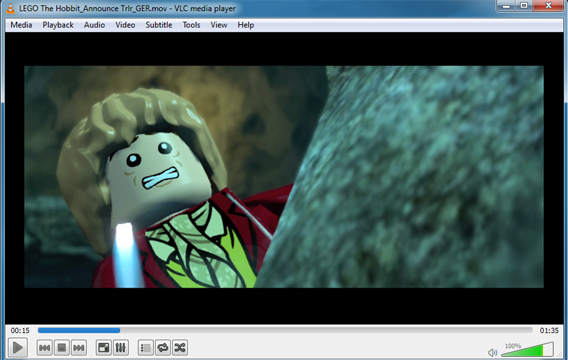
Nur wenige Programme die ich heutzutage nutze, hatte ich schon vor zehn Jahren auf dem PC installiert. Doch eine Software begleitet mich schon mehr als ein Jahrzehnt. Im Adventskalender vom 21. Dezember steckt das Schweizer Taschenmesser für Multimedia: Der VLC media player.
Der kostenlose VLC media player kommt relativ unscheinbar daher. Die Oberfläche des Video- und Audio-Players, der auf Windows, Mac OS, Linux und Android läuft, hat sich über die Jahre nicht sonderlich verändert.
Wichtiger aber ist, was unter der Haube steckt: VLC media player kommt mit nahezu jedem Videoformat zurecht. Ob DivX, MKV, H.264 oder MPEG-2 – wo man bei vielen Video-Playern oft eine kryptische Fehlermeldung bekommt, spielt der VLC den Clip anstandslos ab.
Viele Formate, viele Funktionen
Doch nicht nur die Formatvielfalt macht VLC media player zu einem meiner Lieblingsprogramme. Auch der Funktionsumfang ist enorm. Die Software gibt DVDs, Audio-CDs und Streams wieder. Untertitel, Playlists und Videoeffekte sind für die Software kein Problem. Was viele nicht wissen: Der VLC bringt sogar eine Funktion zum Konvertieren von Videos und weitere praktische Werkzeuge mit.
Die Konkurrenz für den VLC media player ist in letzter Zeit groß geworden. Programme wie KMPlayer oder BSPlayer glänzen mit einer attraktiven Oberfläche und ebenfalls hervorragendem Funktionsumfang. Trotzdem: Als Film- und Serienfan komme ich an VLC media player nicht vorbei.
PDFs sind eine feine Sache: Das Dokument sieht auf dem Rechner des Empfängers garantiert genauso aus wie bei mir, man kann es mit einem Passwort schützen und es braucht keine teure Software, um die Dokumente zu öffnen.
Besonders für E-Mail-Bewerbungen eignen sich PDFs zum Anhängen von Zeugnissen, Arbeitsproben oder anderen Dokumenten. Allerdings will jede Firma eine andere Zusammenstellung. Mit PDF Split and Merge – früher PDFsam – stelle ich meine Einzel-PDFs je nach Wunsch der Firma zu einer einzigen PDF-Datei zusammen.
Umgekehrt macht man mit PDF Split and Merge, wie der Name schon sagt, schnell aus einem großen PDF mehrere kleine PDF-Dokumente. Die Trennoptionen sind dabei mannigfaltig: Nach jeder Seite trennen, nach geraden oder ungeraden Seiten, nach einer bestimmten Anzahl von Seiten, nach Kapiteln oder bei einer bestimmten Dateigröße.
Diese letzte Option ist besonders beim E-Mail-Versand interessant, da viele Anbieter ein Limit für Dateianhänge haben.
Zugegeben, PDF Split and Merge ist nicht gerade eine sexy Software mit hohem Coolness-Faktor – aber das kostenlose Programm leistet schnell, unkompliziert und zuverlässig Hilfe bei alltäglichen Problemen mit PDF-Dateien. In unserem Tutorial beschreiben wir die Funktionen von PDFsam Schritt für Schritt.
Als Android-Redakteur war ich im Oktober dieses Jahres an der Suche nach der besten kostenlosen Android-Kamera-App beteiligt. Die App, die ich Ihnen heute vorstelle, konnten wir in unserem Softonic Special nicht berücksichtigen. Zu jener Zeit entsprach die Kamera-App einfach nicht unseren Auswahlkriterien. Ein Update hat dieses Problem mittlerweile behoben. Ich präsentiere Ihnen daher die nun wirklich beste Kamera-App für Ihr Smartphone: VSCO Cam.
VSCO CAM ist für Android und iOS erhältlich und besticht durch einfach alles. Grandiose Filter, zahlreiche Einstellungen, um ein Foto nachträglich aufzuhübschen und eine gut sortierte Mediathek.
Macht aus schlechten Fotos ansehnliche Bilder
Ich bin ein verdammt schlechter Fotograf. Das ist kein Witz. Ich fabriziere vielleicht hin und wieder einigermaßen lesbare Texte, aber beim Fotografieren fehlt mir das Gespür für Komposition, Farbe und … Sie sehen schon, ich weiß nichts übers Fotografieren. Mit VSCO Cam schaffe ich es dennoch regelmäßig ein Instagram-kompatibles Werk zu knipsen. Oder anders gesagt: VSCO Cams Filter schaffen das.
Ein von Tim Vüllers (@tvuellers) gepostetes Foto am Nov 11, 2014 at 10:54 PST
Eine Sondererwähnung muss die VSCO Cam-Mediathek bekommen. Wenn Sie wie ich alle Fotos über iCloud, Google Drive oder Dropbox in die Cloud hochladen, kennen Sie das Problem: Sie beginnen damit, Fotos auf Ihrem Handy zu sortieren und stellen am Ende fest, dass all die verdorbenen Schnappschüsse doch irgendwie auf dem Rechner gelandet sind und das Sortieren geht von vorne los. Mit VSCO Cam passiert das nicht.
Die App speichert alle Fotos innerhalb der App. So können Sie gemütlich sortieren und erst wenn Sie die Bilder aus der App in der Galerie (Android) oder Fotomediathek (iOS) speichern, landen Ihre Bilder in der Cloud.
Kein Geheimtipp
In unserem Softonic-Special haben wir VSCO Cam nicht berücksichtigt, da man sie damals nicht zur Standard-App in Android machen konnte. Die Entwickler haben diese Funktion aber mittlerweile nachgereicht.
VSCO Cam ist auf beiden Plattformen (iOS und Android) mittlerweile eine etablierte Marke. Ich wünschte, ich hätte Ihnen jetzt die Augen geöffnet und den besten Geheimtipp des Jahres gefunden. Leider nein. Aber VSCO Cam ist trotzdem gerade außerhalb der Fotografen-Gemeinde noch nicht sehr verbreitet – und sollte es doch. Die Benutzung ist einfach und mit den vielen integrierten Filtern werden auch Ihre Weihnachtsfotos ein Hit.
Apps, Smartphones, Statistik und das Internet of Things sind Themen, mit denen ich auch meine Freizeit verschwende. Bei Softonic schreibe ich hauptsächlich über Smartphone-Apps und E-Mail-Sicherheit. Meine neuste Leidenschaft: Der Datenjournalismus.
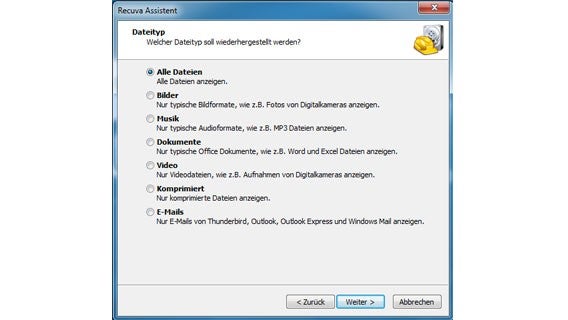
Haben Sie auch schon Mal Daten wie Fotos von der Kamera oder andere wichtige Dateien von einem USB-Stick gelöscht? Es passiert mir nicht oft, aber wenn, steigt erst einmal Panik in mir auf. Sind die Daten oder Bilder nun unwiederbringlich verloren? Zum Glück nicht. Die Software in unserem 15. Adventskalender-Türchen bringt Hilfe im Daten-Notfall. Recuva hat mir schon das ein oder andere Mal aus der Patsche geholfen.
Wie ein Zaubertrick
Was Recuva macht, wirkt auf den ersten Blick wie Zauberei. Daten, die ich zuvor von der Speicherkarte oder Festplatte gelöscht hatte, stellt die Freeware mit wenigen Klicks wieder her.
Doch wie funktioniert das? Ganz einfach: Wenn man unter Windows Daten wie Bilder, Musik, Videos oder Dokumente löscht, wird im Normalfall nur der entsprechende Eintrag im Master File Table – also in der Indextabelle – als “Gelöscht” markiert. Die Daten an sich bleiben auf dem Speicher erhalten, so lange sie nicht von anderen Daten überschrieben werden.
Retter der verlorenen Daten
Diesen Umstand macht sich Recuva zunutze. Hat man beispielsweise gerade ein Foto unbeabsichtigt von der Kamera gelöscht, lässt man Recuva die Karte scannen. Mit ziemlich hoher Wahrscheinlichkeit findet die Software die verlorenen Daten und stellt das Bild mit einem Klick wieder her – genial. Ein praktischer Assistent führt mich dabei durch alle notwendigen Schritte.
Auch wenn man Recuva nicht alle Tage braucht, für mich gehört die Software auf jeden Windows-PC. Nutzen Sie die Magie von Recuva im Datennotfall. Nicht nur an Weihnachten.
Der Platz auf meinem Android Homescreen ist kostbar. Wichtige Apps fasse ich in Ordnern zusammen und mit Widgets bin ich sparsam. Aber eines ist mir wichtig: Meine aktuellen Termine will ich direkt im Blick haben, wenn ich mein Smartphone einschalte.
Also muss ein Kalender-Widget auf den Homescreen. Zur Verwaltung meiner Termine nutze ich Google Kalender in Kombination mit dem herstellereigenen Kalender meines Smartphones. Aber die Widgets sind eine Katastrophe: Viel zu viel ungenutzter Platz, die Schrift zu groß, die Aufteilung für mich unpraktisch.
Nach einiger Suche bin ich auf Simple Calendar Widget gestoßen. Damit kriege ich in einem Widget von 4 x 1 genauso viele Daten angezeigt wie im 4 x 4 Original-Kalender-Widget. Zudem kann ich die Reihenfolge von Datum, Zeit, Ort und Ereignis ändern, mir alles einzeilig, zwei-, drei- oder vierzeilig anzeigen lassen. Die Schriftgröße passe ich für alle Elemente an, wie es mir passt.
Außerdem wähle ich, welche meiner verschiedenen Kalender das Widget anzeigen soll und ich das aktuelle Datum sehen will. Und das alles ist nur eine Auswahl der vielen Personalisierungsmöglichkeiten, die Simple Calendar Widget bietet. Absolute Download-Empfehlung, damit Sie garantiert zur richtigen Zeit auf der richtigen Weihnachtsfeier sind!
Mit welchem Programm verwalten Sie Ihre Fotobibliothek auf dem Rechner am besten? Um das herauszufinden haben wir Adobe Photoshop Elements Organizer (PSE Organizer), ACDSee, Zoner Photo Studio und Picasa getestet und acht wichtige Funktionen von Fotoimport über Metadaten bis Clouddienst-Unterstützung genau unter die Lupe genommen. Warum diese Funktionen wichtig sind, lesen Sie im Einführungsartikel Fotos professionell verwalten: Darauf müssen Sie achten.
Default player.
brightcove.createExperiences();
Fotos importieren
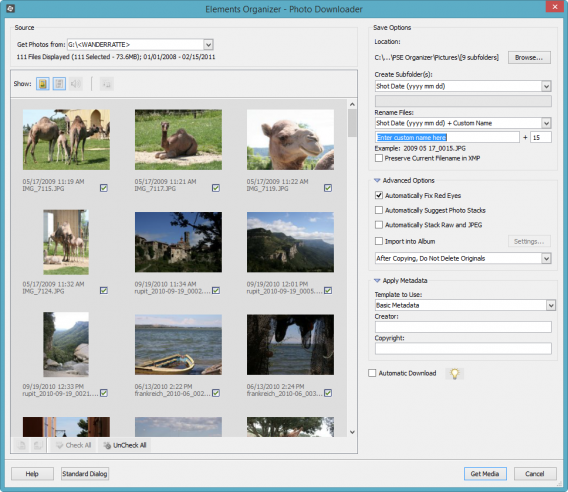
Wenn Sie die Bilder mit der Verwaltungs-Software einlesen, machen Sie im Normalfall zwei Sachen gleichzeitig: Sie kopieren die Bilder von der Speicherkarte der Kamera auf die Festplatte und importieren die Bilder in die Datenbank des Programms zur Verwaltung der Fotobibliothek. Aber nicht nur das: Mit manchen Programmen können Sie in diesem ersten Schritt beispielsweise noch einige Metadaten ergänzen oder das Foto etwas nachbessern.
Bild auswählen
In allen getesteten Programmen können Sie die zu importierenden Bilder auswählen und legen neue Unterordnerauf der Festplatte an. Mit Ausnahme von Picasa können Sie zudem in allen Programmen die Dateien beim Import umbenennen und Metadaten hinzufügen. Und hier beginnen die feinen Unterschiede: ACDSee bietet die meisten Optionen, um Metadaten wie Schlüsselwörter, Autor oder Titel hinzuzufügen. Zoner Photo Studio begrenzt die Optionen auf Titel, Autor, Urheberrecht und Schlüsselwörter. Bei PSE Organizer ergänzen Sie während des Imports lediglich den Autor und Copyright, Schlagwörter können Sie in diesem Schritt nicht hinzufügen.
Änderungen während des Imports
ACDSee und Zoner drehen die Bilder automatisch.PSE Organizer löst das Rote-Augen-Problem während des Imports und legt auf Ihren Wunsch wichtige Bilder automatisch in ein Album. Bei Picasa teilen Sie die Bilder direkt nach dem Import.
PSE Organizer bietet zusätzlich mit allen bereits beschriebenen Optionen ein grundlegendes Import-Dialogfeld. Hier importieren Sie alle Bilder von einem Medium, erstellen Unterordner und benennen die Dateien neu. Die Bedienoberfläche dieses Dialogfeldes ist einfach und sinnvoll für den schnellen Bilderimport.
Das erweiterte Import-Dialogfeld von PSE Organizer enthält viele Optionen.
Fazit: Sinnvolle Optionen sind besser als viele Optionen
Der Sieger dieser Kategorie ist PSE Organizer. Die Möglichkeit, rote Augen automatisch zu entfernen, bewerten wir als wichtigste Funktion für den durchschnittlichen Nutzer. Die Verschlagwortung nach dem Import ist bei PSE bequem.
Legen Sie allerdings mehr Wert auf Änderung der Metadaten, ist ACDSee die richtige Wahl. Zoner Photo Studio schneidet auch relativ gut ab in der Bewertung, während Picasa hier auf dem letzten Platz landet.
Markierungen, Kategorien, Schlagwörter
Schlagwörter und Markierungen helfen Ihnen beim Ordnen Ihrer Fotosammlung. So finden Sie Ihre Schnappschüsse ganz leicht wieder.
PSE Organizer, ACDSee und Picasasind in diesem Punkt sehr überzeugend und punkten mit intuitiven Ansätzen.
In ACDSee setzen Sie Markierungen, indem Sie einfach ein Foto oder eine Fotogruppe auf das entsprechende Schlagwort auf der rechten Seite ziehen.
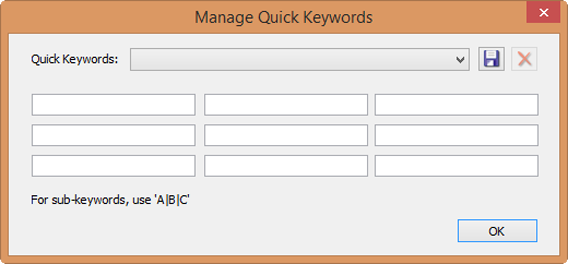
Ein weiteres Markierungssystem ist Quick Tagsfür schnelle Markierungen, ein Tastenfeld mit neuen personalisierbaren Tasten. Den Tasten weisen Sie Markierungen zu und ziehen diese mit einem einfachen Klick auf Ihre Fotos.
Auch Picasa glänzt mit einem sehr einfachen und effizienten System zur Verwaltung mit Geo-Tagging und Gesichtserkennung.
In PSE Organizer funktioniert das Markieren genau wie bei ACDSee per Drag&Drop und die drei Hauptkategorien der Schlagwörter (Schlüsselwörter, Personenmarkierung und Veranstaltungsmarkierung) lassen sich einfach mit anderen Kategorien und Subkategorien erweitern.
Der Tab für die Markierungen im PSE Organizer
Zoner Photo Studio hat uns nicht überzeugt. Unter dem Punkt Markierungen auf der rechten Seite suchen Sie ein Stichwort aus und wählen per rechtem Mausklick die Option Stichwort diesem Abschnitt zuweisen. Alternativ ergänzen Sie den Tag manuell. Das ist etwas unbequem und stört den gewohnten Arbeitsfluss.
Zudem ist die Zuweisung von Markierungen, Etiketten oder Bewertungen im Batch–Modus sehr langsam: Im Durchschnitt dauert die Bewertung von zehn Fotos gleichzeitig fünf Sekunden.
Fazit: Effizienz gewinnt auch unter schwierigen Bedingungen
ACDSee gewinnt in dieser Runde knapp gegen PSE Organizer. Beide kombinieren die Optionsvielfalt und den Zugang dazu sehr gut. ACDSee arbeitet allerdings effizienter bei der Verwaltung einer umfangreichen Bibliothek. Man kann Fotos schnell katalogisieren und bekommt nach kurzer Zeit eine gut überschaubare Datenbank.
Platz drei geht an Picasa und Platz vier an Zoner. Letzteres verwirrt den Nutzer eher.
Metadaten
Gut organisierte Metadaten sind sehr hilfreich. Besonders, wenn Sie eines Tages beispielsweise Ihre Foto-Software wechseln. Die Metadaten landen direkt in der Datei des Bildes und sind immer mit dem Foto selbst verfügbar.
Datum und Uhrzeit einstellen
In allen Programmen bearbeiten Sie Datum und Uhrzeit für das geschossene Foto. Die Werkzeuge für diese Aufgabe unterscheiden sich jedoch komplett. Picasa und PSE Organizer stechen mit Einfachheit hervor. Sie ändern Datum und Uhrzeit für das erste gewählte Bild und die Software regelt die der weiteren ausgewählten Fotos automatisch. Bei ACDSee gibt es einige darüber hinausgehende Optionen. So haben Sie unter anderem die Möglichkeit, dieselbe Uhrzeit für alle gewählten Bilder einzustellen. Mit Zoner Photo Studio ändern Sie verschiedene zeitliche Werte.
Transparenz und deutliche Verwaltungder Metadaten
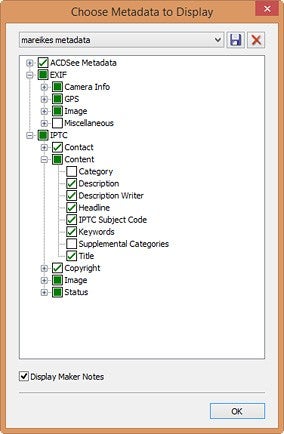
In ACDSee personalisieren Sie die Ansicht der Metadaten und speichern unterschiedliche Metadaten-Profile. So haben Sie immer alle jeweils gerade wichtigen Informationen zur Hand.
Sie können verschiedene EXIF-Datenbearbeiten wie etwa Kameramodell, Bildbeschreibung, Künstler, Urheberrecht, Nutzerkommentare und Kommentare zur Datei.
In Zoner Photo Studio bearbeiten Sie alle EXIF-Daten, einschließlich der Belichtungszeit, Lichtblende oder Brennweite.
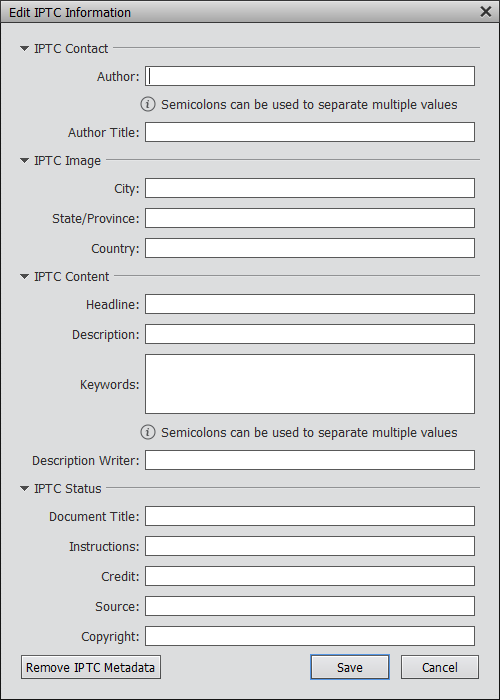
Für IPTC-Daten bietet ACDSee einen nützlichen Keyword-Manager. Ein großes Manko in ACDSee ist allerdings die fehlende Möglichkeit der Stapelverarbeitung von IPTC-Daten, also beispielsweise die Zuordnung eines Schlagworts zu einer Auswahl an Fotos in einem Schritt.
PSE Organizer bietet dafür ein sehr ansprechendes und benutzerfreundliches Werkzeug.
PSE Organizer präsentiert eine schöne Bedienoberfläche für die Stapelbearbeitung der IPTC-Daten.
Fazit: Klare und schnelle Bearbeitung der Metadaten
In dieser Kategorie gewinnt PSE Organizer. Denn das Programm bietet die beste Kombination von Berabeitungsmöglichkeiten, Komfort und Transparenz innerhalb der Daten. Auch ACDSee ist in Bezug auf die Metadaten sehr transparent und eignet sich somit für Fotografen sehr gut.
Mit Zoner Photo Studio ändern Sie die größte Menge an EXIF-Daten. Allerdings ist die Bearbeitung von Daten wie Belichtungszeit, Blende oder Brennweite nur in den allerseltensten Fällen sinnvoll. Zoner landet für seine fehlende Transparenz in Bezug auf Metadaten auf dem dritten Platz. Picasa befindet sich auf dem letzten Platz, weil Sie hier nur die Uhrzeit des Fotos selbst einstellen.
Suche
Der Fotomanager von Adobe bietet eine optimale Nutzererfahrung und einen Suchmotor erster Klasse. Im Test haben wir die Suche schnell verstanden und die gewünschten Fotos blitzschnell gefunden. Die drei Konkurrenten sind in diesem Bereich ebenfalls sehr gut.
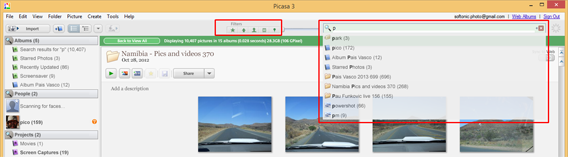
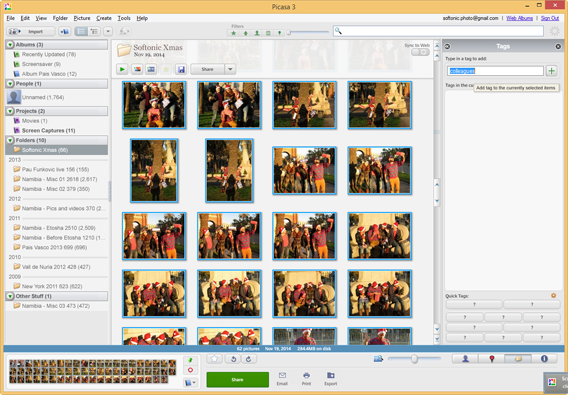
Picasa von Google enthält drei unterschiedliche Ansätze. Der erste besteht aus fünf Instrumenten zum Filtern der Datenbank oder eines Albums. Außerdem finden Sie hier mit einem Stern gekennzeichnete Fotos, Fotos aus dem Webalbum, mit Gesichtern sowie Videos oder Fotos mit einer geografischen Markierung. Die Filter funktionieren auch ausgezeichnet in Kombination. Der zweite Ansatz ist eine klassische, schnelle Suche. In der dritten Suchoption durchstöbert man seine Sammlung nach vorherrschenden Farben. Alle drei Optionen sind sehr schnell und effizient.
Filter und schnelle Suche in Picasa.
Mit der Schnellsuche von Zoner suchen Sie zeitgleich nach dem Titel, Autor, Beschreibung, Schlüsselwort und Route, Bewertung, Etikettenfarbe sowie geografischen Koordinaten. Allerdings gestaltet sich die Suche langsam und schwer. Ein Ergebnis erscheint nur bei sehr detaillierten Angaben.
Auch die Funktion für die Komplette Suche ist enttäuschend: Die vielen Kriterien verlieren sich in unzähligen Reitern.
In ACDSee ist die Schnellsuche teilweise personalisierbar. Das Hauptsuchfeld befindet sich in der rechten Spalte. Hier suchen Sie nach Dateinamen, Text und Eigenschaften. Das letzte Kriterium lässt sich beispielsweise auf die persönlichen Bedürfnisse anpassen. Hier ergänzen Sie auch beliebig viele Kriterien wie Metadaten, EXIF-Daten, Dateieigenschaften, Bildattribute, IPTC und multimediale Attribute.
Bei PSE Organizer gibt es zwei überzeugende Suchoptionen. Die erste Option ist ein Filtersystem.Das System verbindet das Aufnahmedatum mithilfe des Schlagwortes und der Markierungen wie Leute, Orte oder Ereignisse. In diesem Bereich ist alles personalisierbar. Das System wirkt bequem und vielversprechend.
Etwas traditioneller ist das umfassende Menü Finden. Auch hier gibt es viele Suchkriterien und in jedem davon weitere Optionen.
Besonders interessant ist der Menüpunkt Visuelles Suchen. Hier finden Sie doppelte Fotos, ähnliche Fotos und in einem Foto befindliche Gegenstände. Darüber hinaus gibt es die Option Durch Details finden. Hier finden Sie zwei Dropdown-Menüs mit booleschen Parametern und ein Suchfeld. Mit diesen Werkzeugen finden Sie ein gewünschtes Foto extrem schnell.
Fazit: Gelungene Kombination aus Vollständigkeit und Einfachheit
PSE Organizer lässt den Google-Konkurrenten Picasa nur knapp hinter sich. Die Kombination aus Vollständigkeit und Einfachheit gelingt PSE Organizer besser. Auf dem dritten und vierten Platz sind jeweils ACDSee und Zoner.
Bildbearbeitung
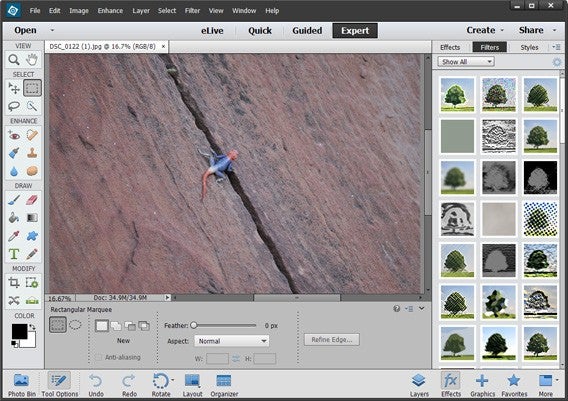
Zwar geht es in diesem Vergleich um die Software für die beste Fotoverwaltung, allerdings ist auch Bildbearbeitung ein wichtiger Faktor für viele Nutzer. Alle getesteten Programme beinhalten Werkzeuge für die Bearbeitung von Bildern. Der PSE Organizer kommt automatisch mit dem PSE-Editor (und umgekehrt): Ein grafisches Tool von hohem Niveau.
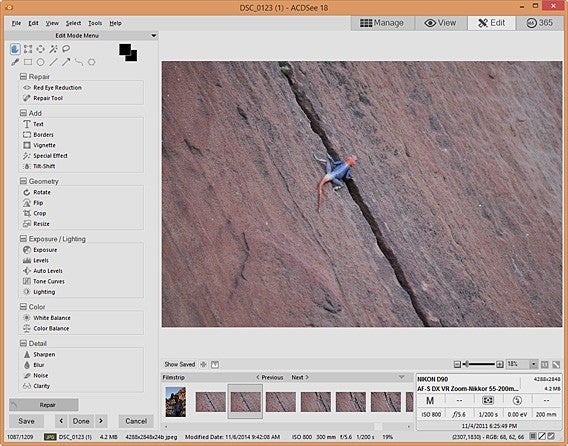
Alle anderen Test-Programme haben einen integrierten Editor. ACDSee bietet eine große Auswahl an Werkzeugen. Interessant sind vor allem die Auto-Korrektur-Möglichkeiten, die man entweder einfach machen lassen kann, die aber auch detaillierte Feinanpassungen erlauben. Außerdem hat ACDSee viele Spezialeffekte, sowie starke Vignette– und Til-Shift-Tools an Bord. Die Pro-Version bietet sogar noch mehr Bearbeitungsoptionen.
ACDSee mit vielen Optionen ist einfach zu nutzen.
Auch der Bearbeitungs-Reiter von Zoner Photo Studio präsentiert viele Werkzeuge zur Bildbearbeitung. Einige Instrumente enthalten schnelle Lösungen. Zudem zeigt Ihnen das Programm einen praktischen Vorher-Nachher-Vergleich zwischen dem ursprünglichen und dem bearbeiteten Bild. Für manuelle Anpassungen nutzen Sie die Werkzeuge aus der Toolbar.
Der Editor Instant Fix von PSE Organizer ist sehr grundlegend.Er enthält ein Schnittwerkzeug, Kontrast, die Entfernung roter Augen, Auto-Farbanpassung, Schärfe, Ebenen und einen intelligenten Optimierer zur Verbesserung der Farben sowie von Schatten und Licht. Wenn Sie auf den kompletten Editor zugreifen, finden Sie von den Ebenen und dem Bearbeitungsverlaufbis hin zu den Formen und Vorgabemustern alle notwendigen Elemente für einen professionellen Nutzer aus dem Bereich Bildbearbeitung.
Der PSE Editor mit vielen wichtige Instrumenten
Die wichtigsten Bearbeitungselemente von Picasa sind die Filter im Stil von Instagram. Von den fünf Instrumententabs sind allein drei Filtern gewidmet. In den anderen beiden finden Sie Werkzeuge zum Zuschneiden, automatische Farbanpassung, Kontrast, Blitz sowie Farbkorrektur.
Fazit: Perfekte Mischung aus automatischer und manueller Bearbeitung
PSE Organizerist klarer Sieger in diesem Abschnitt. Der Editor ist den anderen aus der Kategorie überlegen und lässt keine Wünsche offen. Der Editor von ACDSee ist in seiner Bandbreite beeindruckend. Die Software bietet unglaublich viele Werkzeuge für ein Programm ohne Hauptfokus auf die Bearbeitung. Außerdem ist die Bedienoberfläche klar und stets leicht zugänglich. Das fehlt uns bei Zoner Photo Studio. Die vielen Instrumente sind schwer auffindbar und nutzbar. Bei Picasa gibt es nur die Grundkorrekturen und eine breite Palette an Filtern.
Organisation der Bedienoberfläche
Bei allen vier Programmen umfasst die Bedienoberfläche drei Bereiche: Einen Browser links, den Bildbetrachter in der Mitte und die Werkzeuge für Katalogisierung und Filter rechts. Trotzdem gibt es hier gravierende Unterschiede.
PSE Organizer und Picasa zeigen sich in einer schönen grafischen Organisation und stechen damit ihre Konkurrenten aus. Der Ansatz dieser beiden Programme ist deutlich, intuitiv und wirkt äußerst einladend.
Somit wird die Organisation der Foto-Datenbank für Sie zum Kinderspiel: Sie kreieren Alben, markieren einzelne oder mehrere Fotos und filtern alles mit nur einem Klick.
Picasa hat eine klare, saubere und nutzerfreundliche Bedienoberfläche.
ACDSee hat eine spartanische Bedienoberfläche im Stil von Windows und die Organisation des linken Fensters wirkt sehr chaotisch. Ein weiteres Manko befindet sich in der undeutlichen Trennung der Fotos im zentralen Fenster. So wird nicht ganz deutlich, auf welches Bild sich ein Titel bezieht.
Allerdings enthält ACDSee eine Vielzahl an Instrumenten. Der Modus Katalog sammelt eine sehr große Menge an Filtern zum improvisierten Ordnen der Fotos und mit den drei Teilfeldern des Fensters Eigenschaften (Metadaten, Organisation und Daten) verläuft die Katalogisierung der Bibliothek schnell und effizient.
Zoner Photo Studio hat eine ungeordneteBedienoberfläche mit einer großen Menge an verstreuten Symbolen ohne wirkliches Kriterium. Auch die Organisation gestaltet sich kompliziert und Sie haben keine Kontrolle über die eigenen Fotos. Der Markiervorgang ist ebenfalls etwas wirr. Das macht das Ordnen und Ordnung halten etwas schwierig.
Fazit: Eine schöne, nützliche und komplette Bedienoberfläche
Der PSE Organizer schlägt die Konkurrenz: Die Fotoverwaltungssoftware hat eine ansprechende Bedienoberfläche und die Werkzeuge lassen sich ebenso leicht finden wie nutzen. Auch Picasa glänzt mit einer guten Organisation, hat aber weniger Instrumente und landet deshalb auf dem zweiten Platz, gefolgt von ACDSee und Zoner Photo Studio auf dem letzten Platz.
Cloud-Dienste
Nachdem Sie die Bilder organisiert haben, möchten Sie diese sicher gerne mit Familie und Freunden teilen. Mit allen vier getesteten Programmen ist das per E-Mail möglich. PSE Organizer verfügt in diesem Bereich über eine sehr interessante Option: Sie können hier ganz einfach die Bildgröße reduzieren. Bei Zoner Photo Studio komprimieren Sie die Bilder bei Bedarf vor dem Senden in eine einzige Datei.
Cloudspeicher-Dienste und Eigenschaften
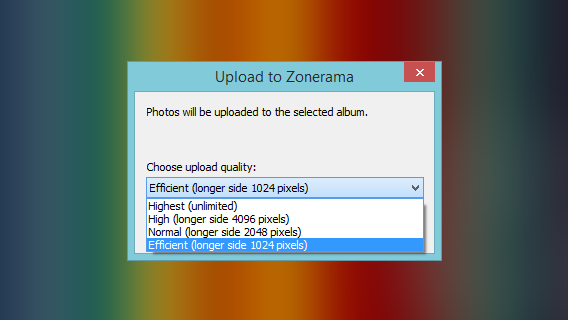
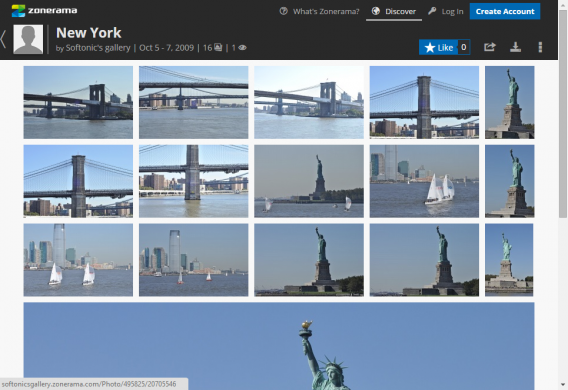
Alle Programme bieten eigene Cloud-Dienste. Diese Dienste erfordern immer ein Nutzerkonto. Sehr interessant ist Zonerama von Zoner Photo Studio. Hier erhalten sie kostenlosen und unbegrenzten Speicherplatz. Picasa nutzt den Google-Cloud-Speicher mit 15 Gigabyte (GB). Den erhalten Sie mit jedem kostenlosen Google-Konto. Adobe Revel ist im PSE Organizer enhalten. Hier gibt es zwei GB kostenlosen Speicherplatz. ACDSee 365 ist die teuerste Option. Der Speicherdienst kostet jährlich 34 Euro, enthält dafür aber die meisten Optionen.
Zonerama mit unbegrenztem Speicherplatz.
Teilen in sozialen Netzwerken
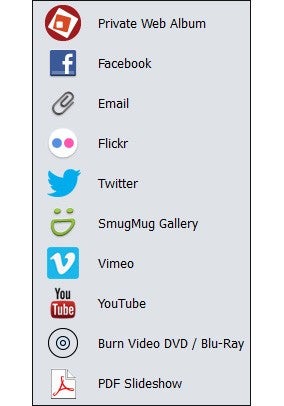
Abgesehen von den Picasa-Webalben erlaubt das Google-Programm nur das Hochladen von Fotos auf Blogger oder von Fotopräsentation auf YouTube. Teilen können Sie Ihre Ergebnisse anschließend mit einem passenden Link.
Die Optionen zum Teilen in sozialen Netzwerken sind sehr beschränkt.
Bei ACDSee, PSE Organizer und Zoner Photo Studio laden Sie ihre Fotos auf Wunsch direkt auf Facebook und Flickr hoch. Darüber hinaus ist das Fotonetzwerk SmugMug in ACDSee und PSE Organizer integriert. Zoner Photo Studio ermöglicht das Hochladen in Picasa. PSE Organizer integriert stattdessen Twitter, Vimeo und YouTube.
Fazit: Die meisten sozialen Netzwerke
Unser Gewinner in dieser Kategorie ist der PSE Organizer. Neben dem Versenden per E-Mail und dem eigenen Cloudspeicher-Dienst unterstützt PSE Organizer sechs soziale Netzwerke zum Teilen von Bildern. Zoner Photo Studio landet auf dem zweiten Platz mit drei integrierten sozialen Netzwerken und einem unbegrenzten Cloud-Speicher. Auch ACDSee unterstützt drei soziale Netzwerke, aber der eigene Dienst ist teuer. Picasa unterstützt lediglich Google-Dienste und landet daher auf dem letzten Platz.
Datensicherung
Jedes der vier getesteten Programme beinhaltet eine Funktion zur Datensicherung. Dabei unterscheiden sich jedoch die Optionen.
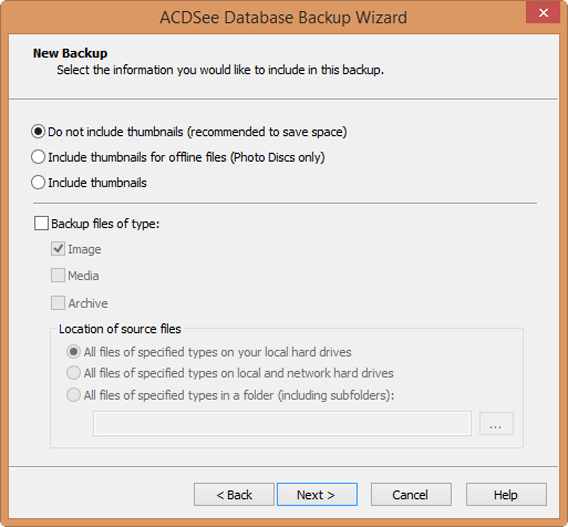
ACDSee ist sehr vollständig. Um Ihre Daten zu sichern, gehen Sie auf Werkzeuge > Datenbank > Datenbank Sicherungskopie. Ein Assistent leitet Sie hierbei Schritt für Schritt durch die komplette Backup-Bibliothek oder schrittweise durch einzelne Ordner.
Der Backup-Wizard von ACDSee.
Sie bestimmen die einzelnen Parameter vor dem Start des Vorgangs. Die Datensicherung läuft sehr schnell.
Auch bei PSE Organizer wählen Sie zwischen einer kompletten und differenziellen Datensicherung. ACDSee enthält aber mehr Optionen.
Bei Zoner Photo Studio machen Sie Ihre Sicherungskopien dank Zonerama online. Sie wählen zwischen der Originalqualität oder verringern die Qualität für Netzkopien.
Eine andere Option für Sicherungskopien Ihrer Fotos nennt sich Ordner-Synchronisation. Damit synchronisieren Sie in einem sehr umfassenden System die Symmetrie oder Asymmetrie der Ordner mit Ihren Fotos.
Auch das Backup-System in zwei Schritten von Picasa ist gut: Sie erstellen ein Konfigurations-Backup, das Sie auf Wunsch auch für weitere Sicherungskopien nutzen, und kopieren die Daten entweder auf ein externes Laufwerk oder brennen sie auf CD oder DVD.
Fazit: Personalisierung und Schnelligkeit
Die Wahl des Siegers ist hier schwierig. Denn jedes System hat seine eigenen Vorzüge. Aufgrund der vielen Optionen und der Schnelligkeit haben wir uns schließlich für ACDSee entschieden. Auf dem zweiten Platz befindet sich PSE Organizer, auf dem dritten Zoner und auf dem vierten Picasa.
Wir haben einen Sieger
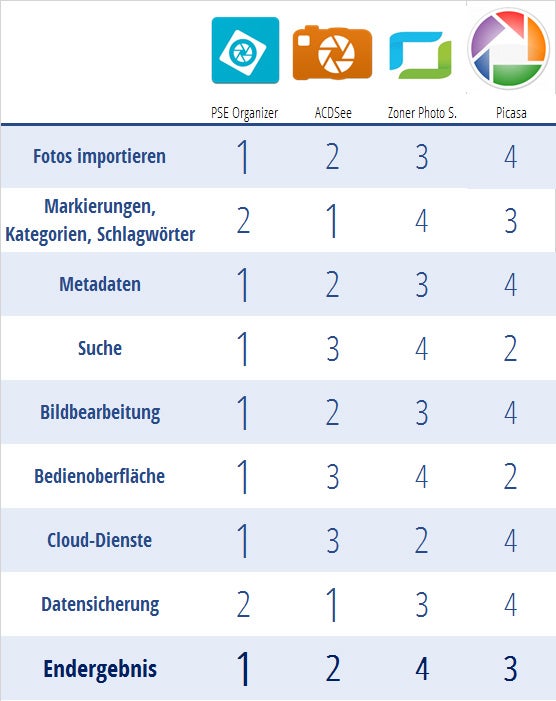
Wir haben die acht Funktionen in ACDSee, PSE Organizer, Picasa und Zoner Photo Studio ausführlich getestet. Die Foto-Datenbank in unseren Tests umfasste fast 9.000 Fotos. Neben dem tatsächlich messbaren Umfang der vorgestellten Funktionen, fließt in die Bewertung auch ein schwer quantifizierbarer, aber dennoch bedeutender Aspekt ein: Wie fühlt man sich beim Gebrauch des Programms? Macht es einen soliden und sicheren Eindruck, oder fühlt man sich verwirrt? Macht es Spaß, mit der Software zu arbeiten oder öffnet man sie eher mit Widerwillen? Dieser “menschliche” Faktor fließt in die Bewertung der Funktionen mit ein.
Unser Sieger ist PSE Organizer. Denn das Programm hat uns mit Vollständigkeit, Einfachheit, Fähigkeit und Charakter am meisten überzeugt. PSE Organizer eignet sich gut für Nutzer mit einer riesigen Fotodatenbank und dem Wunsch nach Zuverlässigkeit sowie einer bequemen Anwendung.
Der zweite Platz geht an ACDSee. Zwar gleicht die Software in vielerlei Hinsicht PSE Organizer. Allerdings ist ACDSee undurchsichtiger und nicht so ansehnlich.
Dritter Platz: Picasa. Picasa eignet sich für geringere Ansprüche. Denn hier ist das Organisieren und Teilen von Fotos sehr simpel. Für höhere Ansprüche gibt es jedoch besser geeignete Programme.
Zoner Photo Studio landet bei uns auf dem letzten Platz. Die Bedienoberfläche ist sehr unübersichtlich, die Organisation chaotisch und die Nutzung oft frustrierend. Die von uns zur Abstimmung festgelegten Kriterien finden Sie in Einführungsartikel Fotos professionell verwalten: Darauf müssen Sie achten.
Als Online-Redakteur, der sich hauptsächlich mit Smartphones auseinandersetzt, schicke ich ständig Dateien und Links zwischen meinem Smartphones und meinen Rechnern hin und her. Lange Zeit habe ich dafür Dropbox und E-Mails genutzt, bis ich Pushbullet gefunden habe.
Pushbullet ist der Retter in der Not. Der Superman der Browser-Plugins, schneller als eine Pistolenkugel und unzerstörbar. Ich präsentiere: Ihre neue Lieblings-App.
Ein Klick zum Senden
Pushbullet ist eine iOS– und Android-App, die mit einem Browser-Plugin für Firefox, Chrome, Opera und demnächst auch Safari zusammenarbeitet. So viel für den Einstieg. Doch was macht Pushbullet genau, und was macht die App so toll?
Stellen Sie sich vor, ein Kollege schickt Ihnen kurz vor Feierabend einen sehr interessanten Artikel, den Sie auf dem Heimweg auf Ihrem Smartphone lesen möchten. Was würden Sie machen? Genau, Sie kopieren den Link und schicken Ihn per Mail an Ihr Smartphone. Nun, mit Pushbullet benötigen Sie genau zwei Klicks, um genau diese Internetseite von Ihrem PC oder Mac an Ihr Smartphone zu schicken. Schlüsselwörter hier: Zwei Klicks.
Pushbullet versendet aber nicht nur Links. Auch Dateien, Fotos und was immer Sie sich vorstellen können, verschicken Sie mit Pushbullet von Ihrem Browser auf Ihr Smartphone.
Unkompliziert und schick
Pushbullet ist kostenlos, unkompliziert und sieht auch noch gut aus. Selbst wenn Sie die App nicht jeden Tag benutzen, sollten Sie Pushbullet in jedem Browser und auf Ihrem Smartphone installieren. Denn wenn Sie mal in Eile sind oder einfach nur unkompliziert ein gespeichertes Bild aus dem Internet auf Ihr Smartphone beamen wollen, um es über WhatsApp zu verschicken: Mit Pushbullet geht es am einfachsten.
Apps, Smartphones, Statistik und das Internet of Things sind Themen, mit denen ich auch meine Freizeit verschwende. Bei Softonic schreibe ich hauptsächlich über Smartphone-Apps und E-Mail-Sicherheit. Meine neuste Leidenschaft: Der Datenjournalismus.

 Oft werde ich gefragt, welche PC-Software ich für Fotos empfehlen würde. In den meisten Fällen lautet meine Antwort: Photoscape. Die Freeware bietet viele Funktionen, die ich für eine schnelle Bildbearbeitung brauche. Mit dem Editor schneide ich Fotos zurecht oder versehe den Schnappschuss mit einem Rahmen. Rote Augen oder störende Objekte kann ich mit den entsprechenden Werkzeugen einfach wegretuschieren.
 Natürlich bieten professionelle Foto-Programme mehr. Wenn Sie aber eine einfach zu bedienende und kostenlose Bildbearbeitungs-Software brauchen, können Sie mit Photoscape nichts falsch machen.
 Mit dem mobilen Datei-Manager greife ich, wie vom Windows-Rechner gewohnt, auf Verzeichnisse, Unterverzeichnisse und die darin gespeicherten Dateien zu. Eine Live-Suche hilft, wenn ich den Speicherort nicht weiß.
 Fazit: WhatsApp buh, Telegram yeah
 Apps, Smartphones, Statistik und das Internet of Things sind Themen, mit denen ich auch meine Freizeit verschwende. Bei Softonic schreibe ich hauptsächlich über Smartphone-Apps und E-Mail-Sicherheit. Meine neuste Leidenschaft: Der Datenjournalismus.


 Besonders für E-Mail-Bewerbungen eignen sich PDFs zum Anhängen von Zeugnissen, Arbeitsproben oder anderen Dokumenten. Allerdings will jede Firma eine andere Zusammenstellung. Mit PDF Split and Merge – früher PDFsam – stelle ich meine Einzel-PDFs je nach Wunsch der Firma zu einer einzigen PDF-Datei zusammen.



 er Platz auf meinem Android Homescreen ist kostbar. Wichtige Apps fasse ich in Ordnern zusammen und mit Widgets bin ich sparsam. Aber eines ist mir wichtig: Meine aktuellen Termine will ich direkt im Blick haben, wenn ich mein Smartphone einschalte.
 Calendar Widget gestoßen. Damit kriege ich in einem Widget von 4 x 1 genauso viele Daten angezeigt wie im 4 x 4 Original-Kalender-Widget. Zudem kann ich die Reihenfolge von Datum, Zeit, Ort und Ereignis ändern, mir alles einzeilig, zwei-, drei- oder vierzeilig anzeigen lassen. Die Schriftgröße passe ich für alle Elemente an, wie es mir passt.

 Filter und schnelle Suche in Picasa.
 Abgesehen von den Picasa-Webalben erlaubt das Google-Programm nur das Hochladen von Fotos auf Blogger oder von Fotopräsentation auf YouTube. Teilen können Sie Ihre Ergebnisse anschließend mit einem passenden Link.