Wie man Weihnachtskarten mit Canva Pro erstellt

Canva ist eine Online-Plattform für Grafikdesign und Entwicklung. Sie ist sehr beliebt bei Designern und kleinen Unternehmen, aber auch bei normalen Menschen, die ihre eigenen DIY-Projekte durchführen möchten. Es ist kein Wunder, warum: Canva ist einfach zu bedienen, liefert erstaunliche Ergebnisse und ist völlig kostenlos.

Heute möchte ich allerdings darüber schreiben, wie man mit der zu zahlenden Pro-Version Weihnachtskarten erstellt. Mit Canva muss man kein professioneller Grafikdesigner sein, um eigene personalisierte Weihnachtskarte zu erstellen.

Was ist der Unterschied zwischen der Kostenlosen und der Pro-Version

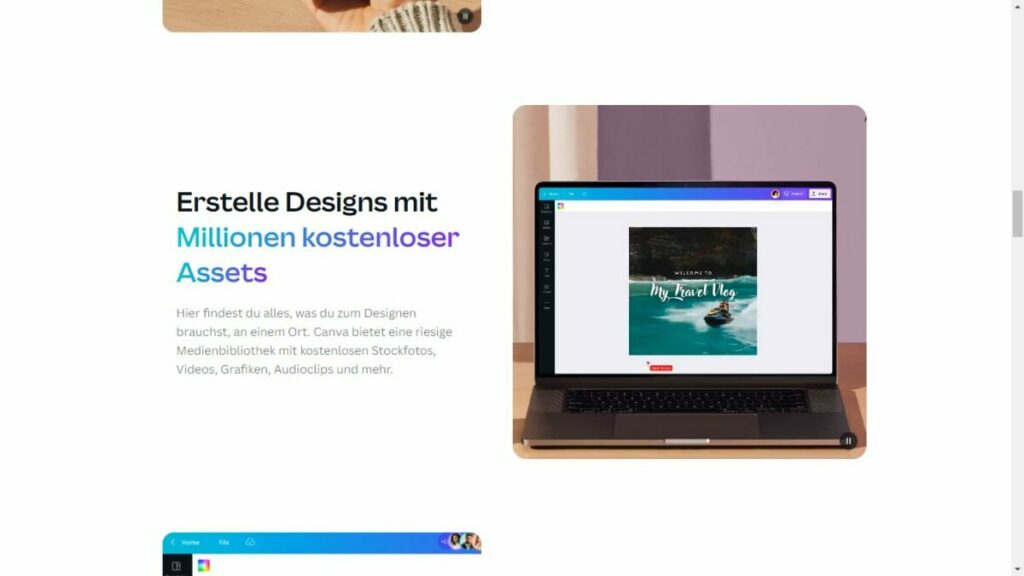
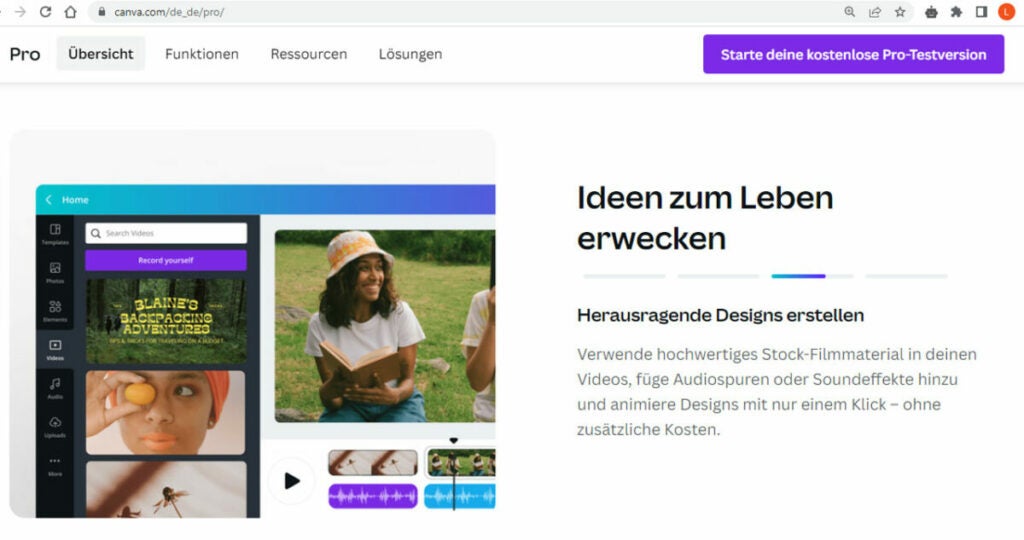
Der größte Unterschied zwischen den beiden Versionen ist die Vielfalt der zur Verfügung stehenden Vorlagen und Funktionen. Ein Canva Pro-Nutzer hat Zugriff auf etwa 60 Millionen Illustrationen und Vektoren sowie hochwertigen Stockfotos. Der kostenlose Nutzer muss sich hier auf circa 1 Million beschränken.

Auch liegt ein großer Unterschied bei den zur Verfügung stehenden Farbpaletten und Schriftarten. Dem kostenlosen Nutzer fehlt ebenfalls der Zugriff auf „Canva for Work“, eine Bibliothek mit über 200 exklusiven Vorlagen.

Weihnachtskarten online erstellen mit Canva

In dieser kurzen Anleitung erfahren Sie, wie Sie die verschiedenen Funktionen von Canva nutzen können, um Ihre eigenen Weihnachtskarten zu erstellen. Wenn Sie diese Schritte befolgen, können Sie Canva für jedes beliebige Design verwenden!

Eine Grußkarte aus einem bestehenden Design auf Canva erstellen

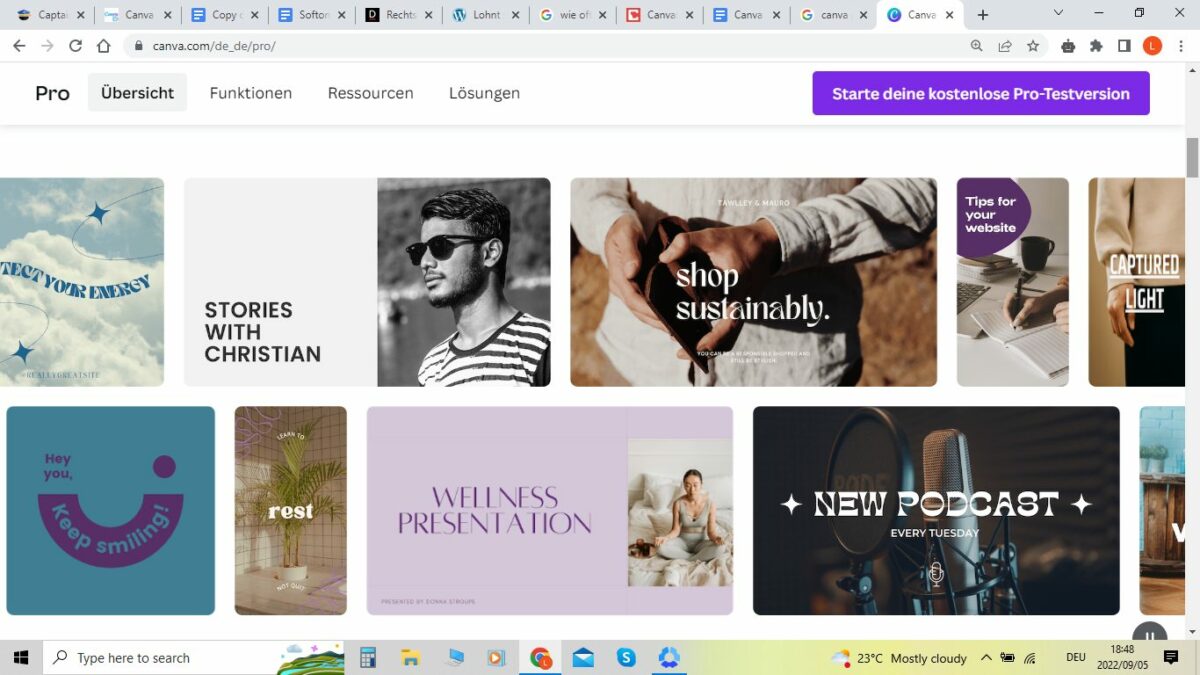
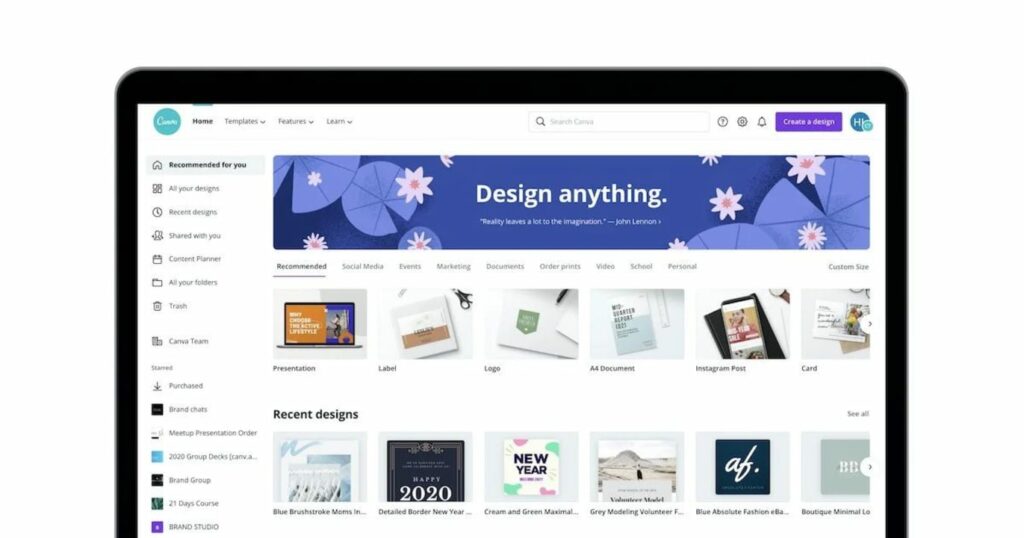
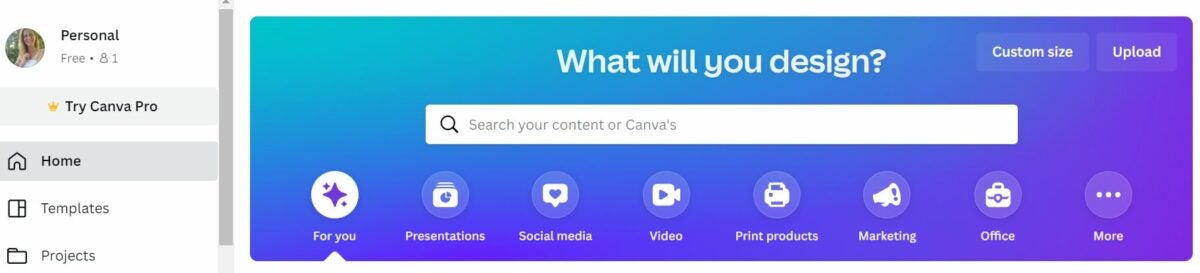
Dies ist die einfachste, praktischste und schnellste Methode, mit der Sie die riesige Bibliothek bereits vorhandener Designs in Canva nutzen können. Sobald Sie sich auf der Plattform angemeldet und Ihr Upgrade zur Pro-Version gemacht haben, geben Sie einfach die Wörter „Weihnachtskarte“ oder „Christmas Card“ in das Suchfeld ein, um die entsprechende Kategorie zu sehen, in der Tausende von Vorlagen gespeichert sind.

Sie können durch alle Vorlagen blättern, bis Sie diejenige finden, die Ihnen am besten gefällt, oder Sie können nach der Vorlage suchen, die Ihren Wünschen am nächsten kommt, indem Sie alle Vorlagen nach Farben filtern.

Eine Weihnachtskarte von Grund auf mit Canva erstellen

Wenn Sie eine Weihnachtskarte auf Canva erstellen möchten, ohne von einer vordefinierten Vorlage auszugehen, klicken Sie oben rechts auf „Projekt erstellen“. Es öffnet sich ein Dropdown-Menü. Wie Sie bereits gesehen haben, bietet Canva vorgefertigte Vorlagen zur Auswahl an. Was Sie an diesem Teil interessiert, sind die „benutzerdefinierten Abmessungen“, die Sie mit der Pro-Version frei wählen können.

Hintergrund ändern

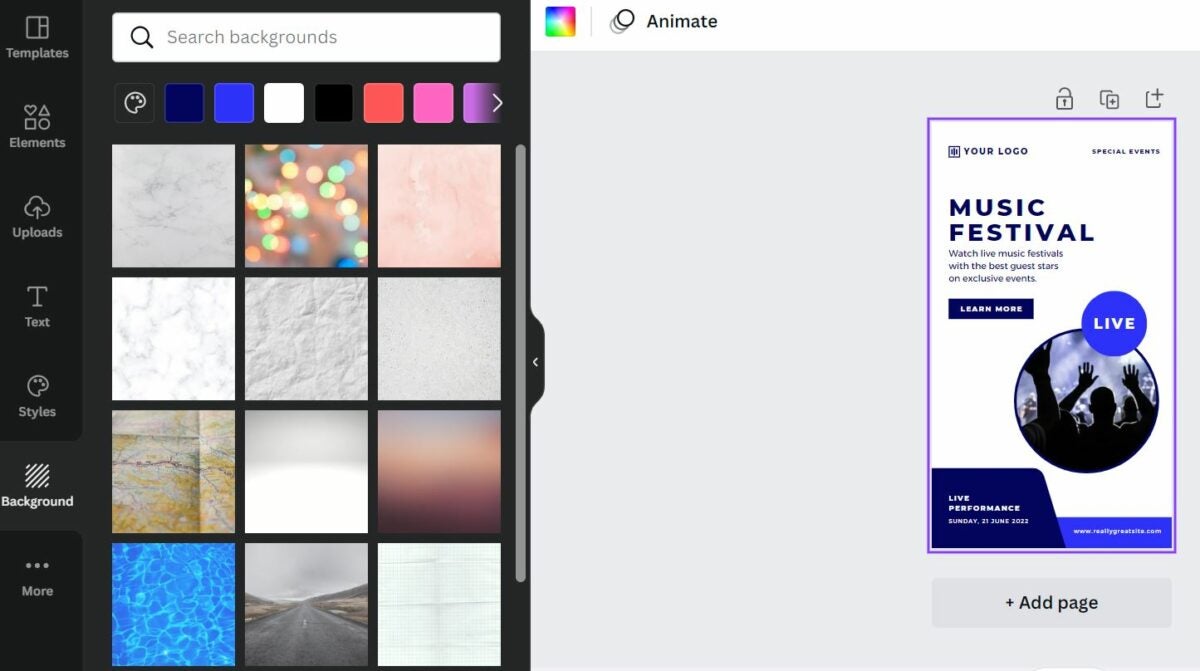
Klicken Sie in den erstellten Kasten, um den Bereich für den Hintergrund zu aktivieren. Klicken Sie nun auf das farbige Rechteck oben rechts und wählen Sie die gewünschte Hintergrundfarbe aus.

Bilder hinzufügen

Im linken Menü finden Sie verschiedene Arten von Grafiken, die Sie zu Ihrem Entwurf hinzufügen können. Wenn Sie die Bilder von Ihrem Computer verwenden möchten, klicken Sie auf „Uploads“. Von hier klicken Sie auf „Medien hochladen“ und Sie können eigene Designs hochladen, die Sie selbst erstellt oder online gefunden haben.

Anschließend lassen Sie Ihrer Fantasie freien Lauf, um Ihre personalisierte Weihnachtskarte zu erstellen. Die Canva Pro-Version hat Hunderte von Funktionen mehr, aber Eins kann man abschließend sagen: Canva-Pro ist einfach, wie das Malen nach Zahlen.
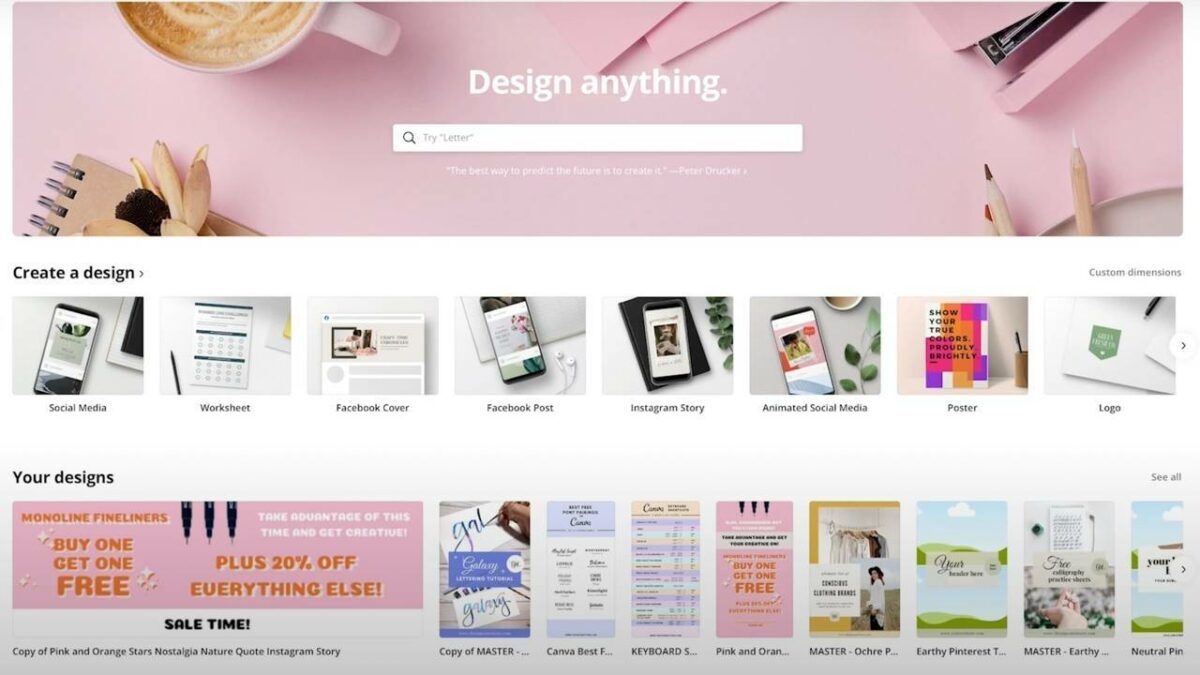
Kostenlose Designs mit Canva Free ‒ Möglichkeiten des Design-Tools

Mit Canva Free können auch blutige Anfänger professionelle Designs entwerfen und das ohne dafür

Mit Canva Free können auch blutige Anfänger professionelle Designs entwerfen und das ohne dafür in den Geldbeutel greifen zu müssen. Unzählige Design-Vorlagen, Grafiken, Bilder, Videos und Audioclips stehen Ihnen für die Nutzung zur Verfügung, mit deren Hilfe Sie Ihr individuelles Meisterstück kreieren können. 

Die Online-Design-Plattform gibt es seit fast 10 Jahren im Netz und wir stetig aktualisiert und erweitert. Die Bibliothek der kostenlosen Version von Canva umfasst mehr als 100 Millionen Inhalte, mit denen bereits über 10 Milliarden Designs erstellt wurden. Das Programm ist in zahlreichen Sprachen verfügbar und wird über den gesamten Globus hinweg von Menschen aus aller Welt genutzt. Aktuell verzeichnet das Unternehmen mehr als 85 Millionen aktive Nutzer. 

Wenn Sie Canva Free direkt ausprobieren möchten, können Sie sich die Datei bei Softonic kostenlos herunterladen. In diesem Artikel erfahren Sie, welche Möglichkeiten das Tool bietet und wie es funktioniert. 

Jetzt kann jeder Designer sein Kostenlose Pro-Testversion

Ist Canva Free wirklich kostenlos?

Zu häufig gibt es bei guten Angeboten versteckte Kosten, die nicht direkt ersichtlich sind – nicht so bei Canva Free. Canva Free ist komplett kostenlos und damit ist nicht nur ein Probezeitraum gemeint. Sie können die Basis-Variante dauerhaft nutzen, ohne einen Cent dafür bezahlen zu müssen. Neben Canva Free gibt es allerdings auch die Canva Pro Version

Wodurch unterscheidet sich Canva Free von Canva Pro?

Während Sie bei der Canva Free Version bereits eine umfassende Inhaltsbibliothek sowie wichtige Features nutzen können, geht Canva Pro noch einen Schritt weiter. Die zusätzlichen Inhalte, Funktionen und intelligente Steuerungen eignen sich vor allem für Teams, die umfangreiche Marken-Designs erstellen und veröffentlichen wollen. Die grundlegenden Werkzeuge sind bei Canva Free aber enthalten. 

Einfacher Einstieg: Keine Design-Erfahrung erforderlich

Canva ermöglicht es Ihnen, einzigartige visuelle Inhalte zu erstellen, ohne dass Sie dafür spezifische Design-Erfahrung mitbringen müssen. Sie haben freien Zugang zu der Canva-Bibliothek, die mit Tausenden Design-Vorlagen und weiteren Inhalten gefüllt ist. Greifen Sie auf Bilder und Videos zu und wählen Sie eine Schriftart aus, die Sie anspricht, um Ihr persönliches Design zu erstellen. Postkarten, Flyer, Logos, Lebenslauf, Social-Media-Posts – Mit Canva Free ist dies alles möglich. 

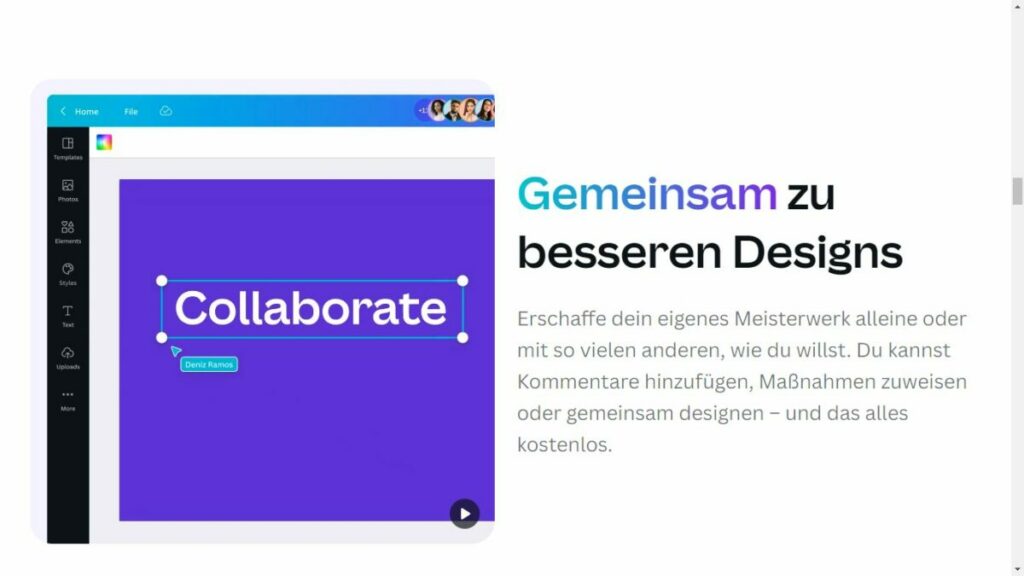
Möchten Sie nicht ganz alleine an Ihrem Projekt arbeiten, können Sie über Canva auch gemeinsam mit anderen designen. Laden Sie einfach Personen ein, damit Sie zusammen Designs erstellen können. Die anschließende Veröffentlichung des Endergebnisses ist ebenfalls ein Kinderspiel über das Online-Tool. Wollen Sie Ihr neues Design beispielsweise sofort auf Instagram posten, ist dies mit wenigen Klicks direkt über Canva möglich. 

Funktionsweise und Features 

Sie sind kein Design-Experte und auch mit komplexen Software-Programmen nicht sonderlich vertraut? Das ist kein Problem, denn bei Canva brauchen Sie für die Erstellung von Inhalten kein Expertenwissen. Dank des unkomplizierten Drag-and-Drop-Editors ist die Vorgehensweise fast schon selbsterklärend. Sie können die beliebigen Inhalte einfach per Mausklick an die gewünschte Stelle ziehen. Innerhalb weniger Sekunden ist die Funktionsweise verinnerlicht und Sie können damit beginnen, Ihr visuelles Projekt zusammen zu basteln. 

Darüber hinaus bietet die kostenlose Version von Canva zahlreiche weitere Features, die das Erstellen eines individuellen Designs erleichtern. 

Großes Sortiment an Online-Vorlagen

Die kostenfreie Version von Canva verfügt über mehr als 500.000 Templates, die einfach anzupassen sind. Ihnen wird folglich ein Rahmen gegeben, in dem Sie Ihrer Kreativität freien Lauf lassen können, um Ihrem Projekt auf diese Weise eine individuelle Note zu verpassen. Dabei können Sie von professionellen Stilen und Schriftarten Gebrauch machen, die ebenfalls kostenfrei zur Verfügung stehen. 

Erstellung von Infografiken und Diagrammen

Möchten Sie komplexere Sachinhalte visualisieren, kann sich dafür eine Infografik oder ein Diagramm anbieten. Bei Canva kostenlos ist es möglich, ausdrucksstarke Grafiken bzw. Diagramme zu erstellen. 

Eigene Dateien bearbeiten

Haben Sie ein Bild, ein Design, eine Präsentation oder Ähnliches auf Ihrem PC, wollen der Datei aber noch den nötigen Feinschliff verpassen? Mit Canva Free können Sie bestehende Dateien auf die Online-Plattform hochladen und dort nach Belieben bearbeiten

Fertige Designs teilen oder drucken

Wenn Sie mit Ihrem Projekt zufrieden sind, können Sie dieses mit nur einem Klick auf verschiedenen Social-Media-Kanälen wie Instagram, Facebook, Twitter oder Pinterest teilen. Eine andere Möglichkeit ist es, Ihr Design auszudrucken. Haben Sie beispielsweise einen Flyer für Ihr Unternehmen entworfen oder eine Einladung zur Hochzeit kreiert, dann können Sie diese problemlos speichern und auf Papier bringen. 

Umfangreiche Design-Möglichkeiten ‒ und das umsonst 

Canva ist das perfekte Design-Tool für alle kreativen Köpfe, die es unkompliziert mögen. Das kostenlose Programm bietet Ihnen alle wichtigen Funktionen, um visuelle Inhalte nach eigenen Vorstellungen zu schaffen, sowie einen einfachen Einstieg. Es braucht kaum eine Eingewöhnung, um sich mit der Anwendung vertraut zu machen, sodass Sie sofort loslegen können. Sind Sie neugierig geworden?

Starte deine Kostenlose Pro-Testversion Pro-Testversion

Was bringt Canva Pro und lohnt sich das?

Canva ist ein Online-Design-Tool, das seit fast 10 Jahren auf dem Markt zur Verfügung steht. Das vielfältige Sortiment an Bildern und Online-Vorlagen ermöglicht es Nutzern auf der ganzen Welt, Designs zu entwickeln und im Netz zu teilen. Mit mehr als 85 Millionen aktiven Nutzern in über 190 Ländern gehört Canva zu den populärsten Design-Plattformen. Einen wesentlichen Vorteil stellt die Tatsache dar, dass es eine Basis-Variante des Programms gibt, die kostenlos genutzt werden kann. 

Die Canva-Free-Version beinhaltet bereits ein breites Portfolio an Bildern, Vorlagen und weiteren Inhalten und steht bei Softonic kostenfrei zum Download zur Verfügung. Wer damit schon zufrieden ist, aber auf der Suche nach einigen zusätzlichen Extras und Funktionen ist, der stellt sich vermutlich die Frage “Lohnt sich Canvas Pro?”. Wir zeigen in diesem Artikel auf, was es mit der erweiterten Version auf sich hat, so dass Sie für sich entscheiden können, ob dies eine sinnvolle Investition ist. 

Jetzt kann jeder Designer sein Kostenlose Pro-Testversion

Was ist Canva?

Für diejenigen, die noch nicht mit der Canva-Free-Version arbeiten, wollen wir kurz erklären, worum es sich bei diesem Grafik-Design-Tool handelt. Die Online-Plattform wurde 2013 gegründet und wird bis heute stetig aktualisiert. Nutzer können auf eine breite Auswahl an Vorlagen sowie Bildern zugreifen, die verändert, gespeichert und anschließend heruntergeladen werden können. Die Bedienweise erfolgt durch das intuitive Drag-and-drop-Verfahren

Die Anwendung eignet sich für die Erstellung von Präsentationen, einem individuellen Lebenslauf und Motivationsschreiben, Postkarten, Flyern, Logos oder sogar einer ganzen Marke. 

Was enthält die Canva Pro Version und wie viel kostet sie?

Während die kostenfreie Variante bereits eine große Bibliothek mit sich bringt, können Sie bei der Canva Pro Version mit zahlreichen weiteren Inhalten rechnen. Das Premium-Paket verfügt zusätzlich über 60 Millionen Videos und Fotos, 60.000 Design-Vorlagen, 3.000 Schriftarten sowie Millionen weitere Elemente wie Symbole und Illustrationen. 

Nutzer können die Canva Pro Version 30 Tage kostenlos testen. Danach fallen Kosten in Höhe von 11,99 pro Monat an. Bei einer jährlichen Abbuchung reduzieren sich diese auf 8,99 pro Monat. 

Canva Pro ‒ Die wichtigsten Funktionen im Detail

Neben den zusätzlichen Inhalten wie Bilder, Videos, Schriftarten und Design-Vorlagen hat die Canva Pro Version noch zusätzliche Funktionen in petto, die das Erstellen Ihrer Designs deutlich angenehmer gestalten können. Wir stellen Ihnen die wichtigsten davon vor. 

Magic Rezise

Wenn Sie bereits ein Freund von der Canva-Basis-Variante sind, werden Sie vielleicht schon auf das folgende Problem gestoßen sein: Sie haben ein perfektes Design entworfen und wollen dieses auch in veränderter Form auf anderen Plattformen nutzen. Dies wird dank der intelligenten Größenanpassung, die es nur bei Canva Pro gibt, zum Kinderspiel. Gerade wenn Sie Ihre Entwürfe auf verschiedenen Social-Media-Kanälen posten wollen, kann Ihnen dieses Feature viel Zeit ersparen. 

Individuelle Schriftarten hochladen

Bei Canva Pro gibt es nicht nur über 3.000 zusätzliche Schriftarten, sondern auch die Möglichkeit, eigene hochzuladen. Denn auch Millionen Vorlagen helfen Ihnen schließlich nicht, wenn Sie für Ihr Projekt Ihre eigene individuelle Schriftart brauchen, die zum Corporate Design Ihres Unternehmens gehört. 

Markenunterlagen speichern

Wenn Sie Canva Pro nicht nur für persönliche Belange verwenden, sondern im Rahmen Ihres Unternehmens im Kundenkontakt stehen, wird die Funktion der Markenunterlagen einen deutlichen Mehrgewinn darstellen. Unter dem Reiter “Markenunterlagen” können Sie persönliche Stile speichern, darunter Farbschema, Schriftarten und Logos. Haben Sie diesen Bereich einmal eingerichtet, können Sie unverzüglich auf Ihre bevorzugten Design-Module zugreifen. 

Background Remover

Es kommt gar nicht mal so selten vor, dass man ein klasse Motiv auf einem Foto hat, der Hintergrund aber irgendwie nicht so das Gelbe vom Ei ist. Mit dem neuen Feature “Background Remover” in der Canva Pro Version können Sie Hintergründe von Bildern ganz einfach entfernen. Es besteht außerdem die Möglichkeit, Motive mit transparentem Hintergrund herunterzuladen, was insbesondere bei der Nutzung von Logos von Vorteil ist. 

Planung für Ihre Post

Mit Canva Pro können Sie Designs im Vorfeld entwickeln und einen Zeitpunkt festlegen, wann diese auf den verschiedenen Social-Media-Kanälen wie Instagram, Facebook, Twitter, Pinterest, LinkedIn und weiteren veröffentlicht werden. 

Versionsverlauf

Im Eifer entwickeln Sie Ihr Design weiter und weiter, doch stellen Sie irgendwann fest, dass es zu einer Verschlimmbesserung gekommen ist. Mit dem Versionsverlauf von Canva Pro können Sie frühere Versionen des Designs aufrufen und von dort aus weiterarbeiten. 

Zusätzliche Übersicht durch mehr Ordner

Während Sie bei der kostenfreien Canvas-Version gerade einmal zwei Ordner anlegen können, um Ihre Designs zu speichern, gibt es bei Canvas Pro diesbezüglich keine Begrenzung. Je nachdem, wie intensiv Sie das Design-Tool nutzen und wie viele Formate Sie speichern möchten, sorgt die unbegrenzte Anzahl an Ordner für deutlich mehr Ordnung und Übersicht. 

Canva Pro für Profis

Die Canvas-Free-Version hat definitiv bereits zahlreiche Vorlagen und Funktionen zu bieten und sollte für gelegentliche private Spielereien durchaus ausreichend sein. Wenn Sie allerdings regelmäßige Designs entwickeln, mehr auf Individualität aus sind oder Canvas für den beruflichen Kontext und im Kundenkontakt verwenden, dann lohnt sich die Canvas Pro Version allemal. Probieren geht über Studieren: Laden Sie sich die Canva auf Softonic herunter und testen Sie die Premium-Version 30 Tage kostenfrei. Danach können Sie mit Sicherheit sagen, ob Ihnen die zusätzlichen Features und Inhalte ein Abo wert sind. 

Verbessern Sie das Marketing, indem Sie eine Infografik auf Canva erstellen

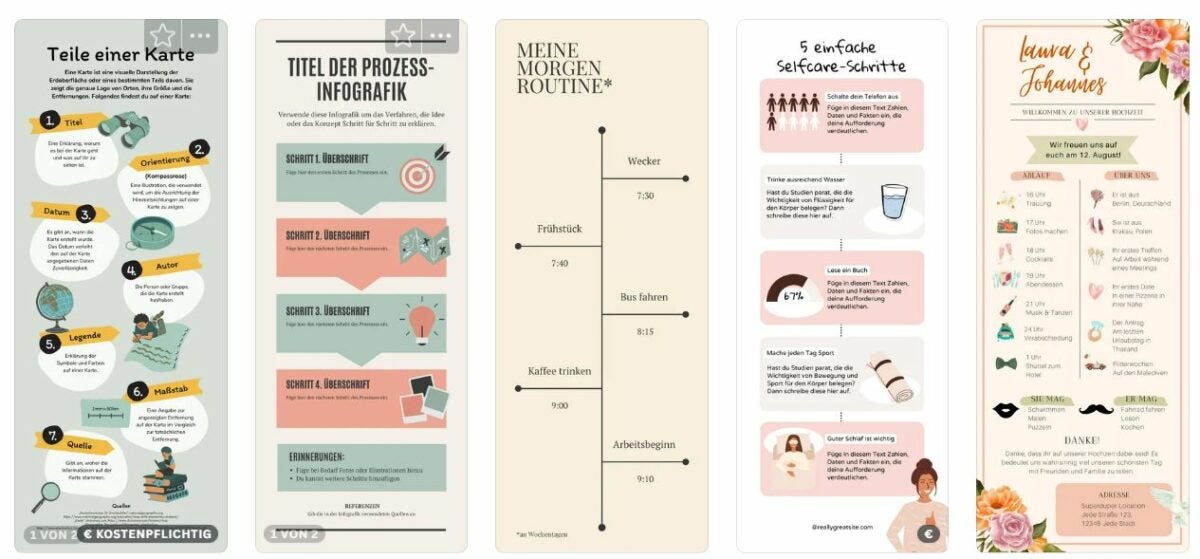
Wenn es um die Vermarktung Ihrer Produkte geht oder darum, eine Geschichte auf eine visuelle Weise zu erzählen, die das Auge anspricht, funktionieren nur wenige Tools besser als eine Canva-Infografik. Sie können Ihre Inhalte schnell organisieren und erhalten so den Anreiz, kreativ zu sein. Wir verstehen jedoch, dass es entmutigend sein kann, wenn Sie diese Funktion noch nie zuvor verwendet haben.

Jetzt kann jeder Designer sein. Pro-Testversion

Sie müssen kein Experte sein, um zu lernen wie Sie eine Infografik auf Canva  mit seinen Vorlagen erstellen. Es gibt ein paar grundlegende Schritte, die Sie verwenden können, und danach können Sie Ihrer Kreativität freien Lauf lassen.

So erstellen Sie eine aufregende Canva-Infografik

  1. Wählen Sie ein Thema oder eine Kategorie aus

    Bevor Sie sich kopfüber in die Erstellung einer Canva-Infografik stürzen, müssen Sie  entscheiden, wie Sie es angehen werden. Das Thema oder der Typ spielt eine wichtige Rolle bei der Wahl der Vorlage, die Sie verwenden möchten. Möchten Sie beispielsweise die Ergebnisse einer Umfrage anzeigen? Vielleicht möchten Sie eine Zeitleiste für Ihr Unternehmen oder Ihre Produkte anzeigen.

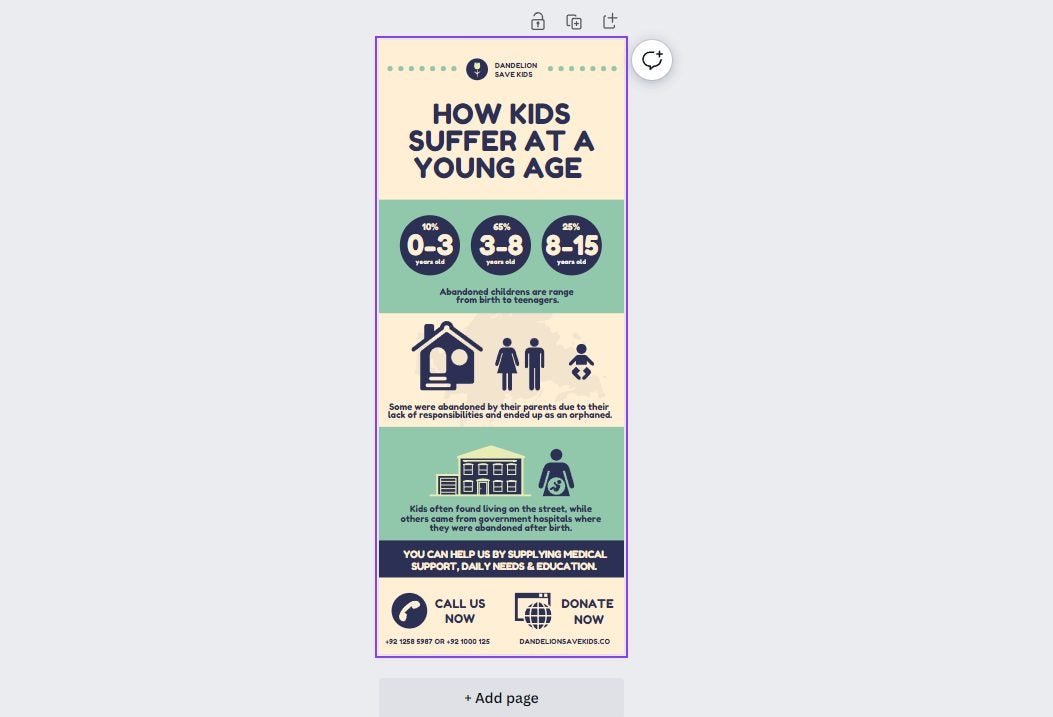
    Eine andere Art von Canva-Infografikvorlage, die Ihrem Unternehmen zugute kommen könnte, ist ein Jahresbericht oder die Ergebnisse einer Kampagne. Die Charity-Vorlage ist ein gutes Beispiel dafür, wie Sie Statistiken auf unterhaltsame und lehrreiche Weise präsentieren können. Sie können sich auch die Infografikvorlage Volleyballverlauf ansehen, um zu sehen, wie eine Zeitleiste erstellt wird.

  2. Entwerfen Sie ein Layout

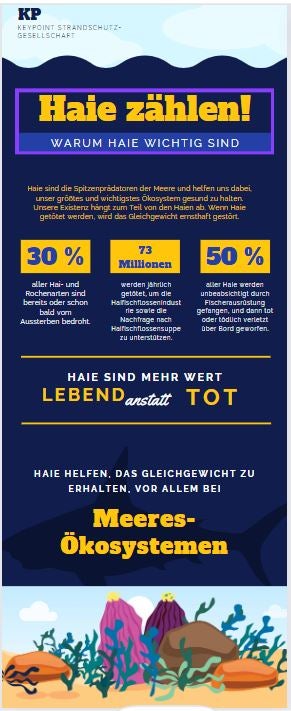
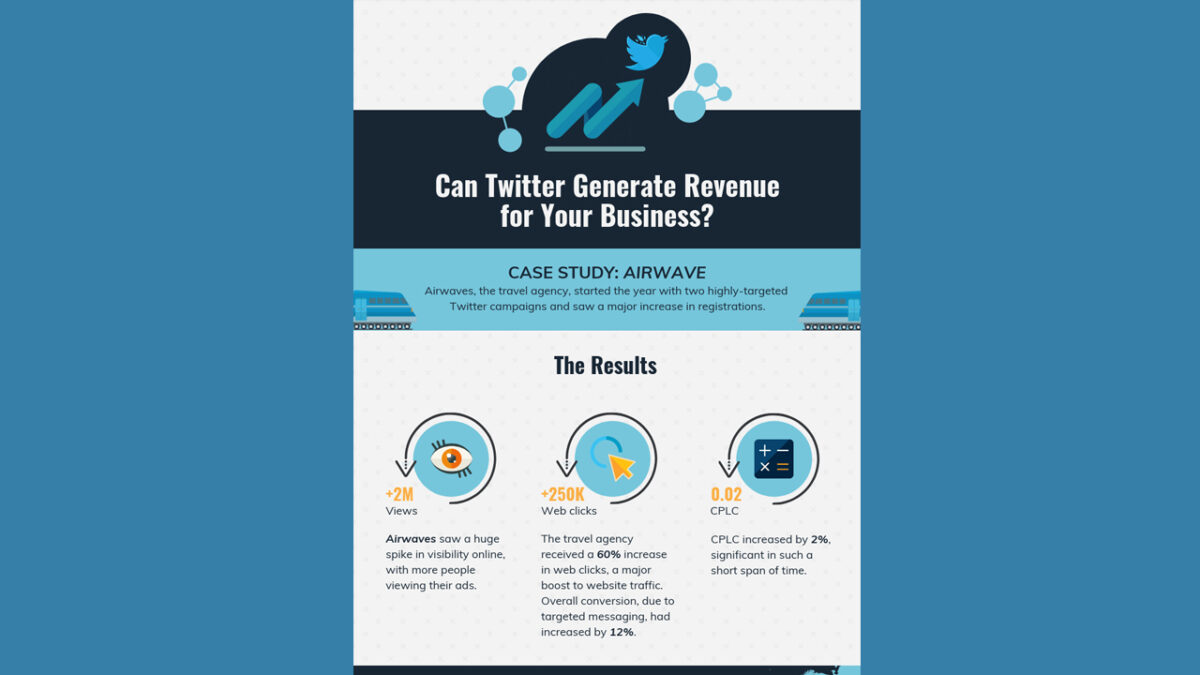
    Die Canva-Infografik-Vorlagen bieten Ihnen zwar eine Arbeitsgrundlage, aber Sie müssen sich dennoch für das Layout entscheiden, das Sie für Ihren Inhalt wünschen. Einige Unternehmen wählen eine Vorlage, die sich stark auf Text konzentriert, wie z. B. die Twitter Business-Vorlage. Die im ersten Schritt erwähnte Charity-Vorlage hat eher einen visuellen Reiz, während die Hai Meeresschutz Hilfsorganisation-Vorlage das Beste aus beiden Welten bietet.

    Twitter Business Canva Infographic

    Es hängt alles davon ab, wie viele Informationen Sie mit Ihrem Publikum teilen müssen und auf welche Weise Sie dies tun möchten. Wenn es umfangreiche Details gibt, die Sie nicht verlieren möchten, dann ist die textlastige Option die richtige Wahl. Wenn Sie das Gefühl haben, dass die Infografik zu langweilig ist und Sie nur Statistiken mitteilen wollen, können Sie sich für ein visuelles Layout entscheiden. In jedem Fall hat Canva mehrere Vorlagen, um Ihre Anforderungen zu erfüllen!

  3. Organisieren Sie den Inhalt

    Haben Sie schon einmal eine Webseite mit vielen Details und Texten besucht und Ihre Augen wurden von großen Wörtern mit hellen Farben angezogen? Dieser Effekt wird visuelle Hierarchie genannt. Einfach die Informationen auf einer Canva-Infografik zu platzieren, wird Ihnen und Ihrem Publikum keinen Gefallen tun.

    Der beste Ansatz besteht darin, auszuwählen, welche Ihrer Inhalte sich von den anderen abheben müssen. Sehen Sie sich als Beispiel diese Movember Canva-Infografikvorlage an. Beachten Sie, wie die Überschriften sich in verschiedenen Größen abheben und Ihnen zeigen, worauf Sie sich konzentrieren müssen. Wenn Sie weitere Informationen zu einem bestimmten Punkt erhalten möchten, können Sie den folgenden Absatz lesen.

    Es hilft, wenn Ihr Publikum nach etwas Bestimmtem sucht. Ihre Augen können den Text überfliegen, um den obersten Punkt zu finden. Sie können auch mit verschiedenen Farbbereichen wie Rot, Grün oder Blau arbeiten. Wenn es ein bestimmtes Farbthema gibt, das zu Ihrer Marke passt, ist es am besten, darauf abzuzielen.

  4. Gestalten Sie die Visualisierungen

    Können Sie sehen, wie gut sich Ihre Canva-Infografik dank dieser herausragenden Vorlagen jetzt entwickelt?! Sie sind fast am Ziel. Jetzt müssen Sie nur noch alle oben genannten Schritte ausführen und und die visuelle Darstellung entwerfen, die die Daten ergänzen wird.

    Der erste Aspekt, der hier zu berücksichtigen ist, ist welche visuellen Elemente Sie einschließen müssen. Sie können beispielsweise auf Diagramme, Symbole, Grafiken, Smileys, grafische Titel oder sogar benutzerdefinierte Bilder abzielen.

    Als Nächstes sollten Sie sich für eine ausgezeichnete Schriftart entscheiden, von denen es bei Canva jede Menge gibt. Sie müssen ein Gleichgewicht finden, indem Sie die Aufmerksamkeit des Publikums auf sich ziehen, ohne es mit Text zu verwirren, den es nicht lesen kann. Die Schriftart muss auch zum Ton passen, da Sie keinen komischen Text für eine ernsthafte Präsentation haben können.

    Vergessen Sie schließlich nicht, Bilder hinzuzufügen. Canva hat eine umfangreiche Bildbibliothek aus der Sie wählen können, aber Sie sollten es nicht übertreiben. Denken Sie daran, dass eine Infografik nur begrenzt Platz hat und Sie sie mit Bedacht einsetzen müssen.

  5. Teilen Sie Ihre Infografik

    Jetzt können Sie Ihre Canva-Infografik mit der Welt teilen! Sobald Sie sie gespeichert haben, können Sie sie auf jeder Social-Media-Plattform teilen, die Bilder in diesem Format akzeptiert. Wenn Sie auf Instagram posten wollen, sollten Sie stattdessen eine Infografik im Querformat erstellen.

    Es liegt ganz an Ihnen, Ihre Infografik so gut wie möglich zur Geltung zu bringen. Um das zu erreichen, stehen Ihnen die bemerkenswerten Werkzeuge von Canva zur Verfügung.

Wenn es um Instagram geht, gibt es kein besseres Tool als Canva

Wenn du dein Unternehmen oder deine Marke stärken möchtest, ist Canva eines der beliebtesten, ei nfach zu verwendenden Grafikdesign-Tools. Instagram-Marketing ist eine hervorragende Plattform für Unternehmer und Influencer, um ihre Marken organisch wachsen zu lassen. Der instinktive Instagram Post Creator von Canva ist eine großartige Möglichkeit, deinen Instagram-Feed mit Posts auf dem neuesten Stand zu halten, die zudem zu deiner Markenbekanntheitskampagne passen. Du kannst deinen Beitrag sogar auf deinem Instagram-Konto teilen, ohne das Canva-Dashboard zu verlassen.

Jetzt kann jeder Designer sein Pro-Testversion

Geschichten zu erzählen ist ein weiterer Teil der menschlichen Natur, von Lagerfeuertreffen bis hin zu Gute-Nacht-Geschichten für Kinder. Aber auch das Geschichtenerzählen hat sich drastisch vom Taschenbuch zur sozialen Plattform gewandelt. Du kannst Instagram Stories verwenden, um neue Inhalte und Ideen zu testen. Schauen wir uns an, wie man Canva für Instagram-Posts und Stories verwendet.

So erstellst du Instagram-Posts in Canva

  1. Starte Canva und wähle deine Post-Vorlage aus

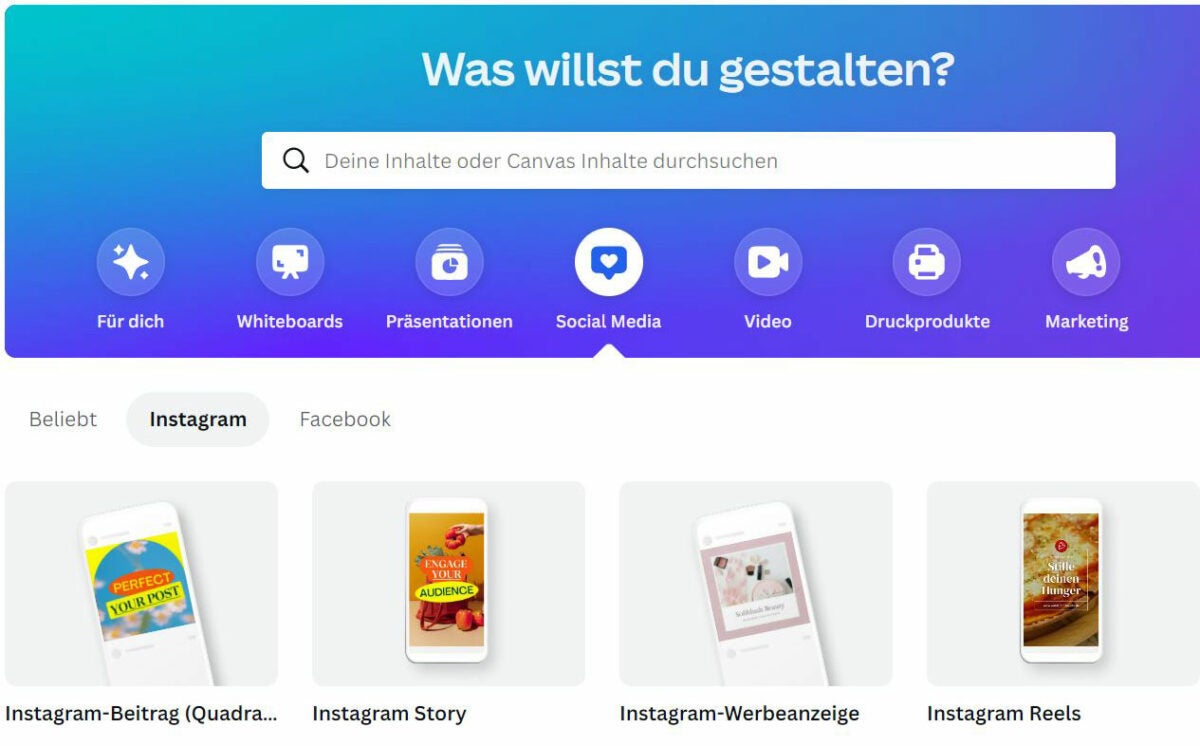
    Öffne die Canva-App und wähle dann „Soziale Medien“, wo alle sozialen Medien als Optionen zur Auswahl stehen. Du siehst den Instagram Post in der zweiten Zeile.

    Du siehst eine Sammlung fertiger, professionell gestalteter Post-Vorlagen. Du kannst deine Suche dann nach Stil, Farbe oder Thema filtern.

  2. Personalisiere dein Instagram-Design

     Du kannst eine beliebige Vorlage wählen und das Design zu deinem eigenen machen, indem du verschiedene Farben und Schriftarten auswählst, Elemente änderst und den Text anpasst. Es ist einfach, Fotos hochzuladen oder die umfangreiche Bibliothek von Canva für Vektoren, Audio, Videos und Stock-Bilder zu verwenden.

  3. Experimentiere mit verschiedenen Funktionen

    Verwende Fotobearbeitungstools, um Bilder zu retuschieren oder Bilder durch Hinzufügen von Filtern zu verbessern. Werde kreativ mit Seitenübergängen, animierten Aufklebern und Text.

    Jetzt kannst du loslegen. Drücke einfach den Teilen-Button und du kannst das Design in hochauflösendem PNG, JPG oder MP4 herunterladen. Wenn du es lieber direkt auf Instagram teilen möchtest, kannst du dies über den Editor tun. Wenn du dich für Canva Pro entscheidest, kannst du deine Inhalte für später planen.

Verwalte deine Canva-Instagram-Posts

Baue deine Marke oder dein Unternehmen auf, indem du deinen Followern dein Engagement zeigst, indem du ansprechende und inspirierende Inhalte erstellst. Organisiere deinen Feed, um deinen Styleguide und deine Marke zu bewerben. Verwende Instagram-Posts, um deine Dienstleistungen und Produkte zu präsentieren.

Erstelle kostenlose Instagram-Posts mit den benutzerfreundlichen Vorlagen von Canva. Schaffe  Markenbekanntheit mit Canvas auffälligen und kreativen Gestaltungselementen. Teilen frische und kreative Ideen mit Followern mit dem anfängerfreundlichen und intuitiven Post Creator.

Was ist die beste Zeit, um 2022 auf Instagram zu posten?

  • Montag ist es 12:00 Uhr
  • Dienstag ist es 9:00 Uhr
  • Mittwoch ist es 11:00 Uhr
  • Donnerstag ist es 12:00 Uhr
  • Freitag ist es 14:00 Uhr
  • Samstag ist es 9:00 Uhr
  • Sonntag ist es 19:00 Uhr

Erstelle mit Canva eine Story auf Instagram

Obwohl du den In-App-Story-Builder von Instagram verwenden kannst, solltest du Canva Instagram Stories Vorlagen für einen professionellen Look in Betracht ziehen. Canva vereinfacht die Erstellung von stapelweise produzierten Inhalten, was eine große Zeitersparnis darstellt. Hier ist eine einfache Schritt-für-Schritt-Anleitung zur Verwendung von Canva zum Erstellen inspirierender und fesselnder Instagram Stories.

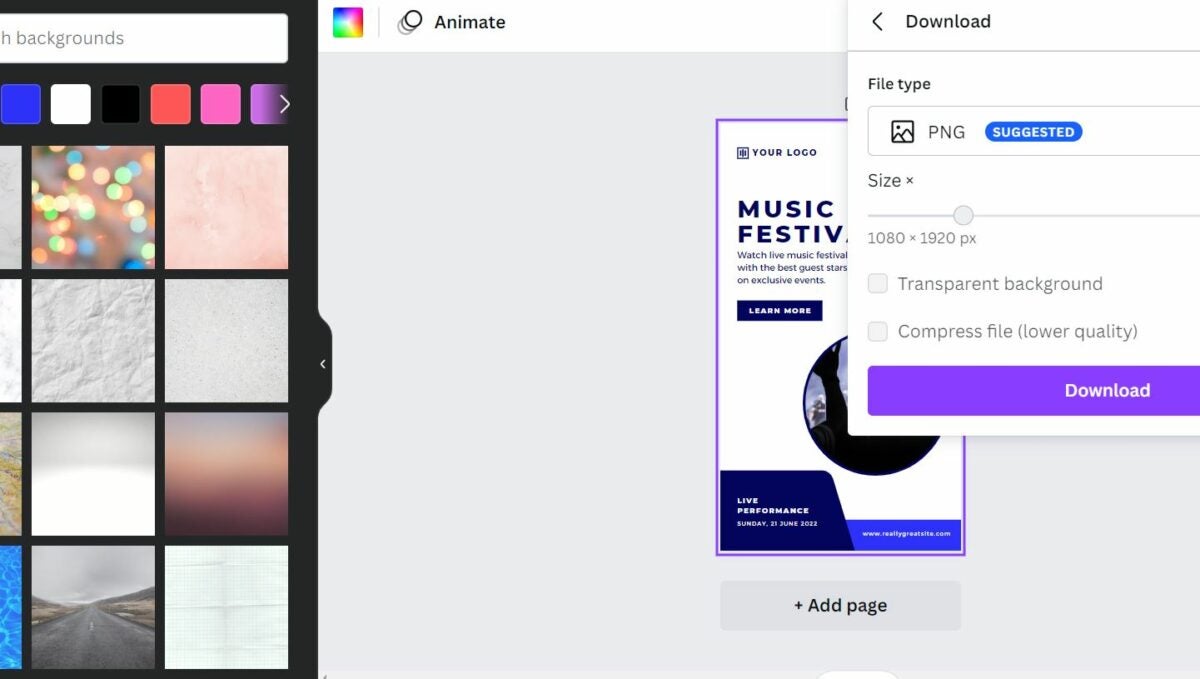
  • Öffne den Instagram Story Maker oder wähle benutzerdefinierte Abmessungen aus. Die Standardgröße ist 1920 Pixel hoch und 1080 Pixel breit.
  • Wähle eine Vorlage zum Anpassen oder erstelle dein eigenes Design.
  • Wähle ein Bild aus der Bildbibliothek von Canva oder lade ein Foto aus deiner Galerie hoch.
  • Sobald du mit deiner Bildplatzierung zufrieden bist, kannst du die Filter und Farben an deine Marke anpassen.
  • Alternativ kannst du Elemente wie Rahmen, Symbole, Formen, Texte, Diagramme und Linien bearbeiten oder dem Design hinzufügen.
  • Wenn du dein Design fertiggestellt hast, kannst du auf das Download-Symbol in deiner mobilen App oder auf die Schaltfläche „Teilen“ auf deinem Desktop tippen.
  • Du hast auch die Möglichkeit, auf Social-Media-Plattformen, per E-Mail oder Textnachrichten direkt von Canva aus zu teilen.
How to use canva for instagram

Füge GIFs zu Instagram Stories hinzu

Als Instagram 2018 eine Partnerschaft mit GIPHY einging, wurde eine Bibliothek voller GIF-Designs erstellt. Du kannst GIFs zu deiner Instagram Story hinzufügen, wenn du auf das Sticker-Symbol tippst. Du kannst in der Suchleiste nach jedem GIF suchen.

Obwohl GIFs amüsant sind, kannst du sie strategisch einsetzen, um die Aufmerksamkeit deiner Follower durch hervorgehobene Texte oder CTA (Call to Action) zu erregen.

Füge Links zu deiner Instagram Story hinzu

In der Vergangenheit gab es dazu eine „Wische nach oben“-Funktion, um  Links zu deinen Stories hinzuzufügen; dafür musstest du jedoch mehr als 10.000 Follower und ein verifiziertes Konto haben. Aber die Zeiten haben sich geändert, und Instagram hat Link-Sticker eingeführt, um die alte Funktion zu ersetzen, die sie jetzt für alle verfügbar macht!

Tippe zum Hinzufügen von Links auf den Link-Sticker und füge deine bevorzugte Ziel-URL hinzu, unabhängig davon, ob du deinen neuen Artikel, Blogbeitrag oder deine Produktseite hervorheben möchtest.

Füge Musik zu Instagram Stories hinzu

Dank der Partnerschaften von Facebook kannst du fast alle großen Plattenlabels finden, die du bei der Erstellung deiner  Instagram Stories verwenden kannst. Beachte, dass es sich um eine Funktion handelt, die nur in einigen Ländern verfügbar ist. Um deiner Story Musik hinzuzufügen, wählen den Musiksticker aus und suche nach Musiktiteln nach Genre, Name oder Stimmung. Wenn du fertig bist, vergiss nicht das „Ton an“-GIF oder den Sticker.

10 kreative Ideen für Visitenkarten mit Canva

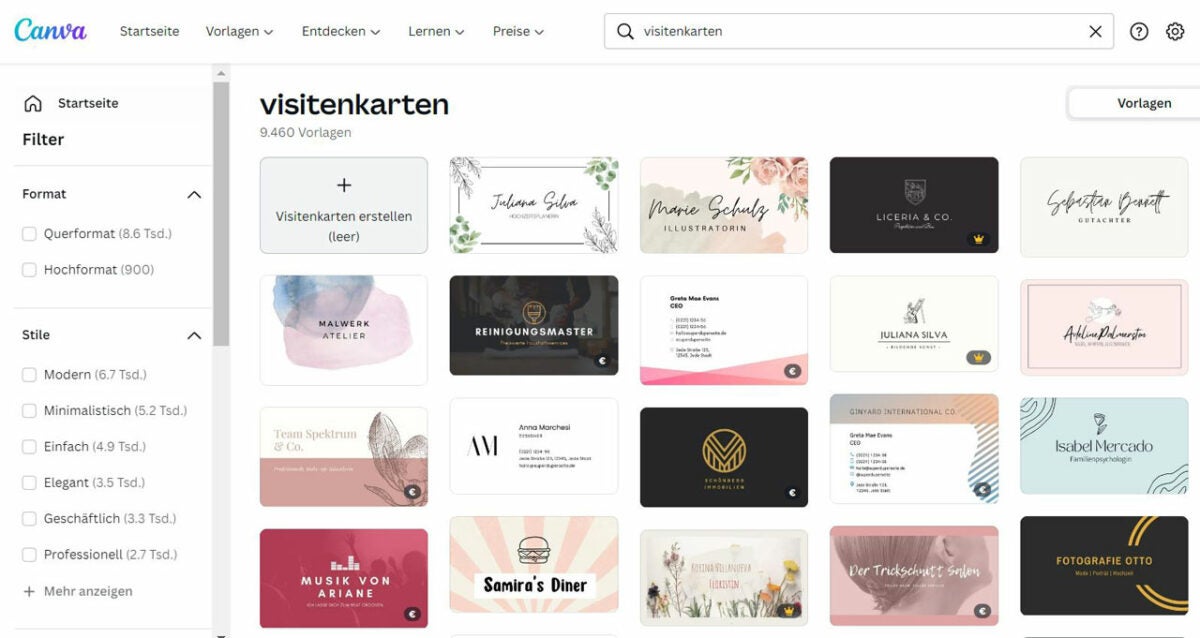
Visitenkarten sind für das Branding und die Vermarktung der eigenen Person ebenso wichtig wie für die Vermittlung von Informationen. Um sich von der Masse abzuheben, können Sie mit Canva ein individuelles Design erstellen. Es gibt eine Vielzahl von Canva Visitenkartenvorlagen und Anpassungsmöglichkeiten, so dass Sie die perfekte Visitenkarte für Ihre Bedürfnisse entwerfen können. Wenn Sie Canva noch nicht ausprobiert haben, abonnieren Sie Canva jetzt, um loszulegen!

Jetzt kann jeder Designer sein Kostenlose Pro-Testversion

Sobald Sie Ihr Canva-Konto bereit ist, erkunden Sie diese tollen Ideen für ansprechende, interessante Visitenkarten.

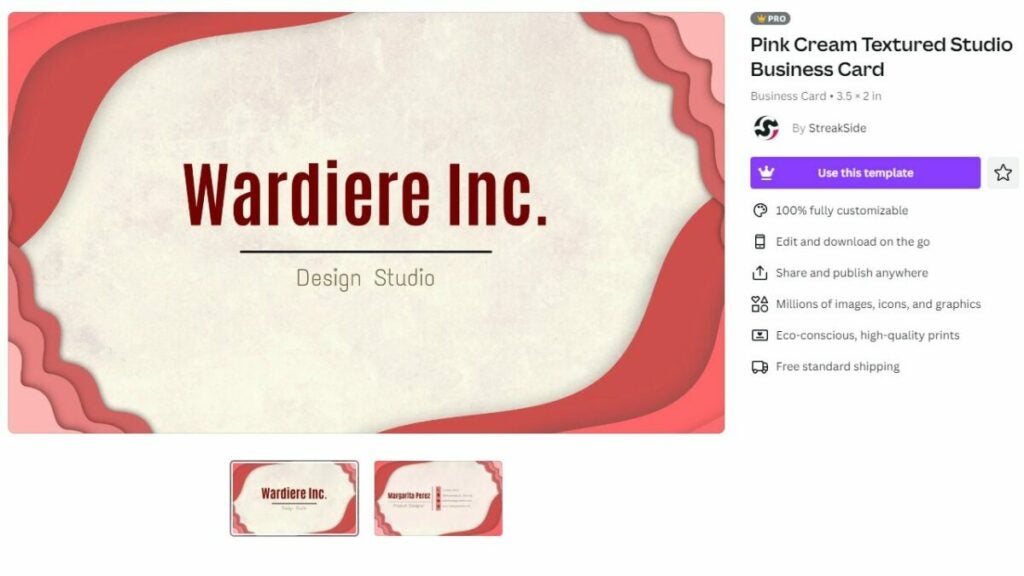
Maximalistische Kartendesigns

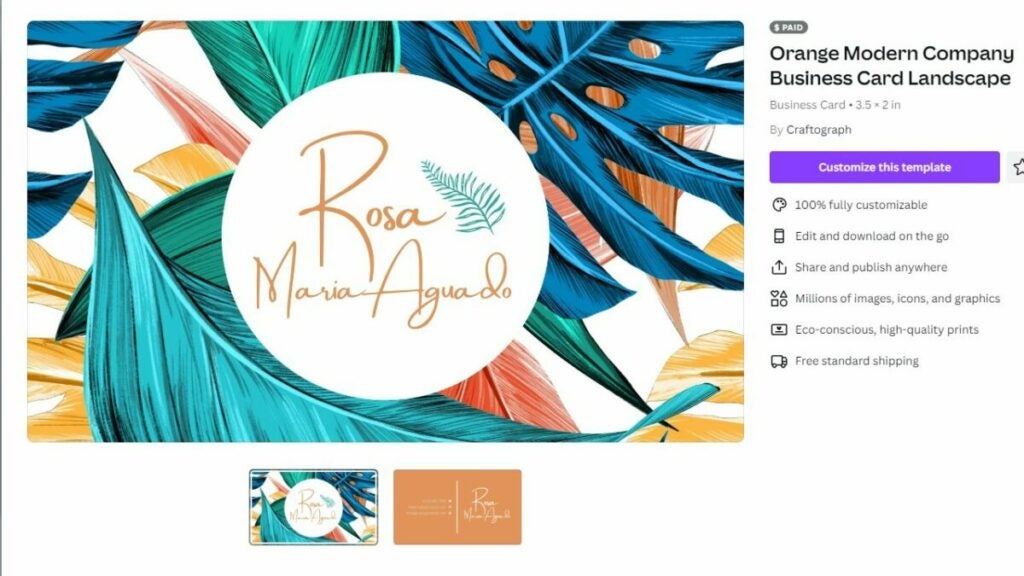
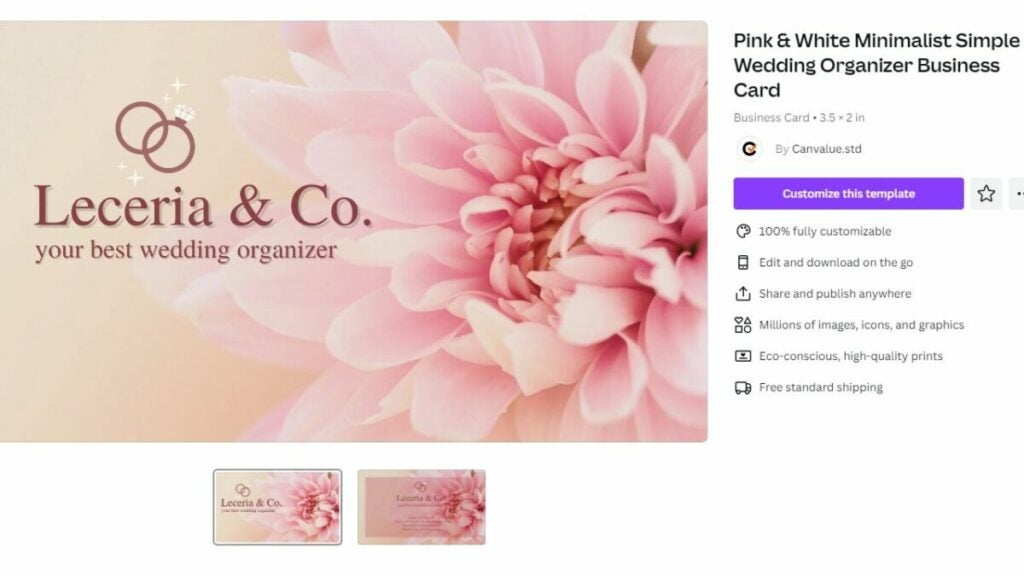
In letzter Zeit gab es einen wachsenden Trend für maximalistische Designs. Dieser Stil basiert auf mehr-ist-mehr Kühnheit. Canvas vorgefertigte Rahmen und Grafiken machen es einfach, lustige Drucke, Farben und Formen auf Ihre Karte hinzuzufügen. Canva-Visitenkartendesigns mit einem geschäftigen Stil eignen sich am besten für kreative, freigeistige Branchen.

Try maximalist design

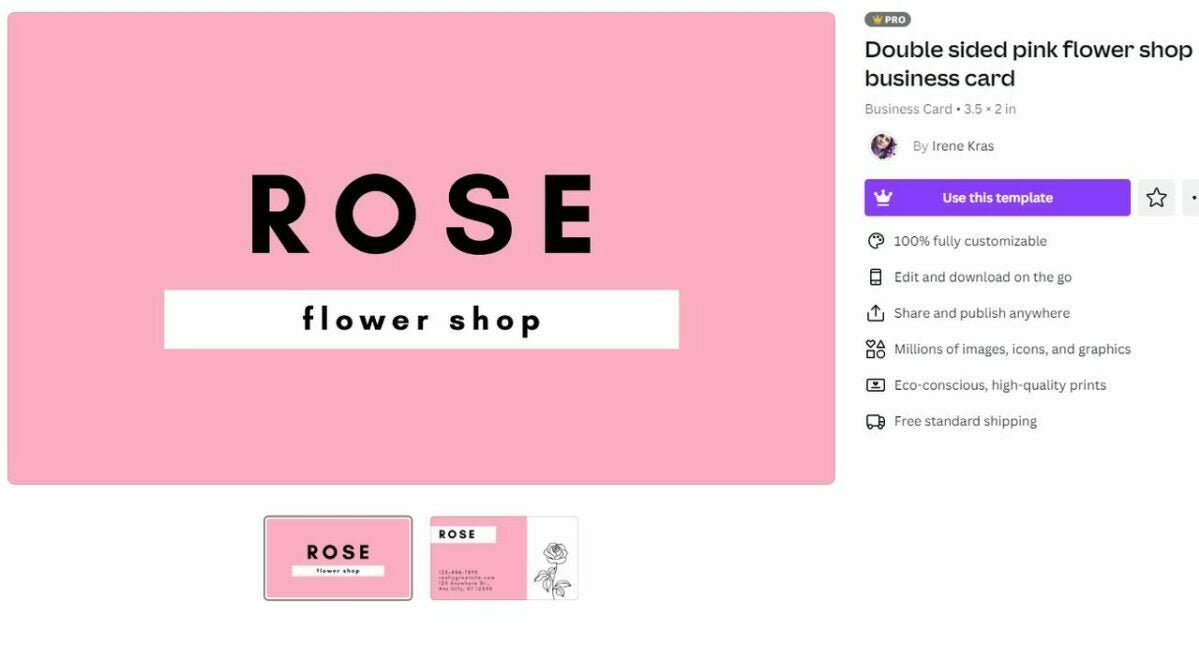
Visitenkarten mit Logo

Ein Logo auf Ihrer Visitenkarte wird Ihre Professionalität hervorheben – egal ob Sie ein Team von Mitarbeitern verwalten oder ein Nebengeschäft aufbauen. Da Canva eine Menge Grafiken hat, die Sie einer Karte hinzufügen können, ist dies ein großartiger Ort, um kreativ zu werden. Sie können ein Logo wählen, das auf Ihr Unternehmen verweist oder ein lustiges Monogramm mit Ihren Initialen erstellen.

Make your own logo

Karten mit kreativer Typografie

Die Schriftart, die Sie wählen, hat einen großen Einfluss auf Ihre Karte. Ziehen Sie ein Upgrade auf eine Option in Betracht, die Ihren Textzeilen interessante Formen hinzufügt. Wir lieben das Aussehen eines einzelnen Buchstabens, der sich in ein ähnlich geformtes Objekt verwandelt hat. Eine weitere interessante Option ist die Verwendung von Canvas-Ebenen, um ein Hintergrund-Muster hinter einer Initiale hinzuzufügen.

Try some fun text

3D-Visitenkarten

Bringen Sie Ihre Visitenkarte mit einer 3D-Form zum Strahlen. Canva hat viele Möglichkeiten, 3D-Design in eine Visitenkarte zu integrieren. Sie können Vorlagen für strukturierten Karton erstellen oder ein Design anfertigen, das sich zu einer 3D-Form falten lässt. Dies ist eine großartige Möglichkeit, sich bei den Kunden buchstäblich abzuheben.
Find designs that look great on textured paper

Karten zum Abziehen und Aufkleben

Ihre Visitenkarte muss nicht ein steifes Quadrat aus Karton sein. Verwenden Sie die Aufkleberdesigns von Canva, um eine Version Ihrer Visitenkarte zum Abziehen und Aufkleben zu erstellen. Dies ist ideal für Branchen, die jugendlich und spielerisch sind. Stellen Sie einfach sicher, dass die Karte noch Ihre wesentlichen Kontaktinformationen enthält, nachdem das Aufklebebild entfernt wurde.

Print your card on a sticker

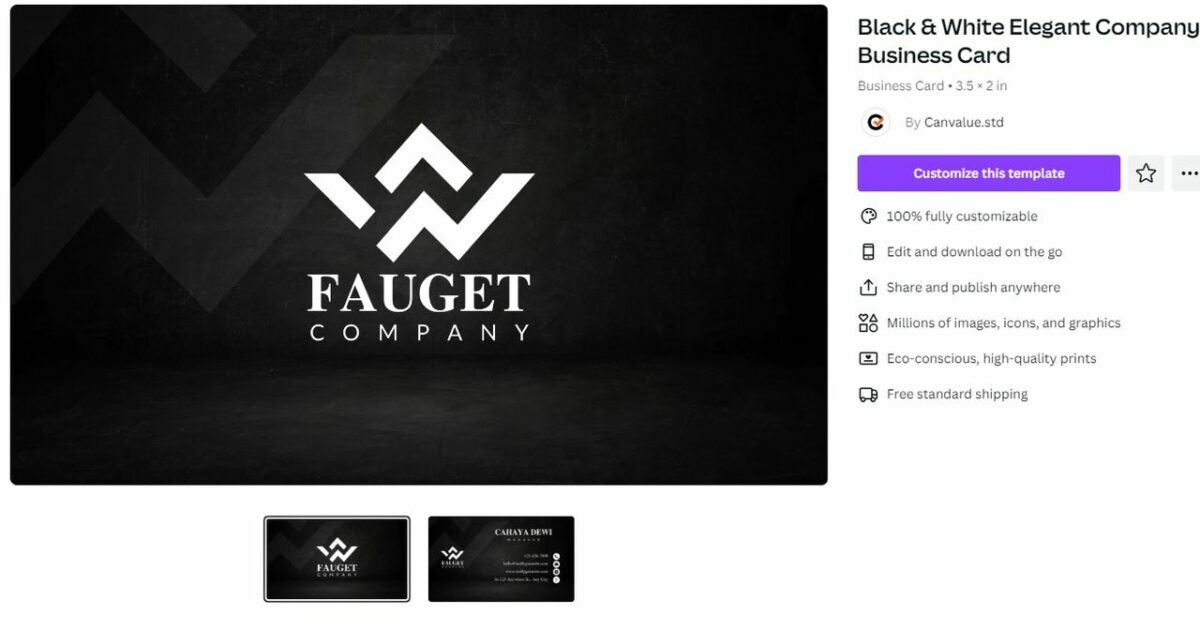
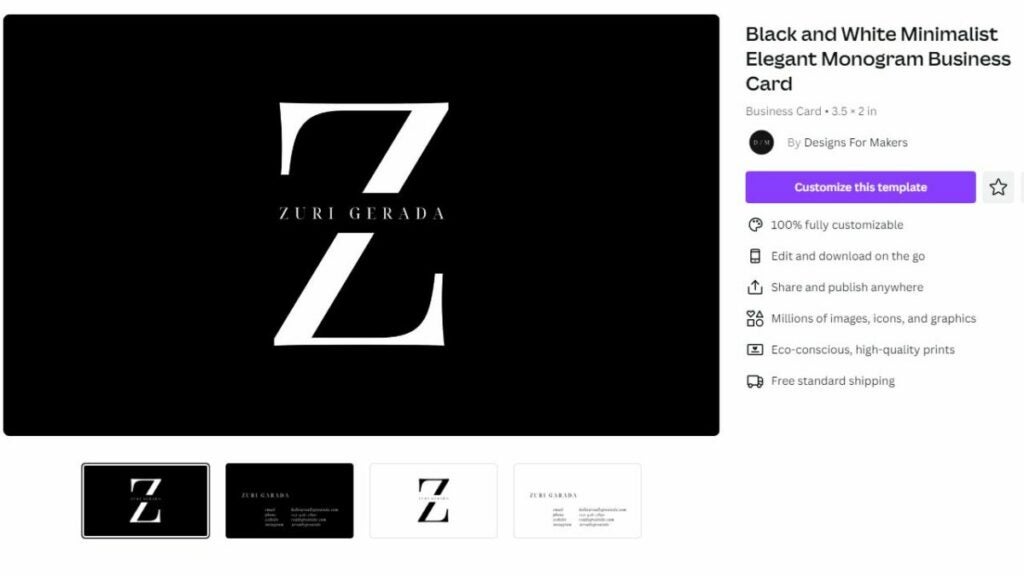
Einfache Kartendesigns

Maximalismus ist großartig, aber es gibt auch etwas, das für weniger ist mehr spricht. Eine Canva-Visitenkarte mit einem einfachen Hintergrund und ein paar saubere Textzeilen können sehr einflussreich sein. Um visuelles Interesse hinzuzufügen, drucken Sie auf hochwertigem Papier oder verwenden Sie Canda-Druck-Dienstleistungen, um Metallfolie zu Ihrem Text hinzuzufügen. Diese Stile funktionieren besonders gut, wenn Sie in einem konservativeren oder formaleren Umfeld arbeiten.

Make a minimalist design

Visitenkarten mit Fotos

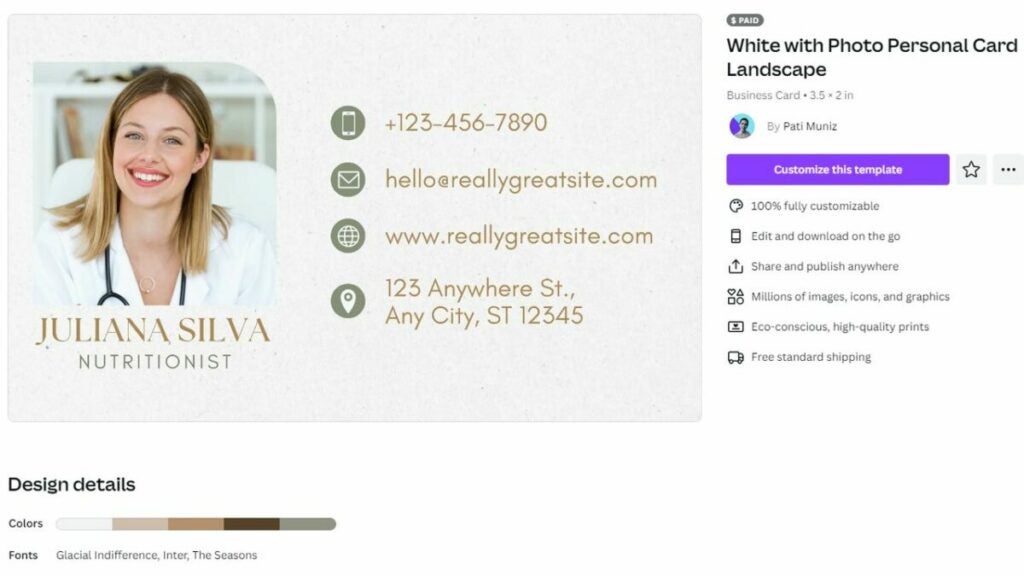
Mit Canva können Sie Ihre eigenen Fotos hochladen und so Ihre Visitenkarte aufwerten. Ein kleines Porträt kann potenziellen Kontakten helfen, Ihrem Namen ein Gesicht zuzuordnen. Sie können auch Fotos verwenden, die Ihre Produkte oder Projekte zeigen.

Add a photo

Themenbezogene Visitenkarten

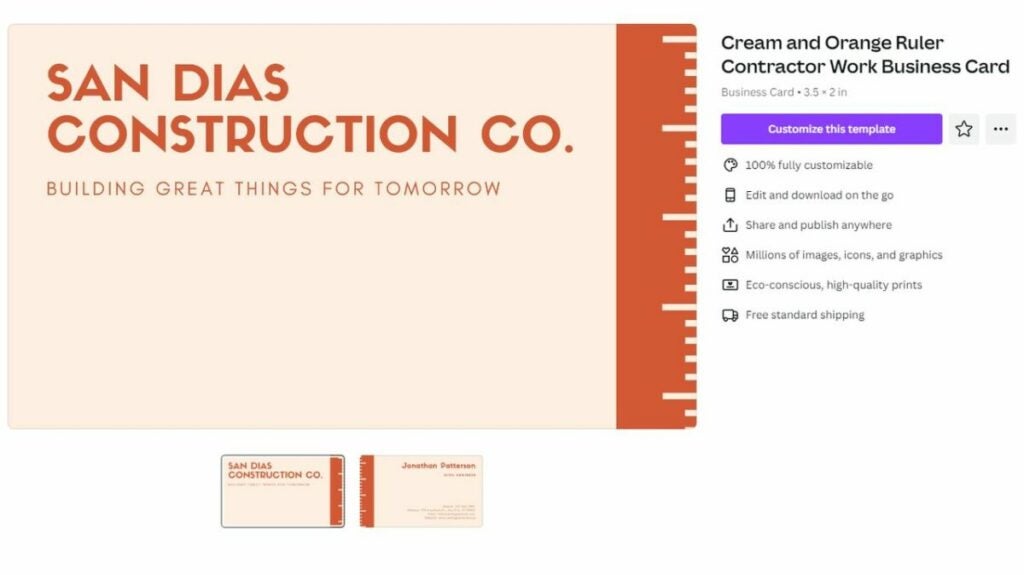
Überlegen Sie, wie Sie Ihre Canva-Visitenkarte in einen Gegenstand verwandeln können, der auf Ihre Leidenschaft verweist. Ein Friseur könnte zum Beispiel eine Karte haben, auf der Haarnadeln aufbewahrt werden können, oder ein Bauunternehmer könnte eine Karte haben, die gleichzeitig ein Lineal ist. Überlegen Sie sich eine kleine Möglichkeit, wie Ihre Karte das Leben eines Kunden tatsächlich bereichern könnte.

Create a card that helps your customers

Visitenkarten mit lustigen Slogans

Bei einer kreativen Visitenkarte geht es um mehr als nur das Aussehen der Karte. Versuchen Sie, mit Worten herumzuspielen und einen interessanten Slogan oder Motto zu finden, das Sie Ihrer Karte hinzufügen können. Dieses Designmerkmal macht Ihre Karte zu einem echten Hingucker. Die besten Ergebnisse erzielen Sie, wenn Sie etwas Kurzes und Einprägsames wählen, das oben oder an der Seite Ihrer Canva-Visitenkartenvorlage gut aussieht.

Add a slogan

Kartendesigns mit einzigartigen Formen

Eine Visitenkarte mit einer einzigartigen ovalen oder länglichen Form kann dem Design einen Hauch von Individualität verleihen. Sie können auch Formen verwenden, die sich auf Ihren Beruf beziehen, z. B. eine runde Schallplatte, wenn Sie ein DJ sind, oder ein Pflaster, wenn Sie im Gesundheitswesen arbeiten. Das Ausschneiden dieser Karten von Hand kann jedoch schwierig sein, daher sollten Sie vielleicht den Druckservice von Canva ausprobieren.

Egal, ob Sie Ihre Visitenkarte lustig, formell, elegant oder künstlerisch gestalten möchten, Canva kann Ihnen dabei helfen. Dieses vielseitige Design-Programm macht es einfach, professionelle, stilvolle Ergebnisse zu erhalten. Bereit, unsere tollen Visitenkarten-Ideen auszuprobieren? Abonnieren Sie Canva jetzt, um all ihre tollen Visitenkarten-Designs zu erkunden.

Starte deine Kostenlose Pro-Testversion Pro-Testversion

In wenigen Minuten ein professionelles Logo mit Canva erstellen

Eine der bevorzugten Anwendungen von Canva ist die Erstellung einzigartiger Logos. Wenn Sie ein Logo für Ihr Unternehmen gestalten oder Ihr aktuelles Logo auf den neuesten Stand bringen möchten, ist Canva eine ausgezeichnete Wahl. Das einfache Tool ermöglicht Ihnen, professionell aussehende und hochwertige Logos zu erstellen, ohne dass Sie sich mit komplexen Grafikdesigns und Software auskennen. Canva ist nicht nur ein Designer für Logos, sondern Sie können damit auch alle Markeninhalte für Ihr Unternehmen mit Ihrem neuen und aktualisierten Logo versehen.

Jetzt kann jeder Designer sein Kostenlose Pro-Testversion

In diesem Artikel zeigen wir Ihnen, wie Sie mit Canva ein professionelles Logo erstellen, mit dem Ihre Marke auf Anhieb zu erkennen ist. Lesen Sie weiter, um zu erfahren, wie einfach Sie mit diesem hervorragenden Programm in wenigen Minuten ein ansprechendes Logo erstellen.

Warum sind Logos so wichtig?

Ein Logo ist für jedes Unternehmen von großer Bedeutung. Es repräsentiert Ihr gesamtes Unternehmen und was es auszeichnet. Die besten Beispiele sind die bekanntesten Logos der Welt, beispielsweise das von Apple oder Nike. Sobald man das schlichte Logo sieht, weiß man sofort, welche Marke sich dahinter verbirgt. So wirkungsvoll kann ein gut gestaltetes Logo sein.

Tipps für die Erstellung eines professionellen Logos

Hier sind einige unserer besten Tipps für die Erstellung eines Logos, damit jedes Logo professionell und ansprechend gelingt.

  • Beginnen Sie mit einer genauen Vorstellung Ihrer Marke und dem, was Sie darstellen möchten.
  • Benutzen Sie passende Farben für Ihr Markenzeichen.
  • Verwenden Sie ein Motiv, das Ihre Marke repräsentiert und zu einem Symbol werden lässt.
  • Wählen Sie das richtige Dateiformat für verschiedene Anwendungen.
  • Halten Sie es schlicht und vermeiden Sie zu viele Elemente.
  • Scheuen Sie sich nicht, Ihrem Design eine eigene Note zu verleihen, solange es der Marke entspricht.
  • Denken Sie über den Tellerrand hinaus und nutzen Sie Ihre Kreativität, um etwas Einzigartiges zu schaffen.

Vorteile der Verwendung des Canva Logo Designers zur Personalisierung Ihrer Marke

Wenn Sie mit Ihrer Geschäftsidee noch zögern, weil das Entwerfen eines Logos zu teuer ist, dann ist Canva die ideale Lösung. Mit Canva ist es ganz einfach, in wenigen Minuten ein professionelles Logo und andere Markeninhalte zu erstellen. Dank der vielen zur Verfügung stehenden Vorlagen sind Ihrer Kreativität keine Grenzen gesetzt. Sie können die Mustervorlagen ganz einfach durch Ziehen und Einfügen neuer Elemente ändern, um sie einzigartig zu gestalten.

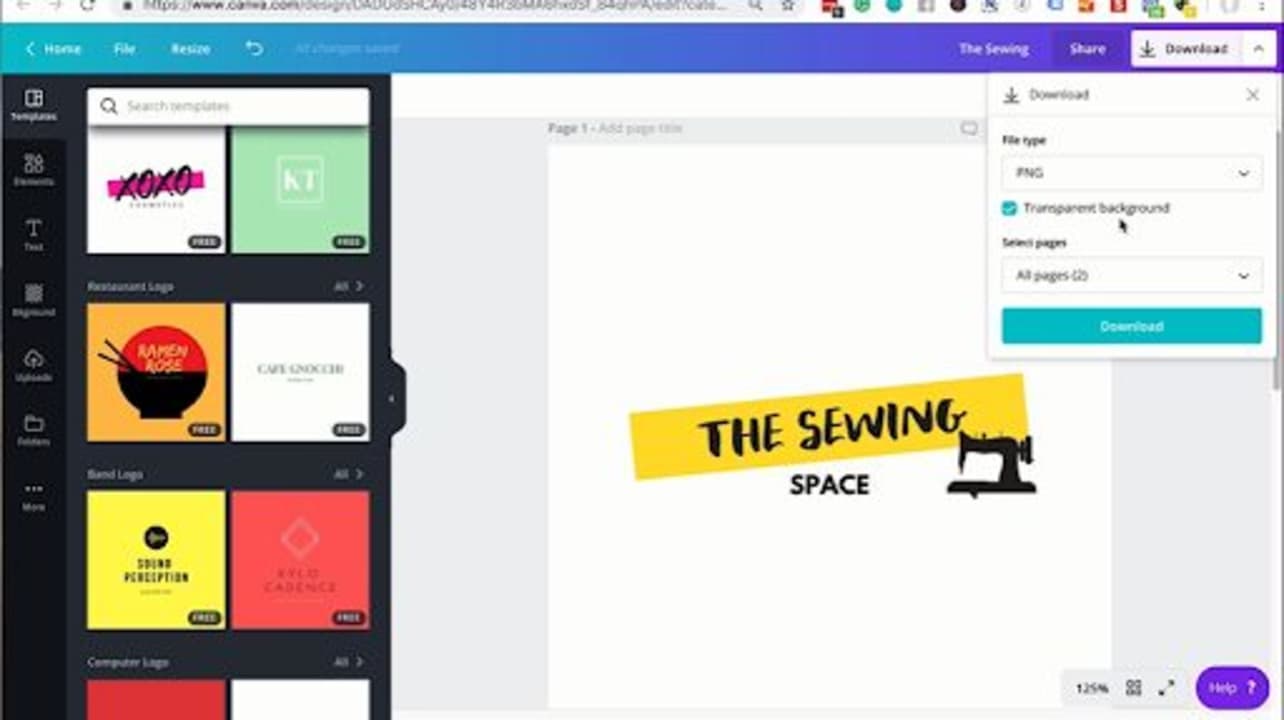
Die Nutzung des Programms ist zwar kostenlos, aber durch ein Upgrade auf die Pro-Version erhalten Sie Zugang zu weiteren Funktionen wie Profi-Vorlagen, Bilder und vieles mehr. Das Beste an der Pro-Version ist, dass Sie Logos mit einem transparenten Hintergrund herunterladen können.

Das bedeutet, dass Sie Ihr Logo über alles legen können, selbst über Bilder oder farbige Hintergründe, ohne dass das weiße Feld mit dem Hintergrund kollidiert. Mit einem effizienten Grafikdesign-Tool wie Canva müssen Sie Ihre Geschäftsideen nicht länger auf die lange Bank schieben.

Wie Sie mit Canva in fünf einfachen Schritten ein Logo für Ihr Unternehmen erstellen

Sind Sie nun bereit, Ihr Geschäftslogo zu erstellen? Dann befolgen Sie die spannenden Schritte, um mit dem hervorragenden Designprogramm Canva durchzustarten.

  1. Canva öffnen

    Öffnen Sie zunächst Canva in Ihrem Browser und melden Sie sich in Ihrem Konto an. Canva kann auch auf Android und iOS über die Canva-App genutzt werden.

  2. Wählen Sie eine Vorlage

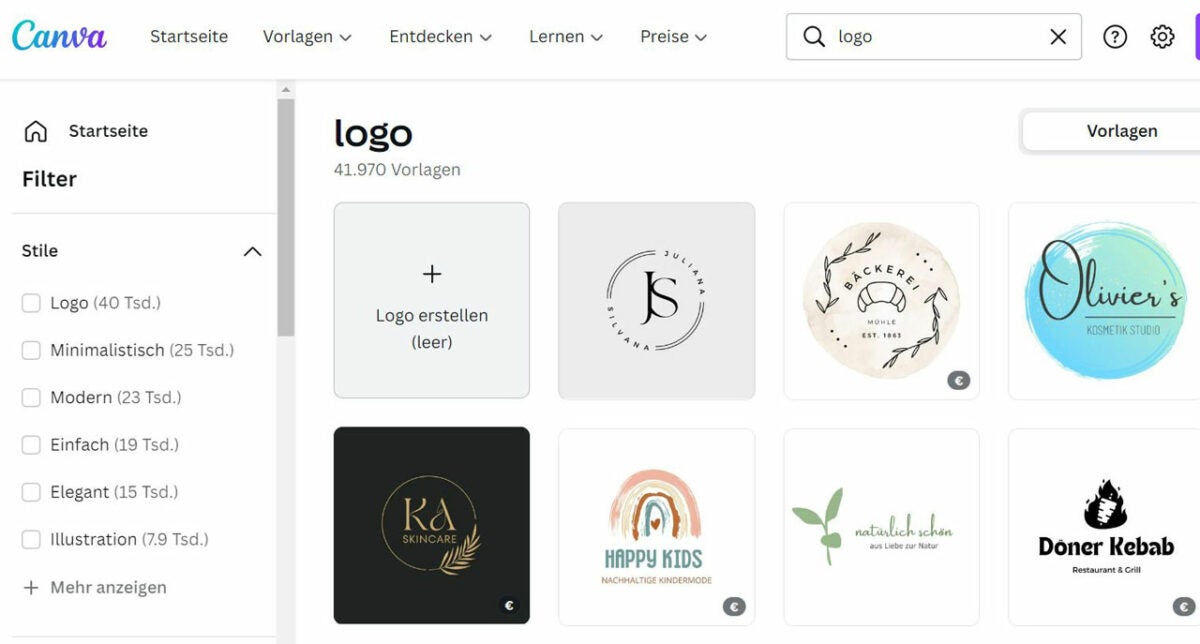
    Auf dem Startbildschirm wird gefragt, was Sie vorhaben. Geben Sie „Logo“ ein, um alle verfügbaren Vorlagen zu sehen. Blättern Sie durch die Vorlagen, bis Sie ein Ihrer Marke entsprechendes Exemplar finden.

  3. Passen Sie Ihr Design an

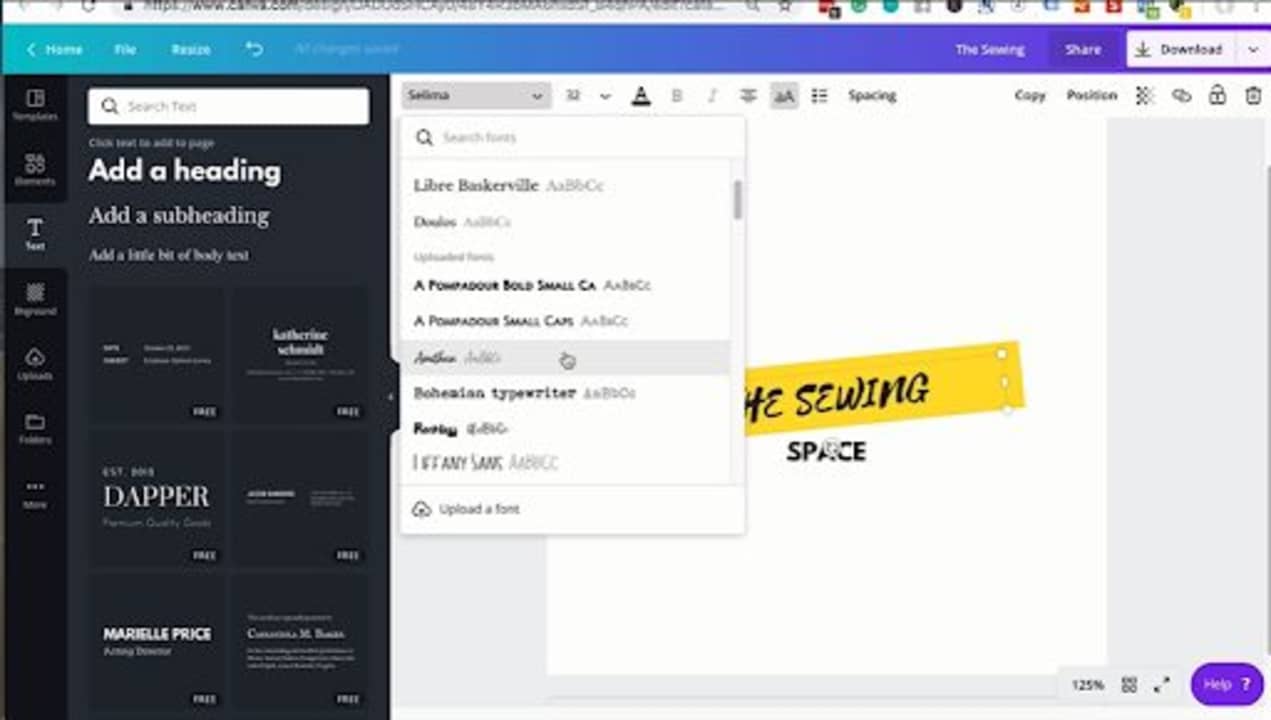
    Da Ihr Logo einzigartig sein soll, müssen Sie eine ausgewählte Vorlage anpassen. Fügen Sie Ihren Firmennamen hinzu, indem Sie auf das entsprechende Textfeld klicken, um den Namen einzugeben. Sie können bei Bedarf weitere Textfelder über die Symbolleiste auf der linken Seite hinzufügen. Klicken Sie auf ein beliebiges Element und dann auf die Regenbogen-Schaltfläche am oberen Rand Ihres Arbeitsbereichs, um die Farbe entsprechend Ihrer Marke zu ändern. Sie können auch die Schriftart ändern, indem Sie auf das Textfeld klicken und im oberen Bedienfeld eine neue Schriftart auswählen.
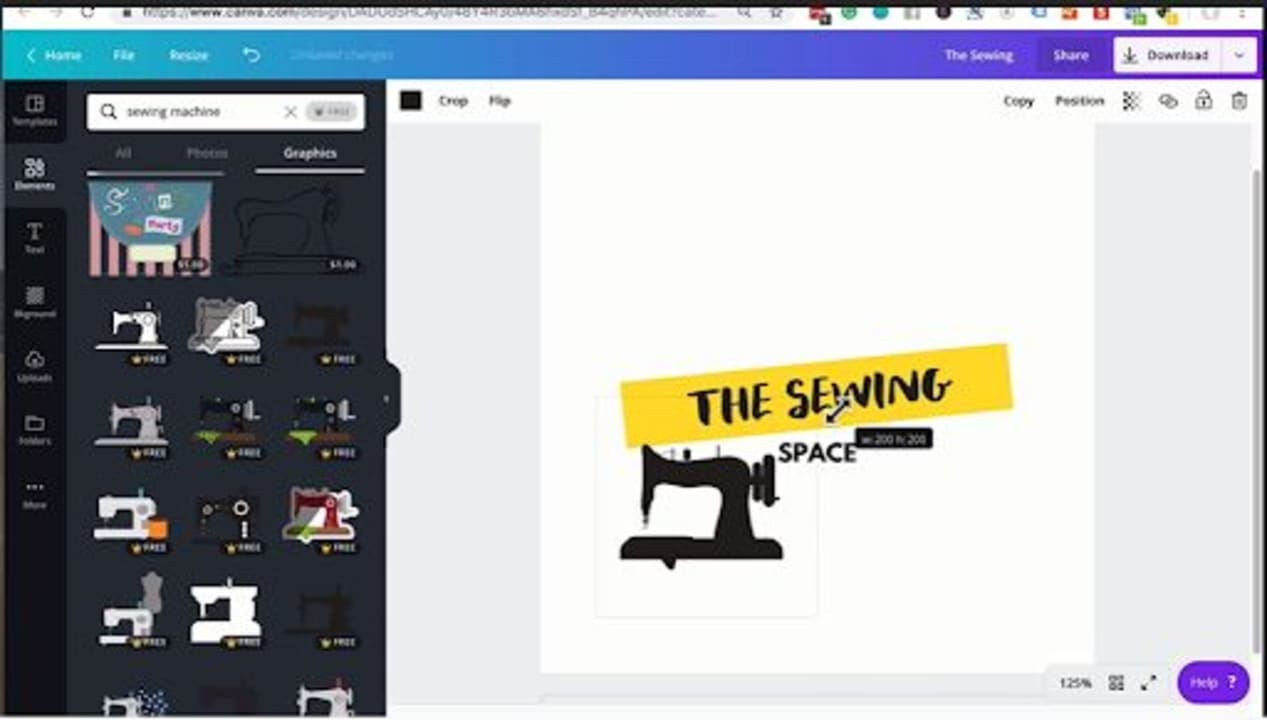
  4. Fügen Sie ein einzigartiges Aussehen hinzu

    Sobald Sie die Grundlagen geschaffen haben, können Sie Ihrem Logo ein einzigartiges Aussehen verleihen, um es noch bemerkenswerter zu gestalten. Wählen Sie aus den vielen verfügbaren Elementen in der Werkzeugleiste auf der linken Seite. Hier finden Sie Formen und Bilder, die Sie zu Ihrem Logo hinzufügen können. Per Drag & Drop ziehen Sie sie an die gewünschte Stelle und passen die Größe des Elements durch Ziehen an den Ecken an.

  5. Herunterladen, drucken und das neue Logo verwenden

    Wenn das neue Logo Ihren Vorstellungen entspricht, können Sie es in verschiedenen Formaten herunterladen, um es sofort zu verwenden. Zur Verfügung stehen verschiedene Formate, aus denen Sie wählen können, ob Sie das Logo digital verwenden oder drucken möchten. In jedem Format ist auch deutlich beschrieben, wofür es zu verwenden ist.

Verleihen Sie Ihrem Lebenslauf & Motivationsschreiben Ausdruck mit Canva

Sie haben eine Stellenausschreibung gefunden, die Ihnen zusagt, und stellen sich jetzt die Frage, wie Sie sich gegen Ihre Konkurrenz durchsetzen können? Das A und O dabei liegt in einem aussagekräftigen Motivationsschreiben, gekoppelt mit einem Lebenslauf, der Aufmerksamkeit erweckt. Bei manchen Unternehmen melden sich Hunderte, vielleicht sogar Tausende Bewerber auf ein Jobangebot. In solchen Fällen werden die eingehenden Bewerbungsmappen oberflächlich gesichtet und nur diejenigen, die ins Auge stechen oder im Geist hängen bleiben, kommen in die engere Auswahl. 

Die Zeiten, in denen Sie sich für den Lebenslauf und das Motivationsschreiben in Schönschrift üben mussten, sind glücklicherweise vorbei. Im modernen Zeitalter gibt es zahlreiche Tools, die Ihnen die Arbeit deutlich erleichtern. So auch Canva: Haben Sie eine Idee, können Sie diese mit Canva problemlos auf Papier bringen!

Wenn Sie gleich mit Ihrem Lebenslauf und Motivationsschreiben loslegen möchten, um zur Canva-Webseite zu gelangen

Die Bedeutung des Motivationsschreibens in der heutigen Zeit

Ein Lebenslauf ist zwar weiterhin fester Bestandteil einer Bewerbungsmappe, doch ist hier inhaltlich nicht viel Raum zur Kreativität geben. Es sind feste Angaben zur Person und zum beruflichen Werdegang gefragt. Viel Platz, um eigene Ideen einzubringen, ist hier nicht. Dafür eignet sich das Motivationsschreiben umso besser. In erster Linie dient es dazu

  • Ihre Person mit Ihren Stärken zusammenzufassen,
  • herauszustellen, warum Sie für eine bestimmte Position geeignet sind und
  • Ihre Motivation für die Bewerbung zu akzentuieren.

Diesem inhaltlichen Rahmen können und sollten Sie allerdings Ihre ganz persönliche Note verleihen. Falls angemessen, können Sie Humor verwenden oder sogar Teaser. Wer Beim Motivationsschreiben Mut zu etwas Besonderem zeigt, wird dafür häufig belohnt. Natürlich sollte der Eindruck, den das Schriftliche gibt, auch mit Ihrer Person übereinstimmen, da sonst Erwartungen im Bewerbungsgespräch nicht erfüllt werden können. 

Sie haben die Idee, Canva setzt um

Haben Sie vielleicht schon eine Idee, wie Sie sich und Ihre Fähigkeiten gut in Szene setzen können, doch es fehlt Ihnen das computertechnische Geschick zur Umsetzung? Dann könnte Canva die Lösung für Ihre Herausforderung sein. Das Tool verfügt über Tausende Designvorlagen, die Professionalität ausstrahlen. Darin sind nicht nur verschiedene Layouts und Schriftarten enthalten, sondern auch Bilder und andere hochwertige Inhalte. 
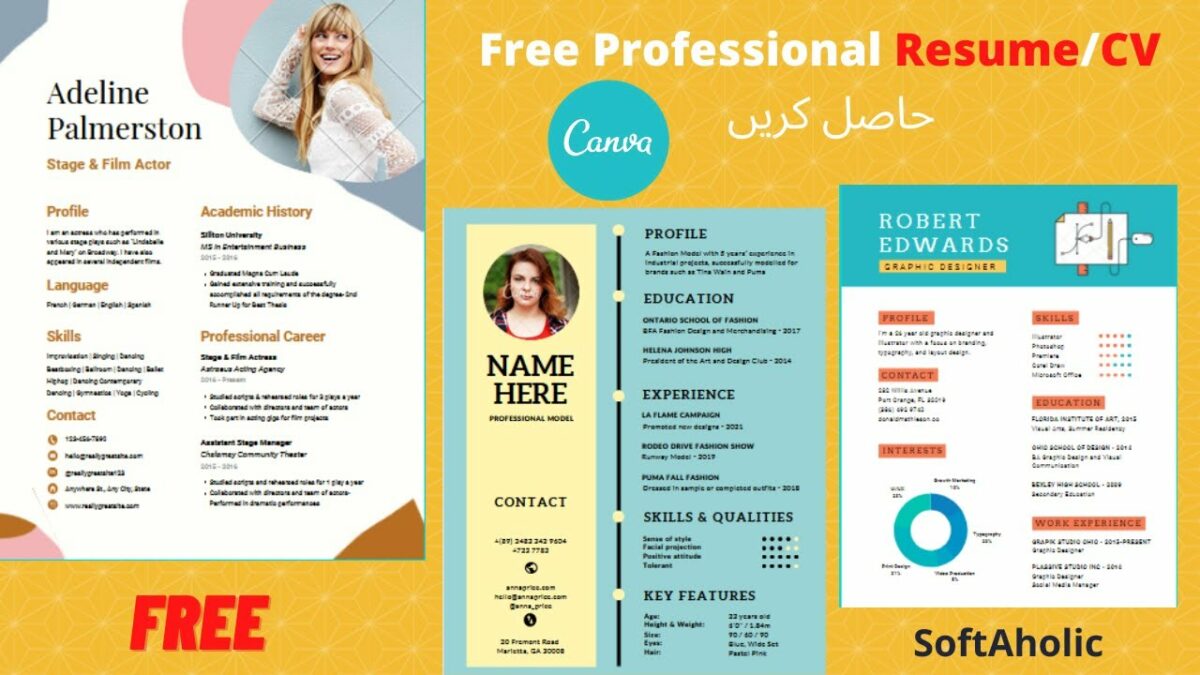
Bei Canva finden Sie sowohl individuelle Vorlagen für Ihren Lebenslauf als auch diese für ein Motivationsschreiben. Stöbern Sie einfach durch die große Auswahl, lassen Sie sich inspirieren und wählen Sie aus, was Ihnen zusagt. Sie können eine bestehende Vorlage wählen und diese mit Ihren persönlichen Inhalten füllen, Template abändern oder auch Ideen sammeln und mit Canva Ihr ganz eigenes Layout erstellen. 
Kinderleichte Bedienung durch einfache Benutzeroberfläche

Wenn Sie einen PC bedienen können, wird auch Canva keine Herausforderung für Sie darstellen. Das Grafik-Design-Tool begeistert durch seine einfache Anwendbarkeit, die nahezu selbsterklärend ist. Per Drag-and-Drop können Sie Elemente genau dorthin ziehen, wo Sie sie haben möchten. Dabei werden Ihnen unterstützende Hilfslinien angezeigt, so dass Sie nicht herumtüfteln müssen, ob der Abstand am Rand eingehalten wird oder das Bild parallel zum Text platziert wird. 

Egal ob Sie eine vorgefertigte Vorlage ausfüllen oder ein komplett neues Design kreieren möchten, handelt es sich dabei um eine einfache Vorgehensweise. Ihnen werden stets eine Reihe an Möglichkeiten angezeigt, wie Sie die Hintergrundbilder, Farben und Schriftarten ändern können. Canva ist es gelungen, eine gute Mischung aus einer Vielzahl an Möglichkeiten zu bieten, ohne dabei an Übersichtlichkeit und Benutzerfreundlichkeit einzubüßen.

Canva: Der kostenlose Grafikdesigner an Ihrer Seite

Seit etwa 10 Jahren ist das Grafik-Design-Tool Canva auf dem Markt verfügbar und wird regelmäßig aktualisiert. Es hat sich bis heute zu einem der beliebtesten Design-Programme im Netz entwickelt. Dies spiegelt sich auch in der Anzahl der Downloads wieder. Insgesamt wurde das Tool mehr als 103.000 Mal heruntergeladen, allein 5.000 Mal im letzten Monat. Begünstigt wird dies sicherlich durch die Tatsache, dass es eine kostenlose Variante des Programms gibt. 

Die Canva-Free-Version verfügt über zahlreiche Vorlagen, Bilder und Inhalte, sodass Sie garantiert kein Problem haben, etwas Passendes für Ihren Lebenslauf bzw. Ihr Motivationsschreiben zu finden. Die kostenpflichtigen Canva-Versionen richten sich eher an Unternehmen, die vernetzt Gebrauch von einem Grafik-Design-Tool machen möchten. Neben der Möglichkeit, im Team auf das Programm zuzugreifen, zeichnet es sich durch höhere Sicherheitsvorkehrungen sowie weitere Zusatzfeatures aus. 

Wie dem auch sei, für Privatpersonen, die auf der Suche nach einem Tool sind, das ihnen bei der Erstellung von Bewerbungsunterlagen behilflich ist, sollte die kostenfreie Version mehr als ausreichend sein. Mehr als einen Windows PC brauchen Sie nicht, um die Anwendung nutzen zu können und auch für den Mac ist Canva verfügbar. Das Tool ist zudem mobil kompatibel. Es steht eine App für Android- sowie Apple-Geräte zum Download bereit. 

Fazit: Ein ideales Tool für Lebenslauf und Motivationsschreiben

Wenn man Canva mit einem hochprofessionellen Designer-Programm vergleicht, bleiben sicherlich ein paar Dinge auf der Strecke. So ist es nicht möglich, kleinste Detail-Veränderungen vorzunehmen, da Canva das Prinzip verfolgt, verschiedene Blog-Elemente zusammenzusetzen. Nichtsdestotrotz ist es mit diesem Tool möglich, individuelle Dokumente zu erstellen, was dazu auch noch einfach und selbsterklärend ist. 

Daher können wir zusammenfassend sagen, dass sich Canva ideal dafür eignet, einen Lebenslauf und ein Motivationsschreiben zu kreieren. Und damit noch nicht genug, Canva kann noch so viel mehr: Videos schneiden, Präsentationen erstellen und Social Media Posts kreieren sind nur ein paar Beispiele von vielen mehr, was Sie mit dem Designer-Tool anstellen können. Einen große Hilfe kann Canva auch für das Marketing darstellen. So können Unternehmens-Flyer, Visitenkarten oder Logos über das Programm entworfen werden. Die Möglichkeiten sind nahezu endlos

CANVA Jetzt testen
9

Ab ins Usenet ‒ Sichere dir den CyberDeal für die anonyme und werbefreie Internet-Alternative!

Du hast noch nie vom Usenet gehört? Kaum verwunderlich, ist doch das World Wide Web mit all seinen sozialen Plattformen weitaus bekannter und der Inbegriff des “herkömmlichen” Internets. Tagtäglich genutzt, liefert das allseits bekannte Internet nicht nur Informationen und ermöglicht den weltweiten Austausch untereinander, sondern birgt ebenso Einschränkungen und Risiken.

Tracking, Datenmissbrauch, Spam, Cookies und lästige Pop-up-Fenster sind nur ein paar Beispiele, die der innovativen Technologie einen negativen Beigeschmack verpassen. Genau hier kommt das Usenet ins Spiel: Die unzensierte und sichere Alternative, die ganz ohne Werbung auskommt. 

Warum wird das Usenet gerade so populär?

Tatsächlich gibt es das Usenet schon so lange wie das World Wide Web, genau genommen sogar schon ein bisschen länger. Doch wie es manchmal bei Konkurrenten so ist, setzt sich der eine durch und der andere gerät in Vergessenheit. So ähnlich ist es auch hier geschehen.

Mit Bekanntwerden des World Wide Webs ist ein Meilenstein gelegt worden. Die Technologie hat immense Möglichkeiten und Chancen mit sich gebracht. Doch insbesondere in den letzten Jahren sind die Schattenseiten zunehmend an die Oberfläche getreten: Zensur, Datenskandale, eine Flut von Werbung ‒ du weißt, wovon wir sprechen. Und genau hier kommt der Konkurrent wieder zum Tragen.

Was ist das Usenet nun eigentlich genau?

Das Usenet ist genau wie das Internet ein globales Netzwerk, das für den Austausch von Informationen, Meinungen und Daten zur Verfügung steht. Strukturiert ist das Usenet über hierarchisch aufgebaute Foren zu allen denkbaren Themenbereichen. Diese werden als Newsgroups bezeichnet. 

Mit einem Datenvolumen von 30.000 Terabyte und über 200.000 Newsgroups gehört es dennoch zu den größten globalen Netzwerken und erfreut sich heute aufgrund seiner Besonderheiten immer größerer Beliebtheit.

Denn im Gegensatz zum World Wide Web kann das Usenet mit entscheidenden Vorteilen glänzen, z.B:

  • Volle Freiheiten beim Surfen ganz ohne Tracking, Zensur oder Geoblocking
  • Volles Unterhaltungsprogramm ohne lästige Werbung
  • Absolute Datensicherheit durch 256-Bit-SSL-Verschlüsselung

Wie funktioniert das Usenet?

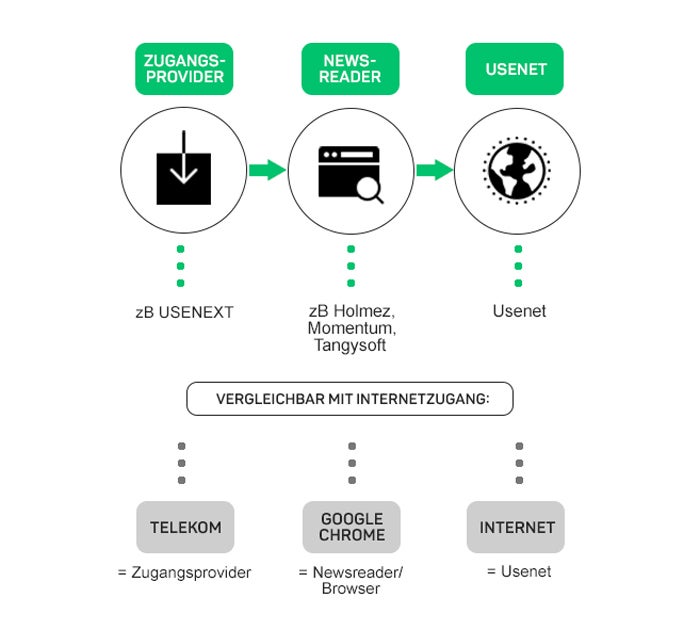
Auf den ersten Blick mag es kompliziert klingen, doch die Funktionsweise des Usenets ist kinderleicht. Alles, was du brauchst, um die Welt des Usenets zu erkunden, ist ein Zugangsprovider sowie ein Newsreader, auch Client genannt. Während du beim Zugangsprovider dein Datenvolumen buchst, kannst du den Newsreader ganz kostenlos quasi als Suchmaschine für das Usenet nutzen. 

Wie funktioniert das Usenet?

In Europa ist USENEXT mit 20 Jahren Erfahrung der Nr. 1 Zugangsprovider. Einmal dort angemeldet, kannst du deine Zugangsdaten bei deinem bevorzugtem Client hinterlegen und durchstarten. Die unendlichen Weiten des Usenets stehen dir offen!

Einfach mal reinschnuppern ‒ 14 Tage kostenfrei testen mit USENEXT!

Wer kauft schon gerne die Katze im Sack? Bist du neugierig geworden, aber möchtest noch keinen Vertrag in Stein meißeln? Dann kommt das Angebot von USENEXT gerade recht.  Anlässlich des Cyber Months stellt dir der Zugangsprovider bis einschließlich 30. November ein ganz besonderes Starterkit zur Verfügung:

14 Tage lang kannst du das Usenet über USENEXT nach Lust und Laune austesten – ein Datenvolumen von 30 GB ist dabei inbegriffen. Gefällt dir, was du siehst, erlebst und mit Millionen von anderen Nutzern austauschst? Dann kannst du im Anschluss an die Testzeit das Jahresabo “Rockstar+” zum halben Preis abschließen: Monatlich stehen dir dabei 80GB Highspeed Datenvolumen für nur 4,98€ anstatt 9,95€ zur Verfügung!

USENEXT macht den Einstieg einfach

Du musst über keinerlei technisches Know-how verfügen, um die Vorzüge des Usenets genießen zu können. Durch einen Einrichtungsassistenten führt dich USENEXT Schritt für Schritt in die Nutzung des Usenets ein. So können auch Usenet-Neulinge ganz einfach und bequem in den Genuss des anonymen, unzensierten und werbefreien Usenets kommen. 

Vorteile von USENEXT im Überblick: 

Hier haben wir die Vorzüge, die der Marktführer mit sich bringt, für dich zusammengestellt: 

  • Hervorragender Kundenservice: 4,6 von 5 Sternen auf Trustpilot unterstreichen die hohe Zufriedenheit der USENEXT-Kunden, die der Anbieter aus über 700 Bewertungen erhalten hat
  • Schnelle und sichere Verbindungen durch SSL-Verschlüsselungen
  • Garantierte Sicherheit: Surfe anonym ganz ohne Werbung oder Tracking durch das Usenet.
  • keine Zensur
  • Alles was du brauchst: Sichere dir mit nur einem Account Zugang zu 30.000 TB an Daten und zu mehr als 200.000 Newsgroups

Fazit ‒ Die Alternative zum Internet ohne Schattenseite

Im Usenet kannst du vollständig anonym surfen, hast Zugang zu unzensierten Informationen sowie Meinungen und musst nicht ständig Cookies bewilligen und Pop-ups weg klicken. Sichere Dir jetzt das einmalige Angebot und genieße die Freiheit und Sicherheit mit USENEXT, Europas Nr. 1 Usenet-Provider mit 20 Jahren Erfahrung.

Rabatt für ein Jahresabonnement von Rockstar + Angebot ansehen
9

IObit ist wieder ganz vorne dabei – Advanced SystemCare Ultimate 14 schützt den PC mit einem super starken Schutzschild

Da immer mehr von uns online arbeiten, einkaufen, kommunizieren und Inhalte konsumieren, ist es wichtiger denn je, dass wir unsere PCs mit angemessenen Schutzmaßnahmen gegen eine Reihe von besorgniserregenden Bedrohungen schützen. Unsere Geräte sind anfällig für Viren, Spyware und Ransomware. Unsere persönlichen Daten sind durch Phishing-Programme sowie endloses Online-Tracking gefährdet und selbst von uns genutzte eingebettete Software kann gefährlichen Code verbergen, den Hacker als Hintertür nutzen können, um in unser digitales Leben einzutreten.

Einen angemessenen Schutz für unsere PCs sowie unserer Daten im Netz zu finden, kann aber leider fast so kompliziert sein, wie die verschiedenen Arten von Bedrohungen zu verstehen, denen wir ausgesetzt sind. Aus diesem Grund sind wir große Fans der Advanced SystemCare Ultimate 14 von IObit – einer treibenden Kraft bei der Bereitstellung sicherer Systemdienstprogramme für den PC.

Spezifische Updates für 2021

Gerade mal ein Jahr nach dem letzten Update von SystemCare Ultimate hat IObit diese Version mit aktuellen Schutzfunktionen ausgestattet, um Sie vor Bedrohungen zu schützen, und zwar unabhängig davon, wo diese eindringen könnten.

“Cyberattacken haben mit der weltweiten Verbreitung von COVID-19 dramatisch zugenommen und die Menschen sind vielfältigeren Arten von Cybersicherheitsrisiken ausgesetzt”, sagte Bing Wang, Produktdirektor von IObit. “IObit legt großen Wert auf die Entwicklung benutzerfreundlicher Tools zum Schutz von PCs gegen Bedrohungen durch Cyberkriminelle – insbesondere den kürzlich aufgetretenen. Nun zu Beginn des Jahres 2021 sind wir stolz darauf, Advanced SystemCare Ultimate 14 vorstellen zu können. Es handelt sich um ein Systemtool, das Ihren PC nicht nur sauber und schnell, sondern vor allem sicher macht.“

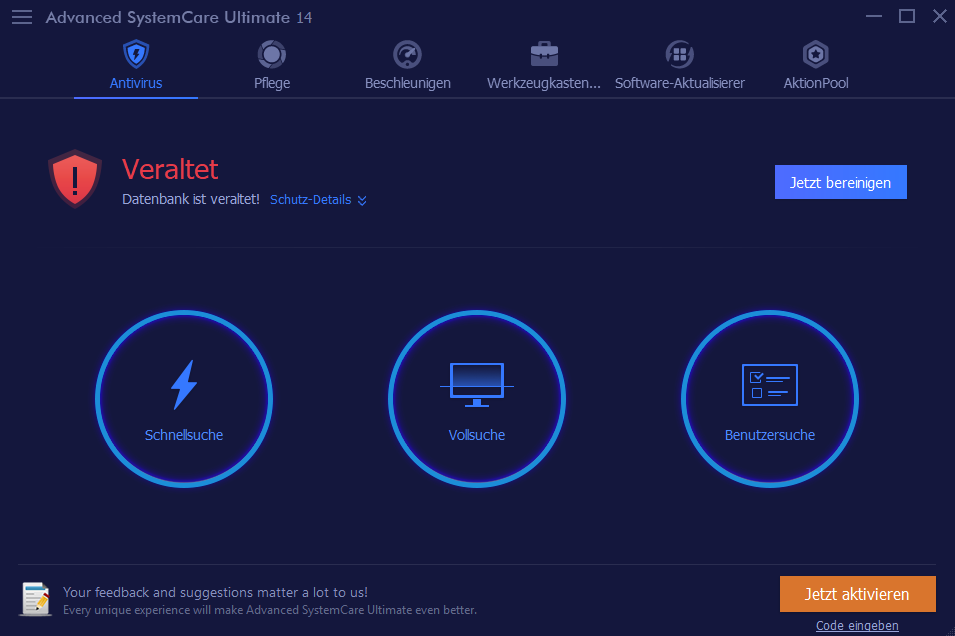
Die fortgesetzte Partnerschaft von IObit mit Bitdefender – einem der führenden Hersteller für Antivirensoftware – hat zu einer umfassenden Datenbank über Malware geführt. SystemCare Ultimate 14 schützt Sie jetzt nicht nur vor üblichen Bedrohungen durch Trojaner, Spyware und Ransomware, sondern auch vor den einzigartigen Viren, die mit dem Eintritt ins Jahr 2021 schneller als je zuvor aufkommen. Der Algorithmus und die Sicherheitsengine von IObit arbeiten unermüdlich im Hintergrund all Ihrer Aktivitäten, um diese Bedrohungen zu erkennen und in Echtzeit zu beseitigen.

Gestärkter Browser

Die Sicherheit auf Browserebene wurde mit dieser Version ebenfalls deutlich verbessert. Dank einer neu aktualisierten Datenbank, die gefährliche Websites – von denen einige zusammengeführt wurden, um das Auffinden noch schwerer zu machen –blockiert, bietet SystemCare Ultimate 14 jetzt einen umfassenderen Schutz beim Surfen als je zuvor. Darüber hinaus erhalten Sie einen verbesserten E-Mail-Schutz, einen Blocker für Werbeanzeigen und Anti-Tracking-Funktionen. All das soll sowohl zum Schutz vor Unannehmlichkeiten wie gezielten Werbeanzeigen als auch ernsteren Bedrohungen wie Phishing-Betrug beitragen.

Als ob der beachtliche Online-Schutz von SystemCare Ultimate 14 nicht genug wäre, bietet diese mächtige Software auch Systemverbesserungen, die Ihren PC sicher und reibungslos laufen lassen. Die Softwaredatenbank wurde deutlich erweitert und diversifiziert, sodass Nutzer mit einem Klick auf die neuesten Updates der Programme auf ihren Geräten zugreifen können.

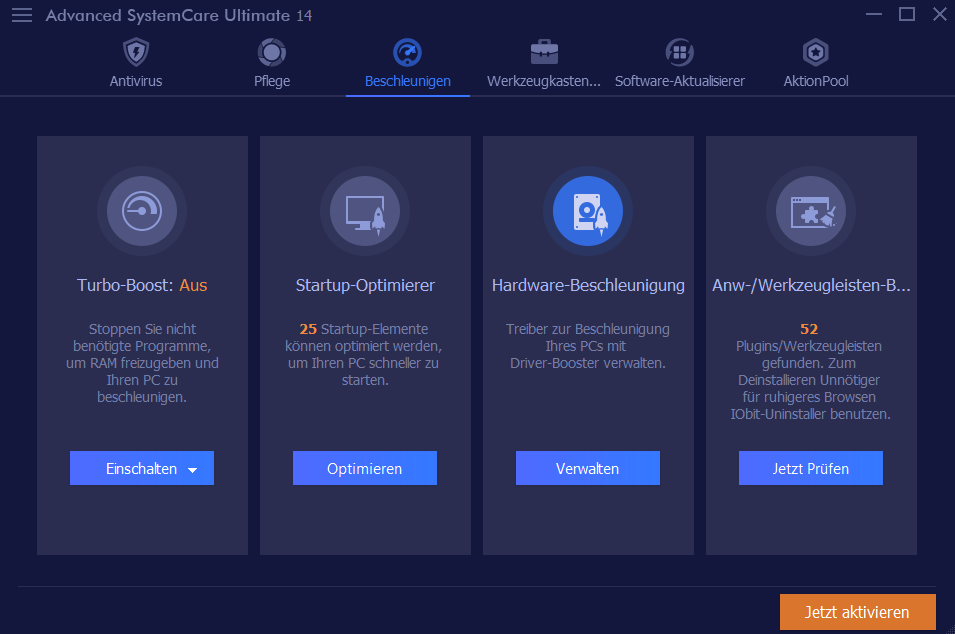
Dies sorgt nicht nur dafür, dass die Computer besser laufen, sondern macht auch von den neuesten Sicherheitspatches der Softwarehersteller Gebrauch, die verhindern, dass Hacker durch Sicherheitslücken auf Ihr Gerät gelangen. Des Weiteren bietet SystemCare Ultimate 14 einen Registry-Cleaner zum Entfernen von Bloatware oder unnötigen Dateien sowie eine Option zur Verwaltung der Startelemente, um dadurch die Startzeiten zu verbessern.

Selten konvergieren so viele leistungsstarke Funktionen in einer Software, aber IObit beeindruckt immer wieder mit seinen Angeboten. Und das Beste daran? Sie können völlig kostenlos eine Kopie herunterladen! Klicken Sie einfach auf den untenstehenden Link und ein sauberer, sicherer und störungsfreier PC ist nur ein paar Klicks entfernt.