Einwilligung und Unterschrift sind ein wichtiger Teil unserer Kultur. Im Rahmen der Gesetze können die Leute tun, was sie wollen, und man kann und sollte sie nicht dazu zwingen, etwas gegen ihren Willen zu tun.
Wie erklärt man seine Einwilligung in der Geschäftswelt? Seit Hunderten von Jahren hat man seine Zustimmung dadurch gegeben, dass man eine einzigartige Unterschrift auf ein physisches Schriftstück gesetzt hat. Dieses Schriftstück dient dann als physischer Beweis für die Einwilligung in die jeweilige Vereinbarung. Das war früher… Und heute?
Eine moderne Lösung für ein modernes Problem
Heutzutage setzen wir kaum noch Papier ein, und ständig werden Vereinbarungen auf digitalem Wege online abgeschlossen. Das geht schnell, und der langsamste Teil des Vorgangs besteht darin, physische Ausdrucke digitaler Dokumente anzufertigen, die dann von den Beteiligten unterschrieben werden können.
Adobe Sign bietet die Lösung für dieses recht neue Problem. Adobe Sign ist eine schnelle, einfache, effiziente und rechtsverbindliche Art, ein beliebiges Dokument mit einer digitalen Signatur zu versehen. Adobe Sign funktioniert bereits heute mit führenden Vertriebssystemen wie Salesforce, Workday und Apptus und hält die Sicherheitsstandards der Branche wie PCI DSS, SOC 2 Type 2 und ISO 27001 ein.

Eindrucksvolle Liste von Funktionen
Auch wenn Adobe Sign einfach und benutzerfreundlich ist, besitzt es eine Fülle intuitiver Funktionen, die speziell dafür entwickelt wurden, Ihren Mitarbeitern interne Autorisierungen und Geschäfte mit Kunden einfacher zu machen. Es bietet eine breite Palette vordefinierter Dokumentvorlagen, die Möglichkeit, schnell und einfach neue Dokumente zu erzeugen, und intuitive Werkzeuge zum möglichst leichten Einbau von Unterschrifts- und Formularfeldern.
Adobe Sign macht nicht nur das Versenden digitaler Signaturen, sondern auch das Anfordern von Autorisierungen äußerst einfach. Anfragen können an einen oder mehrere Empfänger geschickt werden, die dann entweder parallel, nacheinander oder in einer Kombination daraus unterschreiben können. Die Empfänger erhalten eine E-Mail mit der Mitteilung, dass sie jetzt mit der Unterschrift an der Reihe sind, und können dann mit wenigen Klicks nachlesen und unterschreiben, ganz gleich, wo sie gerade sind oder mit welchem Gerät sie arbeiten.
Mit Adobe Sign ist es auch ganz einfach, Ihre Dokumente während des gesamten Autorisierungsvorgangs zu verfolgen und zu verwalten. Dokumente können in Echtzeit verfolgt werden, wobei durch Benachrichtigungen signalisiert wird, dass jemand unterschrieben hat – und es werden auch Erinnerungen gesendet, wenn niemand unterschreibt. Dieser vereinfachte elektronische Prozess führt dazu, dass Dokumente blitzschnell wiederauffindbar sind und der Vorgang automatisch protokolliert wird.
Ein weiteres Leistungsmerkmal von Adobe Sign besteht darin, dass es auf einer ganzen Reihe verschiedener Apps und Geräten läuft. Ihre Dokumente stehen zu jeder Tageszeit zur Unterschrift bereit, an jedem Ort und auf jedem Gerät. Adobe Sign wurde bereits in große Unternehmensanwendungen und Produktivitätswerkzeuge wie Adobe Acrobat DC, Microsoft Word und PowerPoint integriert.
Kurz und bündig, beim Einsatz von Adobe Sign verkürzen sich die Zeiten bis zur Unterschrift und Genehmigung von Tagen auf Minuten. Als Diners Club UK mit dem Einsatz von Adobe Sign begann, sank die Unterschriftszeit auf 17 Minuten und das Geschäftsvolumen konnte in der Folge gesteigert werden.
Eine vertrauenswürdige Lösung vom Branchenführer
Adobe ist seit Jahren bei digitalen Dokumenten führend. Adobe Acrobat ist inzwischen schon so lange das Programm der Wahl für jeden, der das PDF-Format nutzt, dass man kaum noch jemanden findet, der einen Computer benutzt hat und es nicht kennt.
Adobe ist auch für seine renommierten und branchenführenden Grafik-Software-Programme bekannt, darunter Programme wie Adobe Photoshop, Adobe Lightroom und Adobe Illustrator.
Wenn man diese beiden Programme zusammen betrachtet und dabei den Grad an Kompetenz sieht, den Adobe bei beiden besitzt, dann sieht man sofort, dass Adobe auch beim Umgang mit rechtsverbindlichen digitalen Signaturen der logische und vertrauenswürdige Ansprechpartner ist.
Es zahlt sich aus
Die Preise für Adobe Sign sind in vier verschiedene Preisstufen organisiert: Individual, Team, Business und Enterprise. Sie können für jede Preisstufe einsehen, welche Funktionen darin enthalten sind. Individual-Konten sind für kleine Unternehmen mit nur einem Anwender bestimmt, ein Team-Konto kann 2 bis 9 Anwender versorgen. Die Business- und Enterprise-Konten von Adobe Signs haben deutlich erweiterte Funktionen und sind für 10 oder mehr Anwender bestimmt.
Adobe Sign ist ein Premiumdienst und hat entsprechend seinen Preis. Ein Individual-Konto kostet 11,89€ monatlich, ein Team-Konto 29,74€ je Arbeitsplatz und Monat und ein Business-Konto 29,99€ je Arbeitsplatz und Monat. Wenn Sie sich für ein Enterprise-Konto interessieren, wenden Sie sich am besten direkt an Adobe, um ein maßgeschneidertes Angebot zu erhalten. Dies können Sie hier tun.
Mit Adobe Sign bekommen Sie in jedem Fall viel für Ihr Geld, aber zwei deutliche Vorteile sind besonders hervorzuheben, wenn Sie sich für ein sicheres und schnelles elektronisches Signaturprogramm wie Adobe Sign entscheiden.
Der erste Vorteil ist die Geschwindigkeit und Effizienz. Wie bereits beschrieben, können Sie die Zeit bis zur Unterschrift und Genehmigung von Tagen auf Minuten reduzieren. Groupon beispielsweise konnte durch den Verzicht auf physische Unterschriften die Anzahl unterschriebener Verträge um 11% steigern, ohne zusätzliches Personal zu benötigen.
Der zweite Hauptvorteil ist die bessere CO2-Bilanz. Durch den Verzicht auf physische Unterschriften verbrauchen Sie deutlich weniger Papier, und entsprechend brauchen Sie weniger Lagerraum für die ganzen physischen Ausdrucke digitaler Dokumente, die nur wegen der Unterschriften gemacht wurden. Unterm Strich sinken dadurch nicht nur die Kosten für die physische Aktenablage, es ist inzwischen auch gut dokumentiert, dass proaktive Maßnahmen zur Verbesserung der CO2-Bilanz heutzutage auch wirtschaftliche Vorteile bringen. Und außerdem: Die Umwelt dankt es Ihnen auch.
Das kann man unterschreiben
Adobe Sign ist seit 2006 die bestbewertete App für elektronische Unterschriften in der Salesforce-Community. Es wird von Unternehmen jeder Größenordnung eingesetzt – darunter Fortune-1000-Unternehmen, Behörden, Finanz- und Gesundheitsorganisationen – um wichtige Geschäftsprozesse im Vertrieb, Personalwesen, in der Rechtsabteilung, in Betriebsabläufen und mehr zu beschleunigen. Wir haben bereits Diners Club UK und Groupon erwähnt, aber auch andere Weltunternehmen wie Jaguar, Land Rover, Kia Motors, KLM Airlines, Ricoh und viele weitere Marktführer setzen bereits Adobe Sign ein. Es ist leicht zu erkennen, warum Top-Unternehmen die Möglichkeiten von Adobe Sign nutzen, Unterschriftsvorgänge zu beschleunigen, Nachverfolgung zu verbessern und die Verwaltung unterschriebener Dokumente zu zentralisieren.
Die wirkliche Frage lautet: Wenn Adobe Sign so viele exzellente Leistungsmerkmale bietet, um Ihre Geschäftsprozesse zu beschleunigen, und die Wirtschaftswelt die Vorteile bereits nutzt, wie lange können Sie es sich noch leisten, nicht auf die Überholspur zu wechseln?

 Über den Bild-Import kopieren Sie Ihre Fotos von der Speicherkarte oder von einem beliebigen anderen Ort in Ihren Bilderordner auf der Festplatte. Gleichzeitig importieren Sie die Fotos in den Katalog der Verwaltungssoftware.
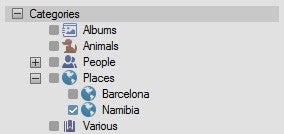 Im besten Fall erlaubt die Software ein Filtern über mehrere Ordner hinweg. So finden Sie beispielsweise Hunde-Fotos aus dem Ordner Urlaub 2012 ebenso wie solche, die Sie in einem Sammelsurium-Ordner abgelegt haben: Die Fotos müssen nur ein gemeinsames Tag wie etwa Hund haben.
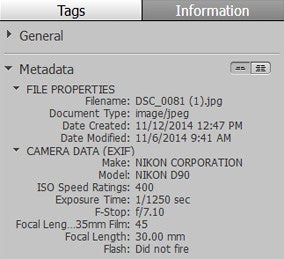 iese Daten stehen auch außerhalb des Verwaltungs-Tools beispielsweise im Windows Explorer zur Verfügung. Hierbei handelt es sich um IPTC-und Exif-Daten. Diese beiden Arten von Metadaten folgen internationalen Standards und sind damit neutral und unabhängig.
 Was nützt die ganze Verschlagwortung und Bearbeitung von Metadaten, wenn man am Ende nicht vernünftig danach suchen kann? Ein ganz wesentlicher Bestandteil von Foto-Verwaltungssoftware ist daher eine fein justierbare Suche.
 Sind die Bilder organisiert und bearbeitet, möchten Sie die Ergebnisse sicher gerne mit Freunden und Familie teilen. Fotoverwalter bieten dazu die Anbindung an verschiedene Foto-Cloud-Dienste.
 Ungeliebt, aber extrem wichtig – das Backup. Haben Sie viel Arbeit in eine gute Organisation Ihrer Fotos gesteckt, sollten Sie nicht nur die rohen Bilder, sondern auch den organisierten Katalog aus der Software sichern.


 Erstklassig: Adobe Photoshop
 Kostenlose und umfassende Bearbeitung: GIMP
 Für den professionellen Bildbearbeiter: LightRoom
 Über die Jahre gereift: ACDSee Pro
 Die Windows-Lösung: Corel PaintShop Pro

 Aviary ist für Hobbykünstler verschiedener Bereiche schon ein Begriff. Auch für Fotografen bietet der Hersteller eine gelungene App: Den Photo Editor. Die Anwendung begeistert mit einem kompletten Angebot neuer Bearbeitungstools. Beispielsweise können mit Splash Fotos in Schwarz/Weiß bunt dekoriert werden. Blemish korrigiert Fehler mit übersichtlichen Reitern.
 Darüber hinaus können mit Photo Editor auch witzige Memes gebastelt werden.
 Smartphone-Nutzer mit kleinen Schwierigkeiten in der Fotobearbeitung landen früher oder später bei Snapseed von Google. Dafür gibt es zwei Gründe: Die App ist qualitativ hochwertig und kostenlos. Außerdem funktionieren die erweiterten Elemente mit Automatischer Verbesserung. Darunter versteht man die manuelle, selektive Bearbeitung von Teilen des Bildes. Die darin vorhandenen Werkzeuge gibt es nur bei wenigen anderen Fotoeditoren für mobile Geräte. Mit Snapseed lassen Sie den Himmel blauer erstrahlen und die Wolken bleiben dabei gleich.
  Unter anderem unterstützt Snapseed auch Fotos mit Dimensionen bis zu 20,25 Megapixel auf dem iPad der dritten Generation sowie dem iPhone 5 und das RAW-Format.
 Fojo ist sowohl eine Kamera-App als auch ein Fotoeditor mit umfangreicher Ausstattung. Dazu gehören der Weißabgleich, das erweiterte Farbbearbeitungstool, Histogramme und ein separater Fokus ebenso wie die Belichtung. Sie bearbeiten entweder direkt mit Fojo geschossene Fotos oder die im Album bereits vorhandenen Bilder. Im Bearbeitungsmodus entdecken Sie in der Werkzeugleiste 16 Werkzeuge.
 Die Grafik ist original und frisch und die Filter sind qualitativ gut. Im Vergleich zu Snapseed gibt es hier allerdings weniger Instrumente. Aber die vorhandenen Funktionen sind für unerfahrene Nutzer leichter zu bedienen.
 VSCO Cam ist die Vogue unter den Fotoapps. Die Anwendung präsentiert sich in minimalistischer Eleganz. Die Filternamen setzen sich im Normalfall aus einem Buchstaben und einer Zahl wie zum Beispiel M8 oder P1 zusammen. Darüber hinaus gibt es einige kostenlose und viele weitere Extras als In-App-Kauf. VSCO Cam enthält genau wie Fojo 16 hervorragende Bearbeitungswerkzeuge für Fotobearbeitung mit hoher Qualität.