Wie vermeide ich das Teilen von peinlichen Momenten auf Facebook?

Vielleicht hast du diesen Artikel mit deinem Facebook Account geöffnet. Das von Mark Zuckerberg gegründete soziale Netzwerk ist wohl das wichtigste auf der ganzen Welt. Laut offiziellen Zahlen des letzten Sommers hat Facebook bereits mehr als 2 Milliarden Nutzer. Mit anderen Worten, jeder vierte auf diesem Planeten hat einen Facebook Account.

Trotz dieser unglaublichen Zahl wissen die wenigsten Nutzer wie sie ihre Daten und Momente auf Facebook schützen können. Was bedeutet das? Zum einen werden kaum Maßnahmen ergriffen um die Sicherheit zu verbessern und zum anderen können peinliche oder private Momente sehr leicht veröffentlicht werden.

Wir zeigen dir drei einfache Tricks, um deinen Facebook-Account zu sichern und so peinliche Momente nicht öffentlich zu machen. Nun liegt es an dir.

Wer kann meinen Inhalt sehen

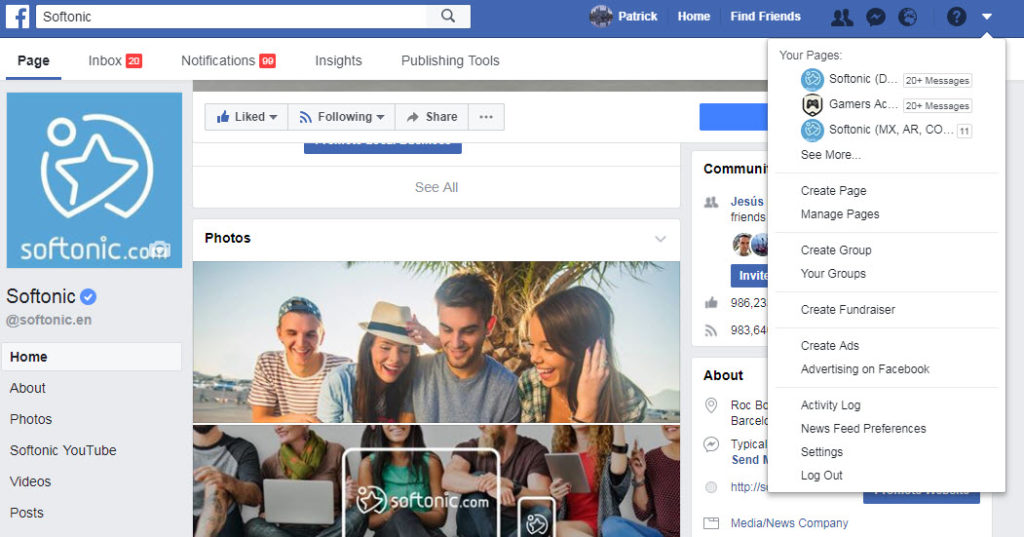
Um festzulegen wer deine Inhalte sehen darf gehst du auf das Tab neben dem Fragezeichen und klickt auf Einstellungen. Hier kannst du alles über deine Privatsphäre einstellen. Der erste Abschnitt ist der wichtigste von allen.

Facebook DOWNLOAD
7

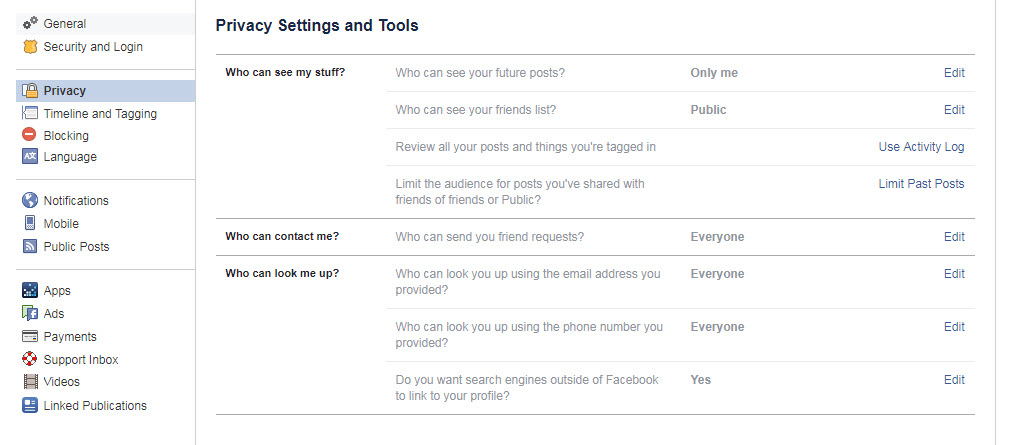
Der wichtigste Punkt ist: Wer kann meine Inhalte sehen. Wir empfehlen, dass nur deine Freunde deine Inhalte sehen  können. Auf diese Weise werden alle deine Inhalte vor anderen Personen geschützt. Es werden auch deine Bilder und Posts verborgen.

Außerdem kannst du auch einstellen wer dir eine Freundschaftsanfrage senden kann. So schützt du dich vor willkürlichen Anfragen oder Spam.

Zeitleiste und Tagging

Den Zugriff auf deine Inhalte hast du auf deine Freunde eingeschränkt. Jetzt ist es an der Zeit keine peinlichen Momente auf deinem Konto zu teilen, denn selbst deine Freunde wollen das nicht sehen.

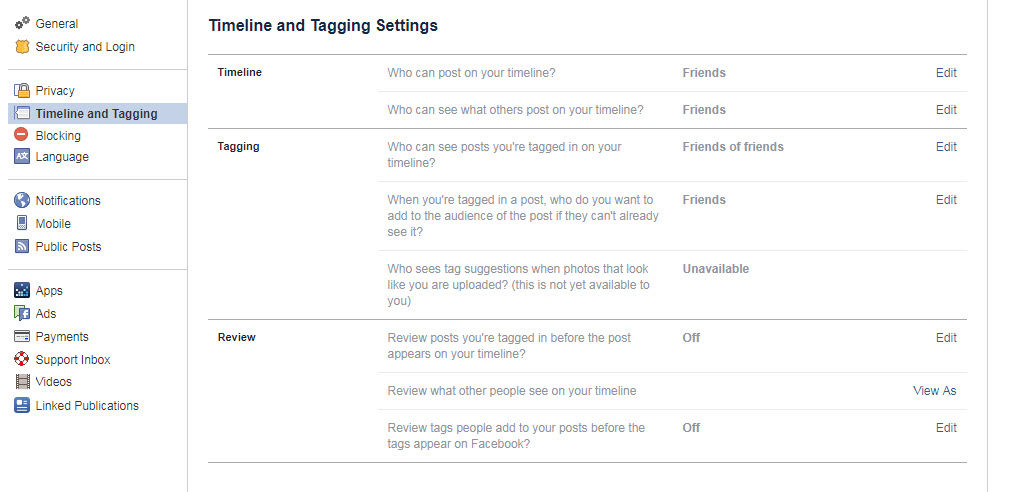
Im Bereich “Zeitleiste” und “Tagging” gibt es eine große Auswahl an Optionen um zu vermeiden, dass Posts auf denen du getaggt bist in deinem persönlichen Profil erscheinen. Zum Beispiel wenn ein Freund ein Foto von dir beim Bier trinken hoch lädt sollte dein Chef diesen Schnappschuss bestimmt nicht sehen.

Um dies zu verhindern, musst du nur zum Abschnitt “Tagging” gehen. Dort kannst du einstellen wer deine Beiträge sehen kann, in denen du getaggt bist. Wählt die Personen aus, die deine Momente sehen dürfen. So kannst du Ärger aus dem Weg gehen.

Rezension

Der letzte Trick befindet sich auf dem gleichen Bildschirm im Abschnitt “Rezension”. Dort befindet sich der Abschnitt mit dem Titel Review-Posts. So kann nichts ohne deine Zustimmung von dir veröffentlicht werden. Du kannst Personen festlegen, die Überprüfung immer aktivieren oder filtern.

Du solltest dich auf viele Benachrichtigungen einstellen wenn du sehr beliebt auf Facebook bist und viele Follower hast.


Wie du deinen Namen auf Facebook ändern kannst

Fast jeder dritte hat einen Facebook Konto. Auf der ganzen Welt nutzen 2 Milliarden Menschen das soziale Netzwerk.

Bei so vielen Nutzern gibt es deinen Namen bestimmt mehr als ein Mal. Gib deinen Namen in die Suche ein. Wie oft erscheint er dort? Du kannst ihn auch ändern, vielleicht damit dein Name nicht mehrmals auftaucht und du so einfacher gefunden werden kannst.

Facebook Android DOWNLOAD
7

Einfache Schritte

Viele glauben, dass die Änderung des Namens ein langer und komplexer Prozess ist. Aber wir können dich beruhigen. Es geht ganz einfach! Klicke zuerst auf den oberen rechten Pfeil und wähle Einstellungen.

Sobald du das getan hast, klicke auf Name und schreibe deinen Wunsch in das Feld. Danach klicke auf Überprüfung und ändern. Falls die Abfrage deines Passworts benötigt wird, gib es ein und beende den Vorgang mit Änderungen speichern.

Ganz einfach. Super, oder? Jetzt musst du nur noch warten bis Facebook deinen neuen Namen bestätigt. Du solltest auch auf bestimmte Kombinationen achten. Das ist der zweite Punkt in unserem Tutorial.

Nicht alles ist erlaubt

Es gibt auch Einschränkungen. Du kannst zum Beispiel deinen Namen nicht beliebig ändern. Facebook gibt vor, dass du deinen Namen nur alle 60 Tage ändern kannst. Überlege dir also genau jede Änderung die du vornehmen möchtest.

Dein Name darf auch keine Zahlen, ungewöhnliche Großbuchstaben, wiederholte Zeichen oder Interpunktionszeichen enthalten. Außerdem erlaubt Facebook keine Zeichen aus verschiedenen Sprachen. Das gleiche gilt für Positionen, verwendet Ortsnamen oder natürlich Beleidigungen.


6 Chrome-Erweiterungen für mehr Produktivität bei der Arbeit

Arbeitsplatzproduktivität ist etwas, mit dem die meisten Leute von Zeit zu Zeit zu kämpfen haben.

Wusstest du, dass Chrome über zahlreiche Erweiterungen verfügt, mit denen du zeitaufwendige Ablenkungen umgehen kannst?

Wir stellen dir 6 Erweiterungen vor, die herausragenden Optionen bieten.
1. OneTab

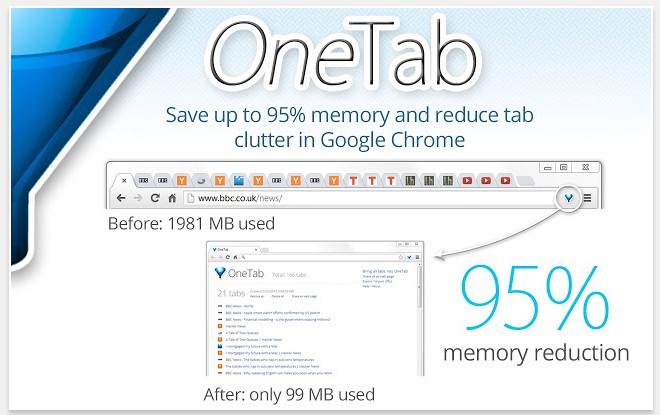
Wenn dein Computer über wenig Arbeitsspeicher verfügt, kann es sein, dass du mehrere Programme auf einmal nicht mehr ausführen kannst oder dein Computer sehr langsam wird. Wenn du Dutzende von Tabs im oberen Bereich deines Browsers hast, ist es schwierig schnell den gewünschten Inhalt zu finden.

Kurz gesagt, viele offen Tabs und wenig Arbeitsspeicher behindern sehr stark die Produktivität. OneTab bringt deine offenen Tabs in eine List, du kannst gleichzeitig diese Liste mit Personen teilen und auf dein Smartphone und Tablet exportieren.

Mit OneTab kannst du auch den Inhalt neu anordnen und die Registerkarten in intuitive Kategorien gruppieren. Außerdem werden deine Tabs gesichert, falls dein Browser abstürzt.
2. Weava Highlighter

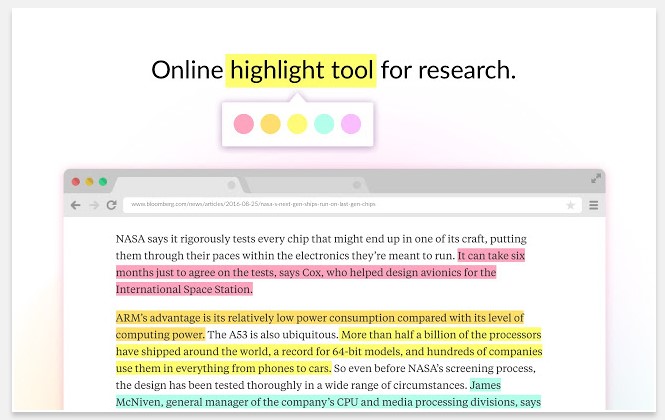
Egal, was du online betrachten möchtest, die Weava Highlighter-Erweiterung vereinfacht deinen Rechercheprozess und bietet dir mehrfarbige oder einfarbige Textmarker zum Markieren von PDFs oder Webseiten an.

Dann kannst du den Inhalt mit den von dir gemachten Markierungen an deine Teammitglieder senden.

Es ist auch möglich, hervorgehobene Inhalte in Sammlungen zu organisieren, um sie so schneller abrufen zu können und die Inhalte im MLA und APA Stil darzustellen.

Wenn du dieses Tool verwendest dann kannst du leicht nach wichtigen und hilfreichen Informationen suchen. Ob eine Präsentation für dich selbst, ein wichtiges Ereignis oder am Arbeitsplatz. (Kostenlos, mit Premium-Version ab 5,99 $ pro Monat)
3. Checker Plus für Gmail

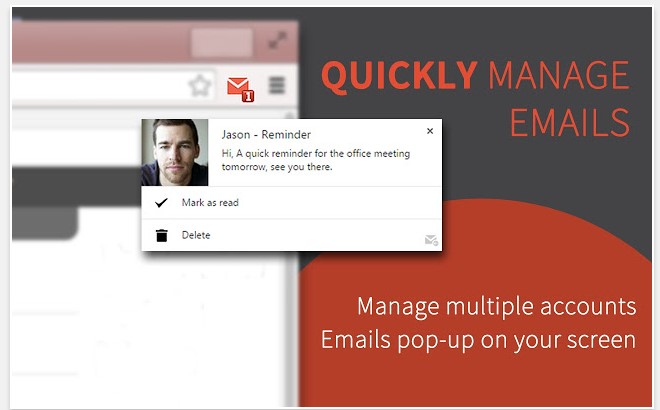
Trotz der einfachen Bedienung deines Google Mail-Posteingangs kann es schon vorkommen, dass du Zeit verlierst. Wie oft wolltest du nur eine einzige E-Mail im Posteingang anschauen und dann wurden es doch mehrere? Mit dieser Chrome-Erweiterung kannst du E-Mails überwachen, ohne Google Mail zu öffnen.

Wenn neue Nachrichten ankommen, erscheint eine Benachrichtigung auf deinem Bildschirm und du kannst den Namen des Absenders und einen Teil der Nachricht sehen. Du kannst auch festlegen ob Benachrichtigungen laut vorgelesen werden oder nicht.

Es gibt auch eine Funktion “Nicht stören”, die Benachrichtigungen bis zu einer angegebenen Zeit stumm schaltet. Diese Option ist besonders hilfreich wenn du eine schwere Aufgabe beenden möchtest.

Checker Plus kann auch ausgeführt werden wenn Chrome geschlossen wird. (kostenlos)
4. Noisli

Du glaubst vielleicht, dass Klänge nicht bunt sind. Aber es gibt Menschen die Klänge studieren und sie glauben daran. Sie wissen, dass weißes Rauschen großartig ist, um Menschen zu helfen, sich zu konzentrieren weil es alle Frequenzen abdeckt und dazu neigt andere Geräusche in der Umgebung verschwinden zu lassen.

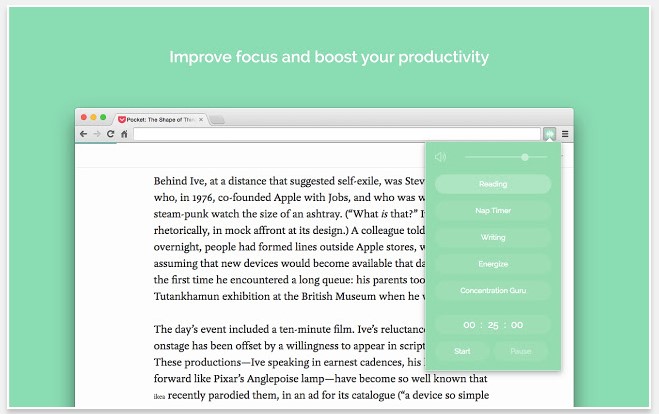
Noisli ist eine Chrome-Erweiterung, mit der du während der Arbeit einen Soundtrack aus weißem Rauschen – sowie braunem und rosa Rauschen und Naturgeräuschen – einschalten kannst.

Du kannst die Lautstärke ändern, sogar Mischungen erstellen und mit deinen Lieblingsklängen kombinieren. Nutze die Timer-Funktion, um die Klänge für eine voreingestellte Zeit zu hören und verwende Zeiträume die du festlegen kannst um bestimmte Töne in einer Reihenfolge ablaufen zu lassen. (kostenlos)
5. Limitlees

Vielleicht hast du die Absicht produktiver zu werden, weißt aber nicht wie. Welche Verbesserungen helfen dir am besten weiter? Die Antwort auf diese Frage könnte Limitless sein – zumindest bei der Online-Arbeit.

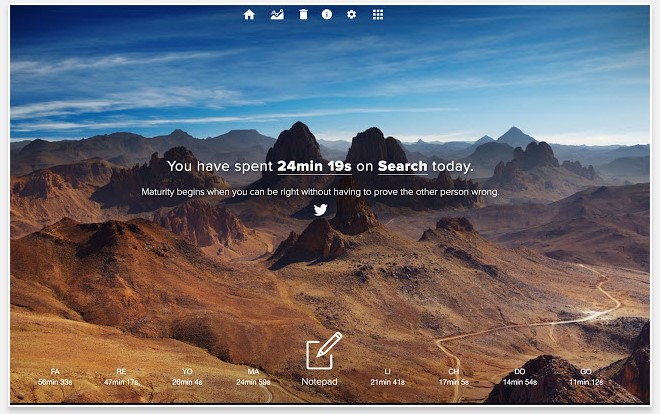
Limitless bietet ein schönes Dashboard, das zeigt wie lange du bestimmte Aufgaben erledigst. Das Programm unterteilt deine Internet Zeit in verschiedene Kategorien wie zum Beispiel browserbasiertes Arbeiten und soziale Medien auf. Du kannst benutzerdefinierte Kategorien erstellen und sie deinen Wünschen anpassen.

Zusätzlich zu der großartigen Darstellung, die deinen Desktop zum Leben erweckt, bietet die Erweiterung Tipps zur Produktivität. So kannst du deine Zeit sinnvoll nutzen. Inspirierende Zitat runden das Ganze noch ab.

Nachdem du Limitless für eine Weile benutzt hast solltest du auf das Feedback schauen. Du wirst erstaunt sein, wie einfach es ist eine positive Veränderung zu erzielen. (kostenlos)
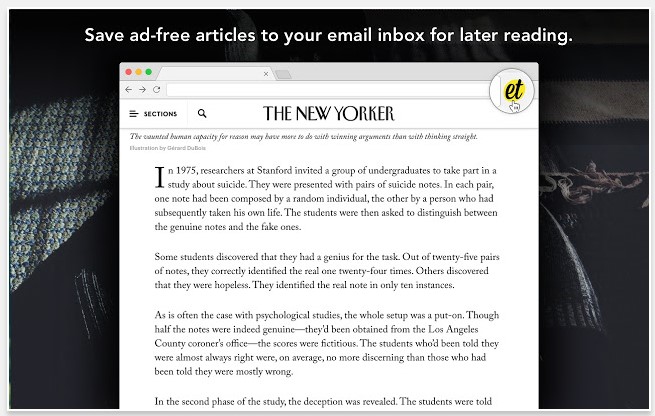
6. Email This

Dir ist bestimmt schon aufgefallen, dass du bei der Arbeit manchmal auf interessante Artikel stößt.

Selbst wenn du deine Arbeit kurz anhalten kannst und etwas Zeit hast den Artikel durchzulesen verlierst du doch sehr viel nutzbare Arbeits- oder Freizeit.

Die Erweiterung Email This speichert werbefreie Versionen von Artikeln, so dass du sie später in Ruhe lesen kannst. Es wird eine E-Mail erstellt, die du dann nach deiner Arbeit lesen kannst. Ganz bequem im Zug auf der Heimfahrt.

Sobald du einen interessanten Artikel gefunden hast klickt du einfach auf Email This in deiner Browser-Leiste. Jetzt wird die E-Mail erstellt.

Durch Email This kannst du dich ganz auf deine Arbeit konzentrieren und deine Freizeit dazu nutzen die interessanten Artikel zu lesen.

Email This entfernt die Werbung. So kannst du dich ganz auf den Artikel konzentrieren. (kostenlos)

Mit diesen Chrome-Erweiterungen – oder auch nur einer davon – kannst du deinen Arbeitstag optimal nutzen und verschwendest keine Zeit mehr.


 

Was sind die Bildeinschränkungen auf Facebook?

Hast du jemals ein Foto auf Facebook hochgeladen und das soziale Netzwerk hat es abgelehnt? Facebook hat sehr strenge Richtlinien diesbezüglich. Das gleiche gilt auch für das Hochladen von Inhalten, obwohl einige Einschränkungen kaum Sinn machen.

In diesem Artikel wollen wir, die Softonic Redaktion, die Einschränkungen von Facebook für Bilder diskutieren. Diese Richtlinien sind sehr streng und können nur schwer umgangen werden. Eine Lockerung der Einschränkungen kann nur Facebook selbst ändern in zukünftigen Updates.

Facebook Android DOWNLOAD
7

Nichts pornografisches

Dies ist eine der wichtigsten Einschränkungen von Facebook: Pornografie ist absolut verboten. In den Richtlinien steht geschrieben, dass Bilder sexueller Natur auf deiner Plattform nicht erlaubt sind. Es gibt also keine Chance für erotische Fotografie. Pornografischen Zeichnungen sind ebenso nicht erlaubt, wie beispielsweise Hentai oder eigene Arbeiten.

Nichts Gewalttätiges

Wenn du Szenen mit expliziter Gewalt hochladen möchtest, vergiss es: Facebook verbietet das Hochladen von Bildern mit gewalttätigen Inhalten. Gibt es Grenzen? In dieser Fall nicht. Schnappschüsse mit blutigen oder zerstückelten Körpern sind strikt untersagt um anderen Nutzer zu schützen.

Erlaubt sind aber Bilder aus Kampfsportarten wie zum Beispiel UFC, Boxen und Kampfsport. Allerdings gibt es auch in diesem Bereich Einschränkungen.

Urheberrechtlich geschützte Inhalte

Die häufigste Warnung von Facebook ist das Urheberrecht. Du darfst keine Videos oder Bilder hochladen, die anderen Benutzer gehören. Facebook wird dir mitteilen, dass du auch keine Inhalte von Drittanbietern verwenden darfst.

Solltest du dich an das Urheberrecht nicht halten, kann dein Konto ohne Vorwarnung gelöscht werden.

Das Stillen ist erlaubt

Dies ist eines der am meisten diskutierten Probleme bei Facebook. Bilder über eine stillende Mutter sind erlaubt. Facebook ist sich in dieser Hinsicht einig. Das offizielle Statement von Facebook lautet: „Stillen ist natürlich und kann auch gezeigt werden. Mütter dürfen ihre Erfahrungen auf dem sozialen Netzwerk mit anderen Menschen teilen. Die meisten Bilder entsprechen unseren Richtlinien.”


Hilfreiche Microsoft-Programme und Dienste die nicht jedem Benutzer bekannt sind

Hast du gewusst, dass Microsoft einige coole Tools in sein Windows Betriebssystem eingebunden hat? Wir zeigen dir die besten Programme:

Snipping-Tool

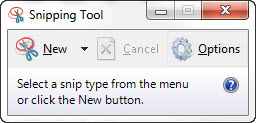
Diese Standardfunktion von Microsoft ist so versteckt, dass viele gar nicht von diesem Tool wissen – wir sprechen vom Snipping-Tool. Was kannst du damit machen? Du kannst mit diesem Programm mit Hilfe eines Quadrats jeden gewünschten Teil des Bildschirms ausschneiden. Um das Tool aufzurufen musst du nur den Namen in die Taskleiste eingeben, dann erscheint das Symbol auf deinem Bildschirm.

Windows 10 DOWNLOAD
7

Im Allgemeinen wird die Methode “Bildschirm drucken” auf unserer Tastatur verwendet. Dann wird der Screenshot in Photoshop oder Paint bearbeitet. Ein ähnliches und bekanntes Programm ist Gyazo. Mit dem Snipping-Tool von Microsoft überspringst du jedoch diesen Zwischenschritt und kannst direkt den gewünschten Bereich auf deinem Bildschirm „ausschneiden“.

Teste das Tool und teile mit uns deine Erfahrung.

Microsoft Mathematics

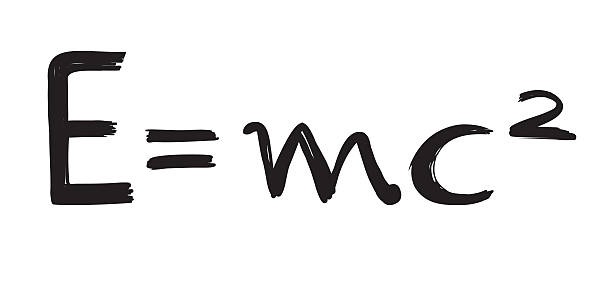
Hast du dich jemals gefragt, wie du mathematische Gleichungen in ein Dokument einfügen kannst? Ein häufiges Problem bei einem Texteditor. In diesem Artikel zeigen wir dir die Lösung für deine Probleme: Microsoft Mathematics.

Diese Erweiterung gibt es schon eine ganze Weile (fast ein Jahrzehnt), aber für viele Benutzer ist Mathematics eine große Unbekannte. Du kannst Microsoft Mathematics kostenlos herunterladen. Außerdem wird es als Erweiterung von Microsoft Word installiert. Dieses Tool wird dich nicht enttäuschen.

Microsoft Mathematics DOWNLOAD
7

Video Streaming

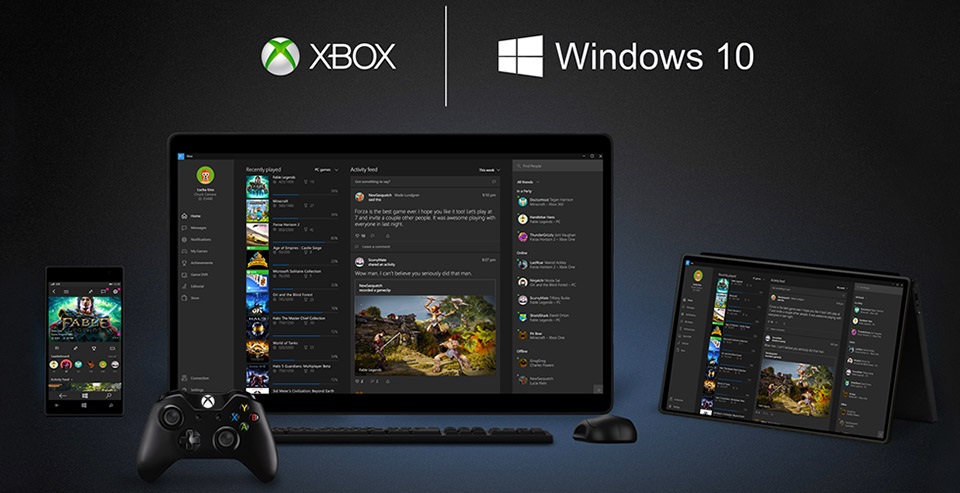
Mit Windows 10 könnt ihr Video-Streaming auf einfachste Weise durchführen. Das Betriebssystem hat seine eigene Software um Videos im Internet streamen zu können. Du brauchst also keine komplizierten Werkzeuge mehr.

Um den Dienst zu starten gib in der Taskleiste Streaming ein und klicke auf das Symbol. Sobald alle geeigneten Medien angezeigt werden, wählst du “auf das Gerät zugreifen“ und kannst direkt live gehen.

Virtual Desktops

Unser Lieblingsprogramm ist auch gleichzeitig das letzte in unserer Liste: Virtual Desktops. Mit Windows 10 kannst du mehrere Desktops anstelle von nur einem verwenden. So kannst du für jede Kategorie einen eigenen Desktop erstellen. Du kannst so zum Beispiel Spiele von Büroanwendungen trennen.

Klicke auf Task View neben der Taskleiste um Virtual Desktops hinzuzufügen. Der Rest ist so einfach wie Browsen durch verschiedene Desktops. Virtual Desktops ist sehr praktisch wenn du einen unaufgeräumten Desktop hast und nicht weißt wo hin mit allen Symbolen.


Wie du Windows 10 korrekt neu installieren kannst

Hast du einen Computer mit einer älteren Windows Version und möchtest auf deinem PC das neuste Windows Betriebssystem installieren? Wir zeigen dir in diesem Artikel wie du Windows 10 korrekt installierst.

Windows sollte immer auf dem aktuellsten Stand sein, da dadurch mögliche Sicherheitslücken minimalisiert werden. Dieser Artikel beschäftigt sich mit der sauberen Neuinstallation von Windows 10. Hier ein paar Tipps für die Installation.

Windows 10 DOWNLOAD
7

Details die du beachten solltest

Eine saubere Installation entfernt alle Programme die nicht zu Windows 10 gehören. Alle Apps die nicht in das Betriebssystem integriert sind werden gelöscht. Jedes Programm das du heruntergeladen hast wird entfernt. Die Deinstallation betrifft auch Office. Um Office wieder zu installieren, solltest du sicherstellen, dass du den dazugehörigen Lizenzschlüssel hast.

Darüber hinaus musst du dich von allen Apps, Support-Programmen und Treibern verabschieden. Dies bezieht sich auch auf “digitale Lizenzen, digitale Inhalte im Zusammenhang mit Apps und andere damit verbundene digitalen Rechte”.

Wir wollen dich nicht davon abhalten Windows 10 sauber zu installieren. Die Installation von Windows 10 soll erfolgreich sein und dein PC die optimale Leistungsausbeute haben. Alle Programme die nicht mit dem neuen Betriebssystem kompatibel sind verlangsamen deine Rechnergeschwindigkeit.

Windows 10 DOWNLOAD
7

Schritt für Schritt

 Wenn du dich für die Windows 10 Installation entschieden hast, dann steht dem ersten Schritt nichts mehr im Wege. Du musst den notwendigen Speicherplatz auf deiner Festplatte freigeben.  Windows 10 braucht ungefähr 3 GB freien Speicher auf deiner lokalen Festplatte. Wir empfehlen dir allerdings mehr Speicherplatz zur Verfügung zu stellen.

Sobald du den notwendigen freien Speicherplatz hast (falls du nicht genügend Platz hast solltest du Dateien und Programme löschen) und eine Sicherungskopie für den Fall erstellt hast (nicht zwingend, wir empfehlen es dir allerdings), musst du das Installationstool herunterladen. Um dies zu tun, musst du nur auf den folgenden Link klicken.

Sobald der Download beginnt, musst du die Standard-Lizenzbedingungen bestätigen. Um fortzufahren akzeptiere mit einer Bestätigung um die Installation zu starten.

Wenn du den vorherigen Schritt abgeschlossen hast, wird eine neue Nachricht auf dem Bildschirm angezeigt. Hier kannst du auswählen was du behalten möchtest. Wenn du deine persönlichen Dateien speichern möchtest, klicke auf „Nur persönliche Daten behalten“. Wenn du alles löschen möchtest, klicke stattdessen auf „Nichts“.

Im nächsten Schritt klicke auf die Schaltfläche OK und starte die Installation. Ab jetzt ist der Prozess vollständig automatisch. Wenn du dir jedoch nicht sicher bist kannst du den Prozess auch abbrechen. Nach Abschluss wird der Computer neu gestartet und dein altes Betriebssystem ist vollständig gelöscht.

Windows 10 DOWNLOAD
7

Es dauert nur noch ein paar Minuten und dein neues Windows 10 ist sauber installiert und aktiviert. Denke daran auf Einstellungen -> Updates und Sicherheit -> Windows-Update zu gehen, falls ein Treiber fehlt. Vergisst nicht regelmäßig die Windows Internetseite zu besuchen um die neusten Treiber zu installieren. Häufig sind die Treiber der Grafikkarten nicht aktuell. Auf der Windows Seite findest du dazu alle nötigen Treiber.


4 Kindle Apps die alle Buchliebhaber brauchen

Wir zeigen dir wie du das Beste aus deinem Kindle rausholen kannst. Bei neuen Geräten verwenden die meisten Nutzer nur die Standardfunktionen, z.B. E-Books lesen. Aber es gibt noch weitere sehr hilfreiche Erweiterungen – der Amazon E-Book Reader kann noch viel mehr!

In diesem Artikel zeigen wir dir einige nützliche Apps und Webseiten für den Kindle.

 Pocket

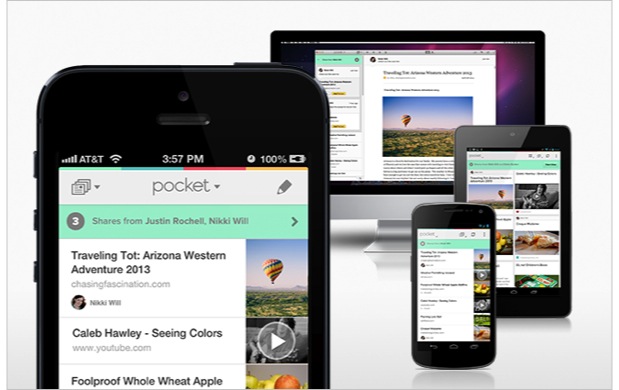
Unserer Meinung nach ist Pocket ein Muss. Diese App nutzt die Cloud um deine Bewegungen online zu optimieren. Wenn du einen Online-Artikel hast und diesen nicht zu Ende lesen kannst dann speichert Pocket mit zwei oder drei Clicks die Position im Text.

Du kannst Pocket auch auf deinem PC installieren. Videos, Artikel, die Positionen in einem Text und viele weitere Optionen können gespeichert werden um später auf deinem Kindle weiter verfolgt zu werden. Pocket speichert die Stelle im Video oder die Position eines Textes in der Cloud und synchronisiert die wichtigen Stellen mit deinem Konto auf dem Kindle.

Pocket DOWNLOAD
6

 Google Play Bücher

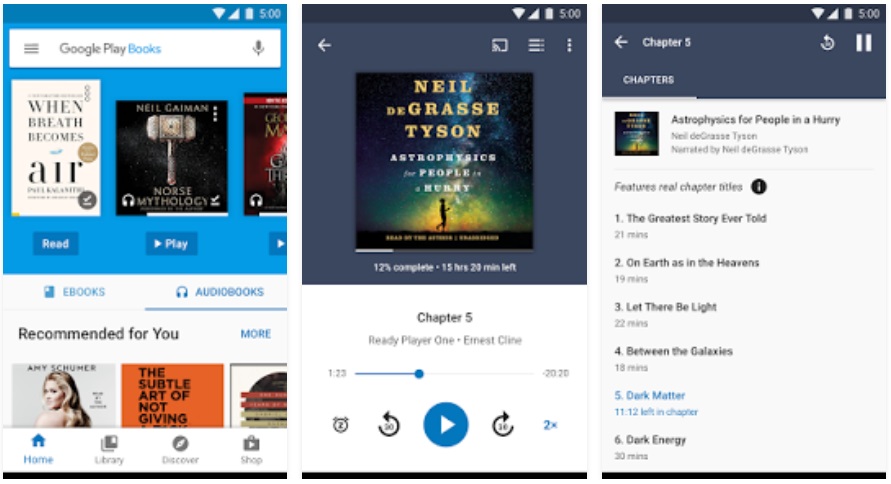
Von Google Play Bücher hast du bestimmt schon einmal gehört. Google bietet mit seiner App eine riesige literarische Auswahl an Büchern für jeden Benutzer an.

Google Play Books DOWNLOAD
6

Die beste Option von Google Play Bücher ist die Möglichkeit die Bücher nicht nur zu lesen, sondern du bekommst sie auch vorgelesen. Wie bei einem Hörbuch.

Es gibt natürlich auch kostenpflichtige Bücher und Hörbücher aber die kostenlose Auswahl ist sehr groß.

Google verbessert die App ständig und entwickelt sie weiter. So findest du immer wieder die aktuellen Bestseller oder alte Klassiker (kostenlos und in allen möglichen Sprachen verfügbar).

 Ebook Search

Flug-Suchmaschinen schaffen es alle Informationen im Internet über Fluggesellschaften zu bekommen und sie auf ihrer Plattformen zu veröffentlichen. Im Allgemeinen funktioniert es ziemlich gut und die Idee ist, die nächste Reise des Benutzers zu vereinfachen, indem die preiswertesten Flüge angezeigt werden.

Ebook Search nutzt das gleiche Prinzip nur anstelle der Flüge die E-Books.

Diese App ist völlig kostenlos und sammelt Bücher ohne Copyright im gesamten Internet. Die Suchmaschine hat zur Zeit auf fast 9 Millionen Bücher Zugriff.

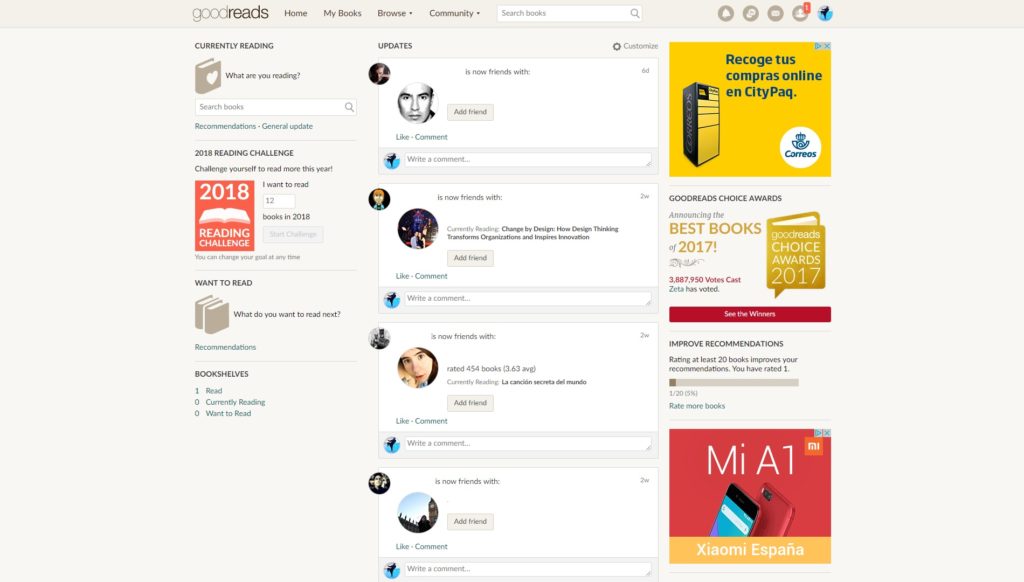
Goodreads

Das größte literarische und soziale Netzwerk der Welt ist Goodreads. Millionen von Benutzern sind auf dieser Plattform registriert. Wenn es eine Zeitschrift oder ein Buch auf diesem Planeten gibt, dann wirst du sehr wahrscheinlich auf Goodreads fündig werden.

Dank der offenen Interaktion zwischen den Lesern auf der Plattform wird dieser Service ständig aktualisiert. Dazu zählen Bewertungen, Kommentare usw.

Du kannst sehen was deine Freunde gerade lesen, Lesegruppen erstellen oder dich bei bestimmten Verlagen oder Autoren auf dem Laufenden halten


An alle Fotografen: Einfach Bilder per Mail verschicken .

Du hast vielleicht für eine Spiegelreflexkamera viel Geld ausgegeben. Vielleicht hast du zusätzlich auch ein paar Objektive gekauft, ein Objektiv für Bilder mit wenig Licht, ein Weitwinkel für die Landschaft und ein Teleobjektiv für Wildtiere. Bist du bereit mit deinen 20MP alle prächtigen Details zu fotografieren?

Du verbringst ein ganzes Wochenende damit, die besten Bilder deines Lebens zu machen. Schöne klare Landschaften, Straßenszenen und Porträts mit einem wunderschönen und cremigen Bokeh. Du kommst nach Hause und betrachtest deine herausragenden Bilder. Du bist stolz, vielleicht ist dies der Beginn einer neuen Karriere. Du denkst schon über Preise, Berühmtheit und gerahmte Bilder nach.

Du öffnest dein E-Mail-Konto und möchtest deine Bilder an deine Familie oder Freunde schicken. Du beginnst das erste Bild hochzuladen und es kommt eine Fehlermeldung. Du hast die maximale Anzahl von Anhängen oder Größe der E-Mail überschritten. Das ist ein großes Problem beim Versenden von E-Mails. Denkst du über Alternativen nach: soziale Netzwerke? Nicht alle benutzen sie. Flickr? Deine Großmutter wird diese App wahrscheinlich nicht nutzen können. Also muss es eine E-Mail sein.

Jetzt kommt der Moment der Ernüchterung. Du musst viel Zeit investieren. Zum Beispiel Bilder komprimieren, zuschneiden, Größen anpassen. Möglicherweise musst du Bilder per Email in kleinen Stapeln senden. Das Problem ist das JPEG Format von hoher Qualität.

Aber es gibt eine Lösung

Deine Dateien werden automatisch verkleinert, zugeschnitten und komprimiert. Bilder werden gebündelt und in mehreren E-Mail gesendet.

Ashampoo Photo Mailer ist genau das richtig Programm für dich und macht das gerade beschriebene.

Wir lieben Software, die das Leben unserer Leser ein wenig leichter machen und Ashampoo Photo Mailer ist eins von diesen Programmen. Es übernimmt Anpassungen für dich und verwandelt den E-Mailversand von Bildern endlich in ein angenehmes Erlebnis.

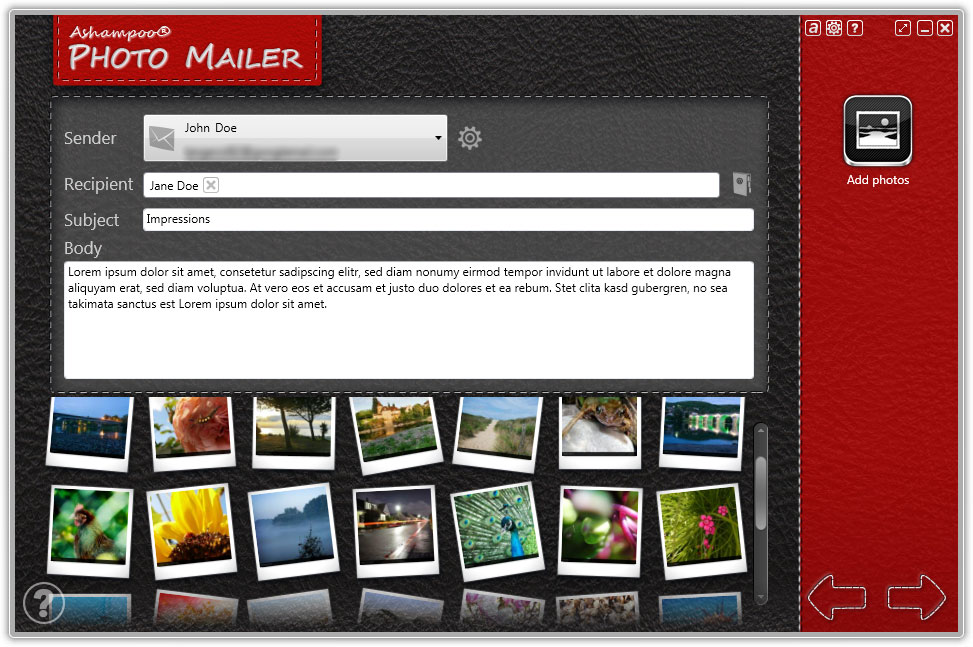
Mit einem einzigen Schieberegler kannst du beliebig viele Bilder einlesen. Du kannst aus vier verschiedenen Qualitäten (Kompressionsstufen) wählen und anschließend den Empfänger hinzufügen. Dann musst du nur noch auf „Senden“ klicken. Ashampoo Photo Mailer verschickt die Bilder direkt über deinen E-Mail Account, so hast du mehr Zeit deine Arbeit zu genießen und dich um den Erfolg zu kümmern.

Photo Mailer ist so einfach zu bedienen wie jeder E-Mail-Client. Es gibt keine störende Werbung oder Ablenkung. Das Mail-Tool erkennt gängige E-Mail-Anbieter und nimmt die nötigen Servereinstellungen automatisch vor. Du brauchst keinen separaten Photo Mailer E-Mail-Account. Das bedeutet, du kannst deine E-Mails wie gewohnt verwalten.

Wir versuchen unseren Lesern immer das beste Preis-Leistungs-Verhältnis zu bieten. Wir freuen uns dir mitteilen zu können, dass Ashampoo Photo Mailer zur Zeit nur 11,99€. Das sind 40% weniger als der übliche Preis von 19,99€

In Anbetracht der Zeit die eingespart wird, zahlt sich die Software um ein Vielfaches aus. Du kannst deine Bilder ganz einfach mit anderen Menschen teilen. Besorge dir Ashampoo Photo Mailer und du musst dir nie wieder Gedanken über die Größe der E-Mail-Anhänge machen.

Du möchtest MS Office kaufen? Falls ja, liest dir zuerst diesen Artikel durch

Als Microsoft 1990 Office veröffentlichte, konnten nur wenige den Erfolg der Büro-Software vorhersagen. Im Jahr 2016 wurden 1,2 Milliarden Nutzer gezählt. Das ist rund 16% der Weltbevölkerung. Die Microsoft Software besitzt den größten Marktanteil aller Office-Programme aber ist sie auch die beste Lösung? Wir werfen einen Blick darauf.

Microsoft Office ist sehr teuer. Die Einzellizenz kostet mindestens 149,99€, eine vierköpfige Familie muss fast 600€ bezahlen. Du kannst auch 9,99€ pro Monat für die Verwendung von Office 365 bezahlen. Allerdings gehört dir die Software nicht und du musst jeden Monat für die Nutzung bezahlen.

Gibt es keine kostenlosen Alternativen? Ja, die gibt es und jeder kennt sie. Ob die Cloud Anwendungen von Google und Microsoft oder OpenOffice. Es gibt ähnliche Optionen aber diese Programme sind in ihrer Funktionalität sehr eingeschränkt und bieten kaum Unterstützung für plattformübergreifende Dateien. Für professionelle Nutzer stellen diese Programme keine Alternative dar.

Zum Glück gibt es einen Kompromiss. Für diejenigen, die das Beste aus beiden Lösungen wollen – maximale Leistung und einen niedriger Preis – empfehlen wir Ashampoo Office 2018 als die perfekte Mischung aus Wertigkeit und Funktion.

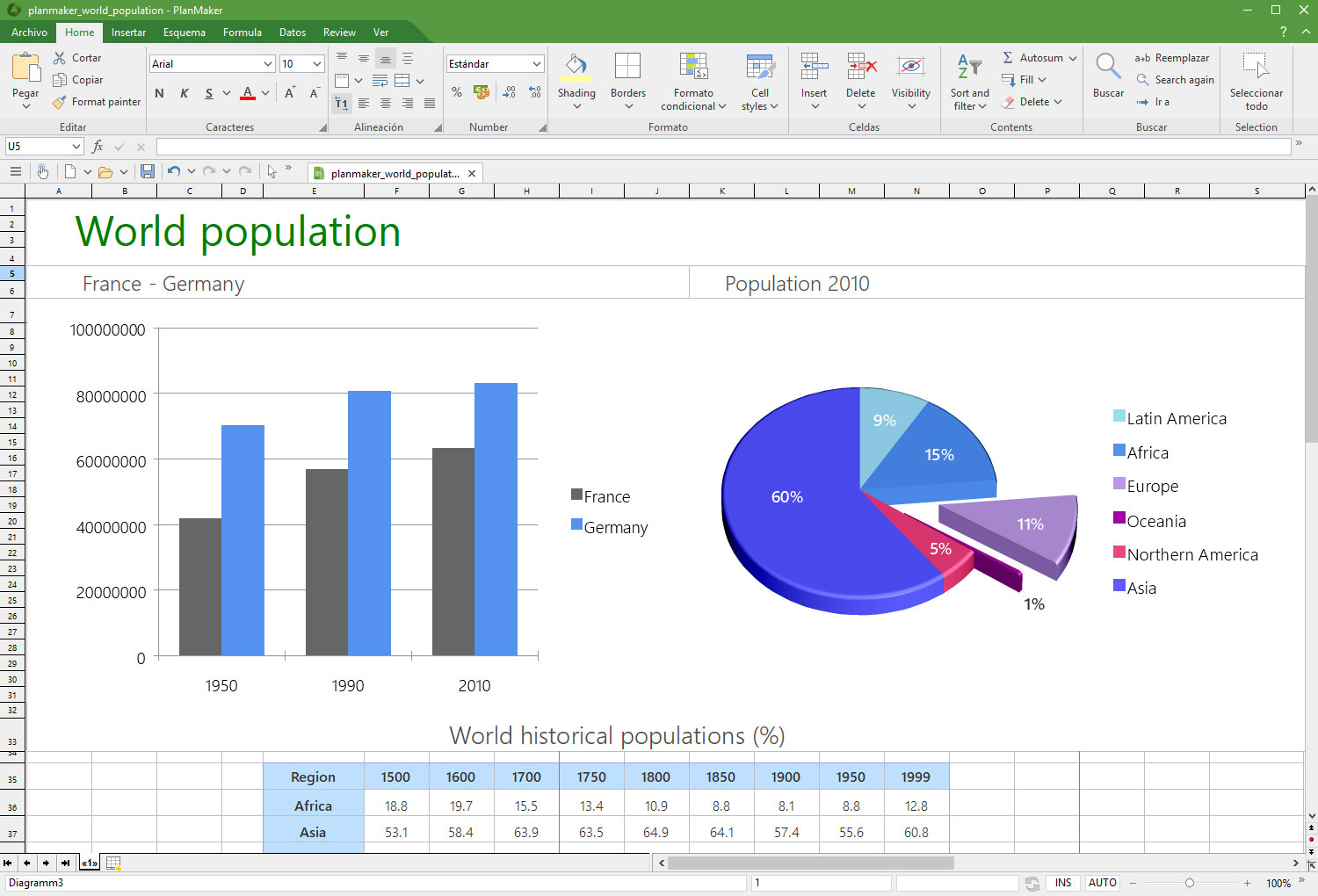
Die Produktsuite enthält drei Schlüsselprogramme, die den beliebtesten Office-Anwendungen von Microsoft ähneln (und sogar übertreffen): Textverarbeitung TextMaker (ähnlich wie Word), Tabellenkalkulation PlanMaker (ähnlich Excel) und das Präsentationsprogramm Presentations (ähnlich wie PowerPoint). Die Suite bietet ähnliche Funktionen wie MS Office, allerdings zu keinem hohen Preis wie das Pendent von Microsoft.

Ashampoo hat viel Zeit und Mühe investiert, die Benutzererfahrung zu perfektionieren. Die Oberfläche zeigt viel von dem, was MS Office so einfach macht – sogar im Ribbon-Modus kannst du alle Funktionen über das Menü aufrufen. Auch das klassische Menü ist vorhanden, falls du dieses bevorzugst.

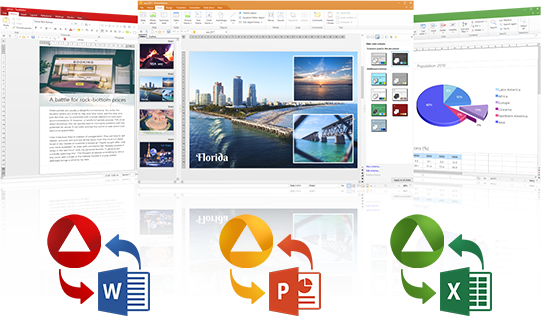
Einer der Gründe warum Menschen immer noch Microsoft-Office nutzen ist die Angst, nicht mehr mit ihren alten oder aktuellen Microsoft-Dateien arbeiten zu können. Ashampoo Office verwendet die Microsoft-Formate DOCX, XLSX und PPTX als Standarddateiformate und unterstützt ältere Formate von MS Office 6 bis Office 2016. Du kannst deine Dokumente direkt bearbeiten und musst keine Konvertierung durchführen. Ashampoo Office öffnet alle gängigen Microsoft-Office Formate.

Ashampoo Office hat auch eine portable Lösung, falls du deinen Arbeitsplatz oft wechseln musst. So musst du nicht auf verschiedenen Geräten Ashampoo Office installieren. Nicht alle Computer verwenden MS Office und nicht alle Alternativen unterstützen Microsoft-Dateien. Daher ist die portable Version von Ashampoo Office ein sehr gutes Hilfsmittel.

Was kostet die leistungsstarke Office-Suite von Ashampoo? Im Moment kostet sie nur 29,99€ mit einer Lizenz für bis zu fünf Geräten. Das bedeutet, dass du mit einer Lizenz gleich fünf deiner Computer mit dem Programm ausstatten kannst. Wenn du also nach einem erschwinglichen Office-Bundle suchst, ist Ashampoo Office 2018 genau das richtige Paket für dich.

5 Tipps, um deine Microsoft- und Outlook-Konten sicherer zu machen

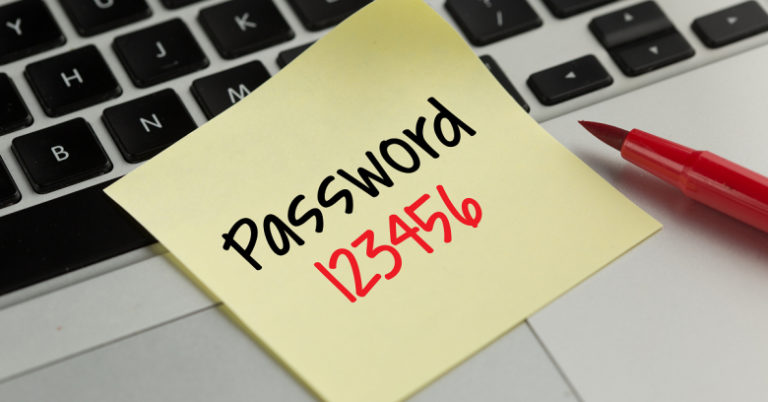
Sicherheitsstudien über die Internetaktivitäten von Nutzer haben herausgefunden, dass das häufigste Passwort 123456 ist. Du solltest dir aus diesem Grund sehr gut deine Passwörter überlegen, denn die Sicherheit im Netz steht an erster Stelle.

Internetnutzer verbringen nicht genug Zeit mit der Einrichtung sicherer Kennwörter um ihre persönlichen Dienste zu schützen. Die Gefahr ist groß, dass die Accounts anfällig für Angriffe durch Hacker werden. Eine einfache Tastenkombination spielt den Hackern somit in die Karten.

Microsoft Outlook DOWNLOAD
6

In diesem Artikel geben wir dir fünf Tipps, wie du deine Microsoft- und Outlook-Konten besser schützen kannst. Du kannst diese Tricks natürlich auch auf deine anderen Konten anwenden.

Tipp 1: Zahlen und Buchstaben

Obwohl viele Dienste bereits eine Kombination aus Buchstaben und Zahlen verlangen, gibt es immer noch Anbieter die das nicht tun. Das ist ein großer Fehler: Die Verwendung dieser Kombination ist der beste Weg, um dein Konto besser zu schützen. Wenn Buchstaben und Zahlen vermischt sind, dann nimmt die Komplexität des Kennwortes exponentiell zu.

Tipp 2: Vermeide deinen Geburtstag

123456 ist zwar das häufigste Passwort, aber das Geburtsdatum kommt gleich an zweiter Stelle. Durch das Internet ist es mittlerweile nicht schwer geworden das Geburtsdatum einzelner Nutzer herauszufinden. Für Hacker ist es ein einfaches Spiel. Vermeide also dein Geburtsdatum als Passwort zu verwenden. Außer du änderst die Reihenfolge. Tausche Tag, Monat und Jahr oder vermische die Zahlen miteinander.

Tipp 3: Wiederherstellung

Wenn du dein Kennwort vergessen hast oder jemand versucht darauf zuzugreifen, ist der nächste Schritt die “Sicherheitsfrage”. Typische Sicherheitsfragen sind der Name deiner Mutter, Vater oder Bruder. Auch in diesem Fall ist es für Hacker einfach auf solche Fragen die Antwort im Internet zu finden. Wähle schwierigere Fragen, z.B. wer war deine beste Freundin in deiner Kindheit? Finde eine Frage mit Antwort die nur du kennst.

Tipp 4: Vertraue auf sichere PC’s

Jeder kennt diesen Fall: Du meldest dich auf einem fremden PC an und gibst deine E-Mail-Adresse ein. Ist dieser Vorgang sicher? Nein – da viele Computer für andere zugänglich sind und Hacker oder andere Personen darauf Zugriff haben. Mit jeder Eingabe werden Informationen hinterlegt.

Stelle sicher, dass jedes Mal wenn du dich auf einem Gerät anmeldest ein Antivirenprogramm installiert ist, Außerdem solltest du darauf achten, dass der Computer sicher ist und vor fremden Zugriffen geschützt ist.

Tipp 5: Melde dich immer von deiner Sitzung ab

 Vielleicht trifft es nicht auf dich zu, aber es gibt immer noch Nutzer die sich nicht von ihren Sitzungen abmelden. Ganz speziell auf fremden Computern. Das ist eine Einladung für Hacker. Du solltest auch vorsichtig sein wenn du an deinem eigenen PC bist. Sicher ist sicher – schließe deine Sitzung. Passwörter und Benutzernamen werden oft gespeichert. Wenn jemand deinen PC einschaltet dann kann er so auf deine Accounts zugreifen

Microsoft Outlook DOWNLOAD
6

Im Inkognito Modus kannst du anonym im Internet surfen und musst deine Anmeldedaten nicht hinterlegen.