Mobile Themes I: Smartphones

Handybesitzer behandeln ihre Geräte oft wie ein Kultobjekt und verpassen den Handys gern die persönliche Note in Form eines schönen Hintergrundes oder eigener Klingeltöne. Entsprechend dazu findet man im Netz eine wahre Flut an Bildschirmhintergründen für mobile Geräte. Doch Anfänger stoßen oft auf das Problem: Wie installiert man das Theme überhaupt? Bei Windows-Mobile-Handys gibt es je nach Dateityp verschiedene Optionen´:

HME-Dateien

.HME-Dateien kommen meist in einer ZIP-Verpackung auf den Rechner. Hat man ein solches Theme heruntergeladen, muss man als erstes die Zipdatei entpacken.

Im zweiten Schritt verbindet man das Smartphone mit dem PC über die Software ActiveSync. Hierbei erscheint nach erfolgreicher Synchronisation ein Laufwerk im Windows-Verzeichnis, das “Mobiles Gerät” genannt wird.

Dort findet man eine Kopie des Smartphone-Verzeichnisses, vergleichbar mit de Explorer auf dem PC. Nun schiebt man den entpackten Ordner per Drag&Drog von dem aktuellen Speicherort in den Ordner “Meine Dokumente” des mobilen Geräts. Damit ist die Arbeit am PC erst einmal erledigt. Continue reading “Mobile Themes I: Smartphones”
So tauscht man das Defragmentierungs-Programm aus

Im Laufe der Zeit bilden sich auf Computer-Festplatten so genannte Fragmente. Durch die ungünstige Verteilung von Datenblöcken steigen dadurch die Zugriffszeiten auf die Festplatte, weil sich der Schreib-Lese-Kopf häufiger bewegen muss. In dem Betriebssystem Windows XP ist ein Defragmentierungsprogramm enthalten, das gute Dienste leistet und diese Blöcke beseitigt. Noch besser räumen Programme wie das kostenlose Auslogics Disk Defrag (Download) oder das Kaufprogramm O&O Defrag Professional (Download) auf. Mit nur wenigen Handgriffen macht man in XP diese  Anwendungen zum Standardprogramm in Sachen Defragmentierung.
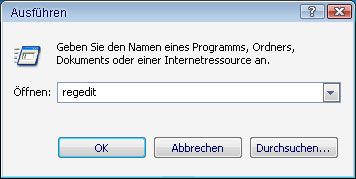
In einem ersten Schritt ruft man Startmenü/Ausführen auf und gibt dort den Befehl Regedit ein. In dem sich dann öffnenden Registry Editor öffnet man per Bearbeiten/Suche ein Eingabefeld und gibt dort den Befehl DefragPath ein. Per Rechtsklick auf den in dem rechten Fenster stehenden Wert öffnet sich ein Kontextmenü. Continue reading “So tauscht man das Defragmentierungs-Programm aus”

Noch nicht freigegebene Firefox-Erweiterungen installieren

Der Webbrowser Mozilla Firefox überprüft bei der Installation, ob der Entwickler einer Firefox-Erweiterung das Add-On für die installierte Firefox-Version freigegeben hat. Nach einem Firefox-Update lassen sich daher Erweiterungen oft nicht installieren oder werden automatisch deaktiviert. Nun bleibt einem erst mal nichts anderes übrig, als auf ein Update der entsprechenden Erweiterung zu warten. Wagemutige können allerdings einen schnelleren Weg gehen.

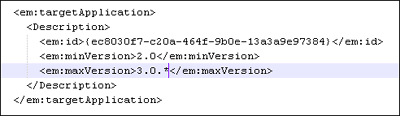
Dazu entpackt man die nicht kompatible Erweiterung im XPI-Format mit einem beliebigen Packprogramm. Nun öffnet man die enthaltene Datein install.rdf mit ein Texteditor. Hier editiert man die Option <em:maxVersion>. Soll die Erweiterung beispielsweise mit dem Firefox 3.0 kompatibel sein, gibt man hier wie im Screenshot zu sehen 3.0.* an.

Nun speichert man die Änderungen in der install.rdf und packt die vorher entpackten Dateien komplett wieder in eine ZIP-Datei. Daraufhin muss nur noch die Dateiendung ZIP in XPI geändert werden.

Mit der so veränderten Erweiterung umgeht man allerdings nur die Überprüfung durch den Firefox. Ist die Erweiterung wirklich noch nicht kompatibel mit der neuen Firefox-Version, dürfte es mit hoher Wahrscheinlichkeit zu Problemen kommen. Da man mit nicht kompatiblen Erweiterungen unter Umständen das Firefox-Profil beschädigen kann, empfiehlt es sich allerdings, den Profilordner zuvor zu sichern oder die Extension mit einen anderen Profil zu testen.

Picasa, Teil 3: Kleine Helfer

Wie man seine Fotos mit Picasa ins Netz stellt und seinen Schnappschüssen mit wenigen Klicks einen neuen Glanz verleiht, haben wir in diesen Anleitungen beschrieben. Darüberhinaus aber hat die kleine Google-Software noch eine Menge kleiner Helfer an Bord, die bisher unerwähnt geblieben sind.

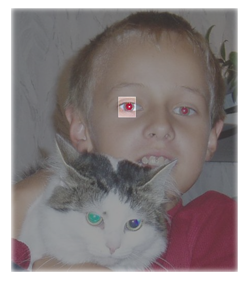
Ein sehr nützliches Werkzeug ist die Funktion zum Entfernen roter Augen. Trotz moderner Blitztechnik erinnert so manches Porträt wegen der rot-glühenden Pupillen doch sehr an Arnold Schwarzeneggers Terminator und lässt die Betroffenen eher unvorteilhaft aussehen. Unter dem Menüpunkt Optimierung findet sich die Funktion Rote Augen. Sobald dieses Werkzeug aktiviert ist, zieht der Hobbyfotograf mit der Maus eine Markierung um die betroffenen Augenbereiche. Picasa entfernt rötliche Pixel automatisch.

                                                                       vorher

                                                                       nachher

Wie man an diesem Beispiel sieht, führt Picasa das automatische Entfernen der störenden roten Augen nicht unbedingt perfekt aus. Für den Hausgebrauch reicht es aber normalerweise völlig.

Zum Herumexperimentieren lädt in Picasa die Funktion Effekte ein. Continue reading “Picasa, Teil 3: Kleine Helfer”

Eigener Programm-Starter für Windows

Programmstarter sind unter Computernutzern ziemlich populär. Obwohl man dabei meist nur ein paar Klicks bei jedem Programmaufruf spart, wenn man ständig Programm öffnet und schließt.

Wer allerdings wenig Lust hat, sich eigens ein weiteres Programm wie beispielsweise Launchy zu installieren, bastelt sich mit etwas Konfigurationsarbeit an der Kommandozeileneingabe seines Windows-Systems seinen eigenen Programm-Starter selbst.
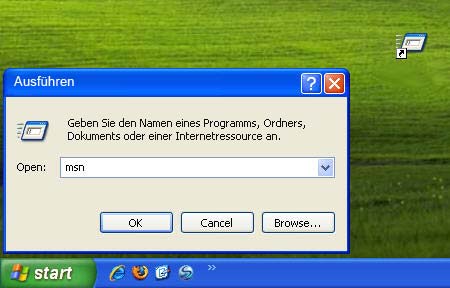
Dazu erstellt man als erstes einen neuen Ordner und füllt diesen mit Programmverknüpfungen. Eine für jedes Programm, das man später mit dem personalisierten Launcher aufrufen möchten. Die Namen sollten dabei kurz und einprägsam sein, so dass man die Zeichenfolge schnell eintippt und nicht sofort vergisst. Nun kopiert von dort man alle Programmverknüpfungen in das Verzeichnis C:\WINDOWS\system32

Wenn man ab jetzt im Startmenü die Windows-Konsole über  Ausführen… aufruft und eine Programmverknüpfung eintippt, öffnet Windows das Programm oder den Ordner sofort. Der Bequemlichkeit halber schafft man auch eine Verknüpfung für den Befehl Ausführen… auf dem Desktop. Nun ruft man jedes gewünschte Programm mit einem Klick und ein paar Buchstaben auf.

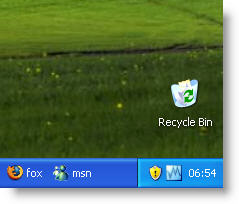
Alternativ erstellt man mit der rechten Maustaste in der Taskleiste einen neue Symbolleiste und stellt dort den Ordner mit den Programmverknüpfungen hinein. Diese neue Leiste dient dann als zweite Schnellstartleiste an jeder gewünschten Stelle des Desktops.

Via OnSoftware

PDF-Dateien schnell und kostenlos betrachten

Vor einigen Monaten stellten wir bei OnSoftware kostenlose Programme für die Bearbeitung von PDF-Dateien vor. Die Freeware-Anwendungen FreePDF XP, CIB pdf brewer und PDF-XChange Viewer kommen mit einem beachtlichen Leistungsumfang auf den Rechner, der in vielen Fällen die Investition in ein mit Optionen gespicktes Kaufprogramm wie beispielsweise Adobe Acrobat Professional hinfällig macht.

Doch auch wenn es “nur” um das Betrachten geht – und darum geht es bei den meisten Anwendern ja tagtäglich – gibt es zahlreiche Alternativen zu dem kostenlosen Platzhirschen Adobe Reader.

Die Freeware Foxit PDF-Reader ist nur 2,6 Megabyte schwer und überzeugt durch Geschwindigkeit. In der Standardausführung reicht der Foxit PDF Reader in Sachen Funktionsumfang zwar nicht ganz an den großen Bruder heran. Mit dem Programm blendet man eine Übersicht ein, springt direkt auf bestimmte Seiten, zoomt oder dreht den Text und kopiert Seitenelemente per Zwischenablage in andere Anwendungen. Eine Suchfunktion und eine komfortable Druckfunktion runden den Foxit PDF Reader ab. Die Entwickler haben auch an einen mobilen Einsatz gedacht: Auf einen USB-Stick kopiert, nimmt man den PDF-Betrachter überallhin mit.

Die Installationsdatei des Sumatra PDF Portable bringt mit 1,1 Megabyte noch weniger auf die Waage.  Mit der Software öffnet und druckt man PDF-Dokumente. Dabei legt auch diese Freeware Wert auf Schnelligkeit. Sumatra PDF Portable beschränkt sich auf alle für die Ansicht von PDF-Dateien notwendigen Funktionen: Mit dem Zoom holt man Texte heran, auf Wunsch zeigt das Programm eine oder mehrere Seiten gleichzeitig an. Per Klick springt man zwischen den Seiten hin und her, dreht die Ansicht und bringt Dokumente mit der Druckfunktion auf Papier.

Kostenlose Alternativen zu Adobe-Software

Goldene Zeiten für virtuellen Schotter

Goldgräberstimmung herrscht im Netz schon lange. Es gibt ja so gut wie nichts, das man im Web nicht zu Geld machen könnte. Zum wahren El Dorado hat sich aber das Gold farming entwickelt. Damit wird das Sammeln von  virtuellen Gegenständen in Online-Welten wie World of Warcraft (WoW) bezeichnet. Vor allem in China wird Pixel-Gold geschürft: Tausende Menschen führen in Spielen wie WoW die immer gleichen, stupiden Aktionen aus, um möglichst schnell an wertvolle Objekte wie Gold oder Spezial-Gegenstände zu kommen. Diese virtuellen Güter werden dann in Online-Auktionshäuser zu Festpreisen verkauft. Laut einer aktuellen Studie der Universität in Manchester verdienen mittlerweile 400.000 Menschen ihren Lebensunterhalt mit dem Gold farming. Durchschnittlicher Monatsverdienst: 145 Dollar, knapp 100 Euro.

Die Abnehmer der virtuellen Waren sind Spieler, die nicht die Zeit oder Geduld haben, ihren Online-Charakter mit spielerischen Mitteln auf Vordermann zu bringen. Deswegen lehnen auch viele MMORPG-Zocker den Handel mit digitalem Gold oder Charakteren ab. Ist es in Ordnung, sein digitales Ich in Online-Spielen mit ein wenig echtem Geld aufzupeppen oder sind solche Spieler Spielverderber? Zur Umfrage im Softonic-Forum geht es hier.

Morphing-Effekte mit dem kostenlosen FotoMorph

Als Michael Jackson 1991 das Video zu Black or White veröffentlichte, ging ein Raunen um den Erdball. Erstmals gelang es, so genannte Morphing-Effekte im großen Stil einzusetzen. Beim Morphing werden zwischen zwei Einzelbildern Zwischenübergänge berechnet. Im Gegensatz zur herkömmlichen Blende im Film wird beim Morphing durch gezieltes Verzerren ein Bild in ein anderes überführt. Ziel ist ein möglichst realistischer, fliesender Übergang.

Create morphing effects with your photos

Continue reading “Morphing-Effekte mit dem kostenlosen FotoMorph”

Werbung? Nein, danke!

Werbung im Internet ist ein zwiespältiges Thema. Auf der einen Seite finanzieren sich viele Webseiten hauptsächlich oder sogar ausschließlich durch Werbung. Daher sind Banner oder Adsense-Anzeigen notwendig, um das Webprojekt anbieten zu können. Auf der anderen Seite übertreiben es auch viele Webseitenbetreiber, so dass man vor lauter blinkenden Flash-Bannern kaum noch die eigentlichen Seiteninhalte findet.

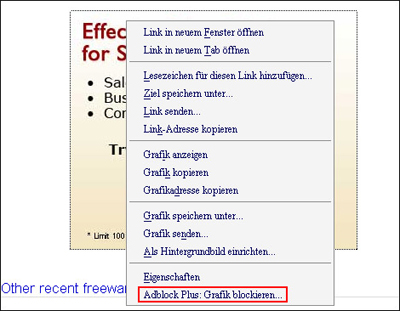
Wer mit Werbung gar nicht leben kann, kann diese recht einfach ausblenden. Nutzer des Mozilla Firefox (Win/Mac) greifen dazu am besten zu der kostenlosen Erweiterung Adblock Plus. Dieses Programm verhindert auf Basis von abonnierten Filterlisten, dass unerwünschte Werbung überhaupt geladen wird. So surft man auch noch schneller. Auf Wunsch deaktiviert oder aktiviert man man den Werbeblocker für bestimmte Seiten. Möchte man nicht auf eine vordefinierte Filterliste zurückgreifen, trainiert man Adblock Plus selbst per Hand.

Wer auf dem Mac lieber mit dem Standardbrowser Safari unterwegs ist, installiert Safari AdBlock. Die Funktionsweise ist die gleiche wie bei Adblock Plus. Nur basieren hier die Filterlisten auf Sprachen. So lässt sich beispielsweise englischsprachige oder französischprachige Werbung bei Safari AdBlock separat blockieren.

ICQ fast ohne Werbung

Abtauchen in das Foto-Universum: Photosynth

Microsoft öffnet die Online-Fotoplattform Photosynth dem Massenpublikum. Seit heute kann jeder Hobbyfotograf seine Werke auf die Photosynth-Seite laden. Dafür stellt der Software-Gigant jedem Nutzer großzügige 20 Gigabyte Speicherplatz für faszinierende 3D-Präsentationen zur Verfügung. Einzige Voraussetzung: Ein Rechner mit XP oder Vista sowie eine Windows-Live-ID. Wir haben uns die neuartige Fotopräsentation genauer angeschaut.
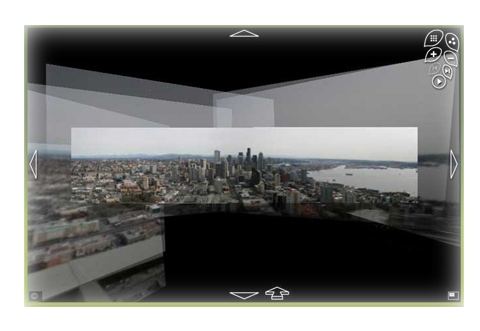
Bevor man überhaupt irgendetwas auf der Photosynth-Seite machen kann, muss man die PC-Software installieren. Anschließend lädt der Hobbyknipser seine Werke über das Programm auf den Photosynth-Server. Für die Anmeldung ist eine kostenlose Windows-Live-ID nötig. Photosynth funktioniert mit jeder beliebigen Bildersammlung, das beste Ergebnis erreicht man jedoch mit sich überlappenden Aufnahmen.

Erst dann nämlich spielt die Anwendung ihre wahre Stärke aus. Photosynth präsentiert die Bilder in einem 3D-Raum, Panorama-Fotos setzt die Software automatisch zusammen. So navigiert man in einer dreidimensionalen Oberfläche zwischen den Fotos hin und her und verschiebt mit der Maus die jeweilige Perspektive. So erweckt die Präsentation den Eindruck einer Rundum-Ansicht, Microsoft nennt diesen Effekt Synthy. Je besser die Fotos aufeinander abgestimmt sind, desto höher der Synthy-Prozentsatz.

Die von zahlreichen anderen Internet-Usern hoch geladenen Fotos geben jetzt schon eine Aussicht darauf, was mit Photosynth alles möglich ist. Die Navigation innerhalb von Panorama-Bildern ist wirklich erstaunlich und erinnert ein bisschen an die Bildschirm-Szene aus dem Film Minority-Report. Damit könnte sich Photosynth zur Spielwiese von Hobby- und Profi-Fotografen entwickeln – die 20 GB kostenloser Speicher laden auf jeden Fall zu ausgedehnten Bild-Experimenten ein.