Die besten Passwort-Manager

Von vielen gehasst, von anderen geliebt. “Password Manager” ist ein ständiges Streitthema für Sicherheitsexperten. Die Vor- und Nachteile sind klar definiert: Einerseits hast du Zugang zu allen Passwörtern die du brauchst und auf der anderen Seite kann jeder der auch Zugang zu deinem System hat auf alle gespeicherten Passwörtern zugreifen.

In diesem Beitrag zeigen wir dir die 3 besten Passwort Manager.

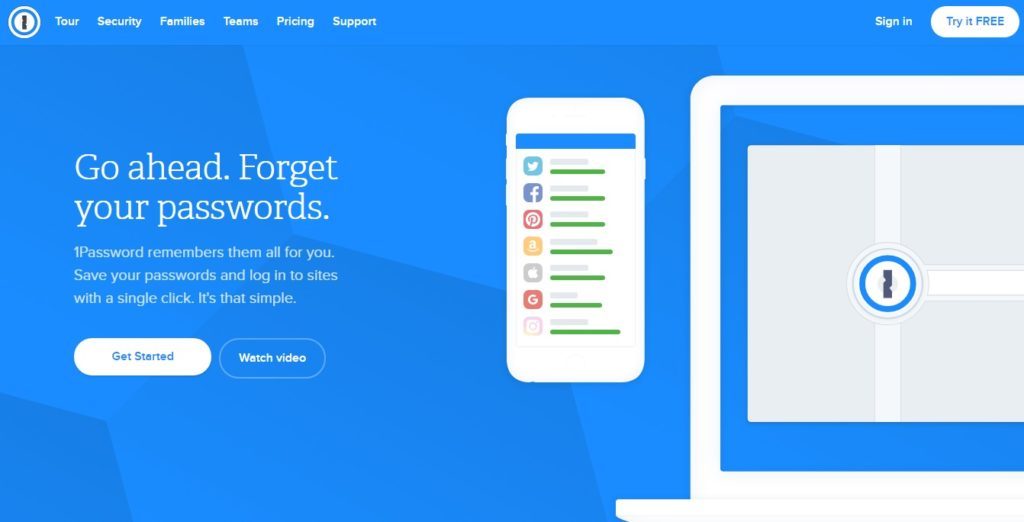
Wir beginnen diese Liste mit einem der am häufigsten verwendeten Dienste: 1Password. Das Programm zeichnet sich durch seine Sicherheit und solide Leistung aus. 1Password gibt es als 30-Tage Testversion. Danach ist das Programm kostenpflichtig.

1Password Download
6

1Password ist ein sehr beliebter Passwort-Manager, der für seine Benutzerfreundlichkeit und Integration mit Systemen und Webbrowsern bekannt ist.

Das Programm ist schnell, intuitiv und bietet sogar einen Passwort-Generator um herauszufinden, ob dein Passwort auch sicher genug ist. Außerdem bietet 1Password eine interessante Funktion, den “Travel-Modus”. Durch Drücken dieser Taste werden vertrauliche Informationen gespeichert, wenn du in einen anderen Teil der Welt reist (im Notfall vor Diebstahl, Verlust oder unerwünschtem Zugriff auf dein Smartphone). Eine sehr praktische Funktion.

Android Central hat Password1 als besten Password Manager für Android befunden. Wir empfehlen dir die 30-Tage-Gratisversion zu testen.

LastPass

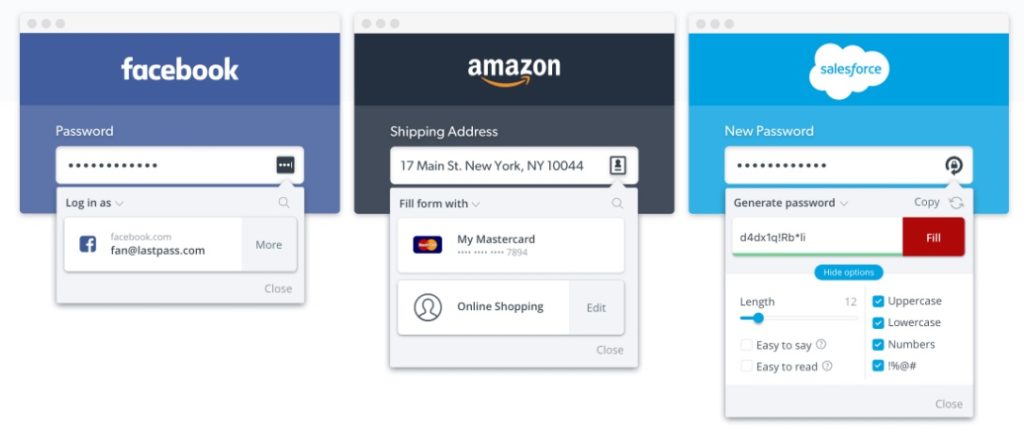
Eine der meist genutzten Apps der letzten Jahre ist LastPass. Mit diesem Programm kannst du sichere Passwörter erstellen und alle persönlichen Daten und Aufzeichnungen die du online hinterlässt verwalten.

Lastpass Download
8

LastPass ist ein Passwort-Manager mit den notwendigen Ressourcen und Optionen um alle Accounts, Benutzer und Passwörter die du auf deinem PC eingibst, sicher und remote zu speichern.

Ein wichtiges Detail: Du kannst es kostenlos herunterladen. Es ermöglicht eine hervorragende Synchronisation mit anderen Geräten – ob Handy, Tablet oder sogar PC. Außerdem ist das Design sehr übersichtlich. Du hast in wenigen Minuten einen Überblick über alle Möglichkeiten der App (eine ausgezeichnete Sache). Die Premium-Version mit mehr Funktionen gibt es schon für ca. 2Euro im Monat. Die kostenlose Version ist allerdings in den meisten Fällen ausreichend.

Password Safe

Wir schließen diesen Artikel mit einem völlig kostenlosen Passwort-Manager ab. Password Safe ist eine Open Source Software und wird ständig von einer großen Community gepflegt. Die Benutzer verbessern und aktualisieren den Passwort-Manager ständig.

Password Safe Download Password safe
8

Password Safe hilft dir deine Passwörter in einer sicheren Umgebung zu speichern. Viel sicherer und sauberer als sie auf dem Tisch liegen zu lassen oder sie auf eine Notiz zu schreiben.

Dieses Programm nutzt eine 256-Bit-AES-Datenverschlüsselung. Dieser Standard ist sehr hoch und gewährt optimalen Schutz. Außerdem hat Password Safe auch einen Passwortgenerator. Du kannst festlegen welche Zeichen in deinem Passwort verwendet werden sollen.


Wie du Windows schneller starten kannst: Programme beim Start deaktivieren

Benötigt dein Computer unter Windows zum Starten eine Ewigkeit? Die Ursache eines langsamen Windows-Starts ist die Anzahl der Programme, die zur gleichen Zeit wie das Betriebssystem gestartet werden.

Windows ist wie ein Kassierer im Supermarkt. Der Prozess dauert so lange bis der letzte Kunde versorgt ist. 15 Kunden sind schneller als 40. Dann kommen noch weitere Verzögerungen hinzu. Ob das jetzt die vergessene Zahnpasta ist, oder das Suchen von Kleingeld. Jedes einzelne Programm beim Start von Windows arbeitet ähnlich. Es gibt Zuweisungen, Abfrage nach Parameter etc. Wie an einer Supermarktkasse.

Um den Prozess an der Kasse zu beschleunigen musst du gewisse Faktoren berücksichtige und sie minimieren. Am einfachsten ist es die Leute in der Schlange einfach verschwinden zu lassen.

Windows braucht einige Programme um zu starten. Es gibt Antivirenprogramme oder Treiber um deine Tastatur oder Maus auszuführen. Aber es gibt andere Programme, die nicht notwendig für den Start sind. Wenn du die unwichtigen Programme beim starten von Windows deaktivierst kannst du viel Zeit sparen.

Programme und Clients für Spiele

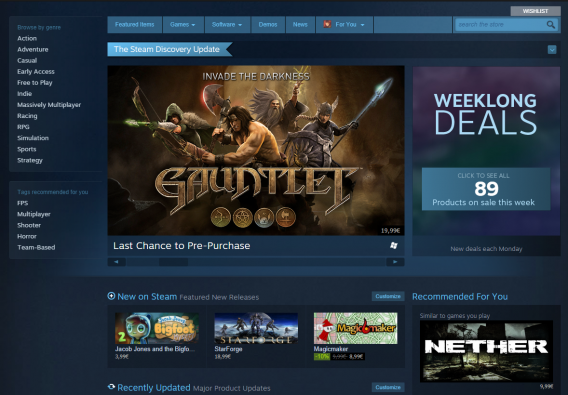
Programme oder Clients wie Steam, Origin oder GOG verlangsamen den Windows-Start, da sie sofort nach neuen Updates für deine Lieblingsspiele suchen. Wenn du diese Clients nur selten verwendest, sollest du die Windows-Startoptionen deaktivieren.

Steam DOWNLOAD
8

Origin Download
6

Gog Galaxy Download
9

Chat Programme

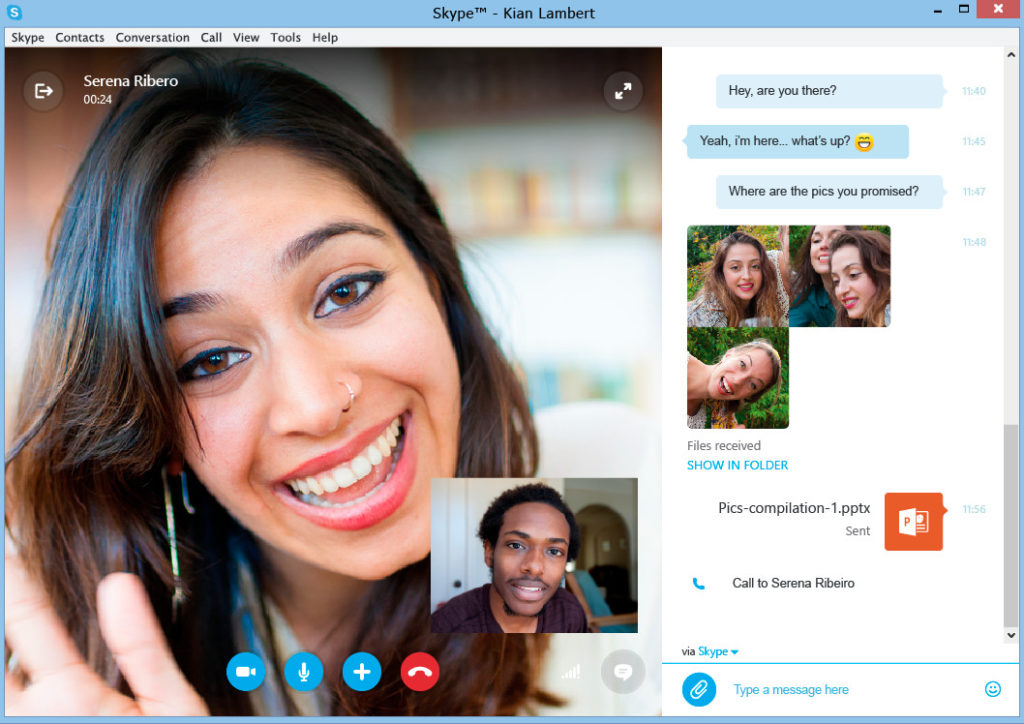
Skype und Discord werden normalerweise sofort gestartet, damit du sehen kannst welche Freunde online sind. Das Problem ist, dass sie den Start sehr verlangsamen, besonders Skype. Diese App ist bekannt für deine Bugs und verlangsamt deinen Computer. Du kannst den ersten Start dieser beiden Apps deaktivieren.

Skype Download
10

Discord Download
9

Adobe Programme

Brauchst du wirklich Adobe Reader sobald du Windows startest? Es gibt Alternativen wie den in Chrome integrierten PDF-Reader.

Adobe Reader Download
10

Google Chrome DOWNLOAD
7

Ein anderes Adobe-Programm das den Startvorgang verlangsamen kann ist Adobe ARM. Dies ist der automatische Updater für die restlichen Programme von Adobe. Deaktiviere es, wenn du Adobe-Programme nicht häufig verwendest.

Cloud Speicher

Cloud-Speicherprogramme werden mit deinem Betriebssystem aktiviert damit Dateien automatisch synchronisiert werden. Wenn du regelmäßig Dienste wie OneDrive, Dropbox und Google Drive verwendest, dann aktiviere diese beim Start.

Wenn du allerdings Dropbox oder andere Cloud Dienste nicht bei jedem Start brauchst, kannst du sie auch deaktivieren.

OneDrive für Windows 10 Download
6

Dropbox Download
8

Google Drive Download Google Drive
7

Apple Programme

Apple QuickTime solltest du löschen. Apple unterstützt das Programm nicht mehr und jeder gängige Browser reicht für das Abspielen von Videos aus.

iTunes Helper und Apple Push starten ebenfalls sofort. iTunes Helper stellt sicher, dass du automatisch mit iTunes verbunden bist wenn du deine iOS-Geräte verbindest. Das zweite Programm hilft dir bei der Verbindung mit iCloud. Du kannst beide ohne Bedenken deaktivieren.

Wie kannst du Programmstarts deaktivieren

Deaktivieren, deaktivieren, deaktivieren … Bis jetzt haben wir dir nur gesagt wie du die Programme deaktivieren kannst. Aber wie funktioniert das überhaupt?

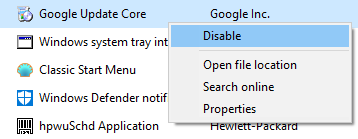
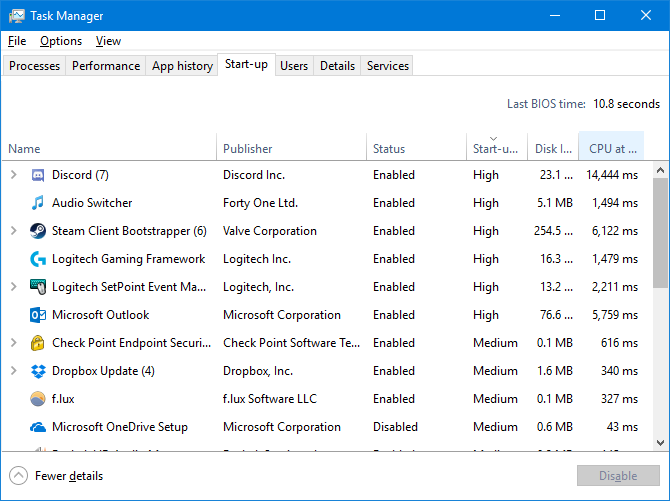
Gehe zuerst zum Task-Manager. Drücke einfach gleichzeitig Strg + Shift + Entf. Dann klickst du auf die Start-Registerkarte. Suche nach einem der zuvor genannten Programme (z. B. Steam), klicke mit der rechten Maustaste darauf und drücke “Deaktivieren”. Falls du diesen Vorgang wieder rückgängig machen möchtest wiederhole den Vorgang und wähle “Aktivieren”.

Wie finde ich weitere Programme die den Start verlangsamen?

Verlasse den Task-Manager noch nicht. Klicke auf den Start-Tab. Jetzt werden die Programme nach Wichtigkeit aufgelistet. Die größten Programme sind diejenigen, die während des Starts die meisten Ressourcen von deinem Computer verbrauchen. Wenn du diese Programme nicht brauchst, dann deaktiviere sie ebenfalls.

Hinweis: Diese Anweisungen gelten für Windows 10.

Mehr Lösungen für deine Probleme hier


8 Tipps wie du deine Sicherheit in Google Chrome verbessern kannst

Jeden Tag besuchen wir Dutzende von Webseiten. Selbst mit Maßnahmen um die Internetsicherheit zu verbessern gibt es immer noch potenzielle Schwachstellen. Am meisten ist der Browser betroffen. Wir zeigen dir, wie du mit geringem Aufwand die Risiken beim surfen verringern kannst. In diesem Artikel wollen wir dir 8 Tricks vorstellen wie du sicherer durch das Internet browsen kannst.

Google Chrome DOWNLOAD
7

Wie du die Sicherheit in Google Chrome verbessern kannst

  1. Begrenze deine Synchronisierung

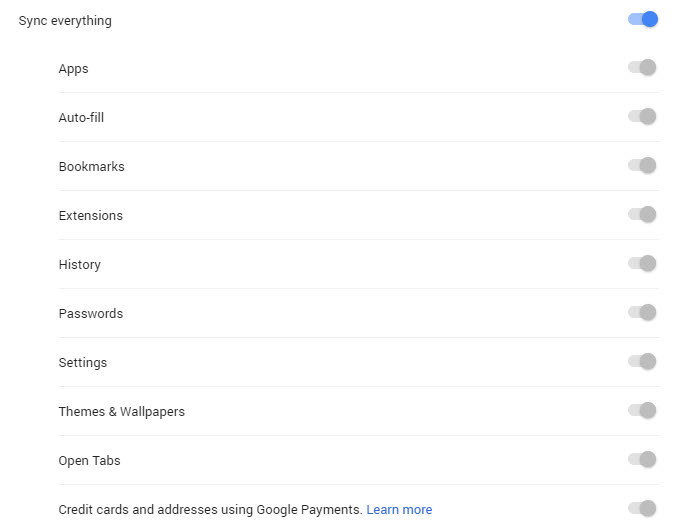
Eine der Stärken von Google Chrome besteht darin, dass du Daten (Logins und Passwörter, Lesezeichen usw.) zwischen Geräten synchronisieren kannst. Z. B. von deinem PC zu deinem Smartphone. Dieses kontinuierliche Senden von Daten kann jedoch deine Sicherheit gefährden. Daher empfehlen wir dir die Synchronisierung einzuschränken.

Um dies zu tun musst du auf Einstellungen klicken (die drei Punkte oben rechts in Chrome) und dann auf Einstellungen > Synchronisierung.

“Alles synchronisieren” ist standardmäßig aktiviert. Wir empfehlen dir nicht alles zu synchronisieren sondern nur die nötigsten Anwendungen.
  1. Verschlüsseln synchronisierter Daten

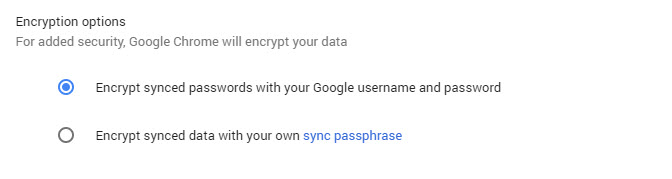
Ohne dieses Menü zu verlassen, findest du die Verschlüsselungsoptionen. Aktiviere die Option „Synchronisierte Daten mit deiner eigenen Synchronisierungspassphrase verschlüsseln“. Als nächstes wähle ein für dich geeignetes Passwort aus (nicht das Passwort für deinen Google-Account).

Du wirst dann jedes Mal nach deinem Passwort gefragt wenn Google Chrome deine Daten synchronisieren möchte um eine zusätzliche Sicherheitsebene hinzuzufügen.
  1. Deaktiviere die Webdienste

Google Chrome verwendet verschiedene externe Dienste um dein Surfen zu verbessern. Die Rechtschreibung zu überprüfen gehört auch dazu. Durch diese externen Dienste sendet dein  Browser ständig Informationen über deinen geschriebenen Text. Du kannst die Menge der gesendeten Daten reduzieren indem du diese Option deaktivierst. Um ganz sicher zu gehen, deaktiviere alle. Du kannst auch das Tracking deaktivieren. So wird dein Navigationsdatenverkehr nicht verfolgt. Du bleibst anonym und der Austausch der Daten wird verhindert. Leider trifft das nicht auf alle Websites zu. Bei einigen gibt es diese Option nicht.
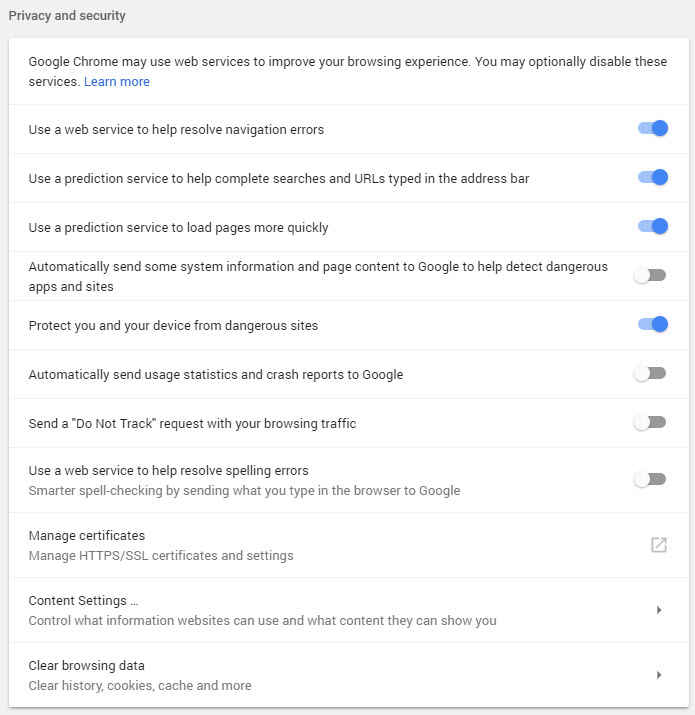
Um Dienste zu aktivieren oder zu deaktivieren, gehe auf Einstellungen> Konfiguration und dann auf erweiterten Konfiguration.

  1. Beschränke Cookies

Obwohl einige Cookies notwendig sind um in deinem Browser zu navigieren und die meisten verschlüsselt sind, kann eine übermäßige Verwendung von Cookies auch deine Sicherheit gefährden.

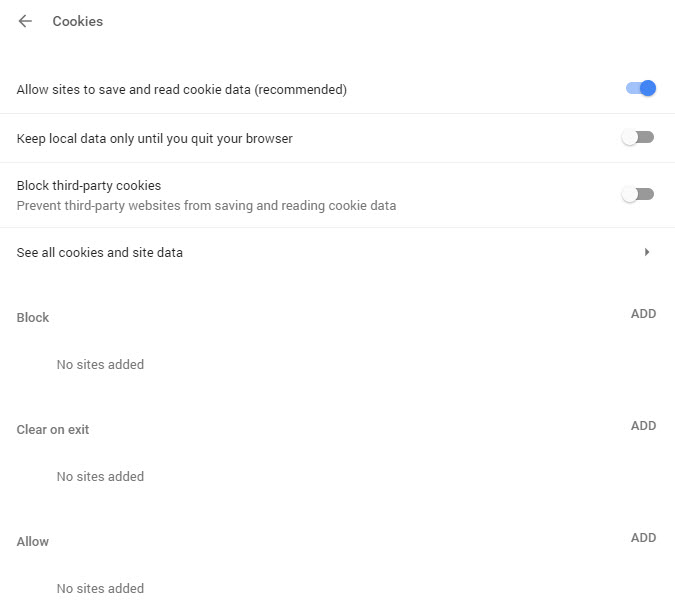
Um die Cookies zu beschränken, gehe zu Einstellungen> Erweiterte Einstellungen und dann auf Inhaltseinstellungen> Cookies. Die ideale Option ist keine Cookies zu akzeptieren. Aber einige Seiten benötigen sie um bestimmte Dienste zu nutzen. Du kannst die Option „Webseiten um die Cookie-Daten zu speichern und zu lesen“ aktivieren. Aktiviere auch die Optionen Cookies von Drittanbietern blockieren und nur lokale Daten behalten bis du den Browser verlässt. Diese Option löscht Cookies jedes Mal wenn du dich abmeldest.
  1. Verwende Ask bevor du deine Browsersitzung startest

Im gleichen Menü unter Einstellungen> Erweiterte Einstellungen> Inhaltseinstellungen kannst du sehen wie du die Add-Ons (z.B. den Ort, die Kamera und das Telefon) eingerichtet hast. Wir empfehlen dir die Option „vor dem Zugriff fragen“ zu aktivieren. Dies bedeutet, dass du benachrichtigt wirst wenn eine Webseite Zugriff auf deine Webcam, dein Mikrofon oder andere Geräte benötigt. So kannst du verhindern, dass dich deine Kamera ausspioniert.
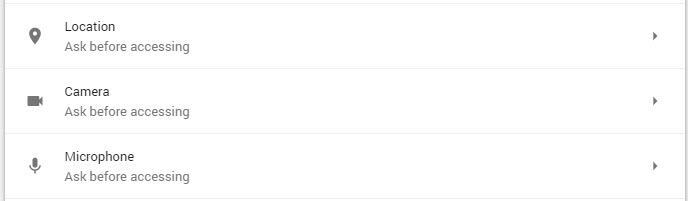
Das gleiche gilt für Add-Ons wie der nicht mehr verwendete Flash Player.

  1. Deaktiviere die Google-Aktivitätskontrolle

Chrome speichert nicht nur deine Browserdaten. Google selbst speichert alle Eingaben wenn du dich mit deinem Google-Konto anmeldest. Diese standardmäßig aktivierte Option kann einfach deaktiviert werden. Greife dazu über diesen Link auf die Option „Aktivitätssteuerung“ deines Kontos zu und deaktiviere den Schalter.
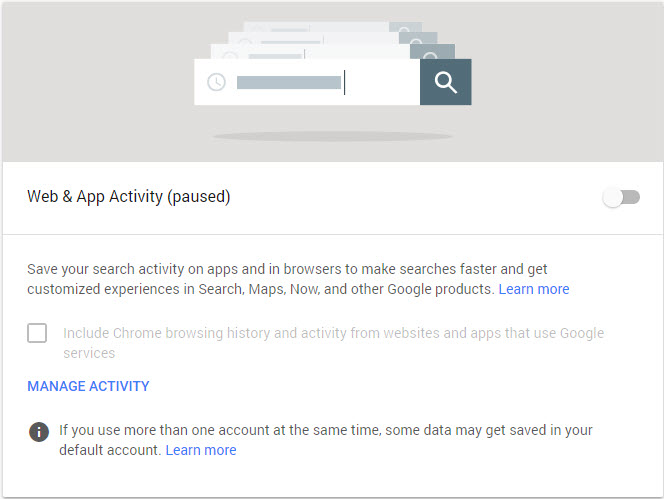
Außerdem kannst du hier viele weitere Optionen deiner Aktivitäten konfigurieren. Wenn du Zeit hast, solltest du einen eingehenden Blick darauf werfen. Es ist erstaunlich wie viel Google über dich und deine Aktivitäten weiß.

  1. “Reinige” regelmäßig deine Erweiterungen

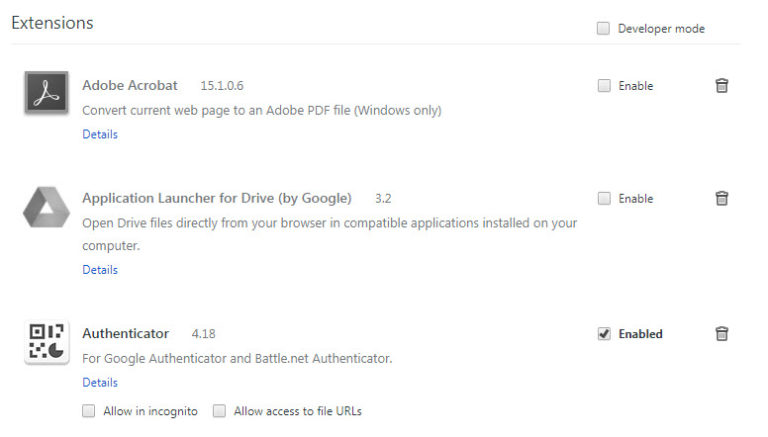
Wir alle lieben Chrome-Erweiterungen. Aber oft installieren wir diese und nutzen sie ein paar Tage später nicht mehr. Erweiterungen sind in ständigem Kontakt mit Servern und senden deine Daten. Wir empfehlen dir die von dir installierten Erweiterungen regelmäßig zu prüfen und falls notwendig zu bereinigen.

Gehe auf Einstellungen> Weitere Tools> Erweiterungen oder direkt zu chrome: // extensions / in der Navigationsleiste.
  1. Installiere Erweiterungen die deine Sicherheit im Internet erhöhen

Jetzt, da du nutzlose Erweiterungen entfernt hast, ist es an der Zeit einige praktische Erweiterungen hinzuzufügen. Im Google Chrome Store gibt es viele nützliche Erweiterungen um deine Sicherheit zu verbessern. Hier sind einige der besten Apps:

Unshorten.link analysiert Links, die mit Verkürzungen generiert wurden um dein reale Adresse zu erkennen. Du kannst Malware vermeiden bevor du eine Seite im Internet aufrufst.

Click & Clean hat mehrere Funktionen. Du kannst mit einem Klick deinen Verlauf löschen, Malware einschränken und hast sogar Zugriff auf den freien Speicherplatz deiner Festplatte.

Click and Clean Download
7

HTTPS Everywhere: Seiten die HTTPS verwenden sind sicherer da alle Informationen in verschlüsselter Form übertragen werden. Diese Erweiterung gibt dir Zugriff auf alle Seiten mit HTTPS. Diese Option ist allerdings kein Standard für alle Webseiten.

HTTPS Everywhere Download
8

Privacy Badger blockiert Crawler von Drittanbietern. So werden deine Daten nicht durch andere Dienste gesammelt und gespeichert.

Privacy Badger Download
8

WOT: Web of Trust hilft dir bösartige oder gefährliche Websites zu identifizieren.

WOT Download
7

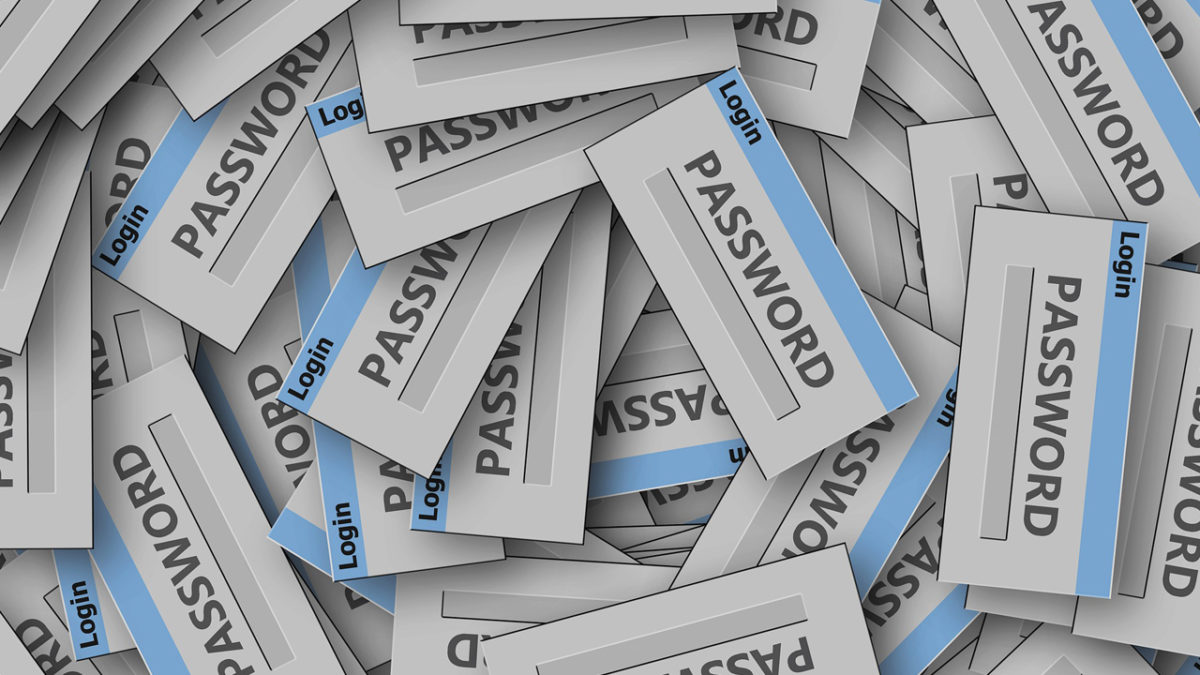
LastPass: Der gratis Password Manager ist ein nützliches Tool um deine Passwörter zu organisieren und zu generieren.
LastPass Download
9


Wie du deine Geräte vor Wasser schützen kannst

Jeder kennt es: Handys die nass werden. Obwohl viele Geräte bereits Schutz vor Flüssigkeiten bieten, solltest du dein Gerät nicht auf die Probe stellen. Wir empfehlen dir eine zusätzliche Sicherheitshülle zum Schutz vor Flüssigkeiten zu haben, damit dein Handy oder Tablet noch länger hält.

In diesem Artikel möchten wir dir einige Schutzhüllen vorstellen

Wie kann ich meine Geräte vor Wasser schützen

Für das Iphone

Es gibt verschiedene Arten von Hüllen und jede hat eine andere Größe (genau wie das iPhone auch). Am meisten hat uns die Marke Ounne überzeugt. Die Hüllen sind mit einer IP68-Zertifizierung ausgestattet – 6 steht für staubdicht und 8 für Schutz gegen dauerhaftes Untertauchen. Außerdem haben die Hüllen einen ausgezeichneten Schutz gegen Kratzer, Schläge, Eis und Schmutz.

Hier kannst du alle vorhandenen Modelle für dein iPhone 7 überprüfen.

Für das Samsung Galaxy

Im vorherigen Abschnitt haben wir dir die Möglichkeit gegeben, dein iPhone zu schützen. Jetzt ist Samsung‘s Galaxie an der Reihe. Die wasserdichten Jaity-Hüllen bieten einen sehr guten Schutz gegen Wasser. Es gibt auch Hüllen mit besserem Schutz gegen Wasser, diese sind aber nicht geeignet um gegen Schläge, Kratzer usw. zu schützen. Wir empfehlen dir die Jaity-Hülle für dein Samsung Galaxy.

Sie besitzt auch eine IP68-Zertifizierung, hat ein tolles Design und du kannst problemlos auf alle Smartphone-Tasten zugreifen.

Für Sportkameras

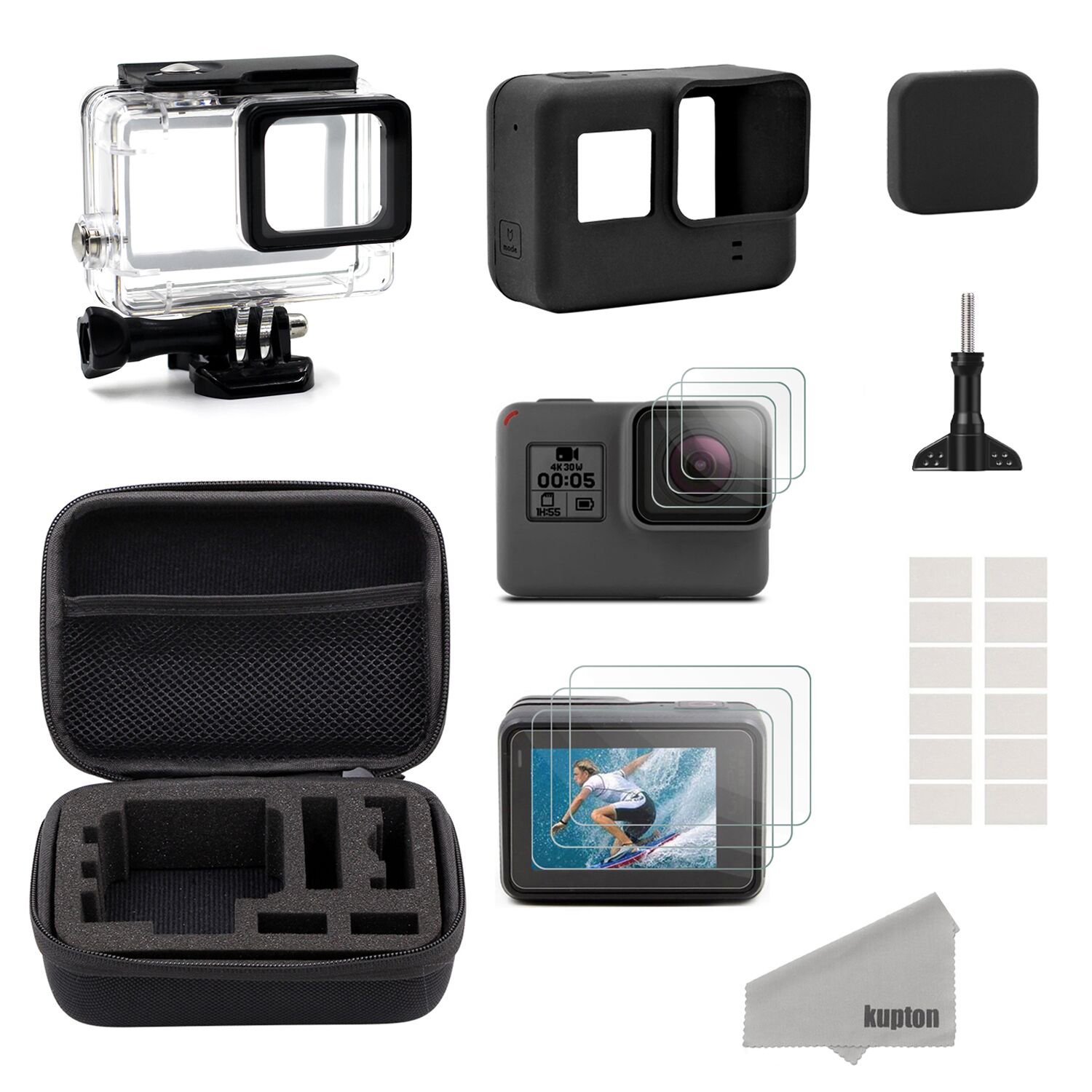
Was ist eine Sportkamera ohne die Möglichkeit sie unter Wasser zu nutzen? Obwohl diese Gadgets in den meisten Fällen bereits mit einer Standardhülle mit Schutz geliefert werden, ist es praktisch eine Alternative zu haben oder sogar ein bessere Hülle zu kaufen. Hier ist die Hülle von Kupton.

Die Hülle hat sehr viele positive Bewertungen von den Benutzer erhalten. Sie schafft eine Tiefe von 45 Meter und kann auch zum Surfen oder Schnorcheln verwendet werden. Die Bild- und Videoqualität wird bei der Hülle nicht verändert und eignet sich für tolle Unterwasserbilder oder Bilder auf dem Surfbrett.

Für Tablets

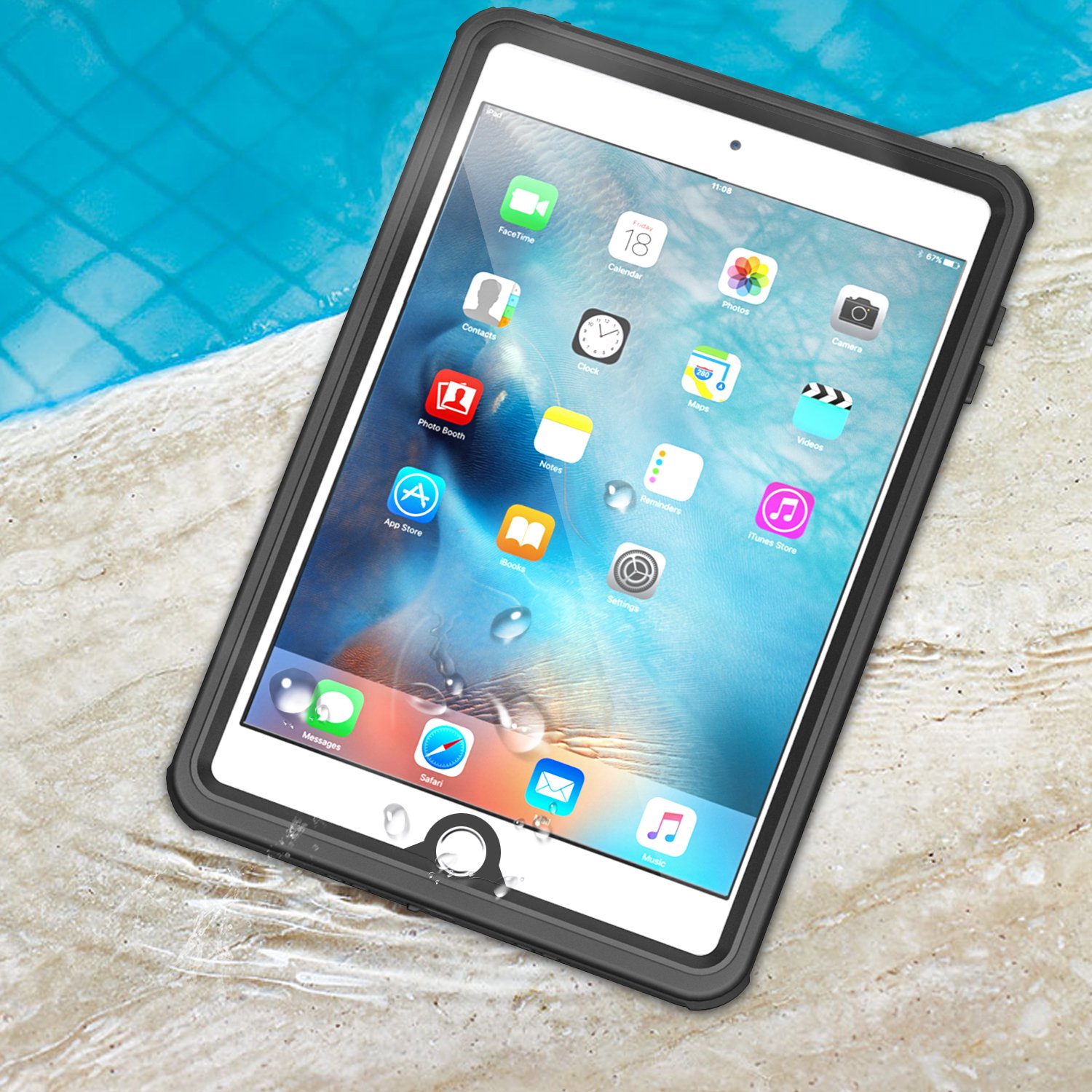
Hast du ein iPad, ein Samsung Tab oder ein anderes Tablet? Die MoKo-Tasche passt perfekt zu den bekannten Markentablets. Sie ist absolut wasserdicht und schützt dein Gerät zum Beispiel am Pool oder am Strand.

Du kannst problemlos und ohne Einschränkung deinen Touchscreen bedienen. Ebenso verfügt die Hülle über alle Funktionen der Rück- und Frontkamera. Allerdings musst du beachten, dass die Hülle nicht vor extremen Temperaturen schützt. Du solltest aus diesem Grund dein Tablet mit der MoKo-Tasche im Sommer vor extremer Hitze und direkter Sonneneinstrahlung schützen.

Suchst du nach anderen Geräten?


Mehr als WhatsApp: die sichersten Nachrichten-Apps

Im Moment ist WhatsApp die meistgenutzte Nachrichten-App der Welt. Aktuelle Zahlen belegen, dass mehr als zwei Milliarden Nutzer WhatsApp auf ihren Smartphones installiert haben. Diese Zahl spricht für sich und zeigt wie wichtig die Instant-Messaging Apps im Leben der Menschen geworden sind.

Aber es gibt noch viele weitere Messaging Dienste, teilweise mit noch mehr Funktionen. In diesem Artikel wollen wir auch die Alternative zeigen.

Whatsapp DOWNLOAD
8

Die derzeit sichersten Nachrichten-Apps.

Telegram

Telegram ist im Aufschwung. Täglich gewinnt der Messaging Dienst immer mehr neue Nutzer. Viele Menschen schätzen die schlichte aber doch informative Oberfläche. Es gibt eine Vielzahl an Optionen. Diese beinhalten eine einfache, angenehme und natürlich auch unterhaltsame Kommunikation zwischen den Benutzern.

Noch zu erwähnen ist, dass Telegram zu den sichersten Diensten gehört. Telegram verschlüsselt alle Chats und Gruppen mit 256-Bit AES (was einem sehr hohes Sicherheitsniveau entspricht).

Telegram DOWNLOAD
8

Line

In asiatischen Ländern gibt es einen Dienst der mehr Nutzer hat als Telegram und WhatsApp: Line. Du kannst deine japanischen oder koreanischen Freunde bzw. Arbeitskollegen fragen, sie werden unsere Aussage bestätigen. Line bietet auch einen hohen Sicherheitsstandard.

Line verschlüsselt alle gesendeten Nachrichten und Chats und hat drei internationale Sicherheitszertifikate erhalten. Deine Nachrichten und Inhalte sind bei Line in guten Händen.

Line Download
7

Signal

Signal zeichnet sich durch eine sehr hohe Sicherheit aus und wirbt auch damit. Vom ehemaligen NSA Analysten Edward Snowden empfohlen, bietet dir Signal Open-Source-Software an, die von Open Whisper Systems entwickelt wurde.

Die Haupteigenschaft von Signal ist, dass gesendete Nachrichten nicht auf einem Server gespeichert werden sondern direkt verschlüsselt und an den Empfänger gesendet werden. Es gibt also kein Zwischenspeichern von Nachrichten oder Inhalten. Der Versand ist direkt von Gerät zu Gerät. Du kannst auch einstellen, dass Nachrichten nach einer bestimmten Zeit gelöscht werden.

Signal Download
7

Confide

Der letzter Messaging Dienst auf unsere Liste ist Confide. Ein Dienst der sehr extrem ist in Sachen Datensicherheit. Diese App speichert keine gesendeten oder empfangenen Nachrichten. Es werden keine Daten auf Servern gespeichert. Ebenso werden Nachrichten nach einer Weile oder sogar nach dem Lesen gelöscht.

Nachrichten kannst du nur lesen wenn du deinen Finger auf den Bildschirm legst. Es ist nicht möglich Screenshots deiner Nachrichten zu machen. Außer dein Handy hat eine spezielle Option um Screenshots zu erstellen. Confide ist bei weitem die sicherste App, obwohl es ein wenig umständlich ist nur “Hallo” an jemanden zu schicken.

Confide Download
9


Top Apps zur Verbesserung der eigenen Instagram Erfahrung

Instagram begleitet uns bereits seit vielen Jahren. Aber erst durch Facebook gelang dem Dienst der Durchbruch. Als das geschah, vermischte das soziale Netzwerk zwei Elemente: Es verbesserte die bereits vorhandenen Vorzüge und kopierte die besten Snapchat Ideen.


Dadurch gewann Instagram immer mehr Nutzer für sich: Inzwischen sind es ungefähr 1,000 Millionen Nutzer, von denen die Hälfte allein 2017 dazu kam.

Instagram DOWNLOAD
8

Und ein Ende des Erfolgs scheint nicht in Sicht. Darum zeigen wir Ihnen, wie Sie das beste aus der Plattform herausholen: Hier finden Sie die vier besten Apps zur Verbesserung Ihrer Instagram Erfahrung.

Ins Story Repost

Die Instagram Storys verfolgen eine Menge Leute. Sie sind ein sehr begehrter Inhalt für Nutzer, da sie sich einfach erstellen und verfolgen lassen. Jeder weiß, dass man persönliche Geschichten herunterladen kann. Doch wie sieht es mit denen von anderen Profilen aus?

Ins Story Repost +INFO
7

Auch, wenn es unmöglich erscheint, lässt es sich einrichten. Auf iOS gelingt das mit Stories Repost. Wenn Sie diese App herunterladen können, haben Sie einen Zugang zu allen Geschichten von Leuten, denen Sie folgen. Es gestaltet sich genau so einfach wie das Verlinken Ihres Kontos mit dem Programm. Sie sehen momentan verfügbare Geschichten. Wenn Sie eine herunterladen wollen, klicken Sie darauf und ta-da. Der Nachteil: Täglich lässt sich nur eine begrenzte Anzahl herunterladen.

Eine Alternative für Android finden Sie in Story Saver, was über dieselben Funktionen verfügt wie Stories Repost. Wenn Sie mehr über diese App erfahren möchten, klicken Sie einfach hier.

STORY SAVER FOR INSTAGRAM
Story Saver for Instagram +INFO
7

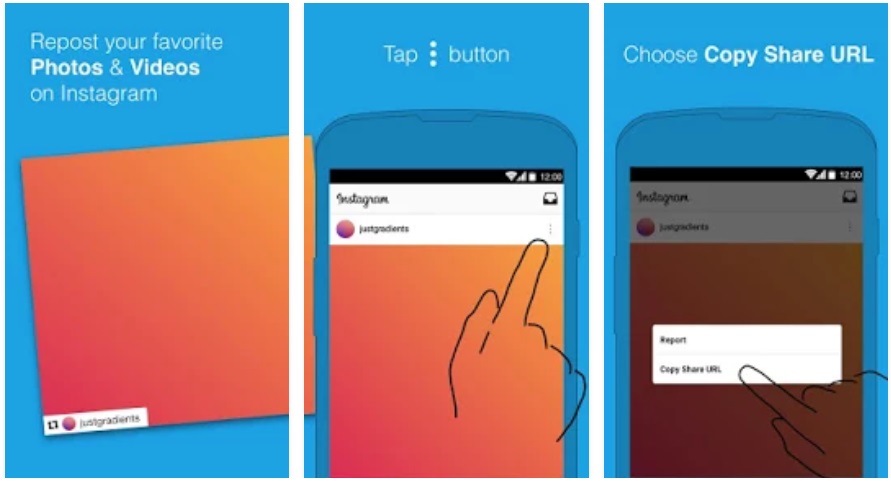
Repost or Regram

Auf Twitter oder Facebook müssen Sie nur auf Retweet bzw. Share klicken, damit Inhalte auf Ihrem Profil erscheinen. Aber wie funktioniert das auf Instagram? Hierfür laden Sie die App Repost or Regram herunter.

Respot for Instagram +INFO
7

Nach der Eingabe Ihres Nutzernamens und Ihres Passworts funktioniert Repost or Regram genauso wie Instagram. Der Unterschied? Ein kleiner Knopf mit dem Wort ist der Schlüssel für das “Retweeten.” Wenn Sie mit diesem Mechanismus ein Foto auf Ihrem Profil anzeigen möchten, klicken Sie darauf und Sie können loslegen.

Die unten rechts erscheinende Box zeigt an, wem das Foto gehört.

VSCO

Instagram Filter sind sehr sinnvoll; Das ist die reine Wahrheit. Aber um das Beste aus den hochgeladenen Fotos herauszuholen, lohnt sich die App VSCO. Es ist möglicherweise das beste schnelle Ausbesserungswerkzeug, das Sie für mobile Geräte finden.

VSCO Android DOWNLOAD
6

Doch warum ist es so gut? Zuerst einmal verfügt die App über eine Menge Filter, aber darüber hinaus ermöglicht sie das Ausbessern zahlreicher Fotofelder: Sättigung, Licht, Helligkeit, Klarheit, Fokus sowie eine lange Liste weiterer Optionen. Wir empfehlen sie nicht nur für Instagram, sondern auch für alle Fotos, die Sie schnell und einfach online hochladen wollen.

Hyperlapse

Geschichten, Reposts, Bilder … und Videos. Wir werden diese Liste der unverzichtbaren Instagram-Apps mit Hyperlapse abschließen. Mit diesem Service erstellen Sie Spaßvideos mit Zeitraffer Effekten.

HyperLapse DOWNLOAD
10

Seine Optionen sind vielfältig, von Schneidrahmen, von denen Sie nicht ständig Wechsel der Geschwindigkeit vornehmen wollen. Sie können auch das finale Format für Instagram ändern.

Nun, da Sie alle diese Empfehlungen haben, vergessen Sie nicht, sie aus dem App Store herunterzuladen.


Wie du dein Kennwort im Windows 10 Sperrbildschirm wiederherstellen kannst

Wenn du deinen PC nach langer Zeit wieder startest und du dich nicht mehr an dein Windows 10 Passwort erinnerst, dann brauchst du dir keine Sorgen machen. Diese Situation hat jeder irgendwann mal gehabt. Das Passwort ist plötzlich vergessen und du kannst dich nicht mehr an die Kombination der Zahlen und Buchstaben erinnern.

In diesem Artikel zeigen wir dir, wie du wieder auf deinen PC zugreifen kannst.

Windows 10 DOWNLOAD
7

Es ist einfacher als es aussieht

Das Wiederherstellen deines Kennworts unter Windows 10 ist nicht besonders schwer. Wir erklären dir Schritt für Schritt wie du es wiederherstellen kannst.

Unter der Basisversion von Windows 10 ist das Wiederherstellen des Kennworts nicht einfach. Der letzten Windows Aktualisierung „Windows 10 Fall Creators“  wurde die Option „Wiederherstellung des Sperrbildschirms“ hinzugefügt. Wir raten dir dein Betriebssystem auf den aktuellsten Stand zu bringen um mögliche Probleme zu vermeiden. Ganz speziell in dem Fall der Kennwort-Wiederherstellung oder um Sicherheitslücken auf deinem PC zu schließen.

Wenn du dein Betriebssystem auf den neuesten Stand gebraucht hast ist die Wiederherstellung des Kennworts einfach. Es gibt die Option „Kennwort vergessen“ auf dem Anmeldebildschirm. Klicke auf dieses Fenster und ein neues Fenster wird geöffnet. Als nächstes kommt die Frage wann du das letzte Mal eine Windows Sitzung gestartet hast. Bestätige diese Meldung und du wirst in das Wiederherstellungsmenü weitergeleitet.

Zuerst wirst du nach deiner E-Mail Adresse  gefragt mit der du deinen Windows 10 Account verknüpft hast. Nach Eingabe deiner E-Mail Adresse folgt eine Captcha Abfrage. Sobald dieser Prozess verifiziert ist, kommt die zweite Sicherheitsüberprüfung. Es stehen dir nun zwei Möglichkeiten zur Auswahl. Entweder gibst du deine E-Mail Adresse ein oder deine Handynummer. Wenn du eine Option ausgewählt hast klickst du auf „neues Kennwort senden“. Du erhältst eine Nachricht per E-Mail oder per SMS. Nun musst du nur noch den Code in das entsprechende Feld eingeben. Wenn der Code korrekt ist, gibt dir Windows 10 die Möglichkeit ein neues Kennwort für dein Betriebssystem einzugeben.

Wie bereits erwähnt ist der Vorgang ziemlich einfach. Du solltest aber dein Betriebssystem auf den neusten Stand halten, da sich dieser Vorgang  bei älteren Versionen als schwierig erweist. Aus diesem Grund solltest du Updates unter Windows 10 immer ausführen. Wir empfehlen dir auch dein E-Mail Konto mit deiner Handynummer zu verknüpfen. Das Smartphone ist dein ständiger Begleiter und nur du hast Zugang. Nutze diese Möglichkeit um deine persönlichen Daten zu schützen.


Wie du Windows 10 problemlos auf deinen Mac bekommst

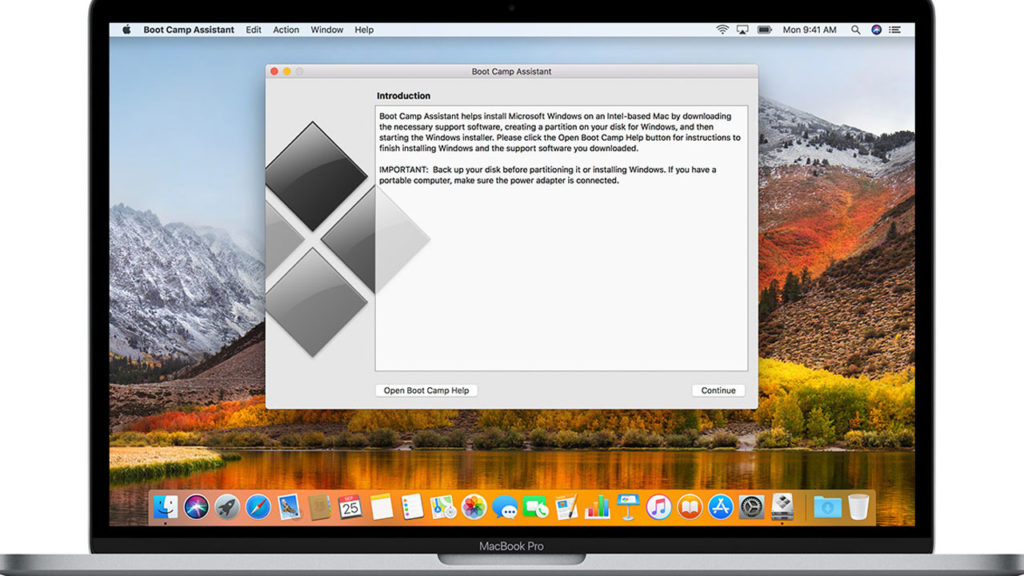
Einer der größten Mythen im Internet ist, dass du kein Android-Betriebssystem auf einem iPhone oder die neueste Version von Windows 10 auf einem Mac installieren kannst. Es ist nur ein Mythos, wir zeigen dir wie du Windows 10 ganz einfach auf deinem Mac mit Boot Camp ausführen kannst.

Wir zeigen dir in diesem Tutorial wie du die Installation meistern kannst. Und erklären dir Schritt für Schritt den Weg der Installation

Für reibungslose Ausführung

Das erste das du beachten solltest damit Windows 10 problemlos auf deinem Mac läuft, ist eine kompatibles Betriebssystem mit Boot Camp. Dazu sollte OS X, Yosemite oder eine neuere Version installiert sein. Falls du eine ältere Version hast, bekommst du Probleme bei der Installation. Wir raten dir aus diesem Grund davon ab.

Windows 10 DOWNLOAD
7

Jetzt kommt der wichtigste Schritt. Du brauchst die Kompatibilitätssoftware.Wenn du Boot Camp Support verwendet wird automatisch ein Treiber heruntergeladen. Die Kompatibilitätssoftware unterstützt die 64-Bit-Version von Windows 10 Home und Windows 10 Pro.

Wenn du diesen Schritt abgeschlossen hast, musst du als nächstes Windows 10 herunterladen. Das Betriebssystem kann von der Microsoft-Website als ISO-Datei oder über ein USB-Laufwerk heruntergeladen werden. Wir zeigen dir wie du die Programme herunterladen kannst.

Apple weist auf der offiziellen Webseite darauf hin, dass der Download von ISO-Dateien oder Flash-Laufwerken zu Problemen führen kann. Um problemlos die Installation durchführen zu können, solltest du den Basis-Installer wählen da dieser das System von Grund auf neu installiert. Wähle auf keinen Fall den Update-Installer. Dieser Punkt ist sehr wichtig und du solltest darauf achten keinen Fehler zu machen.

Du solltest außerdem genügend Speicher auf der Partition für Windows 10 haben. Windows 10 ist ungefähr 5 GB groß. Wähle mehr Speicher aus um später keine Probleme zu haben.

Jetzt, da du die Hauptanforderungen für die Installation von Windows 10 auf deinem Mac hast, lautet die Frage an dich: Traust du dir die Installation auch zu? Zwei Betriebssysteme haben viele Vorteile. Finde es heraus!