Die Neuerungen von Windows 8.1: Mehr als ein Startknopf

Microsoft bereitet mit Windows 8.1 ein großes Windows-Update für Windows 8 vor. Im Gegensatz zu früheren Service Packs bringt Windows 8.1 neben Fehlerbereinigungen auch zahlreiche neue Funktionen mit. Die wichtigsten Neuerungen hat Microsoft nun offiziell bekanntgegeben.

Rückkehr des Startknopfs: Sprungbrett zum neuen Startmenü

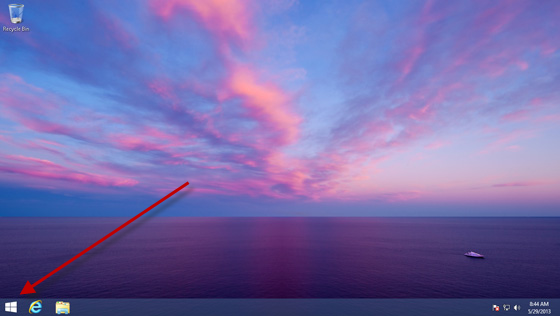
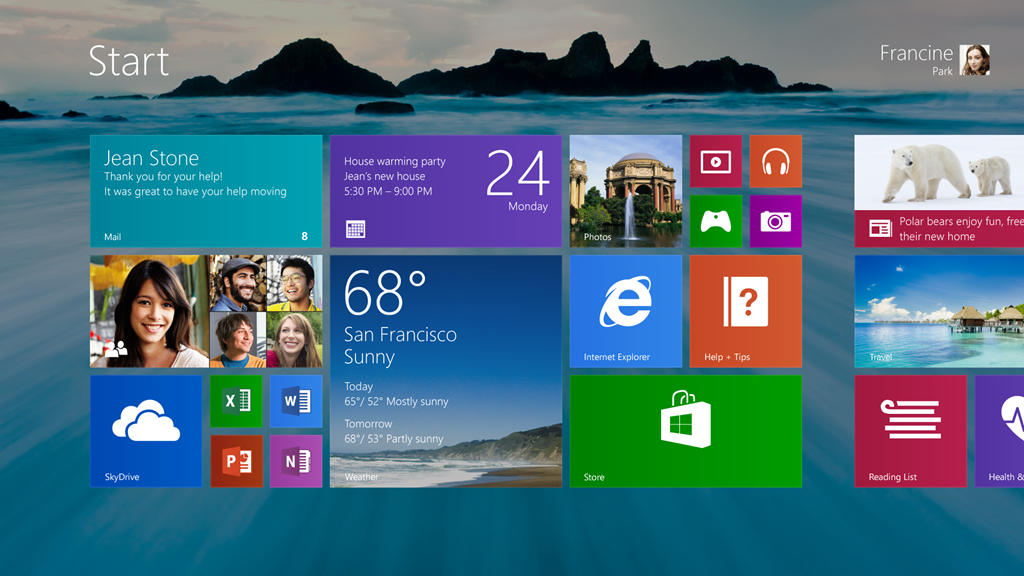
Der Startknopf kommt zurück, zumindest halbwegs. In Windows 8.1 liegt der Start-Button wie von Windows 7 gewohnt auf der Startleiste. Zusätzlich kann man den Startknopf von überall aus über die linke untere Bildschirmecke hervorholen. Mehr als der schnelle Wechsel zum neuen Startmenü ist mit dem Knopf aber nicht möglich.

Startbildschirm: Große und Mini-Kacheln

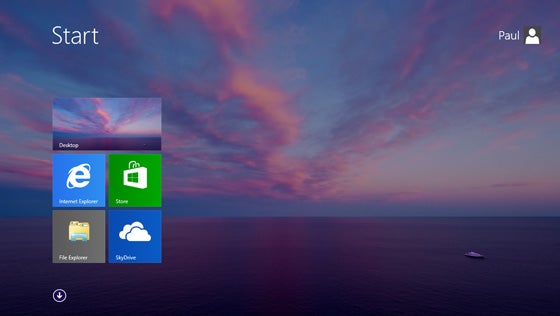
Die Kacheloberfläche wird unter Windows 8.1 mit zwei neuen Größen noch flexibler. Mit Minikacheln verwaltet man viele Apps und Links platzsparend. Eine neue Maxikachel eignet sich besonders gut für automatisch eingeblendete Live-Informationen.

Auch bei der Bedienung wird nachgebessert.Versehentliches Verschieben von Kacheln ist bei Windows 8 leider an der Tagesordnung. Unter Windows 8.1 muss man zum Verschieben entweder rechts klicken oder die Kachel länger gedrückt halten.
Sperrbildschirm: Fotohintergründe, Meldungen und Kamerazugriff

Der Sperrbildschirm wird unter Windows 8.1 praktischer. Man kann Skype-Gespräche ohne Umwege annehmen und direkt die Foto-App für die Kamera starten. Der Zugriff auf den Fotoordner bleibt bei diesem Schnellzugriff gesperrt.

Wer den Sperrbildschirm aufpeppen will, kann unter Windows 8.1 eine Foto-Diaschau abspielen. Bislang waren nur fixe Hintergründe möglich.

App-Management

App-Listen werden unter Windows 8.1 intelligenter. Neben alphabetischer Anordnung kann man Apps auch nach Kategorie, Installationsdatum und Häufigkeit der Benutzung sortiert anzeigen. Gerade bei vielen Programmen macht das Sinn und erleichtert das Auffinden der gewünschten Apps.

Windows 8 Snap: Flexiblere Bildschirmaufteilung
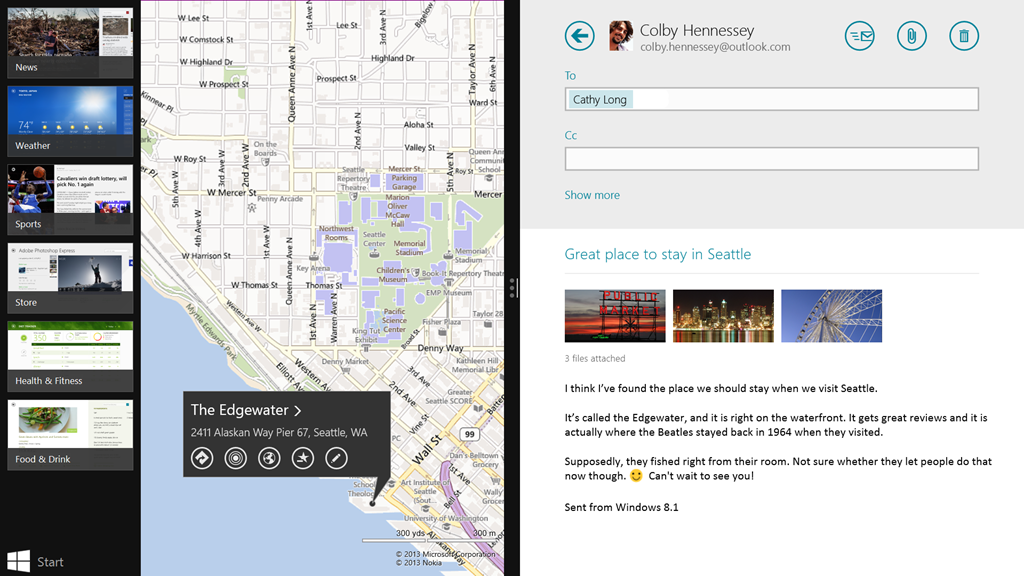
Der Snap-Modus für die Nebeneinander-Ansicht der neuen Apps wird unter Windows 8.1 flexibler. Unter Windows 8.1 kann man den Snap-Trenner freier verschieben und die Bildschirmaufteilung nach Bedarf wählen.  Die Standardansicht ist künftig ein 50/50-Modus, der den Bildschirm in der Mitte teilt. Bei mehreren Monitoren kann man zwei Apps im Vollbildmodus nebeneinander anzeigen.

Bessere Suche: Alles in einer Ansicht

Unter Windows 8 musste man noch die Suchkategorie festlegen und entscheiden, ob man nach Dateien, Apps in Windows, im Netz, den Einstellungen oder in einer aktiven App selbst suchen will. Windows 8.1 beseitigt den Umweg und zeigt kategorisierte Ergebnisse in einer Ansicht an. Sucht man nach Mediendateien, kann man die Wiedergabe direkt über die Suchergebnisse in Xbox Music starten.
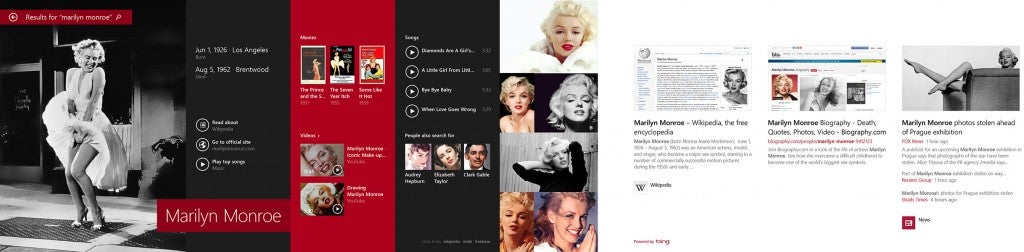
Mit der neuen Funktion Search Hero blendet Windows 8.1 zu besonders wichtigen Themen automatisch eine Übersichtsseite mit Ergebnissen vom eigenen PC und aus dem Netz ein. Bei einer Suche nach Marylin Monroe findet der Search Hero beispielsweise Online-Artikel, Bilder, Videos und Musik.

Skydrive: Synchronisation im Hintergrund
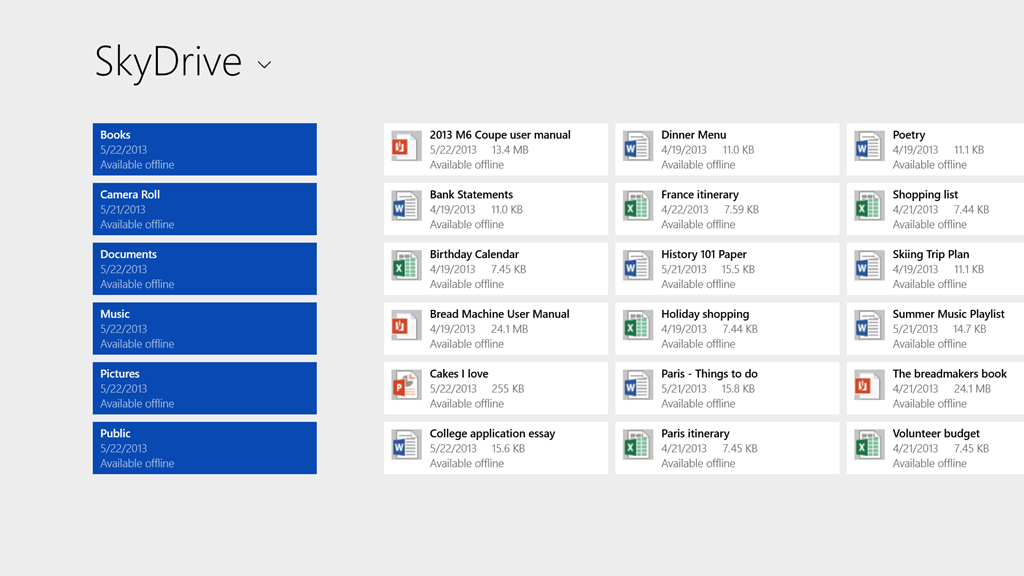
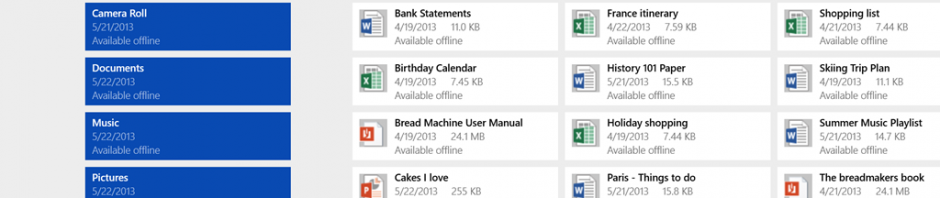
Die schon bekannte Skydrive-App integriert sich in Windows 8.1 noch besser in das System. Skydrive synchronisiert Daten im Hintergrund mit der Cloud. Die automatische Synchronisierung kann man für bestimmte Dateien ausschalten. Eine Übersicht zeigt beim Start der App trotzdem eine komplette Liste aller verfügbaren Dateien an.

Windows Store und andere Apps

Der Windows Store wird in Windows 8.1 leichter bedienbar. Größere Kacheln mit mehr Informationen und zusätzlichen Filtern helfen beim Aufspüren von Bewertungen, Top Apps und kostenlose Angeboten.

Die Foto-App von Windows 8.1 bekommt neue Editierfunktionen. Automatische Anpassungen für Farbe und Kontrast sind ebenfalls mit dabei. Auch die Musik-App wird für Windows 8.1 erweitert, Details sind jedoch noch nicht bekannt.

An neuen Apps kommen ein Taschenrechner, Essen & Trinken und Gesundheit & Fitness dazu. Essen & Trinken soll nach Angaben von Engadget ein per Kamera steuerbares Rezeptbuch mitbringen. Per Handbewegung soll man die App auch mit fettigen oder nassen Fingern nutzen können.

Auch Internet Explorer 11 ist bei Windows 8.1 mit dabei. Bis auf die typischen Verbesserungen unter der Haube kann man bislang nichts groß Neues erwarten: Die Tableiste wurde von oben nach unten verlagert, mehr ist bislang nicht bekannt.

Das Einstellungsmenü

Über das seit Windows 8 neue Einstellungsmenü im neuen App-Design kann man künftig auch Anzeigeeigenschaften wie Auflösung, Energiesparoptionen und den Cloud-Speicher Skydrive steuern. Über die klassische Systemsteuerung auf dem Desktop hat man weiterhin Zugriff auf fast alle Systemeinstellungen.

Ein Schritt in die richtige Richtung

Microsoft hat auf die Anwender gehört und bessert Windows 8 an vielen kritischen Punkten nach. Der nachgerüstete Startknopf ist nur ein Beispiel dafür. Einen Wow-Effekt braucht man aber nicht zu erwarten. Immerhin wird Windows 8.1 für bestehende Windows 8-Nutzer kostenlos erhältlich sein. Und vielleicht kommen bis zur Fertigstellung noch die eine oder andere interessante Funktion hinzu.

via Softonic EN
Die besten Messenger – der große Vergleich

Bei Messenger-Software für Windows ist die Konkurrenz groß: Microsoft ersetzt seinen Messenger durch Skype. Google hat seine Dienste in Google Hangout gerade gebündelt und Viber sowie LINE sind jetzt auch für den PC erhältlich. Zusätzlich versuchen alte Bekannte wie ICQ oder Facebook Messenger ihren Anteil vergrößern. Wir haben uns die besten Messenger für Windows angeschaut und verglichen.


Im Vergleich treten gegeneinander an:

Google Hangout (Chrome Erweiterung)

Skype

LINE

Viber

Facebook  Messenger (Desktopversion)

ICQ

Nutzeranzahl

Ein Messenger bleibt nutzlos, wenn keiner die Software verwendet. Je mehr Nutzer es gibt, umso eher findet man seine Freunde.

Nimmt man die offiziellen Zahlen als Grundlage, gewinnt in der Kategorie Nutzeranzahl der Facebook Messenger deutlich mit mehr als einer Milliarde angemeldeten Nutzern weltweit. Skype folgt mit 560 Millionen Nutzern, Googles Hangout kommt auf 400 Millionen Nutzer. Viber und LINE zählen 200 und 150 Millionen User. Der älteste Messenger ICQ fällt mit 42 Millionen aktiven Nutzern deutlich ab, hat aber in Deutschland noch ein große Nutzergemeinde.

Registrierung

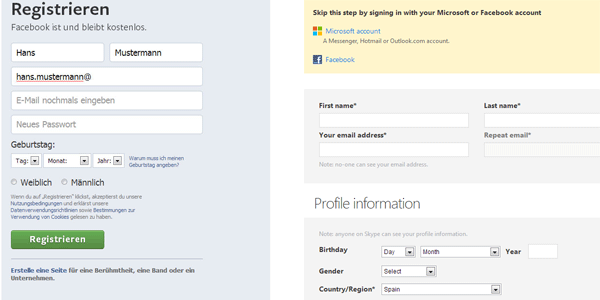
Vor dem Chatten registriert sich der Nutzer bei der jeweiligen Plattform. Bei Google Hangout wird man Mitglied im sozialen Netzwerk Google+, beim Facebook Messenger bei Facebook. Für die Skype-Anmeldung legt man ein Skype-Konto an oder nutzt bestehende Messenger-, Hotmail-, Outlook.com oder Facebook-Konten. Bei ICQ meldet sich der Nutzer per Handy-Nummer oder E-Mail-Adresse an.

Bei LINE und Viber geht die Anmeldung schneller von der Hand. Man muss sich aber von dem Handy aus anmelden.

In der Kategorie Registrierung empfehlen wir deshalb Google Hangout: Die Registrierung funktioniert einfach und schnell. Mit dem Google-Konto stehen dem Nutzer auch weitere kostenlose Dienste zur Verfügung. Mit der Anmeldung werden die Dienste miteinander verknüpft und personalisiert.

Benutzerfreundlichkeit und Schnelligkeit

Ein guter Messenger läuft schnell und flüssig. Während man schreibt, wartet der Gesprächspartner. Deshalb sind verständliche Menüs und ein schnelles Übertragen der Nachrichten für einen Messenger sehr wichtig.

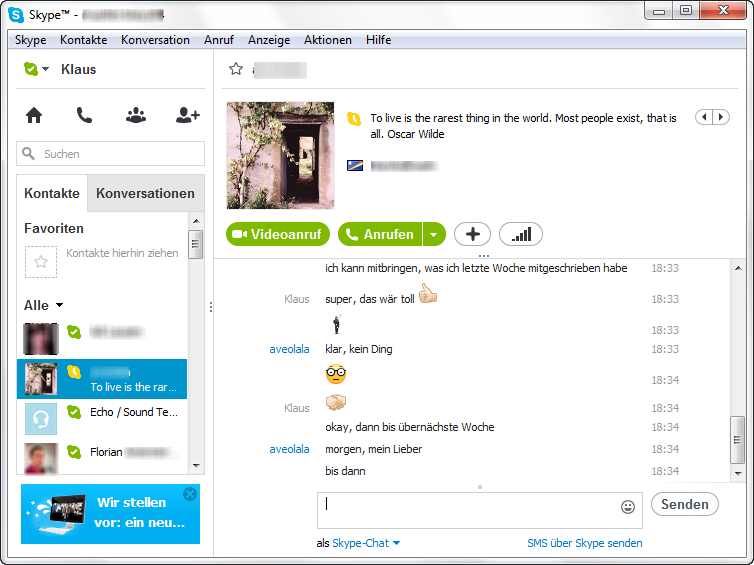
Als Messenger überzeugt Skype den Nutzer nur wenig. Der Chat übermittelt Nachrichten langsam, eine persönliche Anpassung erfolgt umständlich über mehrere Menüs. Benachrichtigungen und ausstehende Konversationen zeigt Skype unübersichtlich an.

Die anderen Messenger in unseren Vergleich benötigen weniger Ressourcen als Skype und sind einfacher zu verwenden. Facebook Messenger ist so einfach, dass man beinahe nichts falsch machen kann: Man versendet und empfängt Sofortnachrichten, viel mehr gibt es nicht.

ICQ bietet einen zügigen Chat mit einigen Extras. Unterwegs nutzt man ICQ On-Site und chattet ohne Installation auf jedem Computer im Browser.

Viber und LINE funktionieren als Windows-Version sehr gut. Dabei ist Viber etwas schneller und eingängiger zu bedienen.

Auch Google Hangout wirkt übersichtlich. Das Programm arbeitet schnell und reagiert zügig. Für Neulinge ist die Idee der Hangouts allerdings nicht ganz leicht zu verstehen. Benutzer von Google Talk müssen sich an die Zusammenlegung der Google-Kommunikationsdienste Google Talk und Google Chat gewöhnen. Im neuen Google Hangout chattet man, Videokonferenzen sind nur noch mit einem Konto bei Google+ möglich.

Überzeugt hat uns in der Kategorie Benutzerfreundlichkeit und Schnelligkeit der Facebook Messenger: Schnell, einfach zu bedienen und ohne verwirrende Menüs bietet der Facebook Messenger alles Notwendige.

Design und Smileys

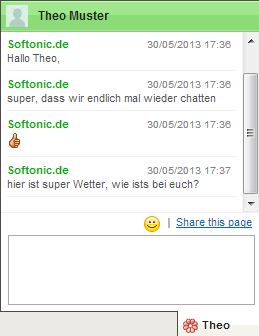
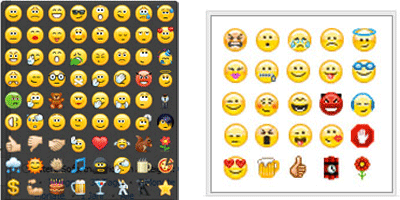
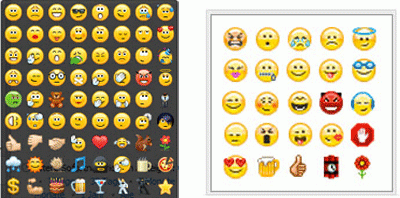
In diesem Abschnitt prüfen wir die grafische Benutzeroberfläche und die verfügbaren Emoticons. ICQ und Skype ähneln sich hier: Beide habe eine ältere Oberfläche, vor allem ICQ sieht man seine lange Geschichte an. Bei beiden Messengern sind die Emoticons etwas klein geraten. ICQ bringt eine kleine Auswahl an Emoticons mit, neue Emoticons wählt man unter den verschiedenen Paketen aus. Skpye bietet neben den bekannten Smileys auch viele versteckte Smileys.

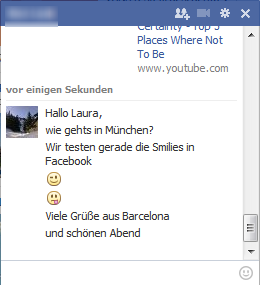
Die Benutzeroberfläche des Facebook Messengers ist nicht sehr erfrischend. Das einzelne Fenster in der Facebook-Leiste bietet einige Smileys, der Nutzer muss die Tastenkombinationen aber kennen. Wem die bekannten Motive nicht gefallen, der erstellt eigene Emoticons oder lädt sich Sticker für die Browser Chrome oder Firefox herunter. Auf dem Handy gibt man sich aber mit den Standard-Smileys zufrieden.

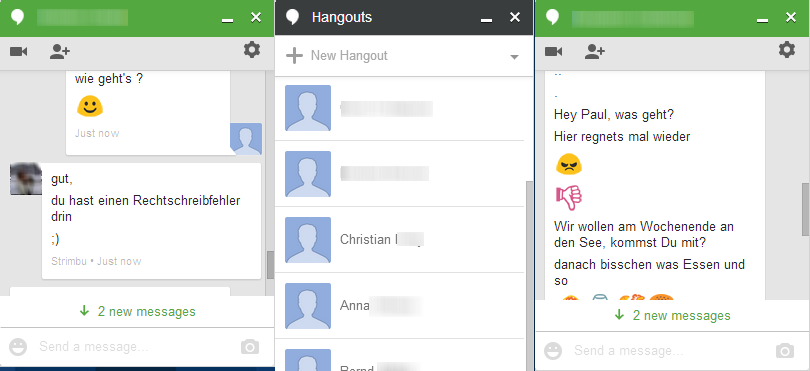
Mit den neuen Hangouts bringt der Chat von Google Hangout auch viele neue Smileys im Vergleich zum alten Gmail-Chat. Die neuen Emoticons sind alle im Android-Stil gehalten und hübsch anzusehen. Die Benutzeroberfläche wirkt aber etwas grau und bietet nur wenige Optionen.

LINE bietet eine angenehme Benutzeroberfläche und unterscheidet klar zwischen gesendeten und empfangenen Nachrichten. Etwa 140 Emoticons erfreuen den Chatter. Die so genannten Sticker bringen im Vergleich zu Emoticons neue Motive und größeren Detailreichtum in den Messenger.  Die digitalen Aufkleber zeigen unterschiedlichste liebevoll gezeichnete Motive: Katzen, Berühmtheiten wie PSY oder bekannte Emoticons mit neuem Erscheinungsbild.

Bei Viber für Windows verwaltet man Kontakte und Konversationen ähnlich wie bei LINE, allerdings in einem Fenster. Bis jetzt unterstützt Viber für Windows keine Emoticons oder Sticker. Chatten bleibt damit grau und langweilig.

In der Kategorie Design und Smileys gewinnt LINE deutlich. Die Benutzeroberfläche ist klar gestaltet und angenehm. Eine Handvoll Emoticons und Sticker bringt das Programm  mit, neue wählt und installiert man einfach. Die Auswahl wird täglich größer. Der einzige Nachteil: Bislang sind neue Sticker nur für die mobile Version von LINE erhältlich.

Zusätzliche Funktionen

Die meisten Messenger bieten noch eine Reihe von Zusatzfunktionen wie Videokonferenzen  oder das Versenden von Dateien an.

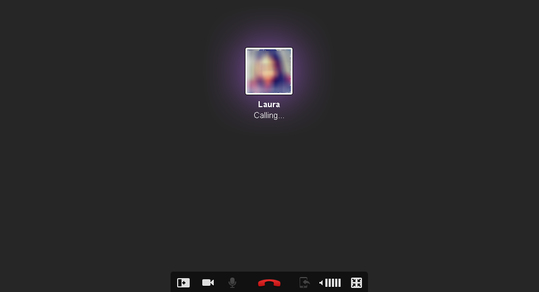
Videokonferenzen sind die große Stärke von Skype. Auch ICQ und Google Hangout verbinden Partner per Videoanruf. Viber testet Videokonferenzen, im Moment sind Anrufe nur zwischen Nutzern der Desktop-Version möglich.  LINE unterstützt Videoanrufe nicht. Für Facebook lädt man sich ein zusätzliches Progamm für Videokonferenzen herunter.

Nicht alle vorgestellten Messenger unterstützen Telefonanrufe. Mit Viber und LINE telefoniert man ohne Probleme auch auf das Handy. Bei Skype lädt man für Telefonanrufe auf Handys oder Festnetztelefone erst ein Guthaben auf das Skpye-Konto. Mit Facebook Messenger kann man nicht telefonieren.

Dateien versendet man bei Skype bequem per Chat. Viber, LINE, Google Hangout und ICQ lassen den Nutzer nur Fotos verschicken. Bei Facebook greift man auf den Nachrichtendienst zurück, im Chat kann der Nutzer keine Dateien versenden.

Zusätzlich spielen Gesprächspartner bei Skype in kleinen Spielen gegeneinander. Wer will, verbindet Skype mit Facebook und verwaltet die eigene Pinnwand oder kommentiert den Status von Freunden direkt in Skype. Gegen Gebühr startet man eine Bildschirmübertragung.

Kleine Online-Spiele sorgen auch bei ICQ für Abwechslung. Portale wie Twitter, Facebook, Flickr oder YouTube verbindet man auf Wunsch mit dem ICQ-Konto.

Skpye überzeugt in der Kategorie Zusätzliche Funktionen mit Videokonferenzen, Dateientransfer und Spielen.

Fazit: Für jeden Geschmack ein Messenger

Keine der Messenger-Software überzeugte in unserem Vergleich restlos. Vieles hängt von Vorlieben des Nutzers ab. Facebook hat mit Abstand am meisten Nutzer und bietet eine übersichtliche Oberfläche mit guter Geschwindigkeit. Google Hangout eröffnet ein beeindruckendes Gesamtpaket an Diensten per bequemer Anmeldung. LINE punktet mit ausgefallenen und erfrischenden Stickern für jeden Chat. Auch überzeugt hier wie bei Viber die Anruffunktion auf Handys. Skype lädt den Nutzer zum Spielen ein, versendet Daten und unterstützt Videotelefonie. Für Nutzer mit vielen Bekannten bei ICQ bleibt der solide ICQ-Messenger interessant.

Welcher Messenger gefällt Euch am besten?

Google zurück auf die Browser-Startseite bringen

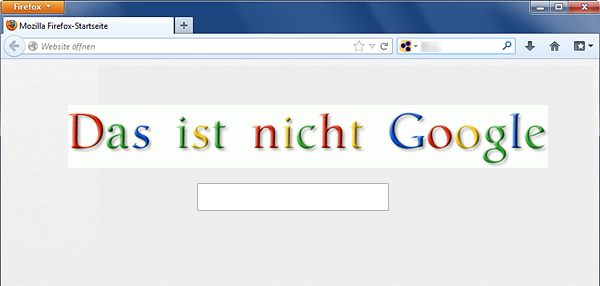
Schnell eine Software aus dem Internet heruntergeladen, installiert und beim nächsten Browserstart gibt es eine Überraschung: Statt der Google-Suchmaske befindet sich eine andere Suche samt Werbung auf der Startseite, auch in der oberen Leiste hat sich eine andere Suchmaschine platziert. Mit AdwCleaner putzen Sie Ihren Browser und bringen Google wieder da hin, wo es war.

Das ist nicht Google

Ein Wort dazu in eigener Sache: Wie viele andere kostenlose Portale bietet auch Softonic bei der Installation über den Softonic Downloader unter anderem solche Suchmaschinen und Toolbars an. Sie können die Installation einer alternativen Suchmaschine während der Installationsschritte abwählen.

1. AdwCleaner herunterladen

AdwCleaner ist spezialisiert auf die Suche und Beseitigung von Adware, Toolbars, Homepage-Kidnappern und anderen unerwünschten Programmen. Die kostenlose Software funktioniert mit Firefox, Chrome, Internet Explorer und Opera.

Laden Sie ADWCleaner herunter und starten Sie das Programm per Doppelklick auf das Symbol. Da AdwCleaner auf die Registrierdatenbank und andere Teile des Betriebssystems zugreift, benötigen Sie dafür Administratorrechte. Startfenster von AdwCleaner

2. [Optional] Den Rechner scannen

Bevor Sie direkt ans Löschen gehen, sollten Sie mit einem Klick auf Search zunächst eine Suche ausführen. Die Suche ist für die PC-Reinigung nicht notwendig, aber nützlich um sich zunächst eine Übersicht zu verschaffen.

ADWCleaner bei der Arbeit

Nach Abschluss der Suche spuckt AdwCleaner ein Textdokument mit jeder Menge Information aus. Diese Informationen können für Techniker und Sicherheitsspezialisten eine Hilfe sein.

3. Reinigung starten

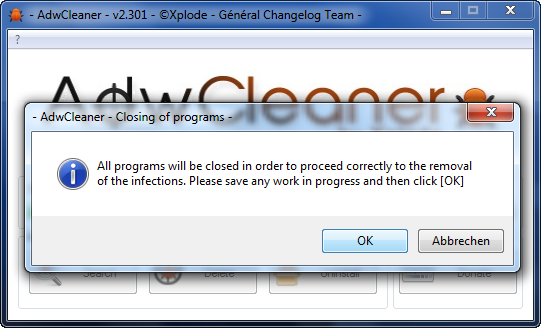
Speichern Sie alle Dokumente und schließen Sie alle geöffneten Programme. Dann klicken Sie in AdwCleaner auf Delete um die Reinigung zu beginnen. Falls AdwCleaner nach dem Beenden weiterer Programme fragt, bestätigen Sie mit einem Klick auf OK.

AdwCleaner - Programm schließen

Der Reinigungsvorgang dauert etwa genauso lange wie die Suche. AdwCleaner löscht nun alles was verdächtig erscheint, wie Toolbars, andere Startseiten und mehr.

Reinigungsvorgang

4. PC-Neustart

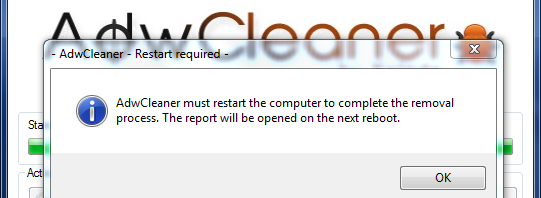
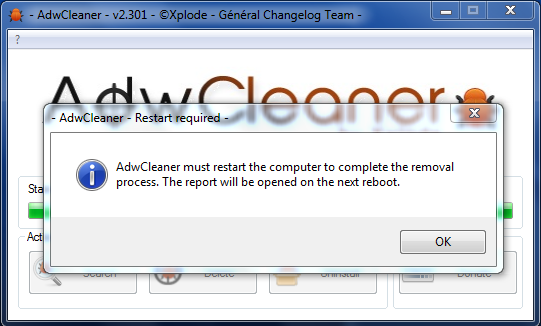
Um den Reinigungsvorgang komplett abzuschließen, benötigt AdwCleaner einen Neustart des PCs. Bestätigen Sie die Aufforderung dazu mit einem Klick auf OK und die Software startet Ihren Rechner automatisch neu. Ist das System wieder komplett hochgefahren, zeigt AdwCleaner in einem neuen Textdokument die  vorgenommenen Änderungen.

AdwCleaner - PC-Neustart

5. Genießen Sie Ihren sauberen Browser

Starten Sie Ihren Internetbrowser. Es sollte nun alles wieder an seinem gewohnten Platz sein. Tipp: Schauen Sie bei der Installation von neuen Programmen genau hin. Werden Sie während des Installationsvorgangs gefragt, ob Sie zusätzliche Software installieren möchten, erlauben Sie dies nicht, um ein erneutes Kidnapping Ihres Browsers zu vermeiden.

Windows 8.1 wieder mit Start-Button

Das für Ende des Jahres erwartete Windows Update 8.1 bringt den Start-Button wieder zurück. In der ersten Windows 8-Version hatte Microsoft den beliebten Startknopf abgeschafft. Allerdings wird der neue Startmenü nicht die gewohnten Funktionen bieten.

Wie der Windows-Experte Paul Thurrot in seinem Blog schreibt, wird der neue Startknopf in Windows 8.1 auf dem klassischen Desktop in einem komplett neuen Design erscheinen.

Das Windows-System wechselt bei einem Klick auf den neuen Start-Knopf in die Kachel-Oberfläche und zeigt eine Liste von Programmen an. Das klassische Menü wie man es aus Windows 7 kennt, kommt aber nicht wieder zurück.

Was Windows 8.1 sonst noch bringt

Microsoft rudert auch bei einer anderen Windows 8-Neuerung zurück: Bislang bootet das System direkt in das neue Design. In Windows 8.1 bestimmt der Nutzer, ob nach dem Hochfahren die Kacheloberfläche oder der klassische Desktop angezeigt wird.

Windows 8.1 wird offiziell am 26. Juni 2013 auf der Microsoft Entwicklerkonferenz Build 2013 vorgestellt. Der Fokus liegt auf drei Gebieten: Vision, Design und Nutzer-Feedback.

So holen Sie sich den Start-Button schon jetzt zurück

Wem das Vorhaben von Microsoft nicht weit genug geht, hat eventuell mit Drittanbieter-Programmen mehr Freude. Die wichtigsten Tipps zum Startmenü in Windows 8 haben wir hier und hier zusammengefasst. Im Überblick finden Sie weitere Tipps zu Windows 8.

Google bringt Übersicht in den Gmail-Posteingang

Logo Gmail

Google hat Gmail einen überarbeiteten Posteingang beschert. Googlemail-Nutzer bekommen das Update der Webversion und der mobilen Apps für Android und iOS in den nächsten Wochen.

Der neue Posteingang wird nun in Tabs dargestellt. Google sortiert die Nachrichten in fünf Kategorien. Hauptposteingang ist der Tab Allgemein. Hier gehen Mails von Freunden, Familie und weiteren persönlichen Kontakten ein. Standardmäßig aktiviert sind außerdem die Tabs Soziale Netzwerke und Werbung. Dort werden beispielsweise Facebook- und Twitter-Nachrichten beziehungsweise Angebote von Amazon, Groupon und andere Werbeinhalte einsortiert.

Über das Plus-Symbol neben dem letzten Tab fügt man auf Wunsch die beiden Tabs Benachrichtigungen und Foren hinzu. Nachrichten, die in nicht angezeigte Kategorien fallen, erscheinen im Tab Allgemein.

Gmail nouvelle boîte de réception

Ist eine Nachricht falsch einsortiert, zieht man sie per Drag & Drop auf den richtigen Tab. Googlemail fragt nach dem Verschieben, ob dieser Tab für alle zukünftigen Nachrichten dieses Absenders gelten soll. So lernt Google nach und nach, eingehende Nachrichten immer besser zu sortieren. Zusätzlich kann man über Filter regeln, welche Nachrichten wo landen sollen.

Neuen Posteingang in der Webversion aktivieren

Wer in der Webversion nicht auf die automatische Änderung warten will, klickt auf das Einstellungszahnrad oben links. Erscheint dort der Eintrag Posteingang konfigurieren, kann man sofort von den Neuerungen profitieren.

Mobile Apps

Die oben beschriebenen Änderungen gelten auch für die Android- und iPhone-App von Googlemail. Als Standardansicht bekommt man das Tab Allgemein angezeigt.

Gmail nouvelle boîte de réception Android

Via Google Blog

Mit Microsoft und GlacierWorks auf den Mount Everest

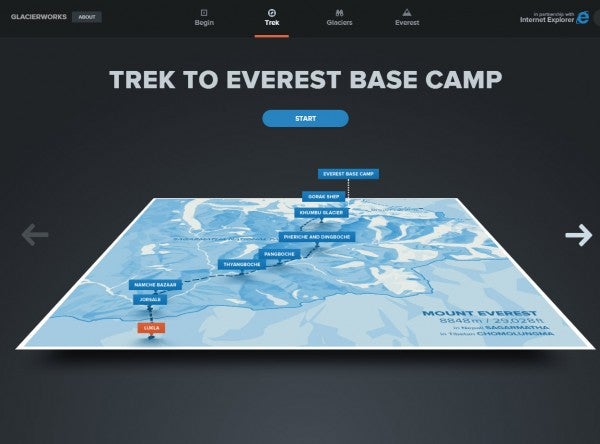
Vor 60 Jahren gelang die Erstbesteigung des Mount Everest. Microsoft und GlacierWorks feiern das Jubiläum und führen auf einer virtuellen Tour in den Himalaya.

Die Webseite Everest: Rivers of Ice bringt die faszinierende Landschaft des Himalayas bequem auf dem Bildschirm. Per Maus erkundet der Nutzer die karge Landschaft. Alte Schwarz-weiß-Bilder schiebt man über die neuen Fotos und sieht so die Auswirkungen der Klimaveränderung. Videos geben interessante Hintergrundinformationen zu dem Projekt.

Die Firma GlacierWorks wurde von zwei amerikanischen Everest-Besteigern gegründet und beobachtet Veränderungen im Himalaya, vor allem das Schmelzen der Gletscher. Alle Bilder wurden bei 14 Expeditionen von GlacierWorks mit einer Canon 5D Mark II aufgenommen. Microsoft hat die Fotografien dann in der HTML 5-Seite zusammengestellt.

Der virtuelle Gipfelsturm ist für Microsoft auch eine Gelegenheit, die eigenen technischen Fähigkeiten im Vergleich zu Google Street View zu zeigen. Natürlich empfiehlt Microsoft für die Himalaya-Expedition den eigenen Internet Explorer.

Android-Tamagotchis: Die besten Pou-Alternativen

Tamagotchis erlebten in den 90er Jahren ihren Hype am Schlüsselanhänger. Anschließend wurde es ruhig um die elektronischen Tierchen. In der Smartphone-Welt erleben die digitalen Pflegekinder mit Pou und Co. jedoch ein echtes Revival. Wir haben die unterhaltsamsten Android-Spiele einmal zusammengefasst.

Pou: Die beliebte Kartoffel

Bei Pou ist man sich nie ganz sicher, was für ein Wesen gerade gepflegt, gefüttert oder gewaschen wird. Nur eines ist klar: Es ist ein freundliches Tierchen. Mit Mini-Spielchen sorgt man für Pous gute Laune und sammelt darüber hinaus Goldmünzen. Das virtuelle Geld investiert man in Lebensmittel, Wallpaper oder Spielzeug. In der Menüleiste informiert Pou den Handybesitzer über aktuelle Bedürfnisse, wenn man das Spiel gerade nicht spielt.

Furdiburb: Das Tamagotchi auf Wanderschaft

In Furdiburb wurde ein Alien-Ei auf der Erde vergessen. Dieses gepunktete Ei muss der Spieler zunächst mit Tornados und Blitzschlägen ausbrüten. Nach dem Schlüpfen pflegt und füttert man den Außerirdischen. In Furdiburb legt der Spieler selbst Hand an. Die Nahrung für das Kleintier muss angebaut und gegossen werden. Der Klou am Spiel ist die Welt um Furdiburb herum. Das Alien geht auf Ausflüge und muss dort Rätsel lösen um Punkte zu sammeln.

Hatchi ist der Klassiker unter den Android-Tamagotchis

Mit Hatchi unternimmt der Spieler eine kleine Zeitreise zurück in die 90er Jahre. Der Spieler pflegt und füttert wie üblich ein digitales Tier. Die App simuliert das Display des Ur-Tamagotchis in Pixelgrafik. Das Tier und die Bedienelemente sehen auch aus wie beim Original. Sechs Mini-Spiele sorgen in Hatchi für Abwechslung. Erreichte Spielstände teilt der Spieler in sozialen Netzwerken.

Die besten Mini-Spiele hat My Virtual Pet Care

Ebenfalls einfach aber bunt ist die grafische Umsetzung von My Virtual Pet Care. Das Besondere in dieser Tamagotchi-Version sind die Mini-Spiele. Es gibt unter anderem einen Snake- und einen Doodle-Jump-Klon. Durch die kleinen Spiele verdient der Tierpfleger Goldmünzen. Mit dieser digitalen Währung kauft man im Verlauf von My Virtual Pet Care Ohren, Brillen und weitere Teile zur Entwicklung des Tieres.

Drachen Pet: Liebevolle 3D-Grafik und einen Drachen als Freund

Wem Hatchi und My Virtual Pet Care zu einfach gestaltet ist, der findet vielleicht in Drachen Pet einen neuen Freund. In dem aufwendig gestalteten Tamagotchi-Spiel kümmert sich der Spieler um ein Drachenbaby. Da Drachen sehr alt werden, benötigt auch die Entwicklung des Tieres einige Zeit. Alleine bis zum Schlüpfen vergehen 30 Minuten. Der Spieler muss die App nicht öffnen, um nach dem Tier zu sehen. In der Android-Statusbar wird die Gesundheit des Drachen angezeigt. Drachen Pet ist ein langfristiger Begleiter und unterhält den Spieler auch nach Monaten.

Nur etwas für Kinder: Pflegling Tamagotchi

Tamagotchi-Spiele gibt es auch für Kinder. Als Einstieg in die digitale Pflegetierwelt bietet sich Pflegling Tamagotchi an. Im Spiel versorgt man als Tierpfleger die Bedürfnisse des Babys. Das Kleintier verlangt regelmäßig in einer Sprechblase nach Schlaf, Essen, Musik oder Sauberkeit. Das entsprechende Symbol sucht der Spieler in einer Menüzeile und tippt es an. Pflegling Tamagotchi ist ein Spiel für Kleinkinder, verbraucht aber viel Strom.

Welche Tamagotchis pflegt ihr am liebsten?

Hunde, Fische, Tamagotchis: Lustige Haustiere für das Android-Handy

ARD-Mediathek mobil nutzen: Im Browser und bald als App

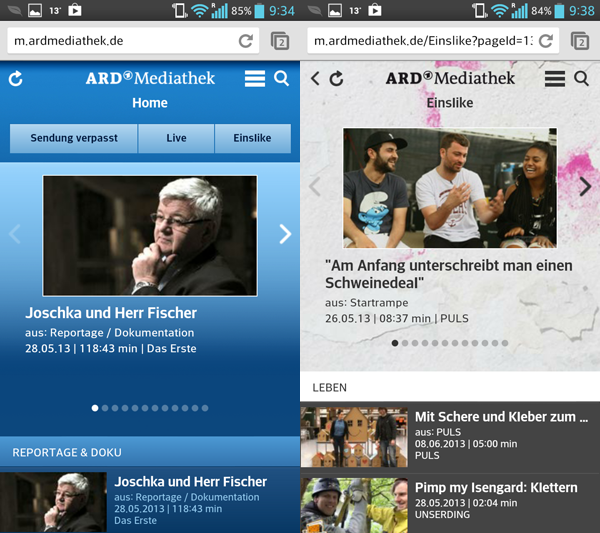
Die ARD ist mit einer mobilen Version ihrer Mediathek online gegangen. Unter http://m.ardmediathek.de findet der Nutzer die Inhalte der ARD-Mediathek für mobile Geräte optimiert aufbereitet.

In etwa vier Wochen soll zusätzlich eine ARD Mediathek App für iOS und Android in den entsprechenden App-Stores zum Download bereitstehen. Zuständig für die technische und redaktionelle Betreuung der ARD Mediathek ist der Südwestrundfunk.

SWR-Intendant Peter Boudgoust hat laut offizieller Pressemitteilung vor allem jüngeres Publikum im Blick: „Die Nutzer können damit unsere Programme anschauen nicht nur wann sie wollen, sondern auch wo sie wollen. Das ist besonders für die junge Zielgruppe interessant, denn sie greift auf TV Angebote immer häufiger mobil zu. Dem tragen wir mit der Entwicklung der mobilen ARD Mediathek Rechnung, und das müssen wir auch. Die Nutzer erwarten, dass wir ihnen für den Rundfunkbeitrag etwas bieten, egal wie alt sie sind.”

ARD Mediathek mobil

Neue Rubrik Einslike

Neben den Rubriken Sendung verpasst und Live steht auch die neue Rubrik Einslike per Direktzugriff auf der Startseite zur Verfügung. In dieser Rubrik werden Inhalte präsentiert, die vor allem die Zielgruppe der 14- bis 30-Jährigen ansprechen sollen. Dazu gehören Sendungen wie Verbotene Liebe, Extra 3, Konzerte, LateLine Live mit Jan Böhmermann und Videos aus Redaktionen der Jugend-Radiosender.

Das Projekt konzipierte Radio Bremen. Auch Intendant Jan Metzger will den Nachwuchs ansprechen: „Ein häufig gehörtes Vorurteil gegenüber der ARD ist, dass sie keine Inhalte habe, die junge Menschen erreichen. Mit der neuen Rubrik Einslike in der ARD Mediathek zeigen wir, welch vielfältige Bewegtbildinhalte für diese Zielgruppe in den Redaktionen der ARD produziert werden. Die ARD redet nicht nur über die Ansprache junger Zielgruppen, sie tut auch was.“

Quelle: ARD

Opera veröffentlicht eigenständige E-Mail-Software

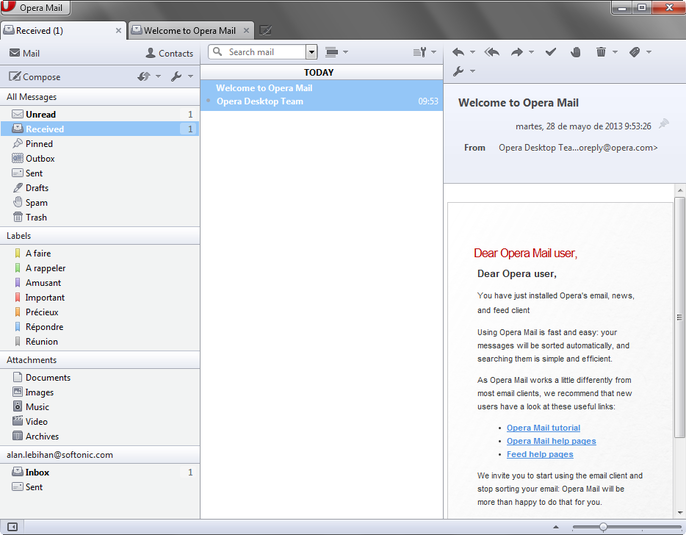
Der Browserhersteller Opera hat mit Opera Mail eine eigenständige E-Mail-Software veröffentlicht. Die bisher im Browser Opera Next enthaltene Software zeichnet sich durch eine übersichtliche Oberfläche aus.


Die kostenlose Software unterstützt E-Mail sowie Gruppenchats. Außerdem können Nachrichten-Leser ihre RSS-Feeds mit Opera Mail verwalten. Das Design von Opera Mail erinnert an ältere Versionen des Opera-Browsers und wirkt sehr aufgeräumt.

Opera Mail steht sowohl für Windows als auch für Mac zum Download bereit.