Wie du Dateien in PDF konvertieren kannst

Um Dateien in PDF zu konvertieren hast du oft viele Möglichkeiten. Aber nicht jede Option ist auch gut und einfach. In diesem Artikel zeigen wir dir wie du ein PDF ganz leicht erstellen kannst.

PDF-Dateien ermöglichen es, Dokumente vertrauensvoll zu senden. Eine PDF-Datei ist schreibgeschützt und kann nicht verändert werden. Die enthaltenden Informationen sind sicher und von den meisten Geräten lesbar. Du kannst eine PDF-Datei als Lebenslauf, Anschreiben, Bericht, Tabellenkalkulationen und als Ausdruck verwenden. Ein weiterer Vorteil ist, dass PDF Dateien oft klein sind – beim versenden einer E-Mail von sehr großem Vorteil.
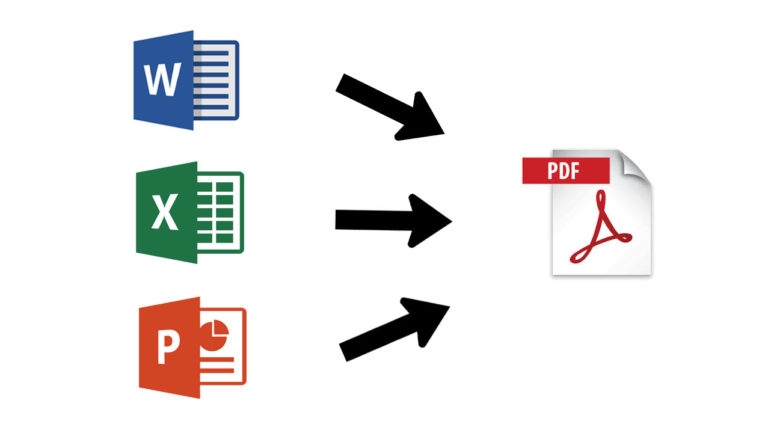
Aber ein PDF zu erstellen ist oft mit viel Arbeit verbunden. Zuerst wird ein Dokument erstellt um dann schließlich in verschiedenen Etappen in das PDF-Format konvertiert zu werden. Gerade bei großen Projekten und einigen Tagen Arbeit ein sehr großer Aufwand. Wie du sehen kannst, sind viele Schritte notwendig um deine komplette Arbeit abzuschließen. Aber wie kannst du dir diese Arbeit ersparen?

Die komplette PDF-Lösung

Wenn du ein PDF-Dokument auf einem Computer (Windows PC oder Mac) öffnest, dann wahrscheinlich mit Adobe Acrobat. Wir übertreiben nicht wenn wir behaupten, dass Adobe Acrobat die meist verbreitete Software unter allen Nutzern ist. Es gibt die kostenlose Version um PDF-Dateien zu öffnen und anzusehen. Adobe Acrobat kann jedoch viel mehr als nur PDF-Dateien zu öffnen. Adobe Acrobat Pro ist das beste Werkzeug um Dateien in PDF zu konvertieren. Aber es gibt noch viele weitere Funktionen in der Pro Version. Du hast eine ganze Reihe anderer Funktionen zum Erstellen, Bearbeiten und Verwalten deiner PDF-Dateien.

Die Konvertierung einer Datei in PDF mit Adobe Acrobat ist schnell und einfach. Alles was du tun musst um eine Word, Excel oder Powerpoint-Datei in PDF zu konvertieren ist:

  1. Öffne die Office-Datei die du konvertieren möchtest.

  2. Klicke in der Adobe-Multifunktionsleiste auf PDF erstellen.

  3. Wähle im sich öffnenden Dialogfeld die Option PDF schützen aus.

  4. Du kannst dann entscheiden, ob du ein Kennwort hinzufügen möchtest um deine PDF-Datei zu verschlüsseln.

Wenn du fertig bist klicke auf OK, benenne deine PDF-Dokument und dann kannst du die Datei im gewünschten Ordner speichern.

Adobe Acrobat Pro DC Versuche es jetzt
9

Du kannst mehr als nur Dateien in PDF konvertieren

Acrobat Pro kann viel mehr als nur einfach Microsoft Office-Dateien von deinem Browser oder mobilen Gerät in PDF zu konvertieren. Das Programm kann auch eine PDF-Version von Fotos senden, mehrere Dateien in eine einzelne PDF-Datei zusammenfügen und deine PDF-Dateien mit Kennwörtern und Berechtigungen schützen. Acrobat Pro bietet dir sogar die Möglichkeit Papierdokumente als PDF-Dateien und Medien wie Audio und Video in deinen PDF-Dateien zu bearbeiten. Weiter unten kannst du eine vollständige Liste der umfangreichen PDF-Funktionen von Acrobat Pro sehen.

Zweifellos bietet Adobe Acrobat Pro die zuverlässigste und sicherste Möglichkeit um Dokumente in PDF-Dateien zu konvertieren. Ein Abonnement für Acrobat Pro bietet dir die beste Möglichkeit, Dateien in PDF und wieder zurück zu konvertieren. Es bietet auch eine umfangreiche Funktionalität, die sich auf all die verschiedenen Probleme konzentriert, die eine PDF-Lösung möglicherweise benötigt. Acrobat Pro ist eine einfache Lösung zum PDF-Dateien zu erstellen, bearbeiten und anzuzeigen. Wenn du nach der besten Möglichkeit suchst um eine Datei in PDF zu konvertieren, dann solltest du Adobe Acrobat Pro testen.

Möchtest du ein PDF-Dokument konvertieren? Dann solltest du noch heute Adobe Acrobat Pro ausprobieren.


Adobe Acrobat Pro DC Versuche es jetzt
9

Bessere Bildqualität mit PhotoLemur v2.2 Spectre

Wir leben in einem sozialen Zeitalter. Eigene Erfahrungen sind nicht genug. Durch teilen von Inhalten kannst du von anderen Menschen ein Feedback erhalten. Wir können Dinge nicht einfach erleben, wir müssen sie aufzeichnen, hochladen oder teilen um möglichst viele Likes zu erhalten. Das ist das Leben im 21. Jahrhundert. Wir leben in einer transparenten Welt, jede Stunde, jeden Tag und jede Woche werden neue Bilder oder Videos hochgeladen und mit der breiten Öffentlichkeit geteilt.

Bilder aufnehmen, laden und teilen ist die Basis. Du kannst allerdings noch ein paar Feinheiten einbauen. Social-Media Nutzer die sich im Internet gut auskennen verbessern und bearbeiten ihre Schnappschüsse bevor sie diese im Netz teilen.

Um Bilder zu verbessern sollte man sich etwas auskennen. Es braucht Zeit um sich einzuarbeiten. Jedes Programm hat seine eigene Struktur und Benutzeroberfläche. Es erfordert viel Zeit um eine Bildbearbeitungssoftware zu beherrschen. Oder?

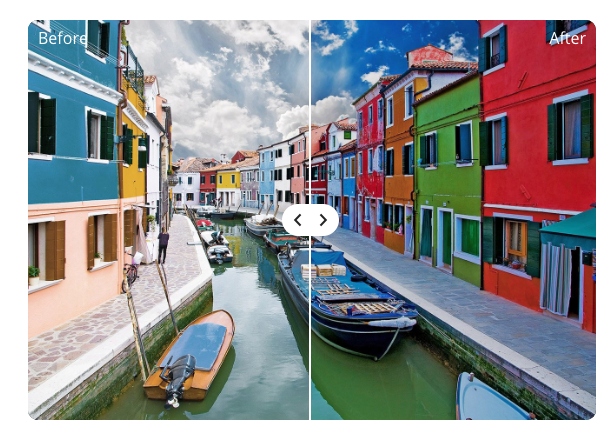
PhotoLemur v2.2 Spectre, erhältlich sowohl auf Mac als auch für Windows, bietet einen schnelleren Weg für all diejenigen die gerne Bilder machen, aber keine Zeit haben um sie zu bearbeiten. PhotoLemur ist möglicherweise der am einfachsten zu bedienende Foto-Editor auf dem Markt. PhotoLemur verbessert mit Hilfe von künstlicher Intelligenz Fotos automatisch. Die Software analysiert jedes Fotos einzeln und nimmt dann die Anpassungen vor. Die Ergebnisse sind wirklich erstaunlich.

PhotoLemur hat nur einen Schieberegler. Du musst dir keine Gedanken über Kontrast, Beleuchtung, Schatten usw. machen. All dies geschieht automatisch. Der Boost-Schieberegler ist das einzige Steuerelement mit dem du arbeiten musst. Du alleine kannst entscheiden wie viel PhotoLemur verändern soll. Du musst nur den Boost ändern.

Um die Sache noch einfacher zu machen, kann die Premium-Version von PhotoLemur Fotos schnell, einfach und in großen Serien bearbeiten. Du musst nur die Bilder per Drag&Drop in der Applikation auswählen. Wenn du nur mit deinem Mobiltelefon Bilder aufnimmst, musst du dir keine Sorgen machen. PhotoLemur kann RAW-Dateien von mehr als 900 verschiedenen Kameramodellen verarbeiten.

Natürlich ersetzt PhotoLemur nicht Lightroom CC oder andere professionelle Programme. Du kannst deinen Bildern nicht mehr deine persönliche Note hinzufügen und hast auch nicht so viel Möglichkeiten die Bilder zu bearbeiten. PhotoLemur ist eher ein Programm um Bilder schnell zu bearbeiten und bei Bedarf diese als TIFF Datei zu speichern und mit einem professionellen Bildbearbeitungsprogramm weiter zu bearbeiten.

Für alle anderen Nutzer bietet PhotoLemur jedoch eine einfache Möglichkeit um schnell und einfach Bilder zu bearbeiten, bevor sie auf sozialen Medien geteilt oder an den Drucker gesendet werden. Du sparst viel Zeit und musst keine Software neu erlernen.

Photolemur 2.3 Phoenix

Was ist neu für Windows Nutzer?

Neue Photo Processing Engine – Perfektes Auge

Diese Technologie arbeitet mit künstlicher Intelligenz und wurde auf 120.000 Bildern von 65 Fotografen getestet. Du kannst die Farben genau untersuchen. Jedes Pixel im Raster lässt sich analysieren. Du kannst die Töne automatisch lebendig und natürlich erscheinen lassen.

  • Neuer JPEG-Verarbeitungsalgorithmus

Mit einem neuen Algorithmus haben wir die Photolemur-Verarbeitung flüssiger und professioneller gemacht um deine JPEG-Bilder noch besser darzustellen.

  • Erweiterte Einstellungen für den Export.

Das neue Photelemur Export-Fenster ermöglicht es dir, die Größe von Bildern zu ändern und deren Benennung, Format und Qualität zu verwalten. Du kannst auch das Farbprofil deiner Fotos ändern und alle Einstellungen in deinen eigenen Voreinstellungen speichern.

  • Unterstützung neuer Sprachen

Photolemur spricht jetzt zwei neue Sprachen: Hebräisch und Arabisch.

Performance- und Stabilitätsverbesserungen

Bug- und Crash-Fixes, Behebung verschiedener UI-Probleme,Photoshop/Lightroom bugs behoben

Was ist neu für Mac Benutzer?

Neue Photo Processing Engine – Perfektes Auge

Diese Technologie arbeitet mit künstlicher Intelligenz und wurde auf 120.000 Bildern von 65 Fotografen getestet. Du kannst die Farben genau untersuchen. Jedes Pixel im Raster lässt sich analysieren. Du kannst die Töne automatisch lebendig und natürlich erscheinen lassen.

  • Neuer JPEG-Verarbeitungsalgorithmus

Mit einem neuen Algorithmus haben wir die Photolemur-Verarbeitung flüssiger und professioneller gemacht um deine JPEG-Bilder noch besser darzustellen.

  • Erweiterte Einstellungen für die Exportierung

Das neue Photelemur Export-Fenster ermöglicht es dir, die Größe von Bildern zu ändern und deren Benennung, Format und Qualität zu verwalten. Du kannst auch das Farbprofil deiner Fotos ändern und alle Einstellungen in deinen eigenen Voreinstellungen speichern.

  • Unterstützung neuer Sprachen

Photolemur spricht jetzt zwei neue Sprachen: Hebräisch und Arabisch.

Du kannst Bilder von Apple Photos per Drag and Drop nach Photolemur ziehen

Ab sofort kannst du deine Fotos direkt von deiner Foto App auf Photolemur ziehen.

HEIC-Format Unterstützung (nur macOS 10.13)

Performance- und Stabilitätsverbesserungen

Bug- und Crash-Fixes, Behebung verschiedene UI-Probleme

Wie du herausfinden kannst ob jemand deine Bilder ohne deine Zustimmung im Internet veröffentlicht

Viele Internetnutzer veröffentlichen eigene Bilder oder Zeichnungen im Internet. Die Gefahr ist groß, dass andere Nutzer diese Inhalte kopieren und ohne Zustimmung der Urheber oder Eigentümer veröffentlichen. Die Rechte der Bilder und Zeichnungen werden übergangen und ohne Erlaubnis auf Webseiten und sozialen Netzwerken geteilt.

Möchtest du herausfinden ob du auch Opfer einer Verletzung des Urheber- und Eigentumsrecht bist? In diesem Tutorial zeigen wir dir, wie du leicht überprüfen kannst ob deine Bilder gestohlen wurden und gleichzeitig verhinderst, dass du kein Opfer eines Diebstahls wirst.

Wie du überprüfen kannst ob jemand deine Fotos ohne deine Erlaubnis veröffentlicht

Obwohl es viele Tools gibt um nach Bildern zu suchen, ist das beste Programm Google Images. Die App hat eine umgekehrte Suchoption. Und so funktioniert Google Images:

  1. Zugriff auf Google Images

Klicke hier um auf Google Images zuzugreifen.

  1. Füge dein Bild hinzu 

Du kannst dein Bild bei Google Images einfügen um zu überprüfen ob es ohne deine Zustimmung verwendet wird. Wir zeigen dir vier Optionen:

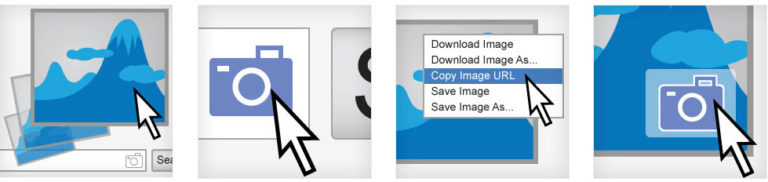
Die Option Bild-URL einfügen: Klicke auf das Kamerasymbol. Kopiere nun die URL eines Bildes das du im Internet veröffentlicht hast. Um die URL zu erhalten, klicke einfach mit der rechten Maustaste in deinen Browser und wähle Bildadresse kopieren. Kopiere diese Adresse in die Suchleiste und klicke anschließend auf Nach Bild suchen.

Die Option ein Bild hochladen: Klicke auf das Kamerasymbol. Klicke nun auf Datei auswählen. Suche das Bild auf deinem PC und wähle es aus.
Das Bild per Drag and Drop ziehen: Sie kannst ein Bild aus einem Ordner auf deinem PC in das Google Image-Fenster ziehen. Die Suche wird automatisch durchgeführt.

Verwende die Google Image Erweiterung in Chrome.

  1. Überprüfe ähnliche Bilder

Google erstellt schnell einen Bericht mit allen Bildern, die dem von deinem gesuchten Bild ähneln. Wenn dein Foto an mehreren Stellen angezeigt wird, zeigt es dir diese an auch wenn an dem Bild etwas nachgebessert wurde.

Nichts Verdächtiges? Super, die Webseite ist frei von deinen Bildern. Allerdings kannst du nicht unbekannte Webseiten mit dieser Methode durchsuchen.

Was tun, wenn deine Bilder gestohlen wurden?

Wird eines deiner Bilder ohne deine Zustimmung auf einer Website verwendet? Jetzt musst du aktiv werden! Folge den Schritten im nächsten Abschnitt bis deine Inhalte komplett gelöscht werden.

  1. Kontaktiere direkt die Betreiber der Webseite

 Manchmal benutzt jemand Bilder einer anderen Person ohne es zu wissen. Die Suchmaschinen zeigen viele Bilder an. Da kann es vorkommen, dass Benutzer fremde Bilder veröffentlichen. Allerdings ohne die Erlaubnis der Urheber oder Besitzer. Ist dies der Fall dann solltest du die Betreiber der Webseite direkt anschreibst.

Du kannst die Person direkt kontaktieren und sie bitten dein Bild zu entfernen oder eine Gebühr für die Veröffentlichung verlangen. Es liegt an dir. Bekommst du eine positive Antwort dann hat sich die Mühe gelohnt.

Falls die Rückmeldung nicht deinen Forderungen entspricht dann geht es weiter mit Schritt Nummer 2

  1. Beschwere dich auf der Plattform

Wenn die Person die dein Bild gestohlen hat dieses nicht entfernt will, dann wende dich direkt an die Betreiber der Plattform (z.B. in sozialen Netzwerken oder Partnerbörsen).

Bei Facebook, Twitter, Instagram und anderen soziale Netzwerken hast du die Möglichkeit unerlaubte Veröffentlichungen zu melden. Wähle die Option Identitätsdiebstahl oder Verletzung geistigen Eigentums.

Wenn du weitere Informationen brauchst dann nutze die Hilfe- oder Supportoption um einen direkten Kontakt mit den Betreibern herzustellen.

  1. Melde den Verstoß der Polizei

Wenn die Beschwerde auf der Plattform nicht beachtet wird, kannst du jederzeit eine formelle Beschwerde bei der Polizei einreichen. Behalte dir diese Option aber für Extremfälle vor (z. B. jemand der finanziell von deinen Inhalten profitiert). Dieser Schritt bringt möglicherweise lange und sehr kostspielige Gerichtsverfahren (Stichwort Anwaltskosten) mit sich. Du solltest dir darüber im Klaren sein.

Veröffentlichung verhindern

Hast du eine Illustration oder ein Bild erstellt dann raten wir dir ein Wasserzeichen zu verwenden. Dieses Zeichen sollte sofort sichtbar sein und über den wichtigen Inhalten liegen. Jeder Benutzer kann sofort die abgebildeten Informationen sehen. Du kannst ein Logo, Künstlernamen oder die URL deiner Webseite als Wasserzeichen verwenden. Wichtig ist, dass klar zu sehen ist wer Inhaber des Inhalts ist. Du kannst dein Zeichen auch auf Instagram oder deiner Webseite veröffentlichen. So sieht jeder Nutzer deine Erkennung.


9 Chrome-Erweiterungen für mehr Produktivität

Google Chrome ist einer der beliebtesten Webbrowser der Welt und das aus gutem Grund. Wenn du Google Chrome schon nutzt dann weißt du bestimmt, dass der Browser Internetseiten sehr schnell laden kann. Der Browser arbeitet sehr effizient auch wenn du viele Tabs geöffnet hast. Wie bei den meisten Google-Angeboten funktioniert Chrome sofort nach der Installation.

Aber es gibt noch mehr Funktionen. Durch Erweiterungen kannst du die Leistungsfähigkeit des Browsers nochmal erhöhen. Diese Erweiterungen bauen auf den vorhandenen Fähigkeiten von Google Chrome auf. Es gibt für fast alle Funktionen eine Erweiterung.

Google Chrome DOWNLOAD
7

In diesem Artikel stellen wir einige der besten Chrome-Erweiterungen für Produktivität und Effizienz vor. Indem du deine Chrome-Installation speziell auf deine Anforderungen abstimmst kannst du das Surfen einfacher und produktiver gestalten.

Die beste Erweiterungen um Dinge zu erledigen

Um Dinge zu erledigen, musst du dich organisieren. Die Chrome-Erweiterungen können dir dabei helfen deine Aufgaben zu meistern. Mit etwas Aufwand kannst du spätere Aufgaben vereinfachen. Hier sind unsere drei Favoriten.

Jot

Jot ist eine einfache aber sehr mächtige Erweiterung.

Wenn du in Chrome einen neuen Tab öffnest, dann werden dir die am häufigsten besuchten Seiten anzeigt. Installierst du jedoch Jo, dann wird beim Öffnen eines neuen Tabs eine Seite mit Notizen angezeigt. Du kannst deine täglichen Aufgaben hinterlegen und Notizen für deine Arbeit oder deinen Suchverlauf aufschreiben. Als zusätzlichen Bonus werden dir schöne Landschaften angezeigt.

Todoist

Nutzt du sehr oft Listen dann schau die Todoist Erweiterung genau an. Diese App kann sich mit verschiedenen Geräten synchronisieren. Die beste Lösung wenn du deine Aufgaben überall und unterwegs erledigen möchtest.

Chrome-Erweiterungen für das tägliche Lesen

Tatsache ist, das Surfen im Internet nimmt sehr viel Zeit in Anspruch. Du kannst die Zeit auch besser organisieren und das Surfen nach deinen Ansprüchen optimieren. Nutze die Erweiterungen und du kannst dich auf das Wesentliche konzentrieren.

Feedly

Feedly ist ein enorm beliebter Blog-Reader. Mit dieser Erweiterung kannst du deine bevorzugten Artikel und Webseiten an einem Platz sammeln. Feedly kann auch mit mehreren Geräten synchronisiert werden. Du musst nur ein Konto erstellen und schon hast du mit jedem deiner Geräte Zugriff auf deine zusammengestellten Inhalte.

Evernote Web Clipper

Die Erweiterung Evernote Web Clipper ist sehr beliebt unter den Nutzer. Hast du Evernote bereits installiert dann ist die Erweiterung sehr schnell eingerichtet.

Evernote Web Clipper zeichnet sich durch seine Übersicht aus. Wenn du eine Seite geöffnet hast aber den Inhalt später anschauen willst dann „clip“ einfach auf die entsprechende Stelle und der Inhalt wird auf deinem Evernote-Konto gespeichert. Es werden nicht nur Lesezeichen gespeichert sondern auch der gesamte Inhalt der Seite. Sehr hilfreich wenn die Seite aktualisiert wird und du den nicht mehr aktuellen Inhalt nachlesen möchtest.

Save the Pocket

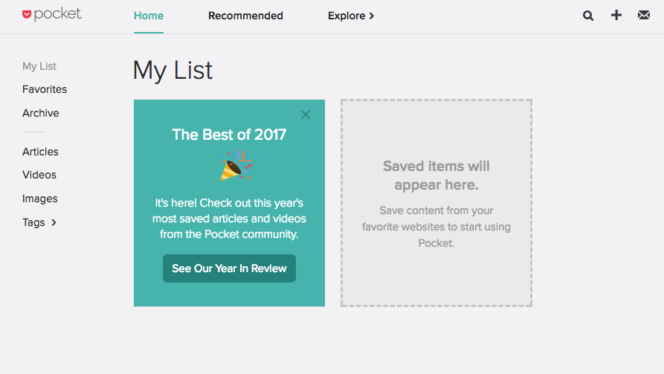
Pocket kann ebenfalls ganze Inhalte von Webseiten speichern. Wie bei der oben genannten Erweiterung kannst du auch offline jeden Inhalt einer Seite nachlesen.

Erweiterungen für die Arbeit

Das Internet ist ein enorm mächtiges Werkzeug und eine der einflussreichsten Erfindungen in der Geschichte der Menschheit. Aber es kann auch ablenken, besonders während der Arbeit. Mit den folgenden Erweiterungen kannst du die Inhalte der Webseiten speichern und in deiner freien Zeit durchlesen.

Stay Focus

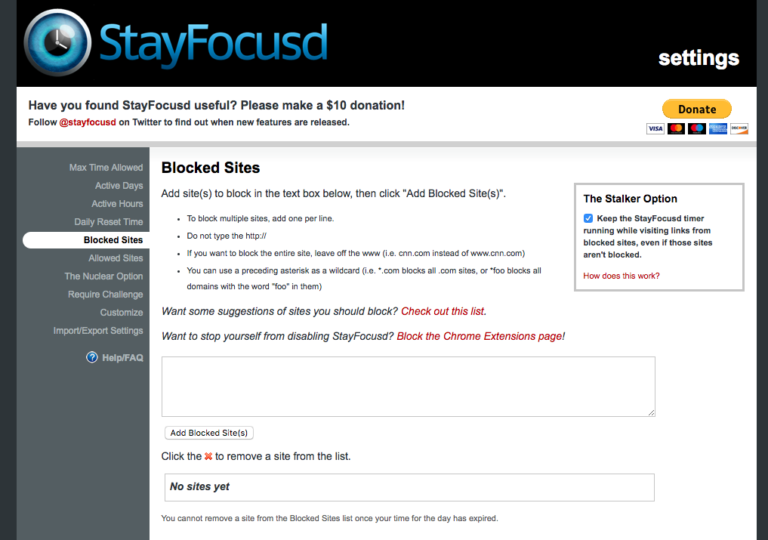
Es gibt einige Websites mit sehr vielen Inhalten. Du kannst Stunden in sozialen Netzwerken oder Sportseiten verbringen und so deine Arbeit vergessen. StayFocus hilft dir deine Konzentration auf deine Arbeit zu legen.

Mit dieser brillanten Erweiterung kannst du ausgewählte Websites für eine von dir bestimmten Zeit blockieren. StayFocus arbeitet wie eine Kindersicherung. Du kannst dich vor der Versuchung schützen gewisse Seiten im Internet zu durchstöbern.

Minimalist for Everything

Minimalist for Everything bietet eine abgespeckte Version des Webs an. Es werden nur die wichtigen Inhalte gezeigt. Falls du nur das Wichtige einer Webseite sehen möchtest dann ist diese Erweiterung bestimmt interessant für dich.

Noisli

Es ist schwierig die richtige Hintergrundmusik zum Arbeiten zu finden. Bei klassischer Musik wirst du vielleicht müde, bei deiner Lieblingsmusik vielleicht zu sehr abgelenkt. Noisli bietet dir angenehme Hintergrundgeräusche die dich ganz auf deine Arbeit konzentrieren lassen. Mit neuen Klängen wird dein Arbeitsrhythmus vielleicht verbessert und du kannst so produktiver deine Aufgaben erledigen?

Du wirst wahrscheinlich etwas Zeit brauchen um Noisli auf deine Bedürfnisse abzustimmen. Probiere die Erweiterung aus und finde die richtigen Klänge für dich. Das Ergebnis wird dich bestimmt überzeugen!

Bonuserweiterung

Die letzte Chrome-Erweiterung passte nicht wirklich in eine der oben genannten drei Kategorien. Aber wir wollen dir diese Option nicht vorenthalten.

One Tab

Chrome-Registerkarten können schnell im Chaos enden. Wenn du viele Tabs geöffnet hast, dann wird dein Computer auch spürbar langsamer. Ist dies der Fall, dann füge die Erweiterung “One Tab” deinem Chrome Browser hinzu.

Diese Erweiterung sammelt alle geöffneten Tabs und sichert sie in einem Register. Dein Computer hat so mehr Speicher zur Verfügung und arbeitet mit der gleichen Geschwindigkeit weiter. One Tab schafft Übersicht und spart Ressourcen.

Welche Erweiterung gefällt dir am besten? Schreibe uns in den Kommentaren.


Wie du deine E-Mail Adresse ändern kannst ohne deine Kontakte zu verlieren

Wer kann sich noch an die Anfangszeiten der E-Mails erinnern? Als der elektronische Briefkasten die ersten Schritte gemacht hat und auf den Heimcomputern beliebt wurde? Aus diesen Zeiten stammen auch kuriose und peinliche E-Mail Adressen wie”brunette_lover_95@hotmail.com

Viele E-Mail Provider bieten ein Adressbuch an. Dort kannst du Freunde, Familienmitglieder, Arbeitskollegen, Professoren, Mails von Webseiten und viele weitere Einträge einfügen. Wir zeigen dir, wie du deine Kontakt nicht verlierst wenn du deine E-Mail-Adresse ändern möchtest.

Wir erklären dir Schritt für Schritt wie du deine Kontakte bei den beiden bekanntesten E-Mail Anbieter importieren kannst. Den Anfang macht Google

Gmail

Gmail Starten
7

Sobald du dich bei Google Mail mit einem neuen Konto angemeldet haben, klicke auf das Zahnradsymbol rechts oben unter dem Profilfoto. Klicke dann auf „Einstellungen” und du wirst zu Gmail weitergeleitet.

Es gibt zahlreiche Möglichkeiten, viele Menüs und Unterkategorien. Das Menü das du brauchst ist Konten und Import. Hier findest du eine zweite Box die “Mail und Kontakte importieren” anzeigt. Klicke auf diesen Link.

Sobald du auf die Box klickst erscheint ein Popup-Fenster in dem du die E-Mail-Adresse eingeben kannst von der alles importiert werden soll. Als nächstes wähle die erste Option: Kontakte importieren (wenn du möchtest kannst du auch alte E-Mails oder E-Mails der letzten 30 Tage importieren). Klicke auf Import und deine Einträge werden in deine neue E-Mail importiert. Einfach, oder?

 Hotmail/Outlook

Gmail DOWNLOAD
6

Das Importieren in Hotmail ist ein wenig mehr Arbeit, aber nicht kompliziert. Genau wie bei Gmail ist das Zahnradsymbol der Schlüssel zu Ziel. Klicke auf dieses Symbol um ein Aufklapp-Menü zu öffnen. Dort angekommen, klicke auf Optionen und du kommst zum Zentralen Menü.

Das Hauptmenü ist ähnlich unübersichtlich wie bei Gmail. Du musst am Ende der langen Liste auf Kontakte → Kontakte importieren klicken. Es erscheinen dir nun mehrere Optionen: Google Mail, Outlook (2010, 2013 oder 2016), Yahoo! Mail und Windows Live Mail.

Der Import unterscheidet sich zwischen den einzelnen Anbieter, ist aber nicht schwer. Du wirst durch ein Menü geführt und musst deine Eingaben bestätigen. Befolge die einzelnen Schritte und du hast in kurzer Zeit deine Kontakte importiert.

Jetzt kannst du dich von deinem alten Konto verabschieden, das neue hat nun alle Einträge.


Bessere Fotos, zu einem günstigen Preis.

Um das Beste aus deinen Fotos herauszuholen, brauchst du manchmal ein bisschen Hilfe. Jeder möchte lebendige und perfekte Erinnerungen mit Freunden und der Familie teilen, aber unsere Wünsche entsprechen nicht immer unseren Fähigkeiten. Glücklicherweise kannst du ein verschwommenes und unscharfes Bild mit ein wenig Nachbearbeitung verbessern. Die Auswahl der richtigen Software ist allerdings eine schwierige Aufgabe.

Die schwierige Frage zuerst: Welches Programm soll es sein? Lightroom, Photo Ninja oder doch Photoshop? Keines dieser Programme ist billig und Produkte wie Adobe Photoshop, kosten dich regelmäßig Geld (monatlich oder jährlich). Der nächste schwierige Teil ist das Verstehen eines Programms. Du musst Handbücher durchlesen oder dir Tutorials anschauen.

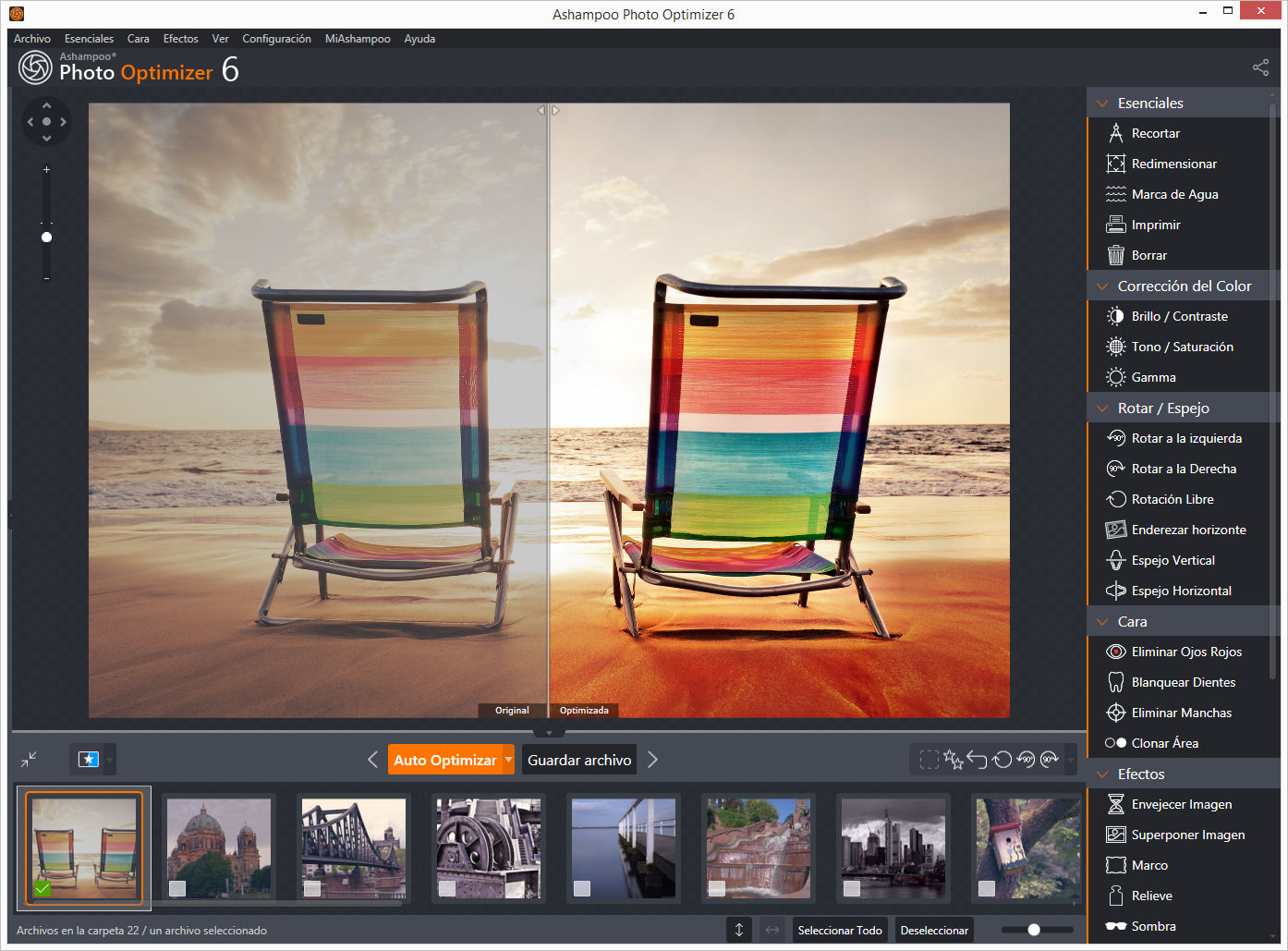
Professionelle Fotografen nutzen einfache Bildbearbeitungssoftware, da ihnen schon die Schnappschüsse professionell gelingen. Für alle anderen, auch für uns, ist das Ashampoo Photo Optimizer 6 die beste Lösung. Wir sind große Fans von Ashampoo aus einem einfachen Grund: Ashampoo bietet Premium Software zu erschwinglichen Preisen an. Außerdem ist das Programm einfach zu bedienen.

Ashampoo Photo Optimizer 6 löst ein häufiges Problem der Amateurfotografen. Profesionelle Fotografen haben im Gegensatz zu den normalen Fotografen den Vorteil, dass ihre Ausrüstung viel besser ist. Sie haben viel Erfahrung und wissen wie richtige Fotos gemacht werden. Um Bilder im Anschluss zu bearbeiten, versuchen sich viele Amateurfotografen an Bildbearbeitungsprogrammen. Oft mit mäßigem Erfolg, da solche Programme sehr komplex aufgebaut sind.

Wie lässt sich Ashampoo Photo Optimizer 6 bedienen?

Jeder kann Ashampoo Photo Optimizer 6, wirklich jeder. Das Programm ist super einfach aufgebaut. Die Software wurde entwickelt um alles zu automatisieren. Von der Farbe zum Kontrast mit einem einstellbaren Schieberegler am unteren Rand des Bildschirms. Alles was du verändern möchtest erledigt die Software für dich. Es können sehr effektive Ergebnisse erzielt werden, da du ein gesamtes Fotoalbum gleichzeitig bearbeiten kannst – anstatt jedes Bild einzeln zu editieren.

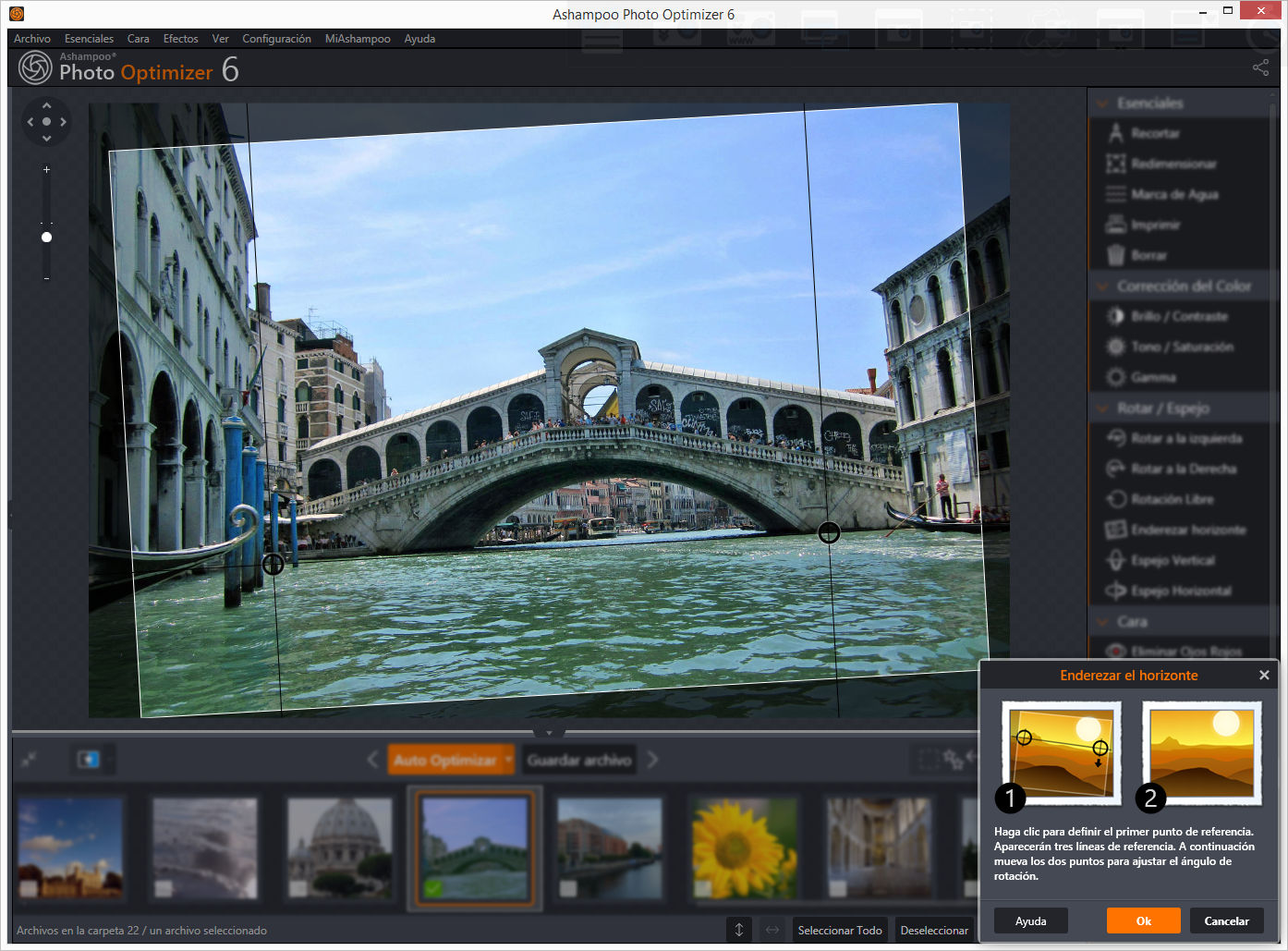
Wenn du mehr Optionen möchtest oder ein bestimmtes Problem hast (z.B.rote Augen oder Fotos in die richtige Position drehen), findest du die Steuerelemente zum Bearbeiten der Folien in einer Spalte auf der rechten Seite. Ashampoo bringt deine Fotos in Form, auf Knopfruck und ohne Aufwand. Farben und Kontraste, Kratzer und Rauschen, Bildausrichtung, Ashampoo gruppiert sie in die entsprechenden Kategorien.

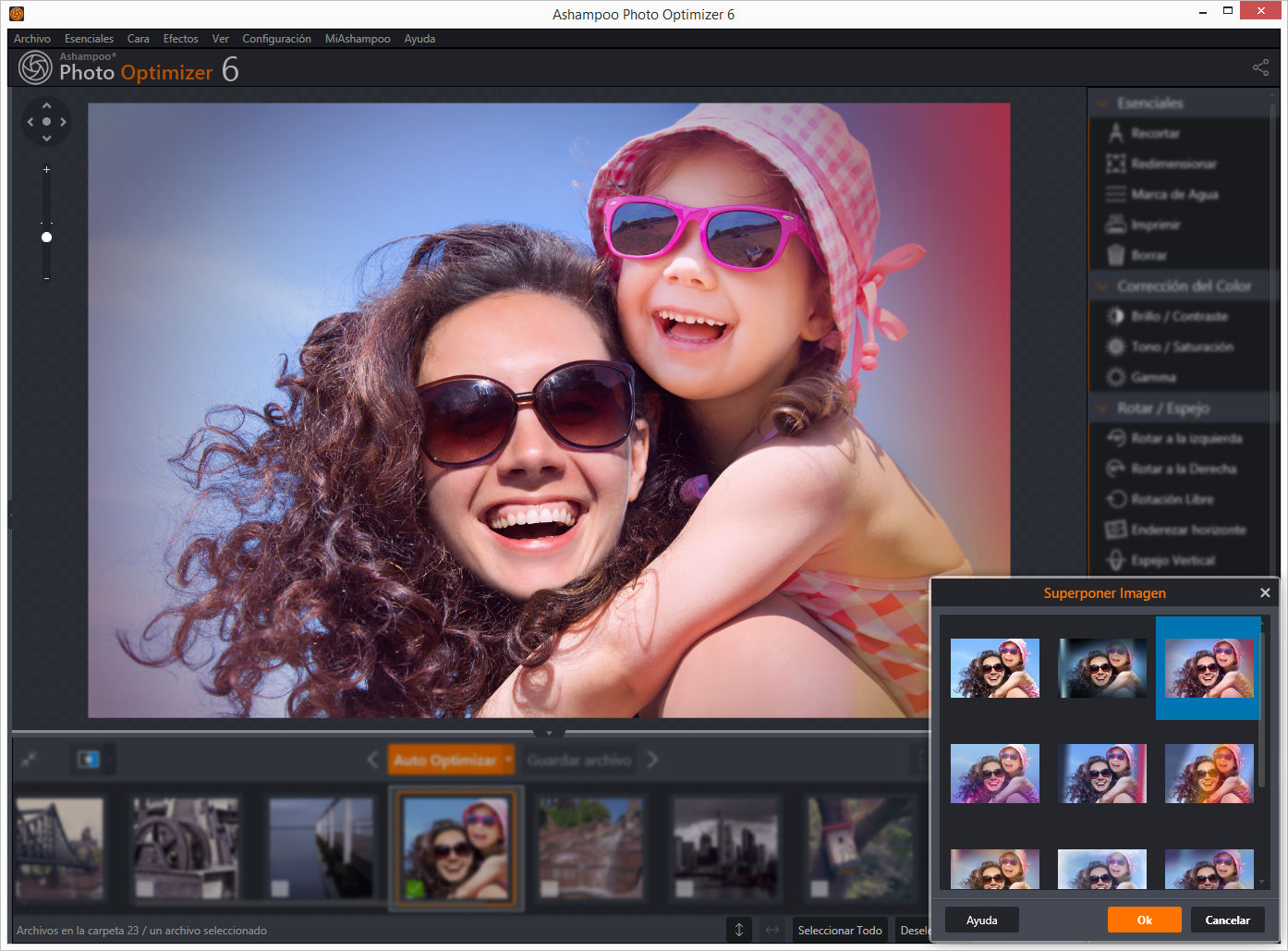
Wenn du dich kreativ fühlst, dann kannst du mit dem Bildalterungseffekt den Flair und Charme vergangener Zeiten einbringen oder bunte Overlays hinzufügen. Es gibt sehr viele Filter zu Auswahl, wie Solarisation, Schatten und Graustufen, die dir helfen das gewünschte Ergebnis zu erziehlen.

Unschlagbar ist Ashampoo Photo Optimizer 6 auch beim Preis. Für nur 8,99€ (mit einem Rabatt von 40% auf den ursprünglichen Verkaufspreis von 14,99€) ist es ein Schnäppchen im Vergleich zu professionellen Editoren. Die Ergebnisse von Ashampoo Photo Optimizer 6 sind die gleichen wie bei anderen Programmen. Wenn du also deine Bilder verbessern willst, einfach und nicht viel Geld ausgeben möchtest, dann empfehlen wir dir Ashampoo Photo Optimizer 6 .

Denken Sie noch einmal über Google Chromes Inkognito Modus nach

Ein Reddit Nutzer hat eine erstaunliche Entdeckung über den Inkognito-Modus von Google Chrome auf Android gemacht. Es stellt sich heraus, dass Android – aus welchen Gründen auch immer Sie inkognito surfen möchten – Ihre Aktivitäten stets im Auge behält.

In einem Reddit Beitrag betont u/Mas_Zeta, dass das Android-Benachrichtigungsprotokoll viele Dinge auf dem Handy verfolgt.

Google Chrome DOWNLOAD
7

Das kann Ereignisse wie das Anschauen von Videos beinhalten und in den meisten Fällen ist dies vollkommen verständlich und zu erwarten. Leider zeichnet das Nachrichtenprotokoll diese Angelegenheiten auch auf, wenn Sie sich im Inkognito Modus befinden. U/Mas_Zeta sagte:

“Ich nutze das Nachrichtenprotokoll häufig, falls ich versehentlich eine Benachrichtigung schließe.  Wenn Sie Videos auf Chrome spielen, erscheint eine Benachrichtigung mit dem Videotitel sowie mit den Grundkontrollen.  Das sollte im normalen Modus kein Problem darstellen, im Inkognito Modus jedoch wird der Videotitel dann im Register gelistet, obwohl man es vielleicht nicht möchte.”

Das bedeutet, dass die Titel jeglicher im Inkognito Modus angeschauter Videos im Android-Benachrichtigungsprotokoll gespeichert werden. Es scheint keine Möglichkeit zum Löschen dieses Protokolls zu geben, aber es scheint, als ob das Protokoll nur nach dem letzten Start des Telefons gespeichert wurde.


Die 4 besten Anwendungen für deinen Raspberry Pi

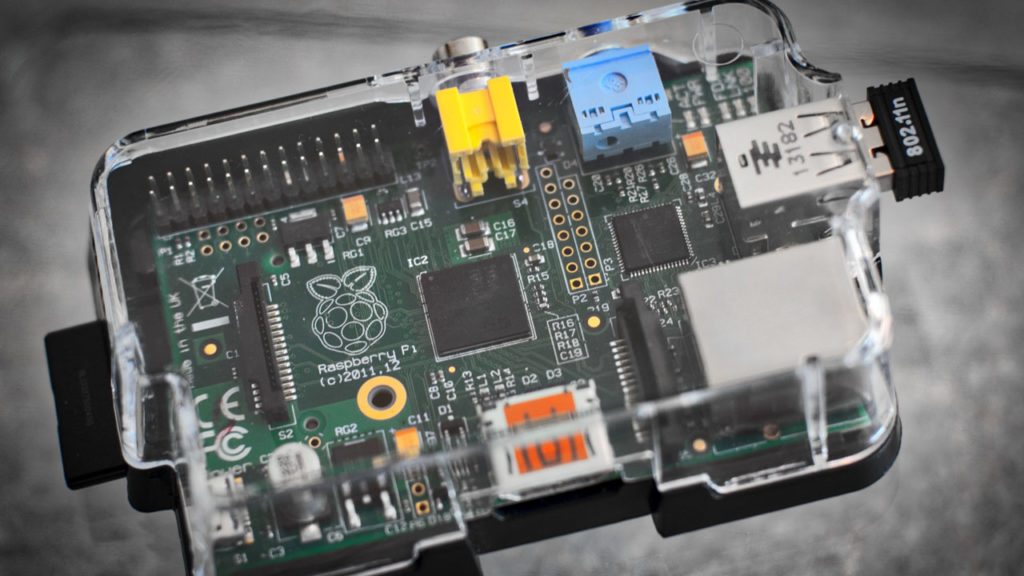
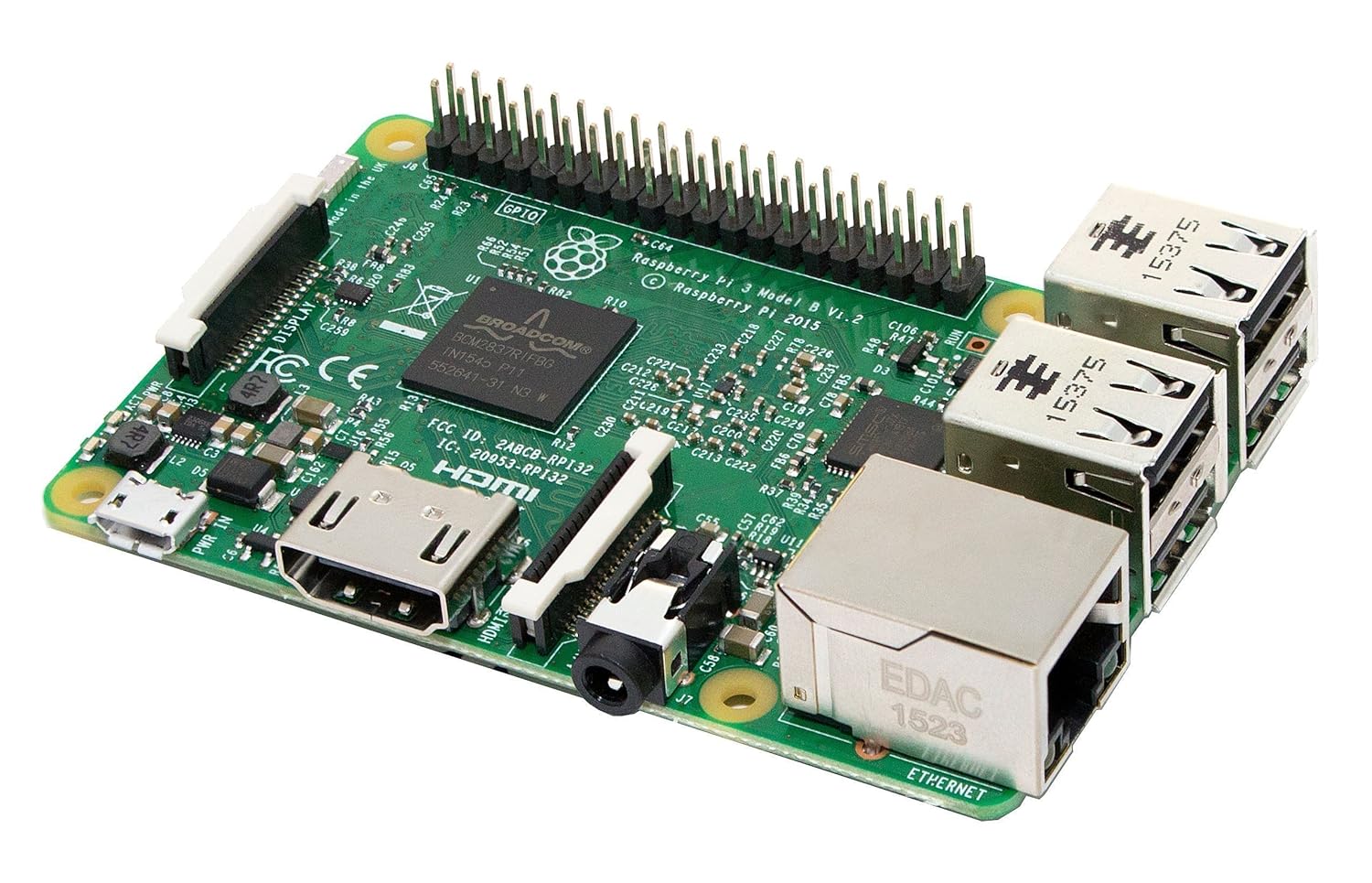
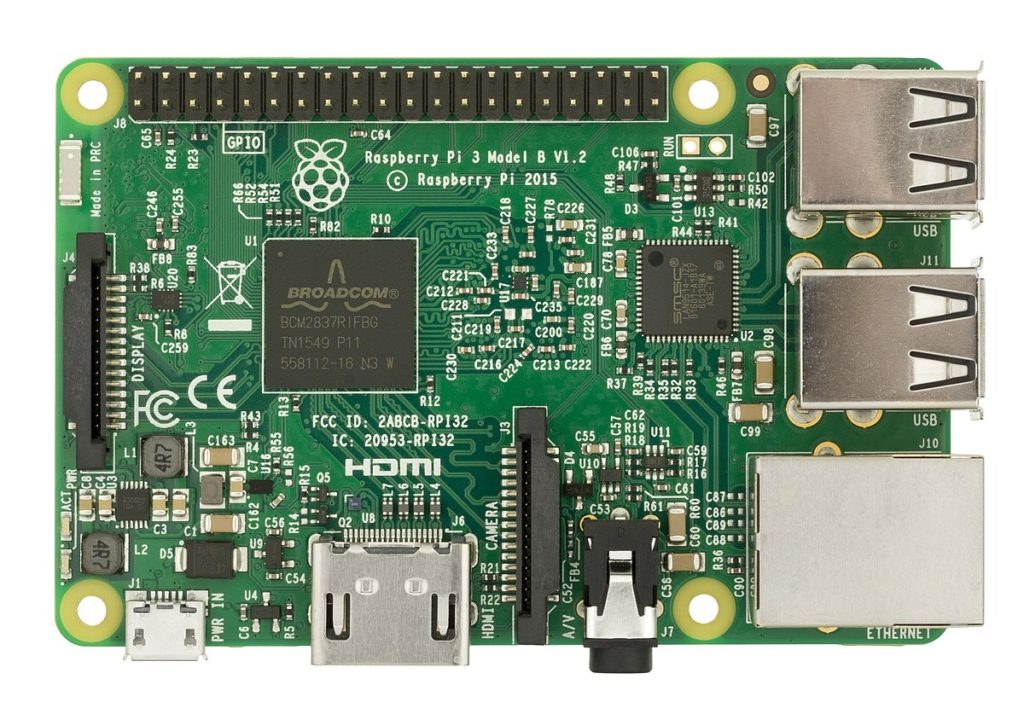
Hast du dir das NES Mini gekauft? Die kleine Konsole von Nintendo ist nichts anderes als ein Raspberry Pi mit ein paar Nintendo eigenen Änderungen. Wenn du Videospiele magst und immer auf dem neuesten Stand bist, dann hast du von diesen Emulatoren für den Pi gehört. Es gibt verschiedene Programme um alte Konsolen auf dem Raspberry Pi zu emulieren.

Der Raspberry ist in den letzten Jahren zu dem gefragtesten Computer für technische Geräte geworden. Die Anfänge des kleinen Computers gehen auf die Bildung zurück aber mittlerweile gibt es den Raspberry bei Amazon zu kaufen. Wir zeigen dir die 4 besten Anwendungen für deinen Raspberry Pi.

Die vier besten Anwendungen für deinen Raspberry Pi

Retro-Spiele

Die am weitesten verbreitete Anwendung ist die Emulierung alter Konsolen. Du kannst so ganz einfach und ohne großen Aufwand deine Kindheitserinnerung auf deinen großen Bildschirm zurückholen.

Die meisten Raspberry PI’s finden heutzutage Verwendung als Retrokonsolen. Die Installation ist einfach und auf Youtube gibt es viele Videos zu diesem Thema. Hier gibt es Anleitungen wie du Schritt für Schritt deinen Mini Computer in eine Multi-Retrokonsole umwandeln kannst.

Multimedia Center

Den  Raspberry Pi Computer zur Emulation von Videospielen ist die am weitesten verbreitete Verwendung. Aber die zweitbeliebteste ist den Mini Computer als Mediacenter zu nutzen.

Der Raspberry wird zu einem Mediacenter und kann mit deinem Fernseher verbunden werden. Du kannst eine SD-Karte oder eine externe Festplatte anschließen um Filme, Serien, TV-Shows oder sogar Musik wiederzugeben. Mit dem Raspberry Pi kannst du ein All-in-One-Gerät für audiovisuelles Material erstellen und mit deinem Fernsehgerät verbinden. Und es lohnt sich. Wir empfehlen dir Kodi zu nutzen. Das Programm deckt alle gängigen Formate ab und ist ein Multifunktions-Tool.

Kodi (früher bekannt als XBMC) ist ein exzellentes kostenloses und Open-Source-Entertainment-Center, das sich selbst als High Definition Hub für alle Arten von Medien nutzen lässt.

Mini PC

Du kannst den Raspberry Pi auch als mini PC nutzen. Die Leistung reicht nicht aus um aktuelle Spiele spielen zu können oder komplexe Programm auszuführen aber du kannst einige einfache und unkomplizierte Funktionen verwenden. Das Abspielen von Multimediadateien, wie oben schon erwähnt, ist eine Möglichkeit. Du kannst natürlich auch im Internet surfen.

Zum Programmieren

 Wir beenden diesen Beitrag mit einer weit verbreiteten Verwendung für Studenten: Das Programmieren. Du kannst den Raspberry für jede Art von Programmierung nutzen. Ob für die Vorlesung oder deine eigenen Projekte. Es gibt eine fast unendliche Auswahl an Möglichkeiten. Tauche in die schwierige aber auch wunderbare Welt der Programmierung ein. Du kannst den Pi als Lernwerkzeug nehmen und Codezeilen ganz einfache anpassen. Wir empfehlen dir das Programm Scratch.


4 Tipps um die aktuelle WhatsApp Version zu meistern

WhatsApp ist die weltweit führende Nachrichten-App mit mehr als 1,5 Milliarden Nutzern pro Tag. Laut den Statistiken soll diese Zahl in diesem Jahr 2 Milliarden überschreiten. Das bedeutet, fast jeder dritte Mensch nutzt WhatsApp auf diesem Planeten.

Trotz dieser unglaublichen Zahlen wissen nur wenige, wie sie WhatsApp optimal nutzen können. Deshalb geben wir dir vier Tipps wie du die aktuelle WhatsApp Version optimal nutzen kannst.

Whatsapp DOWNLOAD
8

Die besten Tipps für WhatsApp

1. Installiere die Webversion

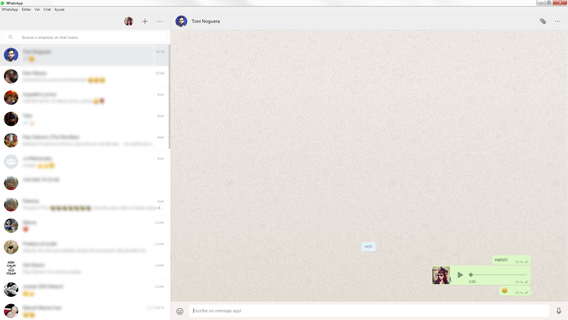
Die Web-Version von WhatsApp ist nicht sehr bekannt, wird aber von Tag zu Tag immer besser. WhatsApp hat sein Web-Tool vor einigen Jahren implementiert, damit du die App von deinem PC aus nutzen kannst.

Du kannst WhatsApp als Arbeitswerkzeug nutzen. Der PC übernimmt dann die Funktion deines Handys. Die App wird in deinem Browser angezeigt mit allen Funktionen der mobilen Version. Dein Handy kann also in deiner Tasche bleiben. Über das Tool hast du Zugriff auf alle Gruppen und Personen sowie auf den Benutzerstatus. Außerdem kannst du neue Unterhaltungen starten, da deine Handy-Kontakte von der Browser-Variante aus auch verfügbar sind.

2. Deaktiviere die automatischen Downloads

Vielleicht unser wichtigster Tipp in diesem Artikel: Der automatische Download von Inhalten durch WhatsApp. Du kannst diese Option deaktivieren. Der Nachrichten-Dienst hat standardmäßig alle Downloads aktiviert. Wichtige Bilder, Videos und Audiodateien werden ohne deine Zustimmung auf dein Gerät heruntergeladen.

Um automatische Downloads zu deaktivieren, gehe einfach auf “Einstellungen” und klicke auf “Daten und Speichernutzung”. Hier kannst du alle Funktionen entfernen, die du nicht magst. Wir raten dir die allgemeine Einstellung sofort zu deaktivieren. Es wird nichts automatisch heruntergeladen. Dein Handyspeicher wird nicht mehr überfüllt mit unnötigen Downloads.

3. Verwende WhatsApp um Dateien zu senden

Um dieses Feature komplett nutzen zu können, benötigst du das Web-Tool. (Punkt 1 in unserem Artikel). Sobald du die Web-Version installiert hast (oder im Browser geöffnet hast), ist der Sendevorgang einfach wie auf dem Smartphone. Drücke einfach mit WhatsApp “senden” um Dateien zu teilen.

Nach mehreren Updates bietet der Nachrichten-Dienst die Möglichkeit alle Arten von Dateien, bis hin zum Großformat zu senden. Wir können dir (aus Erfahrung) versichern, dass es eine großartige Möglichkeit ist, Dokumente schnell und einfach zu versenden.

4. Konfiguriere deinen Datenschutz

Andere Nutzer sollen nicht sehen, dass du deine Nachrichten gelesen hast? Du kannst die Option aktivieren und nutzt WhatsApp anonym gegenüber den anderen Nutzer.

Um diese Datenschutzfunktion zu aktivieren, klicke einfach auf “Einstellungen” gehe auf “Datenschutz” und deaktiviere”Lesebestätigung.” Natürlich gibt es einen Nachteil: Wenn du diese Option aktivierst dann kannst du auch nicht mehr sehen ob die anderen Nutzer die Nachrichten gelesen haben.


Wie du Emojis ganz leicht auf dem PC nutzen kannst

Was wäre das Leben ohne Emojis oder Emoticons? Es ist unglaublich, wie beliebt diese Symbole geworden sind, seit Instant-Messaging-Dienste sie in unsern Alltag eingeführt haben. Angefangen bei den Messenger-Diensten, verbreiten sich die Emojis jetzt auch auf sozialen Netzwerken und anderen Programmen wie WhatsApp und Telegram. Nicht zu verwechseln mit GIFs, die in einem anderen Artikel beschrieben werden.

In diesem Artikel möchten wir dir zeigen, wie du die Emojis ganz einfach auf deinem PC nutzen kannst

Facebook Android DOWNLOAD
7

 Tastaturabkürzung

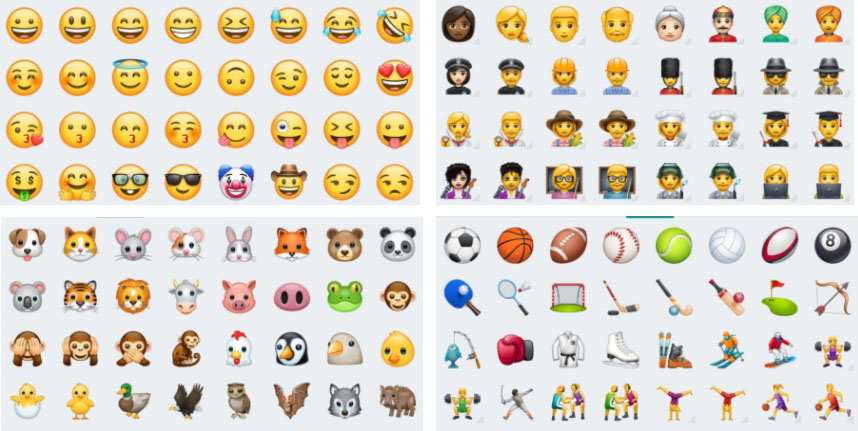
Hast du gewusst, dass du mit deiner numerische Tastatur Emoticons hinzufügen kannst? Mit verschiedenen Abkürzungen kannst du die gleichen Emojis, die du von deinem Handy kennst, am PC nutzen. Du glaubst uns nicht? Dann drücke in einem Microsoft Word-Dokument folgenden Befehl ein: ALT + 1 (die 1 auf der numerischen Tastatur). Was hast du bekommen? Dieses Smiley-Gesicht gehört jetzt dir.

Die Liste der Abkürzungen für Emojis ist endlos, hier ein Link zu einer Übersicht aller Emojis mit Tastenkürzel.

 Emojis manuell hinzufügen

Mit den neuesten Updates von Windows sowie wichtigen Word- und Online-Programmen wurde die Möglichkeit von Emoticons effektiv hinzugefügt: mit Kombinationen auf der normalen nicht-numerischen Tastatur.

Du weißt bestimmt, dass die Kombination Doppelpunkt und schließende Klammer ein lächender Emoji ist. Ob in E-Mails oder in Dokumenten wie PDF Dateien, jeder kennt mittlerweile die beliebtesten Kombinationen.

 Touch Tastatur

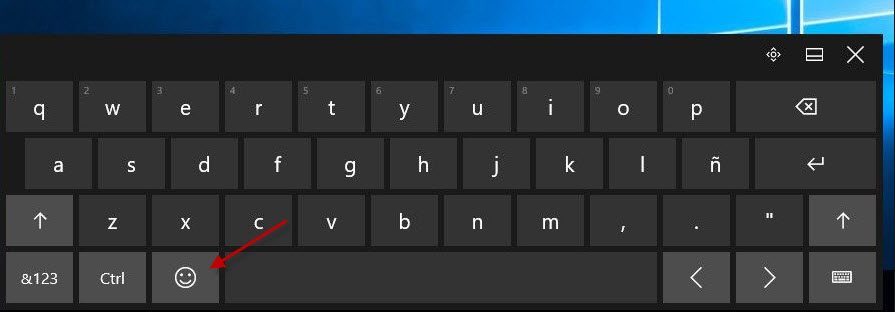
Eine weitere Möglichkeit um Emoticons am PC hinzuzufügen ist über die Touch Tastatur. Das einzige Problem ist, dass du Windows 8.1 oder höher benötigst, da frühere Microsoft-Versionen diese Option nicht haben.

Wenn du Windows 8.1 oder höher hast, dann musst du nicht unbedingt die Touch Tastatur nutzen. Du kannst die Emojis auch mit der normalen Tastatur und der Maus eingeben. Um die Emojis zu verwenden klickst du mit der rechten Maustaste auf die unteren Taskleiste. Es werden alle möglichen Optionen angezeigt unter anderm auch die Touch Tastatur-Taste. Klicke auf diese Taste um Emojis für deine Touch Tastatur zu aktivieren.

Der nächste Schritt ist so einfach wie das Klicken auf das Taskleistensymbol – die Touch-Tastatur wird angezeigt. Klick auf das Emoticons Icon und fertig.

Wie du siehst, kannst du ganz einfach Emojis auf deinem PC nutzen.

]