Skype: Der Status “Als offline anzeigen”

Wie man einen Skype-Video-Anruf startet, haben wir in der letzten Folge unserer Skype-Reihe gezeigt. Heute stellen wir Ihnen den Status Als offline anzeigen vor. So können Sie sich beispielsweise mit einem Freund unterhalten, ohne von anderen Kontakten gestört zu werden.

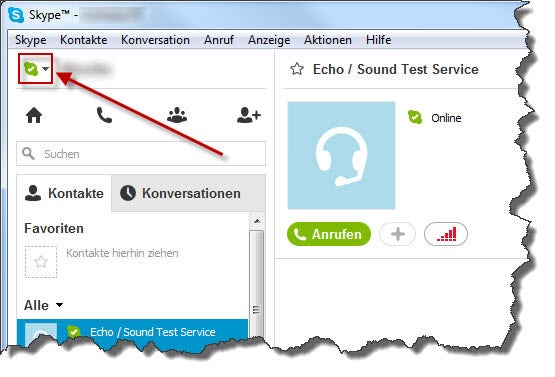
1. Im Fenster von Skype für Windows finden Sie oben links neben Ihrem Namen ein Symbol. In der Standardeinstellung ist das eine grüne Wolke mit einem weißen Häkchen. Dieses Symbol zeigt Ihren momentanen Status an: Online. Klicken Sie darauf!

skype - online

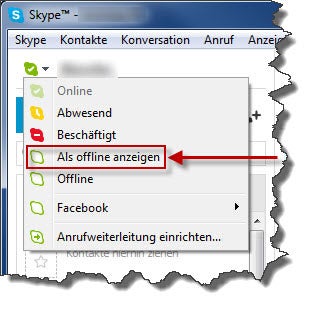
2. Nun erscheinen Ihre Optionen. Wählen Sie Als offline anzeigen.

skype - als offline anzeigen

In diesem Modus sehen Sie, welche Ihrer Kontakte gerade online sind, ohne dass diese Sie als online sehen. Sie können diese Kontakte anrufen, auch wenn Sie dort nicht als online auftauchen.

Chat-Nachrichten werden Ihnen allerdings auch im Unsichtbar-Modus zugestellt. Der Absender erhält die Meldung, dass die Nachricht verschickt wurde.

Durch Setzen des Status auf Beschäftigt wissen Ihre Freunde hingegen, dass Sie zwar online sind, aber keinen Anruf und keine Meldung zu Ihnen durchdringt, bis Sie Ihren Status wieder auf Online setzen. Diese Funktion kommt beispielsweise dann zum Einsatz, wenn Sie den Rechner für eine Weile verlassen.

Originalartikel von Softonic-Redakteur Pier Francesco Piccolomini

Mehr Skype-Tutorials

  1. Bei Skype anmelden – So funktioniert die Registrierung
  2. Skype: Webcam und Mikrofon richtig konfigurieren
  3. Skype: Video-Anruf starten und beenden

Noch mehr zu Skype

Gmail: So nutzen Sie wieder den alten Nachrichten-Editor

Google hat für Gmail einen neuen E-Mail-Editor eingeführt. Die neue Oberfläche gefällt jedoch nicht jedem Nutzer. Wir zeigen, wie man den alten Nachrichten-Editor wieder nutzt.

Old Compose für Chrome und Opera

Old Compose ist eine Erweiterung für den Chrome– und Opera-Browser. Mit dieser Erweiterung kehrt der alte  E-Mail-Editor zurück. Old Compose funktioniert aber nur auf dem Computer, auf dem es installiert wurde. Die Erweiterung hat keine Auswirkungen auf die E-Mails.

So installieren Sie Old Compose

1. Laden Sie die CRX-Datei von Old Compose herunter (Download).

2. Öffnen Sie das Menü Erweiterungen.

Klicken Sie im Chrome-Browser auf Menü, dann auf Extras und anschließend auf Erweiterungen.

3. Ziehen Sie die CRX-Datei ins Chrome-Fenster

Öffnen Sie den Ordner, in dem Sie die CRX-Datei nach dem Download gespeichert haben. Ziehen Sie die Datei in das Chrome-Fenster. Zum Schluss bestätigen Sie den Start der Installation.

Die Installation der Erweiterung ist für Opera ähnlich.

4. Starten Sie Gmail

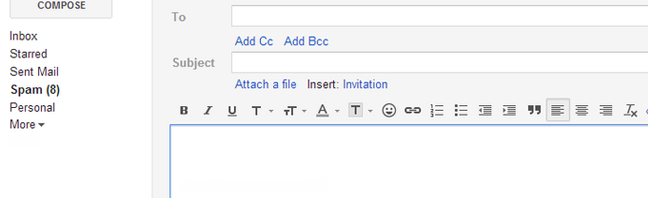
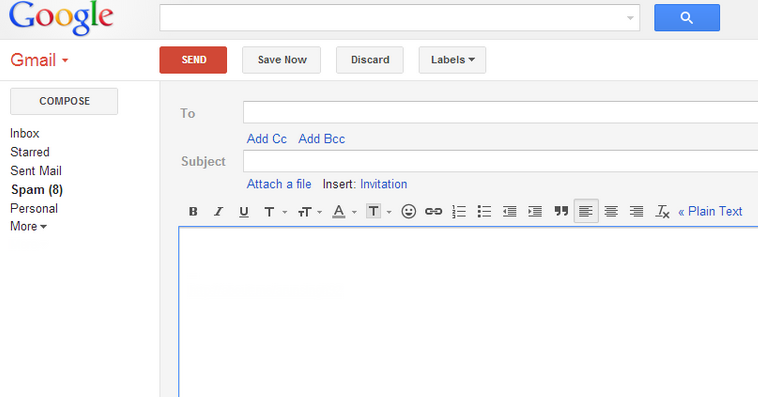
Um die Änderungen zu übernehmen, starten Sie Gmail im Browser. Wenn Sie nun den E-Mail-Editor zum Schreiben einer neuen Nachricht auswählen, erscheint der alte Editor auf dem Bildschirm.

Falsche Identität

Wir haben uns den Quellcode der Erweiterung angeschaut. Dieser gibt Ihrem Browser eine neue Identität. Die entspricht einer alten Browser-Version, so dass Gmail den alten E-Mail-Editor anzeigt.

Die Erweiterung simuliert einen Mozilla-Browser 4.0. Gmail erkennt den Browser als Internet Explorer 8. Den gleichen Effekt erzielen Sie mit User-Agent Switcher für Chrome.

Alternative im Chrome Store

Old Compose ist leider noch nicht im Chrome Store enthalten. Eine Alternative aus dem Store ist Fix Gmail Compose.

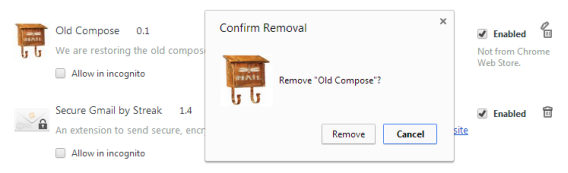
Wenn Sie die Erweiterung wieder entfernen möchten, kehren Sie über Menü, Extras, Erweiterungen zurück zur Liste. Klicken Sie neben Old Compose auf das Papierkorb-Symbol und bestätigen Sie die Löschung der Erweiterung.

Originalartikel auf Spanisch von Softonic-Redakteur

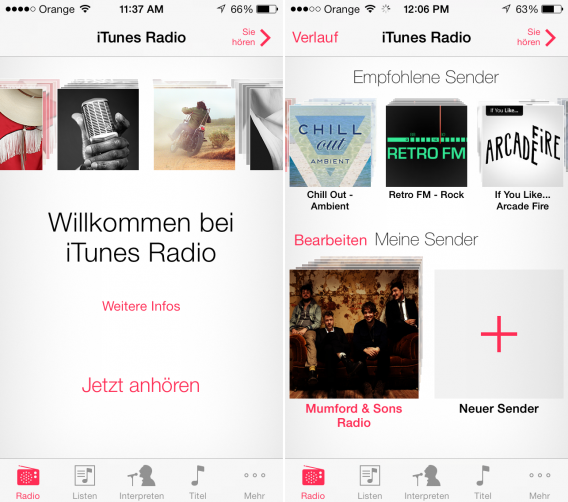
iTunes Radio: Wann kommt der Dienst nach Deutschland?

iTunes Radio ist seit wenigen Tagen auf dem US-Markt verfügbar. In den Kritiken vieler US-Blogger kommt der Dienst insbesondere wegen der einfachen Integration in die Musik-App auf iPhone, iPad und iPod touch und der großen Musikbibliothek gut weg. Doch wann startet iTunes Radio in Deutschland? Wir haben alle Infos zusammengetragen.

Keine offiziellen Informationen über einen Marktstart in Deutschland

Apple hat iTunes Radio mit der Veröffentlichung von iOS 7 am 18. September 2013 für Nutzer freigegeben. Der Streaming-Dienst ist werbe-finanziert und steht US-Kunden mit iOS 7-Geräten automatisch und kostenfrei zur Verfügung. Meldet man sich in Deutschland mit einem US-amerikanischen Account ein, kann man iTunes Radio schon heute nutzen.

Alle Menüs und Erklärungen wurden bereits ins Deutsche übersetzt, womit ein Start in Deutschland sehr wahrscheinlich ist. Ofizielle Informationen zum Start in Deutschland gibt es jedoch nicht.

Verhandlungen mit der GEMA scheinbar schon begonnen

Auf Anfrage von Softonic erklärte die GEMA, dass man zum Thema iTunes Radio keine Auskunft geben könne. Die Aussage lässt jegliche Spekulation offen. Bei früheren Themen wie iTunes in der Cloud hatte sich die GEMA allerdings offen zu noch nicht eingetretenen Verhandlungen geäußert. Dass man jetzt keine Auskunft geben kann, lässt zumindest Spekulationen darüber zu, dass man bereits in Verhandlungen steht.

Deutschland gehörte in der jüngeren Vergangenheit zu den ersten europäischen Ländern, in denen neue Apple-Musik-Services veröffentlicht wurden. So erfolgte der Start von iTunes Match nur einen Monat nach dem offiziellen Marktstart in den USA.

Mehr als 26 Millionen Songs

Das für Kunden wohl wichtigste Argument im Bezug auf iTunes Radio dürfte der Musikkatalog sein, welcher nicht weniger Songs umfasst als iTunes selbst – der bis heute größte Anbieter digitaler Musik. Ende September 2012 waren im iTunes Store 26 Millionen Songs verfügbar. Zum Vergleich: Der größte US-Anbieter für Online-Radio, Pandora (iOS-App), bot Anfang dieses Jahres einen Musikkatalog von 900.000 Titeln.

iTunes Radio laut Apple lernfähig und gewöhnt sich an den Geschmack der Kunden. Mit Angaben wie Mehr solche Musik spielen und Titel nie wieder spielen kann man die Auswahl darüber hinaus manuell verbessern. Nutzbar ist iTunes Radio auf dem iPhone, iPad, dem iPod touch, Apple TV und über die Software iTunes auch auf Mac-Computern und Windows PCs.

Anbieter wie Spotify (iOS-App), Pandora oder Last.fm (iOS-App) haben damit einen großen Konkurrenten bekommen. Aktuell bietet iTunes Radio über 200 Radio-Stationen sowie passende Musik nach Genres und Interpreten.

Auf mobilen Geräten wie dem iPod touch, dem iPhone und dem iPad ist iTunes Radio auch in die Sprachsteuerung Siri integriert. Über den persönlichen Assistenten spielt man Musik ab, überspringt Titel oder fragt nach Hintergrundinformationen zum aktuellen Künstler.

Werbung hört man in iTunes Radio alle paar Musiktitel. Ein werbe-freies iTunes Radio kostet 24,99 Euro im Jahr und ist Teil des iTunes Match-Abonnements. iTunes Radio ist damit deutlich günstiger als alternative Angebote wie Spotify Premium, bietet aber auch weniger Optionen. So kann man in iTunes Radio Musik nicht offline speichern.

Tipps & Tricks: Alles rund um WhatsApp

WhatsApp hat SMS-Nachrichten beinahe überflüssig gemacht: Kurznachrichten verschickt man heutzutage per Smartphone und WhatsApp, unterhält sich per Software im Gruppenchat oder teilt Bilder, Videos und Standort.

Bis zu 10 Milliarden Nachrichten werden täglich über das WhatsApp-Netzwerk verschickt. Warum WhatsApp so erfolgreich ist und wie man die App am besten bedient – die Antworten finden Sie in unseren Tutorials mit Tipps & Tricks rund um das Programm.

Downloads

Dieser Artikel wurde am 30.09.2013 aktualisiert.

Whats-App-Alternative: 100 Millionen Menschen nutzen ChatON

Der WhatsApp-Konkurrent ChatON hat die Marke von 100 Millionen Nutzern überschritten. Wie Samsung heute morgen mitteilte, habe der hauseigene Kurzmitteilungsdienst dank einer Vorinstallation auf den Galaxy-Smartphones und bislang 63 unterstützten Sprachen deutlich an Fahrt gewonnen.

Chats und Nachrichten auch auf dem PC

ChatON ist eine Multi-Plattform-App zum Versenden von Mitteilungen, Bildern, Videos und anderen Medien. Anders als Marktführer WhatsApp läuft ChatON neben den üblichen mobilen Betriebssystemen Android, BlackBerry, iOS und Windows Phone auch auf Samsung Feature-Phones mit Samsung Bada und auf dem PC. Die App ist seit dem Samsung Galaxy S III auf allen modernen Galaxy-Geräten vorinstalliert.

Populär vor allem in Indien und China

Mit Ausnahme weniger Eigentümer der Galaxy-Premium-Geräte wie dem Galaxy S III oder Galaxy S 4 finden sich in Deutschland bislang wenige ChatON-Nutzer. Beliebt ist der Messaging-Dienst insbesondere in Indien, China und den USA. Alleine in Indien unterstützt ChatON zehn regionale Dialekte. Die Popularität in Europa und dem Nahen Osten legt laut Samsung allerdings zu.

ChatON herunterladen

Via Samsung

Android-Handy kindersicher machen: So geht’s

Android-Smartphones sind ja nicht nur etwas für Erwachsene. Auch Kinder spielen gerne mit den Handys der Eltern – sei es, um ein Runde Angry Birds zu zocken oder um Youtube-Videos zu schauen. Was allerdings meist auf der Strecke bleibt ist der Kinderschutz.

So kann es schnell passieren, dass der Nachwuchs beim Herumdaddeln so ganz nebenbei im Play Store shoppen geht, Kontakte und Kalendereinträge löscht oder auf nicht jugendfreien Webseiten herumsurft.

Zum Glück kann man sein Android-Handy oder Tablet mit einem Kinderschutz nachrüsten, um unkontrolliertes Herumgetippe auf dem Smartphone zu vermeiden. Mit Apps wie dem kostenlosen Kids Place kann man sein Handy schützen und so bedenkenlos dem Nachwuchs überlassen. Wir zeigen, wie Eltern diese Kindersicherung einrichten.

1. Geheimnummer festlegen

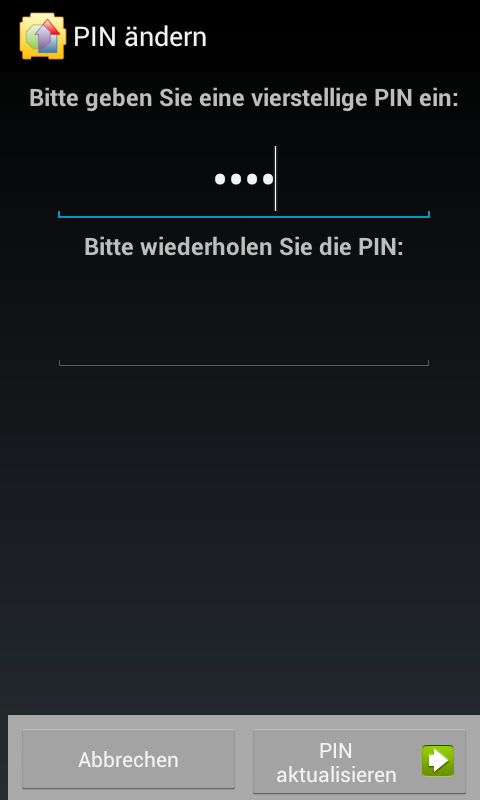
Nach der Installation von Kids Place legt man eine PIN-Geheimnummer fest. Mit diesem Code nimmt man von nun an Änderungen in Kids Place vor oder beendet die Kinderschutz-App. Deswegen sollte man sich diese Nummer am besten zusätzlich an einem sicheren Ort notieren. Außerdem kann man eine E-Mail-Adresse angeben, um sich die PIN im Notfall zuschicken zu lassen.

2. Hometaste sperren und Anwendungen auswählen

Auf nächsten Bildschirm erscheinen zwei Optionen: Hometaste sperren und Anwendungen für Kids Place auswählen.

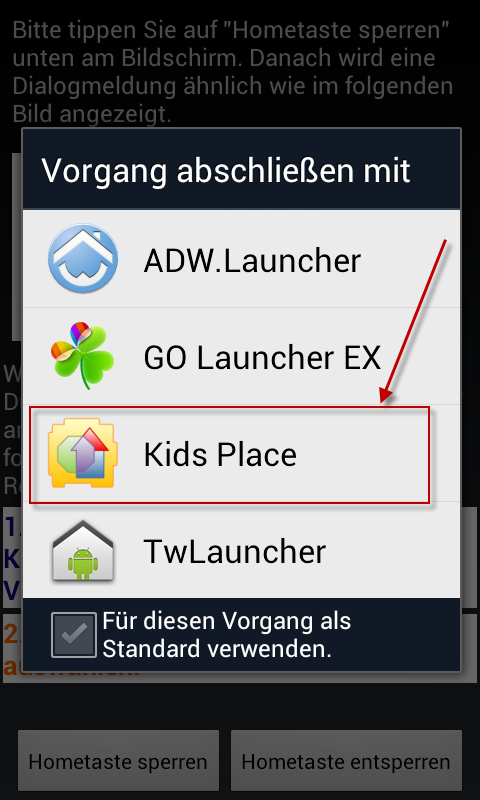
Zunächst sollte man die Home-Taste sperren. So verhindert man, dass Kinder in das ungeschützte Android-System gelangen. Dazu klickt man auf die Option Hometaste sperren, im Menü unten nochmals auf Hometaste sperren, setzt im sich öffnenden Menü das Häkchen bei Für diesen Vorgang als Standard verwenden und tippt auf das Kids Place-Symbol.

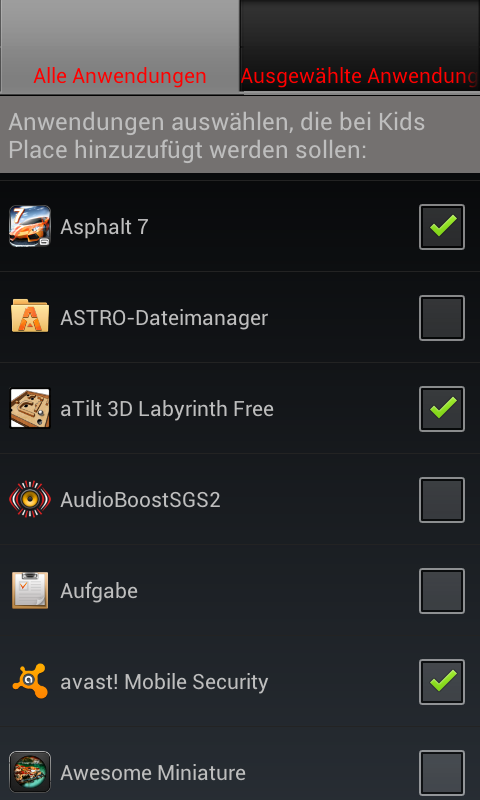
Anschließend wählt man die Anwendungen für Kids Place aus. Die App führt alle auf dem Android installierten Programme in einer Liste auf. Kindertaugliche Apps, Spiele oder Funktionen markiert man mit einem Häkchen.

Den Zugriff auf den Play Store oder den integrierten Browser sollte man beispielsweise unterbinden. Als Browseralternative bietet sich unter anderem Safe Browser an, mit dem man den Zugriff auf gewaltverherrlichende oder pornografische Inhalte blockieren kann.

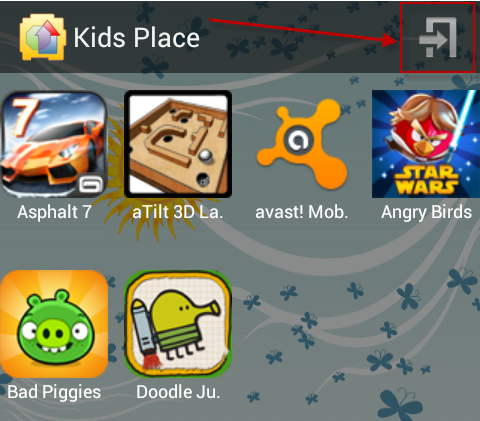
So konfiguriert, erscheinen auf dem Kids Place-Startbildschirm nur die ausgewählten Apps. Ist die App aktiviert. kann man das eigene Handy bedenkenlos dem Nachwuchs überlassen. Über das Tür-Symbol kommt man nach Eingabe des PIN-Codes wieder in das normale Android-System.

3. Praktische Zusatzfunktionen wie Autostart oder Zeitschloss aktivieren

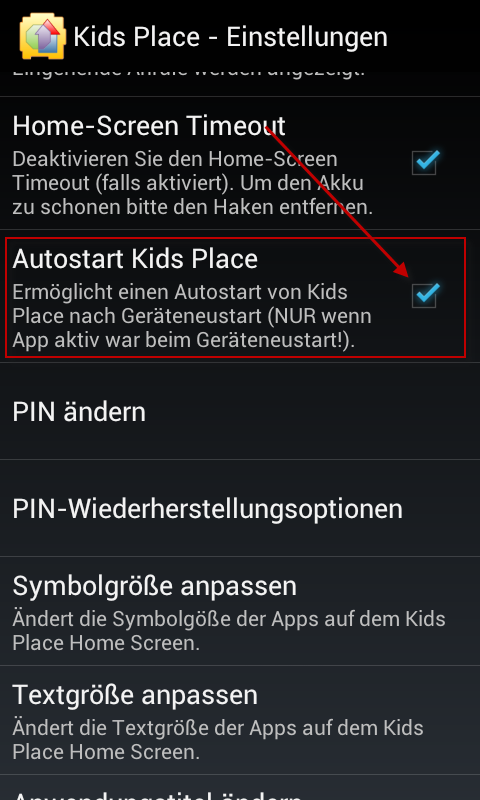
In den Einstellungen von Kids Place finden sich noch praktische Zusatzfunktionen. Besitzt der Nachwuchs sein eigenes Handy oder Tablet, kann man hier den Autostart aktivieren. Damit startet Kids Place mit dem System und kann nicht – etwa durch einen Neustart – umgangen werden.

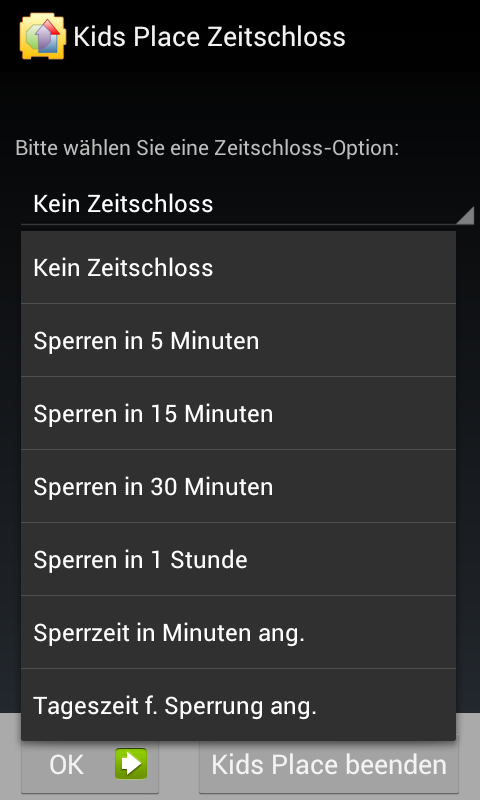
Darüber hinaus nimmt man im Menü von Kids Place noch weitere Einstellungen vor. So legt man fest, ob Telefon- oder Internetverbindungen erlaubt sind oder gleich der Flugzeugmodus aktiv wird. Außerdem definieren Eltern bei Bedarf über ein Zeitschloss, wie lange Kinder mit dem Handy herumspielen dürfen.

Damit ist die Kindersicherung für das Android-Handy komplett. Die PIN sollte man natürlich vor den Kindern geheim halten – ansonsten nutzt auch die beste Software nichts.

Alternativen zu Kids Place im Play Store

Lock For Toddler Free – englischsprachig, Sicherung nur per Gestensteuerung (kein Passwort)

Kytephone – englischsprachig, kostenlose Online-Anmeldung notwendig

KIDO’Z Play Mode-Safe For Kids – englischsprachig

Kindertaugliche Apps im Play Store

Safe Browser – Internetbrowser, blockiert nicht-jugendfreie Inhalte

GPS Tracking Pro – lokalisiert den Nachwuchs per GPS-Signal des Handys

Kids Place Video Player – Wiedergabe von ausgewählten Videos

Dem Autor Wolfgang Harbauer auf Twitter folgen.

Dieser Artikel wurde am 30.09.2013 aktualisiert.

Aufgaben mit Windows automatisch erledigen

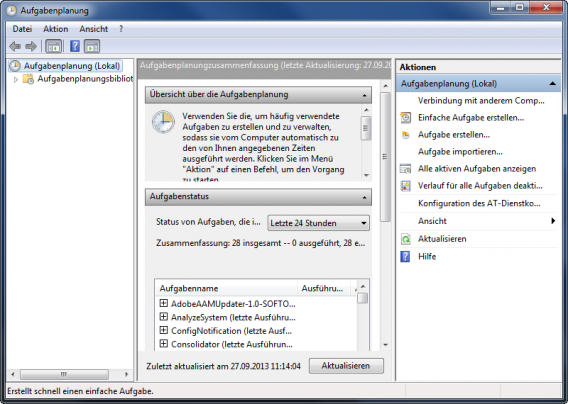
Mit der Windows Aufgabenplanung gibt man dem PC Aufgaben und legt die Bedingungen dafür fest. Sobald die Bedingungen eintreffen, führt der Rechner die Aufgabe automatisch aus. Wir zeigen, wie man die Aufgaben einrichtet und fahren in unserem Beispiel den PC zu einer festgesetzten Zeit automatisch herunter.

1. Die Aufgabenplanung öffnen

Unter Systemsteuerung, Verwaltung finden Sie eine Verknüpfung zur Aufgabenplanung. Alternativ geben Sie in der Suche des Startmenüs einfach Aufgabenplanung ein.

2. Eine neue Aufgabe anlegen

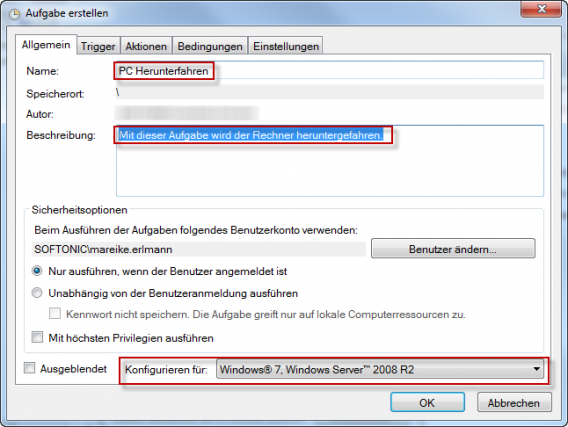
  • Wählen Sie das Menü Aktion und dort den Punkt Aufgabe erstellen aus.
  • Zuerst geben Sie der neuen Aufgabe einen Namen. Wir haben uns für PC Herunterfahren entschieden.
  • Wer will, gibt unter Beschreibung eine Erklärung zur Aufgabe an.
  • Schließlich wählen Sie noch das Betriebssystem des Computers aus.

3. Einen Trigger wählen

Ein Trigger gibt an, was passieren muss, damit der PC die Aufgabe ausführt. In unserem Fall bestimmen Sie das Ereignis, nach welchem der Rechner heruntergefahren wird.

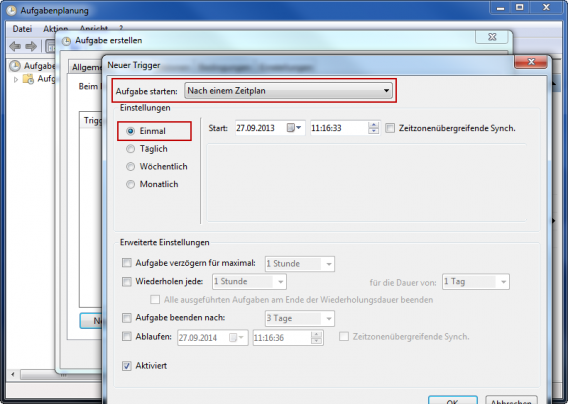
  • Dazu wählen Sie unter den Reitern Trigger und klicken dort auf  Neuer Trigger.
  • Im ersten Drop-Down-Menü entscheiden Sie, welche Art von Ereignis die Aufgabe auslöst: Eine bestimmte Zeit, ein Systemstart oder ein anderes Ereignis.
  • Für unsere Demonstration nutzen Sie Nach einem Zeitplan sowie Einmal und bestätigen mit OK.

4. Eine Aktion auswählen

Als nächstes richten Sie die Aktion ein, die auf den Trigger folgen soll. In unserem Fall soll der Computer heruntergefahren werden.

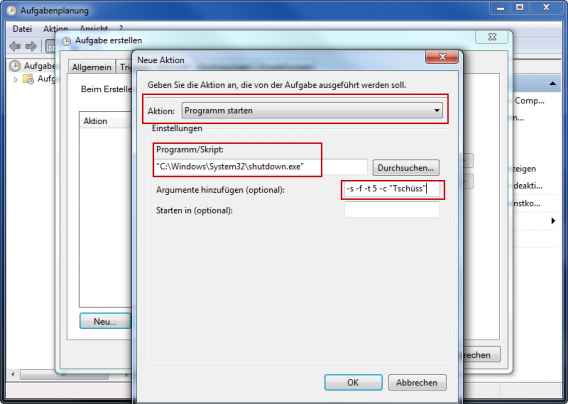
  • Dazu wählen Sie den Reiter Aktionen und klicken auf Neu.
  • Es gibt drei Arten von Aktionen: Ein Programm starten, eine E-Mail senden oder eine Nachricht anzeigen. In diesem Fall möchten Sie ein Programm starten.
  • Unter Programm/Skript geben Sie den Pfad des Programms an “C:\Windows\System32\shutdown.exe” und klicken auf OK.

Zusätzlich können Sie auch Argumente hinzufügen und die Aufgabe näher bestimmen.

  • -s fährt den Computer herunter ohne vorher die Wahl zwischen Herunterfahren, Neu Starten und Ruhezustand zu bieten.
  • -f schließt alle laufenden Anwendungen.
  • -t und eine Zahl bestimmen die Sekunden, die zwischen dem Trigger und dem Ausführen des Programms liegen.
  • -c und ein Text zeigt den eingegebenen Text an, sobald die Aktion ausgeführt wird. Wir haben uns für “Tschüss” entschieden.

Jetzt müssen Sie nur noch warten und der PC fährt zur festgesetzten Zeit von selbst herunter.

Weitere Windows-Tipps:


15 Jahre Google: Ein kurzer Rückblick

Der Erfolg des heutigen Internet-Riesen betrifft uns alle. Nach nur fünfzehn Jahren blickt man bei Google auf eine beeindruckende Geschichte zurück, die in der Garage von zwei brillanten Studenten begann.

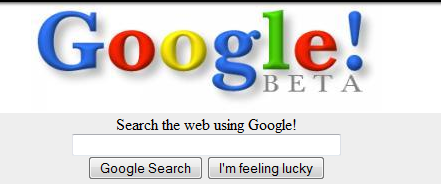
Das erste Google

Es war im September 1998, als Larry Page und Sergey Brin, IT-Studenten an der renommierten Stanford University, ein Bankkonto im Namen ihrer neu gegründeten Gesellschaft eröffneten. Der Name des kleinen Start-ups: Google Inc., ein Name, der vom mathematische Begriff Googol abgeleitet ist. Googol bezieht sich auf eine sehr große Zahl: Eine 1 gefolgt von 100 Nullen.

Am 30. August 1998 veröffentlichte Google die Website der Suchmaschine. Im Dezember desselben Jahres erschien das kleine Unternehmen bereits in der Liste der Top-100-Websites und Suchmaschinen von 1998 im renommierten PC Magazine.

Adwords: Googles Geldquelle

Ebenfalls 1998 erfolgte der Umzug von Google nach Mountain View, dem heutigen Firmensitz des Suchmaschinen-Konzerns. Mit der Einführung von AdWords im Jahr 2000 explodierte der Umsatz des Unternehmens und wuchs auch danach stets durch Innovationen, mutige Entscheidungen und Humor. Am 1. April 2000 veröffentlichte Google den Aprilscherz MentalPlex, ein Werkzeug zum Gedankenlesen.

2001 stellte Google Image Search vor, eine Suchmaschine, in der man mehr als drei Milliarden Bilddateien indexierte und der Öffentlichkeit zur Verfügung stellte. 2001 erlangte Google zudem den Titel als größte Suchmaschine in Lateinamerika. Nach und nach verbreitet sich Google auf der ganzen Welt und eröffnete Büros in Tokio, Sydney und Dublin.

2004: Google geht an die Börse

2004 folgte der Börsengang, der das Unternehmen mit schlappen 1,92 Milliarden US-Dollar bewertete. Nichts im Vergleich zum heutigen Firmenwert. Am 1. April 2004, vier Jahre nach dem MentalPlex-Witz, kündigte Google Gmail an, einen eigenen E-Mail-Dienst. Von vielen zunächst als Witz interpretiert, ist Gmail heute einer der weltweit größten E-Mail-Anbieter.

Anschließend nahm das Innovationstempo des Konzerns stetig zu. Im Jahr 2005 stellt Google Maps, Google Earth, Google Talk und Google Analytics vor. Ein Jahr später folgten der Google Kalender und Google Docs (heute Google Drive). Außerdem übernahm Google das Video-Portal YouTube, derzeit die dritthäufigst besuchte Internetseite der Welt, nach Google selbst und Facebook.

2008: Google geht an die Börse

Zwei wichtige Produkte folgten im Jahr 2008: Der Google Browser Chrome und das G1, das erste Handy mit dem Android-Betriebssystem, welches demnächst mit Android 4.4 KitKat sein jüngstes Update erhalten wird.

Die Entwicklung dürfte bei Google damit aber noch nicht am Ende sein. Android ist heute das beliebteste mobile Betriebssystem der Welt und der Chrome-Browser gehört zu den meist genutzten Browsern der Welt. Hinzu kommen neue Entwicklungen wie Google Glass.

Google selbst feiert den Geburtstag mit einem kleinen Easter Egg auf der Internet-Seite Google.de.

Was wir in Zukunft von Google erwarten können, wissen wir nicht. Am besten googelt Ihr es einfach.

Test: Sind Sie Google-süchtig?

Google feiert seinen 15. Geburtstag. Die Suchmaschine und zahlreiche weitere Dienste aus dem Hause mit dem bunten Logo sind aus unserem Alltag kaum mehr wegzudenken. Darum stellen wir uns die Frage: Sind wir eigentlich süchtig nach Google?

Wir haben einen kleinen, Test zusammengestellt, mit dem Sie herausfinden können, ob Sie von Google abhängig sind. Antworten Sie ehrlich, notieren Sie Ihre Ergebnisse und finden Sie am Ende der Seite heraus, wie es in der Beziehung zwischen Ihnen und Google läuft.

1. Welche Suchmaschinen haben Sie in diesem Monat außer Google benutzt?

a) Gibt es andere Suchmaschinen als Google?

b) Ich benutze Google und Bing.

c) Ich nutze vor allem Bing und andere Suchmaschinen.

d) Ganz ehrlich, ich nutze Google praktisch nicht.

2. Ihr wichtigstes Haupt-E-Mail-Konto ist…

a) …Gmail.

b) …Hotmail / Live / Outlook.

c) …Yahoo! Mail.

d)  …das von meinem Internetprovider oder andere.

3. Bevor ich einen Ort besuche…

a) …suche ich die Adresse in Google. Danach rufe ich die Adresse in Google Maps auf, um mir den Ort in Street View anzuschauen und die Route  dorthin zu berechnen. Außerdem schaue ich mir die Bewertungen an, die andere Besucher dem Ort gegeben haben.

b) …suche ich in Google die Öffnungszeiten und aktuelle Infos.

c) …suche ich im Internet die Telefonnummer und rufe an, um meine Fragen zu klären.

d) … gehe ich direkt dorthin und es ist, wie es ist.

4. Im Internet suchen heißt…

a) …googeln.

b) …in Google suchen.

c) …im Internet suchen.

d) …Zeitverschwendung. Ich nutze nutze lieber die Gelben Seiten.

5. Ihr Handy ist ein…

a) …Google Nexus.

b) …anderes Android-Smartphone.

c) … ein Handy mit Windows Phone

d) …anderes.

6. Was machen Sie, wenn Sie auf einer Seite nicht gefunden haben, was Sie suchen?

a) Ich gehe zurück zu Google und nutze den Befehl site:seite.com um innerhalb der Webseite zu suchen.

b) Ich gehe zurück zu Google und suche, was mich interessiert, auch wenn es auf einer anderen Webseite zu finden sein sollte.

c) Ich nutze die Suchfunktion innerhalb der Seite, die ich gerade besuche.

d) Pech! Ich versuche es morgen nochmal, wenn ich mehr Zeit habe.

7. Wird es morgen regnen?

a) Ich suche “wetter meine Stadt” in Google.

b) Ich suche Wettervorhersage-Dienste in Google.

c) Ich klicke auf das Lesezeichen meiner Lieblingswetterseite.

d) Ich schaue aus dem Fenster  und beantworte mir die Frage selbst.

8. Meine Dokumente speichere ich in der Cloud in…

a) …Google Drive

b) …Skydrive

c) …Dropbox

d) … einem anderen Ort oder gar nicht.

9. Haben Sie den Suchverlauf in Google aktiviert?

a) Natürlich! So finde ich wieder, was ich früher mal gesucht habe!

b) Nein, wofür sollte ich das brauchen?

c) Ich hatte keine Ahnung, dass es das gibt.

d) Je weniger Google von mir weiß, desto besser!

10. Wenn Google morgen nicht mehr da wäre…

a) …würde mein halbes Leben mit verschwinden: Kontakte, Fotos, E-Mails, Dokumente…!

b) …würde mich das sehr stören, aber ich könnte mit anderen Suchmaschinen klarkommen.

c) …macht das nichts, ich habe weiterhin mein Bing.

d) …wäre mir das ein Bestätigung.

11. Mein soziales Netzwerk ist…

a) …Google+

b) …Facebook, auf Google+ ist doch fast niemand.

c) …Facebook!

d) …ein anderes… oder gar keins.

12. Wenn ich etwas suche und keine passenden Ergebnisse bekomme…

a) …verfeinere ich die Suche mit Anführungszeichen, Operatoren (AND, OR…) und Domainfiltern (site:).

b) …verfeinere ich die Suche mit Anführungszeichen.

c) …probiere ich andere Wortkombinationen.

d) …gehe ich auf Seite zwei, drei, vier, fünf… .

13. Bevor ich im Internet einkaufe…

a) …frage ich in Google die Bewertung des Shops ab und suche günstigere Angebote in Google Shopping

b) … starte ich eine schnelle Suche nach günstigeren Angeboten.

c) …benutze ich andere Preisvergleichsseiten wie Geizhals oder  Ciao!

d) Ich gehe lieber in einem richtigen Laden einkaufen.

14. Sie schauen sich eine Serie an, ein Schauspieler kommt Ihnen bekannt vor, Sie wissen aber nicht woher. Was machen Sie?

a) Ich hole sofort mein Smartphone und suche in Google.

b) Ich hole mein Smartphone und öffne die IMDB App.

c) Ich suche danach wenn die Sendung vorbei ist.

d) Ist mir egal, früher oder später wird es mir schon wieder einfallen.

15. Sie wollen wissen, wieviel Euro 10 Prozent von 150 Australischen Dollar sind. Wie finden Sie es heraus?

a) Ich tippe in Google “10% of 150 AUD to Euro”

b) Ich tippe in Google “150 AUD to Euro” und berechne danach die 10% mit dem Rechner.

c) Ich suche in Google einen Währungsrechner und behelfe mir dann mit dem Windows-Rechner.

d) Ich suche heraus, wie der Australische Dollar gerade steht und berechne den Wert selber.

Auswertung

Um Ihren Google-Suchtfaktor zu berechnen, benutzen wir ein einfaches Punktesystem:

  • Für jede Antwort A: 10 Punkte
  • Für jede Antwort B: 7 Punkte
  • Für jede Antwort C: 4 Punkte
  • Für jede Antwort D: 1 Punkte

Ergebnis

Mehr als 140 Punkte: Sie sind praktisch mit Google verheiratet.

Ein Leben ohne Google ergibt für Sie keinen Sinn. Sie haben Google derart in Ihr Leben integriert, dass Sie sich ohne Google leer fühlen. Entziehungserscheinungen wären unvermeidbar. Sie nutzen Google für praktisch alles und es gefällt Ihnen. Für Sie gibt es keine anderen Suchmaschinen, und Sie nutzen auch die anderen Dienste von Google umfassend, von Gmail bis Maps, über Chrome, Drive und Kalender. Sie sammeln Google-Anwendungen wie andere Leute Briefmarken!

Zwischen 100 und 139 Punkten: Sie sind kurz vor der Abhängigkeit.

Sie stehen kurz vor einer Beziehung fürs Leben mit Google. Sie kennen zwar andere Suchmaschinen, nutzen sie aber selten. Google-Anwendungen wie Gmail, Chrome und Maps nutzen Sie häufig, weil Sie Ihnen besser gefallen als die Konkurrenz. Wenn es attraktive Alternativen gibt, nutzen Sie auch diese, wie beispielsweise Facebook oder Dropbox.

Zwischen 50 und 99 Punkten: Google ist Ihnen egal, es ist ein Werkzeug wie andere auch.

Sicher ist: Google ist Ihnen gleichgültig: Sie lieben es nicht, Sie hassen es nicht. Als Suchmaschine hat es seine Qualitäten, es ist schnell, effizient und nützlich. Aber Bing, Yahoo! oder was auch immer leisten Ihnen genauso gute Dienste. Sie vermeiden Google-Dienste wenn möglich, da es Ihnen missfällt, einer Firma so viele persönliche Daten zu überlassen.

Weniger als 50 Punkte: Sie hassen Google von Herzen.

Mit diesem Ergebnis können Sie beruhigt sein: Eine Google-Suchtgefahr besteht definitiv nicht. Vielmehr haben Sie nicht die geringste Sympathie für den Internetgiganten und gehen ihm aus dem Weg, wann immer möglich. Die neuen Technologien interessieren Sie nicht besonders und Google ist eine Suchmaschine, die Sie – selten – benutzen.

Originalartikel auf Spanisch von Softonic-Redakteur Iván Ramírez

Sind Sie Google-süchtig? Teilen Sie uns Ihr Testergebnis in den Kommentaren mit!

Das muss auf den Rechner – Aktuelle Software-Tipps 254

VLC Media PlayerDer kostenlose VLC media player spielt unter Windows Video-Dateien aller gängigen Formate ab. Die Freware hat in dieser Woche ein großes Update auf Version 2.1.0 erhalten und unterstützt jetzt noch mehr Formate, Codecs und sogar Ultra-HD. Alle Infos zum Update haben wir hier zusammengefasst.

Train Simulator 2014Train Simulator 2014 ist die neuste Version der vielseitigen Zugsimulation, welche mittlerweile auch Google Earth integriert. Das Technik-Update ist für Kunden von Train Simulator 2013 kostenlos. Die zahlreichen neuen Strecken und die aktuellen Zug-Modelle muss man allerdings separat dazu kaufen.

Ashampoo Anti-Virus 2014Ashampoo Anti-Virus 2014 ist die neueste Software aus dem Hause Ashampoo. Die leistungsfähige und benutzerfreundliche Anwendung schützt gegen Viren, Würmer und Trojaner. Ahampoo Anti-Virus ist die erste Viren-Software aus dem Hause Ashampoo, weshalb das Unternehmen aktuell 10 Lizenzen an Softonic-Leser verschenkt.

Alle aktuellen Software-Tipps