Klartext im Outlook-Kalender

Allzu oft beklagen wir uns, dass Computerprogramme zu schwierig und zu umständlich zu bedienen sind. Um so überraschender ist es, wenn manche Dinge dann doch so einfach gehen. In diesem Fall erstaunt uns das Programm Microsoft Outlook. Ein mächtiges Werkzeug, das neben der E-Mail-Verwaltung einen komfortablen Kalender an Bord hat.

Für gewöhnlich gibt man in die Outlook-Datumsfelder einen exakten, numerischen Wert ein, an dem ein Termin beispielsweise startet und endet. Die Kollegen von Winboard haben jedoch herausgefunden, dass man einen Termin auch mit Worten definieren kann. Gibt man beispielsweise nächste Woche ein, so ist Outlook schlau genug, diese Worte in ein “zählbares” Kalendertagdatum umzuinterpretieren. Auch mit Abkürzungen kommt die Software klar. Auf Wunsch gibt man etwa 3 W statt drei Wochen ein.
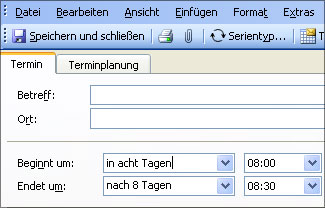
Allerdings hat auch diese Spielerei ihre Limits. Je nach Outlook-Version werden Uhrzeitangaben in dem Datumsfeld ganz oder teilweise ignoriert. Das ist allerdings nicht wirklich schlimm: Schließlich steht dafür ja ein eigenes Uhrzeitfeld bereit.

Die folgende Liste ist zwar umfangreich, aber ganz sicher nicht vollständig. Dem Experimentiertrieb des Anwenders auf der Suche nach weiteren Möglichkeiten sind somit keine Grenzen gesetzt:

Heute, Gestern, Morgen, Diesen Freitag, nächsten Freitag, Freitag, Heute in drei Tagen, 3 Tage, 3, Nach 25 Tagen, In dreizehn Tagen, in 13 Tagen, 13 Tage, Vor zwei Wochen, vor 2 Wochen, Nächste Woche, eine Woche, 1 Woche, Woche, Heute in zwei Monaten, 2 Monat, Mar (für März), Heute Abend, Um Mitternacht, Mitternacht, Jetzt, Neun Uhr vormittags, Neun Uhr zehn, Anfang August, Ende September, Neujahr, Heilige drei Könige, Tag der Arbeit, Maria Himmelfahrt, Tag der deutschen Einheit, Allerheiligen, Heilig Abend, Erster Weihnachtsfeiertag, Zweiter Weihnachtsfeiertag, Sylvester.

Fragen an das Google-Handy


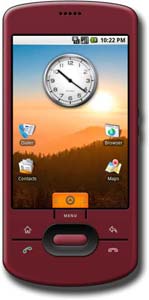
Das neue G1 ist heraus: Das erste Handy mit dem von Google entwickelten Android-Betriebssystem. In den Genuss des Geräts kommen erst einmal nur Kunden aus den USA, die einen Vertrag mit T-Mobile abschließen und in bestimmten Gegenden wohnen. Dem Rest der interessierten Technikfreaks bleibt nur der Gang an den Kiosk oder ins Internet, um aus zweiter Hand ein wenig mehr über das neue Gerät zu erfahren.

Wir haben uns den diversen Fragen und Antworten der User im Internet gewidmet und die ultimativen FAQs zum Google-Handy zusammengestellt:

1. Kann man mit dem G1 auch telefonieren und SMS schicken?

Antwort: Ja, man kann. Schließlich ist das ja in erster Linie noch ein Telefon.

OnSoftware sagt: Klare Sache. Das Ding wird ja schließlich von einem Mobilfunkbetreiber vertrieben.

2. Kann ich das G1 auch mit nur einer Hand benutzen?

Antwort: Jein. Wenn das Handy auf einer glatten Oberfläche ruht, ist das bequem mit einer Hand zu bedienen. Alles was über das Reden hinausgeht, ist mit zwei Händen bequemer zu bewerkstelligen, da man den Touchscreen mit dem Daumen einfach nicht sehr gut bedienen kann.

OnSoftware sagt: Wir würden es lieber freihändig benutzen!

3. Wie soll man ohne Mediaplayer und Kopfhöreranschluss Musik hören?

Antwort: Das Handy verfügt über keinen eigenen Media-Player bzw. Video-Player, weil es diese ja später auf einer eigenen Online-Plattform geben soll. Damit will der Hersteller einen Anreiz schaffen, Programme für Android zu schreiben. Bis dahin müssen die Nutzer halt ohne auskommen.

OnSoftware sagt: Wer Musik hören will, soll sich einen MP3-Player kaufen. Oder ein anderes Handy.

4. Gehört das G1 eigentlich Google?

Antwort: Das Gerät heißt G1, was wie eine Abkürzung von “mein erstes Google-Handy”klingt. Natürlich stellt Google selbst das Ding nicht her, sondern der bereits etablierte Markenhersteller HTC im Auftrag von T-Mobile. Google liefert sozusagen nur die Oberfläche zum Innenleben, das Betriebssystem. Aber da “Android” cooler als “Handy-Betriebssystem” klingt und Google bestimmt, was reinkommt, gehört es nun doch ein bisschen Google.

OnSoftware sagt: Ach so, ich dachte das Gerät gehört mir.

5. Hm, freie Software, kann ich damit machen, was ich will?
Antwort: Nein. Da es sich um eine Linux-Variante handelt, gilt das Android-System zwar irgendwie als “Open Source”. Ganz offen ist es natürlich nicht. Wie bei allen Geräten halten die Mobilfunkprovider und auch Google ihre schützende und begrenzende Hand über die neuen Handys. Wenn das zugrunde liegende Linux nicht gerade mit einer RSA-Verschlüsselung gesichert ist, kann man das Handy allerdings theoretisch verändern.

OnSoftware sagt: Theoretisch…. Continue reading “Fragen an das Google-Handy”

Safari als iPhone tarnen

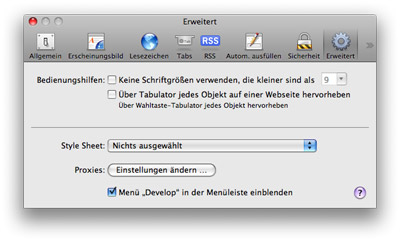
Viele Webseitenbetreiber bieten Spezialversionen ihrer Seiten für das Apple-Handy iPhone an. Manchmal kommt es vor, dass man auf dieses Sites nur mit dem iPhone-Browser gelangt und alle anderen Webbrowser ausgesperrt werden. Hat man kein iPhone, bekommt man mit einem kleinen Trick doch noch die gewünschte Seite zu Gesicht. Dazu tarnt man den Mac-Browser Safari einfach als iPhone-Safari. Das geht mit wenigen Klicks. Zunächst aktiviert man in den Einstellungen von Safari das Develop-Menü:

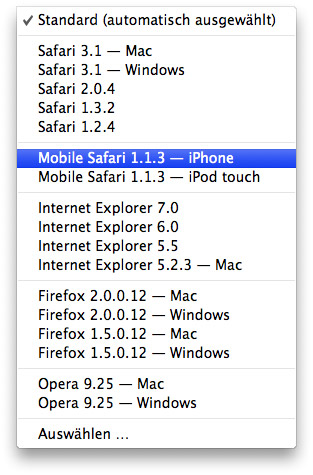
Daraufhin erscheint in der Menüleiste des Safaris der Menüpunkt Develop. Hier stellen wir unter Benutzer-Agent den Mobile Safari für das iPhone ein.

Jetzt meldet sich Safari bei jeder besuchten Webseite als iPhone an und stellt – soweit vorhanden – die iPhone-Variante dar.

Das ganze funktioniert ähnlich mit den anderen Browsern im Menü Benutzer-Agent. Möchte eine Webseite unbedingt, dass man den Internet Explorer verwendet, ist es einen Versuch wert, die Page mit dem entsprechenden Benutzer-Agenten auszutricksen.

Gründliche Putzaktion: Daten sicher vernichten

Daten in Windows zu löschen ist ja ganz einfach: Man zieht das Dokument auf den Papierkorb, entleert die virtuelle Mülltonne und schon sind die Daten nicht mehr da. Denkste!
Denn Daten in Windows zu löschen ist gar nicht so einfach: Obwohl ein gelöschtes Dokument nicht mehr zu sehen und auf den ersten Blick auch nicht aufzufinden ist, befinden sich die Bits und Bytes noch auf der Festplatte. Und können demnach auch relativ einfach wieder gefunden werden, solange die Daten nicht überschrieben wurden. Genau nach diesem Prinzip arbeiten Wiederherstellungsprogramme, die wir hier beschrieben haben.

Doch was tun, wenn man vertrauliche Daten endgültig vernichten will? Für den Privatanwender bieten sich eine ganze Reihe von Programmen für eine gründliche Putzaktion an. OnSoftware stellt drei kostenlose Anwendungen vor, die Daten sicher von der Festplatte oder dem USB-Stick fegen.

  • Secure Eraser: Wie der Name verspricht, bietet die Software beim Vernichten von Daten höchste Sicherheit. Zu löschende Dokumente zieht man einfach auf die Oberfläche von Secure Eraser und wählt eine Sicherheitsstufe aus. Bis zu 27-Mal überschreibt das Programm die Dateien. Da kann der Löschvorgang natürlich auch ein bisschen dauern.
  • SuperShredder: Wie sein analoges Pendant jagt SuperShredder Daten durch den digitalen Reißwolf. Per Hand gibt man hier die Anzahl der Überschreib-Vorgänge an, je höher die Zahl, desto sicherer. Die äußerst simpel aufgebaute Anwendung erfüllt nur einen Zweck: Die gewünschten Daten restlos von der Festplatte wischen. Diese Aufgabe erfüllt das Programm nicht besonders schnell, allerdings sehr zuverlässig.
  • WipeFile: Ganze 14 verschiedene Löschmethoden bringt WipeFile mit und bietet NATO-Sicherheitsstandards sowie die renommierte Peter-Gutmann-Methode. Ein schöne einfache Oberfläche und ein schneller Löschvorgang sprechen für diese Freeware.

Prinzipiell sollte man eines dieser Programme immer dann benutzen, wenn man vertrauliche Daten ins digitale Nirwana schickt. Will man seine Festplatte entsorgen, sollte man den kompletten Inhalt auf jeden Fall durch den virtuellen Reißwolf jagen. Experten gehen in diesem Fall sogar noch weiter und empfehlen eine physische Zerstörung des Speichers, bevor man ihn in den Sondermüll gibt.

Daten-Retter in der Not

Who is Who: Symbian, Java, Windows Mobile, Linux

Mit modernen Handys telefoniert und schreibt man SMS, schießt mal eben ein paar Fotos und lässt sich morgens vom Gerät wecken. Zumindest tun dies etwa die Hälfte aller Handynutzer. Etwa ein Fünftel der Handybesitzer in Deutschland nutzen auch die Taschenrechnerfunktion, hören Musik und spielen auf dem Handy. Soweit die Statistiken. Die meisten neuen Geräte decken diese Einsatzzwecke ab.

Wieso sollten sich Nutzer dann überhaupt vor dem Kauf Gedanken über ihr zukünftiges Gerät machen? Denn viele Menschen stöbern vor der Kaufentscheidung in Zeitschriften, lesen im Internet nach oder fragen Freunde und Bekannte um Rat.

Vielleicht hat das alles etwas mit den Zusatzfunktionen zu tun, die Handys heutzutage bieten. Nicht umsonst enthalten Downloadportale wie Softonic inzwischen ein breitgefächertes Angebot an Handy-Software, die auch fleißig heruntergeladen wird. Da spielt das Betriebssystem durchaus eine Rolle. Denn nicht alle Geräte bieten Raum für jede Software.

Grundsätzlich laufen Handys mit den Betriebssystemen Symbian, Windows oder Linux. Dazu unterstützen fast alle Mobiletelefone unabhängig von ihrem Betriebssystems Software in der Programmsprache Java.

Symbian OS

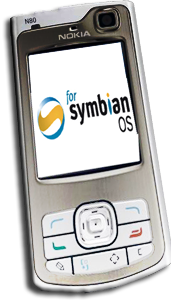
Das Betriebssystem des Handys wird meist nicht vom Gerätehersteller entwickelt, sondern lizenziert. Das verbreitetste Betriebssystem für neuere Handys ist das mobile Betriebssystem Symbian OS.
Symbian gehört einer Stiftung, an der Nokia, Sony Ericsson, Panasonic, Siemens und Samsung beteiligt sind. Nokia als Weltmarktführer besitzt fast die Hälfte der Stiftung. Das System basiert teilweise auf der auch bei normalen PC-Betriebssystemen verwendeten Programmiersprache C++ .

Die Stärke dieses Betriebssystems liegt darin, dass Symbien viele völlig unterschiedliche Handymodelle unterstützt. Inzwischen nutzen sehr viele Hersteller dieses System, beispielsweise auch Samsung oder Motorola, wegen seiner Leistungs- und Anpassungsfähigkeit

Auf Symbian-Handys laufen Programme in C++, Java und Flash Lite, aber auch Scriptsprachen wie Phyton und mobile Datenbanken wie SQLite. Damit programmiert man Software für alle erdenklichen Zwecke.

UIQ wird eine Variante des Symbian-Systems mit eigener Benutzeroberfläche genannt. Vor allem Sony Ericsson nutzt diese Oberfläche für die eigenen Geräte. Diese Oberfläche verwendet eine Bildschirmauflösung von 208-240 x 320 Pixel und unterstützt auch die Eingabe per Stift.

Handys, die zur Zeit mit Symbian OS laufen

Java Micro Edition (JME)

Java bzw. JME bezeichnet eine Umsetzung der Programmiersprache Java für Endgeräte wie Mobiltelefone oder Pocket PC. Java läuft auf fast allen Handys dank eines integrierten Interpreters. Das oft bei Mindestvoraussetzungen aufgeführte Kürzel MIDP steht für Mobile Information Device Profile. Das bedeutet lediglich, dass das Gerät eine Schnittstelle für die Java-Sprache besitzt und damit Java-Programme (JME) auf dem Handy laufen. Die ältere Version MIDP 1.0 bietet nur wenig Funktionen. Bei MIDP 2.0 kann man aber Software für Musikbearbeitung, Spiele und viele andere anspruchsvolle Programme auf das Handy laden. Java-Software läuft auf fast jedem Handy, sowie auf Blackberrys und anderen mobilen Geräten. Continue reading “Who is Who: Symbian, Java, Windows Mobile, Linux”

Charme-Offensive – Microsoft ganz menschlich

Werbung aus dem Hause Microsoft hatte ja bisher den Charme von Bürotassen. Als gutes Beispiel, wie man es wohl nicht machen sollte, dient die Kampagne für Windows Vista. Vermeintlich reale Alltagsszenen, dazwischen ein paar Vista-Aero-Effekte, das sollte eigentlich richtig cool wirken. Die Werbe-Message “Minimize worry, maximize WOW” klang aber gar nicht lässig, sondern war vor allem eins: Ziemlich peinlich.

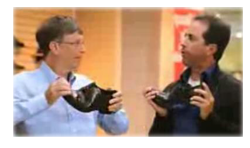
Das muss sich ändern, haben sich die Microsoft-Chefs wahrscheinlich gedacht. Denn anders lassen sich die neuen Werbe-Clips des Software-Giganten nicht erklären. Da geistern seit ein paar Wochen zwei Filmchen durch das Netz, in denen Bill Gates und US-Komiker Jerry Seinfeld den Kontakt zum normalen Fußvolk suchen. Aber was wollen uns die eher kryptischen Spots (hier und hier zu finden) denn eigentlich sagen? Eine klare Werbebotschaft fehlt auf jeden Fall. Außerdem weiß man beim Anschauen nicht, ob man sich über die neue Selbstironie von Gates freuen oder fremdschämen soll.

Eindeutiger ist der allerneueste Werbeclip der Redmonder. Als Antwort auf die PC-feindliche Kampagne des Konkurrenten Apple, erklären zahlreiche Normalbürger und Promis: “I’m a PC”. Ziel des Spots: Das Image des verklemmten Krawattenträgers oder der grauen Büro-Maus abstreifen, und PC-Nutzer als Menschen wie Du und Ich darzustellen.

[youtube]http://de.youtube.com/watch?v=hi1se9rH7S8[/youtube]

Wie findet Ihr die neuen Microsoft-Werbe-Clips? Erreicht das Unternehmen mit diesen Spots wirklich die Zielgruppe oder macht sich der Software-Hersteller einfach nur lächerlich? Zur Umfrage im Softonic-Forum geht es hier.

Surftipp: Tennis für die Mittagspause

Oft nutzt man ja die Mittagspause im Büro für ein ausgiebiges Mahl und einen gemütlichen Tratsch mit den Arbeitskollegen. Es geht auch anders! OnSoftware macht Schluss mit dem Faulenzen. Sport statt Müßiggang. Zum Beispiel mit Tennis. Im Netz finden sich zahlreiche Angebote, um zumindest das eigene Hirn und sein Reaktionsvermögen zu sportlichen Höchstleistungen anzutreiben. Im ersten Teil unserer kostenlosen Sportspiele präsentieren wir drei Flash-Games, die sicherlich jeden ins Schwitzen bringen.

Tennis Game – ein simpler Name für eine nicht ganz so simple Tennis-Simulation. Mit Spielerinnen, die auf so klangvolle Namen wie Graf, Seles oder Hingis hören und die aussehen wie Playmobil-Figuren, jagt man im Tourniermodus über das Grün. Trotz einer Grafik wie aus den 90ern hat es das Flash-Spiel in sich. Wer nicht aufpasst, darf sich ganz schnell wieder seiner Arbeit widmen oder noch einmal vorne anfangen. Wer die Tastatur richtig bedient, kann sich nach dem gewonnen Finale über einen virtuellen Pokal freuen.

Table Tennis präsentiert – wie der Name ja vermuten lässt – eine Tischtennis-Simulation. Mit der Maus schlägt man dem virtuellen Gegner den Ball um die Ohren. Wer lange genug übt, schneidet die Kugel dabei auch noch geschickt an. Drei verschiedene Gegenspieler, darunter auch ein gewisser Forrest Gump, machen dem Tischtennis-Künstler das Leben schwer. Nichts für schnelle Spiele zwischendurch: Bis man bei Table Tennis die Computer-Profis schlägt, können schon so einige Mittagspausen ins Land ziehen.

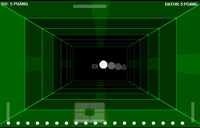
Die Pong-Version der schwedischen Software-Schmiede Liquid ist ein Leckerbissen für alle Pong- und Tennis-Fans. Obwohl nur zu Präsentationszwecken entwickelt, bringt die dreidimensionale Ausgabe des Klassikers die Nervenbahnen auf Touren. In einem 3D-Raum, der irgendwie an den Film Matrix erinnert, retourniert man mit seinem Schläger die kleine Kugel. Allerdings wird der Ball mit jedem Schlag schneller und rast förmlich zwischen den Banden hin und her. Wer hier den Rechner besiegen will, braucht auf jeden Fall ein schnelles Händchen.

Zocken in der Mittagspause: Spiele ohne Installation

Screenshot-Format von OS X ändern

Das Apple-Betriebssystem Mac OS X erstellt Screenshots standardmäßig im PNG-Format. Möchte man in einem anderen Format speichern, nutzt man statt der Betriebssystemfunktion einfach das Programm Bildschirmfoto. Dieses findet man im Ordner Dienstprogramme im Programmverzeichnis des Systems. Wer aber für diese kleine Aufgabe nicht immer ein Programm starten möchte, hat noch eine andere Option. Per Terminal-Befehl lässt sich das Standardscreenshot-Format von OS X umstellen. Dazu öffnet man einfach ein Terminal-Fenster und führt folgenden Befehle aus:
defaults write com.apple.screencapture type *Dateiformat*
killall SystemUIServer

So erstellt OS X mit defaults write com.apple.screencapture type jpg Screenshots im JPG- statt im PNG-Format. Andere Optionen sind beispielsweise pdf, gif oder tiff.

Erster Einblick in den neuen Messenger

Lange hat sich Microsoft zurückgehalten und den neuen Windows Live Messenger nur einem exklusiven Testpublikum zur Verfügung gestellt. Nun kommt endlich auch Otto-Normal-Chatter in den Genuss der Beta Version des Windows Live Messengers 9. Im Paket mit Programmen wie Windows Live Call oder Windows Live Mail kommt der neue Chat-Client mit diesem Installer auf den Rechner.

Was man so auf den ersten Blick sieht, begeistert nicht wirklich. Ein bisschen haben die Designer am Chat-Fenster herumgeschraubt, man kann jetzt sogar das Hintergrundbild in der oberen Leiste ändern – wenn das mal Nichts ist. Aber im Ernst, auch die weiteren Neuerungen wie frei wählbare Sounds oder ein paar Spielereien wie animierte GIFs beim Layout sind auch nicht das Gelbe vom Ei. In der vorherigen Beta-Version konnte man sich mit einem User-Zugang auf mehreren Rechnern gleichzeitig anmelden – auch damit ist jetzt Pustekuchen.

Wir wollen nicht zu hart sein, schließlich ist es ja noch eine Testversion. Aber angesichts der riesigen Fangemeinde sollten sich die Entwickler aus Redmond auf jeden Fall noch ein wenig ins Zeug legen.