Webfundstück: Die Antwort auf alle (blöden) Fragen

Wer kennt das nicht: Freund/Freundin/Eltern/Nachbarn nerven mit blöden Fragen: “Sag mal, du kennst dich doch damit aus, wie geht das denn nochmal?”. Der erste Gedanke, der mir dann meist durch den Kopf schießt: “Wie wär’s mal mit googlen?”

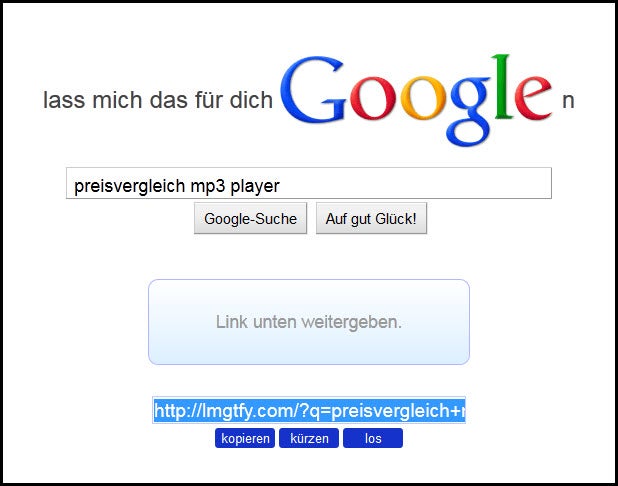
Let me google that for you geht da noch einen Schritt weiter. Mit der Web-App liefern Sie den Fragestellern nicht nur die benötigte Antwort. Gleichzeitig zeigen Sie auch, dass es gar nicht so schwierig ist, Google zu benutzen.

Bei Let me google that for you geben Sie eine beliebige Frage ein und klicken auf Google Suche. Let me google that for you erstellt einen Link, den sie nun einfach an den Fragenden verschicken. Ruft man diesen Link auf, simuliert die Webseite die entsprechende Google-Suche. Hier kann man sich das mal anschauen.

Wen es interessiert, was Leute bei “Let me google that for you” suchen, wird bei der Live-Ansicht fündig. Aber Achtung, möglicherweise nicht ganz jugendfrei.

Sie kennen ein Webfundstück, das unbedingt hier stehen sollte? Schreiben Sie einfach einen Kommentar oder schicken Sie uns eine E-Mail.

Wie man WhatsApp auf Windows-Rechnern nutzt

Das Nachrichtenprogramm Whatsapp versendet Kurzmeldungen mit Android, iPhone, Blackberry oder Symbian-Handys. Im ersten Jahr verschicken Sie mit der Shareware kostenlose SMS-Nachrichten.

Wer auch ohne Smartphone mit Freunden chatten will, installiert mit einem Trick WhatsApp auf seinem Windows-Rechner. Wie genau das funktioniert, erklären wir in diesem Artikel.

Was man dazu benötigt

Bevor es los geht, prüfen Sie, ob Sie folgende Voraussetzungen erfüllen. Sie benötigen:

  • einen PC mit Windows XP, Vista oder Windows 7
  • den Android-Emulator YouWave

Wichtig: Sollten Sie VirtualBox installiert haben, müssen Sie es deinstallieren und den Computer neu starten. Da YouWave nicht zu virtuellen Netzwerken kompatibel ist, müssen Sie vorhandene VPN-Verbindungen abschalten.

Es gibt nur einen kleinen Haken: Die Testversion von YouWave läuft nach sieben Tagen ab. Sie haben aber eine Woche Zeit, um WhatsApp auf dem PC kostenlos zu testen. So geht’s:

1. YouWave installieren

Laden Sie YouWave herunter und führen Sie die Installation per Doppelklick aus.

2. YouWave starten

Starten Sie YouWave mit einem Doppelklick auf das Desktop-Symbol. Anschließend sehen Sie das YouWave Startup Window:
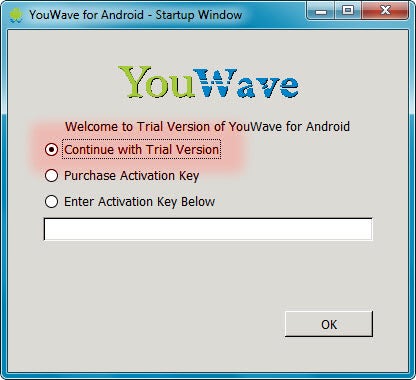
Mit der ersten Option aktiviert man die kostenlose Testphase. Mit der zweiten Option können Sie einen Aktivierungsschlüssel kaufen, und mit der dritten Option können Sie einen Schlüssel eingeben. Wir empfehlen Ihnen, die Probephase zu wählen. Klicken Sie anschließend auf OK.

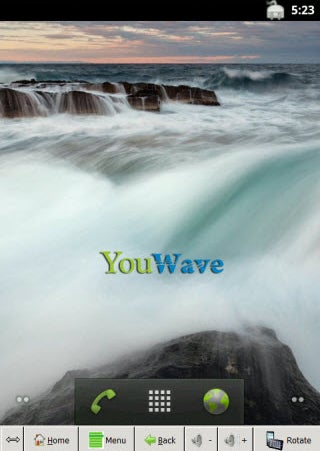
Nach einer kurzen Ladezeit sehen Sie den Startbildschirm von YouWave.
3. WhatsApp auf YouWave installieren

Um WhatsApp zu installieren, klicken Sie zunächst auf die Weltkugel unten rechts auf dem YouWave-Bildschirm. Geben Sie folgende Adresse ein:

http://www.whatsapp.com/android/current/WhatsApp.apk

Im Anschluss an den Download schauen Sie in dem Fenster von YouWave in den oberen Bereich. Im schwarz hinterlegten Bereich suchen Sie nach dem grauen Zeichen mit einem Pfeil nach unten. Klicken Sie das Symbol an.
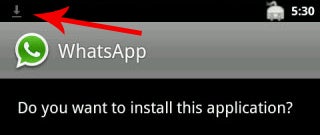
Nun sollte eine Liste mit der heruntergeladenen Installationsdatei von WhatsApp erscheinen. Klicken Sie auf die Datei, um die Installation zu starten.
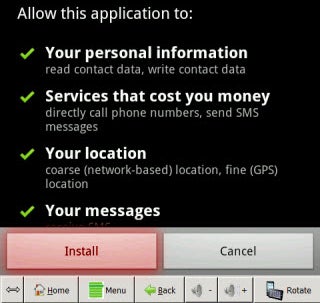
Klicken Sie auf Install. Sobald die Anwendung den Ladevorgang abgeschlossen hat, betätigen Sie die Taste Home. Nun sollte WhatsApp auf dem YouWave-Startbildschirm erscheinen.
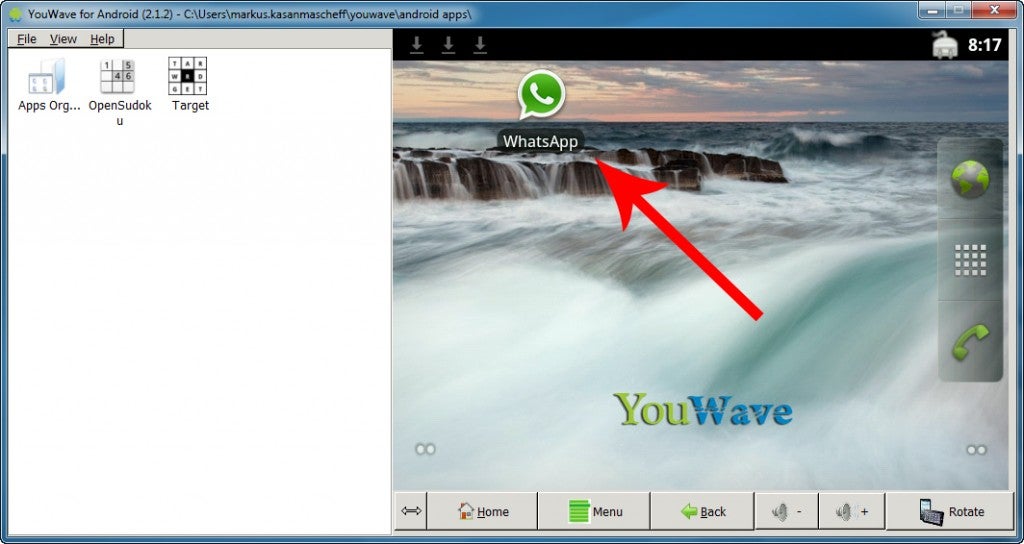
4. Telefonnummer eingeben und bestätigen

Starten Sie WhatsApp mit einem Klick auf das gleichnamige Symbol. Die Anwendung fragt nun nach einer gültigen Telefonnummer. Geben Sie ihre Handynummer inklusive der Vorwahl für Deutschland (+49) ein.

Es ist zu beachten, dass man WhatsApp nicht mit der gleichen Telefonnummer auf Handy und Rechner aktivieren kann. Wählen Sie also eine Handynummer, mit der Sie WhatsApp noch nicht benutzen.

WhatsApp versucht nun etwa fünf Minuten lang, Ihre Telefonnummer mit dem Versand einer SMS zu bestätigen. Das kann aber nicht funktionieren, denn die virtuelle Android-Version von YouWave kann keine SMS-Nachrichten versenden. Warten Sie deshalb ab, bis der gelbe Statusbalken voll ist.
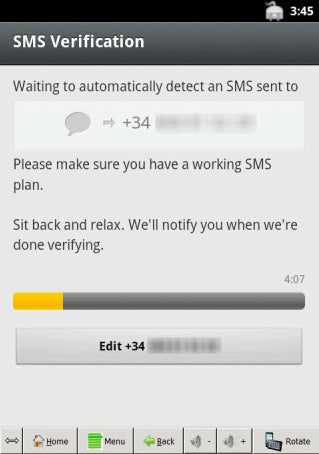
Auf dem nächsten Bildschirm wählen Sie die Option Voice Verification. Klicken Sie dann auf das Feld Call Me.
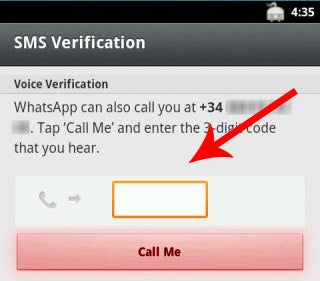
Unmittelbar danach bekommen sie einen Anruf. Eine Computer-Stimme nennt in englischer Sprache eine dreistellige Nummer. Diese Nummer wird solange wiederholt, bis Sie auflegen. Nehmen Sie sich Zeit, bis Sie die korrekte Nummer notiert haben.

Geben Sie die drei Zahlen in das gelb eingerahmte Feld ein. In den folgenden Bildschirm tippen Sie Ihren Namen. Damit ist die Einrichtung von WhatsApp abgeschlossen.

5. Kontakte hinzufügen

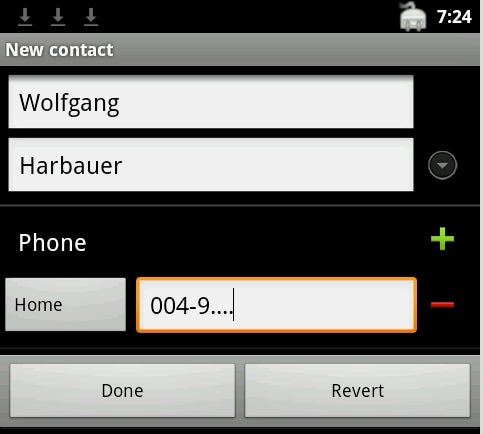
Um mit Freunden zu chatten, müssen Sie deren Kontakte anlegen. Klicken Sie dazu auf die YouWave-Schaltfläche Menu und auf New Contact. Geben Sie einen Namen und eine Telefonnummer ein. Der Freund muss ebenfalls WhatsApp-Nutzer sein.
6. Anfangen zu chatten!

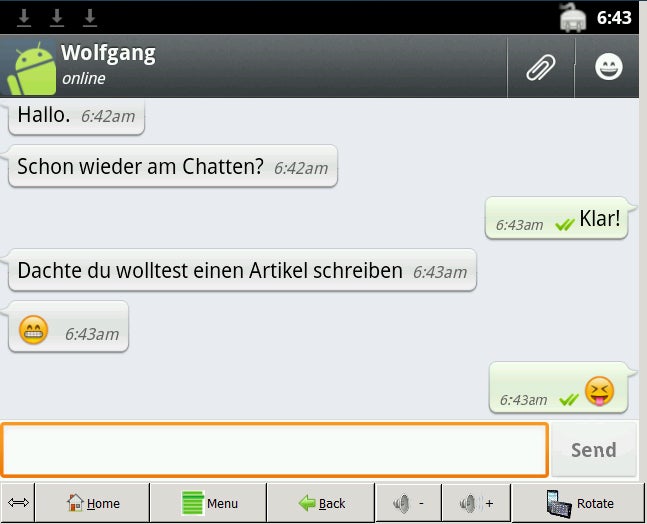
WhatsApp sollte nun wie auf einem Smartphone funktionieren.
Mehr zu dem Thema:

via Softonic ES
Flashgot! löst Probleme mit Downloadmanagern in Firefox

Mit Download-Managern lädt man Dateien schneller herunter. Dumm nur, dass die Einbindung in den Webbrowser Firefox nicht so gut klappt. Wie zum Beispiel bei der oft nicht abschaltbaren Bestätigungs-Box für den Download-Speicherort. Das simple Add-On Flashgot! löst solche Probleme wie von Geisterhand. Continue reading “Flashgot! löst Probleme mit Downloadmanagern in Firefox”

Untertitel mit VLC media player abspielen

In diesem Tutorial zeigen wir Ihnen Schritt für Schritt, wie Sie Untertitel mit VLC media Player öffnen und abspielen. Die folgende Methode funktioniert mit Windows und Mac:

1. Untertitel herunterladen

Zunächst benötigen Sie einen passenden Untertitel für Ihren Film. Eine gut sortierte Datenbank bietet die Website Allsubs.org. Achten Sie beim Download auf die richtige Dateiendung. Am weitesten verbreitet ist das Format *.srt.

2. Untertitel in den richtigen Ordner kopieren

Nach dem Download kopieren Sie den Untertitel in dasselbe Verzeichnis, in dem auch Ihr Film gespeichert ist.

3. Untertitel umbenennen

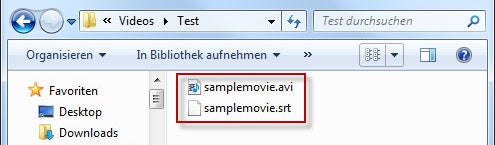
Anschließend benennen Sie den Untertitel so um, dass Untertitel und Film denselben Namen tragen. In unserem Beispiel heißt der Film samplemovie.avi und der zugehörige Untertitel samplemovie.srt:

4. VLC media player starten und Untertitel abspielen

Schließlich starten Sie den Film mit VLC. Dazu rufen Sie per Rechtsklick auf die Datei samplemovie.avi ein Kontextmenü auf und wählen über die Option Öffnen mit den VLC media player. Die Untertitelspur lädt der Mediaplayer automatisch und aktiviert sie. Im Film sollten Sie nun Untertitel sehen:

5. Probleme mit Untertiteln beheben

Falls keine Untertitel erscheinen, gehen Sie nochmal zurück zu Punkt 3. Prüfen Sie bitte, ob Sie der Untertitelspur denselben Namen des Videos gegeben haben.

Sie haben den VLC media player noch nicht? Hier können Sie ihn kostenlos herunterladen:

VLC media player für Windows

VLC media Player für Mac

Via Softonic EN

Mehr Tutorials

Das muss auf den Rechner – Aktuelle Software-Tipps 169

Das RAW-Format speichert Fotos verlustfrei ab. Nachteil: Die recht großen RAW-Dateien lassen sich nicht einfach so bearbeiten. Die Software Adobe Photoshop Lightroom bringt die entsprechenden Werkzeuge für die unkomprimierten Daten auf den PC. Die Version 4 kann man nun als Beta-Version testen. Das Programm hat neben der RAW-Bearbeitung auch einfach Videofunktionen, ein Modul für Fotoalben und eine Facebook-Anbindung.

Die Software Format Factory konvertiert so ziemlich alles. Videos, Musik und Bilder bringt die Freeware sehr einfach in ein neues Format. Filme passt das Programm auf Wunsch für Handybildschirme an. Wer einen einfach zu bedienenden und kostenlosen Konverter sucht, liegt mit Format Factory richtig.

Spaß für kleine und große Bastler bietet der LEGO Digital Designer. Wie in der analogen Welt baut man auch im PC-Programm virtuell Klötzchen zusammen. Auf der dreidimensional animierten Spielfläche entstehen so einfache wie anspruchsvolle Lego-Modelle. Das fertige Werk kann man mit der Freeware auch ausdrucken.

Alle aktuellen Software-Tipps

Hier spricht der User: Meinung des Monats zu Photoscape

Der Kommentar des Monats Januar zum Programm Photoscape kommt von Softonic-User pianoman2003. Die kostenlose Software bietet zahlreiche Funktionen zur Bildbearbeitung.

Die Version 3.5 hat mich seit einiger Zeit so begeistert, dass sie ein fester Begleiter zum großen Bruder Adobe Photoshop geworden ist. Neulich kam beim Öffnen die Meldung zum Download auf Version 3.6. Und wieder staune ich über die Bonbons der Toolerweiterung. Dem Erfinder dieses feinen Programms an dieser Stelle ein lautes Lob!

Was mich als Grafiker und Fotograf außerdem begeistert, ist der flinke und unkomplizierte Gif-Animator, der einen Zeichner fantasievoll inspiriert, um nette kleine bewegliche Dinge ruck-zuck herzustellen. Ich sag’s gerne meinen Freunden weiter.

Alle User-Meinungen des Monats

Download Photoscape

Historypin: Die Foto-Zeitmaschine für Google Maps

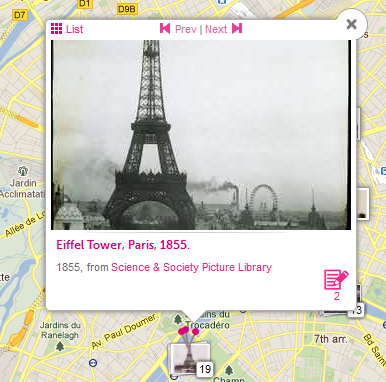
Zeitmaschinen sind immer wieder ein spannendes Thema. Wie gerne würde man doch einfach mal kurz bei den Dinosauriern oder bei den alten Griechen vorbeisehen. Historypin schickt einen mit Digitalbildern immerhin virtuell in die jüngere Vergangenheit – auf einer interaktiven Google-Maps-Karte. Continue reading “Historypin: Die Foto-Zeitmaschine für Google Maps”
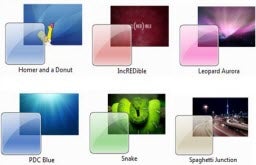
Windows 7: Drei spektakuläre Themes

Windows 7 hat serienmäßig eine ganze Reihe an Themes an Bord, mit denen man dem Computer einen individuellen Look verpasst. Allerdings sind diese Themes recht allgemein gehalten: Städte, Landschaften, Natur…


Ferrari Theme

Das Ferrari Theme für Windows 7 ist der ideale Bildschirmhintergrund für angehende Vollgasfans und Boxenluder. Die Freeware bringt 33 Wallpaper mit Bildern von Ferrari-Klassikern wie den Modellen California, F-430, 458 Italia oder 599 GTB Fiorano auf Windows 7-Computer. Hinzu kommen passende Icons und ein besonderes Extra: Dröhnende Ferrari-Motoren sorgen für die passende akustische Untermalung. Continue reading “Windows 7: Drei spektakuläre Themes”

Web-Fundstück: Command & Conquer kostenlos im Browser spielen

Hobby-Strategen lieben es: Command & Conquer ist eines der populärsten Strategiespiele aller Zeiten. Der Programmierer Aditya Ravi Shankar bringt den Klassiker unter den Echtzeit-Strategiespielen mit einer Mischung aus JavaScript und HTML5 direkt in den Webbrowser. Das erstaunlich gut abgebildete Originalspiel kann man kostenlos spielen. Continue reading “Web-Fundstück: Command & Conquer kostenlos im Browser spielen”

Windows 7 Systemwiederherstellung einrichten

Sicherheit geht vor: Mit der Systemwiederherstellung von Windows 7 kehrt man bei Problemen mit dem Betriebssystem zu vorherigen Einstellungen zurück. Die dafür nötigen Daten speichert Windows automatisch einmal wöchentlich. Bei der Installation wichtiger Treiber- und Programme erzeugt Windows ebenfalls ein solches Mini-Backup. Wer auf Nummer sicher gehen will, kann zusätzliche Wiederherstellungspunkte erstellen.

Continue reading “Windows 7 Systemwiederherstellung einrichten”