Windows 8.1, Minecraft und Firefox in der Softonic Minute

In einer Minute präsentieren wir die wichtigsten Software-Nachrichten der Woche im Video: Windows 8.1, eine falsche BlackBerry Messenger App, Minecraft 1.6 und Firefox 22.

<!–
By use of this code snippet, I agree to the Brightcove Publisher T and C
found at https://accounts.brightcove.com/en/terms-and-conditions/.
–>

<!–
This script tag will cause the Brightcove Players defined above it to be created as soon
as the line is read by the browser. If you wish to have the player instantiated only after
the rest of the HTML is processed and the page load is complete, remove the line.
–>
brightcove.createExperiences();

Das Wichtigste in dieser Woche:

Testbericht: FUSE – ungewöhnlicher Koop-Shooter

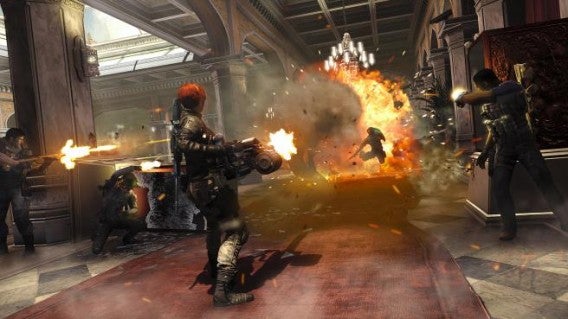
FUSE bringt einen kooperativen Science-Fiction-Shooter für bis zu vier Personen auf Playstation 3 und Xbox 360. Auf einem feindlichen Planeten kämpft ein vierköpfiges Team gegen wirre Aliens. Da kommt das unberechenbare, aber mächtige Element FUSE gerade recht – für atemberaubende Zerstörungskraft und spannende Waffen-Effekte.

Die Handlung von FUSE beginnt irgendwo im Nirgendwo auf einem recht tristen Planeten. Wäre da nicht das tödliche Element FUSE, würde sich wohl kaum jemand für diesen Ort interessieren. Mit FUSE lassen sich Waffen zu noch tödlicheren Killermaschinen modifizieren – der Stoff, aus dem actionreiche Shooter gemacht sind.

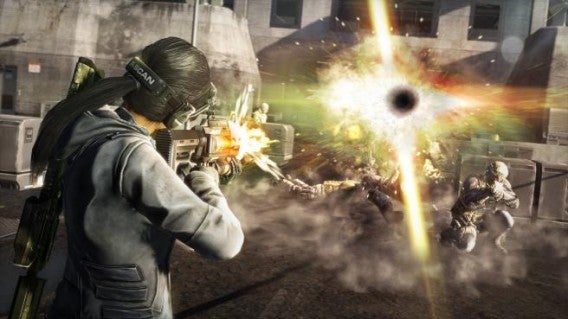
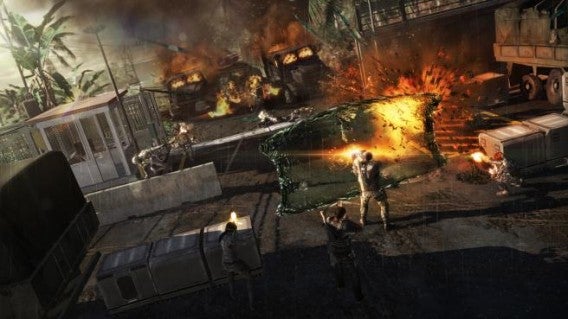
Der Spieler lässt sich nicht lange bitten und macht sich das Element samt entwendeter Waffen rasch zu eigen. So kann man mit Singularitäten feindliche Aliens förmlich aufsaugen und wie in einem schwarzen Loch verschwinden lassen. Darüber hinaus erstarrt und sprengt man Gegner, platziert Fallen oder beschützt die Gruppe mit einem mächtigen Schutzschild.

FUSE: Schutzschild

Apropos Gruppe: Teamplay ist das Kernelement von FUSE. Vier Spieler treten gemeinsam gegen allerlei Feinde an und stehen sich wechselseitig bei. Zusammen sammelt man Erfahrungspunkte, die man in Fertigkeiten wie Tarnung oder Heilung steckt. Auch die Waffen gewinnen über verteilte Fertigkeitspunkte an Durchschlagskraft.

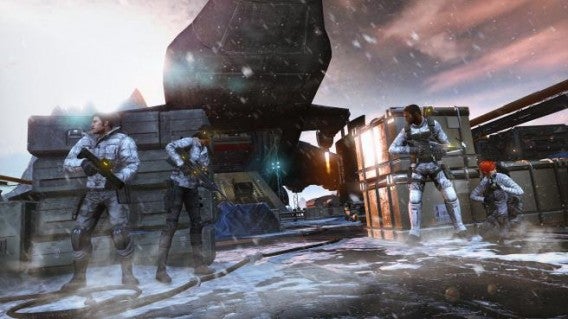
Jede Spielfigur hat ihre eigenen Stärken und Schwächen. Dalton Brooks ist der Frontkämpfer der Gruppe. Hinter seinem Schild können sich Teammitglieder gruppieren und gemeinsam Feinden einheizen. Isabelle (Izzy) Sinclair lässt Gegner mit Hilfe von FUSE regelrecht gefrieren. Feuert Jacob Kimble mit seinem Bogen auf die erstarrten Feinde, zersplittern sie nach allen Regeln der Action-Kunst. Naya Deveraux zieht dank ihrer Tarnfähigkeit hinterhältige Angriffe vor.

FUSE: Teamwork

Alle vier Figuren lassen sich von menschlichen Spielern steuern. Wahlweise lädt man Freunde zu einer Partie ein oder sucht online nach beliebigen Mitspielern für einzelne Abschnitte oder das komplette Spiel. Zwei Spieler dürfen obendrein vor derselben Konsole sitzen und können im Split-Screen-Modus – also bei geteiltem Bildschirm – in die Schlacht ziehen. Werden nicht alle Figuren von Menschen gesteuert, kann man jederzeit zwischen den vom Computer kontrollierten Charakteren wechseln. Besonders in brenzligen Situationen zieht man so den Kopf aus mancher Schlinge.

Das Ziel der streng linear aufgebauten Handlung besteht darin, sich den Weg zum nächsten Ausgang zu bahnen und das jeweilige Level abzuschließen. Ergänzend zur Kampagne kann man auch im Echelon-Modus gegen Gegnerwellen kämpfen und das Punktekonto füllen.

Mit FUSE begibt sich Hersteller Insomniac auf Neuland und öffnet sich nach Playstation-exklusiven Titeln der Resistance-Serie oder der Ratchet & Clank-Reihe für die Konsole Xbox 360. Nach Ratchet & Clank All 4 One ist FUSE das zweite Koop-Spiel des Studios für vier Teilnehmer, hat aber als Erwachsenen-Shooter mit der Putzigkeit der kindgerechten Ratchet-Spiele nichts mehr gemein.

Waffen-Kombinationen und Teamplay

Die Steuerung von FUSE geht gut von der Hand. Die Figuren sprechen hinreichend genau auf Lenkbewegungen an. Im Kampf kauert man hinter Kisten, Mauern oder Türrahmen und nimmt Feinde gezielt unter Beschuss. Erstaunlich gut funktionieren auch Blindschüsse direkt aus der Deckung heraus.

FUSE: Deckung

Anspruchsvolle Bosse fordern Spieler in Endkämpfen heraus und bringen einige überraschende Angriffe mit. Überraschung stellt sich etwa ein, wenn ein riesiger Koloss den Spieler mit einem gelben Stahlseil fängt. Reglos muss der Spieler ansehen, wie die Teamkollegen straucheln – ein Gefühl von Ohnmacht stellt sich ein. Das ist eine ungewöhnliche Erfahrung in einem Spiel.

Eine Spezialität von FUSE sind Waffen-Kombos. Die Spezialeffekte einzelner Waffen lassen sich miteinander zu vernichtenden Angriffserien kombinieren, etwa wenn man erstarrte Feinde in eine Singularität zieht oder in die Luft sprengt. Rund 60 solcher Kombinationen soll FUSE Herstellerangaben zufolge mitbringen. Nebeneffekt der Angriffs-Kombos: Man sammelt viele Punkte für Waffen- und Fähigkeits-Upgrades.

FUSE: Singularitäts-Effekt

Zwischen den Waffen wechselt man über das Steuerkreuz. Neben drei in Munitionsdepots austauschbaren Grundwaffen kann man Feinden obendrein mit Granaten einheizen und sie aus der Deckung scheuchen.

Während die computergelenkten Teamgefährten durchaus klug handeln, verhalten sich Feinde sehr berechenbar. Sie flankieren den Spieler nicht und warten geduldig auf ihr Ende. Schwierigkeiten bereiten sie durch den oft kaum endenden Feind-Nachschub.

Gut beschäftigte Lautsprecher, leblose Comic-Grafik

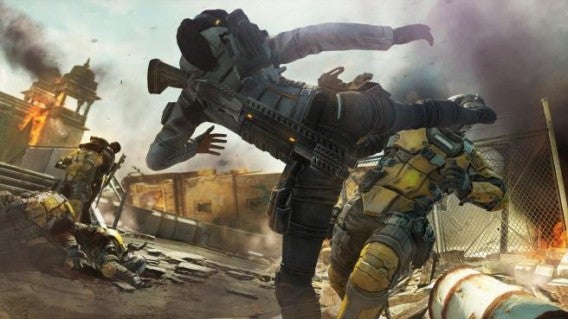
Die Spielgrafik von FUSE kann nicht mit anspruchsvollen Shootern mithalten. Die Figuren im Comic-Look lassen Oberflächentiefe und Struktur vermissen. Umgebung und Raumstationen wirken nicht spektakulär, gehen aber in Ordnung. Gelungen sind dagegen die flüssigen Animationen, besonders beim Hüpfen in Deckung oder im Nahkampf.

FUSE: Nahkampf

Für die Ohren gibt es ordentlich Musik, krachende Soundeffekte und eine brauchbare deutsche Vertonung.

Fazit: Großartige Team-Action mit tollen Waffen-Kombos vor belangloser Story

Man sollte sich nicht vom ersten Eindruck blenden lassen. In den ersten Spielminuten hat mich die etwas triste Spielgrafik gestört. Wie lebende Tote haben die Figuren ihre Münder zu den Dialogen geöffnet und geschlossen. Sobald die Action aber losgeht, sprinten die Figuren agil durch die Gegend und es ist eine wahre Freude, von Deckung zu Deckung zu hüpfen.

Das Zusammenspiel der Fähigkeiten und verschiedenen Waffen lässt echtes Teamplay aufkommen, selbst wenn mal kein Freund zur Stelle ist und FUSE die Teamkollegen lenkt. Jederzeit von Spieler zu Spieler springen zu können, Waffeneffekte zu kombinieren und Kombo-Attacken zu landen macht FUSE zusammen mit packenden Bosskämpfen zu einem ungewöhnlichen, spannenden Spiel.

Solange FUSE währte, vermisste ich keine tiefgründe Handlung und sah dank des ungewöhnlichen Gameplays über die strenge Linearität hinweg. Allerdings ist der Spaß nach Abschluss der Kampagne rasch vorbei und lässt sich auch im Echelon-Action-Modus nur kurz verlängern.

Skype ersetzt in Windows 8.1 die Messenger-App

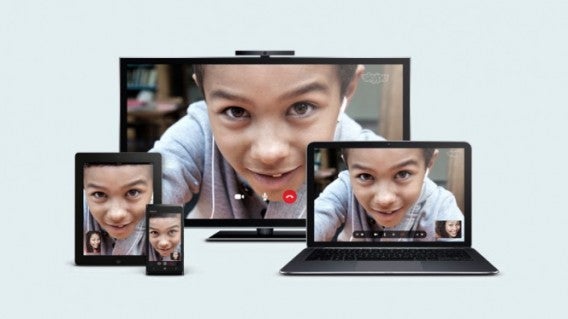
Im April dieses Jahres stellte Microsoft die Unterstützung für den Windows Messenger ein. Seitdem versucht der Software-Hersteller Skype zum neuen Standard für Messenging und Chat in Windows zu machen. Jetzt geht Microsoft einen Schritt weiter und integriert Skype in das neue Windows 8.1.

Die Windows 8 Messenger-App verschwindet und wird in Windows 8.1 von Skype ersetzt. Das Update macht Skype direkt auf dem Startbildschirm verfügbar. Das Beantworten von Anrufen wird damit einfacher. Im Windows 8.1 Preview ist Skype noch nicht eingebunden, man kann das Programm aber aus dem Windows Store herunterladen.

Mit Skype wird Microsoft die Bündelung seiner Kommunikationsdienste weiter vorantreiben und mehrere Plattformen über eine App verbinden. Ob die Nutzer das integrierte Skype in Windows 8.1 positiv aufnehmen, bleibt fraglich. Als Messenger konnte Skype bisher nicht überzeugen.

[Quelle: The Verge]

Das muss auf den Rechner – Aktuelle Software-Tipps 241

phonostar-Player Mit dem kostenlosen phonostar-Player kann man Radio aus aller Welt bequem am Rechner hören. Die mehr als 8.000 internationalen Radiosender nimmt man mit der Software auf Wunsch auf die Festplatte auf. Über eine nach Land, Sprache oder Genre sortierte Liste findet der Radiofreund schnell die passende Station. Seine Lieblingssender speichert man für den schnellen Zugriff in einer Favoritenliste.

Network Inventory AdvisorNetwork Inventory Adviser überwacht und verwaltet alle Rechner in einem Netzwerk. Die Software scannt angeschlossenen Computer und erstellt jeweils eine Liste der installierten Software und Hardware-Informationen. Bei fehlendem Virenschutz auf einem Rechner warnt Network Inventory Adviser den Nutzer. Dank der übersichtlichen Benutzeroberfläche und einer einfachen Bedienung meistert man die Netzwerkverwaltung problemlos.

MelodyneMit Melodyne Editor bearbeitet man Musikaufnahmen per Mausklick am Rechner. Der Komponist verändert per Drag&Drop die Tonhöhe der Noten, korrigiert Takt-Schnitzer und verlängert oder verkürzt die Notenlänge. Falsche Noten löscht man einfach aus dem Musikstück heraus, neue ergänzt man. In Melodyne arbeitet man auf mehreren Tonspuren gleichzeitig.

Alle aktuellen Software-Tipps

Windows 8.1 Preview: So installiert man das Windows 8-Update

Der Download der Windows 8.1 Preview ist seit kurzem für Windows 8 Nutzer im Windows Store erhältlich. Schwieriger wird es, wenn man noch kein Windows 8 benutzt. Wir erklären, wie man Windows 8.1 trotzdem mit Hilfe einer virtuellen Maschine installiert.


Update 17.10.2013: Windows 8.1 steht inzwischen als kostenloses Update bereit. Lesen Sie in unseren Tipps, worauf es beim Update auf Windows 8.1 ankommt:


Seit der offiziellen Bekanntgabe heißt die neueste Windows-Version Windows 8.1 und ist als Preview erhältlich. Das lange als Windows Blue gehandelte Update dürfen Nutzer bis zum offiziellen Marktstart kostenlos testen.

Nutzer, die bislang mit einem Upgrade auf Windows 8 gewartet haben, können eine kostenlose ISO-Datei, das digitale Äquivalent zu einer Installations-DVD, auf der Internetseite von Microsoft herunterladen. Wie üblich gibt es einen öffentlichen Windows 8.1 Preview Produktschlüssel:

NTTX3-RV7VB-T7X7F-WQYYY-9Y92F

Windows 8.1-Update im Windows Store: Backup nicht vergessen

Die Windows 8.1 Preview ist nicht für alle Computer verfügbar. Sollte es bei der Installation zu einer Fehlermeldung kommen, handelt es sich mit hoher Wahrscheinlichkeit um ein Kompatibilitätsproblem mit der Windows 8.1 Preview. Microsoft hat bereits einen Patch angekündigt, der das Problem für die meisten Windows 8-Computer lösen soll.

Bevor man das Update auf einem Windows-8-Rechner installiert, sollte man eine wichtige Einschränkung beachten: Das Update löscht installierte Software auf dem Computer. Backups von Programmen, für die man keine Installations-Datei mehr besitzt, sollten daher zu Beginn erstellt werden.

Berücksichtigt man diese Einschränkungen, installiert man Windows 8.1 über den Windows Store in fünf Schritten.

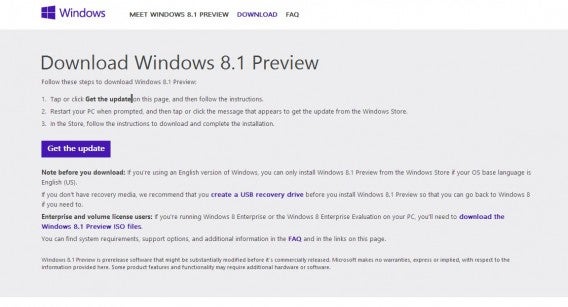
1. Als erstes besucht man mit dem Windows-8-PC die offizielle Download-Seite von Microsoft.
Windows 8.1 Preview Download und Installation

2. Zur Sicherheit sollte man vor der Installation eine Sicherungskopie des gesamten Systems erstellen.

3. Um den Download von Windows 8.1 zu starten, klickt man den Knopf Get the Update. Der Browser lädt anschließend eine MSU-Datei herunter. Ist der Download abgeschlossen, öffnet man die Datei mit einem Doppelklick und startet die Installation.

4. Nach einem Neustart weist eine Nachricht darauf hin, den Windows Store zu besuchen. Im Windows Store bestätigt man die Installation.

5. Nach einem weiteren Neustart startet der Computer automatisch in die neue Windows 8.1 Preview. Erkennbar ist diese unter anderem am zurückgekehrten Windows Start-Button.

Windows 8.1

Neuinstallation mit der Windows 8.1 ISO-Datei

Neben dem Update für Windows 8-Nutzer, bietet Microsoft auch eine ISO-Datei an. Die digitale DVD erlaubt Nutzern die Installation von Windows 8.1 auf Computern mit älteren Windows-Systemen wie Windows 7.

1. Zu Beginn lädt man das Image auf der offiziellen Internetseite des Konzerns herunter.

2. Nach dem Download öffnet man die Datei mit einem Doppelklick. Im geöffneten Fenster wählt man die Datei Setup.exe aus und beginnt durch einen weiteren Doppelklick die Installation.

3. Das Setup fordert den Nutzer zur Eingabe eines Produktschlüssels auf. Dieser lautet NTTX3-RV7VB-T7X7F-WQYYY 9Y92F. Anschließend folgt man den Anweisungen des Installations-Assistenten.

Windows 8.1 Preview in einer virtuellen Maschine installieren

Die Windows 8.1 Preview installiert man mit Hilfe der ISO-Datei auch in einer virtuellen Umgebung. Hierdurch kann ein Nutzer das neue System testen, ohne dauerhaft auf Windows 8.1 umzusteigen. Eine virtuelle Maschine installiert das Betriebssystem in einer abgeschlossenen, Sandbox genannten Umgebung, die getrennt vom eigentlichen System lebt.

1. Als Erstes lädt lädt man sie auf der offiziellen Internetseite des Konzerns herunter.

2. Zusätzlich zur ISO-Datei benötigt man eine Virtualisierungssoftware wie VirtualBox.

3. Ist die VirtualBox installiert, klickt man auf den großen Neu-Knopf in der Menüleiste und erstellt so eine virtuelle Maschine. Um spätere Fehler zu vermeiden, sollte man im Feld Name windows81 eingeben.

Installer Windows 8.1

4. Das virtuelle System benötigt eine bestimmte Menge des Arbeitsspeichers. Wie viel man dem System zur Verfügung stellt, entscheidet der Nutzer durch einen Schieberegler. Die empfohlene Arbeitsspeicher-Größe für das Windows 8.1 System sind 2048 MB.

Quantité de RAM

5. In einem weiteren Schritt wählt man die Festplattengröße des Systems aus. Die empfohlene Größe für die virtuelle Festplatte: 25 GB.

Espace disque

6. Nun wählt man das Dateiformat aus. Wir empfehlen das Standard-Format VDI beizubehalten.

7. In einem weiteren Schritt kann man der virtuellen Maschine erlauben, weitere Festplattenkapazität zu beanspruchen. Möchte man das nicht, beschränkt man den Festplattenbedarf der virtuellen Maschine von Anfang an auf eine fixe Größe.

8. Als letzte Option ändert der Nutzer auf Wunsch den Festplattennamen. Am Ende klickt man auf Create und erstellt die virtuellen Maschine.

Nom du disque dur

9. Ist eine virtuelle Maschine erstellt, öffnet man diese und wählt die heruntergeladene ISO-Datei als eine Startfestplatte aus.

Spécifier le fichier ISO

10. Nach Schritt 9 kann es zu einer Fehlermeldung in VirtualBox kommen. Möchte man die virtuelle Maschine korrekt starten, muss man die Kommandozeile unter Windows ausführen und den Text c:\Program Files\Oracle\VirtualBox\VBoxManage.exe” setextradata “windows81” VBoxInternal/GPUM/CMPXCHG16B 1 eingeben. Wichtige Einschränkung: Dieser Fix funktioniert nur, wenn die virtuelle Maschine windows81 heißt. Trägt die Installation einen anderen Namen, muss dieser benutzt werden.

Invite de commandes

11. Sind auch die Fehlermeldungen beseitigt, folgt man wie in der Neuinstallation mit der Windows 8.1-ISO-Datei den Anweisungen des Setup-Assistenten und trägt auf Anforderung den Windows 8.1 Preview Productkey NTTX3-RV7VB-T7X7F-WQYYY-9Y92F ein.

Download Windows 8.1 Preview

Top 10 Apps für den Sommerurlaub

Sommerferien, Reisezeit, Kofferpacken. Ist Ihr Smartphone auch gerüstet für den Sommer? Wir haben die Top 10 Ferien-Apps für die Reise zusammengestellt:

Vor der Abfahrt

Google Maps

Praktisch und gut konzipiert ist Google Maps der ideale Begleiter für Entdecker, denen sich die Patentfaltung der Falk-Karten bis heute nicht erschlossen hat. Neben Öffentlichem Nahverkehr für viele Regionen bietet die App auch viele Gebiete zum Download für die Offline-Nutzung. Am besten lädt man vor der Abreise die interessante Kartenteile auf das Smartphone. So sind die Karten unterwegs auch ohne Internetverbindung verfügbar.

iOS | Android

Waze

Waze ist eine Navigations-App, die mit Hinweisen der Nutzer stetig aktualisiert und verbessert wird. Allein durch das Nutzen der App werden Informationen wie etwa Staus weitergeleitet und in die Routenplanung eingerechnet. Mitglieder der Waze-Gemeinschaft melden aktiv zusätzlich Baustellen, Unfälle, Straßensperren oder Polizeikontrollen.

iOS | Android

Unterkunft


AirBnB

Jugendherberge ist nicht mehr so das Richtige, Hotels sind sind kalt und unpersönlich. Wie wäre es mit einer Unterkunft bei den Bewohnern der Stadt? Die AirBnB-App  bietet Zugriff auf das Vermietungsnetzwerk desselben Namens. In der App sucht man nach passenden Unterkünften und bucht direkt vom Smartphone.
iOS | Android

TripAdvisor

Mit Millionen von Nutzermeinungen ist TripAdvisor eine der umfangreichsten Reise-Apps. Über die App sucht und bucht man Hotels, liest Restaurantbewertungen oder findet günstige Flüge. TripAdvisor gibt außerdem Tipps zu Aktivitäten am Urlaubsort.

iOS | Android

Ausgehen und Unterhaltung

Foursquare

Foursquare ist eine exzellente Plattform für Empfehlungen und Tipps. Von Restaurants über Traumstrände bis zu Shopping-Adressen tragen die Nutzer alles zusammen, was sie weiter empfehlen können. 25 Millionen Nutzer haben Top-Adressen aller denkbaren Ecken der Welt zusammengetragen. Das geballte Wissen ersetzt jeden Reiseführer.

iOS | Android

Spotify

Was ist der Sommer ohne den passenden Sommer-Hit? Aus der riesigen Musikbibliothek von Spotify stellt man seine ganz persönliche Sommer-Playlist zusammen. Mit dem entsprechenden Abo lädt man die Musik auf das Smartphone herunter. Dazu muss man nur die entsprechenden Playlists für die Offline-Nutzung synchronisieren.

iOS | Android

Nach Hause telefonieren

Google Hangouts

Was gibt es besseres, als die Daheimgebliebenen mit einem Video-Anruf vom sonnigen Strand neidisch zu machen? Bis zu 10 Personen lädt man gratis in eine Videokonferenz mit Google Hangouts. Damit eignet sich die App auch hervorragend für die Organisation von Urlaubsaktivitäten mit Freunden in der Nähe. Lustige Smileys und die einfache Verwaltung von Videoanrufen machen Google Hangout zu einem perfekten Urlaubsbegleiter.

iOS | Android

Google Übersetzer

Wer im Ausland unterwegs ist, kommt um Google Übersetzer nicht herum. Die App beherrscht über 60 Sprachen. Aktiviert man die Spracheingabe, spricht man einfach in das Handy und Google Übersetzer gibt die Übersetzung per Sprachausgabe aus. Für die Offline-Nutzung lädt man die benötigte Sprache einfach vor der Abreise auf das Smartphone.

iOS | Android

Erinnerungen

Vine

Langweilige Urlaubs-Diashows waren gestern. Die Urlaubsbilder von heute macht man mit Vine: Kurze 6-Sekunden-Filme fangen unvergesslichen Momente des Urlaubs ein. Kreativität und Spontanität sind gefragt, um das beste in die kurzen Filmchen zu packen. Der Aufwand lohnt sich, die Freunde zuhause werden sich damit garantiert nicht langweilen.

iOS | Android

Snapchat

So manches Urlaubsfoto möchte man lieber ganz schnell verschwinden lassen. Mit Snapchat passiert das automatisch. Mit der App verschickt man Nachrichten, die sich nach dem Lesen automatisch selbst zerstören. Ideal um die Bilder von der Strandparty zu verschicken, auf der man sich als Tarzan mit Lianen ins Meer geschwungen hat.
iOS | Android

via Softonic FR

http://www.youtube.com/watch?v=gosSnEobdsw

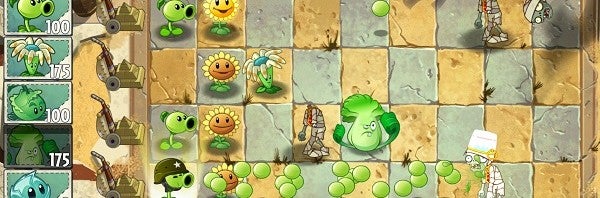
Plants vs. Zombies 2: Veröffentlichung verschoben

Fans des Spiels Plants vs. Zombies müssen sich gedulden: Der zweite Teil des epischen Kampfes zwischen Pflanzen und Zombies erscheint nicht wie angekündigt Mitte Juli, sondern erst später im Sommer.

UPDATE: Seit dem 24. Oktober 2013 ist Plants vs. Zombies 2 auch im Android-Store erhältlich. Die News Plants vs. Zombies 2 jetzt auch für Android in Deutschland erhältlich und den Download von Plants vs. Zombies 2 findet Ihr bei Softonic.de. Eine iOS-Version hatte Entwickler Popcap bereits Mitte August veröffentlicht, wie wir in unserem Artikel Plants vs Zombies 2 für iPhone und iPad veröffentlicht schreiben.

Ursprünglich sollte Plants vs. Zombies 2 laut Hersteller Popcap am 18. Juli veröffentlicht werden. Jetzt rudert Popcap zurück und verkündet über Twitter, dass Plants vs. Zombies 2 später als geplant erscheint –  allerdings ohne einen konkreten Termin zu nennen. Als Grund gibt Popcap an, dass man mit dem Spiel die hohen Erwartungen der Fans unbedingt erfüllen will.

Plants vs. Zombies 2 wird nicht m Vorgarten des Spielers stattfinden. Stattdessen dienen das alte Ägypten, Piratenschiffe und der Wilde Westen als Schauplätze für das Zombiemassaker.

Windows 8.1 Preview: Das sind die neuen Funktionen

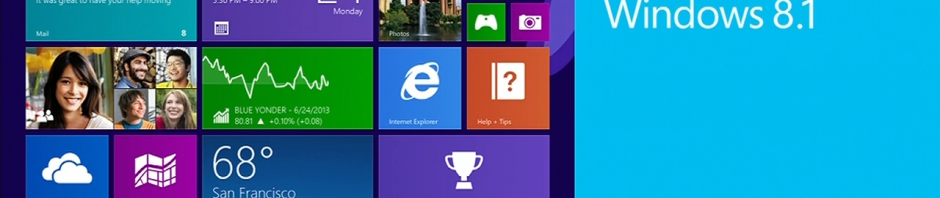
Microsoft hat auf der heutigen Keynote zur Entwicklerkonferenz Build den Nachfolger von Windows 8 vorgestellt. Julie Larson-Green, bei Microsoft verantwortlich für Windows, hat sich während der Präsentation viel Zeit für das Update auf Version 8.1 genommen. Eine integrierte Fotobearbeitung, eine bessere Suche und der Internet Explorer 11 sind nur ein Teil des Updates.

Bereits Ende März tauchte im Internet eine erste Version des Windows 8 Nachfolgers auf. Zwei Monate später gab Microsoft bereits die wichtigsten Neuerungen bekannt. Die unter Nutzern willkommenste Nachricht, die auch heute für kurze Zeit im Fokus stand: Windows 8.1 erhält eine Art von Start-Button zurück.

Der Startknopf hilft unter anderem bei der Steuerung von bestimmten Systemfunktionen, unterscheidet sich allerdings im Funktionsumfang von seinem Vorgänger unter Windows 7. Die Hot Corners genannten Bildschirm-Ecken wurden ebenfalls verbessert, genauso wie der Zugriff auf die Modern UI-Seitenleiste Charms.

Besonders interessant für Gewohnheitstiere: Mit Windows 8.1 kann man den Computer direkt in die Desktop-Ansicht starten. Bislang öffnete Windows standardmäßig die Kachel-Übersicht und der Nutzer wechselte händisch in den Desktop-Modus. Dieser zusätzliche Schritt entfällt mit Boot to Desktop.

Die neuen Funktionen von Windows 8.1 im Überblick

  • Den Bildschirmhintergrund kann der Nutzer nun mit Bildern aus der Foto-Galerie oder aus SkyDrive personalisieren.
  • Die Suchfunktion hat Microsoft kräftig aufgewertet. Die Windows-Suche umfasst jetzt auch Ergebnisse aus dem Internet, von Programmen, Dateien und dem Online-Speicher SkyDrive.
  • Mit der Standard-Foto-App kann man jetzt auch Bilder bearbeiten.
  • Dateien aus SkyDrive speichert Windows für den Offline-Zugriff als lokale Kopie. Aus anderen Programmen kann der Nutzer zudem Dateien direkt auf dem Online-Laufwerk speichern.
  • Die Systemsteuerung öffnet sich jetzt wieder so wie in den vorherigen Windows-Versionen.
  • Der Internet Explorer 11 ist Teil von Windows 8.1.
  • Die Bildschirm-Tastatur für Tablets erhält eine neue Worterkennung. Vorgeschlagene Wörter wählt man durch einen Fingerwisch über das Leerzeichen aus.
  • Über einen Hands-free Modus steuert man das Tablet oder den PC über Gesten.

Windows Store, Musik-App und andere Dienstprogramme

Neben zahlreichen Updates erhielten der Windows Store und die Xbox-Musik-App am meisten Aufmerksamkeit von den Windows-Entwicklern. Der Windows Marketplace enthält zukünftig mehr Informationen über die angebotenen Apps. Hinzu kommt eine Auto-Update-Funktion, die verfügbare Updates automatisch herunterlädt und installiert.

Eine von Bing-Browser unterstützte Funktion schlägt dem Nutzer zudem Apps auf Basis bisheriger Käufe und Interessen vor. Die Xbox-Musik-App wird mit Windows 8.1 standardmäßig ausgeliefert. Mit der App kann man Musik entdecken und streamen.

Eine Reihe von Standard-Produktivitätsprogrammen spendiert Microsoft dem Betriebssystem ebenfalls. Neben einem Taschenrechner, einer Diktiersoftware, einer Scanner-App mit eingebauter Texterkennung und einer Leseliste besticht vor allem die neue Hilfe und Tipps-Sektion durch ihren Umfang an nützlichen Informationen.

Download Windows 8.1 Preview

Zurück auf Anfang: Der Start-Knopf von Windows 95 bis Windows 8.1

Der Start-Knopf steht symbolisch für Microsoft Windows. Allerdings nahm die Ära des Start-Buttons im Jahr 2012 mit Windows 8 ein jähes Ende. Im aktuellen Windows-Update 8.1 taucht das Symbol in der Taskleiste plötzlich wieder auf. Wir haben uns den Start-Knopf im Lauf der Zeit angeschaut.


brightcove.createExperiences();

Windows 95

Win95-startbuttonWindows 95 wird im August 1995 veröffentlicht. Plötzlich haben wir einen grauen, viereckigen und ziemlich pixeligen Knopf samt 8-bit-Microsoft-Logo auf unserem Desktop. Die magische kleine Button eröffnet völlig neue Wege, mit dem Computer zu kommunizieren.

Mit dem Start-Button hat man direkten Zugriff auf installierte Programme, die eigenen Dokumente, Systemeinstellungen und das Hilfe-Menü.

Dass man ausgerechnet über den Start-Knopf den Rechner ausschalten kann, ist schon damals Wasser auf den Mühlen von Microsoft-Gegner. Das tut dem Erfolg des Start-Buttons auf Millionen von Rechnern aber keinen Abbruch.

Win95-01

Windows 98

it02Das Design des Start-Knopfes bleibt unter Windows 98 fast unverändert. Allerdings kommen im Start-Menü neue Funktionen hinzu: Man kann nun auf den Favoritenordner zugreifen oder den aktuellen Benutzer abmelden.

win98start

Windows XP

Start button XPWindows XP bringt viele Veränderungen, unter anderem einen völlig neu gestalteten Start-Knopf. Abgerundet an den Kanten, gras-grün hinterlegt. Das Windows-Logo ist designtechnisch im neuen Jahrtausend angekommen.
Auch das Menü gibt auf einmal viel mehr her, präsentiert in zwei Spalten: Anwender können ihr Nutzer-Bild individuell gestalten, Programme können an das Start-Menü angeheftet werden.

winxp_rc

Windows Vista

windows-start-buttonEs wird nicht so viele Menschen geben, die Windows Vista wirklich mögen. Allerdings geht Microsoft mit dem Aero-Design von Vista neue Wege. Der Start-Knopf verliert seinen Schriftzug, ein runder, gläsern-glänzender Knopf mit Windows-Logo öffnet das Menü.
Das Startmenü wirkt nun weniger statisch: Nutzer können direkt nach Programmen suchen und Untermenüs von Ordern öffnen.

vista_start_menu_1024x768

Windows 7

Windows_Start_ButtonDer Start-Knopf unter Windows 7 ändert sein Aussehen im Vergleich zum Vorgänger nur minimal.

Die Suchfunktion wird ausgeweitet auf System-Einstellungen. Anhänger des traditionellen Start-Knopf-Designs schauen ab Windows 7 in die Röhre: Im Gegensatz zu früheren Versionen von Windows kann man ab jetzt nicht mehr auf das alte Aussehen umschalten.

Windows-7-1

Windows 8

Win 8 iconMit Windows 8 geht Microsoft einen mutigen Schritt und lässt den Startbutton verschwinden. Zu mutig? Das Ableben des geliebten Start-Buttons löst bei vielen Nutzern Unmut aus.

Dazu müssen sich die User auch noch an die völlig neue Modern-UI-Oberfläche und neue Gestensteuerung gewöhnen.

Windows-8-start-screen

Windows 8.1

Microsoft geht zurück auf Start: Mit der neuen Version 8.1 von Windows 8 kehrt der begehrte Start-Knopf wieder zurück.

Allerdings können die Nutzer nicht alle Funktionen des alten Startmenüs erwarten. Mit dem Start-Button schaltet man zwischen Desktop-Oberfläche und Modern UI hin- und her, Zusatzfunktionen gibt es per Rechtsklick.

Herunterfahren kann man den PC mit dem Start-Knopf auch.

Natürlich.

Win 8 Start Button

via Softonic IT

So verschicken Sie Videonachrichten mit Skype

Mit Skype kann man jetzt auch Videonachrichten kostenlos aufnehmen und versenden. Wir zeigen, wie Sie die neue Funktion mit Skype unter Windows 7 nutzen.


Schon im Dezember gab es erste Gerüchte. Bei der Aktualisierung der Nutzerbedingungen bezog sich Skype auf Videonachrichten und ihre Nutzung. Sechs Monate später kann jeder Skype-Nutzer, egal ob bezahlter oder kostenloser Zugang,  beliebig viele Videonachrichten über das Internet versenden.

Wie nehmen Sie eine Videonachricht auf und verschicken den Clip?

1. Sie benötigen die neueste Version von Skype für Windows und eine Webcam.

2. Starten Sie Skype und melden Sie sich an.

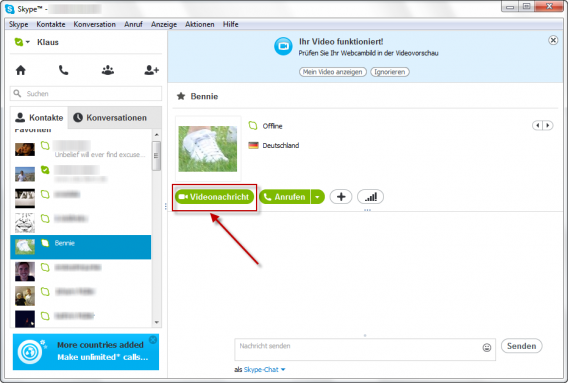
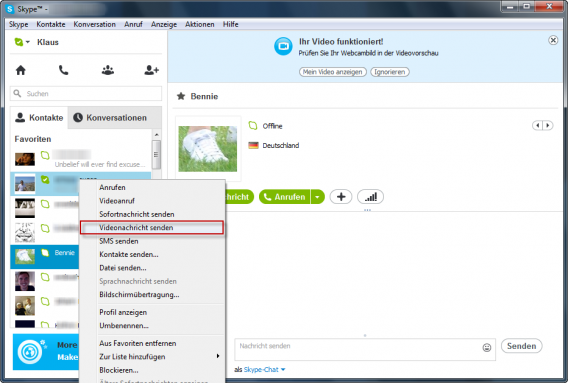
3. Wählen Sie einen Kontakt aus, dem Sie eine Videonachricht schicken wollen. Wenn der Kontakt offline ist, erscheint direkt unter dem Bild ein Knopf zum Versenden von Videonachrichten.

So versenden Sie Videonachrichten mit Skype

Falls der Kontakt online ist, erscheint mit einem Rechtsklick auf den Namen die Option Videonachricht senden. Der Klick auf den grünen Knopf Videonachricht startet eine Videokonferenz.

So versenden Sie Videonachrichten mit Skype

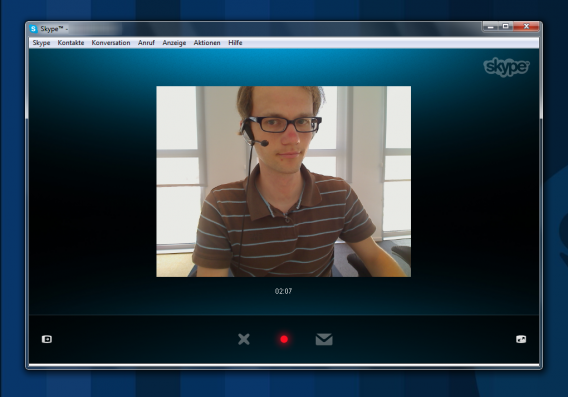
4. Skype öffnet jetzt das Video-Fenster. Nachdem Sie die Kamera ausgerichtet haben, drücken Sie auf den roten Knopf in der Mitte und die Aufnahme beginnt. Ein Video darf maximal drei Minuten lang sein.

So versenden Sie Videonachrichten mit Skype

5. Wenn das Video fertig ist, drücken Sie denselben Knopf noch einmal. Falls das Video nicht gelungen ist, löschen Sie es mit dem X-Symbol und nehmen einfach eine neue Videonachricht auf.

So versenden Sie Videonachrichten mit Skype

6. Zum Senden klicken Sie auf Video Senden und warten, bis das Video hochgeladen wurde. Wer will, fügt noch eine Chat-Nachricht hinzu. Videonachrichten können Sie auch während eines Telefonats mit Skpye aufnehmen, indem Sie auf das Kamera-Icon klicken.

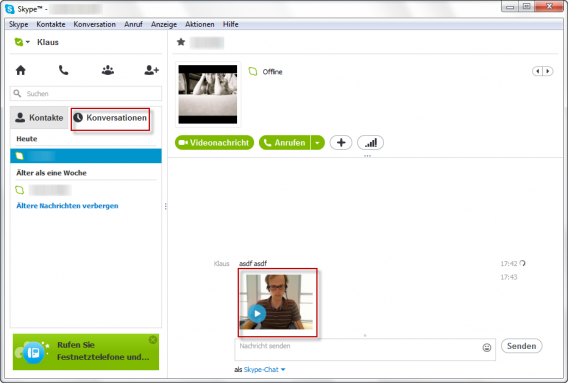
7. Um alle erhaltenen Nachrichten anzusehen, klicken Sie auf den Tab Konversationen, wählen die entsprechende Konversation aus und klicken auf den Thumbnail der Videobotschaft. Skype spielt dann die Nachricht ab. Sie können sowohl erhaltene als auch gesendete Nachrichten im Nachhinein anschauen.

So versenden Sie Videonachrichten mit Skype

Weitere Tipps zu Skype finden Sie hier