Verbessern Sie das Marketing, indem Sie eine Infografik auf Canva erstellen

Wenn es um die Vermarktung Ihrer Produkte geht oder darum, eine Geschichte auf eine visuelle Weise zu erzählen, die das Auge anspricht, funktionieren nur wenige Tools besser als eine Canva-Infografik. Sie können Ihre Inhalte schnell organisieren und erhalten so den Anreiz, kreativ zu sein. Wir verstehen jedoch, dass es entmutigend sein kann, wenn Sie diese Funktion noch nie zuvor verwendet haben.

Jetzt kann jeder Designer sein. Pro-Testversion

Sie müssen kein Experte sein, um zu lernen wie Sie eine Infografik auf Canva  mit seinen Vorlagen erstellen. Es gibt ein paar grundlegende Schritte, die Sie verwenden können, und danach können Sie Ihrer Kreativität freien Lauf lassen.

So erstellen Sie eine aufregende Canva-Infografik

  1. Wählen Sie ein Thema oder eine Kategorie aus
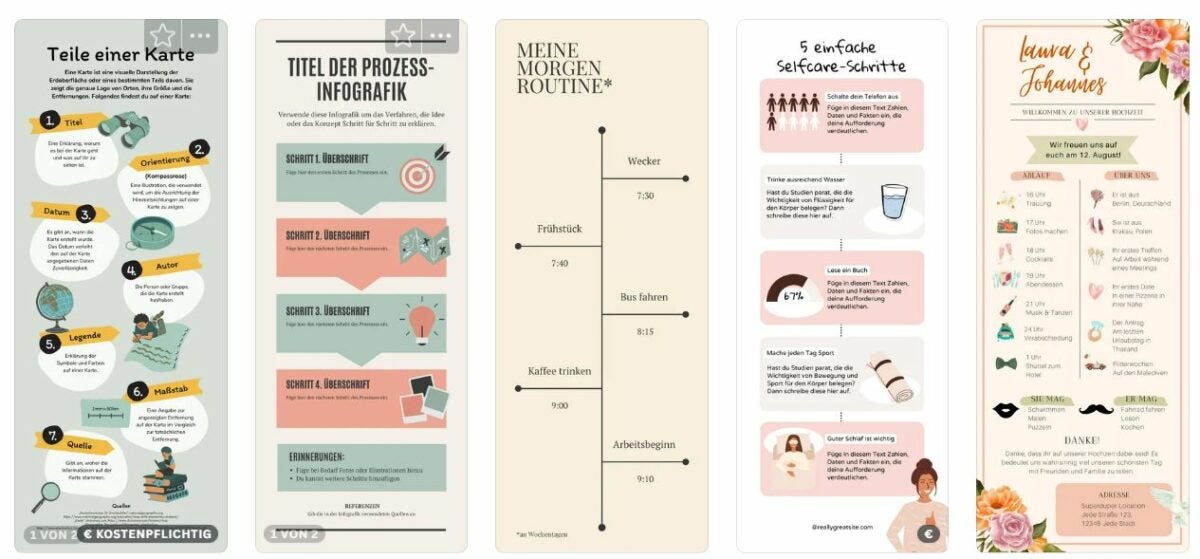
    Bevor Sie sich kopfüber in die Erstellung einer Canva-Infografik stürzen, müssen Sie  entscheiden, wie Sie es angehen werden. Das Thema oder der Typ spielt eine wichtige Rolle bei der Wahl der Vorlage, die Sie verwenden möchten. Möchten Sie beispielsweise die Ergebnisse einer Umfrage anzeigen? Vielleicht möchten Sie eine Zeitleiste für Ihr Unternehmen oder Ihre Produkte anzeigen.

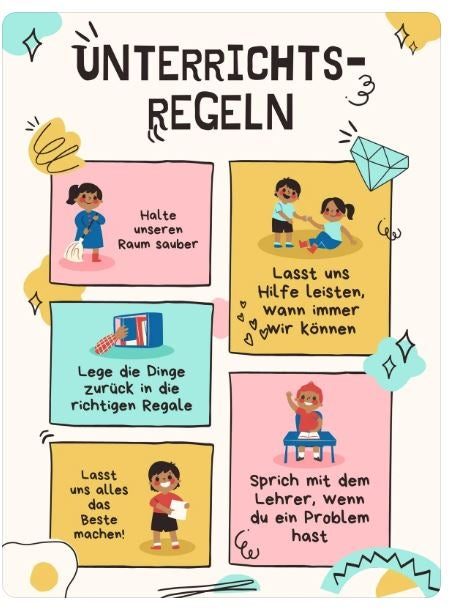
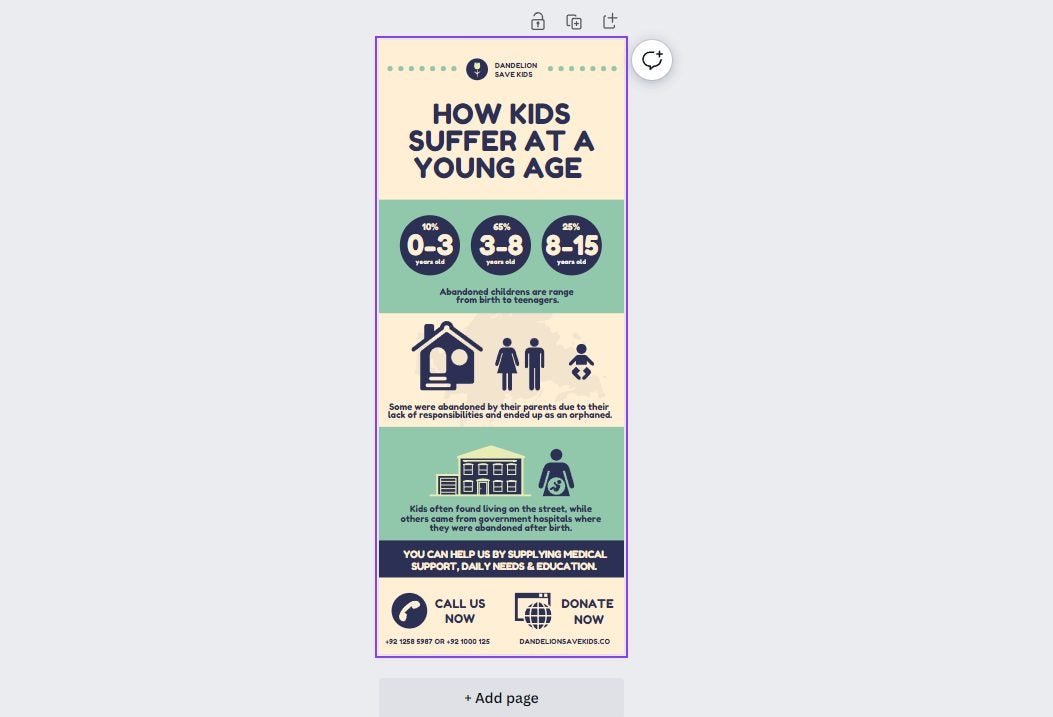
    Eine andere Art von Canva-Infografikvorlage, die Ihrem Unternehmen zugute kommen könnte, ist ein Jahresbericht oder die Ergebnisse einer Kampagne. Die Charity-Vorlage ist ein gutes Beispiel dafür, wie Sie Statistiken auf unterhaltsame und lehrreiche Weise präsentieren können. Sie können sich auch die Infografikvorlage Volleyballverlauf ansehen, um zu sehen, wie eine Zeitleiste erstellt wird.

  2. Entwerfen Sie ein Layout

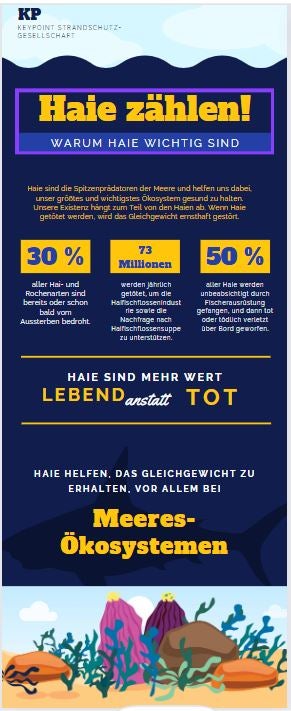
    Die Canva-Infografik-Vorlagen bieten Ihnen zwar eine Arbeitsgrundlage, aber Sie müssen sich dennoch für das Layout entscheiden, das Sie für Ihren Inhalt wünschen. Einige Unternehmen wählen eine Vorlage, die sich stark auf Text konzentriert, wie z. B. die Twitter Business-Vorlage. Die im ersten Schritt erwähnte Charity-Vorlage hat eher einen visuellen Reiz, während die Hai Meeresschutz Hilfsorganisation-Vorlage das Beste aus beiden Welten bietet.
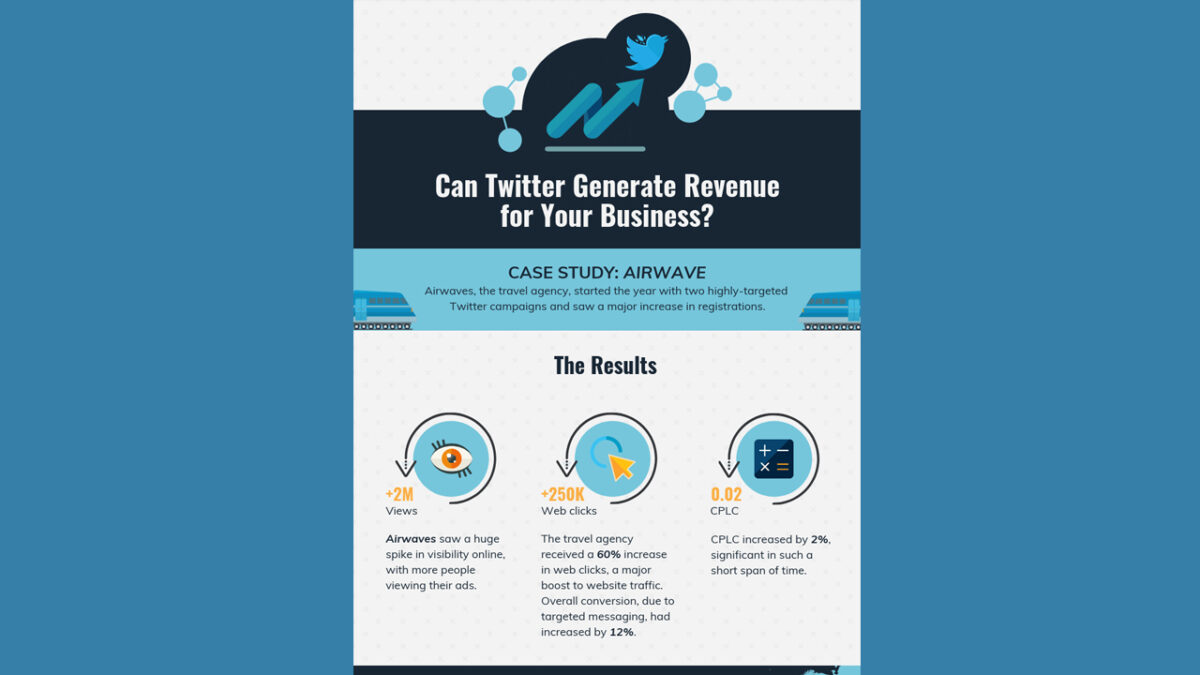
    Twitter Business Canva Infographic

    Es hängt alles davon ab, wie viele Informationen Sie mit Ihrem Publikum teilen müssen und auf welche Weise Sie dies tun möchten. Wenn es umfangreiche Details gibt, die Sie nicht verlieren möchten, dann ist die textlastige Option die richtige Wahl. Wenn Sie das Gefühl haben, dass die Infografik zu langweilig ist und Sie nur Statistiken mitteilen wollen, können Sie sich für ein visuelles Layout entscheiden. In jedem Fall hat Canva mehrere Vorlagen, um Ihre Anforderungen zu erfüllen!

  3. Organisieren Sie den Inhalt

    Haben Sie schon einmal eine Webseite mit vielen Details und Texten besucht und Ihre Augen wurden von großen Wörtern mit hellen Farben angezogen? Dieser Effekt wird visuelle Hierarchie genannt. Einfach die Informationen auf einer Canva-Infografik zu platzieren, wird Ihnen und Ihrem Publikum keinen Gefallen tun.

    Der beste Ansatz besteht darin, auszuwählen, welche Ihrer Inhalte sich von den anderen abheben müssen. Sehen Sie sich als Beispiel diese Movember Canva-Infografikvorlage an. Beachten Sie, wie die Überschriften sich in verschiedenen Größen abheben und Ihnen zeigen, worauf Sie sich konzentrieren müssen. Wenn Sie weitere Informationen zu einem bestimmten Punkt erhalten möchten, können Sie den folgenden Absatz lesen.

    Es hilft, wenn Ihr Publikum nach etwas Bestimmtem sucht. Ihre Augen können den Text überfliegen, um den obersten Punkt zu finden. Sie können auch mit verschiedenen Farbbereichen wie Rot, Grün oder Blau arbeiten. Wenn es ein bestimmtes Farbthema gibt, das zu Ihrer Marke passt, ist es am besten, darauf abzuzielen.

  4. Gestalten Sie die Visualisierungen

    Können Sie sehen, wie gut sich Ihre Canva-Infografik dank dieser herausragenden Vorlagen jetzt entwickelt?! Sie sind fast am Ziel. Jetzt müssen Sie nur noch alle oben genannten Schritte ausführen und und die visuelle Darstellung entwerfen, die die Daten ergänzen wird.

    Der erste Aspekt, der hier zu berücksichtigen ist, ist welche visuellen Elemente Sie einschließen müssen. Sie können beispielsweise auf Diagramme, Symbole, Grafiken, Smileys, grafische Titel oder sogar benutzerdefinierte Bilder abzielen.

    Als Nächstes sollten Sie sich für eine ausgezeichnete Schriftart entscheiden, von denen es bei Canva jede Menge gibt. Sie müssen ein Gleichgewicht finden, indem Sie die Aufmerksamkeit des Publikums auf sich ziehen, ohne es mit Text zu verwirren, den es nicht lesen kann. Die Schriftart muss auch zum Ton passen, da Sie keinen komischen Text für eine ernsthafte Präsentation haben können.

    Vergessen Sie schließlich nicht, Bilder hinzuzufügen. Canva hat eine umfangreiche Bildbibliothek aus der Sie wählen können, aber Sie sollten es nicht übertreiben. Denken Sie daran, dass eine Infografik nur begrenzt Platz hat und Sie sie mit Bedacht einsetzen müssen.

  5. Teilen Sie Ihre Infografik

    Jetzt können Sie Ihre Canva-Infografik mit der Welt teilen! Sobald Sie sie gespeichert haben, können Sie sie auf jeder Social-Media-Plattform teilen, die Bilder in diesem Format akzeptiert. Wenn Sie auf Instagram posten wollen, sollten Sie stattdessen eine Infografik im Querformat erstellen.

    Es liegt ganz an Ihnen, Ihre Infografik so gut wie möglich zur Geltung zu bringen. Um das zu erreichen, stehen Ihnen die bemerkenswerten Werkzeuge von Canva zur Verfügung.


Wenn es um Instagram geht, gibt es kein besseres Tool als Canva

Wenn du dein Unternehmen oder deine Marke stärken möchtest, ist Canva eines der beliebtesten, ei nfach zu verwendenden Grafikdesign-Tools. Instagram-Marketing ist eine hervorragende Plattform für Unternehmer und Influencer, um ihre Marken organisch wachsen zu lassen. Der instinktive Instagram Post Creator von Canva ist eine großartige Möglichkeit, deinen Instagram-Feed mit Posts auf dem neuesten Stand zu halten, die zudem zu deiner Markenbekanntheitskampagne passen. Du kannst deinen Beitrag sogar auf deinem Instagram-Konto teilen, ohne das Canva-Dashboard zu verlassen.

Jetzt kann jeder Designer sein Pro-Testversion

Geschichten zu erzählen ist ein weiterer Teil der menschlichen Natur, von Lagerfeuertreffen bis hin zu Gute-Nacht-Geschichten für Kinder. Aber auch das Geschichtenerzählen hat sich drastisch vom Taschenbuch zur sozialen Plattform gewandelt. Du kannst Instagram Stories verwenden, um neue Inhalte und Ideen zu testen. Schauen wir uns an, wie man Canva für Instagram-Posts und Stories verwendet.

So erstellst du Instagram-Posts in Canva

  1. Starte Canva und wähle deine Post-Vorlage aus

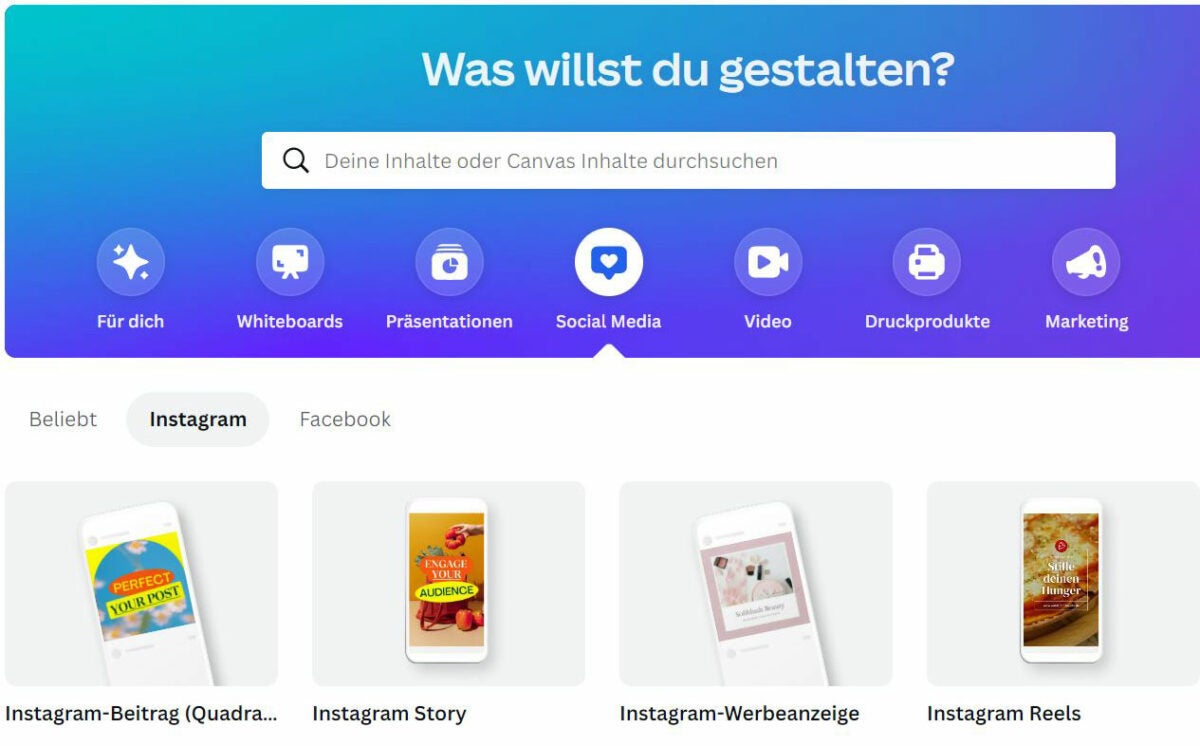
    Öffne die Canva-App und wähle dann „Soziale Medien“, wo alle sozialen Medien als Optionen zur Auswahl stehen. Du siehst den Instagram Post in der zweiten Zeile.

    Du siehst eine Sammlung fertiger, professionell gestalteter Post-Vorlagen. Du kannst deine Suche dann nach Stil, Farbe oder Thema filtern.

  2. Personalisiere dein Instagram-Design

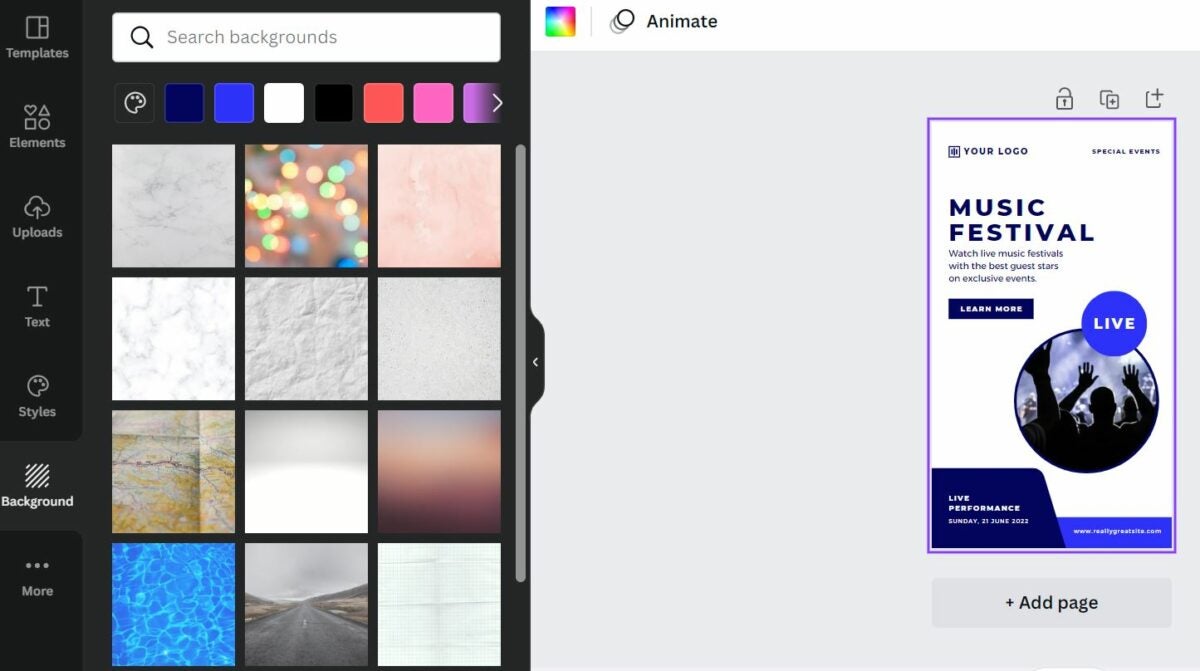
     Du kannst eine beliebige Vorlage wählen und das Design zu deinem eigenen machen, indem du verschiedene Farben und Schriftarten auswählst, Elemente änderst und den Text anpasst. Es ist einfach, Fotos hochzuladen oder die umfangreiche Bibliothek von Canva für Vektoren, Audio, Videos und Stock-Bilder zu verwenden.

  3. Experimentiere mit verschiedenen Funktionen

    Verwende Fotobearbeitungstools, um Bilder zu retuschieren oder Bilder durch Hinzufügen von Filtern zu verbessern. Werde kreativ mit Seitenübergängen, animierten Aufklebern und Text.

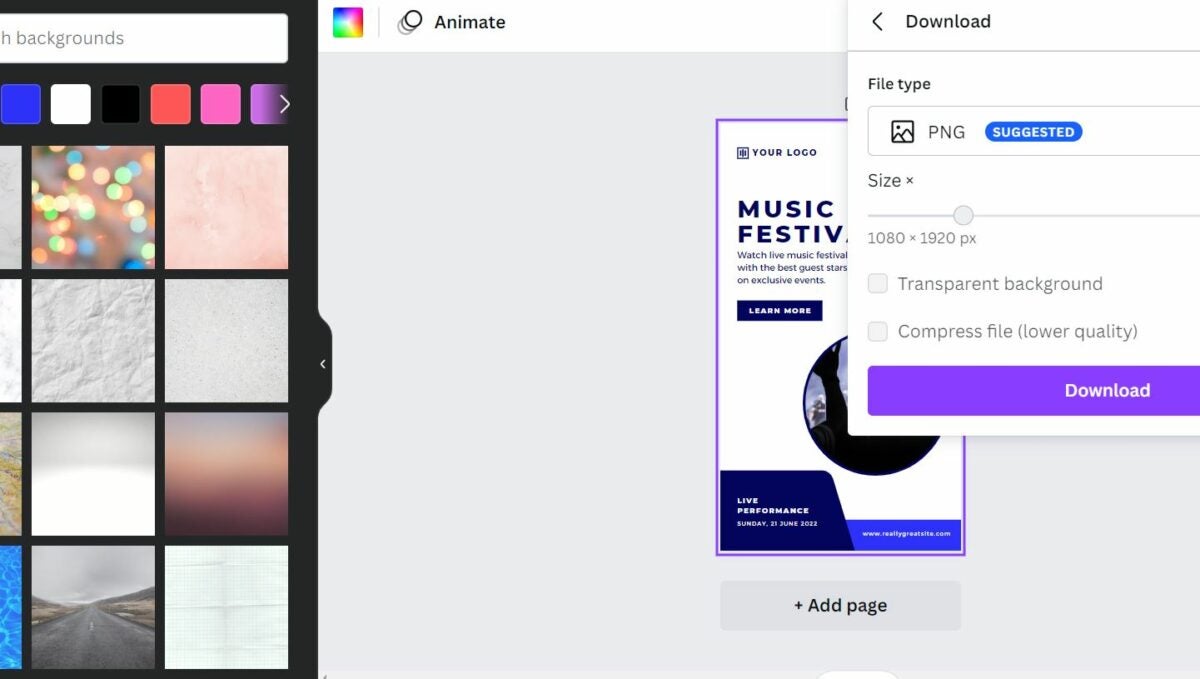
    Jetzt kannst du loslegen. Drücke einfach den Teilen-Button und du kannst das Design in hochauflösendem PNG, JPG oder MP4 herunterladen. Wenn du es lieber direkt auf Instagram teilen möchtest, kannst du dies über den Editor tun. Wenn du dich für Canva Pro entscheidest, kannst du deine Inhalte für später planen.

Verwalte deine Canva-Instagram-Posts

Baue deine Marke oder dein Unternehmen auf, indem du deinen Followern dein Engagement zeigst, indem du ansprechende und inspirierende Inhalte erstellst. Organisiere deinen Feed, um deinen Styleguide und deine Marke zu bewerben. Verwende Instagram-Posts, um deine Dienstleistungen und Produkte zu präsentieren.

Erstelle kostenlose Instagram-Posts mit den benutzerfreundlichen Vorlagen von Canva. Schaffe  Markenbekanntheit mit Canvas auffälligen und kreativen Gestaltungselementen. Teilen frische und kreative Ideen mit Followern mit dem anfängerfreundlichen und intuitiven Post Creator.

Was ist die beste Zeit, um 2022 auf Instagram zu posten?

  • Montag ist es 12:00 Uhr
  • Dienstag ist es 9:00 Uhr
  • Mittwoch ist es 11:00 Uhr
  • Donnerstag ist es 12:00 Uhr
  • Freitag ist es 14:00 Uhr
  • Samstag ist es 9:00 Uhr
  • Sonntag ist es 19:00 Uhr

Erstelle mit Canva eine Story auf Instagram

Obwohl du den In-App-Story-Builder von Instagram verwenden kannst, solltest du Canva Instagram Stories Vorlagen für einen professionellen Look in Betracht ziehen. Canva vereinfacht die Erstellung von stapelweise produzierten Inhalten, was eine große Zeitersparnis darstellt. Hier ist eine einfache Schritt-für-Schritt-Anleitung zur Verwendung von Canva zum Erstellen inspirierender und fesselnder Instagram Stories.

  • Öffne den Instagram Story Maker oder wähle benutzerdefinierte Abmessungen aus. Die Standardgröße ist 1920 Pixel hoch und 1080 Pixel breit.
  • Wähle eine Vorlage zum Anpassen oder erstelle dein eigenes Design.
  • Wähle ein Bild aus der Bildbibliothek von Canva oder lade ein Foto aus deiner Galerie hoch.
  • Sobald du mit deiner Bildplatzierung zufrieden bist, kannst du die Filter und Farben an deine Marke anpassen.
  • Alternativ kannst du Elemente wie Rahmen, Symbole, Formen, Texte, Diagramme und Linien bearbeiten oder dem Design hinzufügen.
  • Wenn du dein Design fertiggestellt hast, kannst du auf das Download-Symbol in deiner mobilen App oder auf die Schaltfläche „Teilen“ auf deinem Desktop tippen.
  • Du hast auch die Möglichkeit, auf Social-Media-Plattformen, per E-Mail oder Textnachrichten direkt von Canva aus zu teilen.
How to use canva for instagram

Füge GIFs zu Instagram Stories hinzu

Als Instagram 2018 eine Partnerschaft mit GIPHY einging, wurde eine Bibliothek voller GIF-Designs erstellt. Du kannst GIFs zu deiner Instagram Story hinzufügen, wenn du auf das Sticker-Symbol tippst. Du kannst in der Suchleiste nach jedem GIF suchen.

Obwohl GIFs amüsant sind, kannst du sie strategisch einsetzen, um die Aufmerksamkeit deiner Follower durch hervorgehobene Texte oder CTA (Call to Action) zu erregen.

Füge Links zu deiner Instagram Story hinzu

In der Vergangenheit gab es dazu eine „Wische nach oben“-Funktion, um  Links zu deinen Stories hinzuzufügen; dafür musstest du jedoch mehr als 10.000 Follower und ein verifiziertes Konto haben. Aber die Zeiten haben sich geändert, und Instagram hat Link-Sticker eingeführt, um die alte Funktion zu ersetzen, die sie jetzt für alle verfügbar macht!

Tippe zum Hinzufügen von Links auf den Link-Sticker und füge deine bevorzugte Ziel-URL hinzu, unabhängig davon, ob du deinen neuen Artikel, Blogbeitrag oder deine Produktseite hervorheben möchtest.

Füge Musik zu Instagram Stories hinzu

Dank der Partnerschaften von Facebook kannst du fast alle großen Plattenlabels finden, die du bei der Erstellung deiner  Instagram Stories verwenden kannst. Beachte, dass es sich um eine Funktion handelt, die nur in einigen Ländern verfügbar ist. Um deiner Story Musik hinzuzufügen, wählen den Musiksticker aus und suche nach Musiktiteln nach Genre, Name oder Stimmung. Wenn du fertig bist, vergiss nicht das „Ton an“-GIF oder den Sticker.