Alles verspammt: Müll im E-Mail-Postfach

Zwei Drittel der Besitzer eines E-Mail-Kontos werden täglich aufs Neue “beglückt”: Mindestens eine Spam-Mail landet durchschnittlich jeden Tag in den virtuellen Postfächern von 71 Prozent der deutschen E-Mail-Nutzer. Dies geht aus einer Studie des Branchenverbandes BITKOM hervor. Vom realen E-Mail-Müll bekommt man allerdings gar nichts mit – drei Viertel aller E-Mail-Nutzer aus deutschen Landen verwenden einen Spamfilter. Warum man trotzdem täglich mindestens eine unerwünschte Werbepost frei Haus geliefert bekommt, ist schnell erklärt: Laut BITKOM handelt es sich bei mindestens 80 Prozent aller weltweit versandten E-Mails um Spam. Bei dieser unglaublichen Masse kommt wohl immer eine Spam-Mail durch.

Doch sind wir der Spam-Flut wirklich ausgeliefert? Wie groß ist der Anteil von Werbe-Mails im eigenen Postfach? Zur Umfrage im Softonic-Forum geht es hier.

Programme per Tastendruck starten

Mit so genannten Keyboard-Launchern wie Launchy öffnet man Programme schneller als mit der Maus. Braucht man diese Funktionalität nur für wenige Anwendungen, muss man nicht extra ein Programm dafür installieren. Mit Windows-Bordmitteln legt man auch Schnellzugriffe für Programme fest.

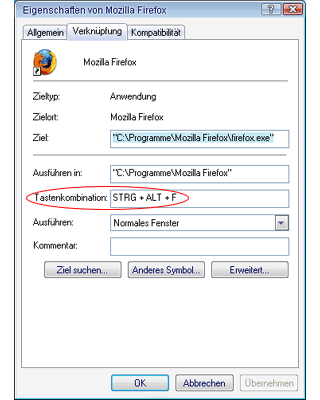
Dazu  legt man zunächst eine Verknüpfung zu dem gewünschten Programm auf dem Desktop an. Per rechtem Mausklick auf die Verknüpfung ruft man nun den Punkt Eigenschaften auf.

Im Feld Tastenkombination gibt man die gewünschte Tastenkombination ein und bestätigt per OK. Mit den gewählten Tasten lässt sich das Programm nun blitzschnell öffnen.

OpenStreetMap: Die Alternative zu Google Maps

Das Online-Lexikon Wikipedia sammelt das Wissen der Internetnutzer. Ein vergleichbares Projekt für Kartographie-Fans findet sich in der OpenSource-Initiative OpenStreetMap:  Eine offene Karten-Gemeinschaft mit umfangreichen Geodaten.

Ziel der OpenStreetMap-Gemeinde ist die Sammlung privat zusammengetragener Geodaten in einer gemeinsamen Karte. Mit diesen Informationen können alle Nutzer individuelle Karten erstellen, beispielsweise Wander- oder Radwanderkarten, aber auch Karten für spezielle Interessengebiete.

Denn in der Datenbank des OpenStreetMap-Projektes werden nicht nur Straßennamen und deren GPS-Namen gesammelt. Vielmehr lädt jeder Teilnehmer selbst zusätzliche geographische Daten hoch. Denkbar sind für versierte Kartenbastler beispielsweise Streckenplaner oder eine Sammlung mit den Lieblingskneipen im süddeutschen Raum. Continue reading “OpenStreetMap: Die Alternative zu Google Maps”

Icon-Sammlungen: Individuelle Bildchen für den Desktop

Die allermeisten Anwender nutzen Computer von der Stange. Das gilt meist auch für das Design des Betriebssystems. Zwar bietet Windows in der Systemeinstellung Anzeige so manche Drehschraube, mit der man den virtuellen Schreibtisch neu stylt. Doch dabei sind recht schnell die Grenzen erreicht. Mit Icons verleiht man dem Computer schnell einen neuen Look.

Diese Programmsymbole wechselt man entweder manuell aus oder nutzt Programme wie IconPhile oder IconPackager. Will man nur einzelne Symbole ändern, so macht man dies per Rechtsklick mit der Maus auf ein existierendes Symbol und öffnet so das Kontextmenü. Über die Option Anderes Symbol in den Eigenschaften wechselt man die Icons aus.

Kostenlose Icon-Sammlungen gibt es wie Sand am Meer. Thematische Sammlungen bieten Symbole zu Weihnachten oder zu Filmen wie Indiana Jones. In den gemischten Sammlungen geht es kunterbunt her: Mal modern und transparent, mal nostalgisch. Wer gleich alle System-Symbole auf einmal ersetzen möchte, ist mit der Sektion System-Icons bestens bedient. Mit den dort angebotenen Sammlungen verleiht man einem XP-Rechner einen Vista-Look oder lässt den Desktop aussehen wie das Linux-Betriebssystem Ubuntu.

Übrigens: Sollte ein Mac-Nutzer den an sich aberwitzigen Gedanken haben, seinem Apple-Computer ein wenig Windows-Vista-Feeling verpassen – mit diesen drei Icon-Sammlungen ist auch dies kein Problem.

Gelöschte Bilder retten

Am Wochenende ist es wieder passiert. Da will man nur ein bisschen Speicherplatz auf der Kamera freimachen, markiert gleich ganze Bilderreihen auf einmal und schickt die Fotos mit einem Tastendruck auf den digitalen Friedhof. Nur um eine Schrecksekunde später festzustellen, dass man die soeben gelöschten Schnappschüsse vom letzten Konzert noch nicht auf der Festplatte des PCs gespeichert hatte.

Jetzt kann man sich grün und blau ärgern und hoffen, dass vielleicht Freunde ihre Fotos des einmaligen Events nicht so leichtfertig vernichtet haben. Oder aber man setzt auf die Hilfe von Rettungsprogrammen für Bilder. Auf die Wiederherstellung von Fotos hat sich unter anderem Free Art Plus Digital Photo Recovery spezialisiert. Die kostenlose Software scannt die Speicherkarten von Kameras nach gelöschten JPEG-, TIFF- und RAW-Dateien. Sogar die Inhalte beschädigter Datenträger liest die Freeware aus. Wird der Retter fündig, speichert die Anwendung die Bilddaten auf der Festplatte ab.

Ähnlich funktioniert PC Inspector Smart Recovery. Ebenfalls gratis durchsucht die Anwendung den Speicher nach JPEG-, GIF- und RAW-Daten. Für Ungeduldige bietet diese Software eine Schnellsuche an. Bessere Ergebnisse liefert allerdings die Intensive Suche.

Eine Garantie, gelöschte Bilder wiederherzustellen, gibt es nicht. Solange die vernichteten Fotos allerdings noch nicht überschrieben wurden, ist eine Rettung sehr wahrscheinlich. Die oben erwähnten Konzert-Fotos tauchten nach mehreren Scans sowohl mit Free Art Plus Digital Photo Recovery als auch PC Inspector Smart Recovery vollzählig wieder auf. Und liegen jetzt doppelt gesichert auf Laptop und Backup-Festplatte.

Wer übrigens unbeabsichtigt Daten von einem Computerlaufwerk gelöscht hat, sollte sich diesen Post von Frank Martin einmal ansehen.

Tactical Sound Garden: Urbane akustische Happenings

The Tactical Sound Garden macht aus Besitzern eines WLAN-fähigen Handys einen Musikkünstler. Das Ziel der Initiative: Innerhalb eines öffentlichen WLAN-Netzes einen virtuellen “Klanggarten” zu erschaffen.

Mit Hilfe eines Handhelds, “pflanzen” die Teilnehmer dieser zeitlich begrenzten Happenings Klänge in der Umgebung. Diese Klänge werden von einer speziellen Software auf einer Karte registriert und bilden damit einen “Sound Garden”. Wer innerhalb dieser WLAN-Reichweite an diesen Orten die Kopfhörer aufsetzt und sich mit dem Netz verbindet, hört die virtuellen Klänge bei seinem Spaziergang – natürlich nur, wenn die Client-Software auf dem Gerät installiert wurde.

Technisch läuft der Geräusch-Garten über einen lokalen Server, mit dem sich die Software in dem WLAN-Bereich verbindet. Das Programm lädt jedem Teilnehmer mit installierter Client-Software eine Klangbibliothek auf das mobile Gerät. Um selbst Klänge zu setzen, lädt man eigene Sounds hoch und setzt die Wiedergabeparameter.

Diese Art des Kunst-Happenings gab es 2007 weltweit in einer Reihe von Städten. Unter anderem haben diverse Sound Garden Aktionen in Zürich, Brasilien, San Diego und Australien ihre virtuelle Spur hinterlassen. Wo das nächste  Klangerlebnis stattfindet, weiß man leider nicht. Aber genau da liegt ja der Reiz.

Stromspar-Tricks für PC-Anwender

Im Zeitalter steigender Öl- und Energiepreise wird das Thema Stromsparen am PC zunehmend interessant. Am einfachsten spart man Strom durch die Auswahl möglichst energiesparender PC-Komponenten. Hersteller wie Intel und AMD beispielsweise implementieren in ihre Prozessoren und Chipsätze ausgefeilte Stromspar-Mechanismen, genannt Speedstep oder Cool’n’Quiet. Doch nur mit entsprechender Software-Unterstützung durch das BIOS des Rechners und des Betriebssystems reizt man das volle Energiespar-Potenzial aus.

Moderne Betriebssysteme wie Windows Vista und XP bieten zahlreiche Optionen, mit denen man den Energiebedarf des eigenen Rechners senken kann. Mit wenigen Mausklicks in der Systemsteuerung zügelt man den Leistungshunger des PC.

1. Energieoptionen von Windows optimieren:

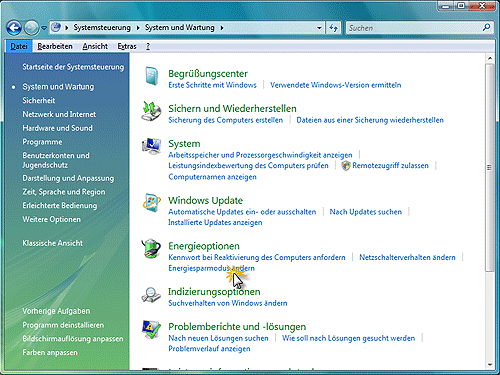
Von dem Windows-Schreibtisch aus ruft man über die Startleiste die Energieoptionen wie folgt auf:

Systemsteuerung / Wartung und Leistung / Energieoptionen

Über die Option “Energiesparmodus ändern” wechselt man in die Ansicht mit einer Auswahl voreingestellter Profile. Hier bietet Windows gewöhnlich drei Energieprofile an: “Ausbalanciert”, “Energiesparmodus” und “Höchstleistung”. Mit einem Klick auf das Auswahlfeld “Energiesparmodus” trimmt das Betriebssystem die Leistung von Windows auf einen möglichst geringen Energieverbrauch hin. Continue reading “Stromspar-Tricks für PC-Anwender”

Webapps: Software im Internetbrowser

E-Mail im Webbrowser haben Hotmail, Yahoo!, GMX & Co. schon vor Jahren populär gemacht. Heutzutage gibt es aber noch viel mehr Anwendungen, die man direkt im Browser verwenden kann. Technologien wie Flash und AJAX sorgen dafür, dass interaktive Programme im Internet den Vorsprung ihrer Offline-Pendants rasch aufholen.

Online-Software hat gegenüber herkömmlichen lokal installierten Programm verschiedene Vorteile. Vor allem: Man kann auf jedem beliebigen Computer damit arbeiten. Einzige Voraussetzung ist eine Internetverbindung sowie ein moderner Browser wie zum Beispiel Firefox (Win/Mac). Zudem werden Daten zumeist auf den Server des Dienstenanbieters gespeichert. Auf diese hat man so immer Zugriff, wenn man ein Internet fähiges Gerät zur Verfügung hat. Zumeist finanzieren sich die Anbieter von Web-Anwendungen über Werbung und sind somit kostenlos.

Einige der besten Webapps im Überblick:

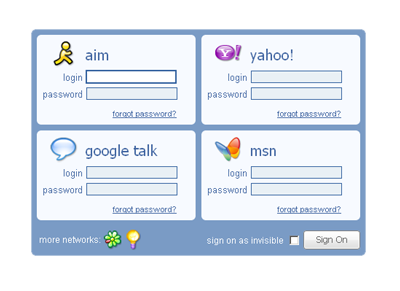
Auf meeboo chattet der Nutzer über die Protokolle Yahoo!, MSN, ICQ, AIM, GoogleTalk und Jabber – ohne auch nur ein einziges Sofortnachrichtenprogramm zu installieren. Google hat seinen Chat-Dienst GoogleTalk sogar direkt in die Benutzeroberfläche von GoogleMail eingebunden. Continue reading “Webapps: Software im Internetbrowser”

HJSplit: Kleiner Helfer für große Daten

Große Daten sind ja mittlerweile eigentlich kein Problem. Speicherplatz ist billig und meist im Überfluss vorhanden. Problematisch wird es allerdings, wenn man eine Speicher fressende Backup-Datei auf DVD brennen oder eine große Anwendung per E-Mail verschicken will. In diesen Fällen hilft nur Teilen.

Als erstaunlich gute Software für das Aufteilen von Datenklötzen erweist sich das kostenlose Mini-Programm HJSplit. Gerade einmal schlanke 300 Kilobyte bringt die Anwendung auf die Waage und nimmt es mit bis zu 10 Gigabyte (!) großen Datenansammlungen auf.

Der Split-Vorgang könnte einfacher nicht sein: Große Dateien lädt man in die übersichtliche Oberfläche, gibt den Speicherort für die Teil-Daten an und lässt die Software in Sekundenschnelle ihre Arbeit tun. Umgekehrt setzt die Freeware die Teilchen wieder zu einem großen Ganzen zusammen. Als Extra-Funktionen vergleicht das Programm zwei Dateien miteinander und zeigt die Checksumme einer Datei an.

Für das Teilen großer Daten auf allen Windows-Systemen ist HJSplit ein rundum empfehlenswertes Programm. Kein Wunder, dass sich die kleine Freeware zu einem der Lieblingsprogramme der Softonic-User entwickelt hat.