MP3 = CD-Qualität?

Musik auf der Festplatte ist einfach viel praktischer als in Form eines Silberlings. Anstatt ständig CDs zu wechseln, hat man das gewünschte Stück mit wenigen Mausklicks parat. Aber auch auch wenn viele Online-Musikshops fälschlicherweise damit Werbung machen: Reduzierte Formate wie MP3 und AAC haben nicht die Qualität einer CD . Um möglichst geringe Dateigrößen zu erreichen, lassen diese Formate Audioinformationen weg. Hört man seine Musik über einen mobilen MP3-Player oder über normale Lautsprecher, stört das nicht weiter. Hat man gute Ohren und eine hochwertige Anlage, hört man den Unterschied zwischen einer CD und einer MP3-Datei in einer der gängigen Bitraten wie 128 kbit/s aber durchaus.

Wer große Summen in teure Audiohardware investiert, erwartet natürlich auch von dem Audiomaterial die bestmögliche Qualität, also genau die Qualiät, die sich auf der Audio-CD befindet. So genannte Lossless-Codecs schaffen Abhilfe: Diese Codecs packen alle Audioinformationen – das heißt komplett verlustfrei – in eine Datei. Solche Formate wie zum Beispiel FLAC (Window/Mac) oder Apple Lossless ähneln somit eher traditionellen Packformaten wie ZIP und RAR. Dabei verringern diese Packer die Datenmenge einer CD trotzdem noch etwa die Hälfte. Damit müssen Audiophile ihre CDs  nicht komplett unkomprimiert als WAV-Dateien archivieren.
Hasta la vista, ActiveSync!

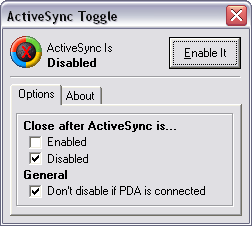
ActiveSync nennt sich das nützliche Werkzeug von Microsoft, mit dem man Daten zwischen einem Windows-PC und einem Windows-Mobile-Gerät abgleicht. So weit, so gut. Leider fehlt ActiveSync eine kleine, aber nicht ganz unwichtige Funktion: In der Software gibt es keinerlei Abschalt-Option. Das bedeutet, dass ActiveSync ständig im Hintergrund läuft und überflüssigerweise Rechnerleistung verbraucht. Das sind vielleicht nicht viele Ressourcen, stört mich aber, da der PC unnötig belastet wird.

Glücklicherweise dachte da jemand ähnlich wie ich und hat ein kleines Tool namens ActiveSync Toggle geschrieben.

Die Software beschränkt sich auf das Wesentliche: Ein großer Knopf, mit dem man ActiveSync ins Nirvana schickt und bei Bedarf wieder aktiviert. Zudem kann man noch festlegen, das ActiveSync Toggle sich nach getaner Arbeit selbst deaktivert. Fragt sich nur, wieso Microsoft das nicht hinbekommen hat.

Programme auf dem Mac installieren

Wer von Windows auf den Mac wechselt, muss sich erst einmal ziemlich umgewöhnen. Eine der Fragen, die als erstes auftauchen: “Wie installiere ich ein Programm auf meinem Rechner?” Auf dem Mac sind Installationsroutinen – unter Windows der Standard – nämlich die Ausnahme. Mac-Programme kommen zumeist als so genannte Disk Images im DMG-Format auf den Rechner.

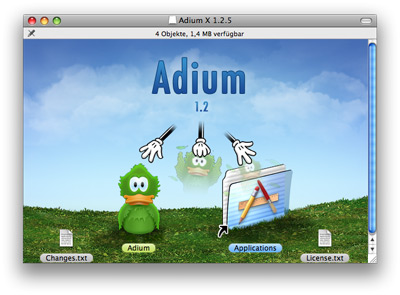
Lädt man die Datei mit Safari herunter, öffnet sich das Image automatisch. Kommt die DMG-Datei auf eine andere Art und Weise auf den Rechner, entpackt man das Archiv mit einem Doppelklick. Nun öffnet sich ein Fenster, in dem sich ein Symbol befindet. Windows-Anwender klicken nun meist in Erwartung einer Installationsroutine auf das Symbol. Hinter dem Icon verbirgt sich jedoch keine Installationsdatei, sondern das Programm selbst. Um dieses auf dem Rechner zu installieren, zieht man es einfach per Drag&Drop in den Ordner Programme. Fertig! Im optimalen Fall befindet sich – wie im folgenden Screenshot zu sehen – eine Verknüpfung zum Programmordner im Disk Image.

Bei besonders komplexen Programmen oder Betriebssystemupdates sieht die Sache ein wenig anders aus. In solchen Fällen befindet sich im Disk Image – wie von Windows gewohnt – eine Installationsroutine. Diese kommt im PKG-Format daher. Ein Doppelklick auf das Archiv ruft einen Assistenten auf, der den Anwender durch die anschließende Installation führt.

Wie mache ich meinen Mac sicher?

Mac-Rechner sind sicherer als Windows-PCs? Das stimmt nicht ganz. Wahr ist, dass es Viren auf dem Mac wesentlich schwerer haben. So schwer, dass man sich ein Antivirus-Programm eigentlich sparen kann. Wer sicher gehen will, dass er keine Windows-Viren weiterverbreitet, kann zu kostenlosen Lösungen wie ClamXAV greifen.

Sicherheit hört aber bei Viren nicht auf. Mac OS X bietet einige Bordmittel um seinen Rechner abzusichern, die im Auslieferungszustand aber noch nicht aktiviert sind:

Firewall

Wie Windows bringt auch Mac OS X nur eine einseitige Firewall mit. Dieser Schutzwall überprüft den eingehenden Internetverkehr. Diesen sollte man zunächst über den Punkt Sicherheit in den Systemeinstellungen aktivieren. Wählt man die Option Zugriff für bestimmte Dienste und Programme festlegen, fragt das System bei entsprechenden Programmen, ob man für diese eingehende Netzverbindung zulassen möchte. Die Shareware Little Snitch ergänzt die eingebaute Firewall indem sie sich um die ausgehenden Verbindungen kümmert. Mit Little Snitch bestimmt der Anwender, welche Programme Daten ins Internet übertragen dürfen.

Verschlüsselung

Eine Firewall verhindert zwar das Daten ungewollt ins Netz gelangen. Sie hilft aber rein gar nichts, gegen direkten physischen Zugriffe auf den Rechner. Wird beispielsweise das MacBook gestohlen, hat der Dieb ohne viel Aufwand Zugang zu eventuell sensiblen Daten auf der Festplatte. Auch ohne das Login-Passwort des Benutzers zu kennen. Davor schützt man sich am besten mit dem eingebauten FileVault. Diese Software verschlüsselt den gesamten Nutzerordner. Dann kommt niemand mehr an die Daten heran, ohne das Passwort zu kennen. Auch FileVault findet man unter Sicherheit in den Systemeinstellungen.

Wählt man jetzt noch gute Passwörter, hält man seine Software auf dem aktuellen Stand und klickt nicht wahllos auf alles was einem über den Weg läuft,  ist man schon ziemlich gut vor bösen Überraschungen sicher.

Gute Software = teuer?

Die Zeiten, als man gute Software nur für teures Geld bekommen hat, sind schon lange vorbei. Vieles Standardprogramme ersetzt der clevere PC-User mittlerweile durch Freeware und Open-Source-Software. Einige Beispiele möchte ich hier vorstellen:
Office
Die OpenOffice-Suite bietet außer Outlook alles, was der Marktführer Microsoft in seinem Office-Paket anbietet. OpenOffice bringt Textverarbeitung, Tabellenkalkulation, eine Datenbank-Anwendung sowie eine Präsentations-Software mit. Wer Outlook nicht braucht, bekommt ein komplettes Office-Paket für lau.

Security
Auch kommerzielle Sicherheits-Software lässt sich durch kostenlose Alternativen – wenn auch mit kleineren Einschränkungen – ersetzten. So schützt Avira AntiVir Personal Free Antivirus vor Viren und anderen digitalen Schädlingen. Avira AntiVir Personal Free Antivirus kostet keinen Cent, allerdings blendet die Freeware bei Aktualisierungen ein Werbefenster ein. Continue reading “Gute Software = teuer?”

Verzeichnispfad im Finder

Der Dateimanager Finder von Mac OS X überzeugt durch einfache Bedienung und schöne optische Effekte wie zum Beispiel CoverFlow. Der Finder hat aber auch so einiges an Merkwürdigkeiten zu bieten. In welchem der unzähligen Ordner meiner Festplatte ich mich zur Zeit befinde, sehe ich im Finder-Fenster aber leider nicht. Für mich hat der Path Finder dieses – und auch einige andere Probleme – gelöst.

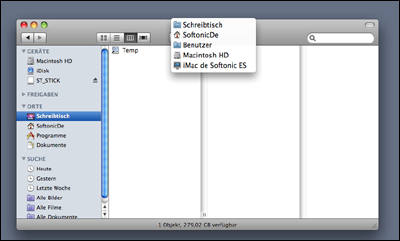
Für den Verzeichnispfad hat Apple selbst aber schon eine Lösung eingebaut – diese aber auch gut versteckt. Wenn man mit gedrückter Apfeltaste auf den Namen des Finderfensters klickt, sieht man den kompletten Pfad.


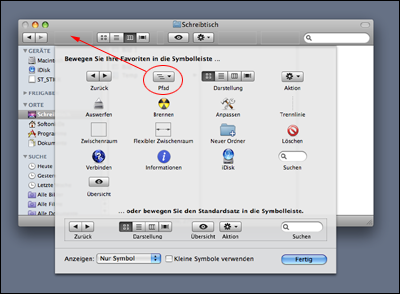
Wer lieber ganz ohne Maus arbeitet, klickt zunächst per Rechtklick auf die Symbolleiste des Finder-Fensters. Nach einem Klick auf Symbolleiste anpassen zieht man das Pfad-Symbol an einen beliebigen Platz in der Symbolleiste.

Per Klick auf das Pfad-Symbol zeigt mir der Finder in jedem Fenster den komplette Verzeichnispfad an.

Suche in der Adressleiste

Im Webbrowser Mozilla Firefox (Windows/Mac) gibt es rechts oben ein praktisches Suchfenster. Allerdings muss man per Maus umstellen, mit welcher Suchmaschine man suchen möchte. Netterweise bietet Firefox noch eine schnellere Möglichkeit: Für Leseszeichen lassen sich so genannte Schlüsselwörter festlegen. Mit wenigen Tastenanschlägen sucht man damit direkt in der Adressleiste mit der Suchmaschine seiner Wahl. Das ganze funktioniert mit allen Suchmaschinen, in denen der Suchbegriff in der URL auftaucht. Am Beispiel der Softonic-Suche möchte ich erklären, wie das funktioniert.

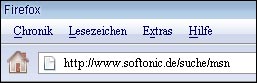
Wenn ich zum Beispiel nach msn auf Softonic suche, erscheint in der Adressleiste folgendes:

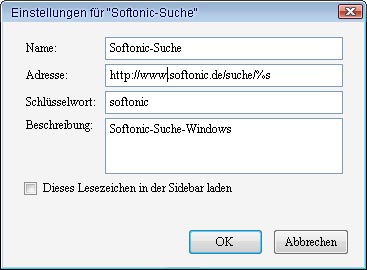
Der Suchbegriff msn erscheint am Ende der URL. Nun legen wir ein Lesezeichen für die Softonic-Suche an, wie im folgenden Bild illustriert. Für den Suchbegriff setzen wir die Variable %s ein.

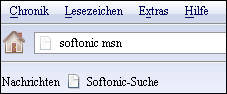
Um jetzt bei Softonic aus der Adressleiste heraus nach msn zu suchen, gebe ich einfach das vorher fesgelegte Schlüsselwort softonic gefolgt vom Suchbegriff msn ein:

Diese Abkürzungen kann man für Google, Amazon und zahlreiche anderen oft besuchten Seiten anlegen. Suche Total bietet schon eine Sammlung mit fertig vorkonfigurierten Lesezeichen im Netz an.

Noch ein Tipp am Rande: Tastatur-Junkies können die Maus zumindest bei der Suche im Internet getrost liegen lassen. In diesem Zusammenhang ist es sehr nützlich die Tastenkombination Strg+L im Firefox zu benutzen. Mit diesem Shortcut springt der Cursor direkt in die Adressleiste.

Sicherheitsschloss für Passwörter

Passwörter sind der Fluch unseres digitalen Alltags. Für viele Internetseiten und Zugänge brauche ich ein neues Kennwort. Da sammelt sich im Lauf der Zeit so einiges an. Natürlich könnte man einfach immer das gleiche Passwort verwenden. Sicher ist das allerdings nicht: Hat sich ein Unbefugter das Passwort auf welchem Wege auch immer verschafft, besitzt er gleich alle Codewörter. Für viele verschiedene Passwörter braucht man allerdings ein sehr gutes Gedächtnis. Da liegt es nahe, die Passwörter einfach irgendwo auf der Festplatte zu speichern. Das sollte man allerdings auf keinen Fall unverschlüsselt tun. Zahlreiche Passwortmanager bieten sich als Gedächtnisstütze für Kennwörter an.
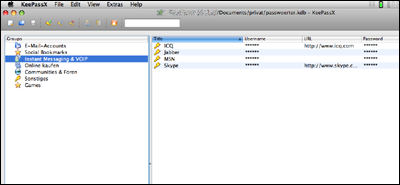

Für besonders empfehlenswert halte ich die Open-Source-Software Keepass (Windows /Mac). Das kostenlose Programm verschlüsselt die Passwort-Datenbank mit sehr sicheren Algorithmen wie AES und Twofish. Zugang erhält nur, wer das korrekte Master-Passwort für die Datenbank kennt oder im Besitz einer so genannten Schlüsseldatei ist.

Ein entscheidender Vorteil von Keepass gegenüber anderen Lösungen ist: Die Software liegt auch für zahlreiche mobile Betriebssysteme wie beispielsweise Java, Windows Mobile und sogar BlackBerry vor. So habe ich meine Passwörter oder auch PIN-Nummern auch unterwegs immer dabei.

Warum nur einen Messenger?

Chatten gehört nach wie vor zu den beliebtesten Internet-Aktivitäten. Kaum jemand kommt ohne Account bei ICQ, MSN oder einem anderen Anbieter eines Sofortnachrichtendienstes aus.
Kompliziert wird es, sobald man bei verschiedene Instant-Messaging-Dienste benutzt. Entweder installiert man sich einen offiziellen Client wie den Windows Live Messenger oder ICQ. Die Alternative heißt Multi-Protokoll-Messenger. Diese oft als Open-Source-Software entwickelten Programme integrieren die verschieden Chat-Protokolle in einem einzigen Programm.

1. Der starke Punkt von Miranda (Windows) ist seine Flexibilität. Mit unzähligen Plug-Ins lässt sich die Software genau an die eigenen Bedürfnisse anpassen. Das bedeutet aber auch einiges an Bastelarbeit.

2. Pidgin (Windows) unterstützt, genau wie Miranda und Adium, zahlreiche Chat-Protokolle. Die Software war früher unter dem Namen GAIM bekannt.

3. Digsby (Windows) ist ein Newcomer unter den Multi-Messengern. Die Software beschränkt sich auf die wichtigsten Protokolle (AIM, MSN, Yahoo, ICQ, Google Talk) . Die Software hebt sich vor allem durch integrierte Dienste für Social-Network-Seiten wie Facebook sowie Direkt-Zugriff auf E-Mails ab.

4. Adium (Mac) ist die erste Wahl unter Mac OS X. Das Programm unterstützt sowohl die populären als auch einige eher exotische Protokolle.

Bei diesen alternativen Programmen muss der Anwender hin und wieder mit kleineren Problemen leben, denn nicht immer werden alle Features der offiziellen Clients korrekt unterstützt. Dafür ersetzt man mehrere Chat-Programme mit einer einzigen Software und erspart sich außerdem lästige Werbung.

Windows auf dem Mac

Es gibt viele Gründe, Windows auf einem Mac zu installieren. Auch wenn jetzt einigen Mac-User vielleicht das Wort “Sakrileg” in den Kopf kommt: Von vielen Windows-Programmen existieren eben keine Mac-Versionen. So muss ein Web-Designer auf dem Mac notgedrungen auf die Windows-Version des Internet Explorers zurückgreifen, um seine Entwürfe auf IE-Tauglichkeit zu prüfen. Auch Spiele erscheinen oft ausschließlich für die Windows-Plattform. Vielleicht möchte man auch nicht noch einmal Geld investieren, wenn man schon Lizenzen für Windows-Programme gekauft hat.

Da in einem aktuellen Mac fast die selbe Hardware steckt wie in vergleichbaren Windows-Rechnern, gibt es verschiedene Möglichkeiten Windows auf dem Apple-Rechner zu installieren. Einige mögliche Lösungen möchte ich hier vorstellen:

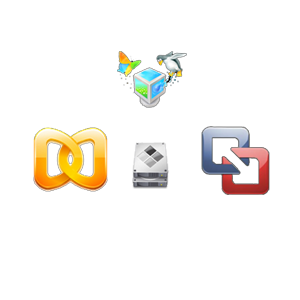
Zunächst sind da die so genannten virtuellen Maschinen. Dies sind Programme, die einen kompletten PC inklusive Prozessor, Festplatte und anderen Hardwarekomponenten simulieren. Continue reading “Windows auf dem Mac”