Sicherheit am PC: 10 praktische Tipps

Mit einer Antivirus-Software ist man weitestgehend gegen Comupterschädlinge geschützt. Jedoch bieten solche Programme keine umfassende Sicherheit vor Viren, Trojanern und Würmern. Wir erklären, wie Sie mit einfachen Tricks den Schutz Ihres PCs verbessern.

1. Software aktualisieren

Sogenannte Malware nutzt Sicherheitslücken in beliebten Programmen aus. Gegen solche Malware-Attacken ist eine herkömmliche Antiviren-Software machtlos. Ein Beispiel hierfür ist der Bundespolizei-Virus.

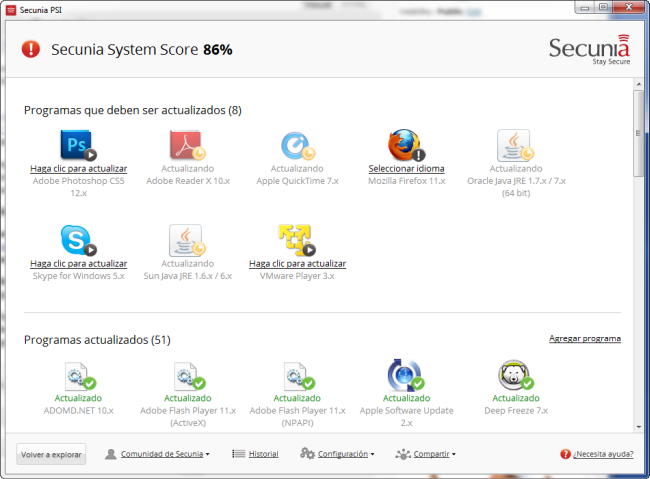
Um unliebsame Malware zu vermeiden, halten Sie Ihre Programme immer auf den aktuellsten Stand. Software wie Secunia PSI oder Softonic für Windows unterstützen Sie dabei.

2. Sicherheit in öffentlichen Netzwerken

In öffentlichen WLAN-Netzen sind Ihre Daten schutzlos jedem ausgeliefert, der sich im gleichen Netzwerk befindet. Wer es darauf anlegt, kann Ihre Daten mitlesen. Ohne Schutzvorkehrungen kann Ihnen das teuer zu stehen kommen.

Um die eigenen Daten in öffentlichen Netzwerken zu schützen, nutzt man HTTPS Everywhere. Das Programm aktiviert das HTTPS-Protokoll für jede aufgerufene Website.

3. Unterschiedliche Benutzernamen und Passwörter erstellen

Immer wieder hört man davon, dass bei einem Anbieter Datenbanken mit Passwörtern gestohlen wurden. Ist das eigene Passwort darunter, ist die Gefahr groß, dass das eigene Benutzerkonto angegriffen wird.

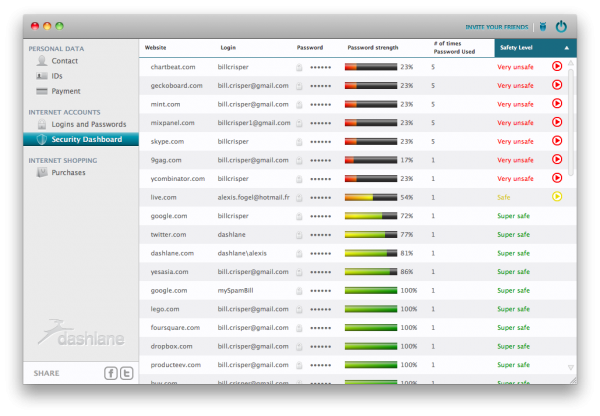
Bei allen Diensten, bei denen man sich anmelden muss, sollte man unterschiedliche Passwörter benutzen. Darüber hinaus ist es von Vorteil, wenn sich auch die Benutzernamen unterscheiden. Dank solcher Programme wie zum Beispiel Dashlane muss man nicht alle Daten im Kopf haben. Hier erklären wir, wie Sie sichere Passwörter erstellen.

4. Passwörter regelmäßig ändern

Des Weiteren sollten Sie Ihre Passwörter regelmäßig erneuern. Im ungünstigen Fall eines erfolgreichen Hackerangriffs bemerken Sie diesen überhaupt nicht. Mit einem Passwortwechsel vermeiden Sie, dass Hacker weiterhin Zugriff auf Ihre Daten haben.

5. Vorsicht bei der Authorisierung von Apps

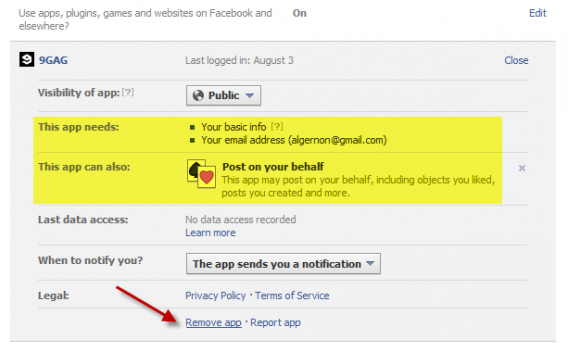
Bevor Sie eine App installieren, werden Sie häufig gefragt, ob die Anwendung Ihre Daten von Facebook oder Google lesen darf. Wenn Sie das bestätigen, sind Spam-Nachrichten vorprogrammiert. Ganz abgesehen davon, dass diese Daten auch für andere Zwecke missbraucht werden können.

Um solche Probleme zu vermeiden, überprüfen Sie die Authorisierungen von Apps wie Google, Facebook oder Twitter. Die Erlaubnis zur Datennutzung ist schnell widerrufen.

6. Schutz vor Eindringlingen im WLAN

Ein offenes WLAN-Netzwerk ist eine nützliche Sache, aber auch gefährlich. Böswillige Nutzer könnten versuchen, auf Ihren Computer zuzugreifen. Solche Eindringlinge können großen Schaden anrichten.

Wer die Sicherheit seines WLAN-Netzes regelmäßig überprüft, beugt Eindringlingen vor. Mit SoftPerfect WiFi Guard beispielsweise kontrollieren Sie, wer sich außer Ihnen noch im gleichen WLAN-Netz befindet.

7. Einstellungen für Privatsphäre in sozialen Netzwerken nutzen

Die Profile bei Facebook oder Google+ beinhalten viele persönliche Daten, die nicht in falsche Hände geraten sollten.

Die Privatsphäre ist ein kritischer Moment in sozialen Netzwerken. Bestätigen Sie daher keine Freundschaftsanfragen von unbekannten Personen. Nutzen Sie zum Schutz Ihrer Privatsphäre die Einstellungsmöglichkeiten des sozialen Netzwerks.

8. Benutzerkonten für jede Person

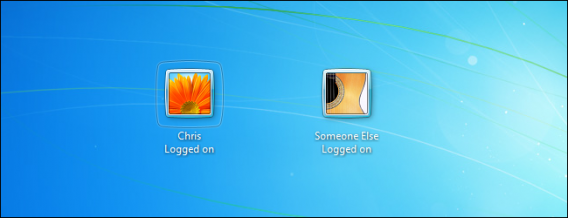
Viele Computer werden von mehreren Personen genutzt. Jeder Nutzer sollte sein eigenes Benutzerkonto besitzen, das zudem mit einem Passwort gesichert ist.

Wenn also zwei oder mehr Personen den Computer benutzen, erstellen Sie für jede Person ein Benutzerkonto mit einem sicheren Passwort. Darüber hinaus sollten Sie den PC sperren, wenn Sie nicht anwesend sind.


9. Vorsicht beim versendeten Dateien

Ein sehr schädlicher Virus wurde vor Kurzem über Skype versendet. Nutzer öffneten die von einem Freund verschickte Datei, prompt legte der Virus den Rechner lahm.

Öffnen Sie nie eine Datei, über deren Inhalt Sie nichts wissen. Fragen Sie nach, auch wenn die Datei von einem Freund stammt. Achten Sie dabei auch auf unbekannte oder seltsame Dateiendungen. Scannen Sie die Datei im Internet bei Anbietern wie VirusTotal, um ganz sicher zu gehen.

10. Bleiben Sie skeptisch!

Sicherheit ist eine Einstellungssache. Misstrauen Sie den Dingen, die tagtäglich über das Internet verbreitet werden.

Bleiben Sie skeptisch. Mit ein wenig gesundem Menschenverstand kann man vielen Fallen im Internet entgehen.

Sie haben weitere Tipps, wie sich die Sicherheit und der Schutz der eigenen Daten verbessern lassen? Schreiben Sie uns einen Kommentar!

PES 2014-Tutorial: Ballkontrolle

PES 2014 steht in den Startlöchern. Hersteller Konami erklärt in einer Reihe von Video-Tutorials die Steuerung. Wir haben die Tastenkombinationen der einzelnen Tricks für die Ballkontrolle aufgelistet.

Ballannahme und Dribbling

PES 14 Tutoriel

Ballannahme mit der Hacke

PES tutoriel

Ballannahme mit Lupfer

PES 14 tutoriel

Ballannahme mit Lupfer über den Kopf

PES 14 Tutoriel

Übersteiger

PES 14 Tutoriel

Doppelter Übersteiger

PES 14 Tutoriel

Direkter Flachpass in den Lauf des Mitspielers

PES 14 Tutoriel

Hoher Pass zum Mitspieler

PES 14 Tutoriel

Torschuss als Schlenzer

PES 14 TutorielTorschuss mit der Innenseite als Finte

PES 14 Tutoriel

PES 2014 wird am 24. September für Xbox 360 und Playstation 3 veröffentlicht. Auf Softonic.de verpassen Sie keine Neuigkeiten zur Fußballsimulation.

Diese Beiträge könnten Sie auch interessieren:

PES 2014: Gameplay-Trailer zeigt die Steuerung der Fußball-Simulation

PES 2014 angespielt – Der Ersteindruck unserer Spiele-Profis

Privatsphäre schützen: 10 praktische Tipps

Die Daten, die wir täglich über das Internet verschicken, können abgefangen, mitgehört oder schlicht gestohlen werden. Das betrifft E-Mails genauso wie zum Beispiel Fotos, die mit anderen Nutzern geteilt werden. Jeder kann solche Daten abfangen, angefangen von Hackern bis hin zu Regierungen.

Diesem Treiben muss man aber nicht tatenlos zusehen. Es existieren etliche Programme, die den Schutz persönlicher Daten verbessern, ohne dass man auf die Annehmlichkeiten des Internets verzichten muss. Wir stellen Ihnen die wichtigsten Programme vor, die Sie vor unliebsamen Online-Schnüfflern schützen:

1. Eine sichere Internetverbindung

Keine Internetverbindung garantiert den absoluten Schutz der eigenen Daten oder eine allumfassende Anonymität. Ein Mix aus Anonymisierungs-Tools und der Verwendung verschlüsselter Online-Kanäle sorgt aber für mehr Sicherheit.

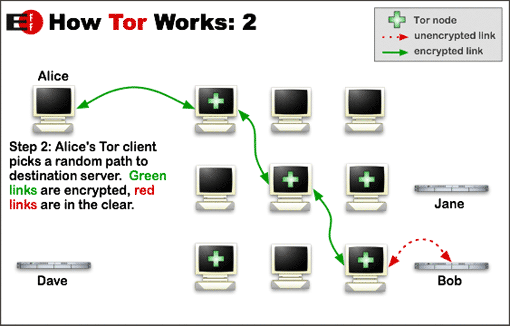
Ein solches Anonymisierungs-Tool ist Tor,  das für alle gängigen Betriebssysteme angeboten wird. Tor leitet den eigenen Traffic über verschiedene Server um, so dass der Ursprung des Internetverkehrs nicht mehr ermittelt werden kann. Das Programm ist schnell installiert und einfach zu bedienen.

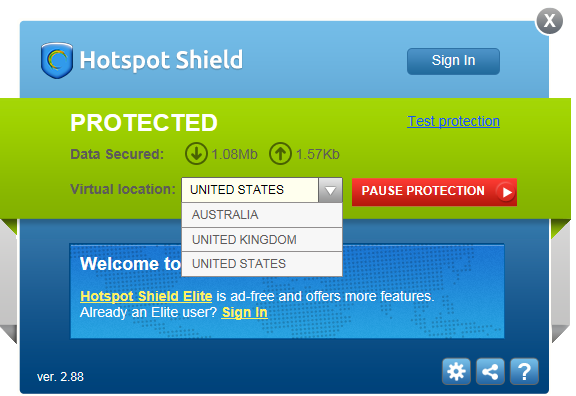
Tor verschlüsselt zwar den Internetverkehrt innerhalb des Tor-Netzwerks, allerdings ist der eigene Traffic nicht vollkommen geschützt. Hierzu muss man die eigene Internetverbindung verschlüsseln, indem man einen separaten Kanal, auch Tunnel genannt, generiert. Ein solcher Tunnel wird auch als Virtual Private Network (VPN) bezeichnet. Die bekanntesten VPN-Clients sind Hotspot Shield und Ultrasurf.

Tor kann zusammen mit einem VPN genutzt werden. Das wirkt sich zwar negativ auf die Internetgeschwindigkeit aus, doch auf der anderen Seite erhält man dafür Anonymität und Privatsphäre. Darüber hinaus lassen sich auf diese Weise auch Webseiten öffnen, die normalerweise im eigenen Land nicht geöffnet werden können.

2. Ein sicherer Browser

Mit dem Web-Browser verbringt man die meiste Zeit im Internet. Daher sollte der Browser besonders sicher sein und eine Vielzahl an entsprechenden Plugins anbieten. Darüber hinaus ist es ratsam, einen Open-Source-Browser zu verwenden.

Ein solcher Open-Source-Browser ist zum Beispiel der Tor-Browser. Er basiert auf Mozillas Firefox, der bereits für die Nutzung von Tor vorkonfiguriert ist. Auch SRWare Iron ist empfehlenswert. Dabei handelt es sich um eine sichere Version des Chrome-Browsers, die keine Daten an Google sendet. Die mobile Variante verfügt zudem über weitere Sicherheitsmerkmale.

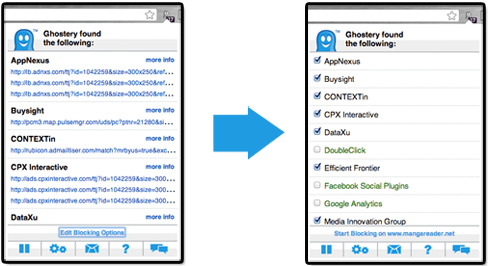
Ghostery identifies all kinds of cookie tracers on any website you visit.

Mit Erweiterungen wie Ghostery oder DoNotTrackMe, die beide sogenannte Tracker deaktivieren, lässt sich die Privatsphäre des Browsers weiter erhöhen. Die meisten dieser Programme bieten beim Surfen im Internet die Möglichkeit, anonym zu bleiben. Der eigene Traffic bleibt jedoch unverschlüsselt. Wie dieser verschlüsselt werden kann, lesen Sie weiter unten.

3. Eine sichere Suchmaschine

Das Surfen im Internet beginnt meisten mit einer Suche, die bereits viel über den Nutzer verrät. Daher ist eine sichere Suchmaschine ebenso ein wichtiger Aspekt, um die Privatsphäre im Web zu erhöhen.

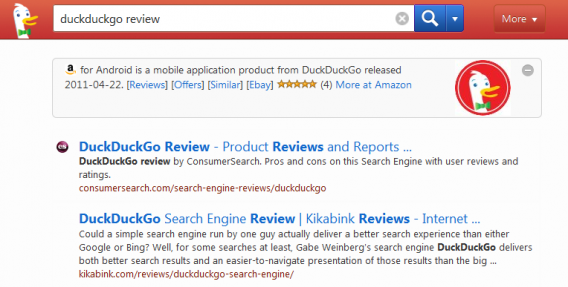
Seit dem PRISM-Skandal entwickelt sich die unabhängige Suchmaschine DuckDuckGo zu einer echten Alternative zu Google: Die Qualität der Suchergebnisse ist auf annähernd gleichem Niveau, jedoch speichert DuckDuckGo keine Suchanfragen, so dass sie später auch nicht dem jeweiligen Nutzer zugeordnet werden können.Wer trozdem weiterhin die Google-Suche nutzen möchte, erhält über die Browser-Erweiterung GoogleSharing eine Möglichkeit, die eigenen Suchanfragen über anonymisierte Server zu schicken, so dass sie ebenfalls nicht dem jeweiligen Absender zugeordnet werden können.

4. Ein sicheres E-Mai-Konto

Insbesondere der E-Mail-Verkehr enthält eine Unmenge an persönlichen Daten, ganz gleich, ob es sich um verschickte oder empfangene Mails handelt. Grund genug, diesen Traffic zu schützen.

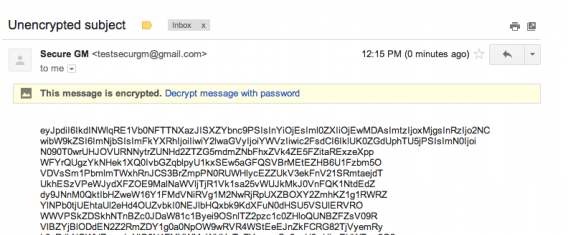
SecureGmail verschlüsselt den Datenverkehr über Googles E-Mail-Client Gmail. Wer Gmail nicht nutzt, greift auf das weit verbreitete PGP oder GPG zurück. Einfacher in der Bedienung ist neben Gmail auch die Erweiterung MailEnvelope.An encrypted email with SecureGmail.

Wem das noch zu unsicher ist, nutzt die Clients von CounterMail oder HushMail, die beide durch eine integrierte Verschlüsselung ein hohes Maß an Sicherheit bieten. Eine weitere Alternative sind die Einweg-E-Mail-Konten wie etwa Guerrilla Mail oder Mailinator.

5. Ein sicherer Messenger

Der Messenger von WhatsApp wird von vielen auf dem Smartphone genutzt, ist jedoch nicht gerade sicher. Bislang wird der Traffic nicht verschlüsselt. Darüber hinaus speichert die App sämtliche Nachrichten auf dem eigenen Smartphone.

Die Alternativen zu WhatsApp heißen Wickr für das iPhone und Gryphn für Android-Smartphones. Beide nutzen ausgeklügelte Algorithmen, mit denen Nachrichten verschlüsselt werden.

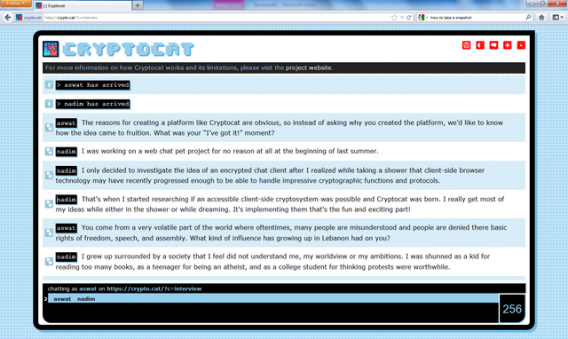
Für den PC ist Cryptocat, eine Erweiterung für Firefox, die Option für den sicheren Nachrichtenversand und -empfang. Cryptocat wird in 32 Sprachen angeboten und ist insbesondere bei Journalisten für vertrauliche Chats beliebt. In Kombination mit Tor bietet Cryptocat ein hohes Maß an Verschlüsselung und Anonymität für die eigenen Chats.

6. Ein sicheres File-Hosting

Manchmal muss man über das Internet große Dateien versenden oder mit anderen Nutzern teilen. Wenn es sich um sensible Informationen handelt, ist das Hochladen solcher Daten insbesondere dann risikoreich, wenn die Server in Ländern stehen, deren Gesetzgebung nur ein geringes Maß an Privatsphäre garantieren.

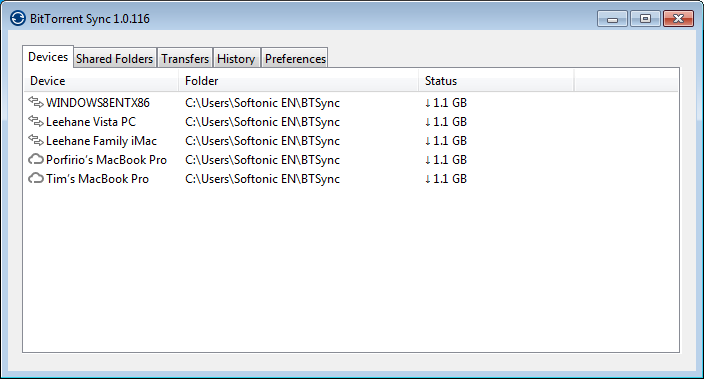
Programme wie BitTorrent Sync, dessen Anwendung hier erklärt wird, nutzen ein raffiniertes System aus Sicherheitscodes und einer 256-Bit-Verschlüsselung. Dadurch können Dateien und ganze Ordner einfach und sicher mit anderen Nutzern geteilt werden.In Kombination mit Dropbox spielt BitTorrent Sync seine volle Stärke aus. Aber es existieren durchaus Alternativen: Mega und Bitcasa nutzen eine Verschlüsselung, um Dateien auf den eigenen Servern zu speichern. Auf diese Weise weiß nur der Besitzer der Dateien, welche Daten auf den Servern liegen.

7. Texte und Bilder anonym teilen

Auch wenn man Textdokumente oder Bilder im Internet öffentlich mit anderen teilen will, muss man nicht auf Anonymität verzichten.

Das unangefochten beste Tool für Texte ist PasteBin, eine Art Zwischenablage in der Cloud, mit der alle möglichen Dokumente unter den Nutzern geteilt werden. Dennoch bleibt die Anonymität der Nutzer erhalten. Noch etwas sicherer ist CryptoBin. Das Tool verschlüsselt die Texte zusätzlich mit einem Code.

Imgur bewahrt die Anonymität, wenn man Bilder oder andere Dateien hochladen will. Die Vorgehensweise des Programms ist dabei recht simpel: Wenn das hochgeladene Bild nicht für alle zugänglich gemacht werden soll, kann es keiner sehen. Es liegt aber beim Nutzer, ob er den Link, den Imgur zu jeder Datei erstellt, mit anderen teilen will oder nicht.

8. Metadaten entfernen

Alle Dateien beinhalten sogenannte Metadaten. Durch diese Informationen können persönliche Daten an die Öffentlichkeit gelangen.

Auch wenn der Kommunikationskanal gegen fremde Einblicke geschützt ist, ruinieren private Daten zum Beispiel über die GPS-Koordinaten eines Bilds oder den eigenen Namen in einer .DOC-Datei den Versuch, anonym zu bleiben.

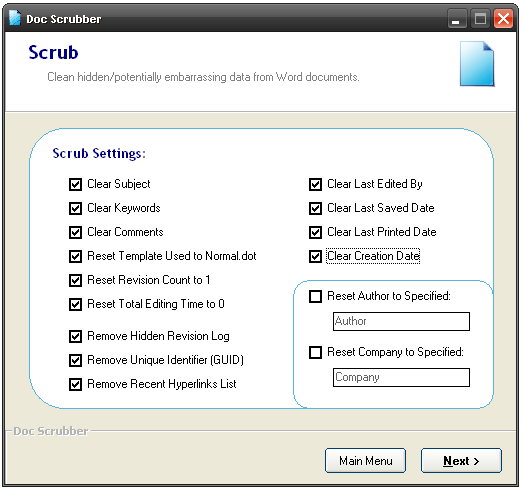
Es existieren etliche Tools, die in Sekundenschnelle die Metadaten von sehr vielen Dateien einsammeln. Angesichts solcher Programme sollte man zusehen, private Daten aus geteilten Dokumenten zu entfernen.Es ist nicht allzu schwer, die eigenen Dokumente von persönlichen Informationen zu befreien. Tools wie Doc Scrubber oder MetaStripper erleichtern die Arbeit. Im Allgemeinen sollte man nie eine Datei oder ein Bild ins Internet stellen, ohne vorher die Metadaten entfernt zu haben.

9. Die passende Online-Präsenz

Die Online-Präsenz sagt viel über die eigene Persönlichkeit aus, was im Internet durchaus gefährlich sein kann. Wer seine Spuren im World Wide Web verwischt, geht sicher, dass die eigenen Daten nicht missbraucht werden.

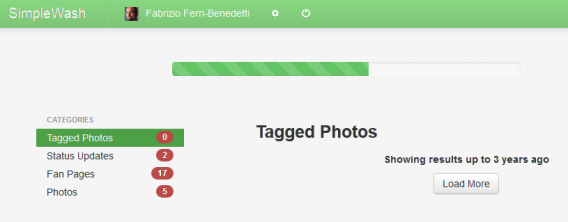
Simplewash löscht beispielsweise die letzten Aktivitäten in sozialen Netzwerken. Mit Safe Shepherd lässt sich eine detaillierte Analyse der eigenen Online-Präsenz erstellen.

Eine andere Möglichkeit ist, neben dem eigenen offiziellen Profil weitere Profile zu kreieren, die man jedoch nicht mit der eigenen Person verbindet. Auf diese Weise kann man in sozialen Netzwerken anonym aktiv bleiben. Solche Profile müssen allerdings glaubwürdig sein und sollten nicht vollends frei erfunden werden.

10. Ein sicherer Speicher im PC und in der Clooud

Auch wenn man vieles in der Cloud speichert, liegen die meisten persönlichen Informationen immer noch auf der heimischen Festplatte.

Um die eigene Festplatte vor fremden Zugriffen zu schützen, kann man diese verschlüsseln. Ein Tool wie PGP ist dabei hilfreich, jedoch gibt es daneben auch kostenlose Lösungen. Eine davon ist TrueCrypt. Das Programm verschlüsselt virtuelle Festplatten in einem Schritt. Doch Vorsicht: Wer das Passwort für TrueCrypt vergisst, kommt nicht mehr an seine Daten heran.

Für die Nutzer von Box, Dropbox oder einem anderen Cloud-Service bietet sich BoxCryptor an. Bevor die Daten mit der Cloud synchronisiert werden, gruppiert BoxCryptor die Daten und verschlüsselt sie auf der Festplatte.

Keine Gewährleistung

Die genannten Tools sind eine praktische Hilfe, um die eigene Privatsphäre und Identität im Internet zu schützen. Sie ersetzen jedoch nicht den gesunden Menschenverstand. Diese Programme arbeiten nicht immer perfekt, besonders dann nicht, wenn sie ohne vorherige Kenntnisse eingesetzt werden.

Vergleich: Welches Betriebssystem ist am sichersten?

Windows, OS X oder Linux – Betriebssysteme sind das Rückgrat für jeden Computer. Sie ermöglichen die Nutzung unterschiedlichster Programme, mit ihnen können wir größte Datenmengen verwalten und komplexe Aufgaben in Sekundenschnelle erledigen. Doch welches Betriebssystem ist das sicherste?

Aufgrund der großen Bedeutung und Komplexität ist ein Betriebssystem täglich den Angriffen von Hackern ausgesetzt. Ein mangelhaftes System ist somit ein Einfallstor für Schadsoftware und ungebetene Gäste auf dem eigenen Computer.

Selbst wenn das System einen Hackerangriff abwehren kann, könnte es durch die Attacke beschädigt sein. Für die tägliche Arbeit ist ein stabil funktionierendes Betriebssystem jedoch unerlässlich.

Sicherheitsaspekte

Wenn im Zusammenhang mit Computern über Sicherheit gesprochen wird, geht es um drei Aspekte: Privatsphäre, Integrität und Verfügbarkeit.

  • Privatsphäre: Unautorisierte Nutzer dürfen keinen Zugriff auf Daten erhalten, die ihnen nicht gehören. Das Betriebssystem muss die Vertraulichkeit sicherstellen.
  • Integrität: Daten dürfen nicht ohne Genehmigung oder auf eine Art und Weise verändert werden, so dass die Veränderung nicht mehr nachweisbar ist. Zudem müssen die Daten ständig verfügbar sein.
  • Verfügbarkeit: Daten müssen schnell und verlässlich an autorisierte Nutzer übermittelt werden können, damit diese Zugriff auf die Daten erhalten.

Um als sicher zu gelten, müssen Betriebssysteme diese drei Aspekte erfüllen. Umgesetzt werden diese Aspekte zum Beispiel durch Benutzerkonten, Dateisysteme, Speicherprozesse oder Datenverschlüsselungen.

Die Sicherheit eines Betriebssystems hängt jedoch auch von externen Faktoren ab, wie etwa von der Verbreitung eines Systems. Das Betriebssystem mit der höchsten Verbreitung ist gleichzeitig das bekannteste und am besten dokumentierte – wie im Fall von Windows auf dem PC. Umso leichter ist es, Schwachstellen auszumachen.
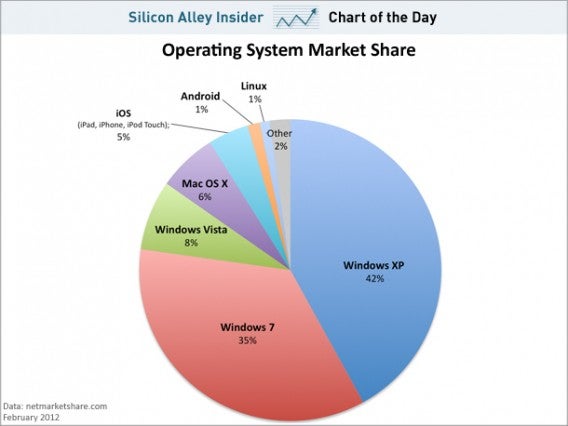
Das populärste System ist Windows. Es ist jedoch zugleich das Hauptangriffsziel für Hacker.

Wie die Grafik zeigt, können Betriebssysteme zugleich sicher und dennoch populär sein. Ihre Sicherheitssysteme werden gepflegt und von den Nutzern aktuell gehalten.

Wichtige Indikatoren für die Sicherheit

Aus praktischen Gründen wird die Frage nach der Sicherheit eines Betriebssystems auf einen Punkt reduziert: die Gewährleistung, wichtige Informationen sicher verwalten zu können.

Nehmen wir den Faktor Mensch heraus, bleibt die technologische Komponente, die für Sicherheit im Umgang mit einem Betriebssystem sorgen soll. Hier sind die Systeme in ihrer Architektur durchaus unterschiedlich konzipiert.

Für den Vergleich haben wir die vier populärsten Betriebssysteme ausgewählt:

  • Windows 7/8 (NT 6.x)
  • Windows XP (NT 5.x)
  • Ubuntu Linux
  • Mac OS X

Um herauszufinden, welches dieser Betriebssysteme die beste Sichherheit vor Hackerangriffen bietet, betrachten wir drei objektive Indikatoren.

Evaluation Assurance Level

Der Evaluation Assurance Level (EAL) ist ein abgestuftes System, das die Vertrauenswürdigkeit eines Produkts definiert. Es gibt insgesamt sieben EAL-Stufen. Sie basieren auf den allgemeinen Kriterien für die Bewertung der Sicherheit von Informationstechnologie, die von den USA entwickelt wurden.

Die EAL-Stufe eines Betriebssystems erlaubt allerdings keine Aussage über die gesamte Sicherheit des Sytems. Sie gibt lediglich Auskunft darüber, bis zu welchem Grad die Sicherheit getestet wurde und damit garantiert wird. Die Hersteller gehen hierbei unterschiedlich vor, wie weit sie ihre Betriebssysteme testen lassen.

Die niedrigste Stufe ist EAL 1. Sie bedeutet, dass die Software so funktioniert, wie es in der Bedienungsanleitung beschrieben ist. Nur wenige Programme erreichen die höchste Stufe EAL 7.
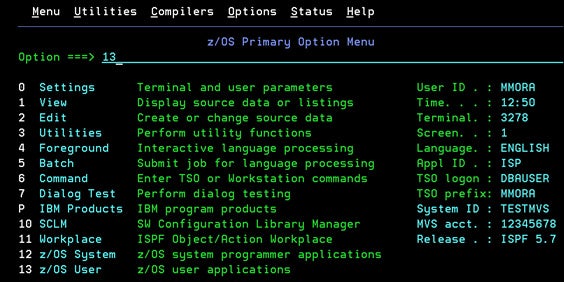
Das Betriebssystem z/OS von IBM erreicht die EAL-Stufe 5

Die meisten Betriebssysteme besitzen die Stufe EAL 4. Das bedeutet, dass das System eine recht hohes Maß an Sicherheit mit der entsprechende Flexibilität in der Weiterentwicklung der Software aufweist. Für ein höheres Maß an Sicherheit wird die Stufe EAL 4+ vergeben.

Die vier populärsten Betriebssysteme schneiden wie folgt ab:

Windows 7 Windows XP Ubuntu Linux Mac OS X 10.6
EAL4+ EAL4+ (EAL4+) EAL3+

Die Systeme von Microsoft besitzen mit EAL 4+ eine hohe Einstufung. Die schlechtere Stufe für Mac OS X mag etwas beunruhigen, allerdings ist die Einstufung bereits vor Jahren auf Basis der Version 10.6 vorgenommen worden.

Im Fall des Linux-Betriebssystem existieren verschiedene Varianten wie Red Hat, die mit EAL 4+ bewertet wurde. Für Ubuntu gibt es keine EAL-Zertifizierung. Das könnte an den Kosten liegen. Für eine EAL-Zertifizierung müssen Hersteller ein von der US-Regierung geprüftes Labor beauftragen. Je höher der EAL-Level ist, auf das getestet werden soll, desto höher sind die Kosten.
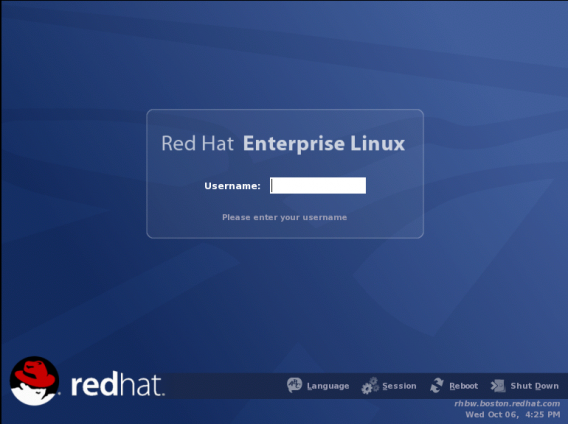
RHEL ist ein Linux-Betriebssystem mit EAL-Zertifizierung

Die EAL-Zertifizierung gibt grob gesagt Auskunft darüber, wie umfangreich ein Betriebssystem in Sachen Sicherheit aufgestellt ist. Jedoch werden damit nicht alle Aspekte abgedeckt.

Sicherheitslücken

Ein anderer Weg, um die Sicherheit von Betriebssysteme zu vergleichen, ist der Blick auf die Zahl der bekannten Schwachstellen eines Systems. Diese Sicherheitslücken können als Einfallstore für Hacker dienen. Jedoch variieren diese in ihrer Bedeutung für Hackerangriffe.

Wikipedia verfügt über eine Liste mit bekannten Schwachstellen, die das Unternehmen Secunia in den letzten Jahren in Betriebssystemen entdeckt hat. Man kann diese Schwachstellen in zwei Gruppen einteilen: kritische und nicht kritische Sicherheitslücken.

Windows 7 Windows XP Linux Mac OS X
kritisch 2 11 0 1
nicht kritisch
3 31 17 7

Windows 7 und Mac OS X stehen in Sachen Sicherheitslücken etwa auf der gleichen Stufe. Der erste Platz gebührt Linux. Da Microsoft den Support für XP eingestellt hat, treten hier die meisten Sicherheitslücken auf.

Zwar hat das Unternehmen CVE Details eine recht große Zahl an Sicherheitslücken im Linux-Kernel entdeckt. Das muss aber nicht bedeuten, dass dieses Betriebssystem sehr unsicher ist. Es kann auch heißen, dass Linux schlicht häufiger auf Schwachstellen überprüft wird.

Windows 7 Windows XP Linux Mac OS X
2013 69 58 128 25

Bei Betriebssystemen mit einem sehr hohen Grad an Sicherheit, wie etwa OpenBSD, werden jährlich nicht mehr als rund ein Dutzend Schwachstellen entdeckt. Das hängt einerseits davon ab, wie viel Arbeit der Hersteller in die Sicherheit seines Systems steckt und andererseits an der Häufigkeit, mit der Updates für das System veröffentlicht werden. Die Update-Rate bei OpenBSD ist zum Beispiel vergleichsweise gering.

Insgesamt reichen die bisher betrachteten Fakten noch nicht aus, um eine Aussage darüber zu treffen, welches Betriebssystem am sichersten ist. Hierzu müssen weitere Faktoren herangezogen werden.

Externe Faktoren: Beliebtheit und Entwicklung

Vor zehn Jahren lautete die Antwort auf die Frage nach dem sichersten Betriebssystem eindeutig Unix/Linux. Der Sicherheitsstandard war dem anderer Betriebssystem weit überlegen und die Nutzer waren sich über die Bedeutung der Sicherheit ihres Systems bewusst.

Das hat sich inzwischen aber geändert. Die Sicherheitsmechanismen von Windows 7/8 sind mit denen von Linux vergleichbar, sind zum Teil sogar hochwertiger. Aus rein technischer Sicht ist es schwer, einen Sieger auszumachen (es ist lediglich klar, dass es Max OS X nicht ist). Alle bekannten Betriebssysteme bieten ein hohes Maß an Sicherheit.

Während Microsoft die Sicherheitsstandards für Windows erhöht hat, ist eine Version des Linux-System sehr populär beworden: Ubuntu wird inzwischen nicht mehr nur von Computerspezialisten verwendet. Die Nutzer übersehen aber häufig die komplexe Sicherheitsarchitektur, die hinter Linux steckt.
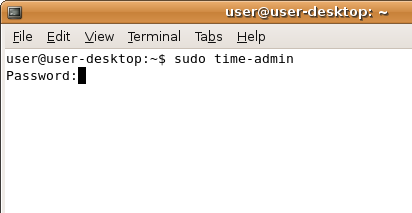
Umgang mit Administratorrechten

Windows-Nutzer stehen vor dem Problem, mit einer Firewall oder unterschiedlichen Nutzungsrechten umgehen zu müssen. Auch Linux-Nutzer, insbesondere Anfänger, haben diese Probleme. Viele arbeiten mit dem System als Administrator, ohne zu wissen, was eigentlich dahinter steckt.

Sicherheitsschwerpunkt verschoben

In den letzten zehn Jahren sind Betriebssysteme immer sicherer geworden. Anti-Viren-Software oder Firewalls sind inzwischen soweit entwickelt, dass sie die sicherheitsrelevanten Mängel eines Betriebssystems ausgleichen können.

Aber gerade jetzt, wo Betriebssysteme ein akzeptables Maß an Sicherheit erreichen, verschiebt sich der Schwerpunkt in Bezug auf Sicherheitsfragen in Richtung Browser und Web-Anwendungen. Das Betriebssystem tritt in den Hintergrund. Wichtige Daten befinden sich nun im Browser – und dieser rückt damit in Fokus der Hacker.
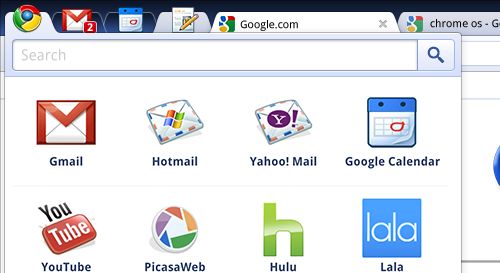
Chrome OS ist ein Beispiel dafür, wie ein Browser gleichzeitig ein Betriebssystem sein kann

Das sicherste System ist das, mit dem man umzugehen weiß

Die betrachteten Faktoren sprechen mal für das eine, mal für das andere Betriebssystem. Man kann jedoch festhalten, dass ein vernünftig konfiguriertes Windows-System den gleichen oder vielleicht sogar einen besseren Sicherheitsstandard als ein Linux-System aufweist. Insbesondere dann, wenn Linux von einem Anfänger betrieben wird, der jedem ohne sein Wissen weitreichenden Zugriff auf seine Daten gewährt.

Die integrierten Sicherheitsmaßnahmen der einzelnen Betriebssysteme sind sehr ähnlich. Den Unterschied macht letztendlich der Nutzer aus.

Welches Betriebssystem halten Sie für das sicherste? Schreiben Sie uns einen Kommentar!

Skype: Webcam und Mikrofon richtig konfigurieren

Im ersten Teil unserer Skype-Serie haben wir gezeigt, wie Sie ein Skype-Konto erstellen. Jetzt geht es um die Konfiguration der Software, um Skype zu nutzen. Wir zeigen Ihnen, wie Sie die korrekten Einstellungen für die Webcam und das Mikrofon vornehmen.

Nach der Installation von Skype auf einem Windows-PC muss zunächst ein Headset sowie eine Webcam an den Rechner angeschlossen werden.

Das Headset

Ein Headset besteht aus einem Kopfhörer und einem Mikrofon. Es besitzt zwei Anschlüsse, die mit den passenden Buchsen am PC verbunden werden. Der Headset-Anschluss für das Mikrofon ist meistens rosa oder blau, der für die Kopfhörer grün gekennzeichnet. In der Regel besitzen die Buchsen am PC die gleichen Farben.

Ist das nicht der Fall, befinden sich meistens über den Anschlüssen am Computer kleine Symbole in Form eines Kopfhörers bzw. eines Mikrofons.

Headsets mit nur einem Anschluss, die man zum Beispiel bei Smartphones zum Telefonieren oder Musikhören verwendet, können für Skype nicht genutzt werden, da der Ein- und Ausgangskanal für Audiosignale am PC separat vorliegen.

Die Webcam

Die meisten Laptops verfügen über eine eingebaute Kamera. Wenn Sie ein älteres Gerät besitzen oder Skype auf Ihrem PC installiert haben, können Sie eine Webcam über den USB-Anschluss nutzen.

Beim Kauf sollten Sie darauf achten, dass die Kamera mit Ihrem Betriebssystem kompatibel ist. In den meisten Fällen gehört zu einer Webbcam auch eine CD, die alle wichtigen Treiber enthält. Wenn Sie die CD in Ihr Laufwerk einlegen, wird der passende Treiber automatisch erkannt und installiert.

Sind Webcam und Headset mit dem Computer korrekt verbunden, können Sie mit der Konfiguration von Skype beginnen.

Audioeinstellungen

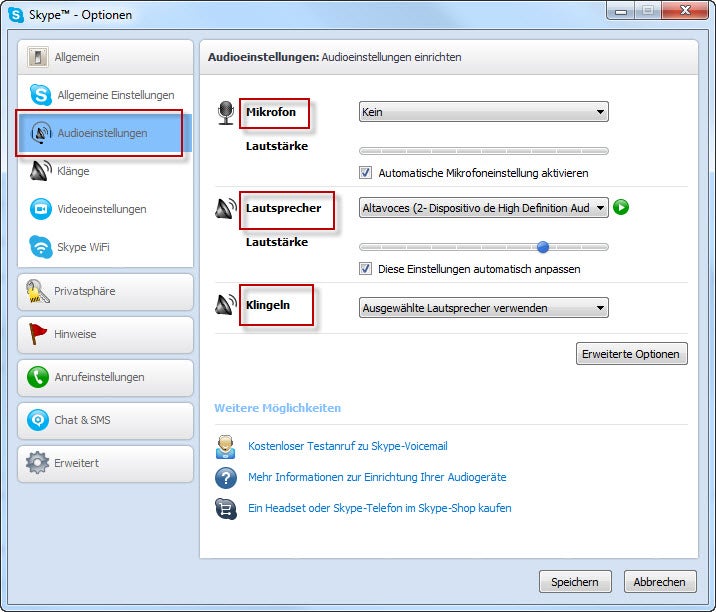
Nachdem Sie Skype geöffnet haben, wählen Sie im Optionsmenü Audioeinstellungen aus. Hier können Sie die Einstellungen für das Mikrofon, die Lautsprecher und den Klingelton vornehmen.

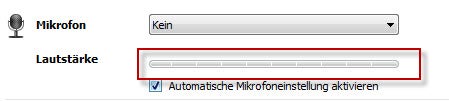
Um herauszufinden, ob Sie das Headset korrekt angeschlossen haben, sprechen Sie einfach in das Mikrofon des Headsets. Wenn die Anzeige bei Mikrofon grün aufflackert, empfängt Skype das Audiosignal des Headset-Mikrofons. In unserem Beispiel ist das Mikrofon nicht richtig konfiguriert: Es erscheint kein grüner Balken, da auch kein Mikrofon angeschlossen ist.

Gleiches gilt auch für die Lautsprecher. Diese können Sie einfach testen, in dem Sie rechts neben der Lautstärkeanzeige auf den grünen Play-Button klicken. Wenn Sie nun einen Klingelton hören, sind auch die Lautsprecher korrekt eingestellt.

Unter Klingeln wählen Sie die Lautsprecher aus, über die Sie den Klingelton gehört haben und die bereits beim Punkt “Lautsprecher” im Dropdown-Menü ausgewählt sind.

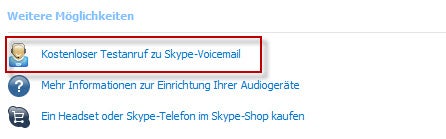
Ist alles korrekt eingestellt, können Sie über einen kostenlosen Testanruf bei Skype abschließend überprüfen, ob wirklich alles funktioniert. Dafür wählen Sie unter Weitere Möglichkeiten den Punkt Kostenloser Testanruf zu Skype-Voicemail aus.

Anschließend hören Sie eine Stimme, die Sie auffordert, ins Mikrofon zu sprechen. Skype speichert Ihre Nachricht und wiederholt diese umgehend. Wenn Sie die Skype-Stimme sowie Ihre eigene Nachricht hören, haben Sie die Audioeinstellungen korrekt vorgenommen.

Konfiguration der Webcam

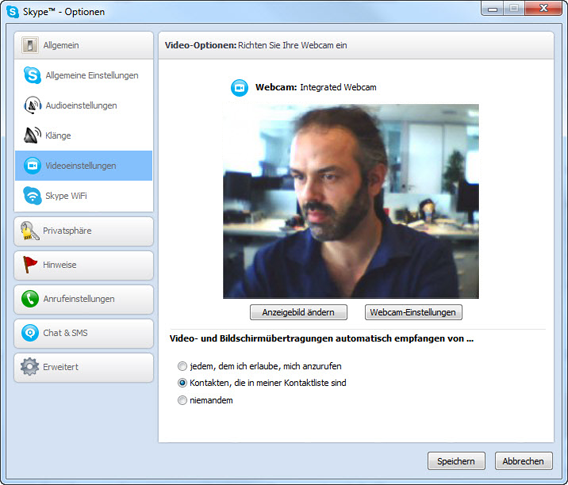
Sobald Sie den Treiber für die Webcam installiert haben, sollte die Kamera bereits funktionieren. Um sicherzugehen, klicken Sie in der Menüleiste von Skype auf Aktionen, dann auf Optionen und anschließend auf Videoeinstellungen.

Wenn Sie nun ein Bild von sich vor Ihrem PC sehen, funktioniert die Kamera einwandfrei. Klicken Sie anschließend auf Speichern. Im nächsten Schritt wird Ihnen demonstriert, wie Sie einen Videoanruf ausführen, wie Sie einen Anruf annehmen und wie Sie ihn beenden.

Sollte Skype keine Webcam entdecken, wählen Sie im Konfigurationsmenü der Webcam die Hilfe und folgen den Anweisungen.

Sollten Sie dennoch Probleme mit der Konfiguration von Skype haben oder andere Fragen zur Software auftauchen, schreiben Sie uns einen Kommentar, in dem Sie das Problem beschreiben. Wir werden uns bemühen, Ihr Problem zu lösen!

Teil 1: Bei Skype anmelden – So funktioniert die Registrierung

Teil 3: Video-Anruf starten und beenden

Sprachnachrichten über WhatsApp verschicken

Seit dem letzten Update enthält WhatsApp eine neue Funktion: Push to talk – das direkte Verschicken von Sprachnachrichten. Damit wird das Smartphone zum Walkie Talkie. Wir erklären, wie man die neue Funktion nutzt.

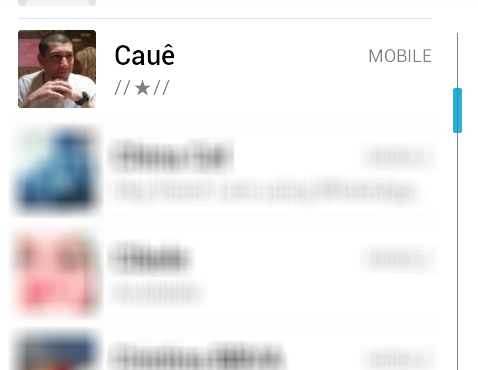
1. Zunächst öffnet man WhatsApp und wählt einen Kontakt aus:

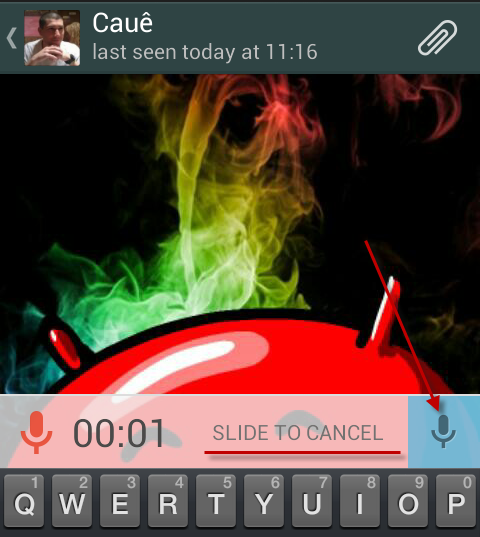
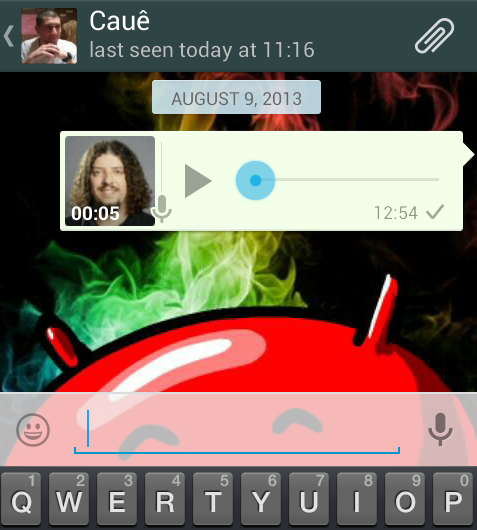
2. Neben dem Textfeld steht ein Mikrofon-Symbol. Um die Sprachaufnahme zu starten, drückt man auf das Symbol und hält den Finger während der Aufnahme auf dem Display.

Wenn die Sprachaufnahme beendet ist, lässt man den Finger los. Die Aufnahme wird sofort an den vorher ausgewählten Kontakt verschickt. Will man die Nachricht nicht versenden, wischt man nach links über den Balken, der den Versandfortschritt anzeigt.

3. Nach nur wenigen Sekunden erreicht die Sprachaufnahme automatisch den ausgewählten WhatsApp-Kontakt:

Sie haben die neue Push-to-talk-Funktion zum schnellen Versand von Sprachnachrichten über WhatsApp bereits ausprobiert? Schreiben Sie uns einen Kommentar!
Tipps & Tricks: Alles rund um WhatsApp

Downloads

Das muss auf den Rechner – Aktuelle Software Tipps 200

Zum 200. Mal präsentieren wir wie jede Woche Das muss auf den Rechner – allwöchentlich stellen wir unter dieser Rubrik Programme vor, die auf jeden PC gehören.

Zum 200. Jubiläum empfehlen wir heute unsere persönlichen Softwarefavoriten. Das sind die Lieblings-Programme der Softonic-Redakteure:

Georg Bungard: Der 4Free Video Converter hat mich auf Anhieb überzeugt. Viel zu oft teste ich Video Konverter, die nur wenige Formate unterstützen, ständig abstürzen oder unnötig viel Geld kosten.

4Free Video Converter arbeitet mit allen wichtigen Medien und kann dazu noch Videos schneiden, Wasserzeichen einfügen und Filme sogar mit einfachen Effekten versehen. Damit übertrumpft die Software in vieler Hinsicht das populäre Format Factory.

Mareike Erlmann: Als Hobbyfotografin muss auf meinen Rechner die Fotosoftware GIMP. Meinen Fotos verleihe ich mit GIMP den letzten Schliff oder erstelle völlig neue Kreationen. Korrekturen wie Helligkeit und Kontrast korrigieren oder Farbwerte anpassen sind genauso möglich wie komplette Verfremdungen mit der großen Auswahl an Filtern.

Seit die Entwickler mit Version 2.8 den Einzelfenstermodus eingeführt haben, kann das kostenlose Bildbearbeitungsprogramm endlich auch in puncto Benutzerfreundlichkeit mit der teuren Profi-Software Adobe Photoshop mithalten.

Wolfgang Harbauer: Zu Skype muss man nicht viel sagen: Die Voice-over-IP-Software gehört auf jeden Fall auf jeden Rechner. Kostenlose Telefongespräche, Videokonferenzen und der praktische Chat machen Skype auf dem PC, (und natürlich auf dem Mac oder Smartphone) für mich absolut unverzichtbar.

Darüber hinaus bietet Skype sehr günstige Telefonate ins Festnetz und Telefonflatrates. Und mit der Bildschirmfreigabe kann  ich sogar auf den Desktop meines Gesprächspartners aus der Ferne ansehen.

Frank-Martin Lauterwein: Draußen in der Internetwelt tobt ein erbitterter Browser-Krieg. Meine Rechner sind hingegen ein Ort des Friedens. Für mich ist und bleibt Mozilla Firefox (Windows / Mac) die erste Wahl. Im Laufe der Jahre haben wir uns so aneinander gewöhnt, dass uns wohl kein anderer Browser trennen kann.

Die Entwickler machen meinen Firefox in jeder Generation ein bisschen besser. Da kann ich es problemlos verschmerzen, dass mein Browser-Liebling hin und wieder mal Zicken macht.

Markus Kasanmascheff: Als alter Computerbastler habe ich bestimmt schon hunderte Male Windows installiert. Man braucht nur ein paar exotische Systemeinstellungen ändern und schon geht nichts mehr.

Seit ich Comodo Time Machine kenne, ist das anders. Die Freeware versetzt Windows per Knopfdruck in einen früheren Zustand und berücksichtigt dabei wirklich alle Änderungen. Wie leicht das geht, zeige ich hier. Windows-Wiederherstellungspunkte und Neuinstallationen sind für mich seitdem fast Vergangenheit.


Alle aktuellen Software-Tipps